Ein Codex-Nutzungslimit kann dein gesamtes Projekt zum Stillstand bringen, besonders wenn du mitten in einer kritischen Aufgabe das Limit erreichst. Manche Nutzer versuchen, das Problem zu beheben, indem sie Konten durchlaufen, Browserdaten löschen oder auf einen Abkühlzeitpunkt warten – nichts davon garantiert, dass dein Zugriff zurückgesetzt wird, wenn du ihn brauchst. Das eigentliche Problem ist, dass das Erreichen eines Codex-Rate-Limits oft stundenlang aussperrt, und schnelle Workarounds halten selten, wenn du Konten teilst oder mehrere Clients vom selben Gerät nutzt.
Viele Entwickler suchen nach Anleitungen, wie man das Codex-Nutzungslimit zurücksetzt, in der Hoffnung auf einen Schritt, der den Zugriff sofort wiederherstellt. Die Realität ist schwieriger. Schritte zum Zurücksetzen der Codex-Nutzung können mehr umfassen als nur das Aus- und Einloggen, und einige gängige Tricks, wie das Erstellen neuer Konten, können zu Sperren oder sogar dauerhaftem Serviceverlust führen, wenn man nicht vorsichtig ist. Wenn man versucht, den Prozess zu überstürzen oder Schlüsselvorsichtsmaßnahmen zu überspringen, riskiert man, die Sperre zu verschlimmern.
Was funktioniert also eigentlich? Der sicherste Weg, den Codex-Zugriff nach Erreichen des Limits wiederherzustellen, besteht darin, auf serverseitige Zurücksetzungen zu warten, Browser-Fingerabdrücke zu verwalten, Proxys zu wechseln und zu verstehen, wie Codex Nutzungsdaten zwischen Konten und Sitzungen verknüpft. Wenn du den Zugriff mit anderen teilst, musst du auch deinen Workflow aktualisieren, um in Zukunft nicht gemeinsam genutzte Limits auszulösen.
Im Folgenden finden Sie eine Schritt-für-Schritt-Übersicht, die den Hype überspringt und erklärt, was wirklich Ihren Codex-Zugang zurückverschafft.
Was passiert, wenn du das Codex-Nutzungslimit erreichst?
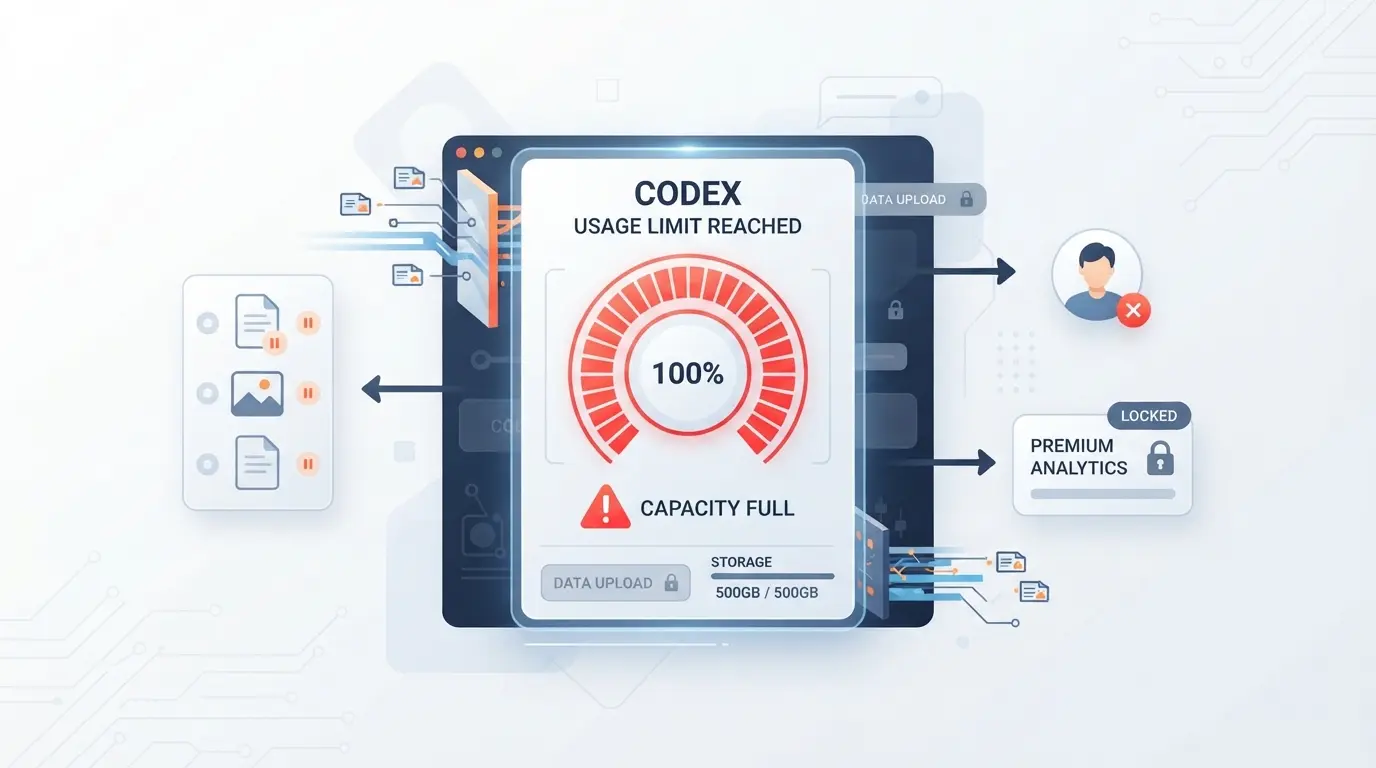
Wenn du auf das Codex-Nutzungslimit stößt, ist dein Konto vorübergehend daran gesperrt, neue Ausgaben zu generieren; dieser Block greift in dem Moment, in dem du die tägliche oder wöchentliche Quote überschreitest. Du kannst alte Inhalte weiterhin ansehen, aber jede Aktion, die die Nutzung erhöht, funktioniert erst, wenn das Limit zurückgesetzt wird.
Wie Codex-Nutzungsbeschränkungen im Jahr 2026 funktionieren
Codex setzt mehrere Arten von Nutzungsgrenzen durch: tägliche Obergrenzen, wöchentliche Obergrenzen und manchmal pro Konto oder pro IP-Grenze. Die meisten Nutzer stoßen an die Grenze, weil sie zu viele Anfragen innerhalb eines 24-Stunden-Fensters ausgelöst haben. Wenn Sie denselben Browser oder Proxy für mehrere Codex-Konten verwenden, können sich diese Limits anhäufen und alle verbundenen Konten gleichzeitig sperren.
Was du nach dem Erreichen des Limits tun kannst und was nicht.
Der Haupteffekt ist, dass du daran gehindert wirst, neue Abfragen über Codex zu erstellen, zu bearbeiten oder auszuführen. Das Erreichen des Limits friert nicht nur deine Hauptaktionen ein, sondern kann auch Hintergrundautomatisierungen und API-Anfragen aus der Sitzung bringen. Wenn du zum Beispiel mitten in einem Batch-Job bist und das Cap ausgelöst wird, wird der Prozess mitten in der Aufgabe unterbrochen. Der Versuch, auf einem alternativen Konto auf demselben Gerät zu wechseln, löst normalerweise nichts, da der Codex die Nutzung über Browser-Fingerabdrücke und Proxys hinweg verknüpft. Du kannst vielleicht immer noch frühere Ausgaben exportieren oder herunterladen, aber alles, was deine Nutzungszahl erhöht, ist jetzt gesperrt. Wenn du ständig Updates machst oder Workarounds testest, werden manche Nutzer wegen verdächtiger Aktivitäten markiert, was zu einer längeren Abklingzeit oder sogar einer manuellen Überprüfung führen kann.
Wie der Codex Sie über Nutzungsbeschränkungen informiert
- Nutzungswarn-Banner erscheinen oben im Codex-Dashboard, diese sind schwer zu übersehen und beinhalten meist einen Reset-Countdown.
- Der Versuch einer blockierten Aktion löst ein Pop-up oder eine Fehlermeldung aus, oft mit Texten wie "Nutzungslimit erreicht. Versuchen Sie es in 24 Stunden erneut."
- Du kannst deinen aktuellen Quotenstatus im Kontoeinstellungsmenü unter "Nutzung & Limits" überprüfen, der Reset-Timer wird hier angezeigt.
Wenn du an diesen Einschränkungen festhängst, hilft es nicht, direkt zu "wie man Codex-Nutzungslimit zurücksetzt" zu springen, es sei denn, du verstehst, warum die Obergrenze ausgelöst wurde und was tatsächlich als Nutzungsereignis gilt. Der nächste Abschnitt erklärt, warum Codex diese Limits setzt und wie sie deinen täglichen Arbeitsablauf prägen.
Warum Codex Nutzungsbeschränkungen hat und wie sie Ihren Arbeitsablauf beeinflussen
Codex setzt Nutzungsbegrenzungen, um die Serverbelastung zu kontrollieren und Missbrauch zu reduzieren, nicht nur, um Nutzer zu frustrieren. Wenn du blockiert bist, liegt das daran, dass das System mehr Anfragen erfasst hat, als für dein Konto oder deine Sitzung erlaubt war. Das Zurücksetzen des Limits bedeutet nicht nur das Warten, sondern auch das Verständnis dafür, warum es da ist.
Der Zweck der Codex-Nutzungsgrenzen
Codex-Nutzungsbeschränkungen existieren, um den Service für alle stabil zu halten. Durch die Begrenzung hochfrequenter Konten kann Codex automatisierten Missbrauch verhindern und verhindern, dass die Server für normale Nutzer langsamer werden. Diese Obergrenzen schützen auch vor Massen-Scraping und helfen der Plattform, riskantes Verhalten zu erkennen.
Wie Limits Einzel- vs. Teamkonten beeinflussen
Nutzungsgrenzen treffen auf Einzelpersonen und Teams unterschiedlich. Bei Solo-Konten merkt man sofort, ob man die tägliche oder stündliche Quote aufgebraucht hat, niemand sonst kann das Limit auslösen, sodass jede Sperrung auf die eigene Aktivität zurückführt. Teams stehen vor einem schwierigeren Problem: Codex wirft die Nutzung oft zusammen, wenn mehrere Personen Login-Daten, ein Gerät oder sogar einen Browser-Fingerabdruck teilen. Das bedeutet, ein starker Nutzer im Team kann das Rate-Limit für alle auslösen und die ganze Gruppe ausblenden. Es ist üblich, dass Teams denken: "Ich habe heute kaum Codex genutzt, warum bin ich blockiert?", obwohl die eigentliche Ursache jemand anderes ist, der den Pool durchbrennt. Wenn dein Team denselben Browser oder Proxy wiederverwendet, erkennt Codex eher überlappende Nutzung und markiert sie als verdächtig, wodurch die Limits noch weiter verschärft werden. Manche Teams versuchen, dies zu umgehen, indem sie Proxys rotieren oder Cookies löschen, aber wenn der zugrundeliegende Fingerabdruck oder das Nutzungsmuster gleich bleibt, kann Codex die Aktivität trotzdem verknüpfen und das Limit auf alle Konten in diesem Cluster anwenden. Teams, die diese Auslöser ignorieren, geraten oft in einer Schleife, setzen sich zurück, teilen und stoßen erneut an die Wand.
Häufige Szenarien, in denen Grenzen die Arbeit stören
- Das Projekt ist bald fällig, aber der Codex blockiert den Zugriff mitten in einer Aufgabe, sodass du Pläne ändern musst
- Mehrere Nutzer loggen sich während einer geschäftigen Phase in dasselbe Konto ein und erreichen das Limit schneller als erwartet
- Du versuchst, das Limit zurückzusetzen, aber überlappende Sitzungen oder geteilte Fingerabdrücke führen selbst nach dem Reset zu einer Sperre
Die meisten Unterbrechungen entstehen, wenn das Team nicht erkennt, wie geteilter Zugriff oder Gerätewiederverwendung das System auslöst. Wenn du nicht überprüfst, wer bei deinen Logins aktiv ist, stößt du wahrscheinlich wieder auf dasselbe Hindernis.
Sobald du die Ursache verstanden hast, bist du besser in der Lage, alle Codex-Nutzungsrücksetzungsschritte effektiv anzuwenden; als Nächstes wird genau erklärt, wie du dein Nutzungslimit für jeden Kontotyp zurücksetzt.
Wie Sie Ihr Codex-Nutzungslimit zurücksetzen: Schritt für Schritt für jeden Benutzertyp
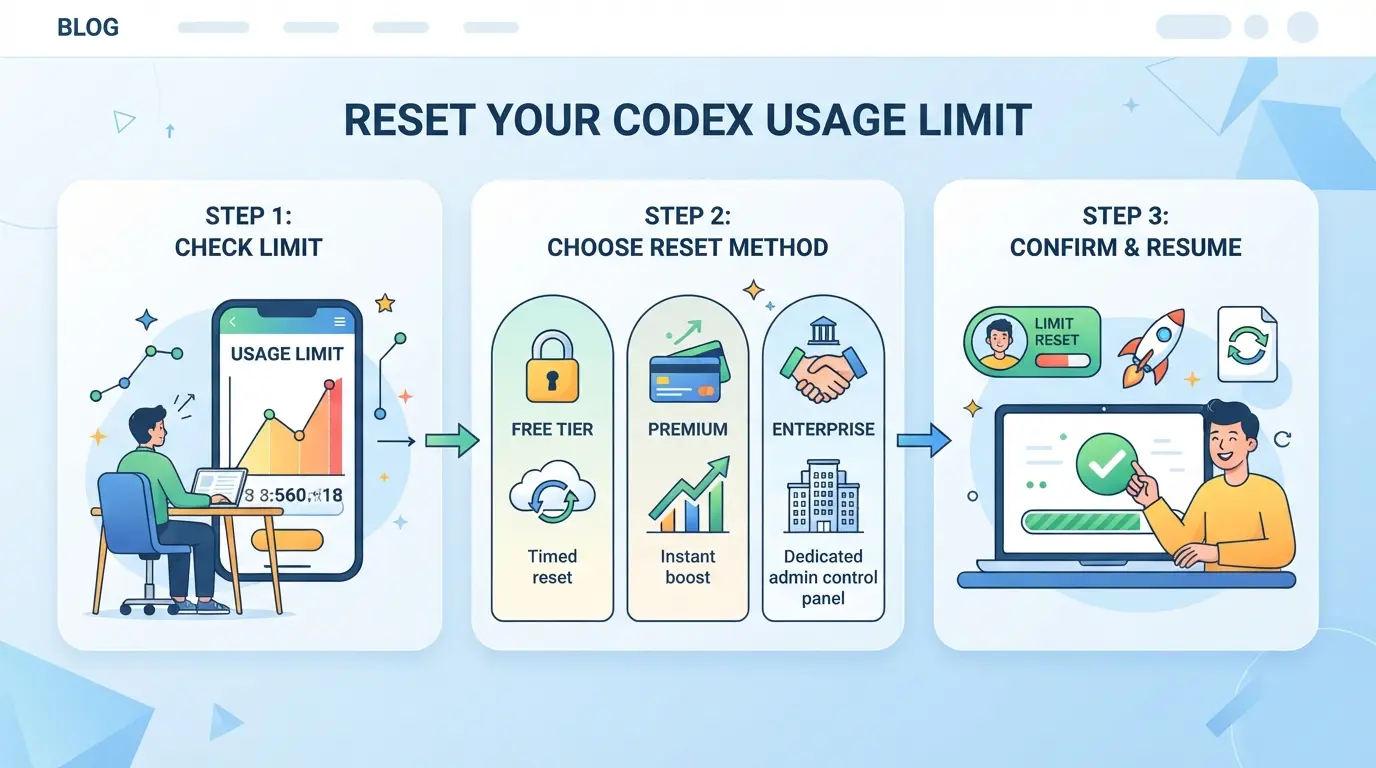
Wenn du dein Codex-Nutzungslimit erreicht hast, hast du drei Hauptoptionen: Überprüfe, ob du für einen Reset berechtigt bist, löse einen manuellen oder automatischen Reset aus oder nutze einen bezahlten/bankierten Reset, falls verfügbar. Jede Route hat ihre eigenen Prüfungen und Fallstricke; wenn du einen Schritt verpasst, bleibt dein Limit länger gesperrt oder riskierst du beim nächsten Mal noch strengere Einschränkungen. Genau folgendes ist zu tun.
Überprüfe, ob du für einen Reset berechtigt bist
- Melde dich an und gehe zu deinem Codex-Nutzungs-Dashboard. Wenn du einen Reset-Countdown siehst, bist du noch nicht berechtigt, warte, bis der Countdown null erreicht.
- Überprüfe deinen Kontostatus auf Hinweise oder Warnungen. Konten mit ungelösten Problemen können oft keine Nutzungslimits zurücksetzen, selbst nach Ablauf des Timers.
- Wenn du einen Team-Plan hast, prüfe, ob dein Arbeitsbereich einen gemeinsamen Nutzungspool hat. In manchen Fällen können nur Administratoren für alle einen Reset anfordern.
Manueller Reset: Wie man einen Reset anfordert oder auslöst
- Suchen Sie auf Ihrem Codex-Dashboard nach dem Zurücksetzen oder "Reset anfordern". Das befindet sich meist in der Nähe Ihrer Nutzungsstatistiken.
- Klicken Sie auf den Button, dann sollte eine Bestätigungsaufforderung erscheinen. Wenn sie ausgegraut ist oder fehlt, ist Ihr Konto noch nicht berechtigt.
- Nach der Bestätigung sollten Sie auf eine Erfolgsnachricht oder E-Mail achten. Wenn sich innerhalb von 5-10 Minuten nichts ändert, aktualisieren Sie Ihr Dashboard und überprüfen Sie erneut.
Automatische und geplante Neustarts: Was Sie wissen sollten
- Kenne den Reset-Zyklus deines Tarifs, die meisten kostenlosen und Standardtarife werden automatisch alle 24 Stunden zurückgesetzt, bezahlte Stufen können unterschiedliche Fristen haben.
- Überprüfe deine Rückstartzeit in den Kontoeinstellungen. Einige Plattformen zeigen die genaue Stunde bzw. Minute deines nächsten automatischen Zurücksetzens an.
- Wenn du ein Konto teilst und andere kurz vor dem Reset warnst, das Limit nicht zu erreichen, kann die Überlaufnutzung die Freischaltung um einen weiteren vollen Zyklus verzögern.
Bezahlte oder eingespielte Resets: Wann und wie man sie verwendet
- Besuchen Sie die Codex-Abrechnungs- oder Upgrade-Seite. Wenn Bank-Resets angeboten werden, sehen Sie Optionen, einen Reset oder ein Bundle zu kaufen.
- Kaufe einen Reset und bestätige, dass er auf das richtige Konto oder den richtigen Arbeitsplatz zutrifft – Fehler hier lassen sich nicht rückgängig machen.
- Nutzen Sie sparsame Zurücksetzungen. Manche Tarife erlauben nur eine festgelegte Anzahl pro Monat; wenn Sie sie zu schnell nutzen, bleiben Sie bis zum nächsten Abrechnungszyklus hängen.
| Reset-Typ |
Wie man es bekommt |
Wann man sie verwenden sollte |
Grenzen/Risiken |
| Handbuch (kostenlos) |
Anfrage über Dashboard |
Nach Ablauf der Abklingzeit |
Nur wenn berechtigt |
| Automatisch/Planmäßig |
Warte, bis der Zyklus abgeschlossen ist |
Wenn nicht dringend |
Passt vielleicht nicht zu deinem Arbeitsablauf |
| Bezahlt/Bankkonto |
Kaufen auf der Abrechnungs-/Upgrade-Seite |
Wenn dringend oder für Teams |
Eingeschränkt durch den Plan, kostet es extra |
Tabelle: Codex-Zurücksetzungsoptionen, Quellen: Codex-Dashboard, Abrechnungsseite
Was tun, wenn dein Reset fehlschlägt oder nicht erscheint.
- Überprüfen Sie Ihre Berechtigung noch einmal und aktualisieren Sie Ihr Dashboard, denn Probleme mit dem Browser-Cache können einen erfolgreichen Reset verbergen.
- Versuche einen anderen Browser oder ein anderes Gerät. Manchmal bleiben Sitzungs- oder Profildaten hängen und blockieren das Update.
- Wenn der Reset nach 30 Minuten immer noch nicht angezeigt wird, nutze den offiziellen Support-Chat, nicht die E-Mail, um die schnellste Hilfe zu bekommen. Gib deine Konto-ID und einen Screenshot deines Dashboards an.
Den Prozess zu überstürzen oder diese Prüfungen zu überspringen, ist der schnellste Weg, um in eine noch schlimmere Sperre zu geraten. Sehen Sie sich als Nächstes an, welche Fehler Benutzer beim Versuch, die Codex-Nutzungsgrenzen zurückzusetzen, am meisten belasten.
Häufige Fehler und Risiken beim Zurücksetzen von Codex-Nutzungsgrenzen
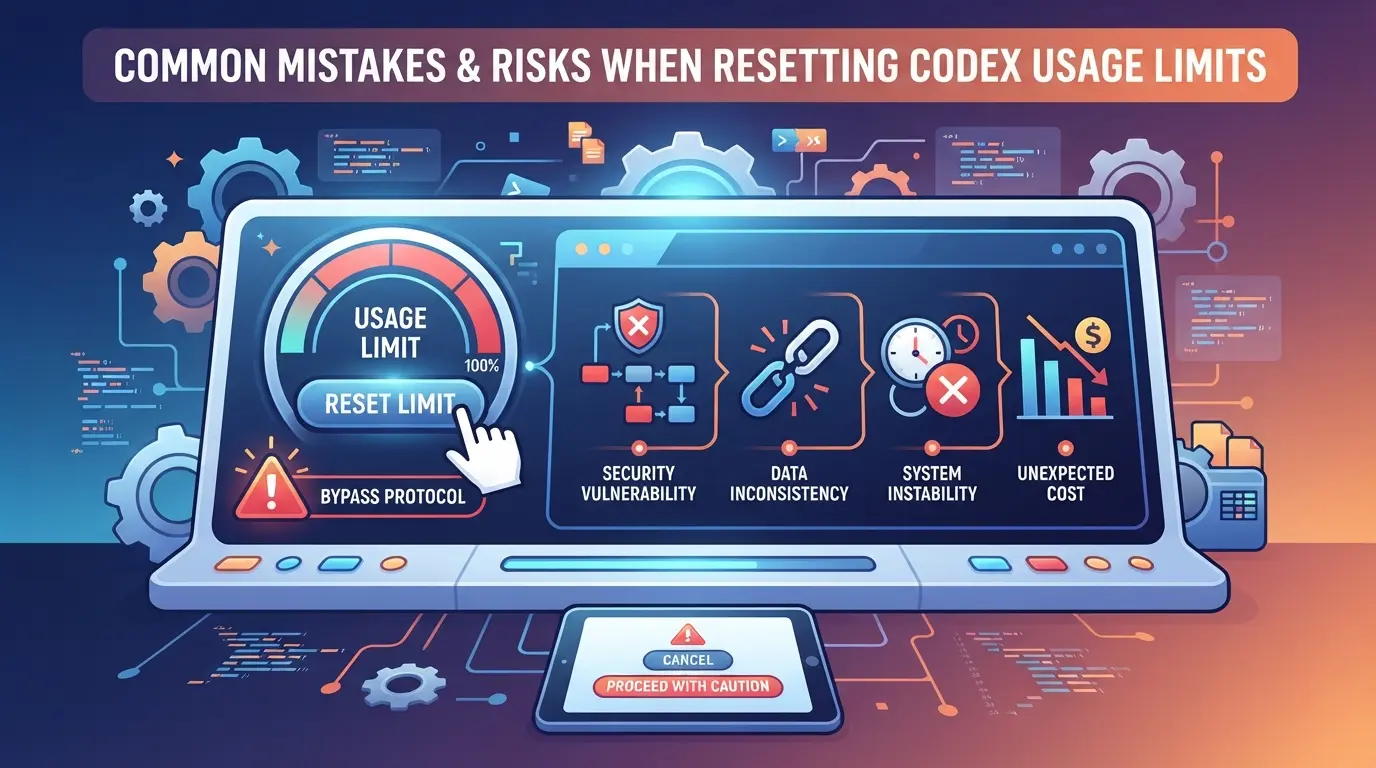
Das Zurücksetzen von Codex-Nutzungsbeschränkungen kann nach hinten losgehen, wenn du Details überspringst oder Resets zum falschen Zeitpunkt pushst. Hier ist, was sowohl Solo-Nutzer als auch Teams auffällt, sowie wie du vermeiden kannst, deinen Reset zu verschwenden oder andere auszusperren.
Zurücksetzungen für unerledigte oder unklare Aufgaben verschwenden
Wenn du einen Reset hast, während der Codex noch große Aktionen verarbeitet wird oder bevor du deine Arbeit speicherst, kannst du mit fehlenden Daten und einem gebrannten Reset zurücksetzen. Pausiere und kontrolliere alle nicht gespeicherten Änderungen, bevor du auf Zurücksetzen klickst; wenn du das verpasst, kann der Codex deine Arbeit fallen lassen und der Reset ist für diesen Zeitraum weg. Bei Team-Konten solltest du immer aufheben, wer aktiv ist, damit niemand seine Sitzung mitten in der Aufgabe verliert.
Verwirrung von Zurücksetzungen mit Nutzungsgutschriften
- Überprüfe, ob dir die Credits ausgehen, bevor du zurücksetzt; Resets fügen keine weiteren Credits hinzu.
- Setze Resets nur ein, wenn du das Rate-Limit erreicht hast, nicht nur wenn du wenig Aufgaben hast.
- Überprüfe deinen Plan: Credits und Resets werden separat erfasst.
Teammitglieder lösen versehentlich neue Limits aus
Wenn mehrere Personen ein Konto teilen, zählen Zurücksetzungen für alle. Wenn eine Person zurückgesetzt wird, während andere mitten in einer Aufgabe sind, riskieren Sie eine teilweise Aussperrung oder doppelte Nutzung. Schnelle Check-ins im Teamchat vor einem Reset können Stunden der Verwirrung ersparen.
Codex erlaubt, große Repositories unnötig erneut zu lesen
Ungeplante Zurücksetzungen können dazu führen, dass Codex alle Dateien erneut scannt und die Grenzen einschränkt.
- Archiviere oder lösche ungenutzte Repos vor dem Zurücksetzen.
- Bestätigen Sie, dass die Projektgröße korrekt ist, entfernen Sie zuerst das Deadweight.
- Verwenden Sie inkrementelle Synchronisationen, um vollständige Scans nach jedem Reset zu vermeiden.
Bereit, Resets zu koordinieren? Sehen Sie als Nächstes, wie Sie Konten sicher teilen und diese Kopfschmerzen vermeiden können.
Wie man Plattformkonten sicher teilt, wenn man die Codex-Nutzungsbeschränkungen zurücksetzt
Teams, die ein Plattformkonto teilen, um Codex-Limits zurückzusetzen, gerät oft schnell in Schwierigkeiten, geteilte Nutzung löst Limits früher aus, und schlechte Koordination führt zu verschwendeten Zurücksetzungen oder sogar Sperrungen.
Warum gemeinsame Konten schneller an Nutzungsgrenzen stoßen
Wenn mehrere Personen dasselbe Konto nutzen, zählt jede Abfrage gegen dieselbe Quote. Muster wie überlappende Sitzungen oder schnelle Anmeldungen aus verschiedenen Standorten markieren das Konto oft für schnellere Zurücksetzungen oder Überprüfungen. Eine Person, die Anfragen durchbrennt, kann andere stundenlang blockieren.
Koordination von Zurücksetzungen und Nutzung unter Teammitgliedern
- Einigen Sie sich auf die täglichen Nutzungsgrenzen für jede Person
- Setze einen gemeinsamen Kalender für das Zurücksetzen des Timings ein
- Bestätigen Sie, dass ein Reset abgeschlossen ist, bevor sich jemand wieder einloggt.
Schutz von Kontozugangsdaten und Sitzungsdaten
Passwörter oder exportierte Cookies weiterzugeben ist riskant, da diese die Kontrolle durchsickern oder Sicherheitsüberprüfungen auslösen können. Sicherere Optionen sind die Verwendung von Single Sign-in-Geräten oder verwaltete Sitzungsübergaben.
- Vermeiden Sie es, Rohpasswörter per Chat oder E-Mail zu teilen.
- Verwenden Sie Browser-Profil-Exporte nur, wenn Sitzungen isoliert sind
- Rotieren Sie die Zugriffsgeräte, wenn verdächtige Logins erkannt werden
Das Überspringen dieser Schritte bedeutet oft, dass eine unachtsame Aktion das gesamte Team mitten im Projekt aussperrt.
Wie Teams Plattformkonten mit DICloak sicherer teilen können
Wenn Ihr Team Plattform-Konten teilt, insbesondere bei Nutzungsrückstarts oder rotierendem Zugriff, können Browserprofil-Fehlanpassungen und lockere Berechtigungen zu Sperrungen oder Leaks von Zugangsdaten führen. DICloak kontrolliert nicht, wie das Codex-Nutzungslimit zurückgesetzt wird, bietet aber eine Möglichkeit, den Kontozugriff für Teams, die gemeinsame Arbeitsabläufe koordinieren, konsistenter und sicherer zu gestalten.
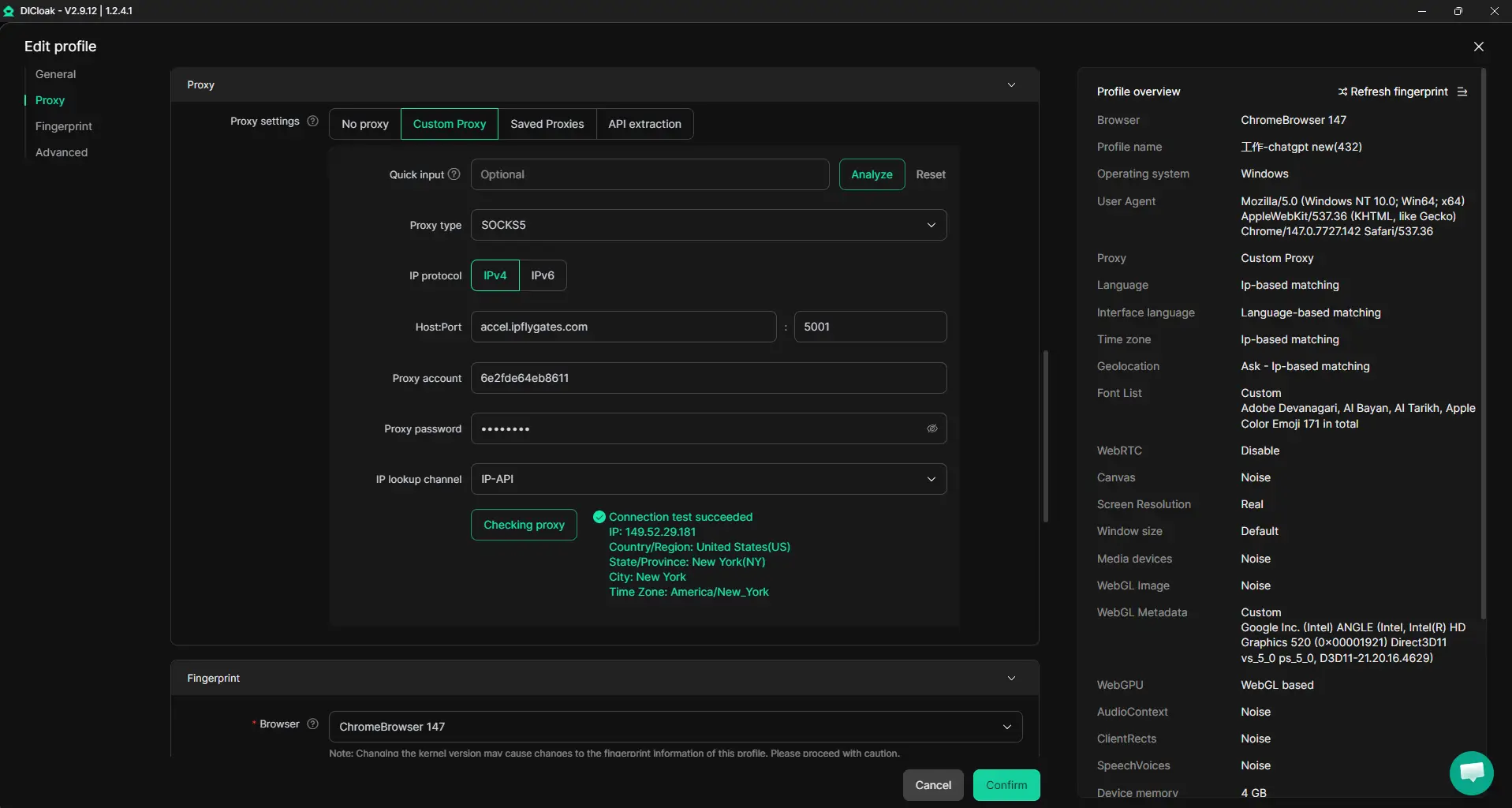
Halte die Aktivitäten des gemeinsamen Kontos mit einheitlicher IP und Fingerabdruck konsistent
Teams, die Zugriff auf ein Plattformkonto teilen müssen, können ein DICloak-Browserprofil verwenden, das von einem Administrator eingerichtet wurde. Wenn autorisierte Mitglieder dieses Profil öffnen, verwenden sie alle denselben konfigurierten Browser-Fingerabdruck und dieselbe vom Nutzer bereitgestellte Proxy-Route. Das bedeutet, dass Sitzungssignale und IP auf allen Geräten stabil bleiben, sodass die Plattformaktivität aussieht, als käme sie aus einer einzigen Umgebung. Der Haken: Jedes Teammitglied muss genau das geteilte Profil öffnen und seinen zugewiesenen Proxy verwenden; die Verwendung verschiedener Profile bricht diese Konsistenz und kann unerwartete Zurücksetzungen oder Verifizierungen verursachen.
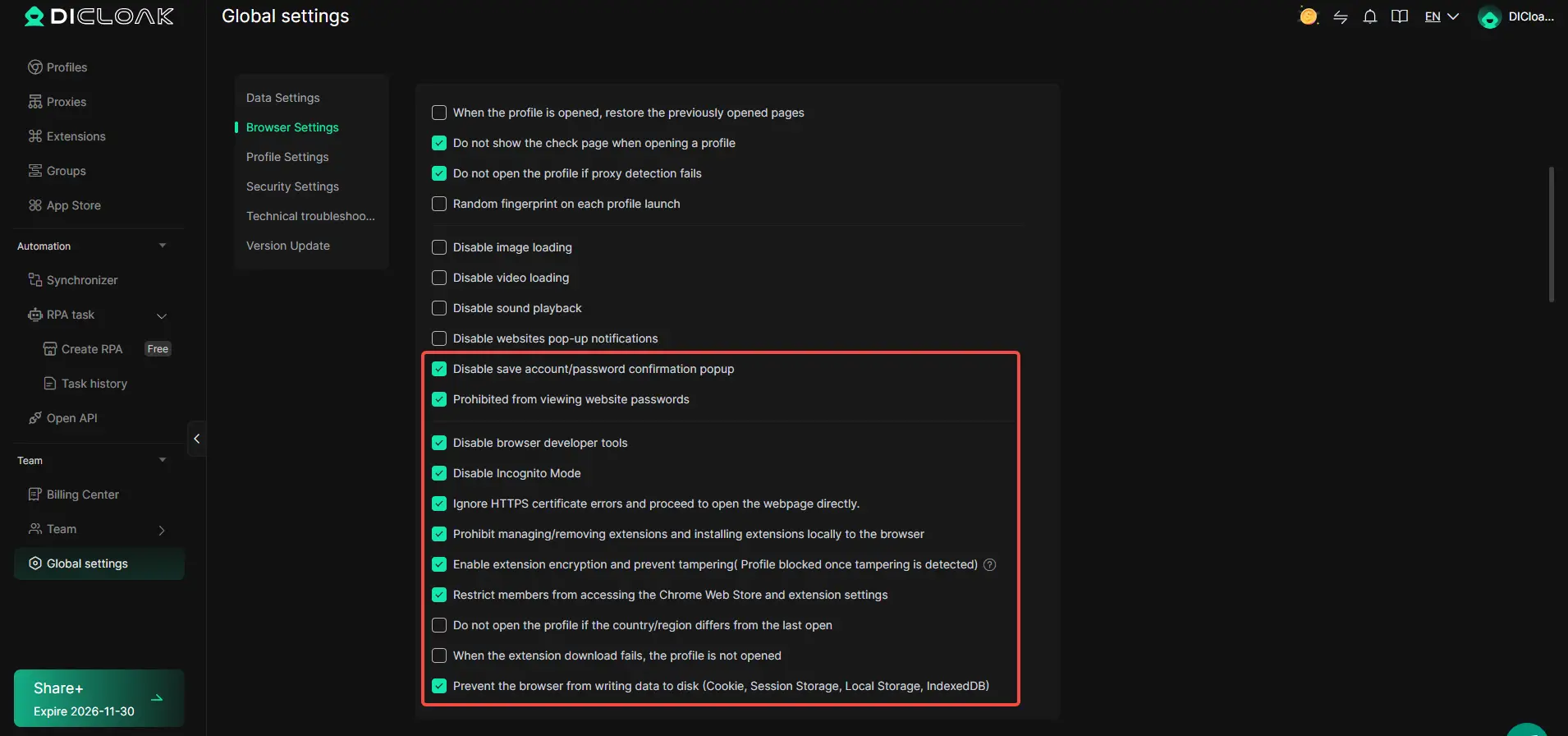
Browser-Profil-Zugriffskontrollen für Workflows mit gemeinsamen Konten
Administratoren können Browser-Profil-Sicherheitskontrollen aktivieren, bevor Teammitglieder Zugriff erhalten. Diese Optionen blockieren Passwort-Pop-ups der Website, schränken die Cookie-Anzeige ein und deaktivieren sogar Entwicklertools, sodass sensible Informationen wie gespeicherte Passwörter oder Cookies nicht einfach kopiert werden können. Für Teams mit höheren DIClaak-Plänen fügt die Cookie-Verschlüsselung eine Ebene hinzu, die Cookie-Daten für alle außer Admins verschlüsselt. Der Umfang ist auf den Zugriff auf das Browserprofil beschränkt; es ändert weder das verbundene SaaS-Tool noch dessen interne Berechtigungen.
Weisen Sie Team-Berechtigungen zu, um Zugriff und Aktionen zu begrenzen
Jedem Mitglied vollen Zugriff zu geben, führt oft zu Fehlern oder unerwünschten Änderungen. Mit DICloak richten Administratoren Mitgliedergruppen ein, entscheiden, welche Browserprofile oder Funktionen jede Gruppe berühren darf, und beschränken die Ansichten der Profilliste auf das Nötigste. Zum Beispiel könnte ein reiner Abrechnungsnutzer darauf beschränkt sein, ein gemeinsames Profil zu öffnen, ohne Zugriff auf Entwicklertools oder andere Teameinstellungen, was die Wahrscheinlichkeit versehentlicher Zurücksetzungen oder Leaks verringert.

Fortgeschrittene Tipps für starke Codex-Nutzer: Maximierung von Zurücksetzungen und Vermeidung von Sperrouts
Wenn du ständig an Codex-Nutzungslimits stößt, brauchst du mehr als nur einen einfachen Reset – kleine Fehler können Stunden an Arbeitsverlust verursachen oder sogar Kontosperrungen auslösen.
Erstelle klare Kontrollpunkte vor dem Zurücksetzen
Speichere deinen aktuellen Fortschritt vor jedem Zurücksetzen. Exportiere aktiven Code, melde dich aus allen Sitzungen aus und überprüfe, dass du Kopien von allem, was nicht synchronisiert ist, hast. Checkpoints bedeuten, dass du keine Zeit mit verlorener Arbeit verschwendest, falls der Reset fehlschlägt. Das Verpassen dieses Schritts ist der Hauptgrund, warum Nutzer nach einem Reset beschädigte oder fehlende Arbeit haben.
Große Aufgaben in kleinere Sitzungen aufteilen
- Teile Projekte in kleinere Abschnitte auf, um Blockouts während der Aufgabe zu vermeiden
- Weisen Sie jede Sitzung, wenn möglich, einem anderen Teammitglied zu.
- Plane Pausen nach jedem Chunk, riskiere nicht, nicht gespeicherten Fortschritt zu verlieren
Überwachen Sie die Nutzung und Pläne strategisch zurücksetzen
Beobachte deine Nutzungszählung und behandle Resets als Workflow-Meilensteine. Warte nicht, bis du ausgesperrt bist, um mit der Planung zu beginnen.
- Verfolgen Sie die Codex-Nutzung pro Benutzer oder Aufgabe
- Der Zeitplan setzt sich zurück, bevor harte Grenzen erreicht werden
- Benachrichtige das Team, wenn ein Reset bevorsteht
Häufig gestellte Fragen zum Zurücksetzen des Codex-Nutzungslimits
Kann ich mein Codex-Nutzungslimit mehrmals innerhalb einer Woche zurücksetzen?
Die meisten Nutzer können ihr Codex-Nutzungslimit alle sieben Tage zurücksetzen. Einige Tarife erlauben häufigere Rücksets, aber das hängt von deinem Abonnementniveau ab. Kostenlose Nutzer haben in der Regel strengere Regeln, während Premium-Pläne zusätzliche Zurücksetzungen bieten können. Schau dir dein Konto-Dashboard für deine Reset-Berechtigung und die aktuelle Abklingzeit an.
Was soll ich tun, wenn mein Codex-Nutzungsreset nicht funktioniert?
Melden Sie sich zuerst ab und wieder ein, um den Status Ihres Kontos zu aktualisieren. Löschen Sie Ihren Browser-Cache oder probieren Sie einen anderen Browser aus. Überprüfen Sie nochmal, ob Ihr Rückstartfenster abgelaufen ist. Wenn Sie immer noch nicht zurücksetzen können, kontaktieren Sie den Codex-Support mit Ihren Kontodaten und einer Beschreibung des Problems. Sie können helfen, persistierende Probleme zu beheben.
Ist es sicher, mein Codex-Konto mit anderen zu teilen?
Das Teilen Ihres Codex-Kontos ist riskant. Es kann Ihre privaten Daten offenlegen und möglicherweise gegen die Nutzungsbedingungen von Codex verstoßen. Verwenden Sie stattdessen, wenn verfügbar, Team- oder Gruppenfunktionen. Für sichere Zusammenarbeit wählen Sie unterstützte Arbeitsabläufe, die keine Kontofreigabe erfordern, was hilft, Ihre Daten und Ihren Zugriff sicher zu halten.
Wie funktionieren bezahlte oder gebankte Codex-Resets?
Bezahlte oder bankierte Resets sind zusätzliche Nutzungs-Resets, die du kaufen oder verdienen kannst. Kaufe sie über den Account Billing Section. Wenn du dein Limit erreicht hast, nutze einen Bank-Reset, um den Zugriff sofort wiederherzustellen. Verfolgen Sie Ihre verbleibenden Bank-Resets in Ihrem Dashboard, um zu vermeiden, dass unerwartet der Zugriff ausgeht.
Wird das Zurücksetzen meines Nutzungslimits unfertige Arbeit wiederherstellen?
Das Zurücksetzen deines Nutzungslimits verschafft dir nur mehr Zugriffszeit. Es stellt keine unfertigen oder verlorenen Arbeiten wieder her. Um deinen Fortschritt zu schützen, speichere oder exportiere deine Codex-Ausgaben häufig. Nutze integrierte Checkpoint-Funktionen, falls vorhanden, um Kopien wichtiger Arbeiten vor dem Reset zu behalten.
Wenn Sie Ihre Nutzungsschwelle erreicht haben, kann die Bewertung Ihres aktuellen Arbeitsablaufs oder die Betrachtung alternativer Tools helfen, die Produktivität ohne Unterbrechungen zu erhalten. Nehmen Sie sich einen Moment Zeit, um neue Lösungen zu erkunden, die großzügige Limits oder verbesserte Funktionen für Ihre Programmierbedürfnisse bieten. Probieren Sie DICloak kostenlos aus
 Kostenlose Werkzeuge
 Cookie-Erweiterung
 UA Generator
 MAC-Adressen-Generator
 IP-Generator
 IP-Adressliste
 2FA-Code-Generator
 Weltuhr
 Anonymer Check
 WebRTC Leak Test
 UUID-Generator
 Proxy-Checker
 FB Anzeigenprüfer
 KI-Web-Scraping
 Kostenlose SMM-Tools
 Twitter Shadowban-Checker
 UTM Generator
 Username Generator
 AI Hashtag Generator
 LinkedIn Headline Generator
 Bildgrößen-Tool für Social Media