Passer un contrôle d’empreintes digitales du navigateur comme BrowserScan, ce n’est pas seulement lancer une fenêtre incognito ou changer d’IP. Vous avez probablement remarqué que même avec de nouveaux cookies et un proxy, BrowserScan peut toujours signaler votre configuration lors d’un test d’empreinte digitale du navigateur. Le vrai casse-tête survient quand vous pensez avoir tout masqué, mais que des détails subtils, comme les valeurs WebGL ou votre chaîne d’agent utilisateur, déclenchent sans cesse la détection.
Ce qui déroute la plupart des opérateurs, c’est que la détection BrowserScan ne repose pas uniquement sur un suivi basique. Il vérifie la cohérence des empreintes digitales, les écarts d’émulation des appareils , et même les particularités du navigateur. Cela signifie que des astuces simples, comme utiliser un proxy générique ou changer de compte utilisateur, ne suffiront pas. Si la résolution de votre écran, les paramètres de langue ou l’empreinte graphique ne correspondent pas au reste, vous risquez d’échouer de toute façon à la vérification des empreintes digitales du navigateur.
L’angle pratique est le suivant : réussir la vérification des empreintes digitales BrowserScan demande plus que des ajustements ponctuels. Il vous faut une configuration capable de simuler de manière fiable un environnement utilisateur réel, de contrôler les paramètres d’empreintes digitales et de séparer chaque profil de navigateur. Si vous passez les détails, comme la gestion des listes de polices, du fuseau horaire et de l’isolation des profils, vous continuerez à tomber sur des faux positifs, peu importe combien de fois vous réinitialisez.
Voici comment les opérateurs structurent leur environnement pour réussir BrowserScan de manière fiable.
Qu’est-ce que BrowserScan vérifie réellement dans votre navigateur ?
BrowserScan collecte un large éventail de points de données pour construire votre empreinte de navigateur. Si un seul paramètre se démarque ou ne correspond pas à ce que la configuration d’un vrai utilisateur montrerait, votre session est signalée. Passer la vérification des empreintes digitales BrowserScan ne consiste pas à se cacher ; Il s’agit de se fondre dans tous les détails qui comptent pour la détection.
Paramètres clés d’empreintes digitales détectés par BrowserScan
BrowserScan vérifie bien plus que votre agent utilisateur ou votre IP. Le scan collecte et analyse :
- Bases de l’appareil et du navigateur : Chaîne d’agent utilisateur, version du navigateur, résolution d’écran et profondeur de couleur.
- Signaux matériels et logiciels : Polices installées, plugins, extensions, détails WebGL et WebGPU, ainsi que les données d’empreintes digitales de toile .
- Données d’environnement et de connexion : Fuseau horaire, langue, géolocalisation, cookies, stockage local, adresse IP et informations proxy.
Comment BrowserScan agrège et évalue votre empreinte digitale
Chacun de ces paramètres alimente ce qu’on appelle un « score de confiance ». Ce n’est pas qu’une simple liste de contrôle, BrowserScan utilise un modèle de notation qui évalue à quel point votre configuration paraît rare ou dépareillée par rapport aux habitudes habituelles des utilisateurs. Par exemple, si votre navigateur signale un paramètre de langue qui ne correspond pas à votre géolocalisation ou si votre empreinte WebGL correspond à un émulateur connu, le système marque votre session comme suspecte. Même un petit détail, comme une police manquante ou un profil avec une IP proxy qui ne correspond pas au fuseau horaire, peut faire pencher le score vers un échec. Certains opérateurs essaient de tout randomiser, mais cela peut se retourner contre eux : trop d’entropie (aléatoire) peut rendre un profil encore moins crédible, puisque les vrais utilisateurs n’ont pas de configurations changeantes et sauvages.
Le détail qui perturbe la plupart des utilisateurs n’est pas l’évidence, mais les subtiles incohérences : BrowserScan signale des profils là où les petits signaux ne s’emboîtent pas, même si les valeurs principales d’empreintes digitales sont correctes.
Le risque ne réside pas seulement dans l’échec direct du chèque. Parfois, réussir une fois avec une configuration mal assortie entraîne une chute silencieuse de score, ce qui signifie que les sessions futures de ce profil sont signalées même si elles paraissent propres plus tard. C’est pourquoi il est essentiel de comprendre exactement ce que BrowserScan inspecte avant d’effectuer toute modification.
L’étape suivante consiste à expliquer pourquoi la plupart des utilisateurs sont détectés lors des vérifications d’empreintes digitales et quels paramètres déclenchent généralement une détection BrowserScan.
Pourquoi la plupart des utilisateurs échouent à la vérification des empreintes digitales BrowserScan (et ce qui déclenche la détection)
La principale raison pour laquelle les gens échouent à la vérification des empreintes digitales BrowserScan est simple : leur profil de navigateur laisse des traces claires qui déclenchent la détection ou relient à d’autres sessions. La plupart de ces traces sont causées par des paramètres, des habitudes ou des raccourcis qui semblent sûrs mais qui créent en réalité des motifs faciles à repérer pour BrowserScan.
Motifs fréquents d’empreintes digitales menant à la détection
- En sautant la configuration avancée et en s’appuyant sur les paramètres par défaut du navigateur, BrowserScan signale les empreintes digitales utilisées en masse en quelques secondes.
- En négligeant des détails incohérents entre les empreintes digitales, comme le fuseau horaire versus la langue, ou la mémoire de l’appareil versus les informations graphiques, tout décalage ressort.
- En utilisant des proxies faibles ou qui fuient, ou en réutilisant des cookies entre profils, les utilisateurs réels ne partagent pas le même historique d’IP ou de cookies, mais une configuration multi-comptes négligente en a souvent une.
Comment la multi-comptabilité et l’automatisation sont signalées
C’est là que la plupart des équipes se font prendre. Quelqu’un prend un navigateur « propre », un proxy, et charge un fichier de configuration copié ou une sauvegarde d’une session précédente. Peut-être que l’idée est de travailler plus vite, ou peut-être que personne ne veut créer de nouveaux profils à chaque fois. Cela fonctionne un moment, jusqu’à ce que BrowserScan associe l’ID matériel, les polices ou la signature WebGL à une session déjà signalée, et que tout le groupe soit lié en même temps. Un mode d’échec classique consiste à copier-coller une configuration de navigateur entre les VM ou les comptes d’équipe. Au début, chaque profil semble isolé. Après quelques jours, BrowserScan détecte des valeurs répétées, peut-être que tout le monde a la même liste de polices ou la même chaîne GPU, et brûle tous les comptes connectés d’un seul coup. Autre cas particulier : le partage d’appareil. Même si les membres de l’équipe utilisent des proxies différents, le fait qu’ils ouvrent des sessions depuis le même système d’exploitation ou laissent intactes les empreintes matérielles donne à BrowserScan un lien direct. Les outils d’automatisation ajoutent généralement une couche supplémentaire : scripts révélateurs, mouvements répétés de souris, tailles de fenêtres bloquées sur 1920×1080. Même avec des saisies aléatoires, ces petits motifs ressortent lors d’une vérification d’empreintes digitales dans le navigateur. Si vous clonez simplement une configuration fonctionnelle ou partagez des raccourcis avec vos coéquipiers, vous risquez de faire brûler chaque session ensemble.
Les détails manquants et la réutilisation des paramètres ne sont pas seulement des erreurs de débutant, c’est la raison pour laquelle les équipes perdent des comptes lors des tests BrowserScan, même après avoir passé des contrôles rapides sur des scanners plus simples. Avant de lancer un autre test d’empreinte BrowserScan, la solution la plus sûre est de revoir chaque paramètre, en s’assurant que l’environnement de chaque profil est aussi unique que celui d’un utilisateur réel, même les parties obscures. Passer cet audit est la raison pour laquelle la détection se produit, pas seulement une faiblesse technique.
Quand vous obtenez un drapeau, ce n’est généralement pas un événement aléatoire. Il y a toujours un décalage technique d’empreintes digitales, une réutilisation de cookies ou un indice dans votre environnement. Savoir ce qui déclenche ces liens est la base pour construire un environnement de passe, et c’est là que la préparation compte le plus.
Comment préparer votre environnement de navigateur avant de lancer une vérification BrowserScan
Réussir un test d’empreinte digitale du navigateur dépend moins de la chance qu’une mise en place soignée. Si vous voulez éviter une détection facile, vous devez combler les écarts qui posent souvent problème aux gens, comme les cookies restants, les proxies mal assorties ou un fuseau horaire qui ne correspond pas à votre localisation déclarée.
Étapes essentielles de pré-vérification pour une empreinte digitale plus nette
La plupart des échecs proviennent du fait de sauter une préparation simple mais cruciale. Avant d’exécuter BrowserScan, commencez par ces trois actions :
- Effacez tous les cookies, le cache et le stockage local ; les anciennes données peuvent faire fuir l’historique de votre navigateur et relier instantanément votre environnement aux sessions passées.
- Désactivez ou supprimez toutes les extensions de navigateur dont vous n’avez pas absolument besoin. Même les bloqueurs de pubs ou gestionnaires de mots de passe « sûrs » peuvent ajouter des empreintes uniques.
- Configurez votre user agent et votre langage pour qu’ils correspondent à votre emplacement prévu. Ne choisissez pas simplement « en-US » par défaut, utilisez la même formulation que votre pays mandataire.
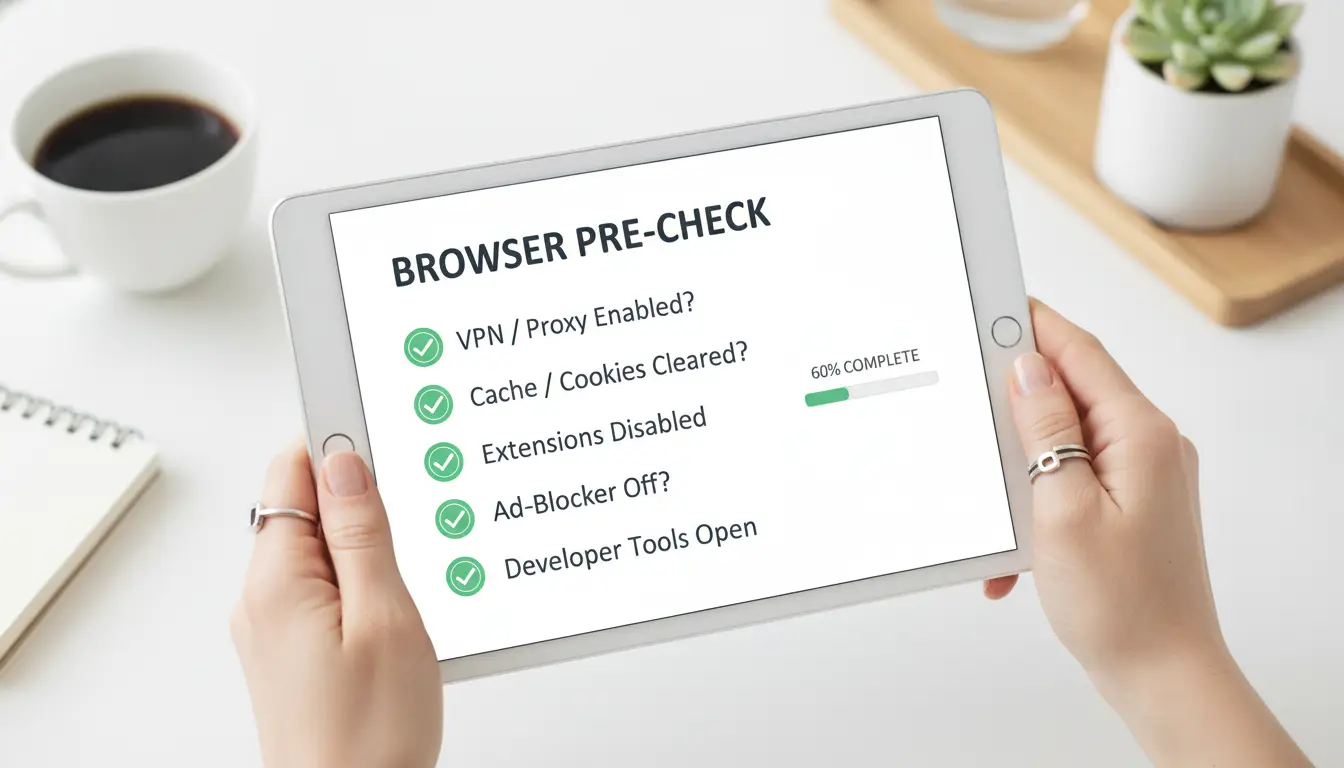
Une erreur courante est de ne faire confiance qu’à un proxy ou à un changement d’IP. Si le fuseau horaire et la géolocalisation de votre navigateur ne correspondent pas au pays de votre proxy, BrowserScan vous signalera. Vérifiez toujours l’horloge de votre système d’exploitation et les paramètres de géolocalisation, s’ils sont désactivés, mettez à jour avant de lancer le scan.
Les opérateurs qui passent régulièrement BrowserScan gardent également les profils isolés. Cela signifie pas de partage de cookies, pas d’importation de sessions, et pas de mélange des comptes de travail et de test dans le même profil navigateur. Sauter cette étape conduit souvent à des liens croisés, qui sont difficiles à annuler une fois que BrowserScan fait le lien.
Préparez d’abord votre configuration de base. Les étapes du test proprement dite viennent ensuite, et c’est là que vous verrez si votre préparation tient la route lors d’un vrai contrôle d’empreintes digitales.
Étape par étape : comment tester et réussir la vérification des empreintes digitales du navigateur BrowserScan
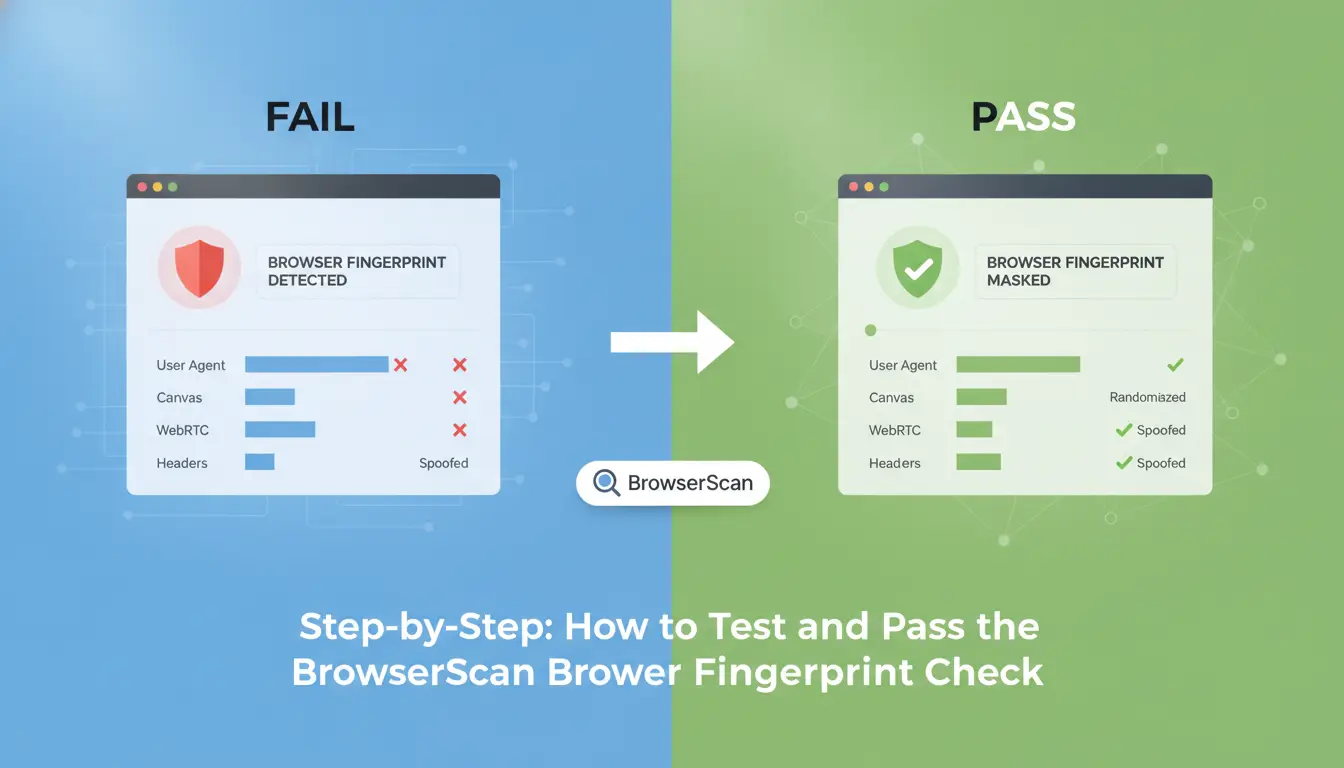
Si vous voulez réussir BrowserScan de manière fiable, il vous faut un processus qui dépasse les solutions rapides. Voici un flux de travail répétable que les vrais opérateurs utilisent pour tester, repérer les points faibles et ajuster les empreintes digitales du navigateur jusqu’à ce que le contrôle soit validé.
Lancer votre premier test BrowserScan
- Ouvrez un profil de navigateur propre, sans anciennes extensions, historiques ou connexions.
- Visitez directement le site BrowserScan. Évitez d’utiliser des liens provenant de sources suspectes, qui déclenchent parfois des contrôles supplémentaires.
- Lancez la vérification des empreintes digitales dans le navigateur et attendez la page des résultats.
- Enregistrez le résultat complet ou la capture d’écran. Cela vous donne une base pour suivre ce qui a changé après chaque ajustement.
Analyse des résultats et identification des signaux d’alerte
- Cherchez des marqueurs « échoué » ou « suspect », ce sont vos solutions prioritaires.
- Prêtez une attention particulière à des paramètres comme WebGL, WebRTC, le fuseau horaire et la liste des polices. Si certains sont dépareillés ou « uniques », c’est un signal d’alarme.
- Vérifie la section IP. Si votre proxy divulgue votre véritable IP, vous verrez un avertissement « non résidentiel » ou « proxy détecté ».
- Si le scan étiquette votre installation comme « automatisation » ou « émulation de navigateur », arrêtez, cela signifie que vous avez manqué quelque chose d’important dans votre empreinte.
Ajustement de votre installation et re-tests
- Ne modifiez qu’un seul paramètre d’empreinte digitale à la fois, comme l’agent utilisateur, le fuseau horaire ou la taille de l’écran. Si vous en ajustez trop d’un coup, vous ne saurez pas quelle solution a fonctionné.
- Passez à un nouveau proxy si des erreurs liées à l’IP apparaissent. Revérifiez toujours les fuites en utilisant la section IP intégrée, pas seulement « passé »/« échoué » en haut.
- Relance le test d’empreinte digitale BrowserScan. Enregistrez chaque nouveau résultat et comparez-le avec le précédent pour suivre la progression.
- Si corriger un paramètre en casse un autre, revenez en arrière et essayez une séquence différente. Suivre tous les avertissements d’un coup conduit généralement à plus de détection, pas moins.
Le vrai raccourci ici, c’est de ne jamais supposer qu’un seul « passage » signifie que votre installation est sûre pour un usage quotidien. Répétez ce cycle pour chaque nouveau profil ou lot proxy, car de petits changements peuvent déclencher de nouveaux drapeaux.
Si vous rencontrez les mêmes signaux d’alerte après plusieurs tours, vous aurez besoin d’un outil de gestion des empreintes digitales plus puissant ou d’une isolation plus profonde avant de passer aux opérations en équipe ou multi-comptes.
Comment utiliser DICloak pour des flux de travail multi-comptes plus sûrs et réussir les vérifications BrowserScan
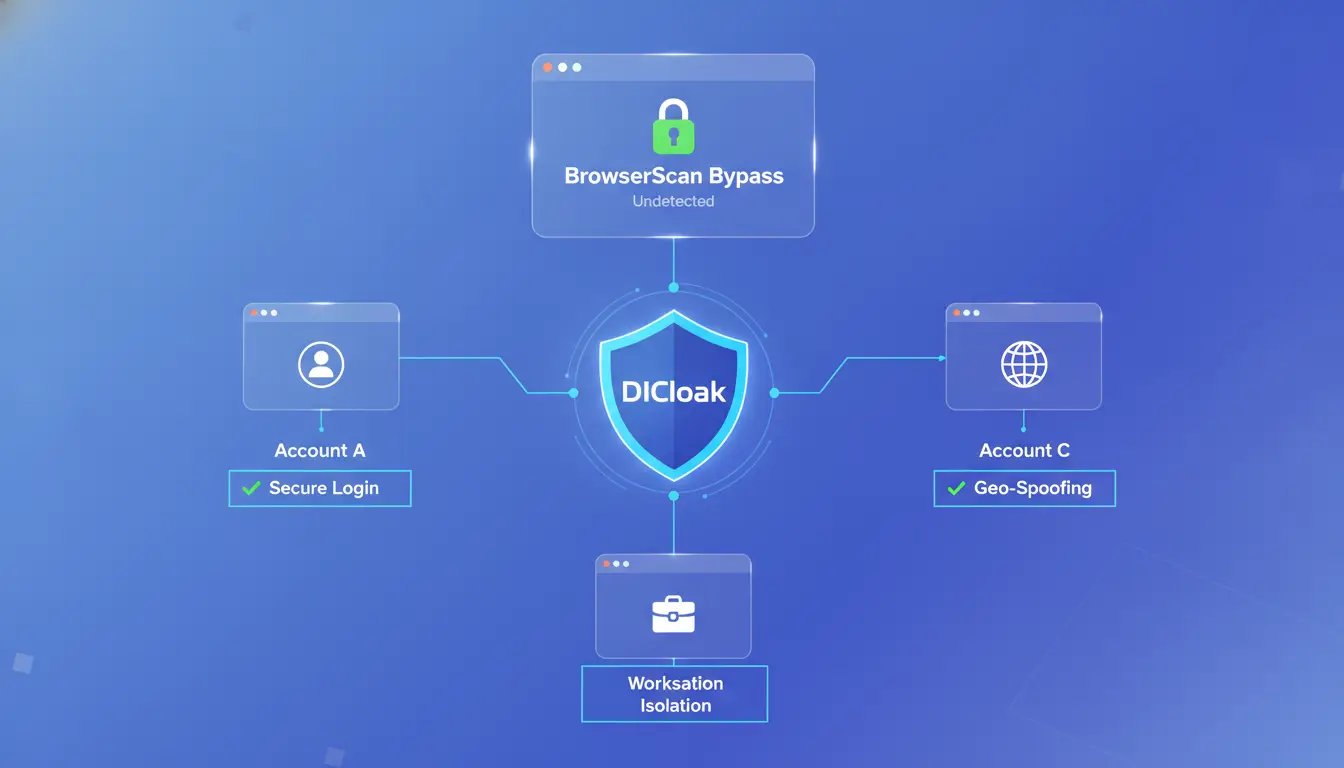
Création de profils isolés avec des empreintes digitales personnalisées
Les opérateurs passent BrowserScan en intégrant chaque compte dans son propre profil de navigateur isolé, puis en personnalisant l’empreinte digitale, l’ID matériel, les polices, le fuseau horaire et la taille de l’écran, afin d’éviter les chevauchements qui signalent les contrôles automatisés.
Intégration des proxys pour chaque profil
Attribuer un proxy unique par profil empêche la liaison IP et maintient la géolocalisation, le fuseau horaire et l’adresse IP cohérents avec l’empreinte choisie. Si votre emplacement proxy ne correspond pas à votre fuseau horaire système, BrowserScan détectera souvent cette incohérence immédiatement.
Tester et itérer les empreintes digitales avec DICloak
- Exécutez BrowserScan après chaque changement de profil pour repérer les incompatibilités tôt.
- Ajustez les paramètres d’empreintes digitales, comme WebGL ou langage, si BrowserScan vous échoue pour « environnement incohérent ».
- Effacez les cookies et le stockage entre les tests pour éviter les artefacts de report qui pourraient déclencher le prochain test d’empreinte digitale du navigateur.
Sauter l’isolation de profil ou réutiliser des proxys conduit presque toujours à la détection, construisez chaque profil comme s’il appartenait à une personne réelle et distincte.
Pourquoi même les configurations avancées échouent-elles encore BrowserScan
Passer BrowserScan ne se résume pas qu’à empiler des outils, la plupart des échecs proviennent de détails négligés ou de dépendant de réglages « suffisamment bons » qui tombent en panne sous examen.
Incohérences des empreintes digitales et erreur humaine
Chaque fois qu’un paramètre comme le GPU, le fuseau horaire ou la liste de polices ne correspond pas, BrowserScan signale la session. Des erreurs manuelles de configuration de profil, comme oublier de synchroniser la résolution d’écran ou la langue, entraînent une détection instantanée, même avec des outils avancés de usurpation d’empreintes digitales dans le navigateur.
Détection de l’automatisation et du comportement non humain
Même si votre empreinte digitale semble propre, BrowserScan vérifie les signes d’automatisation.
- Les scripts RPA et les actions batch laissent derrière eux des empreintes de comportement répétitive.
- Les utilisateurs réels mélangent mouvements de souris, temps d’inactivité et clics imprévisibles ; Les bots ne le font pas.
Les équipes peuvent utiliser DICloak pour isoler les profils et attribuer des proxies uniques, mais sauter les interactions manuelles ou réutiliser des scripts vous expose toujours à la détection comportementale.
Limites de l’usurpation d’empreintes digitales en 2026
L’usurpation d’empreintes digitales n’est pas inébranlable, BrowserScan met constamment à jour sa logique de détection. Aucun outil ne peut promettre l’indétectabilité ; Les opérateurs doivent considérer chaque installation comme temporaire et examiner les résultats après chaque test d’empreinte digitale du navigateur.
Quand passer BrowserScan ne suffit pas : conseils à long terme pour la sécurité des comptes et le flux de travail
Réussir un test d’empreinte digitale dans le navigateur n’est que le début, la sécurité à long terme dépend de la façon dont vous gérez les profils, l’accès à l’équipe et les contrôles de routine après la réussite.
Éviter la contamination croisée
Isoler le profil de navigateur et les cookies de chaque compte. Ne réutilisez jamais de sessions ni ne partagez d’appareils, même pour des connexions rapides, un seul ticket peut lier définitivement les comptes.
Collaboration en équipe sans partager les risques
L’accès partagé ne devrait jamais signifier un risque partagé. Définissez les permissions pour que chaque utilisateur ne touche qu’aux profils dont il a besoin. Suivez les actions avec des journaux d’opérations : si un problème survient plus tard, vous saurez qui a accédé à quoi et quand. Évitez le partage de profil occasionnel, utilisez les notifications de transfert contrôlé ou de membres pour que rien ne soit mélangé par accident.
Audits de routine et tests continus
- Effectuez une vérification des empreintes digitales du navigateur chaque mois.
- Examinez tous les profils pour détecter des paramètres obsolètes.
- Mettez à jour les profils lorsque les méthodes de détection changent.
Passer une fois ne suffit pas, la détection évolue. Gardez une longueur d’avance en considérant les audits en cours comme une pratique standard, et non comme une solution ponctuelle.
BrowserScan vs autres outils de vérification des empreintes digitales dans les navigateurs : qu’est-ce qui compte en 2026 ?
Réussir une vérification des empreintes digitales ne consiste pas seulement à obtenir un score vert, ce qui compte réellement, c’est à quel point chaque outil correspond à ce que les vrais systèmes anti-fraude signalent. Tous les contrôles d’empreintes digitales dans les navigateurs ne cherchent pas les mêmes signaux d’alerte, donc choisir le bon dépend de votre cas d’usage réel.
Tableau comparatif des fonctionnalités : BrowserScan vs alternatives
| Outil |
Points de données vérifiés |
Logique du score de confiance |
Prise en charge de l’automatisation/API |
| BrowserScan |
WebGL, Canvas, GPU, Polices, fuseau horaire, langage, plugins, écran, audio, cookie, localStorage |
Pondéré, signale des empreintes rares ou mal correspondantes, indique le taux de réussite/échec et le niveau de risque |
Oui ; scripts, vérifications batch, API personnalisée |
| AmIUnique |
Toile, polices, plugins, écran, audio |
Montre une singularité, pas un risque ; Pas de réussite/échec |
Pas d’automatisation, seulement manuel |
| CreepJS |
WebGL, Canvas, Audio, Polices, Écran, Matériel |
Score de similarité détaillé, pas de réussite/échec direct |
Limité, certains modules, mais pas d’automatisation de tests de bout en bout |
Seul BrowserScan met en avant le risque anti-fraude grâce à la logique de réussite/échec et prend en charge des tests automatisés et répétables, les outils manuels seuls manquent les risques subtils de décalage qui peuvent encore être signalés.
Quel outil utiliser dans quel scénario
Si vous configurez un seul navigateur de confidentialité, AmIUnique ou CreepJS vous aident à repérer l’apparence unique de votre configuration. Mais pour les équipes multi-comptes ou toute personne cherchant à réussir à grande échelle les tests d’empreintes digitales du navigateur, BrowserScan est le choix pratique, son automatisation et son évaluation des risques correspondent à ce qui importe réellement aux systèmes anti-fraude du monde réel. Ignorez les outils qui ne signalent pas les incompatibilités ; Ils ne vous avertiront pas des défauts de configuration qui déclenchent des bannissements.
Foire aux questions sur la vérification des empreintes digitales du navigateur Pass BrowserScan
Puis-je vraiment réussir les vérifications d’empreintes digitales BrowserScan à chaque fois ?
Aucune méthode ne garantit que vous réussirez la vérification des empreintes digitales BrowserScan à chaque fois. Les outils d’empreintes digitales des navigateurs se mettent souvent à jour, ajoutant de nouveaux moyens de repérer les profils usurpés ou inhabituels. Même avec des configurations avancées, certains détails peuvent encore révéler votre vrai navigateur ou appareil. Vérifiez toujours votre installation car les méthodes de détection changent sans cesse.
Est-ce que l’utilisation d’un proxy seule aide à passer BrowserScan ?
Un proxy ne cache que votre véritable adresse IP mais ne modifie pas votre empreinte digitale de navigateur. BrowserScan peut toujours détecter votre appareil en se basant sur des détails d’empreintes digitales uniques comme les polices, la taille de l’écran ou les plugins. Pour éviter la détection, vous devez gérer ensemble votre adresse IP et votre empreinte digitale de navigateur.
Est-il sûr d’utiliser la même empreinte digitale pour plusieurs comptes ?
Non, utiliser la même empreinte digitale de navigateur sur plusieurs comptes facilite les liens des sites. La plupart des systèmes anti-fraude recherchent des motifs comme des empreintes digitales identiques. Créez et utilisez toujours des profils de navigateur et des empreintes digitales uniques pour chaque compte afin de réduire le risque d’être connecté ou signalé.
À quelle fréquence devrais-je retester ma configuration avec BrowserScan ?
Vous devriez retester régulièrement votre configuration avec BrowserScan, surtout après des mises à jour du navigateur ou des modifications de vos extensions et paramètres. Même de petites mises à jour peuvent modifier votre empreinte. Vérifier le test d’empreinte digitale de votre navigateur vous aide souvent à repérer de nouveaux risques avant que les sites ne puissent les détecter.
DICloak garantit-il la réussite de BrowserScan ou d’autres vérifications d’empreintes digitales ?
Non, DICloak ne garantit pas que vous réussirez BrowserScan, Browser Fingerprint Check ou tout autre test d’empreintes digitales. DICloak aide à réduire le risque d’être détecté, mais aucun outil ne peut offrir une protection totale. Les vérifications de l’empreinte digitale dans les navigateurs évoluent constamment, donc rester vigilant est essentiel.
Évaluer l’empreinte digitale de votre navigateur est une étape essentielle pour comprendre vos risques en ligne pour la vie privée et élaborer une stratégie pour protéger votre identité. Prenez des mesures proactives pour vous protéger du suivi en testant votre installation et en envisageant des outils qui peuvent améliorer votre anonymat. Essayez DICloak gratuitement
 Outils gratuits
 Extension de cookie
 Générateur UA
 Générateur d'adresse MAC
 Générateur d'IP
 Liste des adresses IP
 Générateur de code 2FA
 Horloge mondiale
 Vérification Anonyme
 WebRTC Leak Test
 Générateur UUID
 Vérificateur de proxy
 Vérificateur d'annonces FB
 Extraction de données web par IA
 Outils SMM gratuits
 Vérificateur d'ombre bannissement Twitter
 Générateur UTM
 Générateur de noms d'utilisateur
 Generateur de hashtags IA
 Générateur de titre LinkedIn
 Redimensionneur d’images sociales