Ultrapassar uma verificação de impressões digitais do navegador como o BrowserScan não é apenas correr uma janela incógnita ou trocar o teu IP. Provavelmente já reparaste que, mesmo com cookies novos e um proxy, o BrowserScan ainda pode assinalar a tua configuração durante um teste de impressão digital do navegador. A verdadeira dor de cabeça surge quando pensas que mascaraste tudo, mas detalhes subtis, como valores WebGL ou a tua string de agente de utilizador, continuam a disparar a deteção.
O que desorienta a maioria dos operadores é que a deteção BrowserScan não depende apenas do rastreio básico. Verifica a consistência das impressões digitais, lacunas na emulação do dispositivo e até particularidades do navegador. Isto significa que truques simples, como usar um proxy genérico ou mudar de conta de utilizador, não chegam. Se a resolução do ecrã, as definições de idioma ou a impressão digital da GPU não corresponderem ao resto, é provável que falhe na verificação de impressões digitais do navegador na mesma.
O aspeto prático é este: passar na verificação de impressões digitais do BrowserScan exige mais do que ajustes pontuais. Precisas de uma configuração que simule de forma fiável um ambiente real de utilizador, controle parâmetros de impressão digital e mantenha cada perfil de navegador separado. Se saltares os detalhes, como lidar com listas de fontes, fuso horário e isolamento de perfil, vais continuar a ter falsos positivos, não importa quantas vezes reinicies.
Veja como os operadores estão a estruturar o seu ambiente para passar o BrowserScan de forma fiável.
O que é que o BrowserScan verifica realmente no seu navegador?
O BrowserScan recolhe uma vasta gama de pontos de dados para construir a sua impressão digital do navegador. Se sequer um parâmetro se destacar ou não corresponder ao que a configuração de um utilizador real mostraria, a tua sessão é sinalizada. Passar na verificação de impressões digitais do BrowserScan não é sobre esconder; trata-se de integrar-se em todos os detalhes que importam para a deteção.
Parâmetros de Impressão Digital Chave Detetados pelo BrowserScan
O BrowserScan verifica mais do que apenas o seu user agent ou IP. A varredura recolhe e analisa:
- Noções básicas do dispositivo e do navegador: String do agente de utilizador, versão do navegador, resolução do ecrã e profundidade de cor.
- Sinais de hardware e software: Fontes instaladas, plugins, extensões, detalhes de WebGL e WebGPU, além de dados de impressões digitais da tela .
- Dados de ambiente e ligação: Fuso horário, idioma, geolocalização, cookies, armazenamento local, endereço IP e informação proxy.
Como o BrowserScan Agrega e Marca a Sua Impressão Digital
Cada um destes parâmetros alimenta o que se chama uma "pontuação de confiança". Isto não é apenas uma lista de verificação, o BrowserScan usa um modelo de pontuação que avalia quão raro ou desajustado a sua configuração parece comparada com os padrões normais dos utilizadores. Por exemplo, se o seu navegador reportar uma definição de idioma que não corresponde à sua geolocalização ou se a impressão digital do WebGL corresponder a um emulador conhecido, o sistema marca a sua sessão como suspeita. Mesmo algo pequeno, como uma fonte em falta ou um perfil com um IP proxy que não corresponde ao fuso horário, pode inclinar a pontuação para um fracasso. Alguns operadores tentam randomizar tudo, mas isso pode sair-lhe pela culatra, demasiada entropia (aleatoriedade) pode tornar um perfil ainda menos credível, já que utilizadores reais não têm configurações selvagens e mutáveis.
O detalhe que atrapalha a maioria dos utilizadores não é o óbvio, mas sim as subtis inconsistências, o BrowserScan sinaliza perfis onde sinais pequenos não se encaixam, mesmo que os valores principais das impressões digitais estejam bem.
O risco não está apenas em falhar a verificação de imediato. Por vezes, passar uma vez com uma configuração incompatível leva a uma queda silenciosa de pontuação, o que significa que as sessões futuras desse perfil são assinaladas mesmo que pareçam limpas mais tarde. Por isso, é fundamental perceber exatamente o que o BrowserScan inspeciona antes de fazer qualquer alteração.
O passo seguinte é explicar porque é que a maioria dos utilizadores é apanhada durante as verificações de impressões digitais e quais os parâmetros que normalmente desencadeiam uma deteção BrowserScan.
Porque é que a maioria dos utilizadores falha na verificação de impressões digitais do BrowserScan (e o que desencadeia a deteção)
A principal razão pela qual as pessoas falham na verificação de impressões digitais do BrowserScan é simples: o perfil do navegador deixa vestígios claros que ativam a deteção ou ligam a outras sessões. A maioria destes rastos é causada por definições, hábitos ou atalhos que parecem seguros, mas que na verdade criam padrões fáceis de detetar pelo BrowserScan.
Padrões frequentes de impressões digitais que levam à deteção
- Ignorando a configuração avançada e confiando nas definições predefinidas do navegador, o BrowserScan sinaliza impressões digitais usadas em massa em segundos.
- Ignorando detalhes inconsistentes entre impressões digitais, como fuso horário versus idioma, ou memória do dispositivo versus informação gráfica, qualquer incompatibilidade destaca-se.
- Ao correr com proxies fracos ou com fugas de informação, ou ao reutilizar cookies entre perfis, os utilizadores reais não partilham o mesmo histórico de IP ou cookies, mas uma configuração descuidada de múltiplas contas muitas vezes partilha.
Como a Multi-Contabilidade e a Automação são Sinalizadas
É aqui que a maioria das equipas é apanhada. Alguém pega num navegador "limpo", pega num proxy e carrega um ficheiro de configuração ou backup copiado de uma sessão anterior. Talvez a ideia seja trabalhar mais rápido, ou talvez ninguém queira criar novos perfis do zero todas as vezes. Isto funciona durante algum tempo, até que o BrowserScan corresponde ao ID do hardware, fontes ou assinatura WebGL a uma sessão já sinalizada, e todo o grupo fica ligado ao mesmo tempo. Um modo clássico de falha é copiar e colar uma configuração de navegador entre VMs ou contas de equipa. Ao início, todos os perfis parecem isolados. Depois de alguns dias, o BrowserScan detém valores repetidos, talvez todos tenham a mesma lista de fontes ou cadeia de GPU, e queima todas as contas ligadas de uma só vez. Outro caso limite: partilha de dispositivos. Mesmo que os membros da equipa usem proxies diferentes, o facto de abrirem sessões do mesmo sistema operativo ou deixarem impressões digitais de hardware intactas dá ao BrowserScan uma ligação direta. As ferramentas de automação normalmente acrescentam outra camada: scripts reveladores, padrões repetidos de movimento do rato, tamanhos de janela presos em 1920×1080. Mesmo com introdução aleatória, estes pequenos padrões sobressaem durante uma verificação de impressões digitais no navegador. Se simplesmente clonares uma configuração funcional ou partilhares atalhos com os colegas de equipa, corres o risco de queimar todas as sessões juntas.
Detalhes em falta e reutilização de definições não são apenas erros de principiante, são a razão pela qual as equipas perdem contas durante os testes BrowserScan, mesmo depois de passarem por verificações rápidas em scanners mais simples. Antes de realizar outro teste de impressão digital BrowserScan, a decisão mais segura é rever cada parâmetro, certificando-se de que o ambiente de cada perfil é tão único quanto o de um utilizador real, mesmo as partes mais obscuras. Saltar esta auditoria é a razão pela qual a deteção acontece, não apenas a fraqueza técnica.
Quando recebes uma bandeira, normalmente não é um evento aleatório. Há sempre uma incompatibilidade técnica de impressões digitais, reutilização de bolachas ou um sinal no seu ambiente. Saber o que desencadeia estas ligações é a base para construir um ambiente de passes, e é aí que o trabalho de preparação mais importa.
Como Preparar o Ambiente do Seu Navegador Antes de Executar uma Verificação BrowserScan
Passar num teste de impressões digitais do navegador depende menos de sorte e mais de uma configuração cuidadosa. Se quiser evitar a deteção fácil, precisa de resolver as lacunas que normalmente complicam as pessoas, como biscoitos que sobram, proxies incompatíveis ou um fuso horário que não corresponde à localização que alega.
Passos Essenciais de Pré-Verificação para uma Impressão Digital Limpa
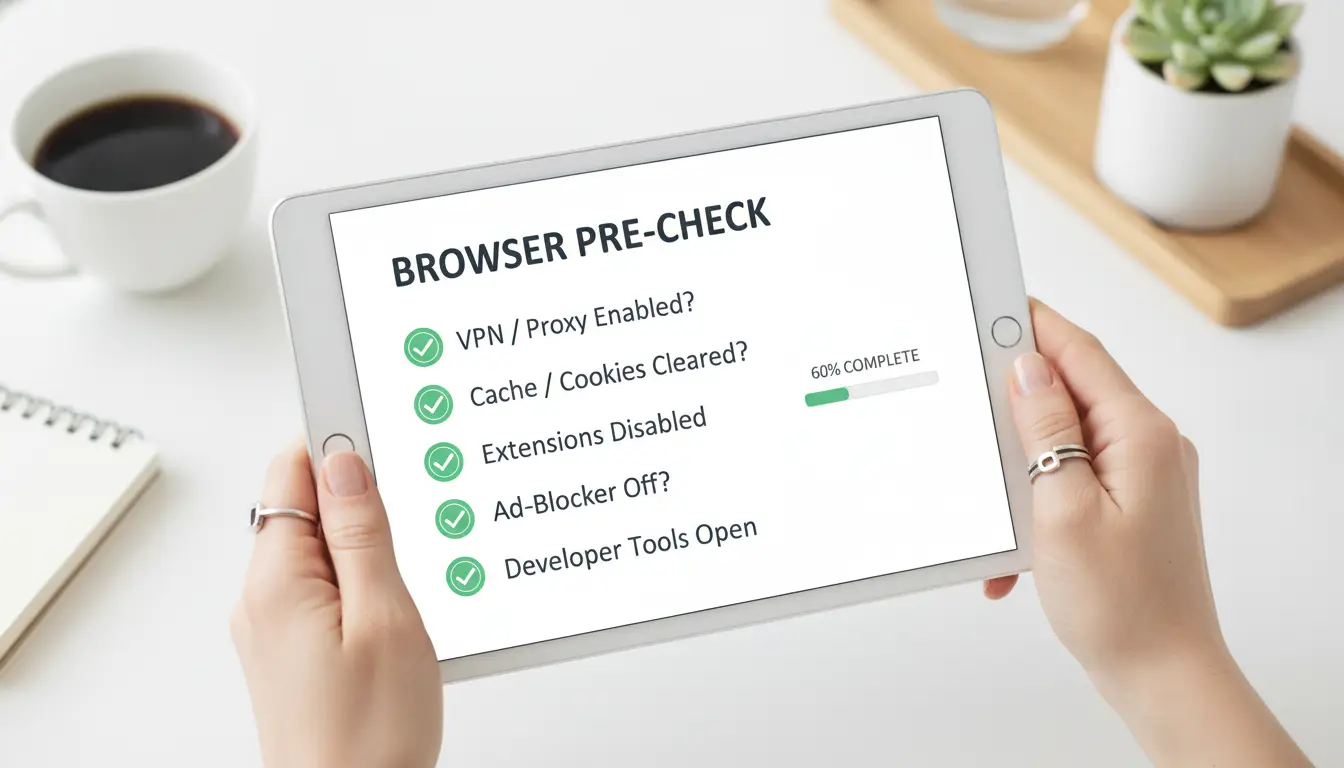
A maioria dos testes falhados resulta de saltar uma preparação simples mas crítica. Antes de executares o BrowserScan, começa com estas três ações:
- Limpa todos os cookies, cache e armazenamento local. Os dados antigos podem vazar o histórico do teu navegador e ligar instantaneamente o teu ambiente a sessões passadas.
- Desativa ou remove quaisquer extensões de navegador que não precises absolutamente. Mesmo bloqueadores de anúncios ou gestores de palavras-passe "seguros" podem adicionar impressões digitais únicas.
- Defina o seu user agent e a linguagem para corresponderem à localização pretendida. Não escolha apenas "EN-EUA" por defeito, use a mesma linguagem do seu país proxy.
Um erro comum é confiar apenas numa alteração de proxy ou IP. Se o fuso horário e a geolocalização do seu navegador não coincidirem com o país do seu proxy, o BrowserScan irá sinalizá-lo. Verifica sempre o relógio do teu sistema operativo e as definições de geolocalização; se estiverem desligadas, atualiza-as antes de fazer a análise.
Os operadores que passam o BrowserScan de forma consistente também mantêm os perfis isolados. Isto significa não partilhar cookies, não importar sessões e não misturar contas de trabalho e teste no mesmo perfil do navegador. Saltar este passo muitas vezes leva à ligação cruzada, que é difícil de desfazer depois de o BrowserScan ligar os pontos.
Configura bem a tua base primeiro. Os passos reais do teste vêm a seguir, e é aí que vais ver se a tua preparação se mantém numa verificação real de impressões digitais.
Passo a Passo: Como Testar e Passar na Verificação de Impressões Digitais do Navegador BrowserScan
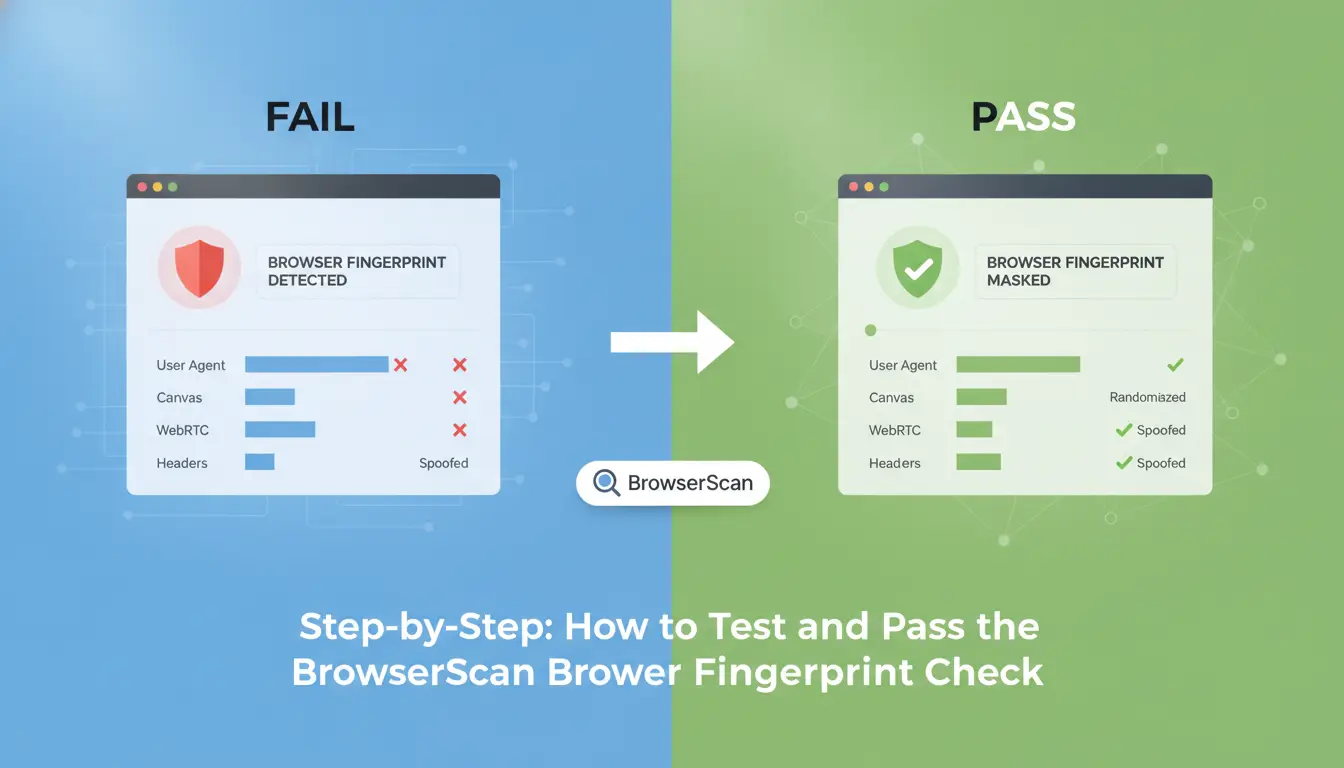
Se quiseres passar o BrowserScan de forma fiável, precisas de um processo que vá além de soluções rápidas. Aqui está um fluxo de trabalho repetível que os operadores reais usam para testar, identificar pontos fracos e ajustar impressões digitais do navegador até a verificação passar.
A Executar o Seu Primeiro Teste BrowserScan
- Abra um perfil de navegador limpo, sem extensões antigas, histórico ou logins.
- Visite diretamente o site BrowserScan. Evite usar links de fontes suspeitas, que por vezes desencadeiam verificações extra.
- Faz a verificação de impressões digitais do navegador e aguarda pela página de resultados.
- Guarde o resultado completo ou captura de ecrã. Isto dá-te uma base para acompanhar o que mudou após cada ajuste.
Análise de Resultados e Identificação de Sinais de Alerta
- Procura quaisquer marcadores de "falhado" ou "suspeito", estas são as tuas correções prioritárias.
- Preste especial atenção a parâmetros como WebGL, WebRTC, fuso horário e lista de fontes. Se algum for desajustado ou "único", isso é um sinal de alerta.
- Consulta a secção de IP. Se o seu proxy divulgar o seu IP real, verá um aviso de "não residencial" ou "proxy detetado".
- Se a análise rotular a sua configuração como "automação" ou "emulação de navegador", pare, isso significa que perdeu algo importante na sua impressão digital.
Ajustar a Sua Configuração e Voltar a Testar
- Mude apenas um parâmetro de impressão digital de cada vez, como agente de utilizador, fuso horário ou tamanho do ecrã. Se ajustares demasiadas de uma vez, não vais saber qual a solução que resultou.
- Muda para um novo proxy se aparecerem erros relacionados com IP. Verifica sempre se há fugas usando a secção de IP incorporada, não apenas "passou"/"falhou" no topo.
- Reexecute o teste de impressões digitais do navegador BrowserScan. Guarde cada novo resultado e compare com o anterior para acompanhar o progresso.
- Se corrigir um parâmetro quebrar outro, reverte e tenta uma sequência diferente. Perseguir todos os avisos de uma só vez normalmente leva a mais deteção, não menos.
O verdadeiro atalho aqui é nunca assumir que uma única "passagem" significa que o teu setup é seguro para uso diário. Repita este ciclo para cada novo perfil ou lote proxy, pois pequenas alterações podem desencadear novos flags.
Se estiver a lidar com os mesmos sinais de alerta após várias rondas, vai precisar de uma ferramenta mais forte de gestão de impressões digitais no navegador ou de um isolamento mais profundo antes de passar para operações em equipa ou com múltiplas contas.
Como usar o DICloak para fluxos de trabalho multi-conta mais seguros e para passar verificações do BrowserScan
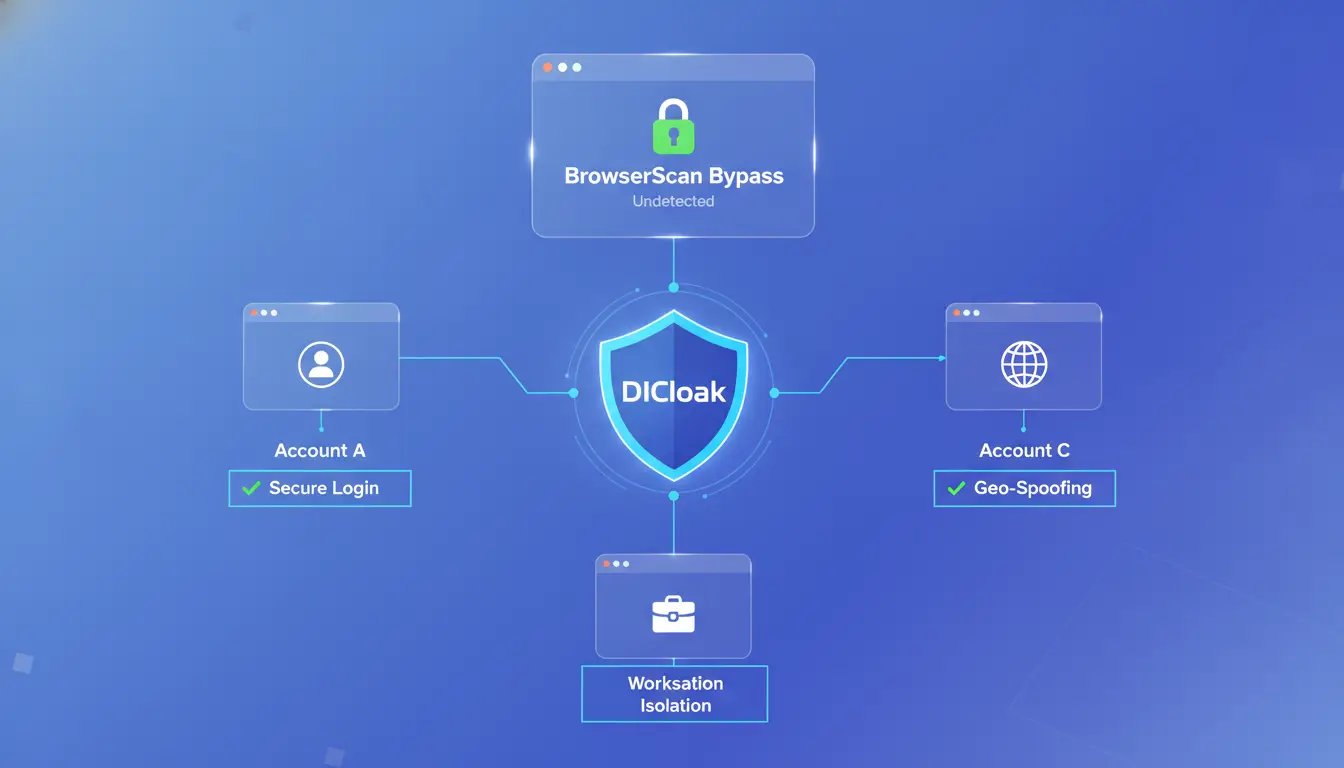
Configuração de Perfis Isolados com Impressões Digitais Personalizadas
Os operadores passam o BrowserScan construindo cada conta no seu próprio perfil isolado de navegador, personalizando depois a impressão digital, ID do hardware, fontes, fuso horário e tamanho do ecrã, para evitar sobreposições que as verificações automáticas indicam.
Integração de Proxies para Cada Perfil
Atribuir um proxy único por perfil impede a ligação cruzada de IP e mantém a geolocalização, o fuso horário e o endereço IP consistentes com a impressão digital escolhida. Se a localização do seu proxy não corresponder ao fuso horário do sistema, o BrowserScan frequentemente deteta a inconsistência imediatamente.
Testar e Iterar Impressões Digitais com DICloak
- Execute o BrowserScan após cada alteração de perfil para identificar as incompatibilidades cedo.
- Ajusta as definições das impressões digitais, como WebGL ou linguagem, se o BrowserScan falhar por "ambiente inconsistente".
- Limpe cookies e armazenamento entre testes para evitar artefactos de transferência que possam interferir no próximo teste de impressões digitais do navegador.
Saltar o isolamento de perfis ou reutilizar proxies quase sempre leva à deteção, constrói cada perfil como se pertencesse a uma pessoa real e separada.
Porque é que até as configurações avançadas ainda falham no BrowserScan
Passar no BrowserScan não se resume apenas a empilhar ferramentas, a maioria das falhas resulta de detalhes esquecidos ou de depender de definições "suficientemente boas" que falham sob análise.
Inconsistências nas Impressões Digitais e Erro Humano
Sempre que um parâmetro como GPU, fuso horário ou lista de fontes não coincide, o BrowserScan sinaliza a sessão. Erros manuais na configuração do perfil, como esquecer de sincronizar a resolução do ecrã ou a língua, levam à deteção instantânea, mesmo com ferramentas avançadas de falsificação de impressões digitais no navegador.
Deteção de Automação e Comportamento Não Humano
Mesmo que a sua impressão digital pareça limpa, o BrowserScan verifica sinais de automação.
- Scripts RPA e ações em lote deixam pegadas de comportamento repetitivo.
- Utilizadores reais misturam movimento do rato, tempos de inatividade e cliques imprevisíveis; Bots não.
As equipas podem usar o DICloak para manter perfis isolados e atribuir proxies únicos, mas saltar interações manuais ou reutilizar scripts ainda expõe-te à deteção comportamental.
Limites da falsificação de impressões digitais em 2026
A falsificação de impressões digitais não é à prova de balas, o BrowserScan atualiza constantemente a sua lógica de deteção. Nenhuma ferramenta pode prometer indetectabilidade; Os operadores devem tratar cada configuração como temporária e rever os resultados após cada teste de impressão digital do navegador.
Quando Passar o BrowserScan Não É Suficiente: Dicas de Segurança de Contas e Fluxo de Trabalho a Longo Prazo
Passar num teste de impressões digitais do navegador é apenas o começo; a segurança a longo prazo depende de como gere os perfis, o acesso à equipa e as verificações de rotina depois de passar.
Evitar a Contaminação entre Contas
Isole o perfil do navegador e os cookies de cada conta. Nunca reutilize sessões nem partilhe dispositivos, mesmo para logins rápidos, um único formulário pode ligar contas de forma definitiva.
Colaboração em Equipa Sem Partilha de Risco
O acesso partilhado nunca deve significar risco partilhado. Defina permissões para que cada utilizador só toque nos perfis de que precisa. Acompanhe ações com registos de operações: se surgir um problema mais tarde, saberá quem acedeu a quê e quando. Evita a partilha casual de perfis, usa transferências controladas ou notificações de membros para que nada se confunda por acidente.
Auditorias de Rotina e Testes Contínuos
- Faz uma verificação de impressões digitais no navegador todos os meses.
- Revise todos os perfis para parâmetros desatualizados.
- Atualize os perfis quando os métodos de deteção mudarem.
Passar uma vez não chega, a deteção evolui. Mantenha-se à frente tratando as auditorias em curso como prática padrão, e não como uma solução pontual.
BrowserScan vs Outras Ferramentas de Verificação de Impressões Digitais no Navegador: O que Importa em 2026?
Passar numa verificação de impressões digitais não se resume apenas a obter uma pontuação verde, o que realmente importa é o quão próximo cada ferramenta corresponde ao que os sistemas anti-fraude reais sinalizam. Nem todas as verificações de impressões digitais do navegador procuram os mesmos sinais de alerta, por isso escolher a certa depende do seu caso de uso real.
Tabela de Comparação de Funcionalidades: BrowserScan vs Alternativas
| Ferramenta |
Pontos de Dados Verificados |
Lógica da Pontuação de Confiança |
Automação/Suporte à API |
| BrowserScan |
WebGL, Canvas, GPU, Fontes, Fuso Horário, Linguagem, Plugins, Ecrã, Áudio, Cookie, LocalStorage |
Com ponderação, assinala impressões digitais raras ou incompatíveis, indica aprovação/reprovação e nível de risco |
Sim; scripts, verificações em lote, API personalizada |
| AmIUnique |
Canvas, Fontes, Plugins, Ecrã, Áudio |
Mostra singularidade, não risco; Sem aprovado/reprovado |
Sem automação, apenas manual |
| CreepJS |
WebGL, Canvas, Áudio, Fontes, Ecrã, Hardware |
Pontuação detalhada de similaridade, sem aprovação/reprovação direta |
Limitado, alguns módulos, mas não automação de testes de ponta a ponta |
Apenas o BrowserScan destaca o risco anti-fraude usando lógica de aprovação/reprovação e suporta testes automatizados e repetíveis, ferramentas apenas manuais que ignoram riscos subtis de desalinhamento que ainda podem ser assinalados.
Que Ferramenta Usar Para Que Cenário
Se estiver a configurar um único navegador de privacidade, o AmIUnique ou o CreepJS ajudam a perceber o quão única a sua configuração parece. Mas para equipas com múltiplas contas ou qualquer pessoa que tente passar os testes de impressão digital do navegador em grande escala, o BrowserScan é a escolha prática, cuja automação e pontuação de risco correspondem ao que os sistemas anti-fraude do mundo real realmente valorizam. Ignora ferramentas que não assinalem desajustes; Eles não te vão avisar sobre falhas de configuração que desencadeiam bans.
Perguntas Frequentes sobre a verificação de impressões digitais do navegador Pass BrowserScan
Será que consigo mesmo passar as verificações de impressões digitais do BrowserScan todas as vezes?
Nenhum método garante que vai passar sempre na verificação de impressões digitais do navegador BrowserScan. As ferramentas de impressão digital do navegador atualizam-se frequentemente, adicionando novas formas de detetar perfis falsificados ou invulgares. Mesmo com configurações avançadas, alguns detalhes podem ainda revelar o seu navegador ou dispositivo real. Verifica sempre a tua configuração porque os métodos de deteção estão sempre a mudar.
Usar apenas um proxy ajuda a passar o BrowserScan?
Um proxy apenas esconde o seu endereço IP real, mas não altera a impressão digital do seu navegador. O BrowserScan ainda pode detetar o seu dispositivo com base em detalhes únicos das impressões digitais, como fontes, tamanho do ecrã ou plugins. Para evitar a deteção, deve gerir simultaneamente tanto o seu endereço IP como a impressão digital do seu navegador.
É seguro usar a mesma impressão digital para várias contas?
Não, usar a mesma impressão digital do navegador em várias contas facilita que os sites as liguem. A maioria dos sistemas anti-fraude procura padrões como impressões digitais idênticas. Crie e use sempre perfis de navegador e impressões digitais únicos para cada conta para reduzir o risco de ser ligado ou sinalizado.
Com que frequência devo voltar a testar a minha configuração com o BrowserScan?
Deves testar regularmente a tua configuração com o BrowserScan, especialmente após atualizações do navegador ou alterações nas tuas extensões e definições. Mesmo pequenas atualizações podem alterar a sua impressão digital. Verificar o teste de impressões digitais do navegador ajuda frequentemente a detetar novos riscos antes que os sites os possam detetar.
O DICloak garante a passagem do BrowserScan ou de outras verificações de impressões digitais?
Não, o DICloak não garante que passará no BrowserScan Browser Fingerprint Check ou em qualquer outro teste de impressões digitais. O DICloak ajuda a reduzir o risco de deteção, mas nenhuma ferramenta oferece proteção total. As verificações de impressões digitais no navegador estão sempre a evoluir, por isso manter-se atento é fundamental.
Avaliar a impressão digital do seu navegador é um passo essencial para compreender os riscos da privacidade online e preparar uma estratégia para proteger a sua identidade. Tome medidas proativas para se proteger do rastreamento, testando a sua configuração e considerando ferramentas que possam melhorar o seu anonimato. Experimente DICloak Grátis
 Ferramentas Gratuitas
 Cookie Plugin
 Gerador de UA
 Gerador de Endereço MAC
 Gerador de Endereço IP
 Lista de Endereços IP
 Gerador de Código 2FA
 Relógio Mundial
 Verificação de Anonimato
 WebRTC Leak Test
 Gerador de UUID
 Verificador de Proxy
 Verificador de Anúncios FB
 Coleta Web com IA
 Ferramentas SMM Grátis
 Verificador de Shadowban do Twitter
 Verificador de Nomes do Instagram
 Gerador UTM
 Gerador de nomes de usuário
 Gerador de hashtags com IA
 Gerador de títulos para LinkedIn
 Redimensionador de imagens sociais