Eine Browser-Fingerprinting-Prüfung wie BrowserScan zu überstehen, bedeutet nicht nur, ein Inkognitofenster zu starten oder deine IP zu tauschen. Sie haben wahrscheinlich bemerkt, dass BrowserScan auch mit frischen Cookies und einem Proxy Ihre Einrichtung während eines Browser-Fingerabdrucktests markieren kann. Der eigentliche Kopfschmerz entsteht, wenn man denkt, man hätte alles überdeckt, aber subtile Details wie WebGL-Werte oder der User-Agent-String lösen die Erkennung immer wieder aus.
Was die meisten Betreiber irritiert, ist, dass die BrowserScan-Erkennung nicht nur auf grundlegendes Tracking basiert. Es prüft auf Fingerabdruckkonsistenz, Differenzen bei der Geräteemulation und sogar Browser-Eigenheiten. Das bedeutet, einfache Tricks wie die Verwendung eines generischen Proxys oder das Wechseln des Benutzerkontos reichen nicht aus. Wenn deine Bildschirmauflösung, Spracheinstellung oder GPU-Fingerabdruck nicht mit dem Rest übereinstimmen, fällst du wahrscheinlich sowieso durch die Browser-Fingerabdruckprüfung.
Der praktische Aspekt ist folgender: Das Bestehen der BrowserScan-Fingerabdruckprüfung erfordert mehr als nur einmalige Anpassungen. Du brauchst ein Setup, das zuverlässig eine reale Benutzerumgebung simuliert, Fingerabdruckparameter steuert und jedes Browserprofil getrennt hält. Wenn du die Details überspringst, wie das Verwalten von Schriftlisten, Zeitzonen- und Profilisolation, wirst du immer wieder auf falsche Alarme stoßen, egal wie oft du zurücksetzt.
So strukturieren Betreiber ihre Umgebung so, dass sie BrowserScan zuverlässig weitergeben.
Was überprüft BrowserScan eigentlich in Ihrem Browser?
BrowserScan sammelt eine Vielzahl von Datenpunkten, um Ihren Browser-Fingerabdruck aufzubauen. Wenn auch nur ein Parameter heraussticht oder nicht mit dem übereinstimmt, was das Setup eines echten Nutzers zeigen würde, wird deine Sitzung markiert. Das Bestehen des BrowserScan-Fingerabdrucktests geht nicht ums Verbergen; Es geht darum, sich über alle Details hinweg einzufügen, die für die Erkennung wichtig sind.
Von BrowserScan erkannte Schlüsselfingerabdruckparameter
BrowserScan überprüft mehr als nur Ihren User Agent oder Ihre IP. Der Scan sammelt und analysiert:
- Geräte- und Browsergrundlagen: User-Agent-String, Browserversion, Bildschirmauflösung und Farbtiefe.
- Hardware- und Softwaresignale: Installierte Schriftarten, Plugins, Erweiterungen, WebGL- und WebGPU-Details sowie Canvas-Fingerabdruckdaten.
- Umwelt- und Verbindungsdaten: Zeitzone, Sprache, Geolocation, Cookies, lokaler Speicher, IP-Adresse und Proxy-Informationen.
Wie BrowserScan Ihren Fingerabdruck aggregiert und bewertet
Jeder dieser Parameter fließt in das sogenannte "Vertrauenswert" ein. Dies ist nicht nur eine Checkliste, BrowserScan verwendet ein Bewertungsmodell, das bewertet, wie selten oder nicht übereinstimmend dein Setup im Vergleich zu normalen Nutzermustern aussieht. Wenn Ihr Browser zum Beispiel eine Spracheinstellung meldet, die nicht zu Ihrer Geolokalisierung passt, oder Ihr WebGL-Fingerabdruck mit einem bekannten Emulator übereinstimmt, markiert das System Ihre Sitzung als verdächtig. Sogar etwas Kleines, wie eine fehlende Schriftart oder ein Profil mit einer Proxy-IP, das nicht zur Zeitzone passt, kann die Punktzahl in Richtung Fehlschläge kippen. Manche Betreiber versuchen, alles zufällig zu machen, aber das kann nach hinten losgehen; zu viel Entropie (Zufall) kann ein Profil noch weniger glaubwürdig machen, da echte Nutzer keine wilden, sich ändernden Setups haben.
Das Detail, das die meisten Nutzer zum Stolpern bringt, sind nicht die offensichtlichen Dinge, sondern die subtilen Inkonsistenzen: BrowserScan markiert Profile, bei denen kleine Signale nicht zusammenpassen, selbst wenn die Hauptfingerabdruckwerte gut aussehen.
Das Risiko besteht nicht nur darin, die Prüfung komplett durchzufallen. Manchmal führt ein einmaliges Bestehen mit einem unpassenden Setup zu einem stillen Punkteverlust, was bedeutet, dass zukünftige Sitzungen aus diesem Profil markiert werden, auch wenn sie später sauber aussehen. Deshalb ist es unerlässlich, genau zu verstehen, was BrowserScan prüft, bevor man Änderungen vornimmt.
Der nächste Schritt besteht darin, zu erklären, warum die meisten Nutzer bei Fingerabdruckkontrollen erwischt werden und welche Parameter normalerweise eine BrowserScan-Erkennung auslösen.
Warum die meisten Nutzer die BrowserScan-Fingerabdruckprüfung nicht bestehen (und was die Erkennung auslöst)
Der Hauptgrund, warum Leute die BrowserScan-Fingerabdruckprüfung nicht bestehen, ist einfach: Ihr Browserprofil hinterlässt klare Spuren, die eine Erkennung auslösen oder mit anderen Sitzungen verknüpfen. Die meisten dieser Spuren werden durch Einstellungen, Gewohnheiten oder Shortcuts verursacht, die zwar sicher erscheinen, aber tatsächlich Muster erzeugen, die für BrowserScan leicht zu erkennen sind.
Häufige Fingerabdruckmuster, die zur Erkennung führen
- Indem man die erweiterte Einrichtung überspringt und sich auf die Standardeinstellungen des Browsers verlässt, markiert BrowserScan massenverbrauchte Fingerabdrücke innerhalb von Sekunden.
- Wenn man widersprüchliche Details zwischen Fingerabdrücken übersieht, wie Zeitzone versus Sprache oder Gerätespeicher versus Grafikinformationen, fällt jede Diskrepanz auf.
- Wenn man mit schwachen oder undichten Proxys läuft oder Cookies über Profile hinweg wiederverwendet, teilen echte Nutzer nicht dieselbe IP- oder Cookie-Historie, aber eine nachlässige Multi-Account-Einrichtung tut es oft.
Wie Multi-Buchhaltung und Automatisierung markiert werden
Hier werden die meisten Teams erwischt. Jemand nimmt einen "sauberen" Browser, holt einen Proxy und lädt eine kopierte Konfigurationsdatei oder ein Backup aus einer vorherigen Sitzung. Vielleicht ist die Idee, schneller zu arbeiten, oder vielleicht möchte niemand jedes Mal neue Profile von Grund auf anlegen. Das funktioniert eine Weile, bis BrowserScan die Hardware-ID, Schriftarten oder WebGL-Signatur mit einer bereits markierten Sitzung abgleicht und die gesamte Gruppe gleichzeitig verlinkt ist. Ein klassischer Fehlermodus ist das Kopieren und Einfügen eines Browsers über VMs oder Teamkonten hinweg. Anfangs wirkt jedes Profil isoliert. Nach ein paar Tagen erkennt BrowserScan wiederholte Werte, vielleicht hat jeder dieselbe Schriftart oder dieselbe GPU-Zeichenkette, und verbrennt alle verbundenen Konten in einem Durchgang. Ein weiterer Randfall: Gerätefreigabe. Selbst wenn Teammitglieder unterschiedliche Proxys verwenden, sorgt die Tatsache, dass sie Sitzungen vom selben Betriebssystem öffnen oder Hardware-Fingerabdrücke unberührt lassen, BrowserScan eine direkte Verbindung. Automatisierungswerkzeuge fügen in der Regel eine weitere Ebene hinzu: verräterische Skripte, wiederholte Mausbewegungsmuster, Fenstergrößen, die auf 1920×1080 festgelegt sind. Selbst mit zufälliger Eingabe stechen diese winzigen Muster bei einer Browser-Fingerprinting-Prüfung hervor. Wenn du einfach ein funktionierendes Setup klonst oder Shortcuts mit Teammitgliedern teilst, riskierst du, dass jede Sitzung zusammengebrannt wird.
Fehlende Details und Wiederverwendung von Einstellungen sind nicht nur Anfängerfehler, sie sind auch der Grund, warum Teams während BrowserScan-Tests Konten verlieren, selbst nachdem sie schnelle Kontrollen auf einfacheren Scannern bestanden haben. Bevor ein weiterer BrowserScan-Fingerabdrucktest durchgeführt wird, ist es am sichersten, jeden Parameter zu überprüfen und sicherzustellen, dass die Umgebung jedes Profils so einzigartig ist wie die eines echten Nutzers, selbst die obskuren Teile. Das Überspringen dieses Audits ist der Grund, warum die Erkennung stattfindet, nicht nur technische Schwächen.
Wenn du eine Flagge bekommst, ist es normalerweise kein zufälliges Ereignis. Es gibt immer eine technische Fingerabdruck-Fehlanpassung, eine Wiederverwendung von Cookies oder ein Signal in deiner Umgebung. Zu wissen, was diese Verbindungen auslöst, ist die Grundlage für eine Passing Environment, und genau dort zählt die Vorbereitungsarbeit am meisten.
Wie bereitet man Ihre Browserumgebung vor, bevor Sie einen BrowserScan-Check ausführen
Das Bestehen eines Browser-Fingerabdrucktests ist weniger Glückssache, sondern vielmehr eine sorgfältige Einrichtung. Wenn du eine einfache Erkennung vermeiden willst, musst du die Lücken angehen, die normalerweise zu Problemen führen, wie übrig gebliebene Cookies, nicht übereinstimmende Proxys oder eine Zeitzone, die nicht mit deinem angegebenen Standort übereinstimmt.
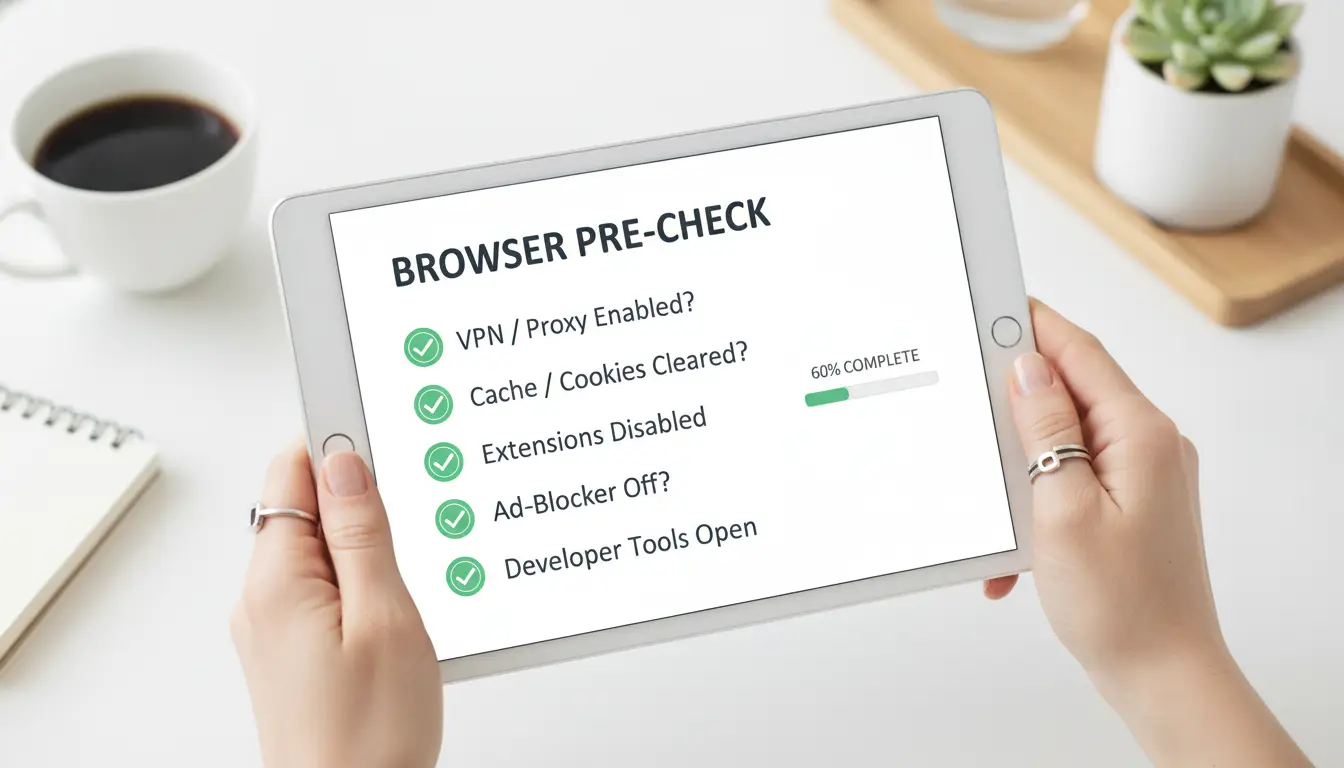
Wichtige Vorabprüfungsschritte für einen saubereren Fingerabdruck
Die meisten fehlgeschlagenen Prüfungen entstehen dadurch, dass ich einfache, aber kritische Vorbereitungen überspringe. Bevor Sie BrowserScan ausführen, beginnen Sie mit diesen drei Maßnahmen:
- Löschen Sie alle Cookies, den Cache und den lokalen Speicher, alte Daten können Ihren Browserverlauf durchsickern und Ihre Umgebung sofort mit früheren Sitzungen verknüpfen.
- Deaktiviere oder entferne alle Browser-Erweiterungen, die du nicht unbedingt brauchst. Sogar "sichere" Werbeblocker oder Passwortmanager können einzigartige Fingerabdrücke hinzufügen.
- Setze deinen User Agent und deine Sprache so ein, dass sie zu deinem gewünschten Standort passen. Wählen Sie nicht standardmäßig einfach "en-US", sondern verwenden Sie die gleiche Sprache wie Ihr Proxy-Land.
Ein häufiger Fehler ist, einem Proxy oder einer IP-Änderung allein zu vertrauen. Wenn die Zeitzone und die Geolocation Ihres Browsers nicht mit dem Land Ihres Proxys übereinstimmen, wird BrowserScan Sie markieren. Überprüfe immer die Uhrzeit und die Geolokalisierungseinstellungen deines Betriebssystems; wenn sie falsch sind, aktualisiere sie vor dem Scan.
Betreiber, die BrowserScan konsequent bestehen, halten ebenfalls Profile isoliert. Das bedeutet kein Teilen von Cookies, kein Importieren von Sitzungen und keine Vermischung von Arbeits- und Testkonten im selben Browserprofil. Das Überspringen dieses Schritts führt oft zu Crosslinking, was schwer rückgängig zu machen ist, sobald BrowserScan die Punkte verbindet.
Richte zuerst deine Basis richtig auf. Die eigentlichen Testschritte folgen als nächstes, und dort sehen Sie, ob Ihre Vorbereitung bei einer echten Fingerabdruckprüfung durchhält.
Schritt-für-Schritt: Wie man die BrowserScan-Browser-Fingerabdruckprüfung test und besteht
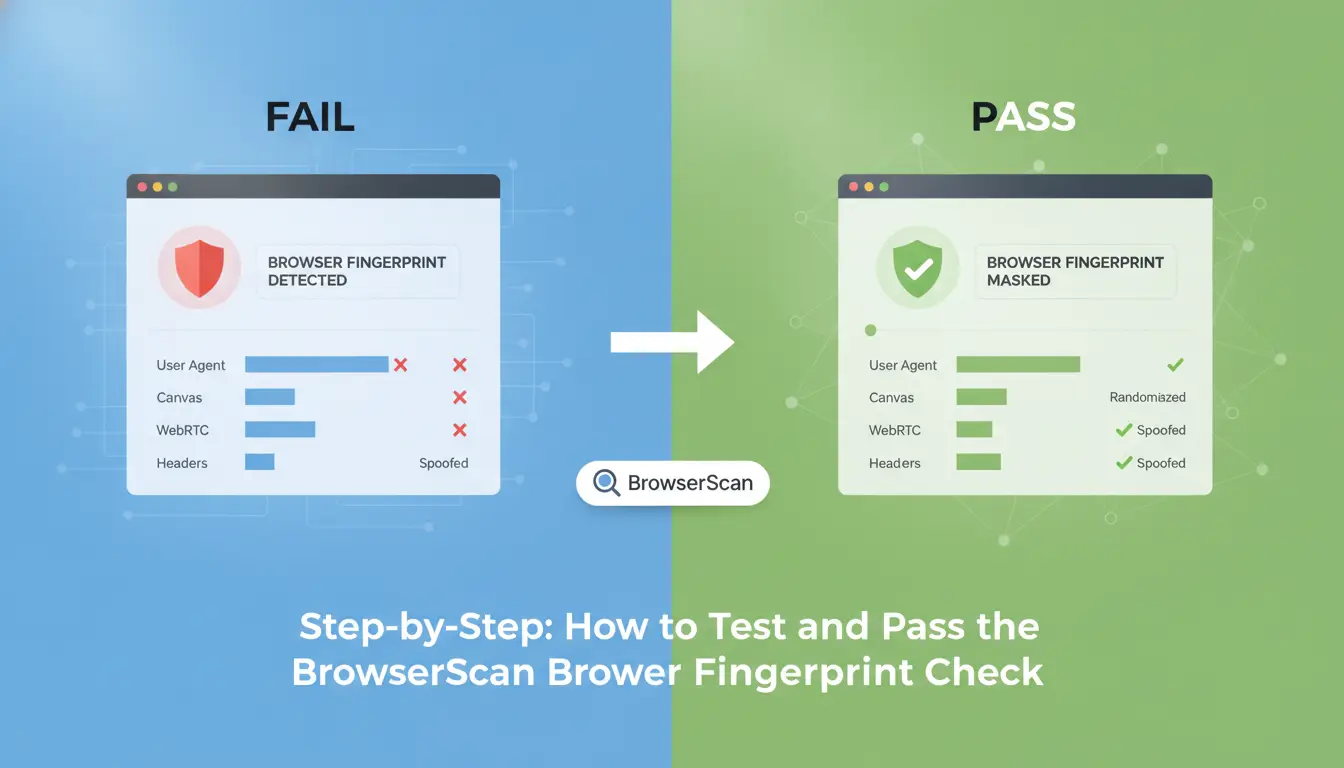
Wenn du BrowserScan zuverlässig bestehen willst, brauchst du einen Prozess, der über schnelle Lösungen hinausgeht. Hier ist ein wiederholbarer Workflow, den echte Betreiber nutzen, um Schwachstellen zu testen, zu erkennen und Browser-Fingerabdrücke anzupassen, bis die Überprüfung besteht.
Durchführung Ihres ersten BrowserScan-Tests
- Öffne ein sauberes Browserprofil, keine alten Erweiterungen, keinen Verlauf oder keine Logins.
- Besuchen Sie direkt die BrowserScan-Seite. Vermeiden Sie Links aus verdächtigen Quellen, die manchmal zusätzliche Prüfungen auslösen.
- Führe den Browser-Fingerabdruck-Check durch und warte auf die Ergebnisseite.
- Speichere das vollständige Ergebnis oder den Screenshot. Das gibt dir eine Basislinie, um nachzuverfolgen, was sich nach jeder Anpassung geändert hat.
Analyse der Ergebnisse und Erkennung von Warnsignalen
- Achten Sie auf alle "fehlgeschlagen" oder "verdächtig"-Markierungen, das sind Ihre Prioritätsbehebungen.
- Achten Sie besonders auf Parameter wie WebGL, WebRTC, Zeitzone und Schriftartenliste. Wenn welche nicht zusammenpassen oder "einzigartig" sind, ist das ein Warnsignal.
- Schau dir den IP-Bereich an. Wenn dein Proxy deine echte IP durchsickert, wirst du eine Warnung "nicht ansässig" oder "Proxy erkannt" sehen.
- Wenn der Scan dein Setup als "Automatisierung" oder "Browser-Emulation" kennzeichnet, stoppt das, das bedeutet, dass du etwas Wichtiges in deinem Fingerabdruck übersehen hast.
Anpassung Ihres Setups und erneutes Testen
- Ändern Sie jeweils nur einen Fingerabdruckparameter, wie User Agent, Zeitzone oder Bildschirmgröße. Wenn du zu viele gleichzeitig einstellst, weißt du nicht, welche Lösung funktioniert hat.
- Wechsle zu einem neuen Proxy, wenn IP-bezogene Fehler auftreten. Überprüfe immer erneut auf Lecks mit dem integrierten IP-Abschnitt, nicht nur "bestanden"/"durchgefallen" oben.
- Führe den BrowserScan-Browser-Fingerabdrucktest erneut durch. Speichere jedes neue Ergebnis und vergleiche es mit dem vorherigen, um den Fortschritt zu verfolgen.
- Wenn das Fixieren eines Parameters einen anderen kaputt macht, rolle zurück und versuche eine andere Sequenz. Jeder Warnung gleichzeitig nachzujagen führt meist zu mehr Entdeckung, nicht zu weniger.
Die eigentliche Abkürzung hier ist, dass man niemals davon ausgeht, dass ein einzelner "Durchgang" bedeutet, dass dein Setup für den täglichen Gebrauch sicher ist. Wiederhole diesen Zyklus für jedes neue Profil oder jeden neuen Proxy-Batch, da kleine Änderungen neue Flags auslösen können.
Wenn Sie nach mehreren Runden mit denselben Warnsignalen zu kämpfen haben, benötigen Sie ein stärkeres Browser-Fingerprint-Management-Tool oder eine tiefere Isolation, bevor Sie zu Team- oder Multi-Account-Operationen wechseln.
Wie man DICloak für sicherere Multi-Account-Workflows und das Bestehen von BrowserScan-Prüfungen verwendet
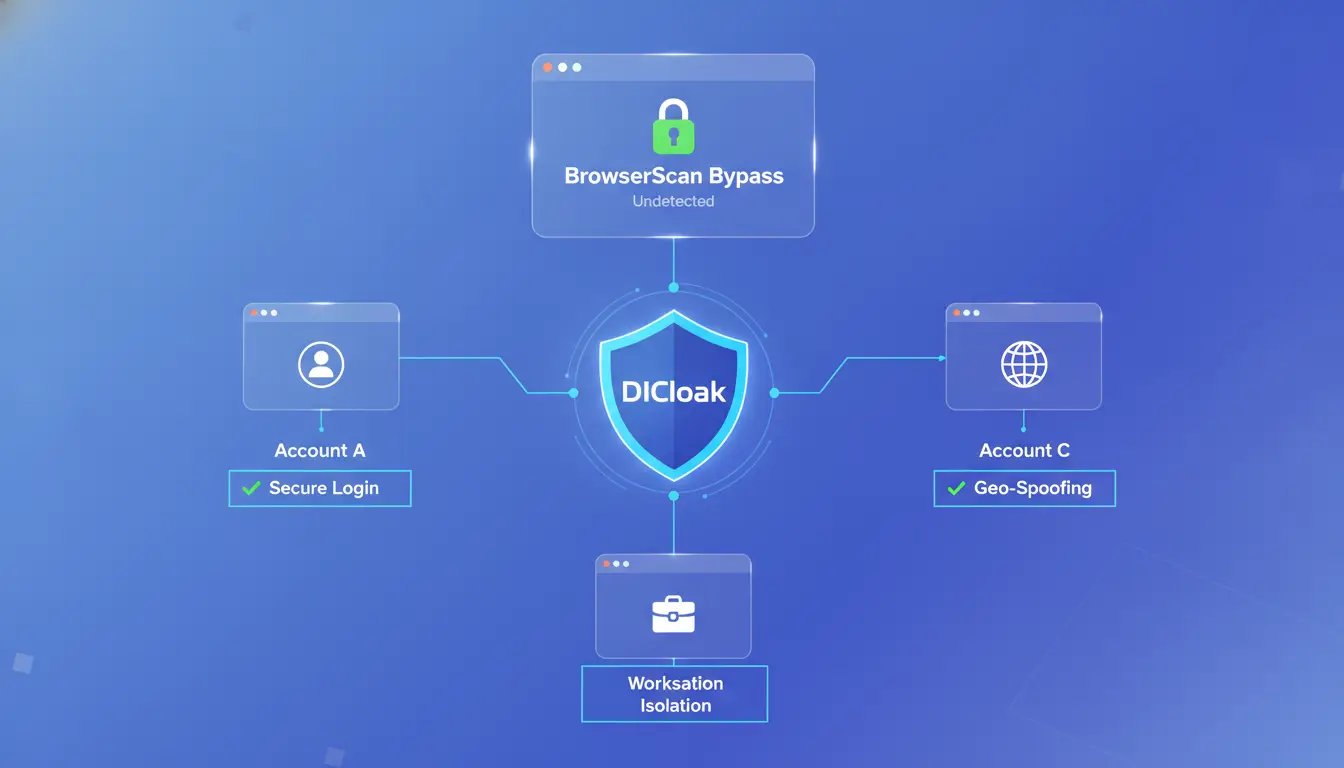
Einrichten isolierter Profile mit benutzerdefinierten Fingerabdrücken
Betreiber bestehen BrowserScan, indem sie jedes Konto in ein eigenes isoliertes Browserprofil einbauen und dann Fingerabdruck, Hardware-ID, Schriftarten, Zeitzone und Bildschirmgröße anpassen, um Überschneidungen zu vermeiden, die automatisierte Kontrollen markieren.
Integration von Proxys für jedes Profil
Die Zuweisung eines eindeutigen Proxys pro Profil verhindert IP-Crosslinking und sorgt dafür, dass Geolocation, Zeitzone und IP-Adresse mit dem gewählten Fingerabdruck konsistent bleiben. Wenn dein Proxy-Standort nicht mit deiner Systemzeitzone übereinstimmt, erkennt BrowserScan die Inkonsistenz oft sofort.
Testen und Iterieren von Fingerabdrücken mit DICloak
- Führe nach jeder Profiländerung BrowserScan durch, um frühzeitig Unstimmigkeiten zu erkennen.
- Passen Sie Fingerabdruckeinstellungen an, wie WebGL oder Sprache, falls BrowserScan Sie wegen "inkonsistenter Umgebung" nicht berücksichtigt.
- Lösche Cookies und Speicher zwischen den Tests, um Übertragungsartefakte zu vermeiden, die den nächsten Browser-Fingerabdrucktest beeinträchtigen können.
Das Überspringen von Profilisolation oder die Wiederverwendung von Proxys führt fast immer zur Erkennung; baue jedes Profil so auf, als gehöre es einer echten, separaten Person.
Warum selbst erweiterte Einrichtungen trotzdem scheitern? BrowserScan
BrowserScan zu bestehen bedeutet nicht nur, Werkzeuge zu stacken, die meisten Fehler entstehen durch übersehene Details oder die Abhängigkeit von "gut genug" Einstellungen, die bei genauer Betrachtung nicht mehr funktionieren.
Fingerabdruckinkonsistenzen und menschlicher Fehler
Jedes Mal, wenn ein Parameter wie GPU, Zeitzone oder Schriftart nicht übereinstimmt, markiert BrowserScan die Sitzung. Manuelle Profil-Setup-Fehler, wie das Vergessen, Bildschirmauflösung oder Sprache zu synchronisieren, führen zu sofortiger Erkennung, selbst mit fortschrittlichen Browser-Fingerabdruck-Spoofing-Tools .
Erkennung von Automatisierung und nichtmenschlichem Verhalten
Selbst wenn Ihr Fingerabdruck sauber aussieht, prüft BrowserScan auf Anzeichen von Automatisierung.
- RPA-Skripte und Batch-Aktionen hinterlassen wiederholte Verhaltensspuren.
- Echte Nutzer mischen Mausbewegungen, Leerlaufzeiten und unvorhersehbare Klicks; Bots nicht.
Teams können DICloak verwenden, um Profile isoliert zu halten und eindeutige Proxys zuzuweisen, aber das Überspringen manueller Interaktion oder das Wiederverwenden von Skripten führt weiterhin zur Verhaltenserkennung.
Grenzen der Fingerabdruckfälschung im Jahr 2026
Fingerabdruck-Spoofing ist nicht unverzichtbar, BrowserScan aktualisiert seine Erkennungslogik ständig. Kein Werkzeug kann Unauffindbarkeit versprechen; Betreiber sollten jede Einrichtung als temporär behandeln und die Ergebnisse nach jedem Browser-Fingerabdrucktest überprüfen.
Wenn das Bestehen von BrowserScan nicht ausreicht: Langfristige Tipps zur Kontosicherheit und Workflows
Das Bestehen eines Browser-Fingerabdrucktests ist nur der Anfang, die langfristige Sicherheit hängt davon ab, wie Sie Profile, Teamzugriff und routinemäßige Kontrollen nach dem Bestehen verwalten.
Vermeidung von Kreuzkontaminationen
Isoliere das Browserprofil und die Cookies jedes Kontos. Niemals Sitzungen wiederverwenden oder Geräte teilen, selbst nicht für schnelle Logins, One Slip kann Konten dauerhaft verknüpfen.
Teamzusammenarbeit ohne Risikobeteiligung
Gemeinsamer Zugang sollte niemals geteiltes Risiko bedeuten. Setze Berechtigungen so, dass jeder Nutzer nur die Profile berührt, die er braucht. Verfolge Aktionen mit Betriebsprotokollen: Wenn später ein Problem auftaucht, weißt du, wer wann auf was zugegriffen hat. Überspringe das lockere Profilteilen, nutze kontrollierte Übertragungen oder Mitgliederbenachrichtigungen, damit nichts versehentlich verwechselt wird.
Routinemäßige Audits und kontinuierliche Tests
- Führe jeden Monat einen Browser-Fingerabdruck-Check durch.
- Überprüfen Sie alle Profile auf veraltete Parameter.
- Aktualisieren Sie Profile, wenn sich die Erkennungsmethoden ändern.
Einmal zu passen reicht nicht aus, die Erkennung entwickelt sich weiter. Bleiben Sie einen Schritt voraus, indem Sie laufende Prüfungen als Standardverfahren und nicht als einmalige Lösung betrachten.
BrowserScan vs. andere Browser-Fingerabdruckprüfwerkzeuge: Was ist im Jahr 2026 wichtig?
Eine Fingerabdruckprüfung zu bestehen bedeutet nicht nur, einen grünen Score zu bekommen, sondern entscheidend ist, wie genau jedes Tool mit dem echten Anti-Betrugs-Schutzsystem übereinstimmt. Nicht alle Browser-Fingerprinting-Checks suchen nach denselben Warnsignalen, daher hängt die Wahl des richtigen von deinem tatsächlichen Anwendungsfall ab.
Funktionsvergleichstabelle: BrowserScan vs. Alternativen
| Werkzeug |
Überprüfte Datenpunkte |
Vertrauenswert-Logik |
Automatisierung/API-Unterstützung |
| BrowserScan |
WebGL, Canvas, GPU, Schriftarten, Zeitzone, Sprache, Plugins, Bildschirm, Audio, Cookie, LocalStorage |
Gewichtet, markiert seltene oder nicht übereinstimmende Fingerabdrücke, zeigt Bestanden/Nicht bestanden und Risikoniveau an |
Ja; Skripte, Batch-Checks, benutzerdefinierte API |
| AmIUnique |
Leinwand, Schriftarten, Plugins, Bildschirm, Audio |
Zeigt Einzigartigkeit, kein Risiko; Kein Bestehen/Nicht bestanden |
Keine Automatisierung, nur manuell |
| CreepJS |
WebGL, Canvas, Audio, Schriftarten, Bildschirm, Hardware |
Detaillierte Ähnlichkeitsbewertung, kein direktes Bestehen/Nicht bestanden |
Begrenzt, einige Module, aber keine End-to-End-Testautomatisierung |
Nur BrowserScan hebt das Anti-Betrugs-Risiko mittels Pass/Fail-Logik hervor und unterstützt automatisierte, wiederholbare Tests; nur manuelle Tools übersehen subtile Missmatch-Risiken, die trotzdem markiert werden können.
Welches Werkzeug soll man für welches Szenario verwenden
Wenn Sie einen einzelnen Datenschutzbrowser einrichten, helfen AmIUnique oder CreepJS dabei, zu erkennen, wie einzigartig Ihr Setup aussieht. Aber für Teams mit mehreren Konten oder alle, die versuchen, Browser-Fingerabdrucktests in großem Umfang zu bestehen, ist BrowserScan die praktische Wahl – seine Automatisierung und Risikobewertung entsprechen dem, was reale Anti-Betrugssysteme tatsächlich interessiert. Überspringe Werkzeuge, die keine Missmatches markieren; Sie warnen dich nicht vor Setup-Fehlern, die Banns auslösen.
Häufig gestellte Fragen zur Pass BrowserScan Browser Fingerabdruckprüfung
Kann ich wirklich jedes Mal die BrowserScan-Fingerabdruckprüfungen bestehen?
Keine Methode kann garantieren, dass Sie jedes Mal den BrowserScan Browser Fingerprint Check bestehen. Browser-Fingerprinting-Tools werden häufig aktualisiert und bieten neue Möglichkeiten, gefälschte oder ungewöhnliche Profile zu erkennen. Selbst mit fortgeschrittenen Einrichtungen können einige Details dennoch Ihren echten Browser oder Ihr Gerät aufdecken. Überprüfe immer dein Setup, denn die Erkennungsmethoden ändern sich ständig.
Hilft es allein, einen Proxy zu verwenden, um BrowserScan zu bestehen?
Ein Proxy verbirgt nur deine echte IP-Adresse, ändert aber nicht deinen Browser-Fingerabdruck. BrowserScan kann dein Gerät weiterhin anhand einzigartiger Fingerabdruckdetails wie Schriftarten, Bildschirmgröße oder Plugins erkennen. Um eine Entdeckung zu vermeiden, müssen Sie sowohl Ihre IP-Adresse als auch Ihren Browser-Fingerabdruck gemeinsam verwalten.
Ist es sicher, denselben Fingerabdruck für mehrere Konten zu verwenden?
Nein, die Verwendung desselben Browser-Fingerabdrucks über mehrere Konten hinweg macht es Seiten einfach, sie zu verknüpfen. Die meisten Anti-Betrugssysteme suchen nach Mustern wie identischen Fingerabdrücken. Erstelle und nutze immer einzigartige Browserprofile und Fingerabdrücke für jedes Konto, um das Risiko einer Verbindung oder Markierung zu verringern.
Wie oft sollte ich mein Setup mit BrowserScan erneut testen?
Sie sollten Ihre Einrichtung regelmäßig mit BrowserScan erneut testen, besonders nach Browser-Updates oder Änderungen an Ihren Erweiterungen und Einstellungen. Schon kleine Updates können Ihren Fingerabdruck verändern. Die Überprüfung Ihres Browser-Fingerabdrucktests hilft Ihnen oft, neue Risiken zu erkennen, bevor Seiten sie erkennen können.
Garantiert DICloak das Bestehen von BrowserScan oder anderen Fingerabdruckprüfungen?
Nein, DICloak garantiert nicht, dass Sie den BrowserScan Browser Fingerprint Check oder einen anderen Fingerabdrucktest bestehen. DICloak hilft, Ihr Entdeckungsrisiko zu senken, aber kein Werkzeug bietet vollständigen Schutz. Browser-Fingerprinting-Prüfungen entwickeln sich ständig weiter, daher ist es entscheidend, wachsam zu bleiben.
Die Bewertung des Fingerabdrucks Ihres Browsers ist ein wesentlicher Schritt, um Ihre Online-Datenschutzrisiken zu verstehen und eine Strategie zum Schutz Ihrer Identität vorzubereiten. Ergreifen Sie proaktive Maßnahmen, um sich vor Tracking zu schützen, indem Sie Ihr Setup testen und Tools in Betracht ziehen, die Ihre Anonymität verbessern können. Probier DICloak kostenlos aus
 Kostenlose Werkzeuge
 Cookie-Erweiterung
 UA Generator
 MAC-Adressen-Generator
 IP-Generator
 IP-Adressliste
 2FA-Code-Generator
 Weltuhr
 Anonymer Check
 WebRTC Leak Test
 UUID-Generator
 Proxy-Checker
 FB Anzeigenprüfer
 KI-Web-Scraping
 Kostenlose SMM-Tools
 Twitter Shadowban-Checker
 UTM Generator
 Username Generator
 AI Hashtag Generator
 LinkedIn Headline Generator
 Bildgrößen-Tool für Social Media