Essayer de comprendre comment fermer un compte Amazon commence généralement par un objectif simple : arrêter les commandes, effacer les informations stockées, ou simplement supprimer définitivement le compte Amazon. Mais passer les étapes de fermeture d’Amazon n’est pas aussi simple que de cliquer sur « Désactiver ». Vous serez confronté à des menus confus, des invites à réauthentification et un dernier avertissement indiquant que l’action est permanente. Si vous manquez une étape, vous pourriez laisser d’anciennes connexions ou informations de paiement exposées, ou découvrir plus tard que certains services Amazon restent actifs sous le même email.
Beaucoup de gens s’attendent à ce qu’une fermeture d’un compte efface instantanément tout. En réalité, Amazon conserve certaines données même après la fermeture pour des raisons légales et transactionnelles. Cela prend les utilisateurs au dépourvu, surtout si vous avez des commandes en cours, des soldes cadeaux inutilisés ou des connexions tierces connectées.
Le vrai casse-tête survient lorsque vous gérez plus d’un compte, en utilisant le même appareil, la même adresse ou le même mode de paiement. Fermer une seule connexion peut déclencher des avis ou des bannissements sur d’autres si vous n’êtes pas prudent. Même un cookie de navigateur oublié ou un numéro de téléphone lié peut lier les comptes entre eux, rendant une rupture nette bien plus difficile qu’elle ne devrait l’être.
Avant de commencer le processus étape par étape, il est utile de vérifier ce qui arrive réellement à vos achats, abonnements et données personnelles après la clôture. Voici ce qu’il faut vérifier en premier.
Ce que vous devez savoir avant de fermer votre compte Amazon
Fermer votre compte Amazon ne signifie pas seulement perdre l’accès, cela signifie vous couper de tous les services, commandes et articles numériques liés à cette connexion. Si vous vous attendez à une simple réinitialisation, vous serez bloqué de plus de choses que vous ne le pensez, sans possibilité de retour en arrière.
Comment la fermeture affecte les comptes et appareils liés
La fermeture de votre compte met instantanément fin à l’accès à Amazon Prime, aux livres Kindle, aux livres audio Audible et aux appareils Alexa. Tous les modes de paiement enregistrés et les soldes de cadeaux inutilisés sont effacés. Vous ne pouvez pas transférer ces données vers un nouveau compte ni les récupérer après la clôture.
Quelles données et quels services allez-vous perdre ?
Lorsque vous fermez votre compte Amazon, vous perdez tout historique de commandes, vos factures téléchargeables et l’accès au contenu numérique acheté. Par exemple, si vous avez acheté des livres ou des films Kindle, ces abonnements disparaissent, même si vous les avez téléchargés. Des abonnements comme Prime Video, Amazon Music ou Audible sont également annulés, sans remboursement pour les jours non utilisés. Si vous avez utilisé votre identifiant Amazon pour des applications ou boutiques tierces, ces connexions se rompent aussi. Le vrai hic, c’est que les reçus et les factures ne seront pas disponibles plus tard, donc si vous avez besoin d’une preuve d’achat pour les retours ou les impôts, téléchargez tout avant la clôture. Beaucoup d’utilisateurs ne s’en rendent compte que lorsqu’ils essaient de retourner un produit ou d’accéder à des fichiers numériques des semaines plus tard et ne trouvent plus rien.
Quand la fermeture est irréversible, et ce que cela signifie
- Une fois fermé, vous ne pouvez plus rouvrir ou réactiver le même compte.
- Tout e-mail, téléphone ou carte utilisé sera bloqué pour les nouvelles inscriptions.
- Vous perdez la possibilité de contacter Amazon en cas de commandes perdues, de garanties ou de litiges.
Il n’y a pas de période de grâce ni de sauvegarde, une fois que tu as confirmé, la rupture est permanente.
Si vous n’êtes toujours pas sûr, l’étape suivante est de vérifier exactement ce qui est lié à votre compte et de vous assurer d’avoir des copies ou des sauvegardes de tout ce qui est important avant de commencer la procédure de clôture.
Quoi vérifier et préparer avant de fermer votre compte Amazon
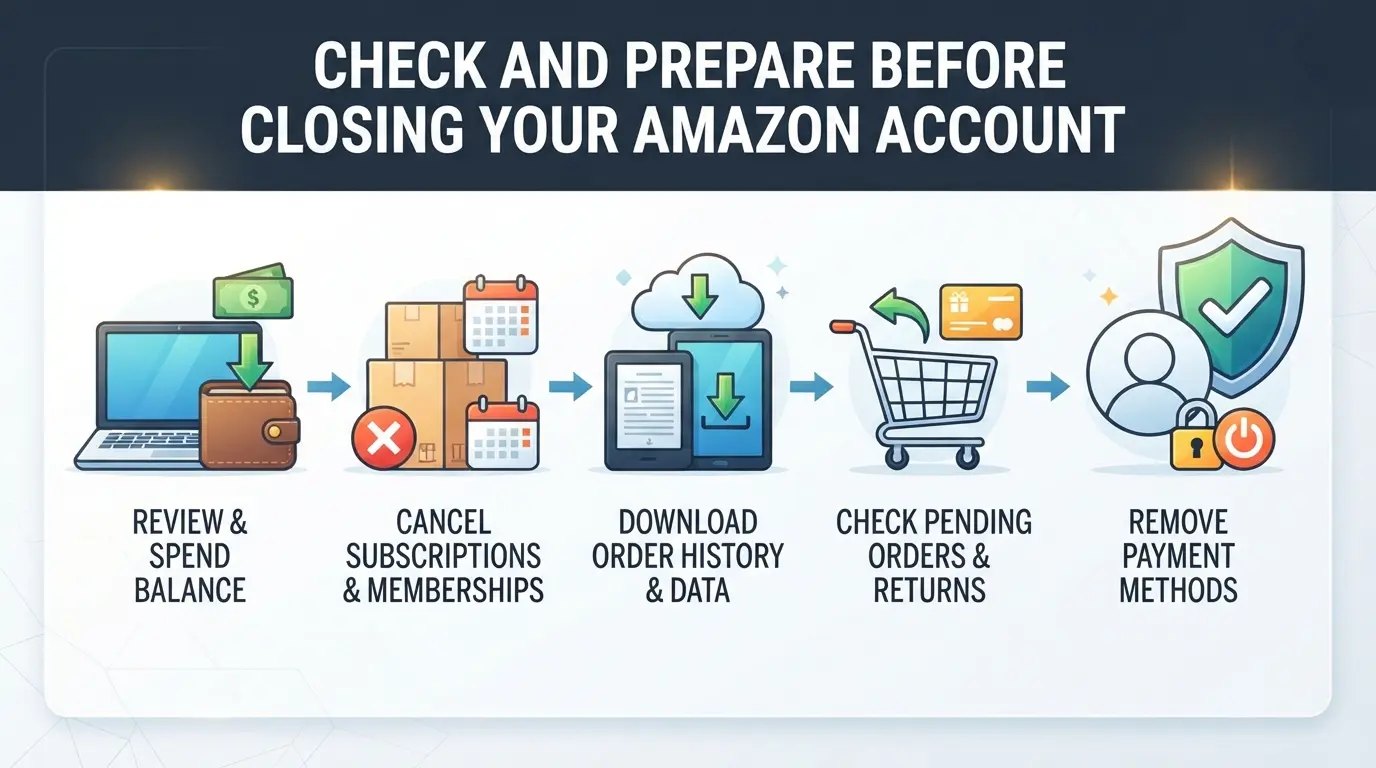
Si vous sautez la préparation, fermer votre compte Amazon peut facilement effacer l’accès aux factures, aux options de remboursement et au contenu numérique dont vous pourriez avoir besoin plus tard. Avant de commencer le processus proprement dit, travaillez ces vérifications ; en manquer même une seule peut vous empêcher définitivement d’accéder à l’argent, aux dossiers ou à d’autres comptes.
Téléchargez votre historique de commande et vos factures
Téléchargez l’historique complet de vos commandes et vos factures avant de soumettre une demande de clôture. Amazon supprime ces données de votre accès une fois le compte disparu. Si jamais vous avez besoin de reçus de retours, de déclarations fiscales ou de preuve d’achat après la clôture, il n’y a aucun moyen de les récupérer. Utilisez l’outil « Rapports d’historique des commandes » dans les paramètres de votre compte, exportez à la fois les commandes récentes et anciennes, car certains achats ne peuvent être trouvés que par année. Cette étape prend cinq minutes mais peut vous faire gagner des heures si vous avez besoin de documents pour une réclamation de garantie ou un audit.
Échangez vos cartes cadeaux et utilisez les soldes restants
- Vérifiez votre compte pour les soldes de cartes cadeaux inutilisées et les crédits promotionnels.
- Dépensez ou transférez tout solde restant Amazon Cash.
- Retirez des fonds de votre compte Amazon Payments si vous l’avez utilisé pour des ventes ou des activités sur le Marketplace.
Annuler les abonnements et le contenu numérique
Les abonnements actifs comme Prime, Kindle Unlimited ou Audible ne seront pas transférés sur un nouveau compte. Annulez-les d’abord pour éviter de futurs frais, et assurez-vous de télécharger tous les livres électroniques, livres audio ou fichiers musicaux achetés. Après la fermeture, vous ne pourrez plus télécharger ni accéder à ce contenu.
Résoudre les ordonnances en cours, les retours et les litiges
Les commandes en attente, les retours ou les réclamations A-to-Z non résolues bloqueront la fermeture du compte. Vérifiez bien votre liste de commandes pour voir s’il y a des choses en cours. Si vous en voyez, annulez-les ou terminez-les d’abord, sinon Amazon ne vous laissera pas continuer.
Déconnecter les comptes et appareils liés
Laisser les appareils ou les identifiants tiers liés à votre ancien compte Amazon est une erreur courante. Ces liens peuvent poser problème d’accès, de facturation ou de confidentialité des données après la fermeture. Réparez-les dès le départ pour éviter des soucis ultérieurs.
- Désinscrivez les appareils Alexa, Fire TV et Kindle de votre tableau de bord de compte.
- Supprimez Amazon comme option de connexion sur d’autres applications ou sites en utilisant « Connexion avec Amazon ».
- Déconnectez les intégrations de maison intelligente et les services vocaux qui utilisent vos identifiants Amazon.
Une fois ces étapes cochées, vous êtes prêt à passer à la demande de clôture elle-même. La section suivante explique le processus, afin que vous puissiez fermer définitivement votre compte Amazon et éviter de rester bloqué à mi-chemin.
Comment fermer votre compte Amazon : processus étape par étape pour 2026
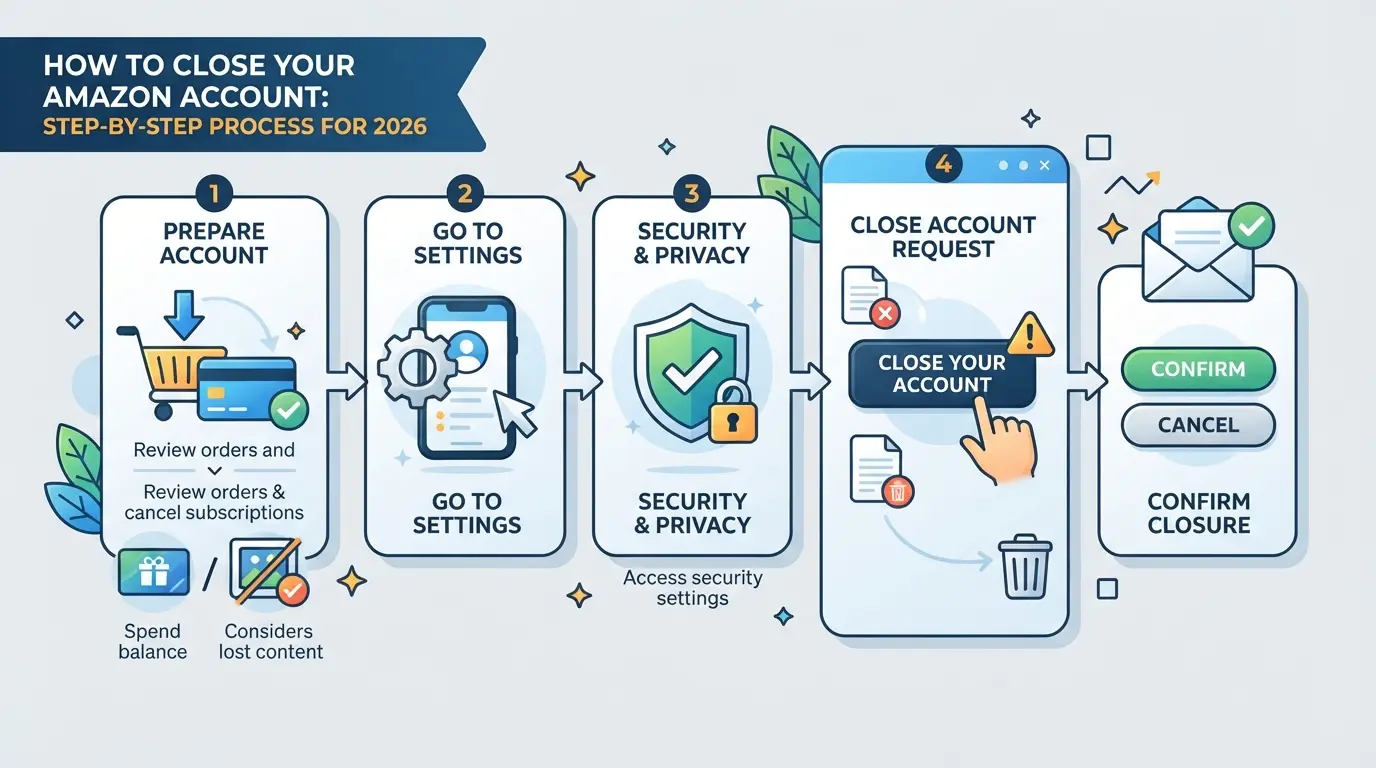
Fermer votre compte Amazon en 2026 est entièrement en libre-service, plus besoin d’envoyer d’emails au support ni d’attendre plusieurs jours pour une revue manuelle. Mais vous devez suivre chaque étape dans l’ordre, sinon votre demande pourrait être rejetée. Voici un guide clair montrant exactement où le processus s’arrête si vous manquez un détail.
Accès à la page de fermeture de compte Amazon
- Connectez-vous à votre compte Amazon via un navigateur de bureau. Les navigateurs mobiles cachent parfois les options de fermeture ou redirigent vers des pages d’aide.
- Allez dans « Votre compte », puis trouvez « Données et confidentialité ». Cliquez sur « Fermer votre compte Amazon » en bas, Amazon change souvent cet emplacement, donc cherchez si vous ne le voyez pas.
- Si vous êtes déconnecté ou que vous tombez sur un lien mort, effacez le cache du navigateur et les cookies, puis réessayez. Des sessions expirées ou des incompatibilités d’empreintes digitales de l’appareil bloqueront l’accès.
Vérification de votre identité et révision des avertissements
- Saisissez à nouveau votre mot de passe ou faites une authentification à deux facteurs, Amazon force cela même si vous venez de vous connecter.
- Lisez les avertissements à l’écran. Vous verrez une liste de contrôle de ce que vous perdez : historique des commandes, contenu numérique, avantages Prime, et plus encore. Il n’y a plus de « défaire » après ce point.
- Si l’écran d’avertissement ne se charge pas, votre profil peut avoir un verrou, d’anciens problèmes de paiement ou des enquêtes ouvertes peuvent bloquer le processus pendant plusieurs jours.
Soumettre la demande de clôture et ce qui se passe ensuite
- Cliquez sur « Oui, fermer mon compte » pour soumettre la demande. Amazon envoie un e-mail de confirmation dans les 2 à 5 minutes.
- Ouvrez cet e-mail et cliquez sur le lien de confirmation. Si vous passez ce message, la clôture échoue silencieusement et votre compte reste ouvert.
- Après avoir cliqué sur le lien, Amazon met votre compte en « fermeture en attente » pendant 24 à 48 heures. Vous ne pouvez pas vous connecter ni passer des commandes pendant cette période.
Comment vérifier si votre compte a été fermé
- Essayez de vous connecter après 48 heures. Si vous voyez « compte n’existe pas », la fermeture est terminée.
- Si vous atteignez toujours votre tableau de bord ou recevez des invites de réinitialisation de mot de passe, la demande s’est bloquée, généralement à cause de commandes non résolues, de soldes cadeaux ou d’appareils liés.
- Utilisez un autre appareil ou effacez tous les cookies pour éviter les erreurs de cache de session qui donnent l’impression que votre compte est toujours actif.
Que faire si vous changez d’avis
- Si vous agissez avant de cliquer sur le lien de confirmation de l’email, vous pouvez annuler simplement en ignorant l’email, votre compte reste actif.
- Si vous avez déjà cliqué sur « confirmer » mais que vous êtes dans la fenêtre de 48 heures en attente, contactez le support Amazon par chat ou téléphone. Ils peuvent parfois arrêter le processus, mais ce n’est pas garanti.
- Après la suppression complète du compte, la réactivation devient impossible. Vous devrez créer un nouveau compte et utiliser une nouvelle adresse e-mail et un nouveau numéro de téléphone.
Fermer un compte Amazon peut sembler simple, mais de petites erreurs, comme manquer l’email de confirmation ou ne pas débloquer les soldes cadeaux, laissent souvent les gens bloqués ou avec des données encore en attente. La section suivante décompose les erreurs et risques courants afin que vous sachiez quoi éviter.
Erreurs et risques courants lors de la fermeture d’un compte Amazon
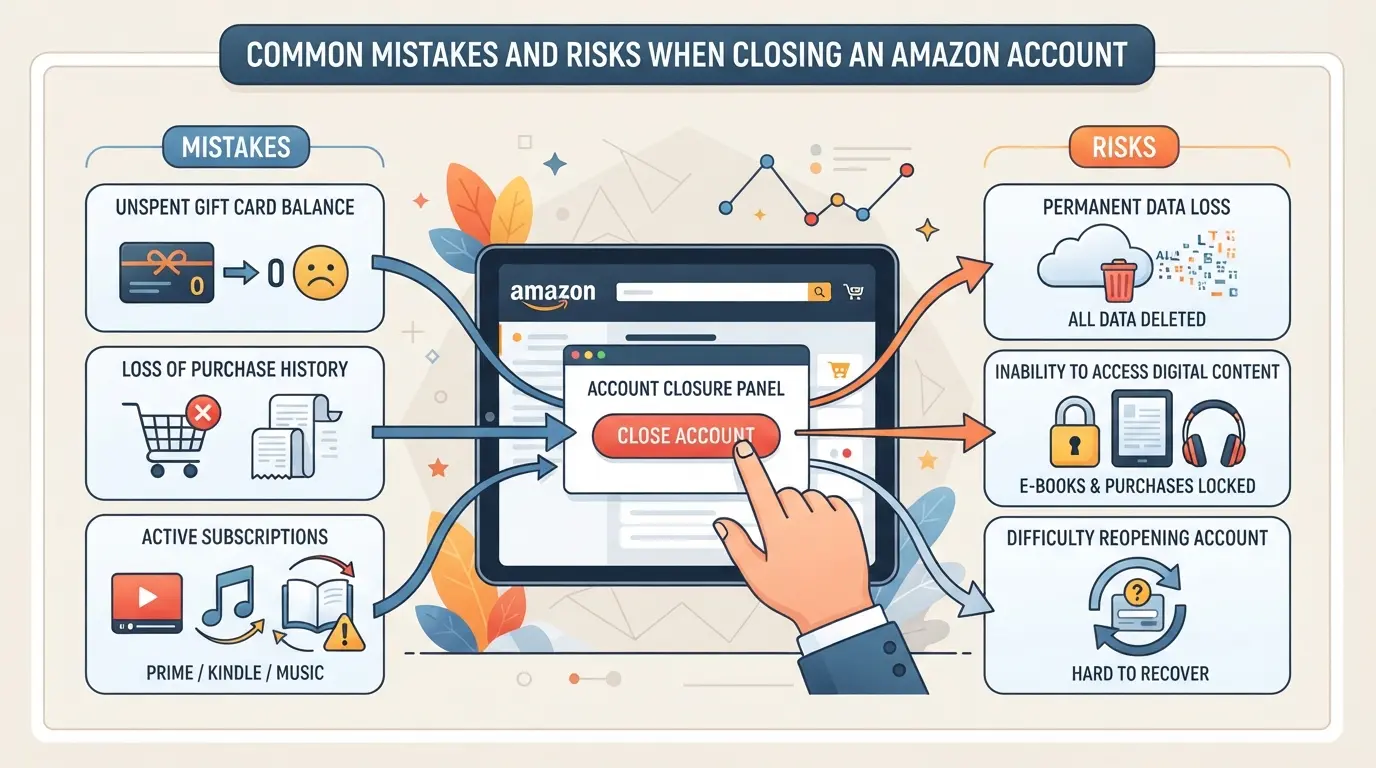
Même après avoir suivi chaque étape, fermer votre compte Amazon peut toujours causer des maux de tête si vous manquez certains détails. Voici ce qui embrouille le plus les gens, et comment éviter de se retrouver coincé avec des problèmes à long terme.
Oublier de sauvegarder des données ou reçus importants
Une fois votre compte fermé, vous perdez l’accès à l’historique des commandes et aux factures. Si jamais vous avez besoin d’une preuve pour une réclamation de garantie ou un retour, vous n’avez pas de chance, téléchargez ces fichiers avant de soumettre la demande de clôture.
Négligeant les services liés et abonnements
Il est facile d’oublier que fermer son compte affecte aussi les abonnements et les applications connectées.
- Les livres, musiques et vidéos numériques liés à votre connexion ont définitivement disparu.
- Les abonnements en cours peuvent toujours vous facturer si ce n’est pas annulé séparément, terminez-les d’abord pour une coupure nette.
Fermer le mauvais compte dans les configurations multi-comptes
Les erreurs surviennent rapidement lorsque vous gérez plusieurs connexions Amazon. Supprimer accidentellement un compte entreprise, vendeur ou équipe partagée perturbe les flux de travail et peut couper l’accès des autres. Vérifiez bien quel profil vous fermez.
Ne pas résoudre les ordonnances en attente ou les litiges
Si vous essayez de fermer votre compte avec des commandes en cours ou des contestations actives, Amazon peut bloquer les remboursements ou retours. Vérifiez s’il y a des problèmes non résolus dans votre tableau de bord de commande et terminez-les avant de commencer le processus de clôture.
En supposant que la fermeture du compte soit instantanément réversible
La fermeture des comptes Amazon est permanente, le support réactive rarement les comptes fermés. Si vous changez d’avis après la clôture, vous devrez repartir de zéro avec un nouveau profil et perdre toutes les données précédentes.
Comment les équipes e-commerce peuvent gérer plusieurs comptes Amazon de manière plus sûre avec DICloak
Les équipes gérant plus d’un compte Amazon rencontrent souvent des problèmes de stockage dans le navigateur, d’empreintes digitales partagées ou de transferts d’équipe désordonnés. Après avoir constaté à quel point il est facile pour les données inter-comptes de déclencher des problèmes lors de la fermeture ou de la conformité des comptes, il est logique d’utiliser un workflow conçu pour une véritable séparation et contrôle. Voici comment les équipes peuvent mettre en place des opérations multi-comptes plus sûres et mieux organisées grâce à DICloak.
Séparation des comptes Amazon avec l’isolation des profils et la configuration des empreintes digitales
Les opérateurs peuvent créer un profil navigateur séparé dans DICloak pour chaque compte Amazon. Chaque profil contient son propre espace de stockage navigateur, ses données de session et ses paramètres d’empreintes digitales, comme le système d’exploitation, la taille de l’écran et la langue. Cela signifie que se connecter à différents comptes ne mélange pas les cookies ou les signaux des appareils. Cette séparation est particulièrement importante lorsqu’un compte doit être fermé, car les données restantes d’autres sessions peuvent provoquer des connexions inattendues du côté d’Amazon. Le champ d’application est limité au stockage des profils navigateur et à la configuration des empreintes digitales ; cela ne change rien à l’intérieur même d’Amazon.

Assigner des proxys appartenant aux utilisateurs à chaque profil de compte Amazon
Les opérateurs peuvent attribuer leur propre proxy à chaque profil DICloak, en mettant en place une connexion réseau distincte pour chaque compte Amazon. Avant d’ouvrir une session, vous pouvez tester le proxy et vérifier la localisation détectée, ce qui aide à éviter que les traces réseau ne se chevauchent. Le choix, la qualité et la conformité des proxies restent entre les mains de l’opérateur, DICloak ne stocke et applique les paramètres que par profil. Cette configuration maintient le chemin réseau pour chaque compte prévisible et séparé.

Contrôle de l’accès et des autorisations de l’équipe pour les profils de comptes Amazon
Les administrateurs peuvent attribuer des autorisations claires afin que les membres de l’équipe ne voient ou utilisent que les profils de comptes Amazon dont ils sont responsables. Limiter l’accès de cette manière signifie moins de confusions et un contrôle plus strict lors des transferts, surtout lorsqu’une personne part ou qu’un profil doit être fermé. Ces contrôles fonctionnent au niveau DICloak et ne remplacent pas les rôles ou permissions d’Amazon eux-mêmes.

Avec ces contrôles en place, les équipes peuvent gérer la fermeture des comptes et le travail quotidien sans les risques inter-comptes liés aux connexions partagées ou au désordre du navigateur.
Que faire après avoir fermé votre compte Amazon : prochaines étapes et alternatives plus sûres
Comment confirmer que votre compte est complètement fermé
Déconnectez-vous partout, puis essayez de vous connecter, si Amazon dit que votre compte n’existe pas, la clôture a été faite. Vous voyez toujours l’accès ? Contactez le support Amazon pour vérifier ; parfois les demandes de clôture bloquent ou l’accès partiel persiste.
Gestion des problèmes persistants : commandes, remboursements et données
Si vous avez besoin de factures, d’historique de commandes ou si un remboursement est en attente après la clôture, utilisez le chat d’aide d’Amazon et référez les détails de votre ancien compte. Amazon peut conserver certaines données de transaction pour des raisons légales, donc les comptes supprimés ne peuvent pas toujours effacer votre trace d’achat. Si quelque chose manque, demandez au support un enregistrement manuel.
Alternatives plus sûres : désactivation, mise en pause ou restriction d’accès
- Mettez votre compte en pause pour arrêter les commandes mais conservez vos données.
- Supprimez les informations de paiement et déconnectez-vous pour désactiver en « douceur ».
- Mettez en place des contrôles parentaux ou des restrictions d’accès pour les connexions partagées.
Parfois, des mesures temporaires fonctionnent mieux que de supprimer votre compte, surtout si vous avez juste besoin d’une pause ou que vous voulez éviter de lier des problèmes avec d’autres comptes Amazon.
Fermer votre compte Amazon n’est pas la meilleure solution
Parfois, fermer votre compte Amazon crée des problèmes plus importants que cela ne le résout, surtout si vous comptez sur lui pour les affaires professionnelles, les déclarations fiscales ou les réclamations de garantie.
Quand la fermeture de compte cause plus de mal que de bien
| Scénario |
Ce que tu perds |
Option plus sûre |
| Compte vendeur ou entreprise |
Historique de la boutique, notes, paiements |
Restreindre l’accès |
| Dossiers fiscaux/garanties liés |
Preuve pour audits ou déclarations |
Désactiver, pas supprimer |
| Informations partagées sur l’appareil ou le paiement |
D’autres comptes peuvent être signalés |
Profils séparés |
Perdre l’accès aux outils du vendeur ou aux dossiers fiscaux en fermant votre compte est souvent bien plus difficile à annuler que de gérer les soucis quotidiens du compte.
Alternatives pour les vendeurs, les équipes et les utilisateurs avancés
Transférer la propriété, limiter les autorisations de compte ou utiliser des profils navigateur séparés protège vos dossiers professionnels et personnels. Ces étapes vous permettent d’éviter la plupart des écueils de clôture sans risquer de perdre le service ou de lier les comptes.
Foire aux questions sur la façon de fermer un compte Amazon
Puis-je rouvrir mon compte Amazon après l’avoir fermé ?
Une fois que vous fermez définitivement le compte Amazon, vous ne pouvez généralement plus le rouvrir. La politique d’Amazon considère la suppression du compte comme définitive. Dans de rares cas, vous pouvez contacter le service client, mais la plupart des comptes fermés restent fermés. Si vous souhaitez refaire vos achats, vous devrez probablement créer un nouveau compte avec une adresse e-mail différente.
Combien de temps faut-il pour qu’un compte Amazon soit définitivement fermé ?
Après avoir soumis une demande de suppression du compte Amazon, Amazon met généralement quelques jours à la traiter. Vous recevrez un e-mail de confirmation, et votre compte est généralement fermé dans les 12 à 48 heures suivant la confirmation. Pendant ce temps, vous ne pourrez pas accéder à vos commandes ou contenus.
La fermeture de mon compte Amazon va-t-elle supprimer mon historique de commandes et mon contenu numérique ?
Oui, fermer votre compte efface l’historique de vos commandes, vos adresses sauvegardées et vos informations de paiement. Vous perdez également l’accès à tout le contenu numérique, y compris les eBooks, la musique et les vidéos. Une fois le compte supprimé, aucune de ces données ne peut être restaurée, alors assurez-vous de télécharger ou sauvegarder d’abord tout ce qui est important.
Que se passe-t-il avec mon abonnement Amazon Prime si je ferme mon compte ?
Votre abonnement Amazon Prime, ainsi que les avantages non utilisés, prennent fin immédiatement lorsque vous fermez votre compte. Vous perdez l’accès à Prime Video, la livraison gratuite et d’autres avantages. Amazon ne transfère pas les abonnements vers d’autres comptes, et tout temps restant d’abonnement n’est généralement pas remboursé.
Est-il plus sûr de désactiver ou de mettre en pause mon compte Amazon plutôt que de le fermer ?
Désactiver ou mettre votre compte en pause n’est pas une option proposée par Amazon. La seule façon d’arrêter d’utiliser votre compte est de le fermer définitivement. Si vous voulez juste une pause, envisagez de vous déconnecter et de supprimer les méthodes de paiement plutôt que de passer par la procédure de fermeture complète.
Une fois votre compte fermé, envisagez de consulter les services ou abonnements qui y auraient pu être liés afin d’assurer une transition en douceur. Si la confidentialité et la communication sécurisée sont importantes pour vous à l’avenir, explorer d’autres outils peut être une étape précieuse. Essayez DICloak gratuitement
 Outils gratuits
 Extension de cookie
 Générateur UA
 Générateur d'adresse MAC
 Générateur d'IP
 Liste des adresses IP
 Générateur de code 2FA
 Horloge mondiale
 Vérification Anonyme
 WebRTC Leak Test
 Générateur UUID
 Vérificateur de proxy
 Vérificateur d'annonces FB
 Extraction de données web par IA
 Outils SMM gratuits
 Vérificateur d'ombre bannissement Twitter
 Générateur UTM
 Générateur de noms d'utilisateur
 Generateur de hashtags IA
 Générateur de titre LinkedIn
 Redimensionneur d’images sociales