Tienes una cuenta de OpusClip, pero ahora alguien más de tu equipo necesita acceso. Quizá sea un editor, un gestor de redes sociales o un freelance trabajando en un proyecto corto. ¿Añades otro asiento en Team Workspace, envías un enlace al proyecto o simplemente les das el inicio de sesión? La respuesta depende de lo que esa persona tenga que hacer, con qué frecuencia necesita acceso y si quieres que use las mismas credenciales de cuenta. Esta guía desglosa las opciones de precios y compartición de OpusClip, y luego compara Team Workspace, enlaces a proyectos, gestores de contraseñas y perfiles compartidos de navegador. Verás qué opción se adapta a compañeros habituales, clientes y colaboradores temporales. Y cómo compartir una sesión de OpusClip existente sin tener que pasar la contraseña principal.
¿Puedes compartir una cuenta de OpusClip con tu equipo?
Sí. OpusClip permite la colaboración en equipo, así que no necesitas dar a todos los editores, responsables de marketing o freelancers la contraseña de la cuenta principal. La mejor opción depende de lo que cada persona realmente necesite hacer. Por ejemplo, un editor habitual puede necesitar acceso continuo a proyectos compartidos, mientras que un cliente puede necesitar revisar solo un vídeo. Dar a todos el mismo inicio de sesión puede ser cómodo, pero también da a las personas el mismo acceso a la cuenta incluso cuando sus roles son diferentes.
OpusClip Team Workspace es más adecuado para la colaboración continua porque los miembros pueden usar sus propias cuentas. Para necesidades más limitadas, como revisar un proyecto, un enlace compartido puede ser suficiente. Antes de elegir un método, ayuda entender los precios, asientos, créditos y normas de compartición de OpusClip.
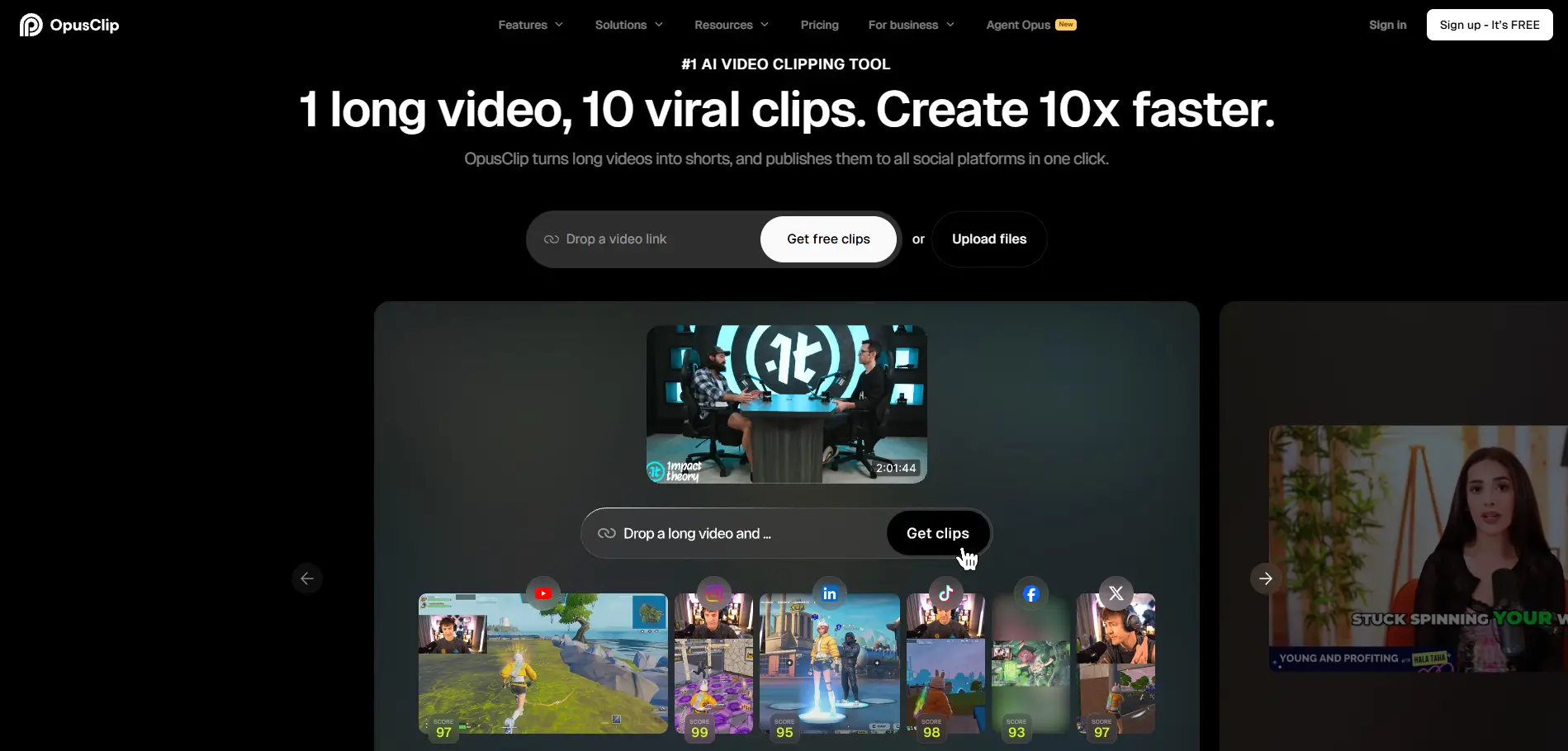
¿Qué permiten las normas de precios y de compartir cuentas de OpusClip?
OpusClip permite el acceso del equipo principalmente a través de sus planes Pro y Business. El plan Pro cuesta 29 $/mes e incluye 300 créditos y un espacio de trabajo de equipo con 2 asientos, mientras que Business ofrece créditos personalizados y asientos para equipos más grandes.
| Plan |
Precio |
Acceso al equipo |
| Starter |
15 $/mes |
Construido para uso individual |
| Pro |
29 $/mes |
Espacio de trabajo en equipo con 2 asientos |
| Negocios |
Costumbres |
Asientos y créditos personalizados del equipo |
Dentro de un espacio de trabajo de equipo, los miembros utilizan sus propias cuentas en lugar de compartir el inicio de sesión del propietario. Pueden trabajar con proyectos compartidos, vídeos, plantillas de marca, créditos y funciones de publicación en redes sociales, mientras que el propietario mantiene el control de los miembros, la facturación y la suscripción. Los créditos utilizados en el espacio de trabajo provienen del saldo del propietario.
Para un editor habitual o un gestor de redes sociales, un Espacio de Trabajo en Equipo suele tener sentido. Un cliente que solo necesita revisar un proyecto puede no necesitar asiento en absoluto, ya que OpusClip también permite compartir proyectos individuales por enlace. Sin embargo, los proyectos compartidos deben configurarse como Público, para que cualquiera con el enlace pueda acceder a ellos.
La verdadera elección no es simplemente qué plan es más barato. Depende de si cada persona necesita acceso continuo al espacio de trabajo, acceso a un solo proyecto u otra forma de usar la cuenta sin recibir la contraseña principal.
¿Cuáles son las mejores formas de compartir OpusClip sin compartir contraseñas?
Hay cuatro formas prácticas de compartir OpusClip sin enviar simplemente la contraseña principal a todos: Team Workspace, enlaces a proyectos, un gestor de contraseñas o un perfil compartido en el navegador. La elección correcta depende de si alguien necesita acceso regular al espacio de trabajo, un proyecto o acceso temporal a una sesión de cuenta existente.
1. Utilizar OpusClip Team Workspace
Para editores habituales, gestores de redes sociales y otros miembros del equipo a largo plazo, Team Workspace debería ser normalmente la primera opción. Cada miembro se une con su propia cuenta y puede trabajar con proyectos compartidos, créditos, vídeos, plantillas de marca y funciones de publicación en redes sociales, mientras que el propietario mantiene el control del equipo y la suscripción.
El principal compromiso es que todo colaborador habitual necesita un asiento, y los miembros del espacio de trabajo pueden tener más acceso del que realmente necesita un contratista a corto plazo. Esto hace que Team Workspace sea una buena opción para quienes trabajan con OpusClip con frecuencia, en lugar de para alguien que solo necesita acceso para una tarea pequeña.
2. Compartir un enlace de proyecto para una revisión puntual
Un enlace de proyecto es más sencillo cuando un cliente o revisor solo necesita acceso a un proyecto OpusClip. Puedes cambiar el proyecto de Predeterminado a Público, copiar el enlace y enviarlo sin añadir a esa persona a tu Espacio de Trabajo de Equipo.
Sin embargo, un enlace público de proyecto no es lo mismo que una invitación privada al equipo. Un proyecto público puede accederse a través del enlace compartido, así que este método tiene más sentido para el contenido que te sientas cómodo compartiendo de esa manera. Para la edición continua en varios proyectos, Team Workspace suele ser más fácil de gestionar.
3. Utilizar un gestor de contraseñas para compartir credenciales
Un gestor de contraseñas puede ser mejor que enviar la contraseña de OpusClip por correo electrónico, Slack o un chat grupal. Mantiene el intercambio de credenciales más organizado y puede reducir la necesidad de copiar y pegar la contraseña entre miembros del equipo.
Pero el equipo sigue usando una cuenta de OpusClip con el mismo acceso subyacente. Un gestor de contraseñas no crea roles OpusClip separados, sesiones separadas ni acceso a nivel de proyecto para cada persona. Es más útil cuando el problema principal es cómo se distribuye la contraseña, no cómo se divide el acceso del equipo.
4. Utilizar un navegador antidetect para una sesión de cuenta compartida
Algunos equipos ya tienen una cuenta de OpusClip configurada y solo necesitan un editor temporal o contratista para trabajar dentro de esa sesión existente. En este caso, un perfil compartido de navegador puede ser más práctico que enviar las credenciales de inicio de sesión en bruto a otra persona. Con un navegador antidetect como DICloak, la sesión de OpusClip iniciada puede permanecer dentro de un perfil de navegador separado que se comparte con miembros autorizados del equipo. El compartir el perfil y los permisos del equipo pueden controlar quién accede a ese perfil, mientras que el propietario de la cuenta conserva la información original de inicio de sesión.
Este enfoque es más relevante cuando el equipo necesita compartir específicamente una cuenta ya registrada, en lugar de la colaboración habitual en espacios de trabajo de OpusClip. Si el espacio de trabajo de equipo ya se adapta a los roles y necesidades de los asientos del equipo, la opción integrada suele ser más sencilla.
¿Por qué usar DICloak para compartir una cuenta de OpusClip?
Un navegador antidetect como DICloak tiene más sentido cuando tu equipo necesita usar un inicio de sesión de OpusClip existente sin dar a todos los miembros la contraseña en bruto. En lugar de compartir credenciales, el equipo trabaja a través de un Perfil de navegador que ya contiene la sesión iniciada sesión.
- Comparte el perfil, no la contraseña. La sesión de OpusClip puede permanecer dentro de un Perfil de navegador separado, mientras que los compañeros autorizados reciben acceso a ese Perfil. Esto es útil cuando un editor o contratista temporal necesita trabajar en la cuenta pero no necesita los datos de acceso originales.
- Conceded acceso solo a los miembros adecuados. Con DICloak, compartir perfiles y permisos de equipo puede limitar el perfil OpusClip a las personas que realmente lo necesitan. Un editor de vídeo puede acceder a su trabajo sin tener que poner las credenciales de la cuenta en un chat compartido o en un documento del equipo.
- Mantén el trabajo de OpusClip separado de otras cuentas. Los perfiles de navegador separados ayudan a los equipos a mantener separadas las sesiones de clientes, empresas o SaaS. Esto es especialmente útil para agencias que ya gestionan varias cuentas compartidas y no quieren mezclar una sesión de navegador con otra.
Para una colaboración regular a largo plazo, OpusClip Team Workspace sigue siendo la opción más sencilla. Un Perfil compartido es más útil cuando la verdadera necesidad es el acceso controlado a una cuenta registrada existente, que es donde el uso de DICloak se vuelve práctico.
Cómo compartir una cuenta de OpusClip con tu equipo usando DICloak
Con DICloak, el propietario de OpusClip puede mantener la sesión iniciada dentro de un perfil dedicado del navegador y compartir ese perfil con compañeros seleccionados en lugar de enviarles la contraseña de la cuenta. Para la mayoría de los equipos, la configuración más limpia es un perfil OpusClip compartido solo con quienes realmente lo necesitan.
1. Instalar DICloak y configurar el acceso del equipo
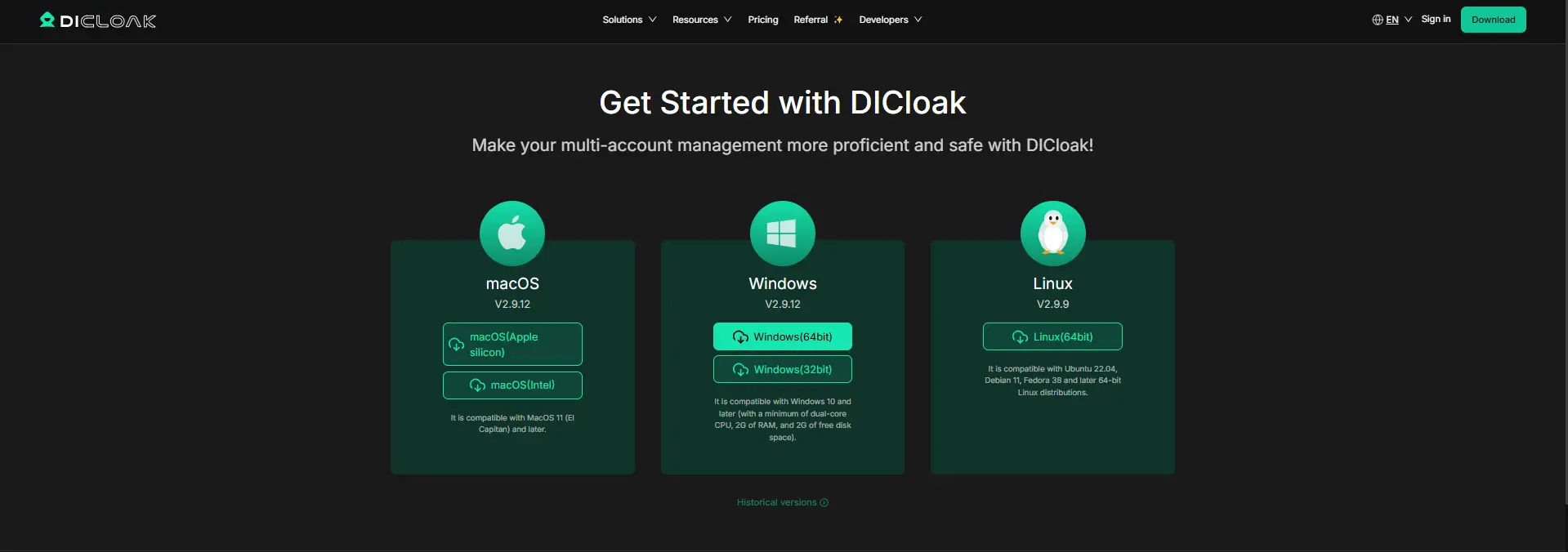
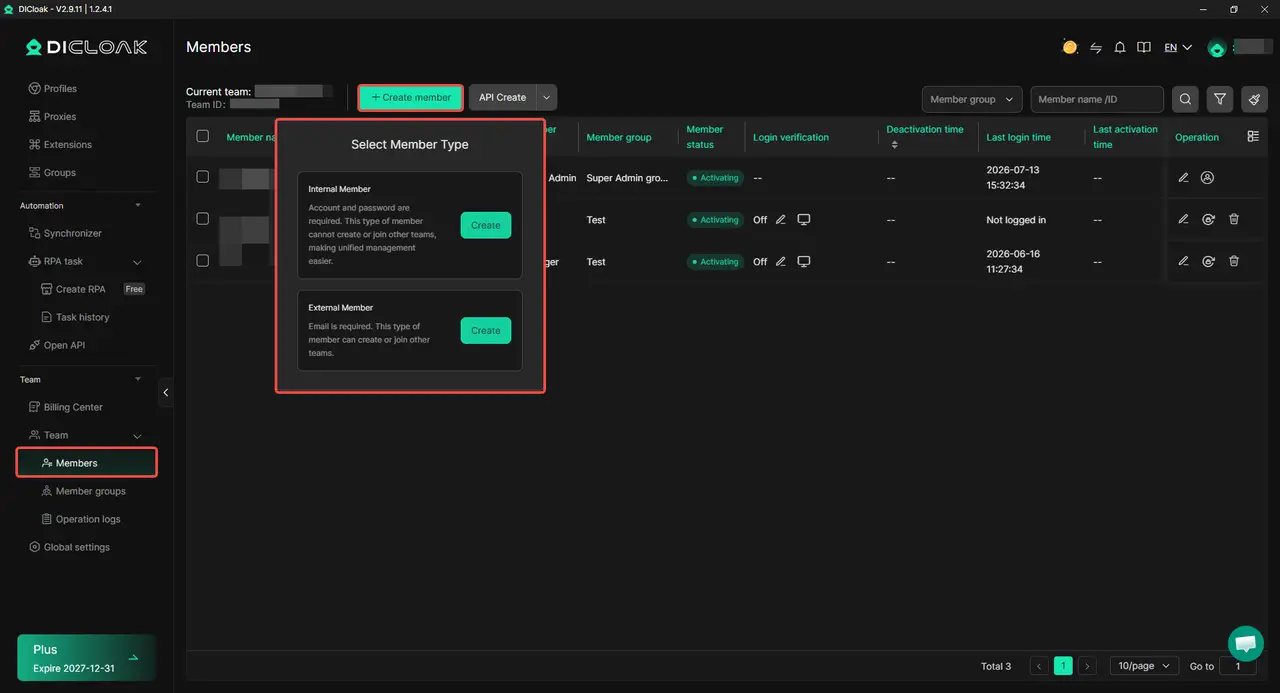
Descarga DICloak, crea tu cuenta y elige un plan basado en el tamaño de tu equipo y el número de perfiles que necesitas. Cada compañero debería usar su propia cuenta DICloak en lugar de compartir el inicio de sesión de administrador.
2. Crear un perfil dedicado de OpusClip
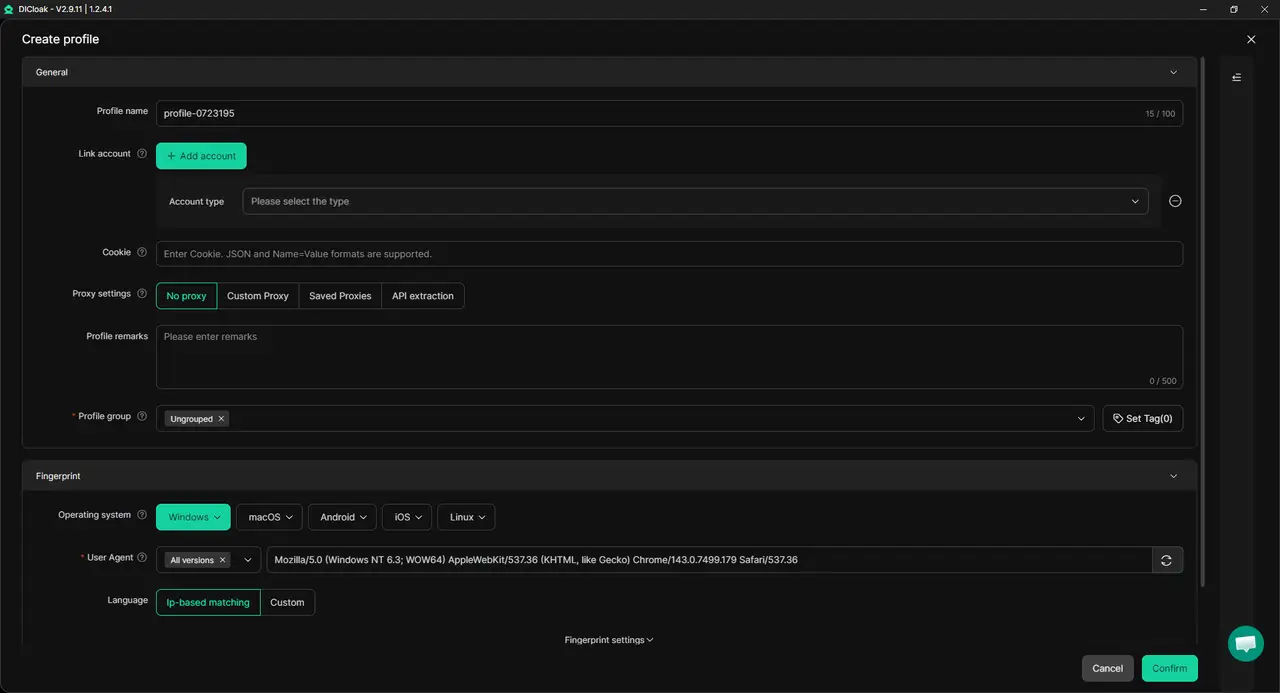
Crea un solo perfil de navegador para OpusClip y dale un nombre claro, como OpusClip – Equipo de Vídeo. Mantén la configuración del navegador coherente para que la sesión de OpusClip esté separada del correo personal, las herramientas de pago y otras cuentas de clientes. Si tu flujo de trabajo necesita una red o región específica, también puedes añadir tu propio proxy al Perfil.
3. Establecer las reglas de la sesión y proteger las credenciales
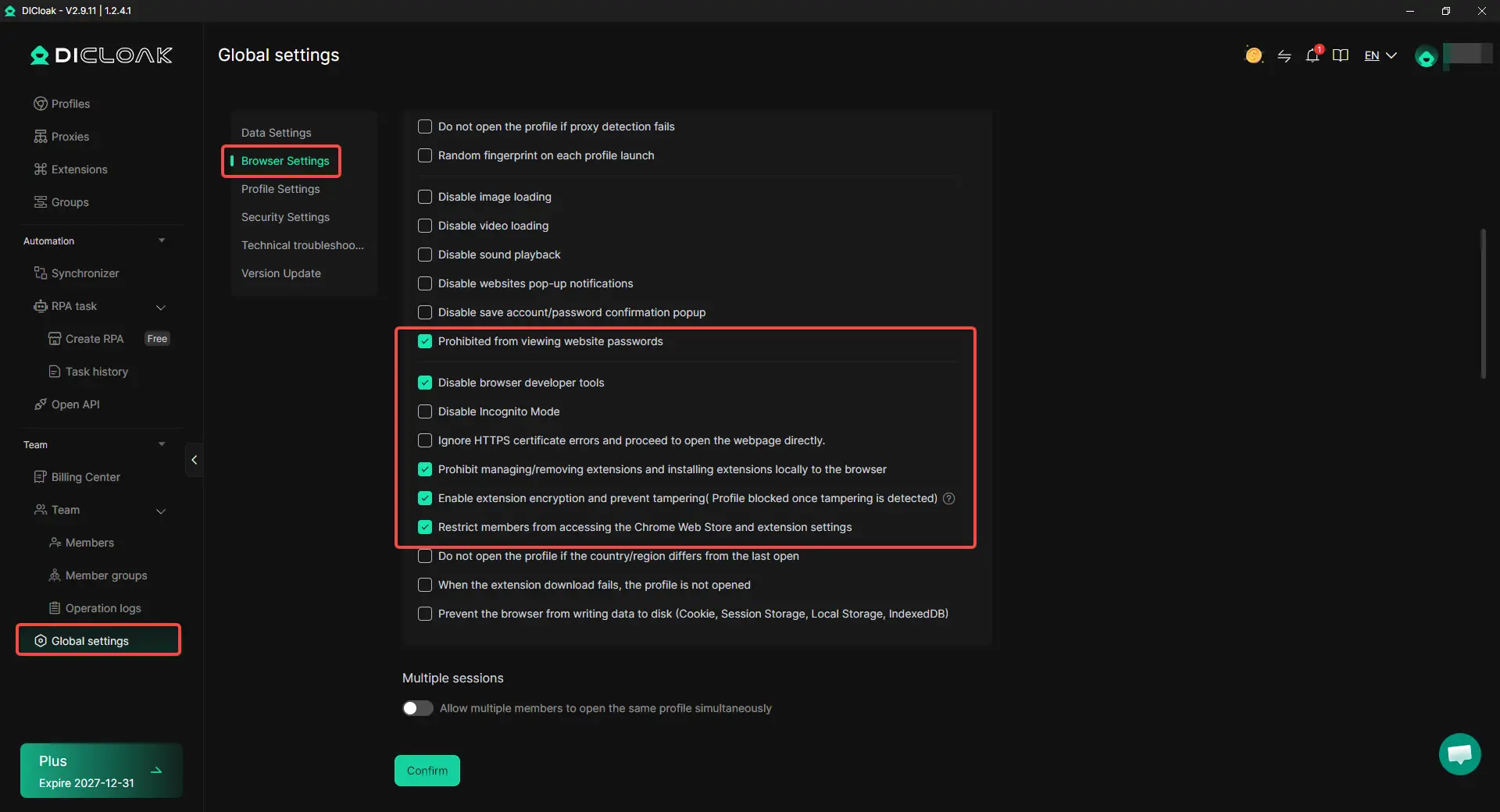
Mantén desactivada la opción de varias sesiones cuando los miembros del equipo usan el perfil OpusClip una tras otra. Activa el acceso concurrente solo cuando el flujo de trabajo realmente lo requiera. Para un acceso más restringido, utiliza Ocultar contraseña para que los miembros no puedan ver las credenciales guardadas. Las restricciones de URL pueden mantener el perfil enfocado en páginas aprobadas, mientras que el ocultador de elementos web puede ocultar áreas como la facturación o la configuración de cuenta cuando los miembros del equipo no las necesitan.
4. Iniciar sesión en OpusClip
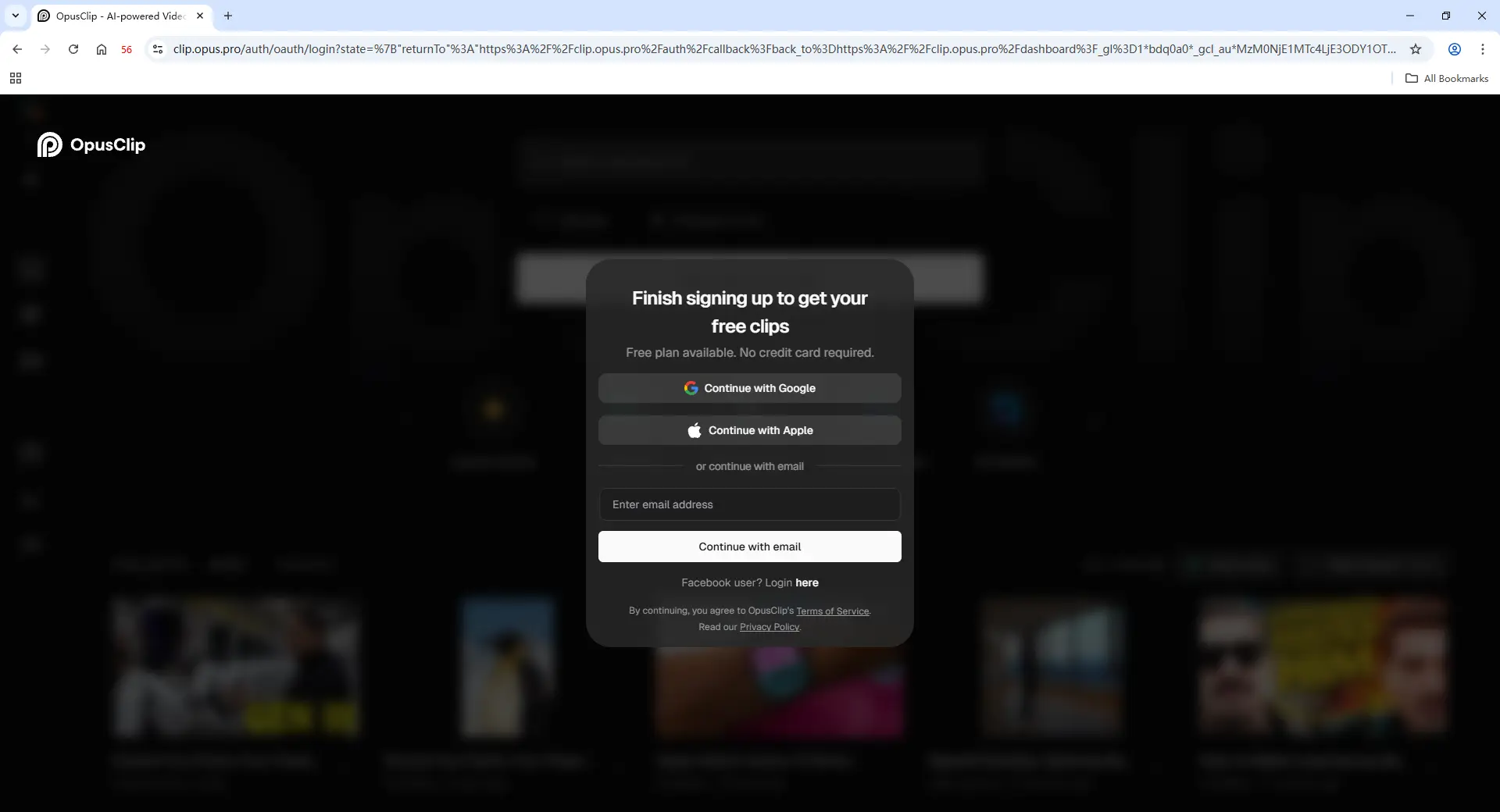
El titular de la cuenta debe abrir el Perfil, iniciar sesión en OpusClip y completar la verificación necesaria. Una vez guardada la sesión, los miembros seleccionados pueden trabajar con ese Perfil sin recibir la contraseña en bruto.
5. Comparte el perfil con los miembros adecuados
Asigna el Perfil OpusClip solo a los miembros o Grupos de Perfil que lo necesiten. Un editor temporal no debería recibir automáticamente acceso a perfiles de clientes no relacionados u otros recursos del equipo solo porque necesite OpusClip para un proyecto.
6. Eliminar el acceso cuando termine el trabajo
Cuando un freelancer se va o un proyecto termina, elimina su asignación de Perfil o desactiva el acceso de su equipo. Los Registros de Operaciones pueden ayudar a revisar la actividad del Perfil.
Preguntas frecuentes sobre cómo compartir una cuenta de OpusClip
¿Pueden varias personas usar OpusClip sin compartir una contraseña?
Sí. Para la colaboración regular en equipo, OpusClip Team Workspace permite a los miembros usar sus propias cuentas en lugar de iniciar sesión con la contraseña del propietario. Si un equipo necesita trabajar específicamente a través de una cuenta ya conectada, un navegador antidetect como DICloak también puede compartir el Perfil del navegador que contiene esa sesión con miembros seleccionados en lugar de distribuir las credenciales en bruto.
¿Necesita cada miembro del equipo de OpusClip su propio plan de pago?
No necesariamente. Los miembros invitados a un Espacio de Trabajo de Equipo OpusClip pueden trabajar con los recursos proporcionados por el propietario, mientras que el número de personas que puedas añadir depende de los asientos disponibles según el plan del equipo. Esto hace que merezca la pena comprobar quién necesita realmente acceso continuo al espacio de trabajo antes de añadir editores, contratistas u otros colaboradores.
¿Puedo compartir solo un proyecto de OpusClip con un cliente sin añadirlo a mi equipo?
Sí. OpusClip te permite cambiar un proyecto individual a Público y compartir su enlace, lo cual puede funcionar bien para un cliente o revisor que solo necesita ver un proyecto. Sin embargo, cualquiera con ese enlace puede acceder al proyecto público, por lo que no debe tratarse como una invitación privada a Team Workspace.
¿Qué debo hacer cuando un autónomo ya no necesita acceso a OpusClip?
Elimina al freelancer del Espacio de Trabajo del Equipo de OpusClip o revoca el método de acceso que tu equipo utilizó para el proyecto. Si la cuenta se compartió a través de un perfil de navegador usando DICloak, puedes eliminar el permiso de perfil de ese miembro sin darle la contraseña ni cambiar el acceso para el resto del equipo. Antes de eliminar el acceso, asegúrate de que se hayan entregado los clips sin terminar, exportar o publicar tareas de publicación.
¿Puede un editor temporal usar OpusClip sin obtener la contraseña de la cuenta?
Sí. Si el editor solo necesita acceso a corto plazo, no tienes que darle la contraseña principal de OpusClip. Puedes usar OpusClip Team Workspace si hay un asiento disponible, o usar un navegador antidetect como DICloak para compartir un perfil dedicado que ya contenga la sesión iniciada en OpusClip. Esto facilita dar acceso al proyecto y retirarlo cuando el trabajo está terminado.
Conclusión
Compartir una cuenta de OpusClip con un equipo no tiene por qué significar pasar una sola contraseña. Para la colaboración regular, OpusClip Team Workspace suele ser la opción más sencilla porque los miembros pueden usar sus propias cuentas, compartir proyectos y créditos, y trabajar dentro del mismo espacio de trabajo. Los enlaces de proyectos pueden funcionar para revisiones puntuales, mientras que los gestores de contraseñas o un perfil compartido en el navegador pueden adaptarse a equipos que necesiten acceso a una cuenta ya registrada. La mejor forma de compartir OpusClip depende de lo que cada persona realmente necesite hacer. Utiliza Team Workspace para una colaboración continua y considera un navegador antidetección como DICloak cuando los miembros seleccionados del equipo necesiten acceso controlado a una sesión de OpusClip existente sin recibir la contraseña en bruto.
 Herramientas gratuitas
 Complemento de cookies
 Generador UA
 Generador de direcciones MAC
 Generador de IP
 Lista de direcciones IP
 Generador de código 2FA
 Reloj Mundial
 Cheque Anónimo
 WebRTC Leak Test
 Generador UUID
 Verificador de Proxy
 Verificador de anuncios de Facebook
 Raspado web con IA
 Herramientas SMM Gratis
 Verificador de Sombreado de Twitter
 Generador UTM
 Generador de usernames
 Generador de hashtags con IA
 Generador de titulares para LinkedIn
 Redimensionador de imágenes sociales