Perder el acceso a tu cuenta de Google suele significar más que simplemente perder correos electrónicos. La mayoría de la gente intenta primero restablecer contraseñas, pero estos fallan si las opciones de recuperación por correo electrónico, teléfono o dos pasos están desactualizadas. En ese momento, la recuperación de Google se convierte en un verdadero obstáculo, especialmente cuando dependes de Google para el trabajo, la banca o los accesos de dispositivo.
Incluso un pequeño error, olvidar la última contraseña, saltarte el formulario de recuperación o no responder a una pregunta de seguridad, puede bloquearte el acceso durante días. A veces, te quedas atrapado en un bucle: la página de recuperación dice "Google no puede verificar que esta cuenta te pertenece", o ves infinitas solicitudes para introducir información antigua que ya no tienes. Intentarlo de nuevo con respuestas ligeramente diferentes rara vez ayuda, y los intentos fallidos repetidos pueden alargar el periodo de espera.
Lo que la mayoría de la gente no nota es que el proceso de recuperación de Google es más estricto que antes. Si tus métodos de copia de seguridad no están actualizados, las comprobaciones automáticas de Google dejan casi ningún margen para anulación manual. Por eso conviene entender exactamente qué busca Google, cosas como huellas dactilares de dispositivos, ubicaciones de inicio de sesión y actividad reciente. Confiar en consejos antiguos o en trucos aleatorios de recuperación hace perder tiempo e incluso puede desencadenar bloqueos temporales.
Si estás bloqueado o simplemente quieres evitar errores, empieza viendo qué opciones de recuperación siguen funcionando para tu cuenta.
Qué comprobar antes de empezar la recuperación de cuentas de Google
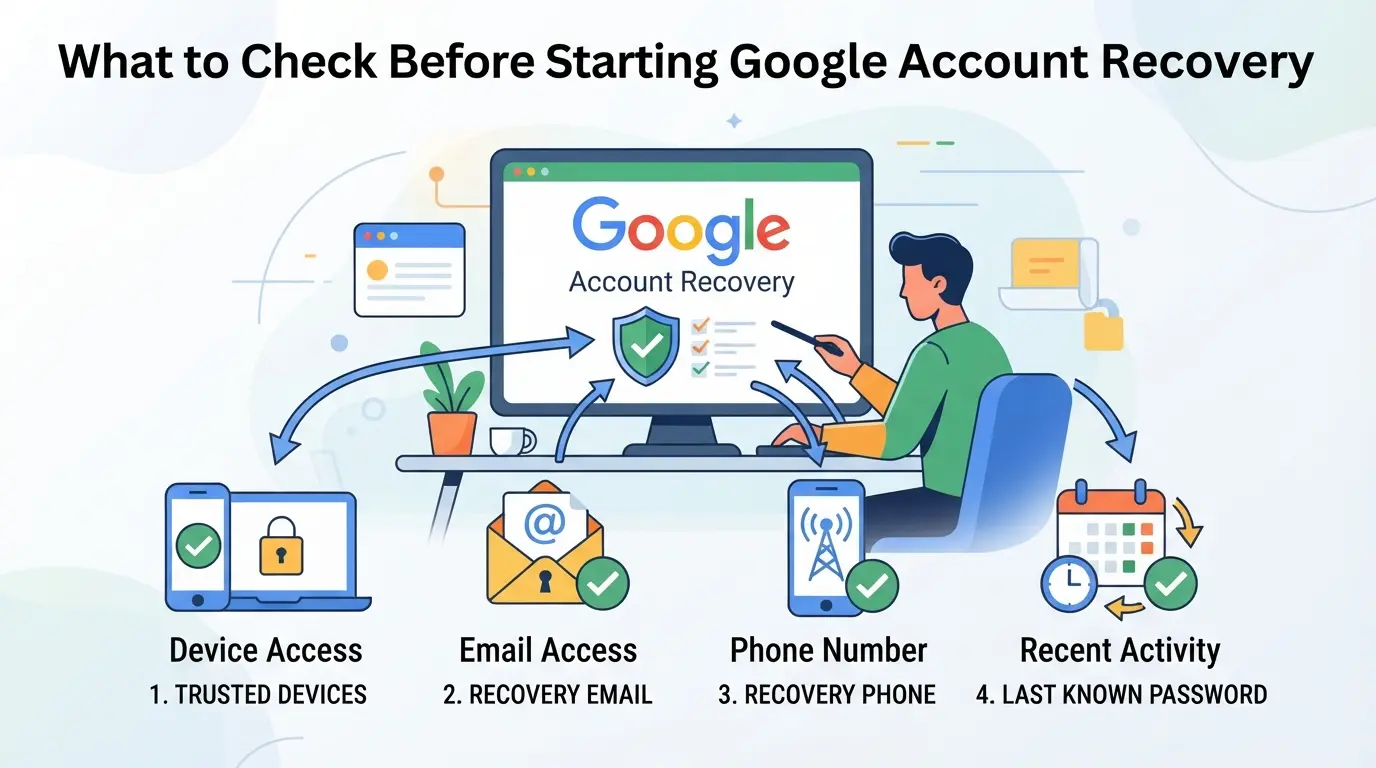
La mayoría de los intentos fallidos de recuperación se reducen a detalles faltantes o a intentar desde el dispositivo equivocado. Antes incluso de cargar la página de ayuda, repasa esta lista de comprobación; faltar solo una parte aquí puede bloquearte durante días.
Confirma los datos de la cuenta que recuerdas
Ten a mano tu correo completo o número de teléfono vinculado, además de la última contraseña que puedas recordar, aunque sea de hace meses. Si no estás seguro de la dirección exacta (por ejemplo, si varias cuentas de Gmail están vinculadas a tu nombre), busca correos antiguos o dispositivos sincronizados para confirmarlo. Google es estricto: un pequeño error tipográfico o un número olvidado pueden acabar con tu intento de recuperación.
Preparar dispositivos y ubicaciones utilizadas anteriormente
- Usa un teléfono u ordenador donde hayas iniciado sesión antes (evita nuevos navegadores o el modo incógnito)
- Conéctate desde una ubicación (Wi-Fi o ciudad) que hayas usado con esta cuenta en el pasado
- Reinicia el dispositivo para asegurarte de que no está ejecutando ninguna herramienta de seguridad que pueda bloquear la comprobación de Google
Intentar desde un dispositivo que casi no has usado puede provocar preguntas adicionales de verificación o un rechazo directo. Incluso cambiar de red, como pasar del Wi-Fi de casa a una cafetería, suele retrasar o bloquear el éxito.
Recopila información de recuperación por correo electrónico o teléfono
Asegúrate de saber qué correos o números de teléfono de respaldo siguen vinculados y accesibles. Si ya no controlas esos contactos, la recuperación es mucho más difícil, a veces imposible sin ellos. Asegúrate de que puedes recibir mensajes o llamadas en esas copias de seguridad antes de empezar.
Consulta alertas de seguridad recientes de Google
Si Google ha señalado tu cuenta por actividad sospechosa, la recuperación puede bloquearse o ralentizarse. Detectar estas alertas pronto significa que puedes responder antes de que tu cuenta quede bloqueada definitivamente.
- Revisa tu correo de recuperación (y el spam) para ver si hay mensajes de advertencia de Google en los últimos 7 días
- Busca mensajes de texto o notificaciones push sobre "nuevo inicio de sesión" o "actividad inusual"
- Si ves una alerta de "alguien intentó iniciar sesión", apunta la hora y el lugar, puede ayudarte a responder las preguntas de seguridad de Google
Si alguno de los pasos anteriores falla o parece incorrecto, pausa y recopila más información. Intentar recuperar con detalles faltantes o incorrectos puede provocar un bloqueo mucho más difícil de revertir que esperar a hacerlo bien.
A continuación, descubre por qué incluso los usuarios bien preparados suelen encontrarse con obstáculos y cómo evitar los errores más comunes.
Por qué la recuperación de Google fracasa para muchos usuarios (y cómo evitar errores comunes)
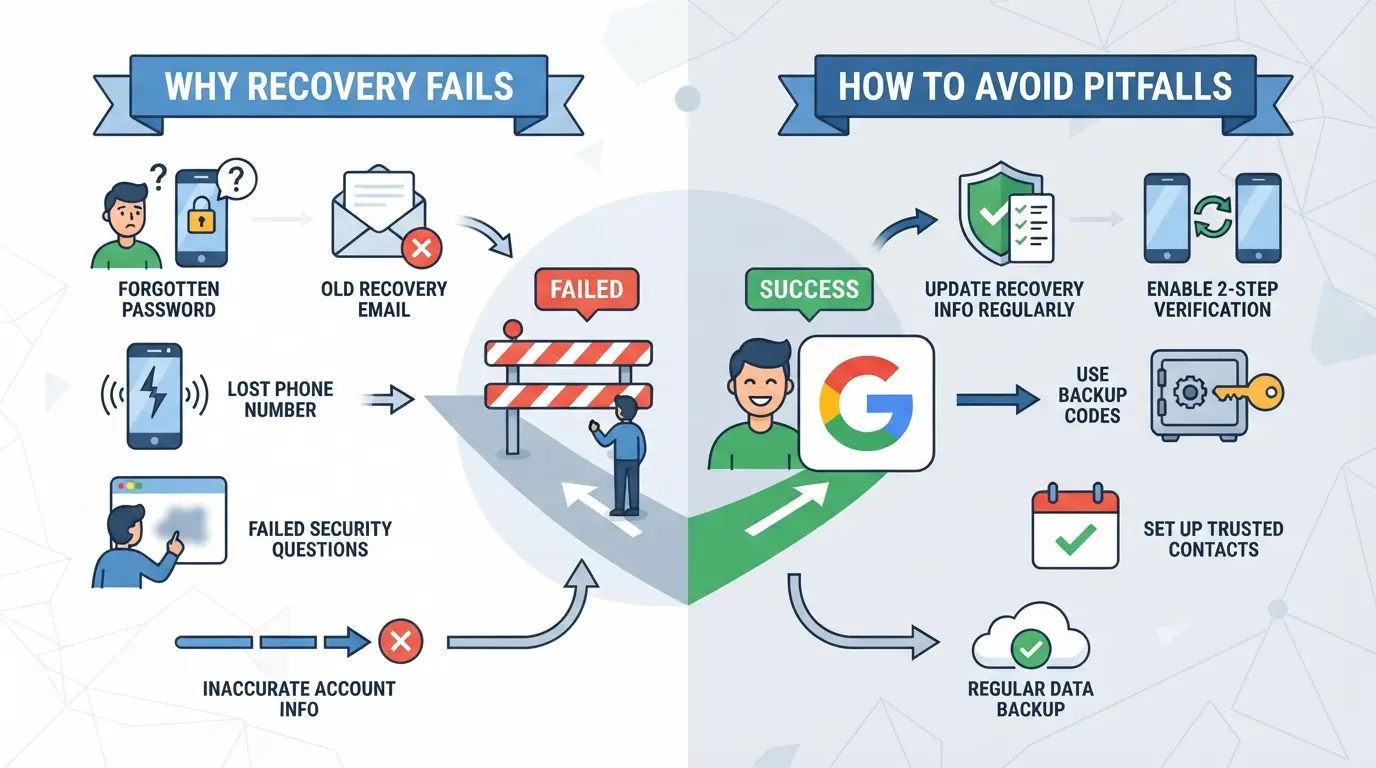
La mayoría de la gente se topa con la recuperación de cuentas de Google porque sus acciones activan comprobaciones de seguridad o no coinciden con los datos almacenados de Google. Los mayores fracasos suelen venir de probar dispositivos desconocidos, introducir datos que no coinciden exactamente o hacer demasiados intentos fallidos seguidos. Si quieres una oportunidad real de recuperar tu cuenta, evita estos errores comunes desde el principio.
Uso de dispositivos o ubicaciones desconocidas
Iniciar sesión desde un dispositivo o lugar que Google no haya visto antes casi siempre levanta una señal de alarma. Incluso si introduces la contraseña correcta, el sistema de Google puede bloquear la recuperación o exigir pruebas adicionales. Céntrate en dispositivos y ubicaciones donde hayas iniciado sesión con éxito antes, esa es tu mejor oportunidad para pasar sin obstáculos adicionales.
Introducción de información incorrecta o inconsistente
El flujo de recuperación de Google comprueba cada respuesta que das con lo que hay registrado, fechas, contraseñas antiguas, correos de contacto e incluso números de teléfono de recuperación. Si tus respuestas no coinciden, la recuperación suele fallar rápido. Por ejemplo, poner tu fecha de nacimiento con un solo día de retraso o enviar un correo de respaldo antiguo que ya no está vinculado puede bloquearte. Muchos usuarios adivinan o intentan "acercarse" con sus respuestas, pero el sistema de Google espera coincidencias exactas, no intentos cercanos. Si no estás seguro de una respuesta, es mejor saltarte preguntas que no puedes responder con confianza que enviar algo que probablemente esté mal. Correr rápido aquí es lo que hace que la mayoría de la gente se quede bloqueada por más tiempo.
Demasiados intentos fallidos de recuperación
- Cada intento fallido puede alargar el tiempo de recarga de Google, haciéndote esperar horas o días antes de intentarlo de nuevo.
- Tres o más intentos fallidos en un periodo corto suelen provocar un bloqueo temporal.
- Espera al menos 24 horas tras fallos repetidos; intentarlo demasiado pronto puede reiniciar el periodo de espera y empeorar las cosas.
Si te has encontrado con estos bloqueos, pausa antes de tu siguiente intento. Volver a entrar de inmediato normalmente solo hace que el bloqueo dure más.
Si entiendes dónde se equivocan las personas, puedes evitar los errores más comunes y dar a tu solicitud de recuperación la mayor probabilidad posible de éxito. A continuación: el proceso paso a paso para recuperar realmente tu cuenta de Google o Gmail según las normas de 2026.
Paso a paso: Cómo recuperar tu cuenta de Google o Gmail en 2026
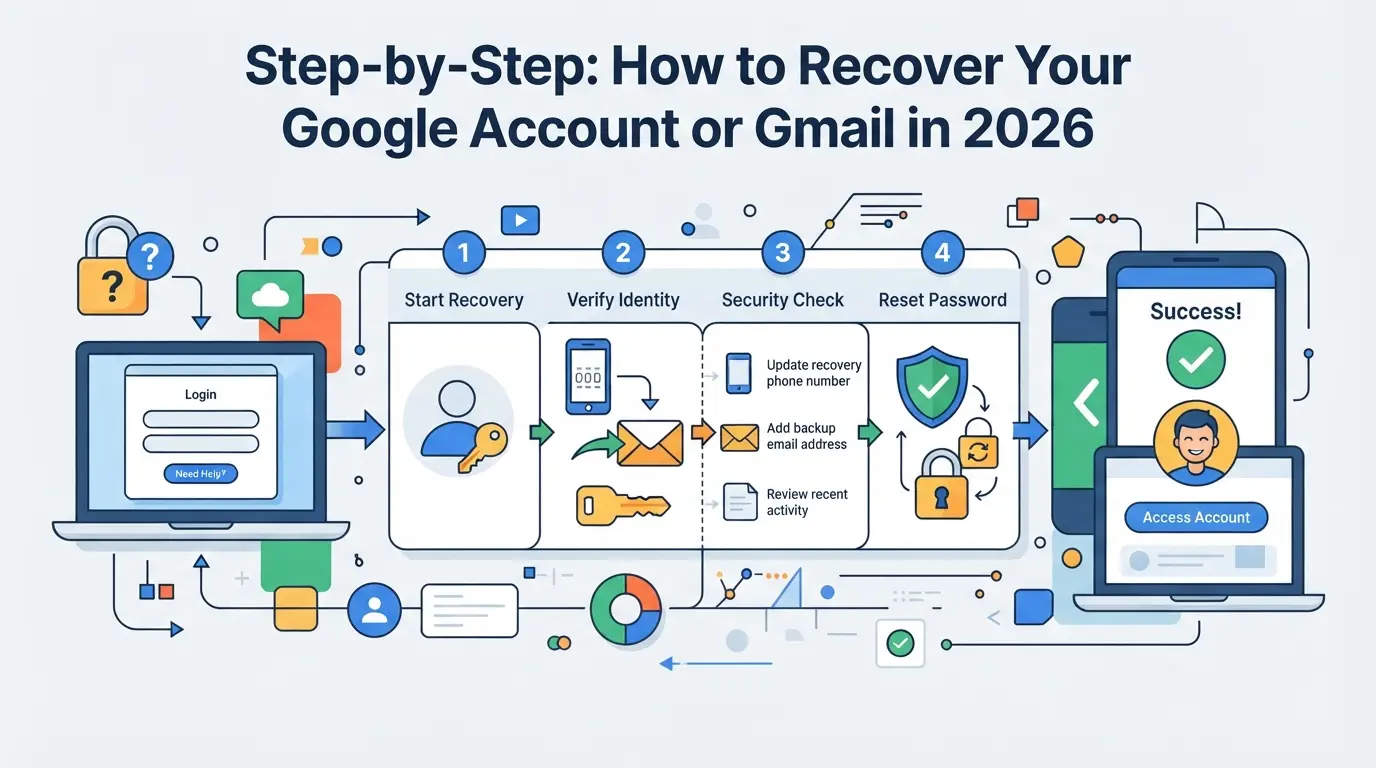
Incluso con controles más estrictos, un enfoque directo y cuidadoso te da la mejor oportunidad de restaurar el acceso. Así es como gestionar la recuperación de cuentas de Google o Gmail usando lo que sigue funcionando en 2026: salta los atajos y sigue la ruta oficial para obtener la mayor tasa de éxito.
Empieza en la página oficial de recuperación de cuentas de Google
- Ve directamente a la página de recuperación de cuentas de Google . Ignora las herramientas de "recuperación" de terceros, que suelen hacer phishing para obtener tu información o bloquearte el acceso por más tiempo.
- Introduce tu correo electrónico o teléfono. Si tienes dudas, usa "¿Olvidaste el correo?" y sigue la indicación.
- Completa el CAPTCHA para demostrar que no eres un bot. Fallar este paso repetidamente puede activar un enfriamiento antes de que puedas intentarlo de nuevo.
- Haz clic en "Siguiente" y pasa a las comprobaciones de contraseña o identidad, no actualices si la página se queda colgada, ya que varias cargas fallidas pueden considerarse sospechosas.
Sigue las indicaciones para contraseña, correo electrónico o nombre de usuario olvidados
- Si se olvida una contraseña, Google te pedirá tu última contraseña recordada. Da tu suposición más reciente , aunque no sea exacta, las contraseñas antiguas pueden ayudar a verificar la identidad.
- Si olvidaste tu correo, haz clic en "¿Olvidaste el correo?" e introduce un teléfono o correo electrónico de recuperación. También tendrás que introducir tu nombre completo tal y como aparece en la cuenta.
- Estate atento a los mensajes de error. Si ves "Google no puede verificar que esta cuenta te pertenece", revisa los detalles para detectar errores tipográficos o datos antiguos antes de intentarlo de nuevo. Demasiados intentos seguidos pueden bloquearte durante horas.
Verifica tu identidad con Recovery Options
- Selecciona un correo electrónico o número de teléfono de recuperación si te lo piden. Google enviará un código de verificación, usa un dispositivo desde el que hayas iniciado sesión antes para una mayor tasa de éxito.
- ¿No tienes acceso a esos? Elige "Probar de otra manera". Google puede hacer preguntas de seguridad o enviar un código a otro dispositivo.
- Si Google muestra avisos recientes de inicio de sesión de dispositivos, confírmalos. Aprobar en un dispositivo o ubicación previamente usado aumenta tus posibilidades de recuperación.
Qué hacer si ya no tienes acceso a métodos de recuperación
- Haz clic en "Verificar tu identidad" o "¿No tienes acceso?" para enviar detalles adicionales. Sé honesto, adivinar o inventar información suele fallar.
- Rellena todo lo que recuerdes: fecha de creación, contraseñas antiguas y dispositivos utilizados. Cada detalle extra ayuda.
- Después de enviarla, verás un mensaje, a veces "Google no puede verificar" o una revisión pendiente. Puede que tengas que esperar hasta 3-5 días para una respuesta final.
- Si te denegan, inténtalo de nuevo después de 24 horas con información más precisa. La persistencia importa más aquí, pequeños detalles como el historial del dispositivo pueden cambiar la balanza cuando Google revise tu solicitud.
Si tu cuenta es eliminada, la siguiente sección explica qué recuperación aún es posible y qué pasos merece la pena intentar.
Cómo recuperar una cuenta de Google eliminada (y qué es posible en 2026)
Si tu cuenta de Google fue eliminada, actuar rápido es la única oportunidad de recuperarla. Google mantiene cuentas eliminadas un corto tiempo, si pierdes esa ventana, la recuperación está fuera de tu alcance.
Cuánto tiempo tienes para recuperar una cuenta eliminada
- Ve a la página de recuperación de cuentas de Google en cuanto te des cuenta de que la cuenta ha desaparecido.
- Tienes unos 20 días desde la eliminación, después de eso, Google borra la cuenta de forma permanente.
- Si ves "Esta cuenta no existe", probablemente se cerró la ventana de retención y no queda ninguna opción automática.
Perder la ventana significa que ninguna apelación ni solicitud de soporte funcionará, el proceso de Google es definitivo.
Pasos para restaurar una cuenta eliminada recientemente
- Introduce el correo eliminado en la página de recuperación.
- Sigue las indicaciones para verificar la propiedad, esto suele significar introducir tu última contraseña, enviar un código a tu correo de respaldo o confirmar un número de teléfono.
- Si pasas todas las comprobaciones y es en 20 días, aparece la opción de restaurar la cuenta. Haz clic en "Continuar" para restaurar el acceso.
- Si fallas algún paso, inténtalo de nuevo con la información más precisa que recuerdes; adivinar a trompicones puede bloquearte el acceso por más tiempo.
Qué datos pueden perderse tras la recuperación
- Algunos datos, como Gmail, Drive y Fotos, pueden faltar incluso si recuperas la cuenta, especialmente si Google empezó a eliminar datos durante el tiempo de inactividad.
- Ciertos servicios (canales de YouTube , contenido comprado) a menudo no pueden recuperarse una vez eliminados, incluso si el inicio de sesión se recupera.
- La recuperación parcial es común: espera correos o archivos perdidos.
- Revisa todos los servicios vinculados a la cuenta; no asumas que el acceso restaurado significa que tu contenido está seguro.
Si tu cuenta fue eliminada debido a un hackeo o actividad sospechosa, el siguiente paso es diferente, la recuperación estándar puede no funcionar y se necesita acción adicional.
Qué hacer si tu cuenta de Google fue hackeada o comprometida
Si alguien accedió a tu cuenta de Google, tienes que actuar rápido; los retrasos pueden dificultar mucho o incluso imposible hacer la recuperación. Bloquea el acceso y comienza el proceso de recuperación en cuanto detectes problemas.
Reconoce señales de acceso no autorizado
- Busca alertas de seguridad de Google sobre nuevos inicios de sesión o actividad en dispositivos, normalmente aparecen como correos electrónicos o notificaciones telefónicas.
- Comprueba si hay cambios inesperados en tu contraseña, correo electrónico de recuperación o número de teléfono. Cualquier cambio que no hayas hecho es una señal de alarma.
- Revisa la actividad reciente de tu cuenta en el panel de control de tu cuenta de Google. Inicios de sesión desconocidos o correos enviados que no escribiste suelen significar que alguien más ha entrado.
Asegura tu cuenta de inmediato
- Cambia tu contraseña usando un dispositivo en el que confíes. Si esperas, los atacantes podrían bloquearte.
- Actualiza tus opciones de recuperación, introduce un nuevo número de teléfono o correo electrónico si los antiguos fueron cambiados.
- Cierra sesión de todos los dispositivos para expulsar a cualquier usuario no autorizado. Encontrarás esto en la sección de "Seguridad" de tu cuenta.
Reporta el compromiso a Google
- Ve a la página de recuperación de cuentas de Google y selecciona "Alguien más está usando mi cuenta."
- Completa todos los pasos de verificación, aunque estés frustrado, saltarte información suele significar fracaso.
- Presenta una solicitud de soporte si no puedes recuperar el acceso. Prepárate para confirmar la información antigua de recuperación, el último inicio de sesión exitoso y los detalles que solo tú conoces.
La acción rápida importa, cada hora cuenta si un hacker está cambiando la configuración o borrando datos.
Cómo gestionar y recuperar varias cuentas de Google de forma más segura
Mezclar cuentas personales y empresariales de Google en el mismo navegador o dispositivo suele activar controles de seguridad adicionales. Si Google vincula la actividad de inicio de sesión entre cuentas, los intentos de recuperación pueden ser bloqueados o señalados como riesgosos.
Riesgos de mezclar cuentas personales y empresariales
La contaminación cruzada, como usar el mismo navegador o dispositivo para ambos tipos, genera sospechas. Si Google detecta un uso mixto, incluso intentos de recuperación válidos pueden ser denegados por seguridad.
Mejores prácticas para el aislamiento de cuentas
Mantén cada cuenta en su propio perfil de navegador o utiliza navegadores completamente separados. Guarda correos electrónicos de recuperación, números de teléfono y códigos de respaldo de cada cuenta en un lugar seguro y offline. Esto mantiene los reinicios rápidos de la cuenta y reduce la posibilidad de bloqueos entre varias cuentas.
- Asigna una IP proxy única a cada cuenta.
- Evita iniciar sesión en varias cuentas desde una sola IP a la vez.
- Utiliza ubicaciones IP consistentes para evitar desafíos de seguridad geoactivados de forma repentina.
Cómo usar DICloak para flujos de trabajo más seguros de Google con múltiples cuentas
Si gestionas varias cuentas de Google, especialmente para negocios o redes sociales, simplemente rotar dispositivos no es suficiente para mantener los flujos de trabajo separados. El cambio manual de navegador crea solapamientos que pueden complicar la recuperación o provocar confusiones en las sesiones. Para equipos que también gestionan perfiles de navegador, DICloak ofrece una forma más limpia de separar la configuración de sesión y red de cada cuenta. Esto no gestiona la recuperación de Google en sí, pero sí reduce el caos que puede causar confusión de cuentas o encruzamiento.
Separación de cuentas de Google con aislamiento de perfiles y configuración de huellas dactilares
Los operadores pueden crear un perfil de navegador dedicado en DICloak para cada cuenta de Google que gestionen. Dentro de cada perfil, es posible configurar el sistema operativo, la zona horaria, el idioma y otros detalles de huellas dactilares para que coincidan con el entorno habitual de inicio de sesión de la cuenta. Este enfoque mantiene separadas las cookies, el almacenamiento y las señales del navegador, para que los flujos de trabajo de diferentes cuentas no se solapen en la misma sesión del navegador. El alcance se limita al acceso al perfil del navegador, esto no cambia los controles de la cuenta propia de Google. 
Asignación de proxies propiedad de los usuarios a cada perfil de cuenta de Google
Los equipos pueden asignar un proxy propiedad del usuario a cada perfil de navegador de DICloak, permitiendo que todas las cuentas de Google parezcan conectarse desde una ubicación de red consistente. Tras añadir los detalles del proxy, los operadores deben probar la conectividad y confirmar las expectativas de coincidencia de IP y ubicación detectadas antes de iniciar sesión. DICloak no suministra proxies; los usuarios son responsables de la elección, calidad y cumplimiento del proxy en cada flujo de trabajo. 
Si persiste la confusión de la cuenta, el siguiente paso es saber cuándo escalar el problema al soporte de Google o empezar de cero con una cuenta nueva.
Cuándo buscar soporte de Google o considerar crear una cuenta nueva
Si la recuperación de Google falla, es decir, has probado todos los pasos estándar y aún no puedes entrar, es hora de buscar soporte o empezar de cero. En esta fase, repetir el mismo formulario de recuperación rara vez desbloquea tu cuenta.
Contactando con el soporte de Google para problemas de recuperación no resueltos
- Utiliza el Centro de Ayuda de Cuentas de Google para los canales oficiales.
- Prepara tu correo de recuperación, la fecha de última sesión y los detalles del dispositivo.
- Prepárate por retrasos, las revisiones manuales pueden tardar días y en algunos casos solo reciben respuestas automáticas.
Crear una nueva cuenta de Google es la única opción
A veces, empezar de cero es la única opción. Perderás correos y configuraciones anteriores, pero puedes reducir el riesgo en el futuro configurando información de recuperación sólida y registrando los datos del dispositivo de inmediato.
Preguntas frecuentes sobre la recuperación de Google
¿Cuánto tiempo tarda la recuperación de Google en 2026?
La mayoría de los casos de recuperación de Google se completan al instante si puedes usar tu correo electrónico o teléfono de recuperación. Si te bloquean la cuenta o necesitas presentar una apelación, puede tardar varios días. Las cuentas hackeadas y situaciones complejas pueden requerir verificación y revisión adicionales, lo que puede retrasar la recuperación hasta una semana.
¿Puedo recuperar mi cuenta de Google sin correo electrónico o teléfono de recuperación?
Sí, a veces puedes recuperar tu cuenta de Google incluso sin un correo electrónico o número de teléfono de recuperación. Google puede pedir otra información, como contraseñas anteriores o respuestas a preguntas de seguridad. Sin embargo, tus posibilidades de éxito son mucho menores sin acceso a tus contactos de recuperación, especialmente si no recuerdas detalles clave.
¿Qué debería hacer si sigo fallando en la recuperación de Google?
Si sigues fallando en la recuperación de Google, espera al menos 24 horas antes de intentarlo de nuevo. Revisa bien tus respuestas para comprobar la precisión, especialmente fechas y contraseñas. Asegúrate de usar el mismo dispositivo y ubicación que antes. Si sigues bloqueado después de varios intentos, deberías contactar con el soporte de Google para pedir ayuda.
¿Es seguro usar servicios de terceros para recuperar cuentas de Google?
No, nunca deberías usar servicios de terceros para la recuperación de cuentas de Google. Muchos de estos servicios son estafas y pueden robar tu información personal o dificultar aún más la recuperación de tu cuenta. Utiliza siempre las herramientas oficiales de recuperación de cuentas de Google en accounts.google.com y evita compartir datos sensibles con sitios web externos.
¿Puede DICloak garantizar que mis cuentas de Google no serán baneadas ni vinculadas?
No, DICloak no puede garantizar que tus cuentas de Google no sean baneadas o vinculadas. DICloak está diseñado para ayudar a mantener separados los perfiles del navegador, pero no puede controlar los sistemas internos o las políticas de Google. Google aún puede vincular o restringir cuentas si detecta actividades sospechosas o infracciones de políticas.
Adoptar un enfoque proactivo para proteger tus cuentas puede ahorrar tiempo y evitar futuros quebraderos de cabeza. Considera reforzar tu seguridad digital con herramientas que ofrezcan mejor privacidad y opciones de recuperación. Prueba DICloak gratis
 Herramientas gratuitas
 Complemento de cookies
 Generador UA
 Generador de direcciones MAC
 Generador de IP
 Lista de direcciones IP
 Generador de código 2FA
 Reloj Mundial
 Cheque Anónimo
 WebRTC Leak Test
 Generador UUID
 Verificador de Proxy
 Verificador de anuncios de Facebook
 Raspado web con IA
 Herramientas SMM Gratis
 Verificador de Sombreado de Twitter
 Generador UTM
 Generador de usernames
 Generador de hashtags con IA
 Generador de titulares para LinkedIn
 Redimensionador de imágenes sociales