Der Verlust des Zugangs zu Ihrem Google-Konto bedeutet oft mehr als nur fehlende E-Mails. Die meisten versuchen zuerst Passwort-Zurücksetzungen, aber diese scheitern, wenn Wiederherstellungs-E-Mail, Telefon oder Zwei-Faktor-Optionen veraltet sind. An diesem Punkt wird Google-Wiederherstellung zu einem echten Hindernis, besonders wenn Sie auf Google für Arbeit, Bankgeschäfte oder Geräteanmeldungen angewiesen sind.
Schon ein kleiner Fehler wie das Vergessen des letzten Passworts, das Überspringen des Wiederherstellungsformulars oder das Nichtbeantworten einer Sicherheitsfrage kann einen tagelang aussperren. Manchmal steckt man in einer Schleife fest: Die Wiederherstellungsseite sagt "Google kann dieses Konto nicht verifizieren", oder man sieht endlose Aufforderungen, alte Informationen einzugeben, die man nicht mehr hat. Ein erneuter Versuch mit leicht anderen Antworten hilft selten, und wiederholte fehlgeschlagene Versuche können die Wartezeit verlängern.
Was die meisten Menschen übersehen, ist, dass Googles Wiederherstellungsprozess strenger ist als zuvor. Wenn Ihre Backup-Methoden nicht aktuell sind, lassen Googles automatisierte Überprüfungen kaum Raum für manuelle Übersteuerung. Deshalb lohnt es sich, genau zu verstehen, wonach Google sucht, Dinge wie Geräte-Fingerabdrücke, Login-Orte und aktuelle Aktivitäten. Sich auf alte Ratschläge oder zufällige Wiederherstellungstricks zu verlassen, verschwendet Zeit und kann sogar eine vorübergehende Sperrung auslösen.
Wenn du ausgesperrt bist oder einfach Fehler vermeiden willst, fang damit an zu sehen, welche Wiederherstellungsoptionen für dein Konto noch funktionieren.
Was man vor Beginn der Google-Kontowiederherstellung überprüfen sollte
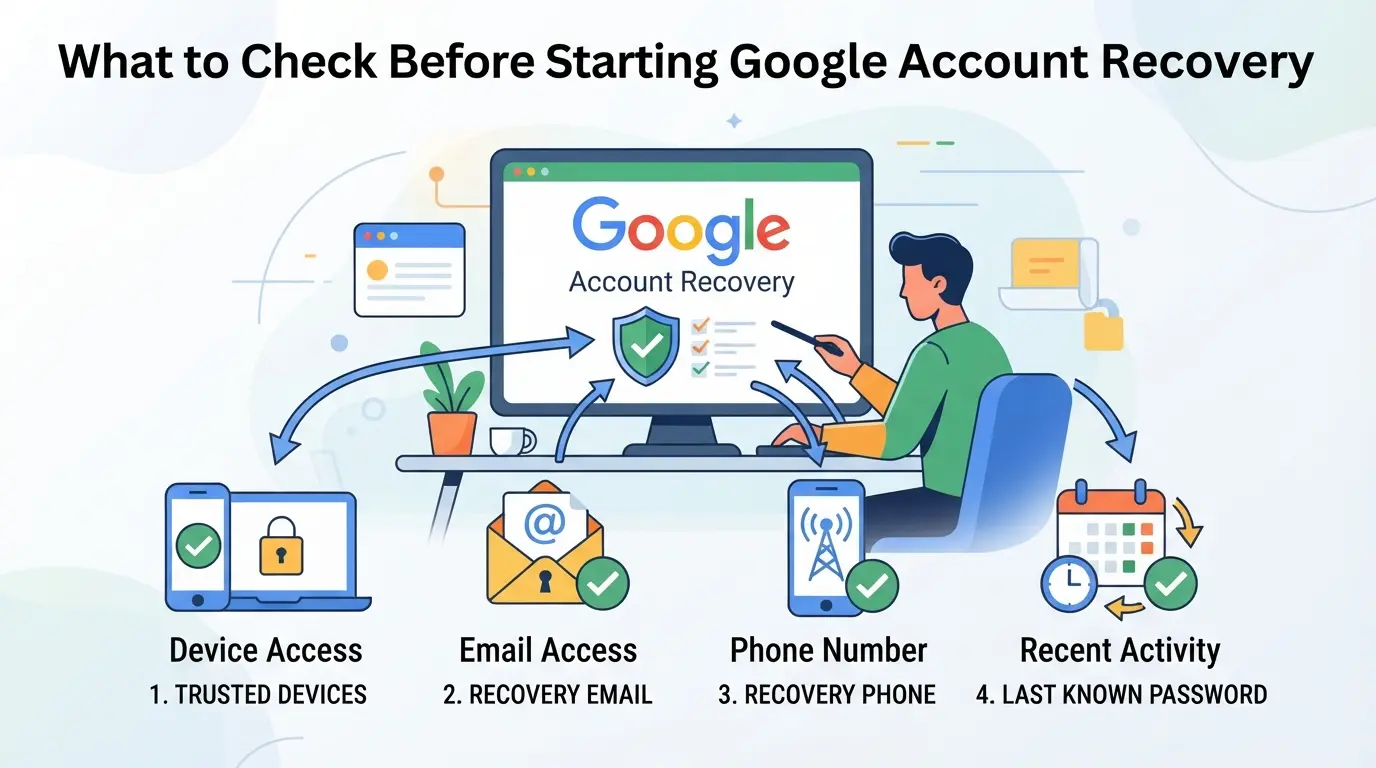
Die meisten fehlgeschlagenen Wiederherstellungsversuche laufen auf fehlende Details oder Versuche vom falschen Gerät hinaus. Bevor du überhaupt die Hilfeseite lädst, gehe diese Checkliste durch, denn ein einziger Teil hier kann dich tagelang ausschließen.
Bestätigen Sie die Kontodaten, an die Sie sich erinnern
Halte deine vollständige E-Mail-Adresse oder verknüpfte Telefonnummer bereit, plus das letzte Passwort, das du dir merken kannst, auch wenn es von vor Monaten stammt. Wenn du dir die genaue Adresse nicht sicher bist (zum Beispiel wenn mehrere Gmail-Konten mit deinem Namen verknüpft sind), suche nach alten E-Mails oder synchronisierten Geräten, um das zu bestätigen. Google ist streng: Ein kleiner Tippfehler oder eine vergessene Nummer kann deinen Wiederherstellungsversuch zum Ende bringen.
Bereite Geräte und Standorte vor, die zuvor verwendet wurden
- Benutze ein Telefon oder einen Computer, auf dem du dich schon einmal eingeloggt hast (vermeide neue Browser oder den Inkognitomodus).
- Verbinde dich von einem Ort (WLAN oder Stadt), den du mit diesem Konto in der Vergangenheit genutzt hast
- Neustarte das Gerät, um sicherzugehen, dass keine Sicherheitstools ausgeführt werden, die Googles Überprüfung blockieren könnten
Der Versuch von einem Gerät, das Sie selten benutzt haben, kann zusätzliche Verifizierungsfragen oder eine komplette Ablehnung auslösen. Sogar ein Netzwerkwechsel, wie der Wechsel von Heim-WLAN in ein Café, verzögert oder blockiert oft den Erfolg.
Sammeln Sie E-Mail- oder Telefoninformationen zur Wiederherstellung
Stellen Sie sicher, dass Sie wissen, welche Backup-E-Mails oder Telefonnummern noch verknüpft und zugänglich sind. Wenn Sie diese Kontakte nicht mehr kontrollieren, ist die Wiederherstellung ohne sie viel schwieriger und manchmal unmöglich. Überprüfen Sie noch einmal, ob Sie Nachrichten oder Anrufe auf diesen Backups empfangen können, bevor Sie beginnen.
Prüfen Sie aktuelle Sicherheitswarnungen von Google
Wenn Google Ihr Konto wegen verdächtiger Aktivitäten markiert hat, kann die Wiederherstellung blockiert oder verlangsamt werden. Wenn Sie diese Warnungen frühzeitig erkennen, können Sie reagieren, bevor Ihr Konto endgültig gesperrt wird.
- Überprüfe deine Wiederherstellungs-E-Mail (und Spam) auf Warnmeldungen von Google in den letzten 7 Tagen
- Achten Sie auf Nachrichten oder Push-Benachrichtigungen zu "neuer Anmeldemodus" oder "ungewöhnlicher Aktivität".
- Wenn Sie eine Warnung "Jemand hat versucht, sich anzumelden" sehen, notieren Sie Zeit und Ort, das könnte Ihnen helfen, Googles Sicherheitsfragen zu beantworten
Wenn eine der oben genannten Schritte fehlschlägt oder nicht stimmt, pausiere und sammle weitere Informationen. Ein Versuch, mit fehlenden oder falschen Details zu retten, kann eine Sperre auslösen, die viel schwerer rückgängig zu machen ist, als zu warten, bis sie richtig ist.
Sehen Sie als Nächstes, warum selbst gut vorbereitete Nutzer oft auf Straßensperren stoßen und wie Sie die häufigsten Fehler vermeiden können.
Warum Google Recovery für viele Nutzer fehlschlägt (und wie man häufige Fallstricke vermeidet)
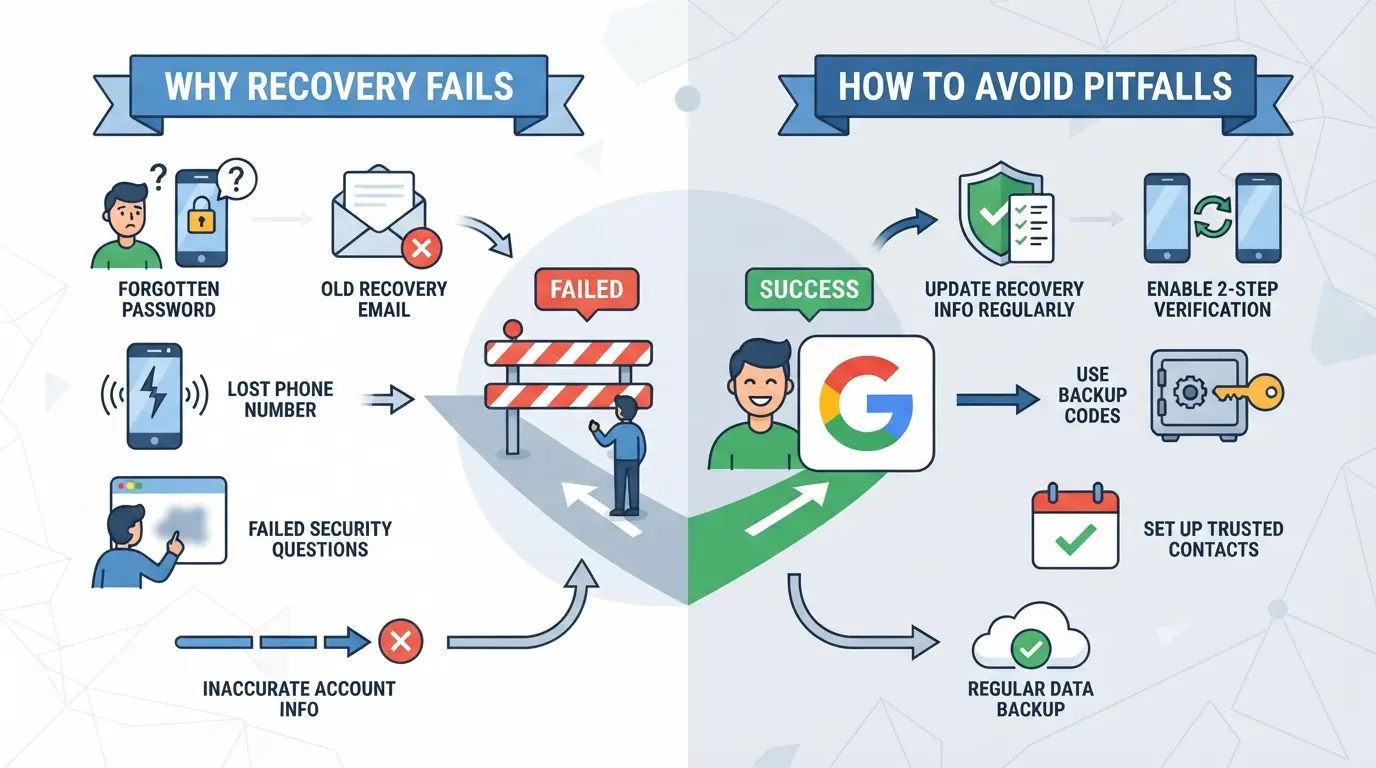
Die meisten Menschen stoßen bei der Wiederherstellung des Google-Kontos an eine Grenze, weil deren Handlungen Sicherheitsprüfungen auslösen oder nicht mit den gespeicherten Google-Daten übereinstimmen. Die größten Fehlschläge entstehen meist durch das Ausprobieren unbekannter Geräte, das Eingeben von Details, die nicht exakt übereinstimmen, oder das Durchführen zu vieler Fehlschläge hintereinander. Wenn Sie eine echte Chance auf Ihr Konto haben wollen, vermeiden Sie diese häufigen Fehler von Anfang an.
Verwendung unbekannter Geräte oder Orte
Das Einloggen von einem Gerät oder Ort, den Google bisher nicht gesehen hat, löst fast immer ein Warnsignal aus. Selbst wenn Sie das richtige Passwort eingeben, kann Googles System die Wiederherstellung blockieren oder zusätzlichen Beweis verlangen. Bleiben Sie bei Geräten und Orten, an denen Sie sich bereits erfolgreich eingeloggt haben – das ist Ihre beste Chance, ohne zusätzliche Hürden durchzukommen.
Eingabe falscher oder widersprüchlicher Informationen
Googles Wiederherstellungsprozess überprüft jede Antwort, die du gibst, mit dem, was in der Datei ist, Daten, alten Passwörtern, Kontakt-E-Mail-Adressen und sogar Wiederherstellungstelefonnummern. Wenn deine Antworten nicht übereinstimmen, scheitert die Wiederherstellung meist schnell. Zum Beispiel kann das Eintragen deines Geburtstags um einen Tag oder das Geben einer alten Backup-E-Mail, die nicht mehr verknüpft ist, dich ausschließen. Viele Nutzer raten oder versuchen, mit ihren Antworten "nah dranzukommen", aber Googles System erwartet exakte Übereinstimmungen, keine knappen Versuche. Wenn du dir bei einer Antwort nicht sicher bist, ist es besser, Fragen zu überspringen, die du nicht sicher beantworten kannst, als etwas einzureichen, das wahrscheinlich falsch ist. Hetze hier führt dazu, dass die meisten Menschen länger ausgeschlossen sind.
Zu viele gescheiterte Genesungsversuche
- Jeder fehlgeschlagene Versuch kann Googles Abklingzeit-Timer verlängern, sodass du Stunden oder Tage warten musst, bevor du es erneut versuchst.
- Drei oder mehr falsche Versuche in einem kurzen Zeitfenster führen oft zu einem temporären Lockout.
- Warte mindestens 24 Stunden nach wiederholten Fehlschlägen, ein zu früher Versuch kann die Wartezeit neu starten und die Lage verschlimmern.
Wenn du auf diese Blöcke gestoßen bist, halte vor deinem nächsten Versuch inne. Direkt wieder einzusteigen lässt den Lockout meist nur länger dauern.
Wenn Sie verstehen, wo Leute Fehler machen, können Sie die häufigsten Fehler vermeiden und Ihrer Wiederherstellungsanfrage die höchstmögliche Erfolgschance geben. Als Nächstes: Der Schritt-für-Schritt-Prozess, um Ihr Google-Konto oder Gmail nach den Regeln von 2026 tatsächlich wiederherzustellen.
Schritt-für-Schritt: Wie Sie Ihr Google-Konto oder Gmail im Jahr 2026 wiederherstellen
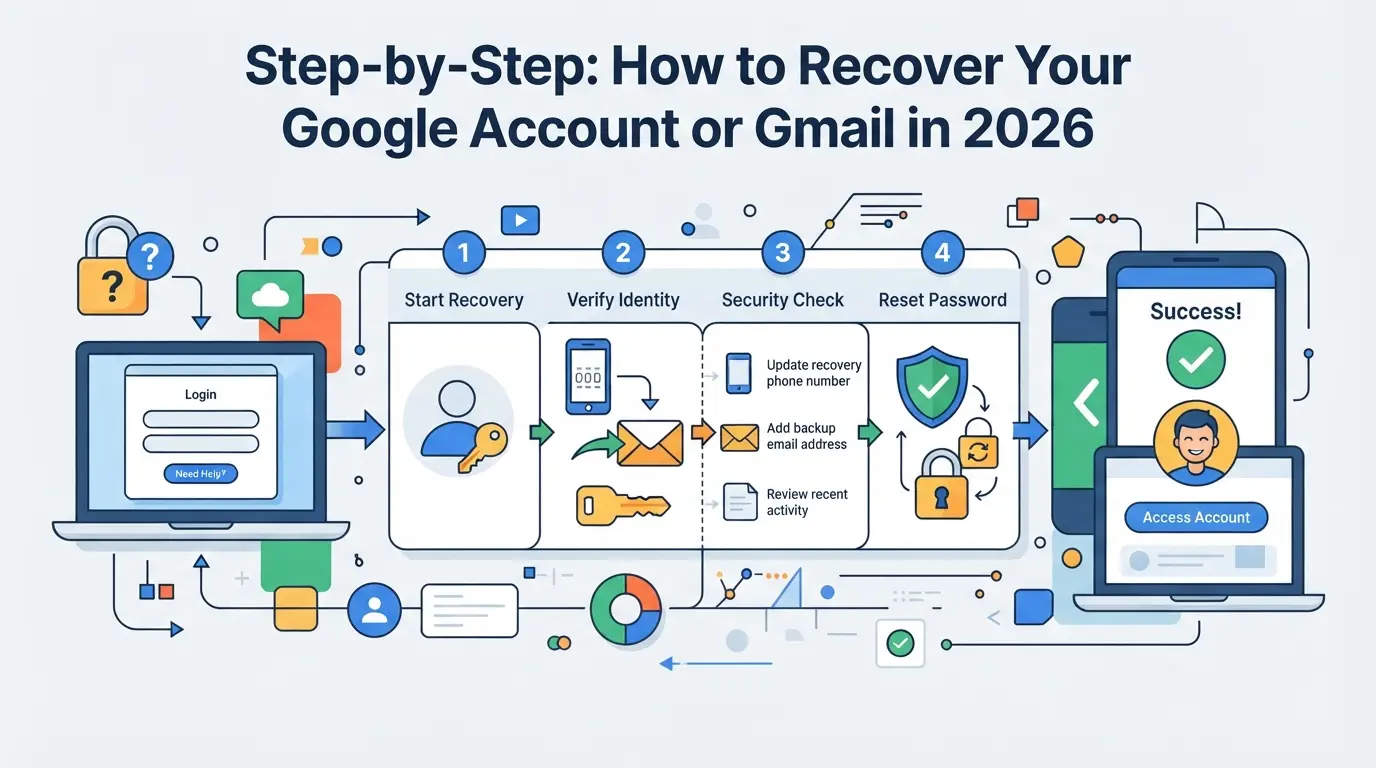
Selbst bei strengeren Prüfungen bietet dir ein direkter und sorgfältiger Ansatz die besten Chancen, den Zugriff wiederherzustellen. So handhabst du die Google-Konto- oder Gmail-Wiederherstellung mit dem, was 2026 noch funktioniert: Überspringe Abkürzungen und folge dem offiziellen Weg für die höchste Erfolgsquote.
Beginnen Sie auf der offiziellen Google-Kontowiederherstellungsseite
- Gehen Sie direkt zur Google-Seite zur Kontowiederherstellung . Ignorieren Sie Drittanbieter-"Wiederherstellungs"-Tools, die oft nach Ihren Daten suchen oder Sie länger aussperren.
- Gib deine E-Mail-Adresse oder dein Telefon ein. Wenn du unsicher bist, benutze "E-Mail vergessen?" und folge dem Prompt.
- Schließe das CAPTCHA ab, um zu beweisen, dass du kein Bot bist. Wenn du diesen Schritt wiederholt missbrauchst, kann das eine Abklingzeit auslösen, bevor du es erneut versuchen kannst.
- Klicken Sie auf "Nächster" und gehen Sie zu Passwort- oder Identitätsprüfungen, aktualisieren Sie nicht, wenn die Seite hängt, da mehrere fehlgeschlagene Ladevorgänge als verdächtig gelten können.
Folgen Sie den Anweisungen für vergessenes Passwort, E-Mail oder Benutzernamen
- Bei einem vergessenen Passwort fragt Google nach Ihrem zuletzt erinnerten Passwort. Geben Sie Ihre aktuellste Vermutung an, auch wenn sie nicht exakt ist, alte Passwörter können helfen, die Identität zu überprüfen.
- Wenn Sie Ihre E-Mail-Adresse vergessen haben, klicken Sie auf "E-Mail vergessen?" und geben Sie ein Wiederherstellungstelefon oder eine E-Mail ein. Sie müssen auch Ihren vollständigen Namen eingeben, wie er auf dem Konto erscheint.
- Achten Sie auf Fehlermeldungen. Wenn Sie sehen: "Google kann dieses Konto nicht verifizieren", überprüfen Sie die Details auf Tippfehler oder alte Informationen, bevor Sie es erneut versuchen. Zu viele Versuche hintereinander können Sie stundenlang ausschließen.
Verifizieren Sie Ihre Identität mit Wiederherstellungsoptionen
- Wählen Sie bei Bedarf eine Wiederherstellungs-E-Mail oder Telefonnummer aus. Google schickt Ihnen einen Verifizierungscode, verwenden Sie ein Gerät, von dem Sie zuvor eingeloggt sind, um eine höhere Erfolgsquote zu erzielen.
- Kein Zugriff darauf? Wählen Sie "Versuchen Sie einen anderen Weg". Google könnte Sicherheitsfragen stellen oder einen Code an ein anderes Gerät senden.
- Wenn Google aktuelle Anmeldehinweise für das Gerät zeigt, bestätigen Sie diese. Die Genehmigung auf einem zuvor genutzten Gerät oder Standort erhöht Ihre Wiederherstellungschancen.
Was tun, wenn Sie keinen Zugang mehr zu Wiederherstellungsmethoden haben
- Klicken Sie auf "Identität verifizieren" oder "Keinen Zugriff haben?", um zusätzliche Details einzureichen. Seien Sie ehrlich, Raten oder Erfinden von Informationen scheitert meistens.
- Füllen Sie so viel ein, wie Sie sich erinnern: Erstellungsdatum, alte Passwörter und verwendete Geräte. Jedes zusätzliche Detail hilft.
- Nach der Einreichung sehen Sie eine Meldung, manchmal "Google kann nicht verifizieren" oder eine ausstehende Bewertung. Sie müssen möglicherweise bis zu 3-5 Tage auf eine endgültige Antwort warten.
- Wenn abgelehnt, versuche es nach 24 Stunden erneut mit genaueren Informationen. Persistenz ist hier am wichtigsten, kleine Details wie der Geräteverlauf können das Gleichgewicht verschieben, wenn Google deine Anfrage prüft.
Wenn dein Konto gelöscht wird, behandelt der nächste Abschnitt, welche Wiederherstellung noch möglich ist und welche Schritte einen Versuch wert sind.
Wie man ein gelöschtes Google-Konto wiederherstellt (und was im Jahr 2026 möglich ist)
Wenn dein Google-Konto gelöscht wurde, ist schnelles Handeln die einzige Chance, es zurückzubekommen. Google behält gelöschte Konten für kurze Zeit, verpasst du dieses Zeitfenster, ist die Wiederherstellung außer Reichweite.
Wie lange haben Sie Zeit, ein gelöschtes Konto wiederherzustellen
- Geh sofort zur Google-Kontowiederherstellungsseite, sobald du merkst, dass das Konto weg ist.
- Du hast etwa 20 Tage ab der Löschung, danach löscht Google das Konto dauerhaft.
- Wenn Sie sehen: "Dieses Konto existiert nicht", ist das Aufbewahrungsfenster wahrscheinlich geschlossen und es gibt keine automatische Option mehr.
Das Verpassen des Zeitfensters bedeutet, dass weder Widerspruch noch Supportanfrage funktioniert, Googles Prozess ist endgültig.
Schritte zur Wiederherstellung eines kürzlich gelöschten Kontos
- Geben Sie die gelöschte E-Mail auf der Wiederherstellungsseite ein.
- Folgen Sie den Anweisungen, um das Eigentum zu bestätigen, das bedeutet in der Regel, dass Sie Ihr letztes Passwort, einen Code an Ihre Backup-E-Mail oder eine Telefonnummer bestätigen.
- Wenn du alle Prüfungen bestehst und es innerhalb von 20 Tagen ist, erscheint die Option zur Wiederherstellung des Kontos. Klicke auf "Fortsetzen", um den Zugriff wiederherzustellen.
- Wenn du einen Schritt nicht schaffst, versuche es erneut mit den genauesten Informationen, an die du dich erinnerst; wildes Raten kann dich länger ausschließen.
Welche Daten könnten nach der Wiederherstellung verloren gehen
- Einige Daten, wie Gmail, Drive und Fotos, könnten fehlen, selbst wenn du das Konto zurückbekommst, besonders wenn Google während der Ausfallzeit mit der Datenlöschung begonnen hat.
- Bestimmte Dienste (YouTube-Kanäle , gekaufte Inhalte) können nach der Löschung oft nicht mehr wiederhergestellt werden, selbst wenn der Login zurückkehrt.
- Teilweise Wiederherstellung ist üblich: Erwarten Sie fehlende E-Mails oder Dateien.
- Überprüfe jeden mit dem Konto verknüpften Dienste; gehe nicht davon aus, dass wiederhergestellter Zugriff bedeutet, dass deine Inhalte sicher sind.
Wenn dein Konto durch Hacking oder verdächtige Aktivitäten gelöscht wurde, ist der nächste Schritt anders, die Standardwiederherstellung funktioniert möglicherweise nicht und zusätzliche Maßnahmen sind erforderlich.
Was tun, wenn dein Google-Konto gehackt oder kompromittiert wurde
Wenn jemand anderes auf Ihr Google-Konto zugegriffen hat, müssen Sie schnell handeln, denn Verzögerungen können die Wiederherstellung erheblich erschweren oder sogar unmöglich machen. Sperren Sie den Zugriff und starten Sie den Wiederherstellungsprozess, sobald Sie Probleme entdecken.
Erkennen Sie Anzeichen unbefugten Zugriffs
- Achten Sie auf Sicherheitswarnungen von Google zu neuen Logins oder Geräteaktivitäten, diese erscheinen meist als E-Mails oder Telefonbenachrichtigungen.
- Überprüfen Sie unerwartete Änderungen an Ihrem Passwort, Ihrer Wiederherstellungs-E-Mail oder Ihrer Telefonnummer. Jede Änderung, die Sie nicht vorgenommen haben, ist ein Warnsignal.
- Überprüfen Sie die jüngsten Kontoaktivitäten im Google-Konto-Dashboard. Unbekannte Logins oder gesendete E-Mails, die Sie nicht geschrieben haben, bedeuten oft, dass jemand anderes reingekommen ist.
Sichern Sie Ihr Konto sofort
- Ändere dein Passwort mit einem Gerät, dem du vertraust. Wenn du wartest, könnten Angreifer dich aussperren.
- Aktualisieren Sie Ihre Wiederherstellungsoptionen, geben Sie eine neue Telefonnummer oder E-Mail ein, falls die alten geändert wurden.
- Melden Sie sich auf allen Geräten ab, um unbefugte Nutzer rauszuwerfen. Das finden Sie im Bereich "Sicherheit" Ihres Kontos.
Melde den Kompromiss bei Google
- Gehe zur Google-Konto-Wiederherstellungsseite und wähle "Jemand anderes benutzt mein Konto."
- Schließen Sie alle Verifizierungsschritte durch, auch wenn Sie frustriert sind – das Überspringen von Informationen bedeutet meist ein Scheitern.
- Reiche eine Support-Anfrage ein, falls du keinen Zugriff mehr zurückerhältst. Sei bereit, alte Wiederherstellungsinformationen, den letzten erfolgreichen Login und Details zu bestätigen, die nur du kennst.
Schnelles Handeln ist wichtig, jede Stunde zählt, wenn ein Hacker Einstellungen ändert oder Daten löscht.
Wie man mehrere Google-Konten sicherer verwaltet und wiederherstellt
Die Vermischung privater und geschäftlicher Google-Konten im selben Browser oder Gerät löst oft zusätzliche Sicherheitsprüfungen aus. Wenn Google Login-Aktivitäten zwischen Konten verknüpft, können Wiederherstellungsversuche blockiert oder als riskant eingestuft werden.
Risiken der Vermischung von privaten und geschäftlichen Konten
Kreuzkontamination, wie die Nutzung desselben Browsers oder Geräts für beide Typen, erregt Verdacht. Wenn Google gemischte Nutzung erkennt, können selbst gültige Wiederherstellungsversuche aus Sicherheitsgründen abgelehnt werden.
Best Practices für die Konto-Isolierung
Behalten Sie jedes Konto in einem eigenen Browserprofil oder verwenden Sie komplett separate Browser. Speichern Sie Wiederherstellungs-E-Mails, Telefonnummern und Backup-Codes für jedes Konto an einem sicheren, offline gelegenen Ort. Das sorgt dafür, dass das Konto schnell zurückgesetzt wird und die Wahrscheinlichkeit von Sperrungen bei mehreren Konten verringert wird.
Wie Proxys bei der Remote-Verwaltung von Konten helfen können
- Weisen Sie jedem Konto eine eindeutige Proxy-IP zu.
- Vermeiden Sie es, sich von einer einzigen IP gleichzeitig in mehrere Konten einzuloggen.
- Verwenden Sie konsistente IP-Standorte, um plötzliche geo-ausgelöste Sicherheitsprobleme zu vermeiden.
Wie man DICloak für sicherere Google-Workflows mit mehreren Konten verwendet
Wenn du mehrere Google-Konten betreust, besonders für Geschäfts- oder soziale Medien, reicht das bloße Rotieren der Geräte nicht aus, um Workstreams getrennt zu halten. Manuelles Browser-Wechseln führt zu Überschneidungen, die die Wiederherstellung erschweren oder Sitzungsverwechslungen auslösen können. Für Teams, die auch Browserprofile verwalten, unterstützt DICloak eine übersichtlichere Methode, um die Sitzungs- und Netzwerkkonfiguration jedes Kontos zu trennen. Das verwaltet Google Recovery zwar nicht selbst, reduziert aber das Chaos, das zu Kontenverwirrung oder Crosslinking führt.
Trennung von Google-Konten mit Profilisolation und Fingerabdruckkonfiguration
Betreiber können für jedes von ihnen verwaltete Google-Konto ein dediziertes Browserprofil in DICloak erstellen. Innerhalb jedes Profils ist es möglich, Betriebssystem, Zeitzone, Sprache und andere Fingerabdruckdetails so einzustellen, dass sie mit der üblichen Login-Umgebung des Kontos übereinstimmen. Dieser Ansatz hält Cookies, Speicher und Browsersignale getrennt, sodass sich die Workflows für verschiedene Konten nicht in derselben Browsersitzung überschneiden. Der Anwendungsbereich ist auf den Zugriff auf das Browserprofil beschränkt, was die eigenen Kontokontrollen von Google nicht ändert. 
Nutzereigene Proxys jedem Google-Kontoprofil zuweisen
Teams können jedem DICloak-Browserprofil einen benutzereigenen Proxy zuweisen, sodass jedes Google-Konto von einem konsistenten Netzwerkstandort aus verbunden werden kann. Nach dem Hinzufügen von Proxy-Details sollten Betreiber die Konnektivität testen und die erkannten IP- und Standortübereinstimmungserwartungen vor dem Einloggen bestätigen. DICloak stellt keine Proxys bereit; Nutzer sind für die Wahl des Proxys, die Qualität und die Einhaltung in jedem Workflow verantwortlich. 
Wenn die Kontenverwirrung weiterhin besteht, ist der nächste Schritt zu wissen, wann man das Problem an den Google-Support weiterleiten oder mit einem neuen Konto neu beginnen sollte.
Wann sollte man Google-Support suchen oder erwägen, ein neues Konto zu erstellen
Wenn die Google-Wiederherstellung fehlschlägt, das heißt, du hast jeden Standardschritt ausprobiert und kannst trotzdem nicht reinkommen, ist es Zeit, den Support zu prüfen oder neu anzufangen. In diesem Stadium wird dein Konto selten freigeschaltet, wenn du dasselbe Wiederherstellungsformular wiederholst.
Kontaktaufnahme des Google-Supports wegen ungelöster Wiederherstellungsprobleme
- Nutzen Sie das Google Account Help Center für offizielle Kanäle.
- Bereiten Sie Ihre Wiederherstellungs-E-Mail, das letzte Anmeldedatum und die Gerätedetails vor.
- Erwarten Sie Verzögerungen, manuelle Überprüfungen können Tage dauern, und manche Fälle erhalten nur automatisierte Antworten.
Wenn das Erstellen eines neuen Google-Kontos die einzige Option ist
Manchmal ist ein Neuanfang der einzige Weg. Du verlierst frühere E-Mails und Einstellungen, aber du kannst das Risiko in Zukunft verringern, indem du starke Wiederherstellungsinformationen einrichtest und Gerätedetails sofort protokollierst.
Häufig gestellte Fragen zur Google-Wiederherstellung
Wie lange dauert die Wiederherstellung von Google im Jahr 2026?
Die meisten Google-Wiederherstellungsfälle werden sofort abgeschlossen, wenn Sie Ihre Wiederherstellungs-E-Mail oder Ihr Telefon verwenden können. Wenn Sie aus Ihrem Konto ausgesperrt sind oder Einspruch einlegen müssen, kann dies mehrere Tage dauern. Gehackte Konten und komplexe Situationen erfordern möglicherweise zusätzliche Überprüfung und Überprüfung, was die Wiederherstellung bis zu einer Woche verzögern kann.
Kann ich mein Google-Konto ohne Wiederherstellungs-E-Mail oder Telefon wiederherstellen?
Ja, manchmal können Sie Ihr Google-Konto auch ohne Wiederherstellungs-E-Mail oder Telefonnummer wiederherstellen. Google kann nach weiteren Informationen fragen, wie frühere Passwörter oder Antworten auf Sicherheitsfragen. Ihre Erfolgschancen sind jedoch viel geringer, wenn Sie keinen Zugriff auf Ihre Wiederherstellungskontakte haben, besonders wenn Sie sich an wichtige Details nicht erinnern können.
Was soll ich tun, wenn ich immer wieder bei der Google-Wiederherstellung scheitere?
Wenn du bei der Google-Wiederherstellung immer wieder scheiterst, warte mindestens 24 Stunden, bevor du es erneut versuchst. Überprüfe deine Antworten noch einmal auf Genauigkeit, besonders Daten und Passwörter. Stelle sicher, dass du dasselbe Gerät und denselben Ort wie zuvor benutzt. Wenn du nach mehreren Versuchen immer noch ausgesperrt bist, solltest du den Google-Support um Hilfe bitten.
Ist es sicher, Drittanbieterdienste zur Wiederherstellung eines Google-Kontos zu nutzen?
Nein, Sie sollten niemals Drittanbieterdienste zur Wiederherstellung von Google-Accounts nutzen. Viele dieser Dienste sind Betrugsmethoden und können Ihre persönlichen Daten stehlen oder die Wiederherstellung Ihres Kontos noch erschweren. Nutzen Sie accounts.google.com immer Googles offizielle Tools zur Kontowiederherstellung und vermeiden Sie es, sensible Daten mit externen Webseiten zu teilen.
Kann DICloak garantieren, dass meine Google-Konten nicht gesperrt oder verknüpft werden?
Nein, DICloak kann nicht garantieren, dass Ihre Google-Konten nicht gesperrt oder verknüpft werden. DICloak ist darauf ausgelegt, Browserprofile getrennt zu halten, aber es kann die internen Systeme oder Richtlinien von Google nicht kontrollieren. Google kann weiterhin Konten verknüpfen oder einschränken, wenn verdächtige Aktivitäten oder Verstöße gegen Richtlinien festgestellt werden.
Ein proaktiver Ansatz zum Schutz Ihrer Konten kann Zeit sparen und zukünftige Kopfschmerzen vermeiden. Überlegen Sie, Ihre digitale Sicherheit mit Tools zu stärken, die verbesserte Datenschutz- und Wiederherstellungsoptionen bieten. Probieren Sie DICloak kostenlos aus
 Kostenlose Werkzeuge
 Cookie-Erweiterung
 UA Generator
 MAC-Adressen-Generator
 IP-Generator
 IP-Adressliste
 2FA-Code-Generator
 Weltuhr
 Anonymer Check
 WebRTC Leak Test
 UUID-Generator
 Proxy-Checker
 FB Anzeigenprüfer
 KI-Web-Scraping
 Kostenlose SMM-Tools
 Twitter Shadowban-Checker
 UTM Generator
 Username Generator
 AI Hashtag Generator
 LinkedIn Headline Generator
 Bildgrößen-Tool für Social Media