Perder o acesso à sua conta Google muitas vezes significa mais do que apenas emails em falta. A maioria das pessoas tenta primeiro redefinir a palavra-passe, mas estes falham se o email, telemóvel ou opções de dois fatores de recuperação estiverem desatualizados. Nesse ponto, a recuperação do Google torna-se um verdadeiro obstáculo, especialmente quando depende do Google para trabalho, banca ou login de dispositivos.
Mesmo um pequeno erro, como esquecer a última palavra-passe, saltar o formulário de recuperação ou não responder a uma pergunta de segurança, pode bloqueá-lo durante dias. Por vezes, fica preso num ciclo: a página de recuperação diz "O Google não pode verificar que esta conta lhe pertence", ou vê infinitos pedidos para introduzir informações antigas que já não tem. Tentar novamente com respostas ligeiramente diferentes raramente ajuda, e tentativas repetidas falhadas podem prolongar o período de espera.
O que a maioria das pessoas não percebe é que o processo de recuperação da Google é mais rigoroso do que antes. Se os seus métodos de backup não estiverem atualizados, as verificações automáticas da Google deixam quase nenhuma margem para sobreposição manual. Por isso, vale a pena perceber exatamente o que o Google procura, coisas como impressões digitais de dispositivos, localizações de login e atividade recente. Confiar em conselhos antigos ou em truques aleatórios de recuperação perde tempo e pode até desencadear bloqueios temporários.
Se estiver bloqueado ou apenas quiser evitar erros, comece por ver quais as opções de recuperação que ainda funcionam para a sua conta.
O que verificar antes de iniciar a recuperação da conta Google
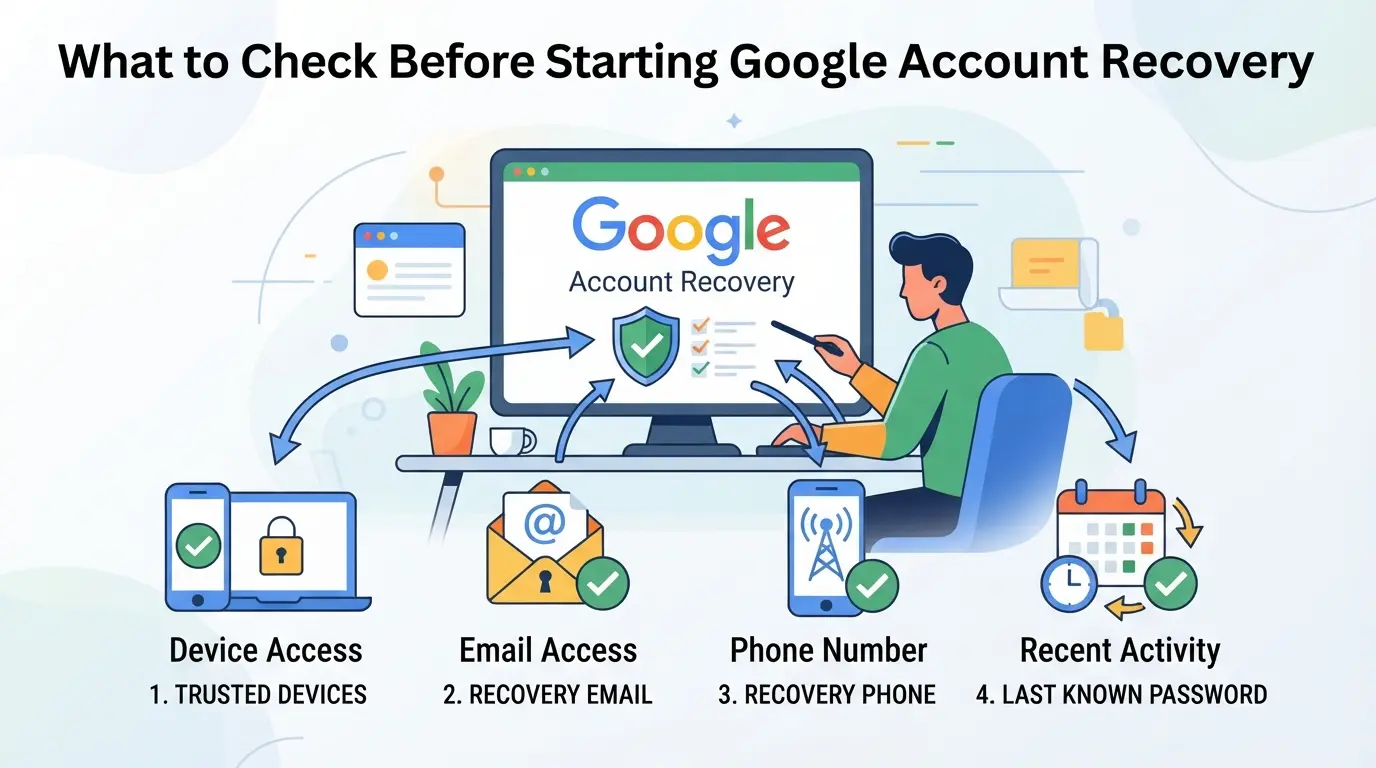
A maioria das tentativas falhadas de recuperação resume-se a detalhes em falta ou a tentar a partir do dispositivo errado. Antes sequer de carregar a página de ajuda, percorra esta lista de verificação; faltar apenas uma parte aqui pode bloqueá-lo durante dias.
Confirme os detalhes da conta que se lembra
Tenha o seu email completo ou número de telefone associado pronto, além da última palavra-passe que conseguir recordar, mesmo que seja de há meses. Se não tiver a certeza do endereço exato (por exemplo, se várias contas Gmail estiverem associadas ao seu nome), procure emails antigos ou dispositivos sincronizados para confirmar. O Google é rigoroso: um pequeno erro tipográfico ou um número esquecido pode atrapalhar a sua tentativa de recuperação.
Preparar Dispositivos e Locais Usados Anteriormente
- Usa um telemóvel ou computador onde já fizeste login antes (evita novos navegadores ou modo incógnito)
- Liga-te a partir de um local (Wi-Fi ou cidade) que já usaste com esta conta no passado
- Reinicie o dispositivo para garantir que não está a correr nenhuma ferramenta de segurança que possa bloquear a verificação da Google
Tentar a partir de um dispositivo que raramente usou pode desencadear perguntas adicionais de verificação ou rejeição direta. Mesmo mudar de rede, como mudar de Wi-Fi doméstico para uma cafetaria, muitas vezes atrasa ou bloqueia o sucesso.
Recolha Informações por Email ou Telefone de Recuperação
Certifique-se de que sabe quais os números de email ou telefone de backup que ainda estão ligados e acessíveis. Se já não controla esses contactos, a recuperação é muito mais difícil, por vezes impossível sem eles. Confirme se consegue receber mensagens ou chamadas nesses backups antes de começar.
Verifique alertas de segurança recentes do Google
Se a Google assinalou a sua conta por atividade suspeita, a recuperação pode ser bloqueada ou atrasada. Detetar estes alertas cedo significa que pode responder antes que a sua conta seja bloqueada definitivamente.
- Verifique o seu email de recuperação (e spam) para mensagens de aviso do Google nos últimos 7 dias
- Procure mensagens de texto ou notificações push sobre "novo login" ou "atividade invulgar"
- Se vir um alerta de "alguém tentou iniciar sessão", anote a hora e o local, pode ajudar-lhe a responder às perguntas de segurança da Google
Se algum passo acima falhar ou parecer errado, pausa e recolhe mais informações. Tentar recuperar com detalhes em falta ou errados pode desencadear um bloqueio muito mais difícil de reverter do que esperar para acertar.
De seguida, veja por que até utilizadores bem preparados frequentemente encontram obstáculos e como evitar os erros mais comuns.
Porque a recuperação do Google falha para muitos utilizadores (e como evitar armadilhas comuns)
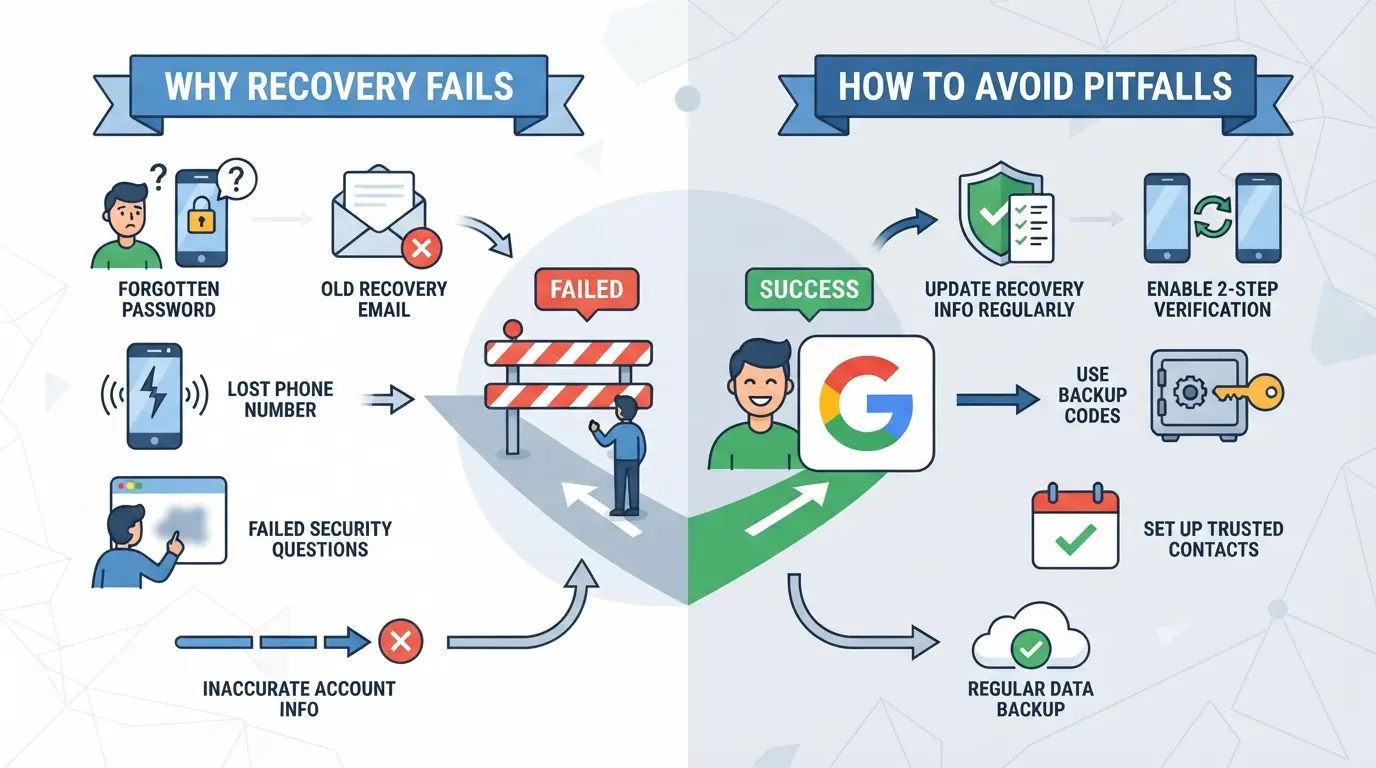
A maioria das pessoas bate num impasse com a recuperação de contas Google porque as suas ações ativam verificações de segurança ou não correspondem aos dados armazenados pelo Google. As maiores falhas costumam resultar de tentar dispositivos desconhecidos, introduzir dados que não correspondem exatamente ou fazer demasiadas tentativas falhadas seguidas. Se quer uma verdadeira hipótese de recuperar a sua conta, evite estes erros comuns desde o início.
Utilização de Dispositivos ou Localizações Desconhecidas
Iniciar sessão a partir de um dispositivo ou local que a Google nunca viu quase sempre levanta um sinal de alerta. Mesmo que insira a palavra-passe correta, o sistema da Google pode bloquear a recuperação ou exigir provas adicionais. Fique nos dispositivos e locais onde já fez login com sucesso, essa é a sua melhor hipótese de passar sem obstáculos adicionais.
Introdução de informação incorreta ou inconsistente
O fluxo de recuperação do Google verifica todas as respostas que dá em relação ao que está registado, datas, palavras-passe antigas, emails de contacto e até números de telefone de recuperação. Se as suas respostas não coincidirem, a recuperação normalmente falha rapidamente. Por exemplo, marcar o seu aniversário com um único dia de antecedência ou enviar um email antigo que já não está ligado pode bloqueá-lo. Muitos utilizadores adivinham ou tentam "aproximar-se" com as suas respostas, mas o sistema do Google espera correspondências exatas, não tentativas aproximadas. Se não tem a certeza de uma resposta, é melhor saltar perguntas que não consegue responder com confiança do que submeter algo que provavelmente está errado. Apressar-se aqui é o que faz com que a maioria das pessoas fique bloqueada por mais tempo.
Demasiadas Tentativas de Recuperação Falhadas
- Cada tentativa falhada pode prolongar o tempo de recarga do Google, fazendo-o esperar horas ou dias antes de tentar novamente.
- Três ou mais tentativas erradas numa janela curta frequentemente desencadeiam um bloqueio temporário.
- Espere pelo menos 24 horas após falhas repetidas, tentar novamente demasiado cedo pode reiniciar o período de espera e piorar a situação.
Se já encontrares estes bloqueios, faz uma pausa antes da próxima tentativa. Voltar logo a entrar normalmente só faz o bloqueio durar mais.
Se perceber onde as pessoas falham, pode evitar os erros mais comuns e dar ao seu pedido de recuperação a maior probabilidade possível de sucesso. A seguir: o processo passo a passo para realmente recuperar a sua conta Google ou Gmail segundo as regras de 2026.
Passo a Passo: Como Recuperar a Sua Conta Google ou Gmail em 2026
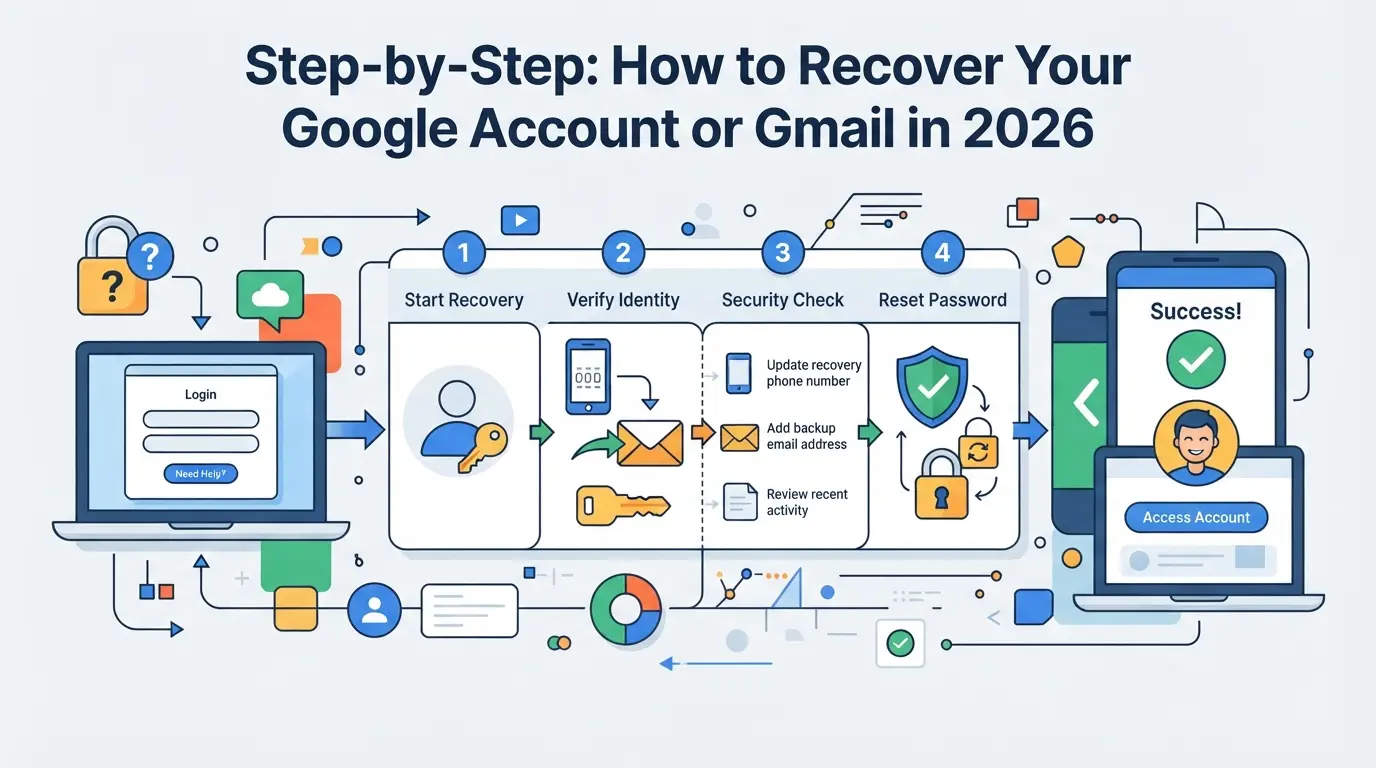
Mesmo com verificações mais rigorosas, uma abordagem direta e cuidadosa dá-lhe a melhor hipótese de restaurar o acesso. Aqui está como gerir a recuperação da conta Google ou do Gmail usando o que ainda funciona em 2026, saltar atalhos e seguir o caminho oficial para obter a maior taxa de sucesso.
Comece pela Página Oficial de Recuperação da Conta Google
- Vai diretamente à página de Recuperação de Contas do Google . Ignora as ferramentas de "recuperação" de terceiros, que muitas vezes fazem phishing para obter a tua informação ou bloqueiam-te o acesso por mais tempo.
- Introduza o seu email ou telefone. Se tiver dúvidas, use "Esqueceste o email?" e siga o pedido.
- Completa o CAPTCHA para provar que não és um bot. Falhar este passo repetidamente pode desencadear um tempo de recarga antes de tentares novamente.
- Clica em "Próximo" e passa para verificações de palavra-passe ou identidade, não atualizes se a página bloquear, pois várias falhas de carregamento podem ser consideradas suspeitas.
Siga as Instruções para Palavra-passe Esquecida, Email ou Nome de Utilizador
- Para uma palavra-passe esquecida, o Google vai pedir a última palavra-passe lembrada. Dá a tua última hipótese, mesmo que não seja exata, palavras-passe antigas podem ajudar a verificar a identidade.
- Se esqueceu o email, clique em "Esqueceste email?" e introduza um telefone ou email de recuperação. Também terá de inserir o seu nome completo tal como aparece na conta.
- Fique atento a mensagens de erro. Se vir "O Google não pode verificar que esta conta lhe pertence", reveja os detalhes para identificar erros de digitação ou informações antigas antes de tentar novamente. Demasiadas tentativas seguidas podem bloqueá-lo durante horas.
Verifique a Sua Identidade com Opções de Recuperação
- Selecione um email ou número de telefone de recuperação, se solicitado. O Google enviará um código de verificação, use um dispositivo do qual tenha feito login anteriormente para uma taxa de sucesso maior.
- Não há acesso a esses? Escolha "Tentar de outra forma." O Google pode fazer perguntas de segurança ou enviar um código para outro dispositivo.
- Se o Google mostrar avisos recentes de login de dispositivos, confirme-os. Aprovar num dispositivo ou localização já usados aumenta as suas hipóteses de recuperação.
O que fazer se já não tiver acesso a métodos de recuperação
- Clica em "Verificar a tua identidade" ou "Não tens acesso?" para submeter detalhes adicionais. Sê honesto, adivinhar ou inventar informações normalmente falha.
- Preencha o máximo que se lembrar: data de criação, palavras-passe antigas e dispositivos usados. Cada detalhe extra ajuda.
- Depois de submeter, verá uma mensagem, por vezes "O Google não pode verificar" ou uma avaliação pendente. Pode ter de esperar até 3-5 dias por uma resposta final.
- Se for negado, tente novamente após 24 horas com informações mais precisas. A persistência é o que mais importa aqui, pequenos detalhes como o histórico do dispositivo podem desequilibrar a balança quando o Google analisa o seu pedido.
Se a sua conta for eliminada, a secção seguinte explica que recuperação ainda é possível e que passos valem a pena tentar.
Como Recuperar uma Conta Google Apagada (e O Que É Possível em 2026)
Se a tua conta Google foi apagada, agir rápido é a única hipótese de a recuperar. O Google mantém contas apagadas por pouco tempo, se perderes esse prazo, a recuperação fica fora do alcance.
Quanto tempo tens para recuperar uma conta eliminada
- Vai à página de recuperação da conta Google assim que perceberes que a conta desapareceu.
- Tens cerca de 20 dias desde a eliminação, depois disso, o Google apaga a conta permanentemente.
- Se vir "Esta conta não existe", provavelmente a janela de retenção fechou, e não fica nenhuma opção automática.
Perder a janela significa que nenhum recurso ou pedido de suporte funcionará, o processo da Google é definitivo.
Passos para Restaurar uma Conta Recentemente Eliminada
- Introduza o email apagado na página de recuperação.
- Siga as instruções para verificar a propriedade, isto normalmente significa introduzir a sua última palavra-passe, um código enviado para o seu email de backup ou confirmar um número de telefone.
- Se passar todas as verificações e for dentro de 20 dias, aparece a opção de restauração da conta. Clique em "Continuar" para restaurar o acesso.
- Se falhares algum passo, tenta novamente com a informação mais precisa que te lembras, adivinhar descontroladamente pode bloquear-te o acesso por mais tempo.
Que Dados Podem Ser Perdidos Após a Recuperação
- Alguns dados, como Gmail, Drive e Fotos, podem estar em falta mesmo que recupere a conta, especialmente se a Google começou a eliminar dados durante o período de inatividade.
- Certos serviços (canais do YouTube , conteúdos comprados) muitas vezes não podem ser recuperados depois de eliminados, mesmo que o login regresse.
- A recuperação parcial é comum: espere emails ou ficheiros em falta.
- Verifique todos os serviços ligados à conta; não assuma que o acesso restaurado significa que o seu conteúdo está seguro.
Se a sua conta foi apagada devido a hacking ou atividade suspeita, o passo seguinte é diferente, a recuperação normal pode não funcionar e é necessária uma ação extra.
O que fazer se a sua conta Google foi hackeada ou comprometida
Se outra pessoa acedeu à sua conta Google, tem de agir rapidamente, atrasos podem tornar a recuperação muito mais difícil ou até impossível. Bloqueie o acesso e inicie o processo de recuperação assim que detetar problemas.
Reconhecer Sinais de Acesso Não Autorizado
- Procure alertas de segurança do Google sobre novos logins ou atividade de dispositivos, normalmente aparecem como emails ou notificações telefónicas.
- Verifique se há alterações inesperadas na sua palavra-passe, email de recuperação ou número de telefone. Qualquer alteração que não tenha feito é um sinal de alerta.
- Veja a atividade recente da conta no seu painel de controlo da conta Google. Logins desconhecidos ou emails enviados que não escreveu muitas vezes significam que outra pessoa entrou.
Proteja a sua conta imediatamente
- Muda a tua palavra-passe usando um dispositivo em que confies. Se esperares, os atacantes podem bloqueá-lo.
- Atualize as suas opções de recuperação, introduza um novo número de telefone ou email se os antigos foram alterados.
- Desligue-se de todos os dispositivos para expulsar quaisquer utilizadores não autorizados. Encontrará isto na secção "Segurança" da sua conta.
Reporte o Compromisso ao Google
- Vai à página de recuperação da conta Google e seleciona "Outra pessoa está a usar a minha conta."
- Completa todos os passos de verificação, mesmo que estejas frustrado, saltar informações normalmente significa falhar.
- Envie um pedido de suporte se não conseguir recuperar o acesso. Esteja preparado para confirmar informações antigas de recuperação, o último login bem-sucedido e detalhes que só você conhece.
A ação rápida importa, cada hora conta se um hacker está a alterar definições ou a apagar dados.
Como Gerir e Recuperar Múltiplas Contas Google de forma mais segura
Misturar contas pessoais e empresariais do Google no mesmo navegador ou dispositivo frequentemente ativa verificações de segurança adicionais. Se o Google ligar a atividade de login entre contas, as tentativas de recuperação podem ser bloqueadas ou sinalizadas como arriscadas.
Riscos de Misturar Contas Pessoais e Empresariais
A contaminação cruzada, como usar o mesmo navegador ou dispositivo para ambos os tipos, levanta suspeitas. Se a Google detetar uso misto, até tentativas válidas de recuperação podem ser negadas por questões de segurança.
Boas Práticas para Isolamento de Contas
Mantenha cada conta no seu próprio perfil de navegador ou use navegadores completamente separados. Armazene emails de recuperação, números de telefone e códigos de backup de cada conta num local seguro e offline. Isto mantém os resets rápidos da conta e reduz a probabilidade de bloqueios em várias contas.
Como os proxies podem ajudar na gestão remota de contas
- Atribui um IP proxy único a cada conta.
- Evite iniciar sessão em várias contas a partir de um único IP ao mesmo tempo.
- Use localizações IP consistentes para evitar desafios de segurança geo-triggerados repentinamente.
Como Usar o DICloak para fluxos de trabalho Google Multi-Conta mais seguros
Se estiver a gerir várias contas Google, especialmente para negócios ou redes sociais, apenas alternar dispositivos não é suficiente para manter os fluxos de trabalho separados. A mudança manual de navegador cria sobreposição que pode complicar a recuperação ou desencadear confusões de sessão. Para equipas que também gerem perfis de navegador, o DICloak suporta uma forma mais limpa de separar a configuração de sessão e rede de cada conta. Isto não gere a recuperação do Google em si, mas reduz a confusão que leva à confusão das contas ou à ligação cruzada.
Separar Contas Google com Isolamento de Perfis e Configuração de Impressões Digitais
Os operadores podem criar um perfil de navegador dedicado no DICloak para cada conta Google que gerem. Dentro de cada perfil, é possível definir o sistema operativo, fuso horário, língua e outros detalhes das impressões digitais para corresponderem ao ambiente habitual de login da conta. Esta abordagem mantém cookies, armazenamento e sinais do navegador separados, para que os fluxos de trabalho de diferentes contas não se sobreponham na mesma sessão do navegador. O âmbito limita-se ao acesso ao perfil do navegador, isto não altera os controlos da conta da Google. 
Atribuição de Proxies Propriedade dos Utilizadores a Cada Perfil de Conta Google
As equipas podem atribuir um proxy de propriedade do utilizador a cada perfil de navegador DICloak, permitindo que todas as contas Google pareçam conectar-se a partir de uma localização de rede consistente. Após adicionar os detalhes do proxy, os operadores devem testar a conectividade e confirmar as expectativas de correspondência de IP e localização detetadas antes de iniciar sessão. O DICloak não fornece proxies; os utilizadores são responsáveis pela escolha, qualidade e conformidade do proxy em cada fluxo de trabalho. 
Se a confusão da conta persistir, o passo seguinte é saber quando escalar o problema para o suporte da Google ou começar do zero com uma nova conta.
Quando Procurar Apoio Google ou Considerar Criar uma Nova Conta
Se a recuperação do Google falhar, ou seja, já tentou todos os passos padrão e ainda não consegue entrar, está na altura de procurar o suporte ou começar do zero. Nesta fase, repetir o mesmo formulário de recuperação raramente desbloqueia a sua conta.
Contactar o Suporte da Google para Problemas de Recuperação Não Resolvidos
- Utilize o Centro de Ajuda da Conta Google para os canais oficiais.
- Prepare o seu email de recuperação, a última data de início de sessão e os detalhes do dispositivo.
- Espere atrasos, as revisões manuais podem demorar dias, e alguns casos recebem apenas respostas automáticas.
Criar uma nova conta Google é a única opção
Por vezes, recomeçar é o único caminho. Vais perder emails e definições anteriores, mas podes reduzir o risco no futuro configurando informações de recuperação fortes e registando os dados do dispositivo imediatamente.
Perguntas Frequentes sobre a recuperação do Google
Quanto tempo demora a recuperação do Google em 2026?
A maioria dos casos de recuperação do Google é concluída instantaneamente se conseguir usar o seu email ou telefone de recuperação. Se ficar bloqueado na sua conta ou precisar de apresentar um recurso, pode demorar vários dias. Contas hackeadas e situações complexas podem exigir verificação e revisão adicionais, o que pode atrasar a recuperação até uma semana.
Posso recuperar a minha conta Google sem um email ou telefone de recuperação?
Sim, por vezes pode recuperar a sua conta Google mesmo sem um email ou número de telefone de recuperação. O Google pode pedir outras informações, como palavras-passe anteriores ou respostas a perguntas de segurança. No entanto, as suas hipóteses de sucesso são muito menores sem acesso aos seus contactos de recuperação, especialmente se não se lembrar de detalhes importantes.
O que devo fazer se continuar a falhar na recuperação do Google?
Se continuar a falhar a recuperação do Google, espere pelo menos 24 horas antes de tentar novamente. Verifique as suas respostas para garantir a correção, especialmente datas e palavras-passe. Certifique-se de que está a usar o mesmo dispositivo e localização de antes. Se ainda estiver bloqueado após várias tentativas, deve contactar o suporte da Google para obter ajuda.
É seguro usar serviços de terceiros para recuperar contas Google?
Não, nunca deve usar serviços de terceiros para recuperar contas Google. Muitos destes serviços são burlas e podem roubar as suas informações pessoais ou tornar a sua conta ainda mais difícil de recuperar. Use sempre as ferramentas oficiais de recuperação de contas da Google accounts.google.com e evite partilhar dados sensíveis com sites externos.
A DICloak pode garantir que as minhas contas Google não serão banidas ou vinculadas?
Não, o DICloak não pode garantir que as suas contas Google não serão banidas ou ligadas. O DICloak foi concebido para ajudar a manter os perfis dos navegadores separados, mas não pode controlar os sistemas internos ou políticas da Google. A Google pode ainda assim ligar ou restringir contas se detetar atividade suspeita ou violações de políticas.
Adotar uma abordagem proativa para proteger as suas contas pode poupar tempo e evitar dores de cabeça futuras. Considere reforçar a sua segurança digital com ferramentas que ofereçam melhor privacidade e opções de recuperação. Experimente o DICloak Gratuitamente
 Ferramentas Gratuitas
 Cookie Plugin
 Gerador de UA
 Gerador de Endereço MAC
 Gerador de Endereço IP
 Lista de Endereços IP
 Gerador de Código 2FA
 Relógio Mundial
 Verificação de Anonimato
 WebRTC Leak Test
 Gerador de UUID
 Verificador de Proxy
 Verificador de Anúncios FB
 Coleta Web com IA
 Ferramentas SMM Grátis
 Verificador de Shadowban do Twitter
 Verificador de Nomes do Instagram
 Gerador UTM
 Gerador de nomes de usuário
 Gerador de hashtags com IA
 Gerador de títulos para LinkedIn
 Redimensionador de imagens sociais