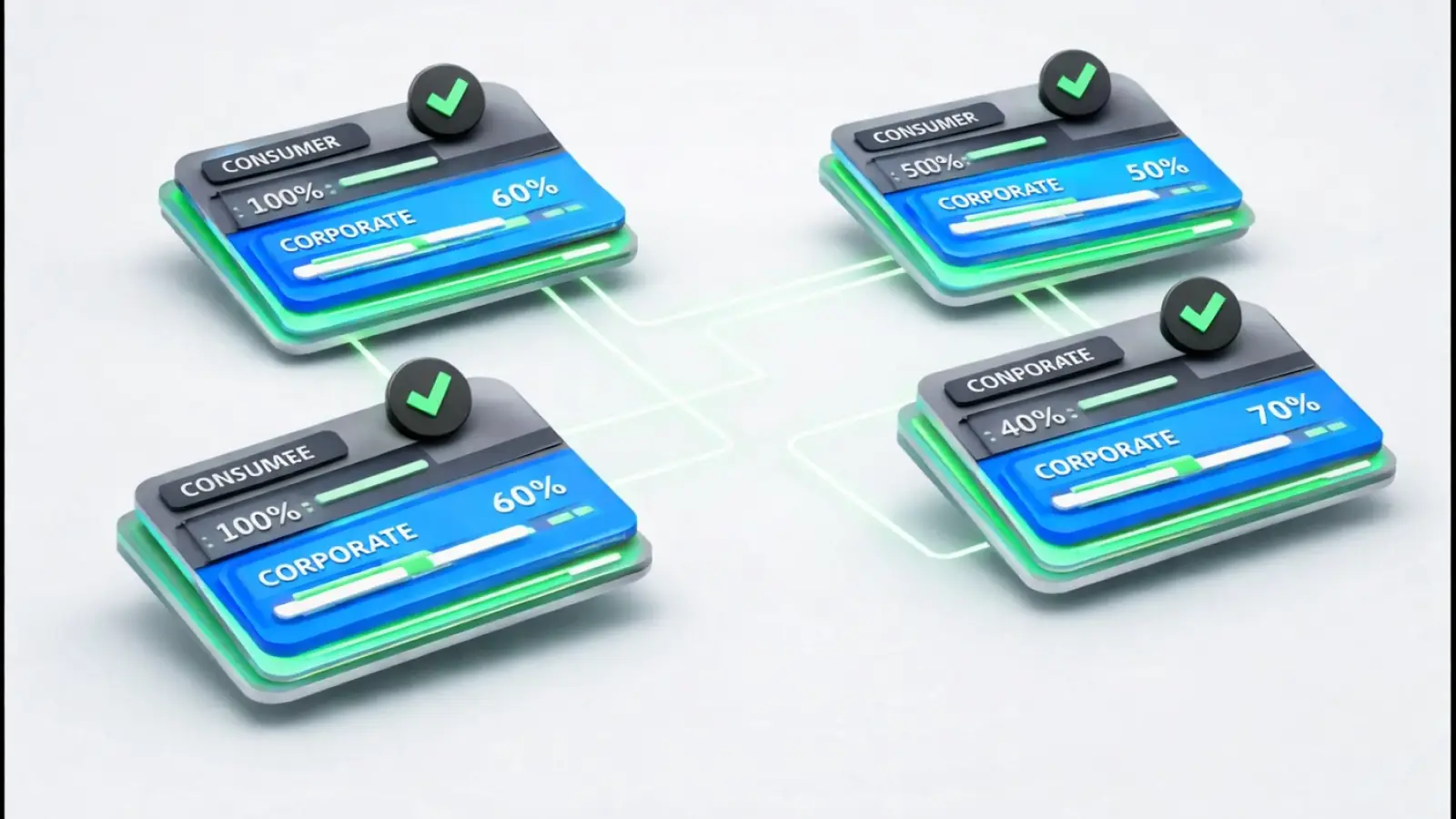
Elegir un emulador de Android siempre empieza con una tarea sencilla pero incómoda: encontrar una opción que realmente funcione en tu PC sin constantes retrasos, cierres y conflictos inesperados con los controladores. La mayoría de las soluciones populares como Bluestacks, LDPlayer o Nox pueden parecer igual en las reseñas, pero en la práctica, la diferencia ya se manifiesta en la fase de instalación: una no inicia Google Play, otra no soporta el juego deseado, y la tercera no permite cambiar la configuración gráfica en absoluto.
Pero el error más común es centrarse solo en las reseñas o en la calificación de "el mejor emulador de Android", sin comprobar la compatibilidad con aplicaciones y hardware específicos. Aquí es fácil encontrarse con una situación en la que, por ejemplo, un emulador de Android para PC como MEmu ejecuta perfectamente tareas de oficina, y para juegos móviles se vuelve inútil debido a un funcionamiento inestable del acelerómetro o a la imposibilidad de configurar los controles.
De hecho, si simplemente descargas cualquier emulador de Android y esperas suerte, puedes perder más tiempo y nervios que si entiendes inmediatamente los matices: qué parámetros afectan realmente al rendimiento, cómo configurar correctamente el perfil y qué hacer si los métodos estándar de arranque no funcionan. Es especialmente importante evaluar los riesgos de seguridad con antelación, los emuladores a menudo requieren acceso a recursos del sistema, y esta es la forma más fácil de cometer un error.
Para entender cómo elegir una opción realmente funcional y no enfrentarse a restricciones inesperadas, merece la pena empezar por los criterios de comparación más básicos.
¿Qué es un emulador de Android y por qué lo necesitas en 2026?
El emulador de Android es un programa que ejecuta la versión móvil de Android directamente en tu ordenador. De hecho, convierte tu PC en un "smartphone virtual", permitiéndote ejecutar aplicaciones y juegos de Android sin un teléfono físico. En 2026, la demanda de este tipo de soluciones no ha hecho más que crecer: cada vez más tareas requieren trabajar con varias cuentas móviles al mismo tiempo o probar aplicaciones en diferentes versiones de Android.
Funciones básicas y principios de funcionamiento del emulador de Android
- Recrea el entorno Android en Windows, Mac o Linux, simulando el funcionamiento de un teléfono real.
- Te permite ejecutar aplicaciones móviles, juegos, mensajeros instantáneos y servicios directamente desde tu PC, a menudo con soporte para teclado y ratón.
- Te permite cambiar rápidamente entre diferentes "dispositivos virtuales", ahorrando tiempo en rajustes manuales y configuraciones.
Quién y cuándo necesita un emulador de Android
Los usuarios más frecuentes, jugadores, desarrolladores, especialistas en pruebas, así como los responsables de marketing y afiliados que trabajan con tráfico móvil. Por ejemplo, si necesitas probar rápidamente el funcionamiento de una aplicación en una versión obsoleta de Android o lanzar campañas publicitarias masivas en servicios móviles, no puedes prescindir de un emulador. Un matiz importante aquí: no todos los emuladores son igual de estables o seguros para diferentes tareas, las opciones de presupuesto suelen tener fallos, incompatibilidad con los servicios necesarios o dificultades para configurar un proxy. Para ser honesto, si planeas trabajar con decenas de cuentas o automatizar procesos, deberías elegir no por el principio de "cuál es el primero", sino teniendo en cuenta los detalles de tus escenarios y posibles limitaciones.
La mayoría de las limitaciones y matices aparecen solo después del primer lanzamiento, por lo que es importante entender de antemano no solo las oportunidades, sino también los obstáculos a los que te enfrentarás. La siguiente sección te ayudará a identificar qué riesgos y limitaciones existen al usar emuladores en 2026.
¿Cuáles son los riesgos y limitaciones al usar emuladores de Android?
Casi siempre, surgen errores con emuladores donde menos se contaba: bloqueos de cuenta, fallos, filtraciones de datos. Si no conoces los riesgos típicos con antelación, puedes perder no solo tiempo, sino también acceso a información importante.
Por qué se pueden bloquear cuentas al trabajar a través de un emulador
Las plataformas reconocen rápidamente la emulación si las huellas dactilares del dispositivo coinciden con configuraciones de plantilla o se repiten con frecuencia. Incluso si la cuenta se crea manualmente, la aparición masiva de huellas digitales similares casi siempre conlleva restricciones. Algunos servicios banean inmediatamente, otros solo 1-2 días tras una actividad sospechosa.
Limitaciones de rendimiento y compatibilidad
El problema más común es la descoordinación entre los requisitos del sistema y las capacidades reales del emulador. Por ejemplo, en un portátil con 8 GB de RAM y gráficos integrados, incluso el inicio de una aplicación sencilla puede tardar minutos, y los juegos no arrancan o se ralentizan de forma exagerada. Los gráficos son otra historia: muchos emuladores no soportan aceleración por hardware en tarjetas de vídeo antiguas, por eso la interfaz se retrasa y algunas funciones quedan inaccesibles. Hay situaciones en las que los controles funcionan normalmente solo con el ratón, y un intento de configurar las teclas provoca cierres inesperados. Una prueba a menudo no ofrece una imagen completa, algunos fallos aparecen solo durante el funcionamiento a largo plazo o tras una actualización de Windows. Si instalas un emulador de Android para PC sin tener en cuenta esos matices, puedes encontrarte con una situación en la que la mitad de las aplicaciones necesarias no se inician y el soporte no soluciona nada.
Seguridad y privacidad de los datos
- Descargar un emulador desde un sitio desconocido suele acabar con la instalación de software oculto que es difícil de eliminar.
- Al iniciarse, el emulador requiere acceso a todo el disco y al micrófono; si la aplicación no se verifica, supone un riesgo para los datos personales.
- Transferir accesos, contraseñas o datos de pago a través de un emulador puede caer en malas manos si hay módulos maliciosos en el sistema.
El escenario más común es que una persona descargue una "versión ligera" del foro, y como resultado obtuvo no solo un emulador, sino también un minero oculto o keylogger, lo cual no es tan fácil de notar.
Si quieres averiguar qué emulador de Android es realmente adecuado para tareas sin riesgos innecesarios, deberías saber de antemano dónde ocurren más a menudo los fallos y de qué debes estar atento.
¿Cómo elegir un emulador de Android para tus tareas: a qué debes prestar atención?
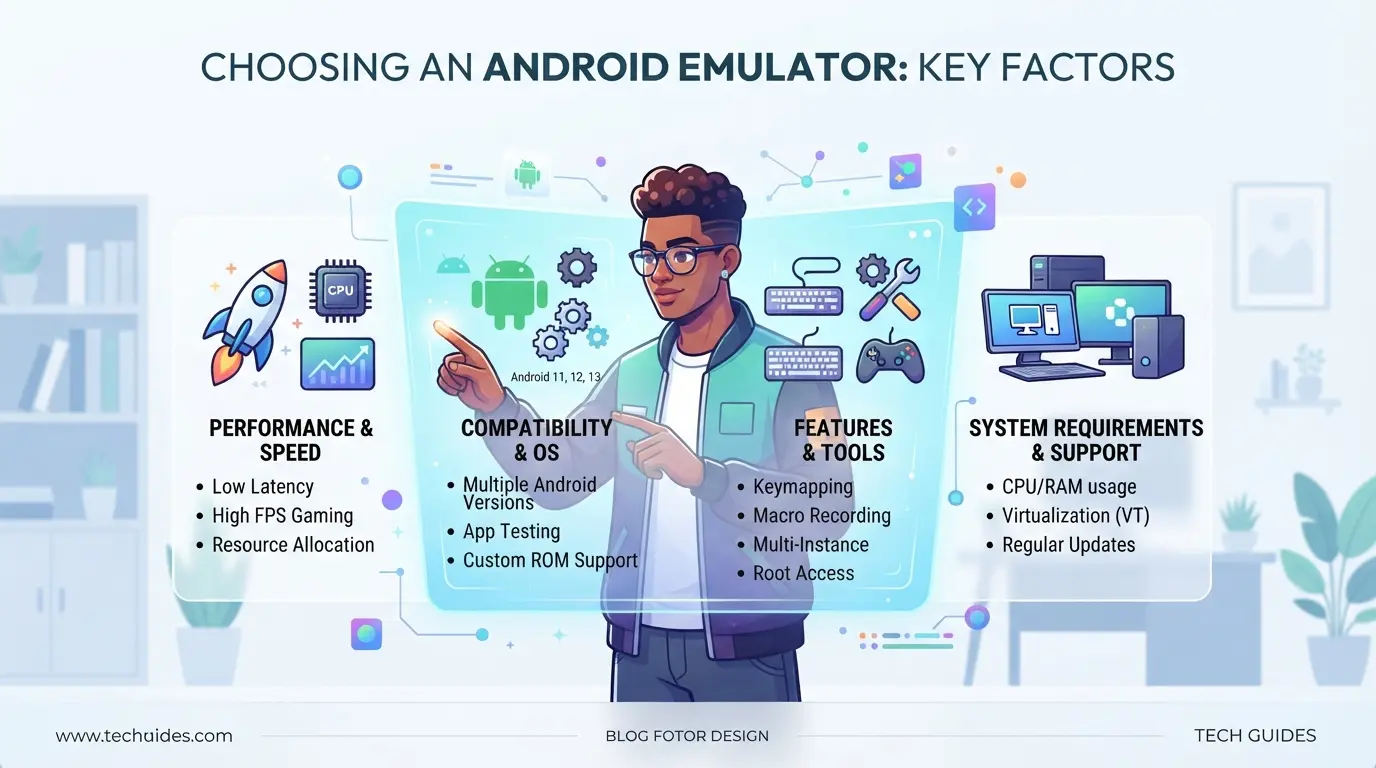
No todos los emuladores son iguales para diferentes escenarios. Antes de descargar la primera opción que encuentres, merece la pena evaluar tareas del mundo real, ejecutar juegos, probar aplicaciones, automatizar o trabajar con múltiples perfiles. Si no compruebas los parámetros clave de antemano, puedes encontrarte con lag, incompatibilidad o incluso riesgos de seguridad.
Criterios de selección: rendimiento, soporte para el juego, estabilidad
Para tareas de juegos, es fundamental comprobar si el emulador soporta la versión deseada de Android y puede funcionar con un acelerómetro, mando o entrada táctil. Si se planifica automatización o pruebas, la estabilidad y la capacidad de configurar perfiles de forma flexible son importantes. La mayoría de los problemas surgen cuando el emulador elegido no recupera las aplicaciones necesarias o se bloquea en escenarios complejos, por lo que es mejor comprobar inmediatamente la compatibilidad con juegos y herramientas de prueba específicas.
Compatibilidad con sistemas operativos y requisitos de hardware
Asegúrate de que el emulador sea compatible con tu sistema operativo: Windows, Mac o Linux, revisa los requisitos mínimos de CPU y RAM, compara las especificaciones recomendadas: A menudo, necesitas al menos 8GB de RAM y SSD para funcionar correctamente
Seguridad y disponibilidad de actualizaciones oficiales
Descarga el emulador desde sitios no oficiales, una vía directa para infectar el sistema. Es mejor elegir opciones que tengan actualizaciones regulares y un historial transparente de cambios. Sin parches actualizados, es fácil encontrarse con vulnerabilidades o problemas de compatibilidad con nuevas aplicaciones.
Soporte de proxy y configuración flexible del entorno
Si necesitas ejecutar de forma anónima, por ejemplo, para trabajar con cuentas o probar geoservicios, elige un emulador que permita configurar proxies y entornos.
- Comprueba la función de cambio de IP o la integración con proxy
- Asegúrate de poder cambiar los parámetros del dispositivo: modelo, IMEI, región
- Disfruta de la posibilidad de crear múltiples perfiles independientes para trabajos paralelos
Si tienes en cuenta estas listas de comprobación, podrás elegir una opción que no te falle en un momento crítico y que te permita proceder con la instalación sin sorpresas innecesarias. El siguiente paso es averiguar cómo instalar y configurar correctamente el emulador seleccionado en un PC.
Instrucciones paso a paso: cómo instalar y configurar un emulador de Android en un PC
No todos los emuladores de Android para PC funcionan igual: incluso las versiones de gama alta pueden no arrancar sin la configuración correcta del proxy o los derechos básicos. A continuación, una secuencia de acciones funcional, donde cada paso cierra fallos típicos en la primera instalación.
Elegir y descargar un emulador
- Busca la web oficial del emulador deseado (por ejemplo, BlueStacks, LDPlayer o NoxPlayer). No descargues de foros y "compilaciones", a menudo llega software no deseado junto con el archivo.
- Asegúrate de descargar la última versión para tu sistema operativo. Las versiones antiguas a menudo no soportan aplicaciones nuevas y puede que no funcionen.
- Después de descargarlo, revisa el archivo en busca de virus a través de Virustotal; a veces incluso las imágenes "promocionadas" vienen con sorpresas.
Instalación y Configuración Básica
- Ejecuta el instalador como administrador, de lo contrario puede que el controlador de virtualización no esté instalado.
- Durante la instalación, desmarca las casillas innecesarias, no se necesitan aplicaciones de terceros, solo cargan el sistema.
- Después del primer inicio, asegúrate de que el emulador se inicie sin errores críticos. Si aparece "VT-x está deshabilitado", activa la virtualización en la BIOS.
Configuración de proxies y ajustes de seguridad
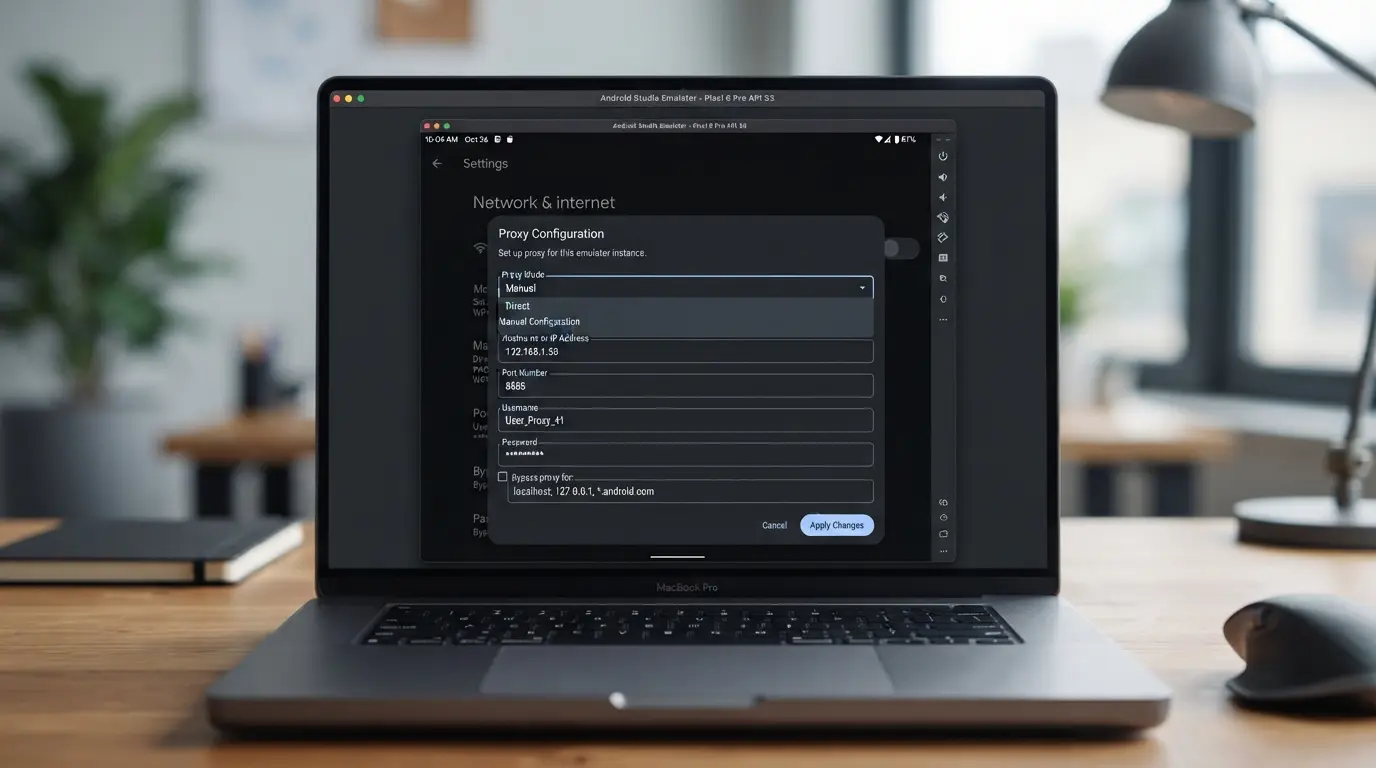
- En la configuración del emulador, abre la pestaña "Red" o "Proxy", aquí puedes configurar un proxy para las aplicaciones.
- Usa solo proxies privados. Los gratuitos suelen estar en listas negras, por eso las cuentas se banean rápidamente.
- Desactiva las carpetas compartidas y la sincronización de Windows, esto reduce el riesgo de fugas accidentales de datos.
Instalación de aplicaciones y pruebas de funcionamiento
- Descarga el APK de la app que quieras solo desde páginas oficiales o de confianza.
- Arrastra y suelta el APK en la ventana del emulador o usa el "App Center" integrado.
- Ejecuta la app y comprueba si funciona de forma estable; a veces los emuladores antiguos no extraen versiones nuevas.
Cómo reducir los riesgos de bloquear y aumentar el anonimato al trabajar con un emulador de Android
Si ejecutas servicios a través de un emulador sin preparación, la plataforma detectará rápidamente actividad sospechosa y bloqueará la cuenta, la razón más habitual es errores típicos de configuración y comportamiento que son fáciles de corregir de antemano.
Por qué las plataformas reconocen los emuladores y cómo evitarlo
No funcionará simplemente copiar el comportamiento de un dispositivo "activo": la mayoría de los emuladores dejan sus huellas, por ejemplo, parámetros de hardware únicos, ausencia de sensores o los mismos ajustes de red. Lo más efectivo es no dejar rastros típicos ni usar configuraciones predeterminadas.
El papel de los proxies y las huellas digitales únicas
Si lanzas varias cuentas con la misma IP o plantilla de dispositivo digital, el sistema las vinculará rápidamente.
- Un problema típico: un baneo masivo o verificación manual de cuentas tras 1-2 inicios de sesión.
- Es más seguro que cada cuenta use su propio proxy y la configuración individual del dispositivo.
Errores típicos que llevan a bloqueos
La razón principal de los bloqueos masivos es el mismo tipo de acciones de decenas de copias, especialmente si se usan proxies gratuitos . Al mismo tiempo, las cuentas suelen ser baneadas en un día.
Cuándo usar perfiles separados y navegadores anti-detección
Si necesitas cuentas de larga duración o planificar trabajo masivo, no puedes prescindir de aislar perfiles y parámetros únicos, este es el nivel mínimo de protección contra el bloqueo rápido.
Cómo organizar trabajos seguros con múltiples cuentas a través de un emulador de Android y DICloak
Si ejecutas varias cuentas solo a través de un emulador, incluso con dispositivos diferentes, el aislamiento entre ellas suele verse afectado: configuraciones, huellas dactilares y la superposición de la red. Para quienes necesitan separar completamente perfiles y conectar proxies separados para diferentes cuentas, por ejemplo, en marketing de afiliados o SMM, DICloak resuelve este problema a nivel de perfiles de navegador: cada perfil es independiente, las señales de dispositivo y la red se configuran por separado, y las cuentas dentro del emulador permanecen bajo el control del usuario.
Aislamiento de perfiles y huellas dactilares en DICloak
Los operadores pueden crear perfiles de navegador separados en DICloak y establecer parámetros únicos para cada uno: sistema operativo, idioma, zona horaria, resolución de pantalla, lista de fuentes y huellas digitales de clave en lienzo o WebGL . Esto permite trabajar con diferentes cuentas para que sus huellas digitales no se solapen. Los perfiles se almacenan y configuran por separado: ninguno afecta a los demás, aunque estén en la misma plataforma. Es importante recordar que el alcance se limita al perfil del navegador, DICloak no controla directamente las aplicaciones ni el emulador.

Configurar tu propio proxy para cada perfil
Para cada perfil en DICloak, puedes especificar manualmente tu propio proxy, HTTP, HTTPS o SOCKS5. El usuario introduce la dirección, puerto, inicio de sesión y contraseña, y luego comprueba la conexión: el sistema muestra inmediatamente desde qué IP irá el tráfico y a qué región corresponde. Este enfoque ayuda a evitar coincidencias masivas de IP para diferentes cuentas y a gestionar las conexiones de forma flexible. DICloak no proporciona proxies, todos los parámetros los introduce el propietario del perfil y la configuración en sí no afecta al funcionamiento de las aplicaciones en el emulador.

Si el aislamiento básico de perfiles y proxies sigue sin ser suficiente, merece la pena considerar enfoques alternativos para trabajar con cuentas.
Cuando un emulador de Android no es adecuado: soluciones y escenarios alternativos
Si la tarea requiere repetir exactamente el comportamiento de un dispositivo real o una operación estable con aplicaciones pesadas, un emulador de Android suele fallar. En estos casos, merece la pena considerar otras opciones para no perder tiempo.
Cuándo elegir un dispositivo físico o un servicio en la nube
| Escenario |
Emulador |
Dispositivo físico |
Servicio en la nube |
| Cámara, sensor, pruebas NFC |
Limitada |
Acceso completo |
Parcialmente disponible |
| Lanzamiento de juegos que consumen muchos recursos |
Depende del PC |
Estable |
Estable |
| Verificación de pagos móviles |
No soportado |
Obras |
No siempre |
Para pruebas complejas y partidas pesadas, el dispositivo físico ofrece la máxima precisión y menos sorpresas.
Navegadores y perfiles anti-detección para tareas complejas
Cuando es importante no solo repetir la interfaz de Android, sino lograr un aislamiento total, por ejemplo, para trabajar con decenas de cuentas o automatización, es más fácil usar navegadores anti-detección y perfiles separados. Vincular con un proxy te permite saltarte restricciones que el emulador de Android para PC no resuelve directamente.
El siguiente bloque cubrirá preguntas frecuentes sobre la elección y configuración de emuladores.
Preguntas frecuentes sobre emuladores de Android
Si tienes alguna pregunta técnica sobre emuladores de Android, aquí tienes las respuestas breves a lo que más suele causar dudas entre los usuarios.
¿Qué emulador elegir para un PC de gama baja?
Tabla, opciones populares y requisitos mínimos:
| Emulador |
RAM (GB) |
CPU |
| LDPlayer |
2 |
Intel/AMD, 2 núcleos |
| MEmu |
2 |
Intel/AMD, 2 núcleos |
| BlueStacks |
4 |
Intel/AMD, 4 núcleos |
(Sitios oficiales: LDPlayer, MEmu, BlueStacks)
¿Cómo actualizo las apps dentro del emulador?
Las actualizaciones se hacen mediante Google Play integrado o la instalación manual de los APKs. Si Play Market no funciona, descarga el último APK desde un sitio de confianza.
¿Por qué el emulador no puede ver todos los dispositivos USB?
A menudo, el problema está en permisos de Windows o incompatibilidad de controladores. Comprueba que el dispositivo aparezca en el Administrador de dispositivos.
Preguntas frecuentes sobre emuladores de Android
¿Es posible usar un emulador de Android para aplicaciones bancarias?
La mayoría de las aplicaciones bancarias no funcionan en emuladores debido a las medidas de seguridad. Aunque la app funcione, tus datos pueden no estar protegidos. Un emulador de Android no ofrece el mismo nivel de protección que un teléfono real. Se recomienda usar los servicios bancarios solo en dispositivos físicos.
¿Cuál es el emulador de Android más rápido para jugar en 2026?
Para 2026, los usuarios suelen elegir LDPlayer y BlueStacks X para jugar debido a su alta velocidad y estabilidad. LDPlayer es especialmente popular entre los jugadores de PUBG Mobile y Genshin Impact. El mejor emulador de Android para jugar depende de tu PC, pero estas dos soluciones suelen recibir críticas positivas.
¿Es seguro descargar emuladores de sitios no oficiales?
Descargar emuladores de Android desde sitios desconocidos es peligroso. Corres el riesgo de contraer malware o troyanos. Elige siempre sitios oficiales de desarrolladores como bluestacks.com o ldplayer.net. Consulta la dirección de la web y evita enlaces sospechosos en internet.
¿Puedo ejecutar varios emuladores al mismo tiempo?
Sí, puedes ejecutar varias instancias de emuladores a la vez si tu PC tiene suficiente RAM y CPU. Muchos emuladores, como NoxPlayer y LDPlayer, soportan múltiples instancias. Estate atento al arranque del sistema, si no hay suficientes recursos, los juegos y programas pueden ralentizarse.
¿Cómo configurar un proxy en un emulador de Android?
En la mayoría de los emuladores, el proxy se configura a través del menú de configuración de red o mediante aplicaciones de terceros dentro del emulador. En BlueStacks, ve a → configuración de red e introduce los parámetros del proxy. En NoxPlayer, los proxies pueden configurarse desde la configuración del sistema Android o mediante aplicaciones proxy especiales.
Elegir la herramienta adecuada para ti depende de tus necesidades y preferencias, así que merece la pena probar algunas opciones populares y evaluar su funcionalidad en la práctica. Empieza con la solución que te parezca más cómoda y que se ajuste a tus necesidades. Prueba DICloak gratis
 Herramientas gratuitas
 Complemento de cookies
 Generador UA
 Generador de direcciones MAC
 Generador de IP
 Lista de direcciones IP
 Generador de código 2FA
 Reloj Mundial
 Cheque Anónimo
 WebRTC Leak Test
 Generador UUID
 Verificador de Proxy
 Verificador de anuncios de Facebook
 Raspado web con IA
 Herramientas SMM Gratis
 Verificador de Sombreado de Twitter
 Generador UTM
 Generador de usernames
 Generador de hashtags con IA
 Generador de titulares para LinkedIn
 Redimensionador de imágenes sociales