Choisir un émulateur Android commence toujours par une tâche simple mais peu pratique : trouver une option qui fonctionne vraiment sur votre PC sans latences, plantages et conflits inattendus avec les pilotes. La plupart des solutions populaires comme Bluestacks, LDPlayer ou Nox peuvent se ressembler dans les tests, mais en pratique, la différence se manifeste déjà à l’installation : l’une ne démarre pas Google Play, une autre ne prend pas en charge le jeu souhaité, la troisième ne permet pas de modifier les paramètres graphiques.
Mais l’erreur la plus courante est de se concentrer uniquement sur les avis ou la note « le meilleur émulateur Android », sans vérifier la compatibilité avec des applications et matériels spécifiques. Ici, il est facile de se retrouver dans une situation où, par exemple, un émulateur Android pour PC comme MEmu exécute parfaitement les tâches de bureau, et pour les jeux mobiles il devient inutile à cause d’un fonctionnement instable de l’accéléromètre ou de l’impossibilité de configurer les commandes.
En fait, si vous téléchargez simplement n’importe quel émulateur Android et espérez avoir de la chance, vous pouvez perdre plus de temps et de nerfs que si vous comprenez immédiatement les subtilités : quels paramètres influencent réellement les performances, comment bien configurer le profil, et quoi faire si les méthodes de démarrage standard ne fonctionnent pas. Il est particulièrement important d’évaluer les risques de sécurité à l’avance, les émulateurs nécessitent souvent un accès aux ressources système, et c’est la façon la plus simple de commettre une erreur.
Pour comprendre comment choisir une option vraiment fonctionnelle sans subir de restrictions inattendues, il vaut la peine de commencer par les critères de comparaison les plus basiques.
Qu’est-ce qu’un émulateur Android et pourquoi en avez-vous besoin en 2026 ?
L’émulateur Android est un programme qui fait tourner la version mobile d’Android directement sur votre ordinateur. En fait, il transforme votre PC en « smartphone virtuel », vous permettant d’exécuter des applications et jeux Android sans téléphone physique. En 2026, la demande pour de telles solutions n’a fait que croître : de plus en plus de tâches nécessitent de travailler avec plusieurs comptes mobiles en même temps ou de tester des applications sur différentes versions d’Android.
Fonctions de base et principes de fonctionnement de l’émulateur Android
- Recrée l’environnement Android sous Windows, Mac ou Linux, simulant le fonctionnement d’un vrai téléphone.
- Permet d’exécuter des applications mobiles, des jeux, des messageries instantanées et des services directement depuis votre PC, souvent avec un support clavier et souris.
- Cela permet de passer rapidement d’un « appareil virtuel à l’autre », ce qui permet de gagner du temps lors des réinitialisations manuelles et de la configuration.
Qui et quand a besoin d’un émulateur Android
Les utilisateurs les plus fréquents, joueurs, développeurs, spécialistes des tests, ainsi que les marketeurs et affiliés travaillant avec le trafic mobile. Par exemple, si vous devez tester rapidement le fonctionnement d’une application sur une version obsolète d’Android ou lancer massivement des campagnes publicitaires sur des services mobiles, vous ne pouvez pas vous passer d’un émulateur. Une nuance importante ici : tous les émulateurs ne sont pas aussi stables ou sûrs pour différentes tâches, les options budgétaires présentent souvent des échecs, des incompatibilités avec les services nécessaires ou des difficultés à configurer un proxy. Pour être honnête, si vous prévoyez de travailler avec des dizaines de comptes ou d’automatiser des processus, vous devriez choisir non pas selon le principe « lequel est le premier », mais en tenant compte des spécificités de vos scénarios et des limites possibles.
La plupart des limites et subtilités n’apparaissent qu’après le premier lancement, il est donc important de comprendre à l’avance non seulement les opportunités mais aussi les pièges auxquels vous devrez faire face. La section suivante vous aidera à déterminer quels risques et limitations existent lors de l’utilisation des émulateurs en 2026.
Quels sont les risques et les limites lors de l’utilisation d’émulateurs Android ?
Presque toujours, des écueils avec les émulateurs apparaissent là où on les attendait le moins, des blocages de compte, des dysfonctionnements, des fuites de données. Si vous ne connaissez pas à l’avance les risques typiques, vous pouvez perdre non seulement du temps, mais aussi un accès à des informations importantes.
Pourquoi les comptes peuvent être bloqués lors de l’utilisation d’un émulateur
Les plateformes reconnaissent rapidement l’émulation si les empreintes digitales correspondent aux configurations de modèles ou sont souvent répétées. Même si le compte est créé manuellement, l’apparition massive d’empreintes digitales similaires entraîne presque toujours des restrictions. Certains services bannissent immédiatement, d’autres seulement 1 à 2 jours après une activité suspecte.
Limitations de performance et de compatibilité
Le problème le plus courant est le décalage entre les exigences système et les capacités réelles de l’émulateur. Par exemple, sur un ordinateur portable avec 8 Go de RAM et graphiques intégrés, même le lancement d’une application simple peut prendre quelques minutes, et les jeux ne démarrent pas du tout ou ralentissent de façon flagrante. Les graphismes, c’est une autre histoire : de nombreux émulateurs ne supportent pas l’accélération matérielle sur les anciennes cartes vidéo, ce qui explique que l’interface ralentit et que certaines fonctions deviennent indisponibles. Il arrive que les commandes fonctionnent normalement uniquement avec la souris, et qu’une tentative de configuration des touches provoque des plantages. Un essai ne donne souvent pas une image complète, certains bugs n’apparaissent que lors d’un fonctionnement à long terme ou après une mise à jour Windows. Si vous installez un émulateur Android pour PC sans prendre en compte ces nuances, vous pouvez tomber sur une situation où la moitié des applications nécessaires ne démarrent pas, et le support ne résout rien.
Sécurité des données et confidentialité
- Télécharger un émulateur depuis un site inconnu se termine souvent par l’installation d’un logiciel caché difficile à retirer.
- Au lancement, l’émulateur nécessite l’accès à l’ensemble du disque et du microphone ; si l’application n’est pas vérifiée, cela représente un risque pour les données personnelles.
- Le transfert de connexions, de mots de passe ou d’informations de paiement via un émulateur peut tomber entre de mauvaises mains s’il existe des modules malveillants dans le système.
Le scénario le plus courant est qu’une personne télécharge une « version légère » depuis le forum, ce qui lui permet non seulement d’obtenir un émulateur, mais aussi un mineur ou un keylogger caché, ce qui n’est pas facile à remarquer.
Si vous souhaitez déterminer quel émulateur Android convient vraiment aux tâches sans risque inutile, vous devez savoir à l’avance où les pannes surviennent le plus souvent et à quoi vous devez vous méfier.
Comment choisir un émulateur Android pour vos tâches : à quoi faut-il prêter attention ?
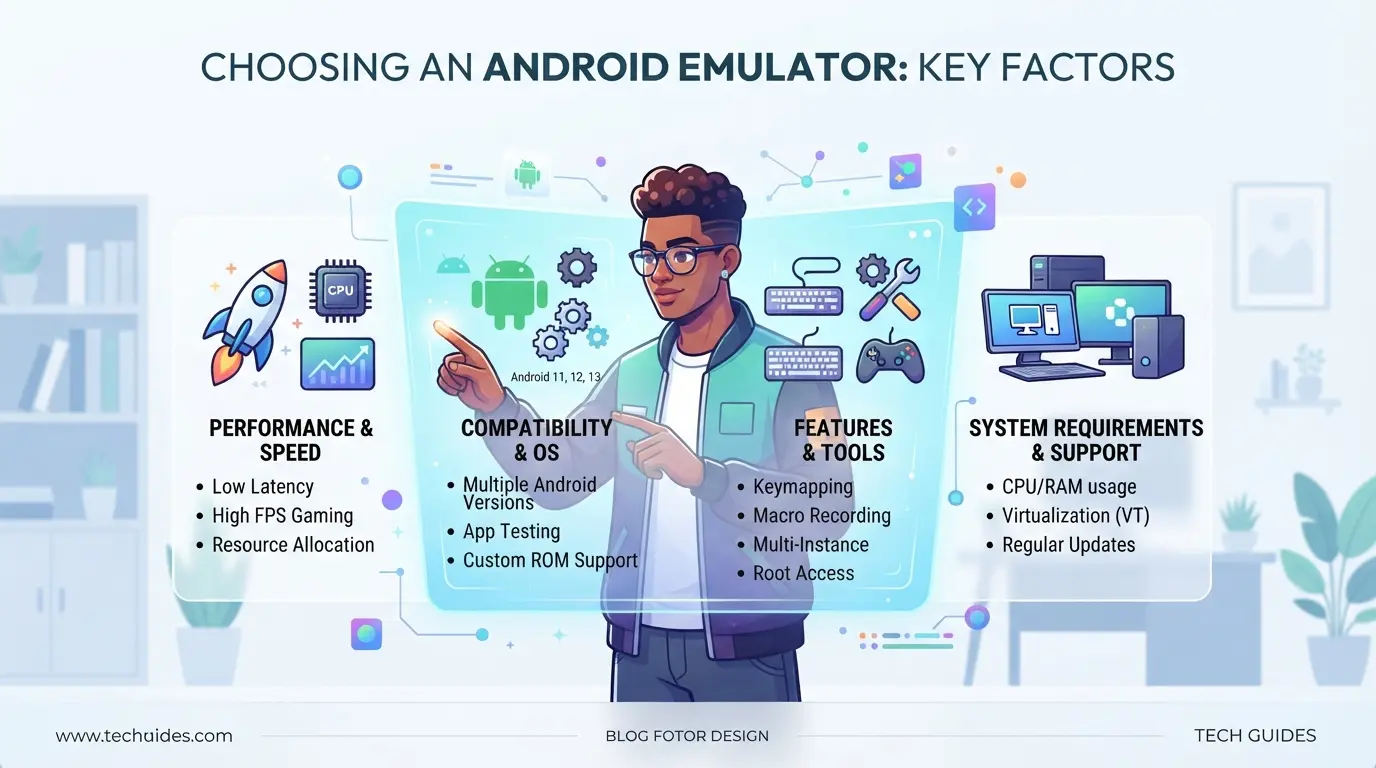
Tous les émulateurs ne se valent pas selon les scénarios. Avant de télécharger la première option que vous rencontrez, il vaut la peine d’évaluer des tâches réelles, de lancer des jeux, de tester des applications, d’automatiser ou de travailler avec plusieurs profils. Si vous ne vérifiez pas les paramètres clés à l’avance, vous pourriez rencontrer du lag, de l’incompatibilité, voire des risques de sécurité.
Critères de sélection : performance, support du jeu, stabilité
Pour les tâches de jeu, il est essentiel de vérifier si l’émulateur prend en charge la version souhaitée d’Android et peut fonctionner avec un accéléromètre, une manette ou une entrée tactile. Si une automatisation ou des tests est prévue, la stabilité et la capacité à configurer les profils de manière flexible sont importantes. La plupart des problèmes surviennent lorsque l’émulateur choisi ne récupère pas les applications nécessaires ou plante dans des situations complexes, il est donc préférable de vérifier immédiatement la compatibilité avec certains jeux et outils de test.
Compatibilité des systèmes d’exploitation et exigences matérielles
Assurez-vous que l’émulateur prend en charge votre système d’exploitation : Windows, Mac ou Linux, vérifiez les exigences minimales en CPU et RAM, comparez les spécifications recommandées : Souvent, il faut au moins 8 Go de RAM et de SSD pour fonctionner correctement
Sécurité et disponibilité des mises à jour officielles
Téléchargez l’émulateur depuis des sites non officiels, un moyen direct d’infecter le système. Il est préférable de choisir des options avec des mises à jour régulières et un historique transparent des modifications. Sans correctifs à jour, il est facile de rencontrer des vulnérabilités ou des problèmes de compatibilité avec de nouvelles applications.
Prise en charge du proxy et configuration flexible de l’environnement
Si vous devez exécuter anonymement, par exemple, pour travailler avec des comptes ou tester des géoservices, choisissez un émulateur capable de configurer des proxies et des environnements.
- Vérifiez la fonction de changement d’IP ou l’intégration du proxy
- Assurez-vous de pouvoir modifier les paramètres de l’appareil : modèle, IMEI, région
- Profitez de la possibilité de créer plusieurs profils indépendants pour un travail parallèle
Si vous prenez en compte ces listes, vous pourrez choisir une option qui ne vous découragera pas à un moment critique et vous permettra de procéder à l’installation sans surprises inutiles. L’étape suivante consiste à comprendre comment installer et configurer correctement l’émulateur sélectionné sur un PC.
Instructions étape par étape : comment installer et configurer un émulateur Android sur un PC
Tous les émulateurs Android pour PC ne fonctionnent pas de la même manière : même les versions haut de gamme ne démarrent pas sans la bonne configuration de proxy ou les droits de base. Ci-dessous, une séquence d’actions fonctionnelle, où chaque étape ferme les pannes typiques lors de la première installation.
Choisir et télécharger un émulateur
- Trouvez le site officiel de l’émulateur souhaité (par exemple, BlueStacks, LDPlayer ou NoxPlayer). Ne téléchargez pas depuis les forums et les « compilations », souvent des logiciels indésirables arrivent avec le fichier.
- Assurez-vous de télécharger la dernière version pour votre système d’exploitation. Les anciennes versions ne prennent souvent pas en charge les nouvelles applications et peuvent ne pas s’exécuter.
- Après le téléchargement, vérifiez le fichier pour détecter des virus via Virustotal, parfois même les images « promues » viennent avec des surprises.
Installation et configuration de base
- Exécutez l’installateur en tant qu’administrateur, sinon le pilote de virtualisation pourrait ne pas être installé.
- Lors de l’installation, décochez les cases inutiles, les applications tierces ne sont pas nécessaires, elles ne font que charger le système.
- Après le premier démarrage, assurez-vous que l’émulateur démarre sans erreurs critiques. Si « VT-x est désactivé » apparaît, activez la virtualisation dans le BIOS.
Configuration des proxys et des paramètres de sécurité
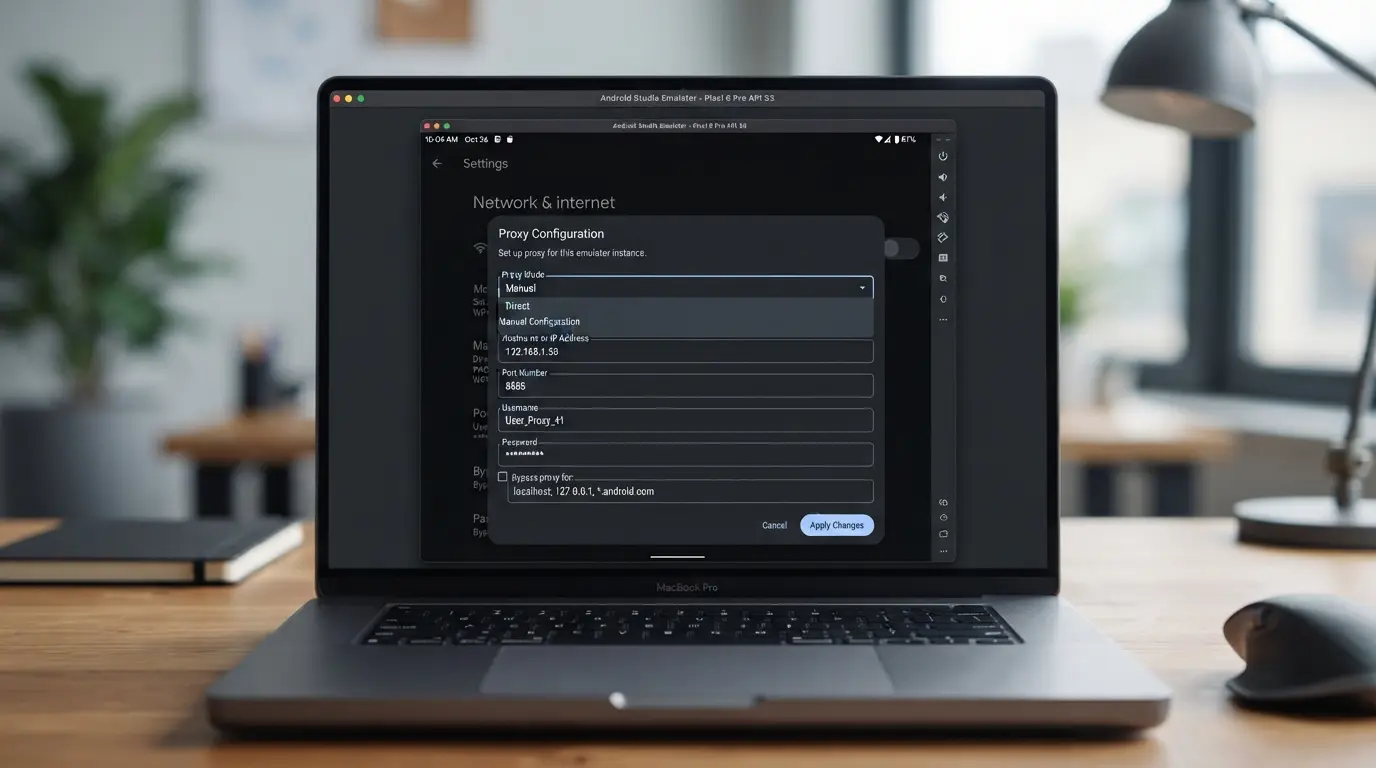
- Dans les paramètres de l’émulateur, ouvrez l’onglet « Réseau » ou « Proxy », ici vous pouvez définir un proxy pour les applications.
- Utilisez uniquement des proxys privés. Les comptes gratuits sont souvent mis sur liste noire, c’est pourquoi les comptes sont rapidement bannis.
- Désactivez les dossiers partagés et la synchronisation de Windows, cela réduit le risque de fuites de données accidentelles.
Installation des applications et tests du fonctionnement
- Téléchargez l’APK de l’application que vous souhaitez uniquement sur des sites officiels ou de confiance.
- Glisser-déposer l’APK dans la fenêtre de l’émulateur ou utiliser le « App Center » intégré.
- Lance l’application et vérifie si elle fonctionne de façon stable – parfois les anciens émulateurs ne reprennent pas de nouvelles versions.
Comment réduire les risques de blocage et augmenter l’anonymat lors de l’utilisation d’un émulateur Android
Si vous faites passer des services via un émulateur sans préparation, la plateforme détectera rapidement toute activité suspecte et bloquera le compte, la raison étant le plus souvent des erreurs de configuration et de comportement courantes faciles à corriger à l’avance.
Pourquoi les plateformes reconnaissent les émulateurs et comment les éviter
Il ne fonctionnera pas simplement de copier le comportement d’un appareil « en ligne » : la plupart des émulateurs laissent leurs empreintes digitales, par exemple des paramètres matériels uniques, l’absence de capteurs ou les mêmes réglages réseau. Les plus efficaces sont de ne pas laisser de traces typiques et de ne pas utiliser de configurations par défaut.
Le rôle des proxys et les empreintes digitales uniques
Si vous lancez plusieurs comptes avec la même IP ou la même empreinte modèle, le système les liera rapidement.
- Un problème typique : un bannissement massif ou une vérification manuelle des comptes après 1 à 2 connexions.
- Il est plus sûr pour chaque compte d’utiliser son propre proxy et ses paramètres individuels d’appareil.
Erreurs typiques qui mènent à des blocages
La principale raison des blocages massifs est le même type d’actions provenant de dizaines de copies, surtout si des proxies gratuits sont utilisés. En même temps, les comptes sont souvent bannis en une journée.
Quand utiliser des profils séparés et des navigateurs anti-détection
Si vous avez besoin de comptes durables ou de plans de travail massif, vous ne pouvez pas vous passer d’isoler les profils et les paramètres uniques, c’est le niveau minimum de protection contre le blocage rapide.
Comment organiser un travail sécurisé avec plusieurs comptes via un émulateur Android et DICloak
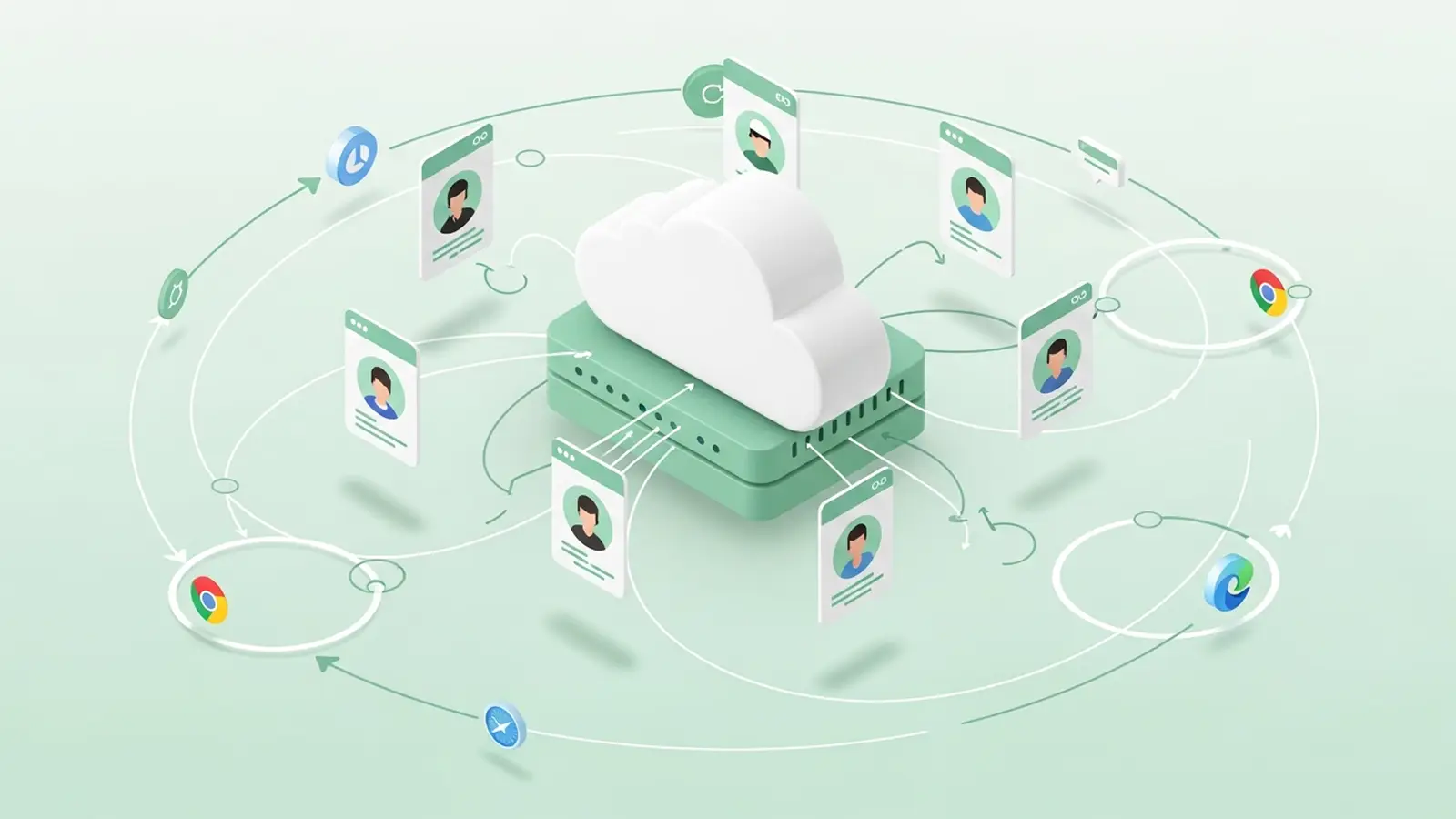
Si vous ne faites fonctionner plusieurs comptes que via un émulateur, même avec différents appareils, l’isolement entre eux souffre souvent : paramètres, empreintes digitales et chevauchement réseau. Pour ceux qui doivent complètement séparer les profils et connecter des proxies séparés pour différents comptes, par exemple dans le marketing d’affiliation ou la SMM, DICloak résout ce problème au niveau des profils navigateur : chaque profil est séparé, les signaux d’appareil et le réseau sont configurés séparément, et les comptes eux-mêmes dans l’émulateur restent sous le contrôle de l’utilisateur.
Isolement du profil et empreinte digitale dans DICloak
Les opérateurs peuvent créer des profils de navigateur séparés dans DICloak et définir des paramètres uniques pour chacun : système d’exploitation, langue, fuseau horaire, résolution de l’écran, liste de polices, et empreintes digitales de toile ou de clé WebGL . Cela vous permet de travailler avec différents comptes afin que leurs empreintes numériques ne se chevauchent pas. Les profils sont stockés et configurés séparément : aucun d’eux n’affecte les autres, même s’ils sont sur la même plateforme. Il est important de se rappeler que la portée est limitée au profil navigateur, DICloak ne contrôle pas directement les applications ni l’émulateur.

Configuration de votre propre proxy pour chaque profil
Pour chaque profil dans DICloak, vous pouvez spécifier manuellement votre propre proxy, HTTP, HTTPS ou SOCKS5. L’utilisateur saisit l’adresse, le port, la connexion et le mot de passe, puis vérifie la connexion : le système affiche immédiatement à partir de quelle IP le trafic ira et à quelle région il correspond. Cette approche aide à éviter les correspondances massives d’IP pour différents comptes et à gérer les connexions de manière flexible. DICloak ne fournit pas de proxys, tous les paramètres sont saisis par le propriétaire du profil, et le paramètre lui-même n’affecte pas le fonctionnement des applications dans l’émulateur.

Si l’isolation basique des profils et proxies n’est toujours pas suffisante, il vaut la peine d’envisager d’autres approches pour travailler avec les comptes.
Quand un émulateur Android n’est pas adapté : solutions et scénarios alternatifs
Si la tâche nécessite une répétition exacte du comportement d’un appareil réel ou une opération stable avec des applications lourdes, un émulateur Android échouera souvent. Dans de tels cas, il vaut la peine d’envisager d’autres options afin de ne pas perdre de temps.
Quand choisir un appareil physique ou un service cloud
| Scénario |
Émulateur |
Dispositif physique |
Service cloud |
| Caméra, capteur, tests NFC |
Limité |
Accès complet |
Partiellement disponible |
| Lancement de jeux gourmands en ressources |
Ça dépend du PC |
Écurie |
Écurie |
| Vérification des paiements mobiles |
Non supporté |
Œuvres |
Pas toujours |
Pour les tests complexes et les jeux lourds, l’appareil physique offre une précision maximale et moins de surprises.
Navigateurs et profils anti-détection pour des tâches complexes
Quand il est important non seulement de répéter l’interface Android, mais aussi d’obtenir une isolation complète, par exemple pour travailler avec des dizaines de comptes ou automatiser, il est plus facile d’utiliser des navigateurs anti-détection et des profils séparés. Lier avec un proxy permet de contourner des restrictions que l’émulateur Android pour PC ne résout pas directement.
Le bloc suivant abordera les questions fréquemment posées sur le choix et la configuration des émulateurs.
Foire aux questions sur les émulateurs Android
Si vous avez des questions techniques sur les émulateurs Android, voici les réponses courtes à ce qui suscite le plus souvent des doutes chez les utilisateurs.
Quel émulateur choisir pour un PC d’entrée de gamme ?
Tableau, options populaires et exigences minimales :
| Émulateur |
RAM (GB) |
CPU |
| LDPlayer |
2 |
Intel/AMD, 2 cœurs |
| MEmu |
2 |
Intel/AMD, 2 cœurs |
| BlueStacks |
4 |
Intel/AMD, 4 cœurs |
(Sites officiels : LDPlayer, MEmu, BlueStacks)
Comment puis-je mettre à jour les applications dans l’émulateur ?
Les mises à jour se font via Google Play intégré ou l’installation manuelle des APK. Si Play Market ne fonctionne pas, téléchargez le dernier APK depuis un site fiable.
Pourquoi l’émulateur ne peut-il pas voir tous les périphériques USB ?
Souvent, le problème vient des permissions Windows ou de l’incompatibilité des pilotes. Vérifiez que l’appareil apparaît dans le Gestionnaire de périphériques.
FAQ sur l’émulateur Android
Est-il possible d’utiliser un émulateur Android pour les applications bancaires ?
La plupart des applications bancaires ne fonctionnent pas sur les émulateurs pour des raisons de sécurité. Même si l’application fonctionne, vos données peuvent ne pas être protégées. Un émulateur Android n’offre pas le même niveau de protection qu’un vrai téléphone. Il est recommandé d’utiliser les services bancaires uniquement sur des appareils physiques.
Quel est l’émulateur Android le plus rapide pour le jeu vidéo en 2026 ?
Pour 2026, les utilisateurs choisissent souvent LDPlayer et BlueStacks X pour le jeu en raison de leur grande vitesse et de leur stabilité. LDPlayer est particulièrement populaire auprès des joueurs de PUBG Mobile et Genshin Impact. Le meilleur émulateur Android pour le jeu dépend de votre PC, mais ces deux solutions reçoivent le plus souvent des avis positifs.
Est-il sûr de télécharger des émulateurs depuis des sites non officiels ?
Télécharger des émulateurs Android depuis des sites inconnus est dangereux. Vous risquez d’attraper des malwares ou des chevaux de Troie. Choisissez toujours les sites officiels des développeurs comme bluestacks.com ou ldplayer.net. Vérifiez l’adresse du site web et évitez les liens suspects sur Internet.
Puis-je faire tourner plusieurs émulateurs en même temps ?
Oui, vous pouvez exécuter plusieurs instances d’émulateurs en même temps si votre PC a assez de RAM et de CPU. Beaucoup d’émulateurs, comme NoxPlayer et LDPlayer, prennent en charge les multi-instances. Surveillez le démarrage du système, s’il n’y a pas assez de ressources, les jeux et programmes peuvent ralentir.
Comment configurer un proxy dans un émulateur Android ?
Dans la plupart des émulateurs, le proxy est configuré via le menu des paramètres réseau ou via des applications tierces à l’intérieur de l’émulateur. Dans BlueStacks, allez dans → paramètres réseau et entrez les paramètres proxy. Dans NoxPlayer, les proxys peuvent être configurés via les paramètres système Android ou via des applications proxy spéciales.
Le choix de l’outil qui vous convient dépend de vos besoins et préférences, il vaut donc la peine d’essayer quelques options populaires et d’évaluer leur fonctionnalité en pratique. Commencez par la solution qui vous semble la plus pratique et qui répond à vos besoins. Essayez DICloak gratuitement
 Outils gratuits
 Extension de cookie
 Générateur UA
 Générateur d'adresse MAC
 Générateur d'IP
 Liste des adresses IP
 Générateur de code 2FA
 Horloge mondiale
 Vérification Anonyme
 WebRTC Leak Test
 Générateur UUID
 Vérificateur de proxy
 Vérificateur d'annonces FB
 Extraction de données web par IA
 Outils SMM gratuits
 Vérificateur d'ombre bannissement Twitter
 Générateur UTM
 Générateur de noms d'utilisateur
 Generateur de hashtags IA
 Générateur de titre LinkedIn
 Redimensionneur d’images sociales