Die Wahl eines Android-Emulators beginnt immer mit einer einfachen, aber umständlichen Aufgabe: eine Option zu finden, die auf Ihrem PC wirklich ohne ständige Verzögerungen, Abstürze und unerwartete Treiberkonflikte funktioniert. Die meisten gängigen Lösungen wie Bluestacks, LDPlayer oder Nox sehen in Bewertungen vielleicht gleich aus, aber in der Praxis zeigt sich der Unterschied bereits in der Installationsphase: Eine startet Google Play nicht, eine andere unterstützt das gewünschte Spiel nicht, und die dritte erlaubt gar keine Änderung der Grafikeinstellungen.
Die häufigste Fehlkalkulation besteht jedoch darin, sich nur auf Bewertungen oder die Bewertung "der beste Android-Emulator" zu konzentrieren, ohne die Kompatibilität mit bestimmten Anwendungen und Hardware zu überprüfen. Hier kann man leicht in eine Situation geraten, in der beispielsweise ein Android-Emulator für den PC wie MEmu Büroaufgaben perfekt abzieht und für mobile Spiele aufgrund instabiler Bedienung mit dem Beschleunigungsmesser oder der Unfähigkeit zur Einstellung der Steuerung nutzlos wird.
Tatsächlich kann man mehr Zeit und Nerven verlieren, wenn man einfach einen Android-Emulator herunterlädt und auf Glück hofft, als wenn man sofort die Feinheiten versteht: Welche Parameter beeinflussen die Leistung wirklich, wie man das Profil richtig konfiguriert und was zu tun ist, wenn die Standard-Startmethoden nicht funktionieren. Es ist besonders wichtig, Sicherheitsrisiken im Voraus zu bewerten, da Emulatoren oft Zugriff auf Systemressourcen benötigen, und dies ist der einfachste Weg, Fehler zu machen.
Um zu verstehen, wie man eine wirklich funktionierende Option auswählt, ohne unerwartete Einschränkungen zu bekommen, lohnt es sich, mit den grundlegendsten Vergleichskriterien zu beginnen.
Was ist ein Android-Emulator und warum braucht man ihn 2026?
Ein Android-Emulator ist ein Programm, das die mobile Android-Version direkt auf Ihrem Computer ausführt. Tatsächlich stellt er aus Ihrem PC ein "virtuelles Smartphone" her, das es Ihnen ermöglicht, Android-Apps und -Spiele ohne physisches Handy auszuführen. Im Jahr 2026 ist die Nachfrage nach solchen Lösungen nur gestiegen: Immer mehr Aufgaben erfordern, dass gleichzeitig mit mehreren mobilen Konten gearbeitet oder Apps auf verschiedenen Android-Versionen getestet werden.
Grundlegende Funktionen und Funktionsprinzipien des Android-Emulators
- Stellt die Android-Umgebung unter Windows, Mac oder Linux dar und simuliert die Bedienung eines echten Telefons.
- Ermöglicht es, mobile Apps, Spiele, Instant Messenger und Dienste direkt vom PC aus auszuführen, oft mit Unterstützung für Tastatur und Maus.
- Ermöglicht es dir, schnell zwischen verschiedenen "virtuellen Geräten" zu wechseln und so Zeit bei manuellen Zurücksetzungen und Konfigurationen zu sparen.
Wer und wann braucht einen Android-Emulator
Die häufigsten Nutzer sind Gamer, Entwickler, Testspezialisten sowie Marketer und Partner, die mit mobilem Datenverkehr arbeiten. Wenn Sie zum Beispiel schnell den Betrieb einer Anwendung auf einer veralteten Android-Version testen oder massenhaft Werbekampagnen in mobilen Diensten starten müssen, können Sie auf einen Emulator nicht verzichten. Eine wichtige Nuance: Nicht jeder Emulator ist für verschiedene Aufgaben gleich stabil oder sicher, Budgetoptionen haben oft Fehler, Inkompatibilität mit den notwendigen Diensten oder Schwierigkeiten bei der Einrichtung eines Proxys. Um ehrlich zu sein, wenn Sie planen, mit Dutzenden von Konten zu arbeiten oder Prozesse zu automatisieren, sollten Sie nicht nach dem Prinzip "welcher der erste ist", sondern die Einzelheiten Ihrer Szenarien und mögliche Einschränkungen berücksichtigen.
Die meisten Einschränkungen und Feinheiten treten erst nach dem ersten Start auf, daher ist es wichtig, im Voraus nicht nur die Chancen, sondern auch die Fallstricke zu verstehen, denen Sie begegnen müssen. Der nächste Abschnitt hilft Ihnen herauszufinden, welche Risiken und Einschränkungen es bei der Nutzung von Emulatoren im Jahr 2026 gibt.
Was sind die Risiken und Einschränkungen bei der Nutzung von Android-Emulatoren?
Fast immer tauchen dort Fallstricke bei Emulatoren auf, wo man sie am wenigsten erwartet hat: Kontosperren, Fehlfunktionen, Datenlecks. Wenn man die typischen Risiken nicht im Voraus kennt, kann man nicht nur Zeit, sondern auch Zugang zu wichtigen Informationen verlieren.
Warum Konten beim Arbeiten über einen Emulator gesperrt werden können
Plattformen erkennen die Emulation schnell, wenn Gerätefingerabdrücke mit Vorlagenkonfigurationen übereinstimmen oder häufig wiederholt werden. Selbst wenn das Konto manuell erstellt wird, führt das massenhafte Auftreten ähnlicher digitaler Fingerabdrücke fast immer zu Einschränkungen. Einige Dienste sperren sofort, andere erst 1–2 Tage nach verdächtiger Aktivität.
Leistungs- und Kompatibilitätsbeschränkungen
Das häufigste Problem ist die Diskrepanz zwischen Systemanforderungen und den tatsächlichen Fähigkeiten des Emulators. Zum Beispiel kann auf einem Laptop mit 8 GB RAM und integrierter Grafik selbst der Start einer einfachen Anwendung Minuten dauern, und Spiele starten gar nicht oder verlangsamen sich enorm. Bei der Grafik sieht es anders aus: Viele Emulatoren unterstützen keine Hardwarebeschleunigung auf alten Grafikkarten, weshalb die Schnittstelle verzögert und einige Funktionen nicht mehr verfügbar sind. Es gibt Situationen, in denen die Steuerung nur mit der Maus normal funktioniert und ein Versuch, die Tasten zu konfigurieren, zu Abstürzen führt. Ein Testlauf liefert oft kein vollständiges Bild, einige Fehler treten nur während des Langzeitbetriebs oder nach einem Windows-Update auf. Wenn Sie einen Android-Emulator für den PC installieren, ohne solche Feinheiten zu berücksichtigen, kann es zu einer Situation kommen, in der die Hälfte der notwendigen Anwendungen nicht startet und der Support nichts löst.
Datensicherheit und Datenschutz
- Das Herunterladen eines Emulators von einer unbekannten Seite endet oft mit der Installation versteckter Software, die schwer zu entfernen ist.
- Beim Starten benötigt der Emulator Zugriff auf die gesamte Festplatte und das Mikrofon; wenn die Anwendung nicht verifiziert ist, stellt dies ein Risiko für persönliche Daten dar.
- Das Übertragen von Logins, Passwörtern oder Zahlungsinformationen über einen Emulator kann in falsche Hände geraten, wenn sich schädliche Module im System befinden.
Das häufigste Szenario ist, dass eine Person eine "leichte Version" aus dem Forum heruntergeladen hat, wodurch sie nicht nur einen Emulator, sondern auch einen versteckten Miner oder Keylogger bekommen hat, was nicht so leicht zu erkennen ist.
Wenn du herausfinden willst, welcher Android-Emulator wirklich für Aufgaben ohne unnötiges Risiko geeignet ist, solltest du im Voraus wissen, wo es am häufigsten zu Ausfällen kommt und worauf du achten solltest.
Wie wählt man einen Android-Emulator für seine Aufgaben aus: Worauf sollte man achten?
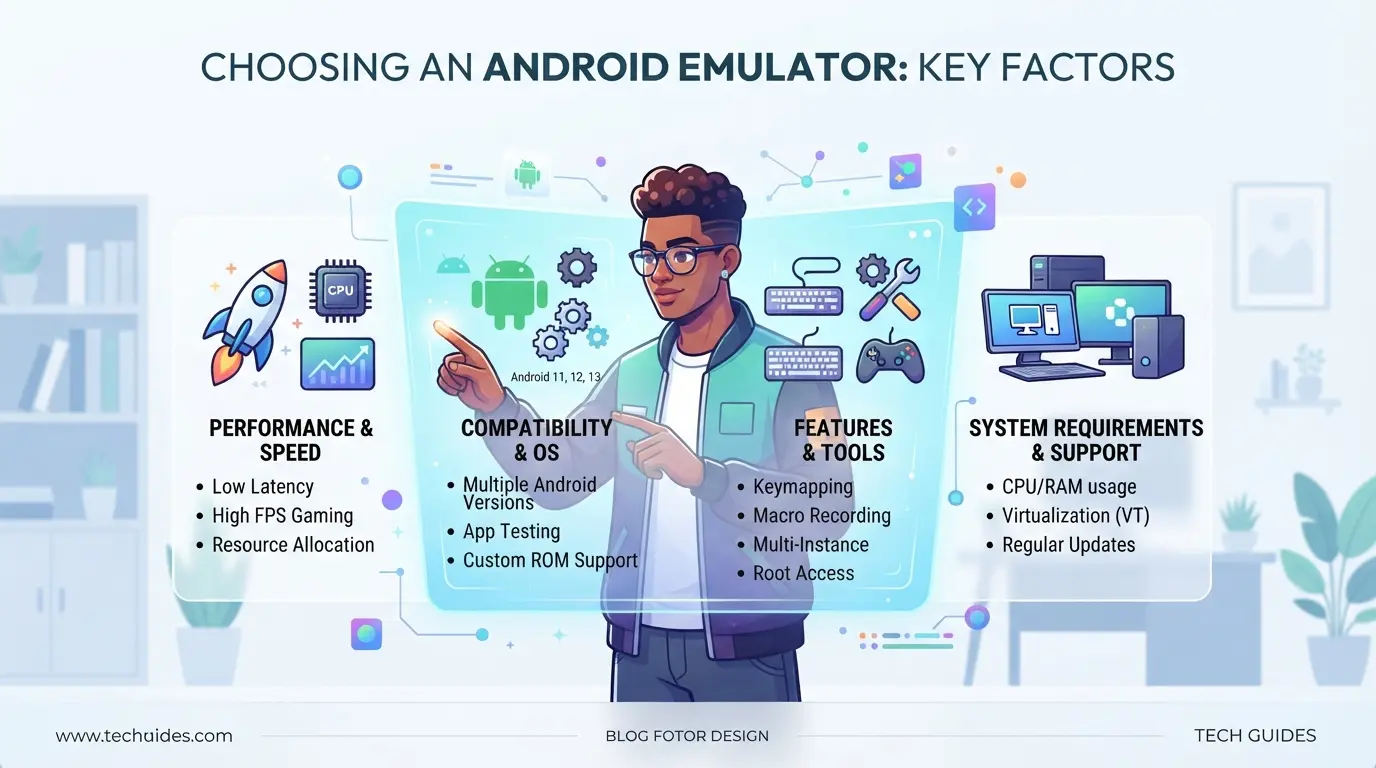
Nicht alle Emulatoren sind für unterschiedliche Szenarien gleich. Bevor du die erste Option herunterlädst, die dir begegnet, lohnt es sich, reale Aufgaben zu bewerten, Spiele auszuführen, Anwendungen zu testen, Automatisierung zu machen oder mit mehreren Profilen zu arbeiten. Wenn du die wichtigsten Parameter nicht vorher prüfst, kann es zu Verzögerungen, Inkompatibilität oder sogar Sicherheitsrisiken kommen.
Auswahlkriterien: Leistung, Spielunterstützung, Stabilität
Für Spielaufgaben ist es entscheidend zu prüfen, ob der Emulator die gewünschte Android-Version unterstützt und mit einem Beschleunigungsmesser, Gamepad oder Touch-Eingabe arbeiten kann. Wenn Automatisierung oder Tests geplant sind, sind Stabilität und die Möglichkeit, Profile flexibel zu konfigurieren, wichtig. Die meisten Probleme entstehen, wenn der gewählte Emulator nicht die erforderlichen Anwendungen abruft oder in komplexen Szenarien abstürzt, daher ist es besser, sofort die Kompatibilität mit bestimmten Spielen und Testwerkzeugen zu überprüfen.
Betriebssystemkompatibilität und Hardwareanforderungen
Stellen Sie sicher, dass der Emulator Ihr Betriebssystem unterstützt: Windows, Mac oder Linux. Überprüfen Sie die Mindestanforderungen an CPU und RAM. Vergleichen Sie empfohlene Spezifikationen: Oft benötigen Sie mindestens 8 GB RAM und SSD, damit sie richtig funktionieren.
Sicherheit und Verfügbarkeit offizieller Updates
Laden Sie den Emulator von inoffiziellen Seiten herunter, einen direkten Weg zur Infektion des Systems. Es ist besser, Optionen zu wählen, die regelmäßige Updates und eine transparente Änderungshistorie bieten. Ohne aktuelle Patches kann es leicht zu Schwachstellen oder Kompatibilitätsproblemen mit neuen Anwendungen stoßen.
Proxy-Unterstützung und flexible Umgebungskonfiguration
Wenn du anonym arbeiten musst, zum Beispiel um mit Konten zu arbeiten oder Geo-Services zu testen, wähle einen Emulator mit der Möglichkeit, Proxies und Umgebungen zu konfigurieren.
- Überprüfen Sie die IP-Änderungsfunktion oder die Proxy-Integration
- Stelle sicher, dass du die Parameter des Geräts ändern kannst: Modell, IMEI, Region
- Genießen Sie die Möglichkeit, mehrere unabhängige Profile für parallele Arbeit zu erstellen
Wenn Sie diese Checklisten berücksichtigen, können Sie eine Option wählen, die Sie in einem kritischen Moment nicht enttäuscht und es Ihnen ermöglicht, ohne unnötige Überraschungen mit der Installation fortzufahren. Der nächste Schritt ist, herauszufinden, wie man den ausgewählten Emulator richtig auf einem PC installiert und konfiguriert.
Schritt-für-Schritt-Anleitung: Wie man einen Android-Emulator auf einem PC installiert und konfiguriert
Nicht jeder Android-Emulator für den PC läuft gleich: Selbst Top-End-Builds starten möglicherweise nicht ohne die richtige Proxy-Einrichtung oder grundlegende Rechte. Unten eine funktionierende Abfolge von Aktionen, bei denen jeder Schritt typische Fehler bei der ersten Installation schließt.
Einen Emulator auswählen und herunterladen
- Finden Sie die offizielle Website des gewünschten Emulators (zum Beispiel BlueStacks, LDPlayer oder NoxPlayer). Laden Sie nicht aus Foren und "Kompilationen" herunter, oft kommt unerwünschte Software zusammen mit der Datei.
- Stelle sicher, dass du die neueste Version für dein Betriebssystem herunterlädst. Ältere Versionen unterstützen oft keine neuen Anwendungen und laufen möglicherweise nicht.
- Nach dem Herunterladen überprüfen Sie die Datei über Virustotal auf Viren, manchmal bringen sogar "promotete" Bilder Überraschungen mit sich.
Installation und Grundausstattung
- Führe den Installer als Administrator aus, sonst ist der Virtualisierungstreiber möglicherweise nicht installiert.
- Während der Installation werden unnötige Kästchen entfernt, Drittprogramme werden nicht benötigt, sie laden nur das System.
- Nach dem ersten Start stellen Sie sicher, dass der Emulator ohne kritische Fehler startet. Wenn "VT-x ist deaktiviert" erscheint, aktivieren Sie die Virtualisierung im BIOS.
Konfiguration von Proxys und Sicherheitseinstellungen
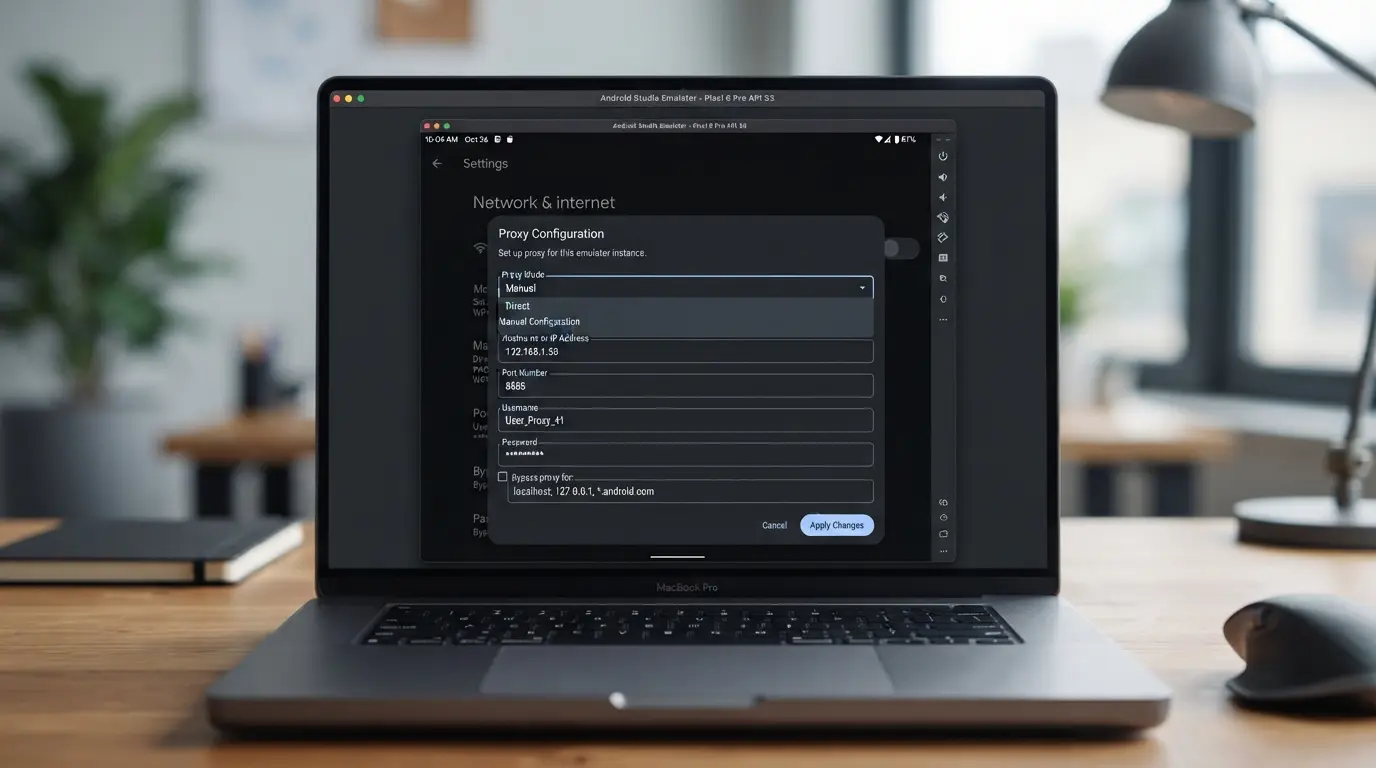
- Öffne in den Emulator-Einstellungen den Reiter "Netzwerk" oder "Proxy", hier kannst du einen Proxy für Anwendungen einrichten.
- Nutze nur private Proxys. Kostenlose Proxys sind oft auf einer schwarzen Liste, weshalb Konten schnell gesperrt werden.
- Deaktivieren Sie die geteilten Ordner und synchronisieren Sie Windows, dies verringert das Risiko versehentlicher Datenlecks.
Installation von Anwendungen und Testbetrieb
- Laden Sie die APK der gewünschten App nur von offiziellen oder vertrauenswürdigen Webseiten herunter.
- Drag & Drop die APK ins Emulatorfenster oder nutze das integrierte "App Center".
- Starte die App und prüfe, ob sie stabil funktioniert – manchmal laden alte Emulatoren keine neuen Versionen ab.
Wie man das Risiko von Blockierungen reduziert und die Anonymität beim Arbeiten mit einem Android-Emulator erhöht
Wenn Sie Dienste ohne Vorbereitung über einen Emulator laufen lassen, bemerkt die Plattform schnell verdächtige Aktivitäten und sperrt das Konto; der Grund ist meist typische Konfigurations- und Verhaltensfehler, die leicht im Voraus behoben werden können.
Warum Plattformen Emulatoren erkennen und wie man sie umgehen kann.
Es funktioniert nicht, einfach das Verhalten eines "Live"-Geräts zu kopieren: Die meisten Emulatoren hinterlassen ihre Fingerabdrücke, zum Beispiel einzigartige Hardwareparameter, fehlende Sensoren oder dieselben Netzwerkeinstellungen. Am effektivsten sind keine typischen Spuren zu hinterlassen und keine Standardkonfigurationen zu verwenden.
Die Rolle von Proxys und einzigartigen digitalen Fingerabdrücken
Wenn du mehrere Konten mit derselben IP oder demselben Vorlagen-Geräte-Fingerabdruck startest, wird das System sie schnell verknüpfen.
- Ein typisches Problem: eine Massensperre oder manuelle Verifizierung von Konten nach 1-2 Logins.
- Es ist sicherer, dass jedes Konto seinen eigenen Proxy und individuelle Geräteeinstellungen verwendet.
Typische Fehler, die zu Blockaden führen
Der Hauptgrund für Massensperren sind die gleichen Aktionen aus Dutzenden von Kopien, besonders wenn kostenlose Proxys verwendet werden. Gleichzeitig werden Konten oft innerhalb eines Tages gesperrt.
Wann man separate Profile und Anti-Erkennungsbrowser verwenden sollte
Wenn Sie langfristige Konten oder massenhafte Pläne benötigen, können Sie nicht auf Profile und eindeutige Parameter verzichten – das ist der Mindestschutz gegen schnelle Blockierung.
Wie man sichere Arbeit mit mehreren Konten über einen Android-Emulator und DICloak organisiert
Wenn man mehrere Konten nur über einen Emulator betreibt, selbst mit unterschiedlichen Geräten, leidet oft die Isolation zwischen ihnen: Einstellungen, Fingerabdrücke und Netzwerküberschneidungen. Für diejenigen, die komplett getrennte Profile und separate Proxys für verschiedene Konten verbinden müssen, zum Beispiel im Affiliate-Marketing oder SMM, löst DICloak dieses Problem auf Ebene der Browserprofile: Jedes Profil ist separat, Gerätesignale und Netzwerk werden separat konfiguriert, und die Konten selbst im Emulator bleiben unter der Kontrolle des Benutzers.
Profilisolierung und Fingerabdruck in DICloak
Betreiber können separate Browserprofile in DICloak erstellen und für jedes einzelne einzigartige Parameter festlegen: Betriebssystem, Sprache, Zeitzone, Bildschirmauflösung, Schriftart sowie Canvas- oder WebGL-Schlüssel-Fingerabdrücke. So können Sie mit verschiedenen Konten arbeiten, sodass sich deren digitale Fußabdrücke nicht überschneiden. Profile werden separat gespeichert und konfiguriert: Keines davon beeinflusst die anderen, selbst wenn sie auf derselben Plattform sind. Es ist wichtig zu beachten, dass der Umfang auf das Browserprofil beschränkt ist; DICloak steuert keine Anwendungen oder den Emulator direkt.

Konfiguration deines eigenen Proxys für jedes Profil
Für jedes Profil in DICloak können Sie manuell Ihren eigenen Proxy angeben, HTTPS, HTTPS oder SOCKS5. Der Benutzer gibt Adresse, Port, Login und Passwort ein und überprüft dann die Verbindung: Das System zeigt sofort an, von welcher IP der Datenverkehr ankommt und zu welcher Region er gehört. Dieser Ansatz hilft, Massen-IP-Übereinstimmungen für verschiedene Konten zu vermeiden und Verbindungen flexibel zu verwalten. DICloak stellt keine Proxys bereit, alle Parameter werden vom Profilbesitzer eingegeben, und die Einstellung selbst beeinflusst nicht die Funktion der Anwendungen im Emulator.

Wenn die grundlegende Isolierung von Profilen und Proxys immer noch nicht ausreicht, lohnt es sich, alternative Ansätze für die Arbeit mit Konten in Betracht zu ziehen.
Wenn ein Android-Emulator nicht geeignet ist: alternative Lösungen und Szenarien
Wenn die Aufgabe eine exakte Wiederholung des Verhaltens eines echten Geräts oder einen stabilen Betrieb mit intensiven Anwendungen erfordert, fällt ein Android-Emulator oft aus. In solchen Fällen lohnt es sich, andere Optionen in Betracht zu ziehen, um keine Zeit zu verschwenden.
Wann man sich für ein physisches Gerät oder einen Cloud-Dienst entscheidet
| Szenario |
Emulator |
Physisches Gerät |
Cloud-Dienst |
| Kamera-, Sensor- und NFC-Tests |
Begrenzt |
Vollzugang |
Teilweise verfügbar |
| Einführung ressourcenintensiver Spiele |
Kommt auf den PC an |
Stable |
Stable |
| Verifizierung mobiler Zahlungen |
Nicht unterstützt |
Werke |
Nicht immer |
Für komplexe Tests und schwere Spiele bietet das physische Gerät maximale Genauigkeit und weniger Überraschungen.
Anti-Detect-Browser und Profile für komplexe Aufgaben
Wenn es wichtig ist, nicht nur die Android-Oberfläche zu wiederholen, sondern auch vollständige Isolation zu erreichen, zum Beispiel um mit Dutzenden von Konten oder Automatisierung zu arbeiten, ist es einfacher, Anti-Detect-Browser und separate Profile zu verwenden. Das Linken mit einem Proxy ermöglicht es, Einschränkungen zu umgehen, die der Android-Emulator für den PC nicht direkt löst.
Der nächste Block behandelt häufig gestellte Fragen zur Auswahl und Konfiguration von Emulatoren.
Häufig gestellte Fragen zu Android-Emulatoren
Wenn Sie technische Fragen zu Android-Emulatoren haben, finden Sie hier die kurzen Antworten darauf, was bei Nutzern am häufigsten Zweifel auslöst.
Welchen Emulator sollte man für einen günstigen PC wählen?
Tabelle, beliebte Optionen und Mindestanforderungen:
| Emulator |
RAM (GB) |
CPU |
| LDPlayer |
2 |
Intel/AMD, 2 Kerne |
| MEmu |
2 |
Intel/AMD, 2 Kerne |
| BlueStacks |
4 |
Intel/AMD, 4 Kerne |
(Offizielle Seiten: LDPlayer, MEmu, BlueStacks)
Wie aktualisiere ich Apps im Emulator?
Updates erfolgen über integrierte Google Play oder die manuelle Installation von APKs. Wenn der Play Market nicht funktioniert, lade die neueste APK von einer vertrauenswürdigen Seite herunter.
Warum kann der Emulator nicht alle USB-Geräte sehen?
Oft liegt das Problem an Windows-Berechtigungen oder Treiberinkompatibilität. Überprüfen Sie, ob das Gerät im Geräte-Manager angezeigt wird.
FAQs zum Android-Emulator
Ist es möglich, einen Android-Emulator für Banking-Apps zu verwenden?
Die meisten Banking-Apps funktionieren auf Emulatoren nicht aus Sicherheitsgründen. Selbst wenn die App läuft, sind Ihre Daten möglicherweise nicht geschützt. Ein Android-Emulator bietet nicht denselben Schutzgrad wie ein echtes Handy. Es wird empfohlen, Bankdienste nur auf physischen Geräten zu nutzen.
Was ist der schnellste Android-Emulator für Gaming im Jahr 2026?
Für 2026 entscheiden sich Nutzer häufig für LDPlayer und BlueStacks X zum Gaming, da sie wegen ihrer hohen Geschwindigkeit und Stabilität sind. LDPlayer ist besonders bei PUBG Mobile- und Genshin Impact-Spielern beliebt. Der beste Android-Emulator für Gaming hängt von deinem PC ab, aber diese beiden Lösungen erhalten meist positive Bewertungen.
Ist es sicher, Emulatoren von inoffiziellen Seiten herunterzuladen?
Das Herunterladen von Android-Emulatoren von unbekannten Seiten ist gefährlich. Sie riskieren Malware oder Trojaner. Wählen Sie immer offizielle Entwicklerseiten wie bluestacks.com oder ldplayer.net. Überprüfen Sie die Website-Adresse und vermeiden Sie verdächtige Links im Internet.
Kann ich mehrere Emulatoren gleichzeitig ausführen?
Ja, du kannst mehrere Instanzen von Emulatoren gleichzeitig ausführen, wenn dein PC genug RAM und CPU hat. Viele Emulatoren, wie NoxPlayer und LDPlayer, unterstützen Multi-Instanzen. Behalte den Systemstart im Auge, wenn nicht genügend Ressourcen vorhanden sind, können Spiele und Programme langsamer werden.
Wie richtet man einen Proxy in einem Android-Emulator ein?
In den meisten Emulatoren wird der Proxy über das Netzwerkeinstellungsmenü oder über Drittanbieter-Apps im Emulator konfiguriert. In BlueStacks gehen Sie zu → Netzwerkeinstellungen und geben Sie die Proxy-Parameter ein. In NoxPlayer können Proxys über die Android-Systemeinstellungen oder über spezielle Proxy-Anwendungen eingestellt werden.
Die Wahl des richtigen Werkzeugs hängt von Ihren Bedürfnissen und Vorlieben ab, daher lohnt es sich, einige beliebte Optionen auszuprobieren und deren Funktionalität in der Praxis zu bewerten. Beginnen Sie mit der Lösung, die am bequemsten erscheint und Ihren Anforderungen entspricht. Probieren Sie DICloak kostenlos aus
 Kostenlose Werkzeuge
 Cookie-Erweiterung
 UA Generator
 MAC-Adressen-Generator
 IP-Generator
 IP-Adressliste
 2FA-Code-Generator
 Weltuhr
 Anonymer Check
 WebRTC Leak Test
 UUID-Generator
 Proxy-Checker
 FB Anzeigenprüfer
 KI-Web-Scraping
 Kostenlose SMM-Tools
 Twitter Shadowban-Checker
 UTM Generator
 Username Generator
 AI Hashtag Generator
 LinkedIn Headline Generator
 Bildgrößen-Tool für Social Media