Escolher um emulador Android começa sempre com uma tarefa simples mas inconveniente: encontrar uma opção que realmente funcione no seu PC sem constantes atrasos, crashes e conflitos inesperados com os drivers. A maioria das soluções populares como Bluestacks, LDPlayer ou Nox pode parecer igual nas avaliações, mas na prática, a diferença manifesta-se já na fase de instalação: uma não inicia a Google Play, outra não suporta o jogo desejado, a terceira não permite alterar as definições gráficas de todo.
Mas o erro de cálculo mais comum é focar-se apenas nas análises ou na classificação "o melhor emulador Android", sem verificar a compatibilidade com aplicações e hardware específicos. Aqui é fácil deparar-se numa situação em que, por exemplo, um emulador Android para PC como o MEmu executa perfeitamente tarefas de escritório, e para jogos móveis torna-se inútil devido ao funcionamento instável do acelerómetro ou à incapacidade de configurar os controlos.
Na verdade, se descarregar qualquer emulador Android e esperar por sorte, pode perder mais tempo e nervosismo do que se perceber imediatamente as nuances: que parâmetros realmente afetam o desempenho, como configurar corretamente o perfil e o que fazer se os métodos padrão de arranque não funcionarem. É especialmente importante avaliar os riscos de segurança antecipadamente, os emuladores muitas vezes exigem acesso a recursos do sistema, e esta é a forma mais fácil de cometer um erro.
Para perceber como escolher uma opção verdadeiramente funcional e evitar restrições inesperadas, vale a pena começar pelos critérios de comparação mais básicos.
O que é um emulador Android e porque é que precisa dele em 2026?
O emulador Android é um programa que executa a versão móvel do Android diretamente no seu computador. Na verdade, transforma o seu PC num "smartphone virtual", permitindo-lhe executar aplicações e jogos Android sem um telemóvel físico. Em 2026, a procura por soluções deste tipo só aumentou: cada vez mais tarefas exigem trabalhar com várias contas móveis ao mesmo tempo ou testar aplicações em diferentes versões do Android.
Funções básicas e princípios de funcionamento do emulador Android
- Recria o ambiente Android no Windows, Mac ou Linux, simulando o funcionamento de um telemóvel real.
- Permite executar aplicações móveis, jogos, mensageiros instantâneos e serviços diretamente do seu PC, muitas vezes com suporte para teclado e rato.
- Permite alternar rapidamente entre diferentes "dispositivos virtuais", poupando tempo em reajustes manuais e configurações.
Quem e quando precisa de um emulador Android
Os utilizadores mais frequentes, jogadores, programadores, especialistas em testes, bem como marketeers e afiliados que trabalham com tráfego móvel. Por exemplo, se precisar de testar rapidamente o funcionamento de uma aplicação numa versão desatualizada do Android ou lançar campanhas publicitárias massivas em serviços móveis, não pode prescindir de um emulador. Uma nuance importante aqui: nem todos os emuladores são igualmente estáveis ou seguros para diferentes tarefas, as opções de orçamento frequentemente têm falhas, incompatibilidade com os serviços necessários ou dificuldades em configurar um proxy. Para ser honesto, se planeia trabalhar com dezenas de contas ou automatizar processos, deve escolher não pelo princípio de "qual é o primeiro", mas sim tendo em conta os detalhes dos seus cenários e possíveis limitações.
A maioria das limitações e subtilezas só surgem após o primeiro lançamento, por isso é importante compreender antecipadamente não só as oportunidades, mas também as armadilhas que terá de enfrentar. A próxima secção vai ajudá-lo a perceber que riscos e limitações existem ao usar emuladores em 2026.
Quais são os riscos e limitações ao usar emuladores Android?
Quase sempre, surgem armadilhas com emuladores onde menos se contava, bloqueios de conta, falhas, fugas de dados. Se não souber dos riscos típicos antecipadamente, pode perder não só tempo, mas também acesso a informações importantes.
Porque é que as contas podem ser bloqueadas ao trabalhar através de um emulador
As plataformas reconhecem rapidamente a emulação se as impressões digitais dos dispositivos corresponderem a configurações de modelos ou forem frequentemente repetidas. Mesmo que a conta seja criada manualmente, o aparecimento em massa de impressões digitais digitais semelhantes quase sempre leva a restrições. Alguns serviços banem imediatamente, outros apenas 1-2 dias após atividade suspeita.
Limitações de desempenho e compatibilidade
O problema mais comum é a incompatibilidade entre os requisitos do sistema e as capacidades reais do emulador. Por exemplo, num portátil com 8 GB de RAM e gráficos integrados, até o lançamento de uma aplicação simples pode demorar minutos, e os jogos não arrancam de todo ou abrandam de forma obscena. Os gráficos são outra história: muitos emuladores não suportam aceleração de hardware em placas gráficas antigas, razão pela qual a interface atrasa e algumas funções ficam indisponíveis. Há situações em que os controlos funcionam normalmente apenas com o rato, e uma tentativa de configurar as teclas leva a falhas. Um teste muitas vezes não dá uma imagem completa, alguns bugs só aparecem durante o funcionamento a longo prazo ou após uma atualização do Windows. Se instalar um emulador Android para PC sem ter em conta essas nuances, pode deparar-se com uma situação em que metade das aplicações necessárias não arranca e o suporte não resolve nada.
Segurança e privacidade dos dados
- Descarregar um emulador de um site desconhecido muitas vezes termina com a instalação de software oculto que é difícil de remover.
- Quando iniciado, o emulador requer acesso a todo o disco e microfone; se a aplicação não for verificada, representa um risco para os dados pessoais.
- Transferir logins, palavras-passe ou informações de pagamento através de um emulador pode cair em mãos erradas se existirem módulos maliciosos no sistema.
O cenário mais comum é uma pessoa descarregar uma "versão leve" do fórum, e como resultado, obteve não só um emulador, mas também um minerador oculto ou keylogger, o que não é fácil de notar.
Se quiser perceber qual emulador Android é realmente adequado para tarefas sem riscos desnecessários, deve saber antecipadamente onde as falhas ocorrem com mais frequência e do que deve ter cuidado.
Como escolher um emulador Android para as suas tarefas: a que deve prestar atenção?
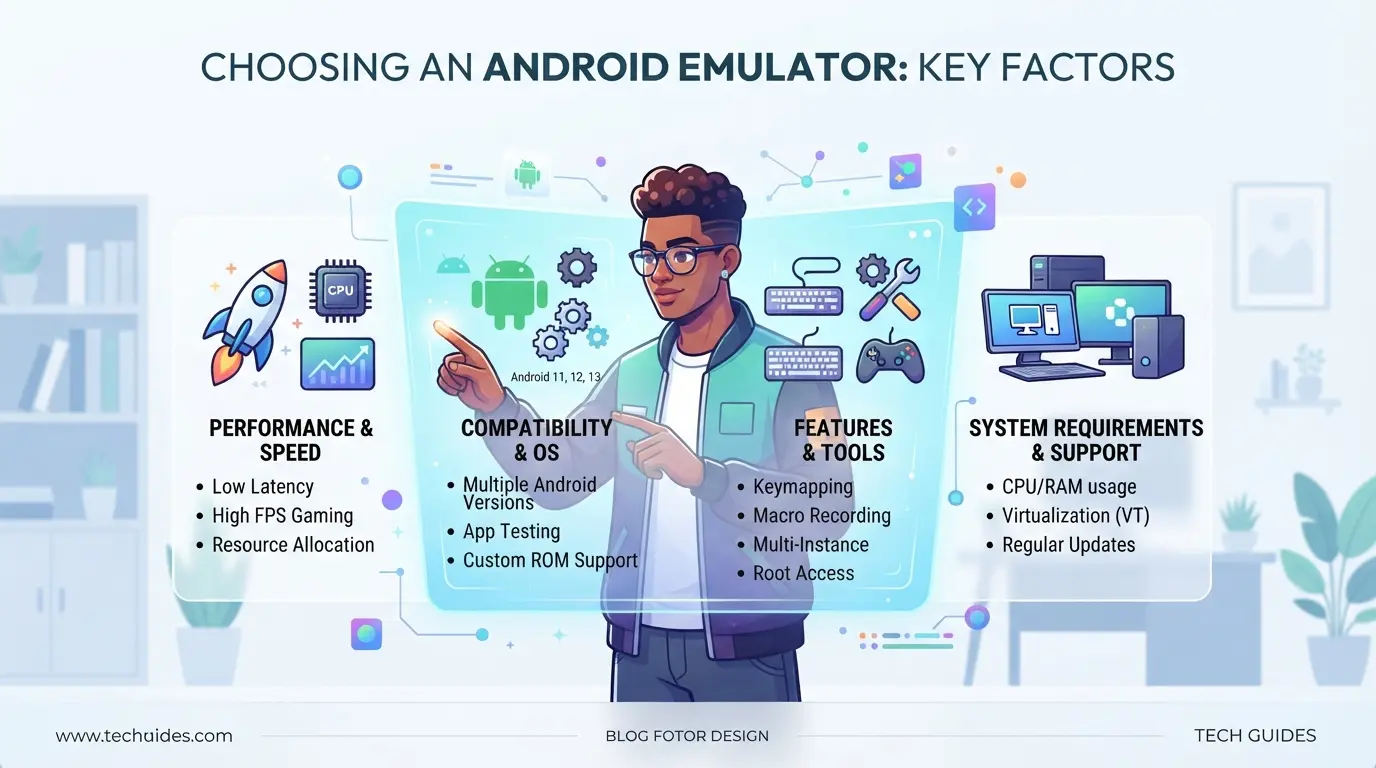
Nem todos os emuladores são iguais para diferentes cenários. Antes de descarregar a primeira opção que encontrar, vale a pena avaliar tarefas do mundo real, correr jogos, testar aplicações, automação ou trabalhar com múltiplos perfis. Se não verificar os parâmetros-chave antecipadamente, pode encontrar lag, incompatibilidade ou até riscos de segurança.
Critérios de seleção: desempenho, suporte ao jogo, estabilidade
Para tarefas de jogos, é fundamental verificar se o emulador suporta a versão desejada do Android e pode funcionar com acelerómetro, comando ou entrada tátil. Se estiver planeada automação ou testes, a estabilidade e a capacidade de configurar perfis de forma flexível são importantes. A maioria dos problemas surge quando o emulador escolhido não puxa as aplicações necessárias ou crasha em cenários complexos, pelo que é melhor verificar imediatamente a compatibilidade com jogos e ferramentas de teste específicas.
Compatibilidade com o sistema operativo e requisitos de hardware
Certifique-se de que o emulador suporta o seu sistema operativo: Windows, Mac ou Linux, verifique os requisitos mínimos de CPU e RAM, compare as especificações recomendadas: Muitas vezes, precisa de pelo menos 8GB de RAM e SSD para funcionar corretamente
Segurança e disponibilidade de atualizações oficiais
Descarregue o emulador de sites não oficiais, um caminho direto para infectar o sistema. É melhor escolher opções que tenham atualizações regulares e um histórico transparente de alterações. Sem patches atualizados, é fácil deparar-se com vulnerabilidades ou problemas de compatibilidade com novas aplicações.
Suporte a proxy e configuração flexível do ambiente
Se precisares de correr anonimamente, por exemplo, para trabalhar com contas ou testar geo-serviços, escolhe um emulador com capacidade para configurar proxies e ambientes.
- Verifique a funcionalidade de alteração de IP ou integração com proxy
- Certifica-te de que consegues alterar os parâmetros do dispositivo: modelo, IMEI, região
- Desfrute da possibilidade de criar múltiplos perfis independentes para trabalho paralelo
Se tiver em conta estas listas de verificação, poderá escolher uma opção que não o desiluda num momento crítico e que lhe permita avançar para a instalação sem surpresas desnecessárias. O passo seguinte é descobrir como instalar e configurar corretamente o emulador selecionado num PC.
Instruções passo a passo: como instalar e configurar um emulador Android num PC
Nem todos os emuladores Android para PC funcionam da mesma forma: mesmo as versões topo de gama podem não começar sem a configuração correta do proxy ou os direitos básicos. Abaixo, uma sequência funcional de ações, onde cada passo fecha falhas típicas na primeira instalação.
Escolher e descarregar um emulador
- Encontre o site oficial do emulador desejado (por exemplo, BlueStacks, LDPlayer ou NoxPlayer). Não descarregue de fóruns e "compilações", muitas vezes chega software indesejado juntamente com o ficheiro.
- Certifica-te de que estás a descarregar a versão mais recente para o teu sistema operativo. Versões mais antigas muitas vezes não suportam novas aplicações e podem não correr.
- Depois de descarregar, verifique o ficheiro para vírus através do Virustotal, por vezes até imagens "promovidas" trazem surpresas.
Instalação e Configuração Básica
- Execute o instalador como administrador, caso contrário o driver de virtualização pode não estar instalado.
- Durante a instalação, desmarque as caixas desnecessárias, as aplicações de terceiros não são necessárias, apenas carregam o sistema.
- Após o primeiro arranque, certifique-se de que o emulador inicia sem erros críticos. Se aparecer "VT-x está desativado", ative a virtualização na BIOS.
Configuração de proxies e definições de segurança
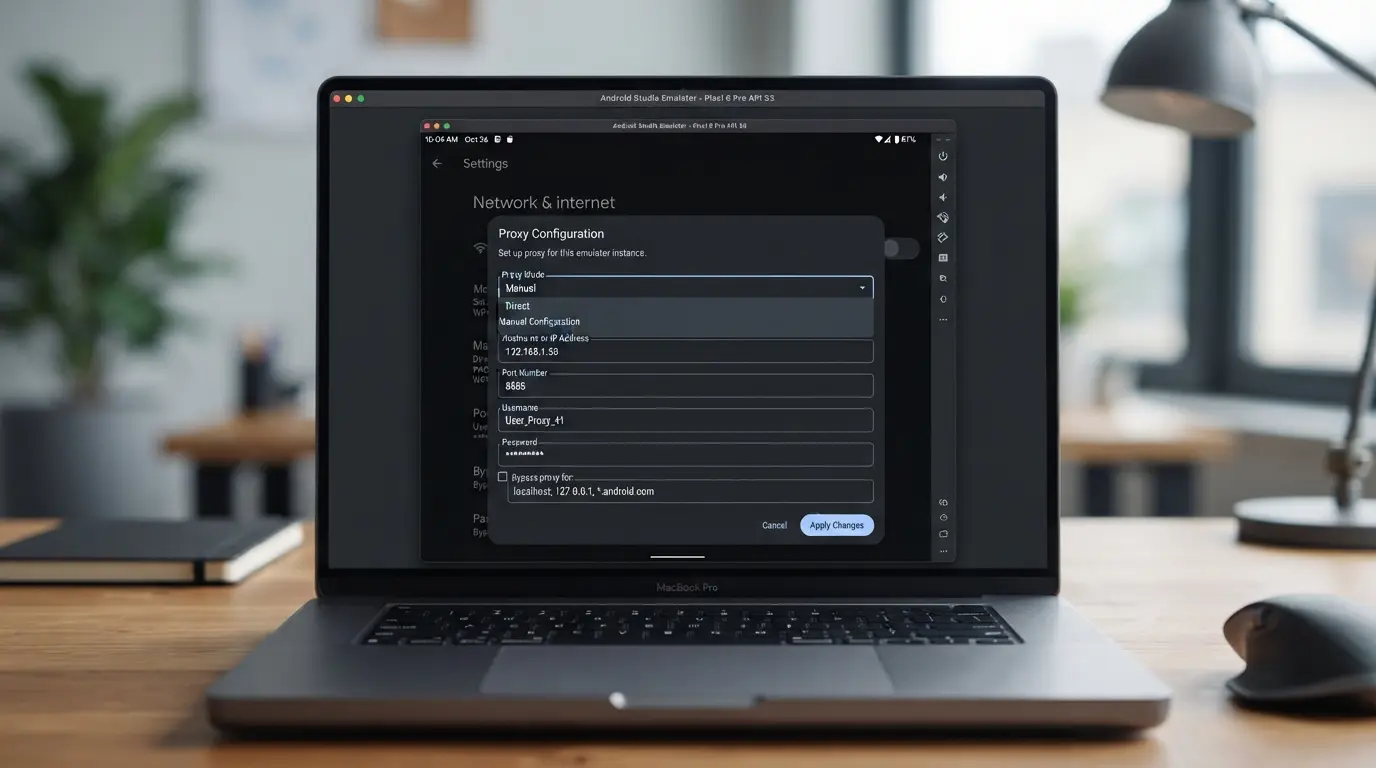
- Nas definições do emulador, abre o separador "Rede" ou "Proxy", aqui podes definir um proxy para aplicações.
- Use apenas proxies privados. Os gratuitos são frequentemente colocados na lista negra, razão pela qual as contas são rapidamente banidas.
- Desative as Pastas Partilhadas e a Sincronização do Windows, isso reduz o risco de fugas acidentais de dados.
Instalação de Aplicações e Testes de Operação
- Descarrega o APK da aplicação que queres apenas em sites oficiais ou de confiança.
- Arrasta e larga o APK na janela do emulador ou usa o "App Center" incorporado.
- Executa a aplicação e verifica se funciona de forma estável – às vezes emuladores antigos não puxam versões novas.
Como reduzir os riscos de bloqueio e aumentar o anonimato ao trabalhar com um emulador Android
Se executar serviços através de um emulador sem preparação, a plataforma irá rapidamente detetar atividade suspeita e bloquear a conta; a razão é mais frequentemente erros típicos de configuração e comportamento que são fáceis de corrigir antecipadamente.
Porque é que as plataformas reconhecem emuladores e como evitá-los
Não funciona simplesmente copiar o comportamento de um dispositivo "ativo": a maioria dos emuladores deixa impressões digitais, por exemplo, parâmetros de hardware únicos, ausência de sensores ou as mesmas definições de rede. As mais eficazes são não deixar rastos típicos e não usar configurações padrão.
O papel dos proxies e impressões digitais únicas
Se abrir várias contas com o mesmo IP ou impressão digital modelo de dispositivo, o sistema irá ligá-las rapidamente.
- Um problema típico: um banimento em massa ou verificação manual de contas após 1-2 logins.
- É mais seguro para cada conta usar o seu próprio proxy e definições individuais do dispositivo.
Erros típicos que levam a bloqueios
A principal razão para bloqueios em massa é o mesmo tipo de ações provenientes de dezenas de cópias, especialmente se forem usados proxies gratuitos . Ao mesmo tempo, as contas são frequentemente banidas dentro de um dia.
Quando usar perfis separados e navegadores anti-deteção
Se precisas de contas duradouras ou planeias trabalho em massa, não podes passar sem isolar perfis e parâmetros únicos, este é o nível mínimo de proteção contra bloqueios rápidos.
Como organizar trabalho seguro com múltiplas contas através de um emulador Android e DICloak
Se gerir várias contas apenas através de um emulador, mesmo com dispositivos diferentes, o isolamento entre elas muitas vezes sofre: definições, impressões digitais e a rede sobrepõem-se. Para quem precisa de separar completamente perfis e ligar proxies separados para diferentes contas, por exemplo, em marketing de afiliados ou SMM, o DICloak resolve este problema ao nível dos perfis de navegador: cada perfil é separado, os sinais dos dispositivos e a rede são configurados separadamente, e as próprias contas dentro do emulador permanecem sob controlo do utilizador.
Isolamento de perfis e impressão digital no DICloak
Os operadores podem criar perfis de navegador separados no DICloak e definir parâmetros únicos para cada um: sistema operativo, língua, fuso horário, resolução do ecrã, lista de fontes e impressões digitais de chave de canvas ou WebGL . Isto permite trabalhar com diferentes contas para que as suas pegadas digitais não se sobreponham. Os perfis são armazenados e configurados separadamente: nenhum deles afeta os outros, mesmo que estejam na mesma plataforma. É importante lembrar que o âmbito está limitado ao perfil do navegador, o DICloak não controla as aplicações nem o emulador diretamente.

Configurar o seu próprio proxy para cada perfil
Para cada perfil no DICloak, pode especificar manualmente o seu próprio proxy, HTTP, HTTPS ou SOCKS5. O utilizador insere o endereço, porta, login e palavra-passe, e depois verifica a ligação: o sistema mostra imediatamente de que IP irá o tráfego e a que região corresponde. Esta abordagem ajuda a evitar correspondências em massa de IPs para diferentes contas e a gerir as ligações de forma flexível. O DICloak não fornece proxies, todos os parâmetros são introduzidos pelo proprietário do perfil, e a definição em si não afeta o funcionamento das aplicações no emulador.

Se o isolamento básico de perfis e proxies ainda não for suficiente, vale a pena considerar abordagens alternativas para trabalhar com contas.
Quando um emulador Android não é adequado: soluções e cenários alternativos
Se a tarefa exigir uma repetição exata do comportamento de um dispositivo real ou uma operação estável com aplicações pesadas, um emulador Android frequentemente falha. Nesses casos, vale a pena considerar outras opções para não perder tempo.
Quando escolher um dispositivo físico ou um serviço cloud
| Cenário |
Emulador |
Dispositivo Físico |
Serviço na cloud |
| Teste de Câmara, Sensor, NFC |
Limitado |
Acesso Total |
Parcialmente disponível |
| Lançamento de jogos intensivos em recursos |
Depende do PC |
Estábulo |
Estábulo |
| Verificação de Pagamentos Móveis |
Não suportado |
Obras |
Nem sempre |
Para testes complexos e jogos exigentes, o dispositivo físico oferece máxima precisão e menos surpresas.
Navegadores e perfis anti-deteção para tarefas complexas
Quando é importante não só repetir a interface Android, mas alcançar isolamento completo, por exemplo, para trabalhar com dezenas de contas ou automação, torna-se mais fácil usar navegadores anti-deteção e perfis separados. Ligar com um proxy permite contornar restrições que o emulador Android para PC não resolve diretamente.
O bloco seguinte abordará as perguntas frequentes sobre a escolha e configuração de emuladores.
Perguntas Frequentes sobre Emuladores Android
Se tiver alguma dúvida técnica sobre emuladores Android, aqui estão as respostas curtas sobre o que mais frequentemente causa dúvidas entre os utilizadores.
Qual emulador escolher para um PC de gama baixa?
Tabela, opções populares e requisitos mínimos:
| Emulador |
RAM (GB) |
CPU |
| LDPlayer |
2 |
Intel/AMD, 2 núcleos |
| MEmu |
2 |
Intel/AMD, 2 núcleos |
| BlueStacks |
4 |
Intel/AMD, 4 núcleos |
(Sites oficiais: LDPlayer, MEmu, BlueStacks)
Como posso atualizar aplicações dentro do emulador?
As atualizações acontecem através do Google Play incorporado ou da instalação manual dos APKs. Se o Play Market não funcionar, descarregue o APK mais recente de um site de confiança.
Porque é que o emulador não consegue ver todos os dispositivos USB?
Muitas vezes, o problema está relacionado com permissões do Windows ou incompatibilidade de drivers. Verifique se o dispositivo aparece no Gestor de Dispositivos.
Perguntas frequentes sobre emuladores Android
É possível usar um emulador Android para aplicações bancárias?
A maioria das aplicações bancárias não funciona em emuladores devido a medidas de segurança. Mesmo que a aplicação corra, os seus dados podem não estar protegidos. Um emulador Android não oferece o mesmo nível de proteção que um telemóvel real. Recomenda-se usar serviços bancários apenas em dispositivos físicos.
Qual é o emulador Android mais rápido para jogos em 2026?
Para 2026, os utilizadores costumam escolher LDPlayer e BlueStacks X para jogos devido à sua alta velocidade e estabilidade. O LDPlayer é especialmente popular entre os jogadores de PUBG Mobile e Genshin Impact. O melhor emulador Android para jogos depende do seu PC, mas estas duas soluções recebem mais frequentemente críticas positivas.
É seguro descarregar emuladores de sites não oficiais?
Descarregar emuladores Android de sites desconhecidos é perigoso. Corre o risco de apanhar malware ou trojans. Escolha sempre sites oficiais de programadores, como bluestacks.com ou ldplayer.net. Verifique o endereço do site e evite links suspeitos na internet.
Posso correr vários emuladores ao mesmo tempo?
Sim, podes correr várias instâncias de emuladores ao mesmo tempo se o teu PC tiver RAM e CPU suficientes. Muitos emuladores, como o NoxPlayer e o LDPlayer, suportam multi-instâncias. Fica atento ao arranque do sistema, se não houver recursos suficientes, os jogos e programas podem abrandar.
Como configurar um proxy num emulador Android?
Na maioria dos emuladores, o proxy é configurado através do menu de definições de rede ou usando aplicações de terceiros dentro do emulador. No BlueStacks, vá às definições de rede → e introduza os parâmetros do proxy. No NoxPlayer, os proxies podem ser definidos através das definições do sistema Android ou através de aplicações proxy especiais.
Escolher a ferramenta certa para si depende das suas necessidades e preferências, por isso vale a pena experimentar algumas opções populares e avaliar a sua funcionalidade na prática. Comece pela solução que parecer mais conveniente e que satisfaça os seus requisitos. Experimente o DICloak gratuitamente
 Ferramentas Gratuitas
 Cookie Plugin
 Gerador de UA
 Gerador de Endereço MAC
 Gerador de Endereço IP
 Lista de Endereços IP
 Gerador de Código 2FA
 Relógio Mundial
 Verificação de Anonimato
 WebRTC Leak Test
 Gerador de UUID
 Verificador de Proxy
 Verificador de Anúncios FB
 Coleta Web com IA
 Ferramentas SMM Grátis
 Verificador de Shadowban do Twitter
 Verificador de Nomes do Instagram
 Gerador UTM
 Gerador de nomes de usuário
 Gerador de hashtags com IA
 Gerador de títulos para LinkedIn
 Redimensionador de imagens sociais