TC

當你從全新的瀏覽器設定檔登入Pinterest帳戶時——也許是在新裝置上,也許是在反偵測工具內——幾乎立刻就會收到限制通知。有時候只是警告;有時候你的Pinterest帳戶在新瀏覽器登入後會被鎖定,讓你陷入「驗證身分」彈窗的無限迴圈。對於經營多個專案或服務客戶的營運者來說,更換裝置後暫時受限的Pinterest帳戶可能會中斷整個工作流程。
常見的建議是使用新瀏覽器甚至新設定檔,就能讓帳戶彼此分離且更安全,但實際情況並非如此。相反地,從不同瀏覽器設定檔登入往往會觸發自動審核,尤其是當瀏覽器訊號與IP細節不符合Pinterest的預期時。你可能認為仔細準備、匹配Cookie、同步位置或使用熟悉的使用者代理就能避免問題,但即使是微小的不匹配也會標註你的工作階段。
真正關鍵的是 Pinterest 系統如何將你的裝置指紋與帳戶歷史紀錄做比對。時區、語言、WebGL 數據、代理伺服器 IP 等資訊都會留下軌跡。若你未將這些資訊調整一致,或是忽略了細微的不符之處,平台就可能標註你的登入行為。結果就是:你的 Pinterest 帳戶在不同瀏覽器設定環境登入後被標註,有時甚至無法提出申訴。
了解大多數操作者在建立新設定檔時容易出錯的地方,就能更輕易地避免 Pinterest 帳戶在新瀏覽器設定檔登入後遭到限制。以下是你下次嘗試登入前需要檢查的事項。
如果你的 Pinterest 帳戶在新瀏覽器或裝置登入後立即遭到限制,通常代表偵測到你的登入環境與帳戶歷史紀錄關聯的軌跡不符。即使密碼正確,只要登入行為不符合預期的裝置指紋、位置或工作階段行為,Pinterest 的系統就會自動標註。平台會實施限制,是因為將你的工作階段視為有風險,而非單純的陌生登入。
Pinterest 依賴自動檢查來比對新登入紀錄與過去的帳戶活動。以下是通常會觸發審核的狀況:
這類不符狀況會被視為警示訊號,進而導致立即限制或強制驗證。
最常見的原因是從 Pinterest 完全陌生的瀏覽器設定檔登入。比方說您過去一直使用手機登入,但現在改用電腦搭配全新設定檔與代理伺服器登入。平台會偵測到從未見過的裝置、新的IP位址,以及不匹配的指紋訊號。如果您過於頻繁切換設定檔或裝置,風險會更高,Pinterest 會將此行為視為可能的帳戶共用、自動化操作或帳號遭竊。
營運商在此處會遇到問題:他們專注於比對IP或瀏覽器版本這類大型項目,卻忽略了字體清單或硬體並行處理這類細節。Pinterest會將這些訊號整合為行為指紋。如果新環境與你過去的登入紀錄不符,平台可能會立即鎖定你的帳戶,有時候甚至在你載入完儀表板之前就這麼做。真正的風險不只是使用新裝置,而是細微不符之處的組合會將你的工作階段標註為可疑。
僅僅一次登入就可能導致帳戶遭到限制,尤其是當平台偵測到位置或瀏覽器設定突然變動時。發生這種情況時,你會面臨驗證提示或暫時鎖定,有時候甚至沒有明確的申訴管道。下一節會說明帳戶遭到限制時你實際會看到的狀況。
Pinterest帳戶遭到限制與完全停權不同。你會失去部分重要功能的存取權,但仍可登入並檢視個人檔案。最需要注意的是:限制通常會封鎖發文或傳訊這類操作,但你的帳戶此時還不會被刪除。
你可透過「部分功能暫時無法使用」或「你的帳號已被限制」這類警告橫幅察覺帳號受限。與停權不同,你仍可存取個人檔案、已儲存的釘選內容與設定。嘗試發布內容或追蹤他人時,若出現彈窗錯誤或操作未生效,代表你的帳號正處於限制狀態。有時候平台會允許你瀏覽,但封鎖所有向外發起的操作。相較之下,完全停權會切斷所有存取權限,通常會導致登入失敗或顯示「此帳號不存在」的訊息。如果你遇到部分功能鎖定但仍可瀏覽帳號,代表你的帳號正處於限制狀態。
真正的挑戰在於,這些限制通常是無聲的,不會發送電子郵件,只是直接封鎖功能。這為什麼操作人員從新瀏覽器或裝置登入後,必須測試每個帳戶功能。錯過這些無聲封鎖,可能會讓你以為工作流程安全無虞,但實際上你的Pinterest帳戶從不同瀏覽器登入後已被標記。
了解這些徵兆,就能更容易及早察覺風險。接下來,你會想知道從新瀏覽器或裝置登入會帶來哪些威脅。
帳戶更換裝置或瀏覽器後被標記的最大原因在於,像Pinterest這類平台會檢查使用模式,若你的裝置、IP或工作階段數據突然變動,就會被視為可能是帳戶遭盜或機器人活動的訊號。即便謹慎的操作人員,若設定與過去的登入狀況差異過大,也可能被鎖定。
瀏覽器指紋是裝置各項設定的獨特組合,包括使用者代理程式、語言、時區、WebGL與字型等。當你從新瀏覽器或設定檔登入時,這些訊號通常會改變。Pinterest的風險偵測系統一旦偵測到大幅不符,可能會凍結你的帳戶以預防詐騙。
IP位址或位置突然切換是失去平台信任最快的方式之一。如果你平時從紐約登入,但下次卻顯示從新加坡登入,即使使用相同的憑證,Pinterest仍可能將其視為遭駭帳號或機器人農場。使用代理伺服器會有所幫助,但代理位置不匹配、不可靠的住宅IP,或是過於頻繁更換IP會適得其反。例如,從以自動化工具聞名的IP區塊登入,或是一天內更換兩次國家,通常會觸發驗證或鎖帳。如果你的帳號歷史顯示某個地區,但登入來源卻是另一個地區,帳號遭限制的風險會大幅攀升。有些使用者嘗試購買住宅代理伺服器來解決這個問題,但如果地區與你帳號過去的活動紀錄不匹配,系統仍會標示你的帳號。管理大量帳號的營運者經常會因為重複使用代理伺服器,或是忘確認上次登入的位置而遇到這個難題。
Pinterest 會追蹤工作階段資料與登入 Cookie,以判斷你是否為同一使用者。使用乾淨的瀏覽器設定檔或清除 Cookie 將會清除這項記錄。若沒有這些 Cookie,登入時系統會將裝置視為首次使用,這通常意味著需要額外驗證或會受到暫時限制。
接下來:了解如何預備你的環境,讓新登入不會被標記。
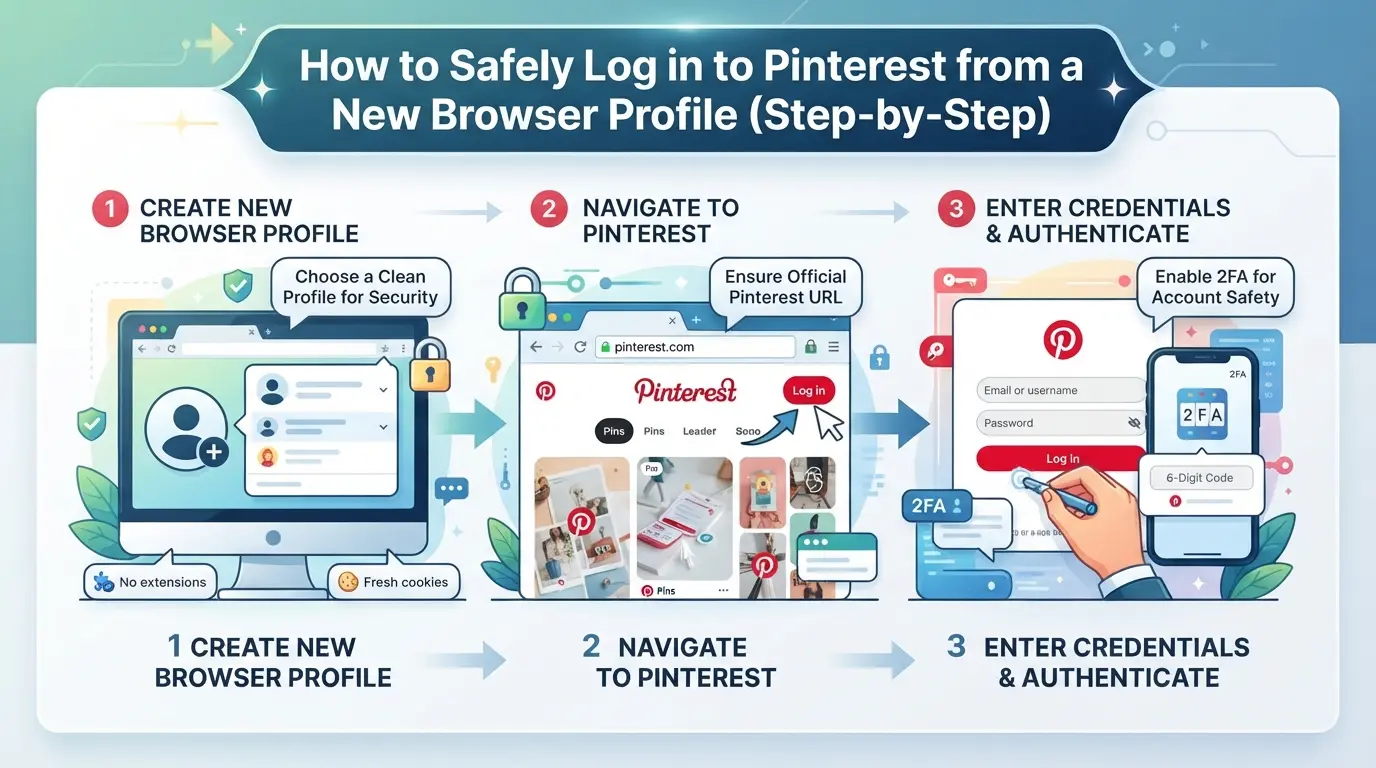
從新瀏覽器設定檔登入後 Pinterest 帳號遭到限制,通常是因為細節、指紋、網路或登入習慣與帳號的慣用模式不符。以下是營運人員實際使用的逐步流程,可降低立即鎖定或審核的機率。
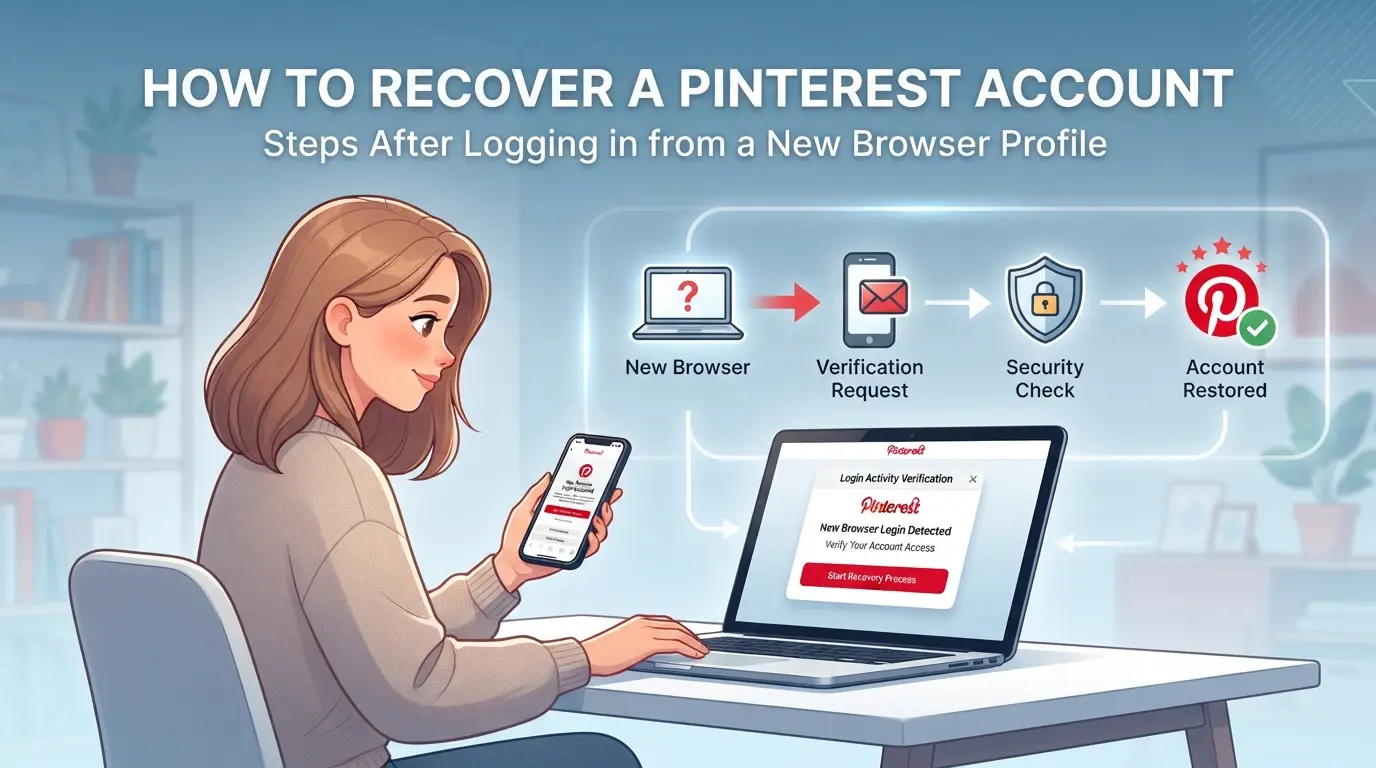
若從不同瀏覽器登入後Pinterest帳號被標記,下一步請謹慎執行復原步驟,相關內容將於下一單元說明。
使用新瀏覽器設定檔登入後被鎖定是常見狀況,大多數人會在幾分鐘內看到警告或失去存取權限。只要動作迅速並遵循正確步驟,你仍然可以找回你的Pinterest帳號。
管理多個Pinterest帳號的團隊,經常在從新瀏覽器設定檔登入後遇到限制。如果你也為客戶或行銷活動管理數個帳號,分離每個登入環境就不再是便利選項,而是必要需求。與其在單一瀏覽器中切換設定檔,或是承擔跨帳號訊號干擾的風險,團隊可以使用DICloak來讓每個帳號的瀏覽器儲存空間、裝置指紋與網路設定各自獨立。此工作流程不會改變Pinterest本身的限制邏輯,它能減少重疊狀況,並讓從新瀏覽器設定檔登入後Pinterest帳號遭限制的問題更容易追蹤。
操作人員可以在DICloak中為每個Pinterest帳號建立新的瀏覽器設定檔。每個設定檔都有獨立的儲存空間,並可讓你設定時區、語言、WebGL與螢幕尺寸等指紋細節。這代表若某個帳號觸發限制,其他工作階段不會受到影響。其範圍僅限於瀏覽器設定檔存取;不負責管理Pinterest帳號或變更平台決策。
對於需要獨立網路路徑的工作流程,操作人員可在DICloak中針對每個設定檔建立專屬代理伺服器(HTTP、HTTPS或SOCKS5)。登入前,您可以測試代理伺服器是否能連線,並確認顯示的地區或IP是否符合預期。此步驟由操作人員自行管理,DICloak不提供代理伺服器也不會監控其使用情形。
設定正確的話,此架構可讓團隊精準找出限制發生的位置,並避免與共用瀏覽器設定檔相關的常見錯誤。
過於頻繁切換裝置或瀏覽器幾乎都會觸發警示。Pinterest會追蹤您的登入紀錄,若您一週內從三個不同地點登入,或是每天更換瀏覽器指紋,其系統會將此行為視為可疑。降低風險最快的方式,就是讓每個帳號的裝置、瀏覽器設定檔及工作階段設定保持一致。
頻繁變動會被視為帳號共用或機器人活動。請為每個Pinterest帳號固定使用一個瀏覽器設定檔,非必要請勿隨意切換裝置。
用同一個IP登入不同帳號,很容易讓這些帳號被歸類為關聯帳號。請使用獨立代理伺服器,或讓每個帳號固定使用專屬IP。若共用IP,兩個帳號都可能遭到限制。
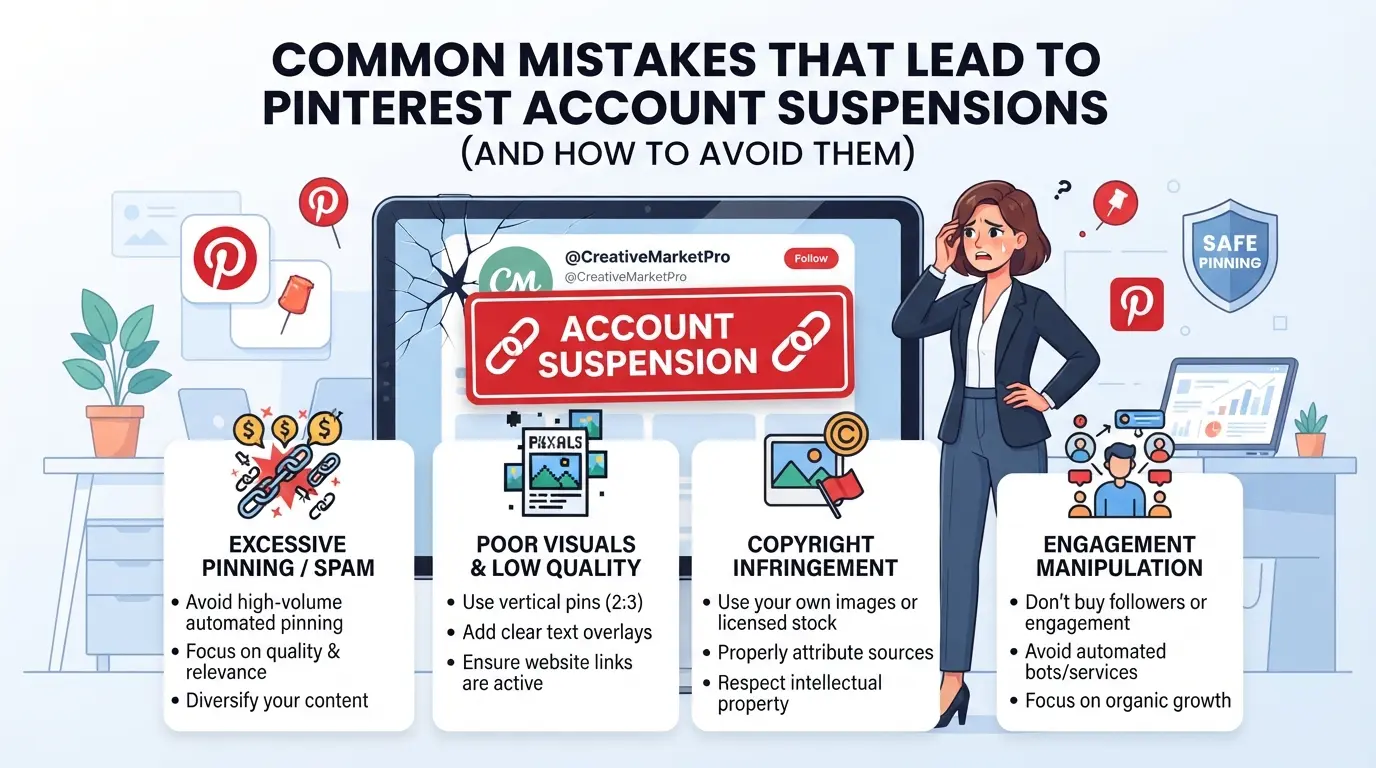
新建立的工作階段若立即進行大量貼文、追蹤或釘圖操作,是觸發限制的典型狀況。檢查清單:
每個帳號請維持穩定的時區、語言、作業系統與裝置訊號。Pinterest會標註異常變動,過於頻繁切換設定會觸發安全鎖定。
若 Pinterest 要求驗證身分,務必配合完成。如果帳號被鎖定,請立即處理,延誤只會增加復原難度,並提高永久停權的機率。
Pinterest 會監控突發變動,像是從新瀏覽器、裝置或地點登入。若系統偵測到與您習慣模式不符的登入行為,可能會限制帳號使用,此機制旨在防止駭客攻擊,保護您的釘圖與個人資料免於未經授權的存取。
從新瀏覽器設定檔登入後,Pinterest 帳號的限制可能會持續數小時到數天不等。部分暫時限制會自動解除,但如果 Pinterest 要求驗證你的身分,你必須遵循他們的步驟或提交上訴以供審核。
代理可協助你在登入時維持穩定的 IP 位址,這或許能降低被標註風險。但如果你經常更換代理,或是使用品質不佳的代理,Pinterest 仍可能將你的活動視為可疑,並基於安全理由限制你的帳號。
首先,檢查你的電子郵件,看看是否有來自 Pinterest 的安全警示或指示。你可能需要使用驗證碼或回答一些問題來驗證帳號。如果無法自行解除限制,請聯絡 Pinterest 客服並提交上訴以恢復存取權限。
如果每個帳號使用不同的瀏覽器設定檔、擁有獨立的裝置指紋,並透過私人代理伺服器連線,會更為安全。這會讓Pinterest難以將這些帳號關聯在一起,降低帳號遭到限制或標註的機率。
若您從新的瀏覽器設定登入後存取權遭到限制,可以透過官方管道驗證身分,或是等待暫時限制期結束。對於需要在不同平台間享有更穩定隱私與更順暢驗證體驗的使用者來說,使用專屬的瀏覽器設定檔管理工具能帶來更安全可靠的體驗。免費試用DICloak