Inicia sessão na sua conta do Pinterest a partir de um perfil de navegador novo, talvez num dispositivo novo, talvez dentro de uma ferramenta antidetect, e recebe uma notificação de restrição quase instantaneamente. Às vezes é só um aviso; por vezes a tua conta do Pinterest fica bloqueada após um novo login no navegador, e ficas preso num ciclo de pop-ups de "verificar a tua identidade". Para operadores que gerem múltiplos projetos ou clientes, uma conta do Pinterest temporariamente restringida após a mudança de dispositivo pode atrapalhar todo o seu fluxo de trabalho.
O conselho comum é que usar um novo navegador, ou mesmo um novo perfil, deve manter as contas separadas e mais seguras. Mas não é isso que acontece aqui. Em vez disso, iniciar sessão a partir de um perfil de navegador diferente muitas vezes desencadeia avaliações automáticas, especialmente se os sinais do navegador e os detalhes do IP não corresponderem às expectativas do Pinterest. Pode pensar que uma preparação cuidadosa, a correspondência de cookies, a sincronização da localização ou o uso de um user agent familiar devem evitar o problema, mas mesmo pequenas incompatibilidades podem sinalizar a sua sessão.
O que realmente importa é como os sistemas do Pinterest comparam a impressão digital do seu dispositivo com o histórico da sua conta. Coisas como fuso horário, linguagem, dados WebGL e IP proxy deixam todos padrões de saída. Se não alinhar estes elementos ou ignorar uma subtil incompatibilidade, a plataforma pode assinalar o seu login. O resultado: a sua conta do Pinterest foi sinalizada após iniciar sessão a partir de diferentes configurações de navegador, por vezes sem forma de recorrer.
Compreender onde a maioria dos operadores se esbarreia com novos perfis facilita evitar que a sua conta Pinterest seja restringida após iniciar sessão a partir de um novo perfil de navegador. Aqui está o que precisa de verificar antes da sua próxima tentativa de login.
Porque é que o Pinterest restringe contas após iniciar sessão a partir de um novo perfil de navegador?
Se a sua conta do Pinterest foi restringida logo após iniciar sessão a partir de um novo navegador ou dispositivo, normalmente significa que a plataforma detetou uma incompatibilidade entre o seu ambiente de login e os padrões associados ao histórico da sua conta. Mesmo que a sua palavra-passe esteja correta, os sistemas do Pinterest sinalizam automaticamente logins que não correspondem à impressão digital do dispositivo, localização ou comportamento de sessão esperado. A restrição entra em vigor porque a plataforma vê a tua sessão como arriscada, não apenas como desconhecida.
Como o Pinterest deteta atividade de login invulgar
O Pinterest baseia-se em verificações automáticas que comparam novos logins com a atividade passada da conta. Eis o que normalmente desencadeia uma avaliação:
- Mudanças súbitas no endereço IP ou na geolocalização, especialmente se mudarem para outro país ou região
- Impressões digitais de dispositivos que não correspondem a logins anteriores, isto inclui o tipo de navegador, o sistema operativo e os sinais de hardware
- Fuso horário, linguagem e dados WebGL que diferem dos seus padrões habituais
Estas incompatibilidades funcionam como sinais de alerta, levando a restrições instantâneas ou verificação forçada.
Gatilhos Comuns para Restrições Imediatas
A causa mais frequente é iniciar sessão a partir de um perfil de navegador que parece completamente novo no Pinterest. Imagine que sempre usou o telemóvel, mas agora inicia sessão a partir de um computador com um perfil novo e um proxy. A plataforma deteta um dispositivo que nunca viu, um novo endereço IP e sinais de impressão digital que não coincidem. Se mudar de perfil ou de dispositivo com demasiada frequência, o risco é ainda maior; o Pinterest vê isto como possível partilha de contas, automação ou um login roubado.
É aqui que os operadores têm problemas: concentram-se em igualar os principais itens como IP ou versão do navegador, mas esquecem detalhes menores, como listas de fontes ou concorrência de hardware. O Pinterest combina estes sinais numa impressão digital comportamental. Se o novo ambiente não coincidir com os teus logins anteriores, a plataforma pode bloquear a tua conta imediatamente, por vezes antes sequer de terminares de carregar o dashboard. O verdadeiro risco não é apenas um dispositivo novo, é a combinação de desajustes subtis que sinalizam a sua sessão como suspeita.
Podem surgir restrições após um único login, especialmente se a plataforma registar um salto súbito na localização ou na configuração do navegador. Se isto acontecer, vais ter de enfrentar pedidos de verificação ou bloqueios temporários, por vezes sem uma forma clara de recorrer. A secção seguinte explica o que realmente verá quando a sua conta está restrita.
O que acontece quando a sua conta do Pinterest é restrita?
Uma conta restrita no Pinterest não é o mesmo que uma suspensão total. Perderás acesso a funcionalidades essenciais, mas ainda podes iniciar sessão e ver o teu perfil. O principal a ter em conta: as restrições muitas vezes bloqueiam ações como publicar ou enviar mensagens, mas a tua conta ainda não desapareceu.
Tipos de Restrições à Conta do Pinterest
- As restrições temporárias geralmente duram desde algumas horas até vários dias. Estes frequentemente seguem logins de novas configurações de navegador ou dispositivos sinalizados.
- Restrições permanentes bloqueiam as principais funções de uma vez para sempre. Verá estas após repetidas descorrespondências ou violações de termos.
- As limitações das funcionalidades incluem pins bloqueados, mensagens desativadas, banimento de seguidores ou bloqueios de comentários. Podes ver tabuleiros, mas as ações são proibidas.
Como Saber Se a Sua Conta Está Restrita
Irá detetar uma restrição com banners de aviso como "Algumas funcionalidades estão temporariamente indisponíveis" ou "A sua conta foi restringida." Ao contrário de uma suspensão, ainda pode aceder ao seu perfil, pinos guardados e definições. Tenta publicar ou seguir, se apareceres um erro de pop-up ou a tua ação não for registada, estás sob restrições. Por vezes, a plataforma permite navegar mas bloqueia todas as ações de saída. Uma suspensão total, por outro lado, corta completamente o acesso e normalmente desencadeia uma falha de login ou uma mensagem "Esta conta não existe". Se está a ver bloqueios parciais mas ainda consegue navegar na sua conta, está a lidar com uma restrição.
O verdadeiro desafio é que as restrições são muitas vezes silenciosas, sem email, apenas uma funcionalidade bloqueada. É por isso que os operadores precisam de testar cada função da conta após iniciar sessão a partir de um novo navegador ou dispositivo. Perder estes blocos silenciosos pode fazer-te pensar que o teu fluxo de trabalho está seguro quando a tua conta do Pinterest é realmente sinalizada depois de iniciar sessão a partir de outro navegador.
Compreender estes sinais facilita a identificação precoce dos riscos. De seguida, vai querer saber que ameaças surgem ao iniciar sessão a partir de um novo navegador ou dispositivo.
Quais são os principais riscos de iniciar sessão a partir de um novo navegador ou dispositivo?
A principal razão pela qual as contas são sinalizadas após uma alteração de dispositivo ou navegador é que plataformas como o Pinterest verificam padrões; se os dados do seu dispositivo, IP ou sessão mudarem subitamente, isso sinaliza possível tomada de controlo de conta ou atividade de bots. Mesmo um operador cuidadoso pode ser apanhado se a configuração não for suficientemente próxima dos logins passados.
Incompatibilidade nas impressões digitais do navegador
Uma impressão digital do navegador é uma mistura única das definições do seu dispositivo, coisas como agente de utilizador, língua, fuso horário, WebGL e fontes. Quando inicia sessão a partir de um novo navegador ou perfil, estes sinais mudam frequentemente. Os sistemas de risco do Pinterest apresentam uma grande incompatibilidade e podem congelar a sua conta para evitar fraudes.
Alterações de Endereço IP e Localização
Uma mudança repentina de endereço IP ou localização é uma das formas mais rápidas de perder a confiança na plataforma. Se normalmente faz login a partir de Nova Iorque mas da próxima vez aparecer a partir de Singapura, mesmo com as mesmas credenciais, o Pinterest pode ver isso como uma conta hackeada ou uma exploração de bots. Usar proxies pode ajudar, mas localizações de proxy incompatíveis, IPs residenciais pouco fiáveis ou rotação excessiva do IP podem sair-lhe pela culatra. Por exemplo, iniciar sessão a partir de um bloco IP conhecido por ferramentas de automação, ou mudar de país duas vezes num só dia, muitas vezes desencadeia uma verificação ou bloqueio. Se o histórico da sua conta mostrar uma região mas o login vier de outra, o risco de restrição aumenta drasticamente. Alguns utilizadores tentam corrigir isto comprando proxies residenciais, mas se a região não corresponder à atividade passada do seu perfil, o sistema pode ainda assim sinalizá-lo. Os operadores que gerem muitas contas muitas vezes batem nesta barreira quando reutilizam proxies ou se esquecem de verificar a localização do login anterior.
Perda de Cookies e Dados de Sessão
O Pinterest regista os dados das sessões e os cookies de login para saber se és o mesmo utilizador. Começar com um perfil de navegador limpo ou limpar cookies apaga este histórico. Sem esses cookies, iniciar sessão parece um dispositivo pela primeira vez, o que muitas vezes significa verificação extra ou restrições temporárias.
- A ausência de cookies de sessão significa que o Pinterest não reconhecerá o seu dispositivo, espere responder a perguntas de segurança ou verificar por email.
- Um perfil novo ignora a confiança salva do dispositivo, aumentando o risco de avaliação.
- Contas antigas sem histórico recente de cookies muitas vezes ativam um bloqueio após iniciar sessão a partir de um novo navegador.
A seguir: veja como preparar o seu ambiente para que um novo login não seja sinalizado.
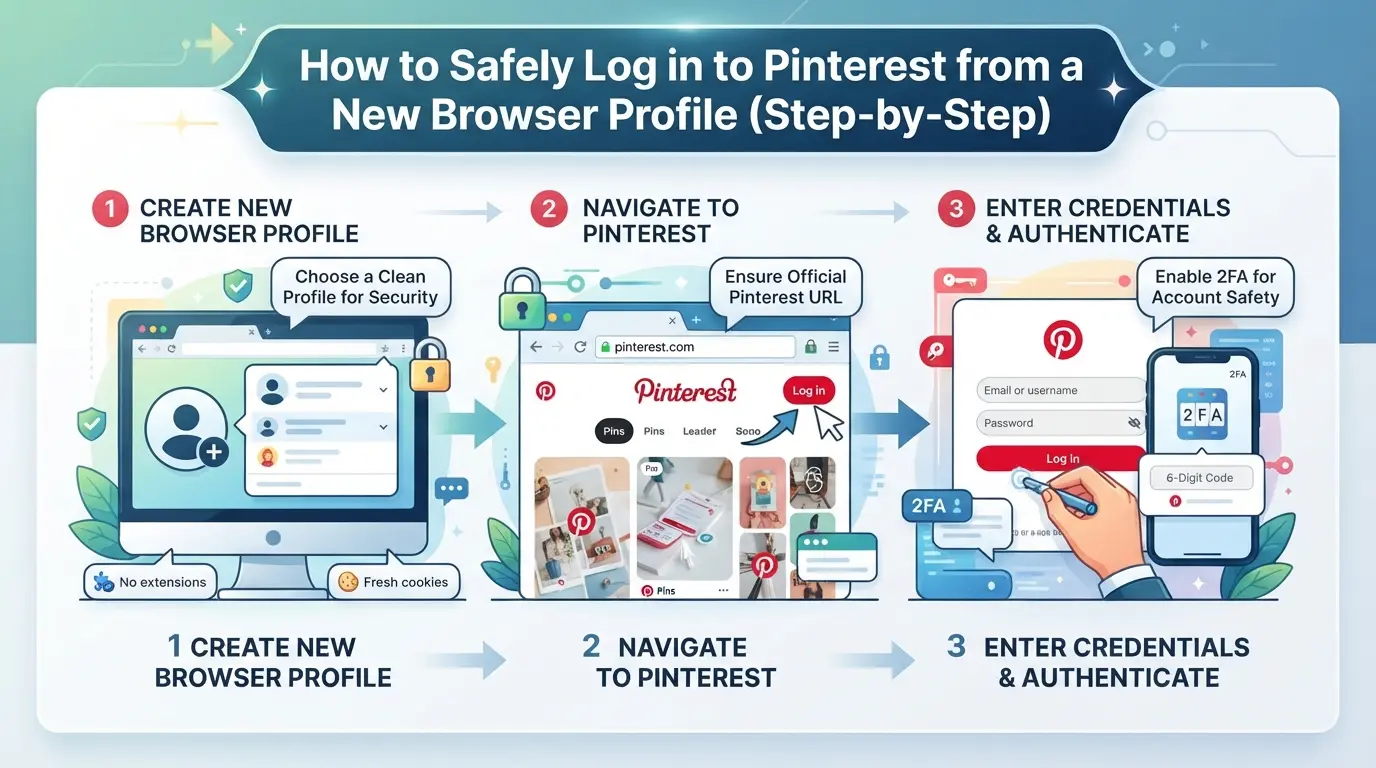
Como Iniciar Sessão no Pinterest em Segurança a partir de um Novo Perfil de Navegador (Passo a Passo)
Restringir uma conta do Pinterest após iniciar sessão a partir de um novo perfil de navegador geralmente resume-se a dados incompatíveis, impressões digitais, rede ou hábitos de login, que não coincidem com o padrão habitual da sua conta. Aqui está um fluxo de trabalho passo a passo que os operadores realmente utilizam para reduzir a hipótese de bloqueio ou revisão instantânea.
Prepare o Ambiente do Seu Navegador
- Clona o teu ambiente passado, se possível. Reutilize cookies e dados de sessão do seu último login bem-sucedido. Se saltar isto, o Pinterest vai tratá-lo como um dispositivo totalmente novo.
- Compare os detalhes do navegador: Defina o seu user agent, tamanho do ecrã, lista de fontes e sistema operativo para se assemelharem ao seu último dispositivo. Incompatibilidades nestes sinais frequentemente desencadeiam verificações de segurança.
- Alinhar fuso horário e idioma: Defina ambos para corresponderem aos seus logins anteriores. Uma mudança repentina em qualquer um deles é um clássico sinal de alerta.
- Verifique novamente os dados WebGL e canvas : Se a impressão digital do seu hardware mudar, o Pinterest pode bloqueá-lo para verificação adicional.
Verifique e configure a sua ligação à rede
- Use o mesmo endereço IP ou um proxy com correspondência de localização. Iniciar sessão a partir de um novo país ou cidade, especialmente logo após uma mudança de dispositivo, quase sempre coloca-te numa avaliação.
- Mantém-te com uma rede por sessão. Mudar de Wi-Fi ou proxies a meio do login parece ser partilha de contas.
- Evita hotspots móveis ou IPs dinâmicos, a menos que o teu último login tenha usado o mesmo. Mudanças súbitas na rede sinalizam risco.
Sequência de Login e Verificação
- Abra a página de login do Pinterest e introduza as credenciais lentamente. Bots ou preenchimento rápido de formulários são uma pista óbvia.
- Se for solicitado a verificar por email ou telefone, preencha prontamente. Não mude de dispositivo ou navegador durante este passo, o Pinterest acompanha toda a cadeia.
- Se vir uma restrição ou mensagem de avaliação, pare. Não voltes a tentar; Isto acumula riscos. Note o erro exato para a recuperação.
O que evitar durante o primeiro login
- Não sigas em massa, fixes ou gostes logo de imediato. Novos ambientes com atividade instantânea parecem suspeitos.
- Evite trocar de perfis ou dispositivos durante pelo menos 24 horas após um início de sessão bem-sucedido. Mudanças frequentes reiniciam a confiança.
- Ignora a automação ou scripts até o ambiente estar "aquecido" com atividade básica.
Se a sua conta do Pinterest for sinalizada após iniciar sessão a partir de outro navegador, o passo seguinte é avançar cuidadosamente pelos passos de recuperação, abordados na secção seguinte.
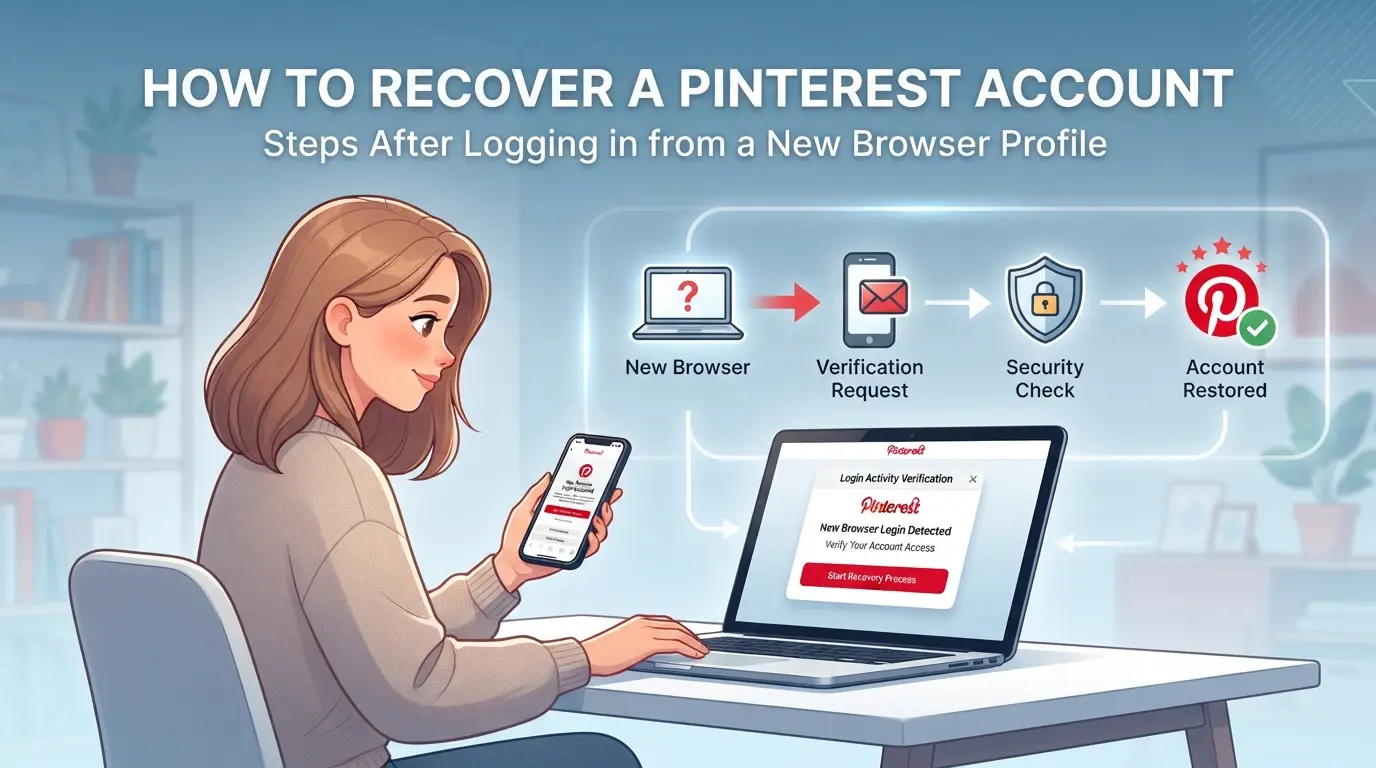
Como recuperar uma conta do Pinterest restrita após iniciar sessão a partir de um novo perfil de navegador
Ficar bloqueado após um novo login no perfil do navegador é comum, a maioria das pessoas vê um aviso ou perde o acesso em poucos minutos. Ainda pode recuperar a sua conta do Pinterest se agir rapidamente e seguir os passos corretos.
Verifique o seu email para avisos de restrição
- Abra a sua caixa de entrada de email ligada à sua conta do Pinterest.
- Procure por qualquer nova mensagem do Pinterest, procure assuntos como "Conta restrita", "Login suspeito detetado" ou pedidos de verificação.
- Se encontrar um pedido de verificação, clique no link ou siga as instruções imediatamente. Atrasos podem fazer com que o link expire.
- Se não vires nenhum email após 10 minutos, verifica as pastas de spam e promoções. Faltar estes pode atrasar a sua recuperação.
Submeta um Apelo Oficial ao Pinterest
- Vá ao Centro de Ajuda do Pinterest.
- Escolha "Problemas de login" ou "Acesso à conta" como tipo de problema.
- Indique claramente que foi restringido após iniciar sessão a partir de um novo navegador ou dispositivo. Inclua a mensagem de erro exata, se possível.
- Anexe quaisquer capturas de ecrã ou emails do Pinterest, estes ajudam o apoio a compreender o seu caso mais rapidamente.
Aguarde pela revisão e evite mais atividades suspeitas
- A maioria das avaliações demora entre 24 a 72 horas, mas os pedidos ao fim de semana costumam ser adiados para segunda-feira.
- Não tente iniciar sessão a partir de outros navegadores ou dispositivos novos enquanto espera. Isto pode desencadear mais sinais de alerta e atrasar a recuperação.
- Verifica o estado da tua conta diariamente, mas evita tentativas repetidas de login, demasiadas tentativas podem bloquear-te por mais tempo.
O que fazer se o seu recurso for negado
- Espere pelo menos 48 horas antes de submeter um segundo recurso, múltiplos pedidos consecutivos podem tornar o suporte menos responsivo.
- Se for recusado duas vezes e não vir opção para recuperar, considere criar uma nova conta no Pinterest com um novo email.
- Se a sua conta estivesse ligada a ativos empresariais, documente todas as mensagens de recusa para revisão posterior, isso acelera a escalada se contactar o suporte por telefone.
Como as equipas de redes sociais usam o DICloak para isolar os fluxos de trabalho das contas do Pinterest
As equipas que gerem várias contas do Pinterest frequentemente enfrentam restrições após iniciar sessão a partir de novos perfis de navegador. Se também gerir várias contas para clientes ou campanhas, separar cada ambiente de login torna-se menos uma conveniência e mais uma necessidade. Em vez de embaralhar perfis num único navegador ou arriscar sinais entre contas, as equipas podem usar o DICloak para manter o armazenamento do navegador, impressão digital do dispositivo e configuração de rede distintos para cada conta. Este fluxo de trabalho não altera a lógica de restrição do Pinterest, limita a sobreposição e facilita o rastreio de problemas quando uma conta Pinterest é restringida após iniciar sessão a partir de um novo perfil de navegador.
Separar Cada Conta do Pinterest com um Perfil de Navegador Único e Impressão Digital
Os operadores podem criar um novo perfil de navegador no DICloak para cada conta do Pinterest. Cada perfil tem o seu próprio armazenamento e permite-lhe definir detalhes de impressões digitais, como fuso horário, idioma, WebGL e tamanho do ecrã. Isto significa que, se uma conta desencadear uma restrição, as outras sessões não são afetadas. O âmbito limita-se ao acesso ao perfil do navegador; não gere contas do Pinterest nem altera as decisões da plataforma. 
Configuração de um Proxy Propriedade do Utilizador para Cada Perfil
Para fluxos de trabalho que necessitam de um caminho de rede separado, os operadores podem configurar o seu próprio proxy (HTTP, HTTPS ou SOCKS5) por perfil no DICloak. Antes de iniciar sessão, pode testar se o proxy se liga e mostra a região ou IP esperado. Esta etapa é gerida pelo operador, a DICloak não fornece proxies nem monitoriza a sua utilização. 
Bem feita, esta configuração permite às equipas identificar onde ocorrem restrições e evitar erros comuns ligados a perfis partilhados de navegadores.
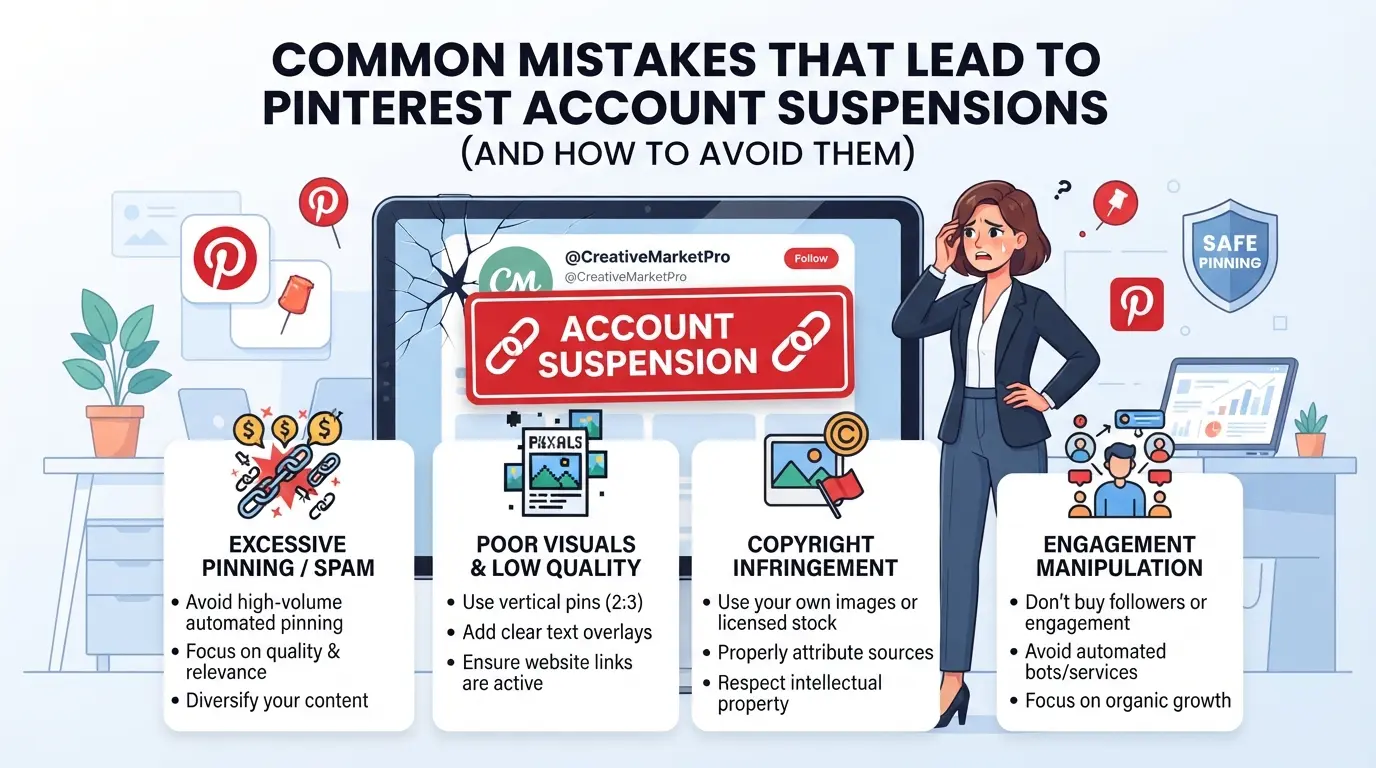
Erros Comuns que Levam a Restrições na Conta do Pinterest (e Como Evitá-los)
Mudar de dispositivo ou navegador com demasiada frequência quase sempre levanta um sinal de alerta. O Pinterest acompanha o seu histórico de login; se iniciar sessão a partir de três locais numa semana ou trocar as impressões digitais do navegador todos os dias, o sistema deles vê isso como suspeito. A forma mais rápida de reduzir riscos é manter o seu dispositivo, perfil do navegador e definições de sessão consistentes para cada conta.
Mudar de Dispositivo ou Navegador Com Demasiada Frequência
Mudanças frequentes parecem partilha de contas ou atividade de bots. Mantenha-se num perfil de navegador por conta do Pinterest e evite saltar entre dispositivos a menos que seja necessário.
Ignorar Pedidos de Verificação
- Responda a qualquer email ou pop-up dentro da aplicação no prazo de 24 horas.
- Use o dispositivo original se for solicitado para obter provas adicionais.
- Só clicar em links das mensagens oficiais do Pinterest, são comuns prompts falsos.
Usar o mesmo IP para múltiplas contas
Iniciar sessão com diferentes contas a partir de um IP facilita a ligação. Use proxies separados ou deixe cada conta manter o seu próprio IP. Se partilhar um IP, espere que ambas as contas fiquem restringidas.
Realizar ações em massa logo após iniciar sessão
Uma sessão nova que publica, segue ou fixa em massa é um gatilho clássico. Lista de verificação:
- Espere 10-15 minutos antes de iniciar qualquer ação.
- Espalhe pins, seguidores ou publicações ao longo de várias horas.
- Evite importar ou exportar publicações logo no primeiro login.
Como Evitar Restrições Futuras de Contas do Pinterest ao Gerir Múltiplas Contas
Mantenha os perfis dos dispositivos e navegadores consistentes
Mantenha o fuso horário, idioma, sistema operativo e sinais do dispositivo estáveis para cada conta. O Pinterest assinala alterações inesperadas, trocar dados com demasiada frequência desencadeia bloqueios de segurança.
Atribuir Proxies Separados a Cada Conta
- Use um proxy único para cada conta do Pinterest.
- Rastreie qual IP está atribuído a que login.
- Nunca reutilize o mesmo IP entre contas, mesmo para testes rápidos.
Responda Prontamente às Verificações de Segurança do Pinterest
Verifique sempre a sua identidade se o Pinterest perguntar. Se estiveres bloqueado, age rápido, os atrasos dificultam a recuperação e aumentam a probabilidade de bloqueio permanente.
Limitar a Automação Arriscada e Ações em Massa
- Aqueça novas contas com pouca atividade.
- Evite publicações em massa ou edições instantâneas no perfil.
- Pausa a automação se vires avisos ou captchas.
Perguntas Frequentes Sobre Conta Pinterest Restrita após iniciar sessão a partir de um novo perfil de navegador
Porque é que o Pinterest restringe a minha conta depois de iniciar sessão a partir de um novo perfil de navegador?
O Pinterest observa mudanças súbitas, como iniciar sessão a partir de um novo navegador, dispositivo ou localização. Se detetar um login que não corresponda ao seu padrão habitual, pode restringir a sua conta. Isto ajuda a prevenir ataques informáticos e mantém os seus pins e dados pessoais seguros contra acessos não autorizados.
Quanto tempo dura uma restrição de conta no Pinterest após iniciar sessão num novo dispositivo?
Uma restrição de conta no Pinterest após iniciar sessão a partir de um novo perfil de navegador pode durar desde algumas horas até vários dias. Algumas retenções temporárias levantam-se automaticamente, mas se o Pinterest precisar que verifique a sua identidade, deve seguir os seus passos ou submeter um recurso para análise.
Posso usar proxies para evitar restrições da conta do Pinterest?
Os proxies podem ajudar a manter o seu endereço IP estável ao iniciar sessão, o que pode reduzir o risco de ser sinalizado. Mas se mudar frequentemente de proxies ou usar proxies de baixa qualidade, o Pinterest pode ainda assim considerar a sua atividade suspeita e restringir a sua conta por razões de segurança.
O que devo fazer se a minha conta do Pinterest for restringida depois de iniciar sessão a partir de outro navegador?
Primeiro, verifique o seu email para ver se há alertas de segurança ou instruções do Pinterest. Pode precisar de verificar a sua conta usando um código ou responder a algumas perguntas. Se não conseguir desbloqueá-lo sozinho, contacte o suporte do Pinterest e submeta um recurso para restaurar o acesso.
É seguro gerir várias contas do Pinterest a partir de um só dispositivo?
É mais seguro se cada conta usar um perfil de navegador diferente, tiver a sua própria impressão digital do dispositivo e se ligar através de um proxy privado. Isto dificulta que o Pinterest ligue as contas, reduzindo as hipóteses de as suas contas serem restringidas ou sinalizadas.
Se o seu acesso foi limitado após iniciar sessão a partir de uma nova configuração de navegador, considere verificar a sua identidade através dos canais oficiais ou aguardar o período de restrição temporária. Para quem precisa de privacidade mais consistente e autenticação mais fluida em diferentes plataformas, explorar um gestor de perfis de navegador dedicado pode oferecer uma experiência mais segura e fiável. Experimente DICloak Grátis
 Ferramentas Gratuitas
 Cookie Plugin
 Gerador de UA
 Gerador de Endereço MAC
 Gerador de Endereço IP
 Lista de Endereços IP
 Gerador de Código 2FA
 Relógio Mundial
 Verificação de Anonimato
 WebRTC Leak Test
 Gerador de UUID
 Verificador de Proxy
 Verificador de Anúncios FB
 Coleta Web com IA
 Ferramentas SMM Grátis
 Verificador de Shadowban do Twitter
 Verificador de Nomes do Instagram
 Gerador UTM
 Gerador de nomes de usuário
 Gerador de hashtags com IA
 Gerador de títulos para LinkedIn
 Redimensionador de imagens sociais