O YouTube não tem um único botão que reinicie o seu algoritmo de recomendação. O que podes alterar é a atividade e o feedback que o YouTube usa para personalizar a tua conta.
Se algum tema temporário afetou o seu feed, remova os vídeos ou pesquisas relacionadas. Se a maioria das recomendações já não corresponde aos teus interesses, apaga um intervalo de datas mais amplo ou todo o teu histórico do YouTube. O objetivo é usar o menor reset que resolva o problema e depois reconstruir sinais de visualização mais claros.
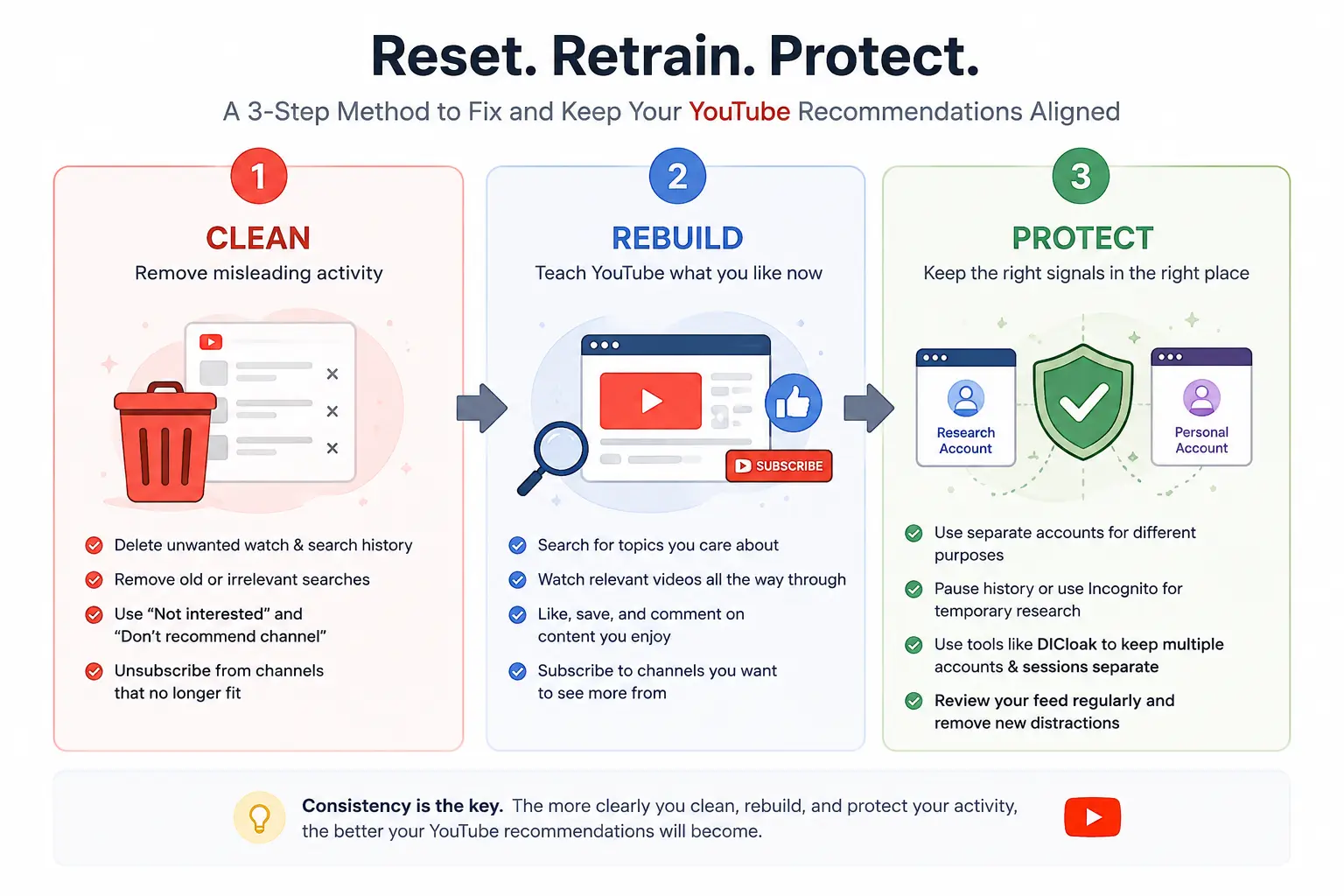
Este guia segue três passos:
- Limpo: Remove atividades que já não refletem os teus interesses.
- Reconstrução: Mostra ao YouTube o que queres ver agora.
- Proteger: Mantém as visualizações temporárias, familiares e de trabalho separadas.
| Problema teu |
Melhor primeira ação |
| Um tema indesejado |
Remover vídeos e pesquisas relacionadas |
| Um canal indesejado |
Usar Não recomendo canal |
| A maior parte do feed inicial parece errada |
Apagar um intervalo de datas ou todo o histórico |
| Investigação temporária |
Pausa o histórico ou usa Incógnito |
| A atividade familiar ou profissional continua a misturar-se |
Contas e sessões separadas |
Antes de Reiniciar: Identifique o que está realmente errado
Antes de apagares qualquer coisa, verifica quanto do teu feed é afetado e onde aparece o problema. Alguns vídeos indesejados não exigem a mesma resposta que uma conta moldada por anos de interesses desatualizados ou visualização partilhada.
O que significa realmente reiniciar o algoritmo do YouTube?
Reiniciar o algoritmo do YouTube significa alterar os sinais que o YouTube usa para personalizar a sua conta. Estes sinais incluem histórico de visualizações e pesquisas, subscrições, gostos e desgostos, Não interessado e Não recomendar canal.
Apagar o histórico de visualização remove um tipo de sinal, mas não o desinscrive dos canais, não remove todos os gostos, não elimina todas as preferências de recomendação nem impede que atividade futura seja guardada. Pausar o histórico apenas impede que nova atividade seja adicionada; Não apaga registos existentes.
É por isso que limpar a história é apenas uma parte de um reset. Também pode precisar de corrigir recomendações indesejadas e reconstruir o seu feed em torno dos seus interesses atuais.
O problema está em Home, Up Next, Shorts ou Search?
"Recomendações do YouTube" podem referir-se a várias áreas:
| Área |
O que verificar |
| Casa |
Se os seus interesses mais amplos parecem desatualizados |
| A seguir |
Se as sugestões seguem o vídeo atual |
| Curtas |
Se os temas indesejados aparecem principalmente em conteúdos de formato curto |
| Pesquisa |
Se as pesquisas antigas ainda aparecem como sugestões |
Estas áreas podem não mudar em conjunto. Remover vídeos do seu histórico pode melhorar o Home, enquanto o Up Next continua a mostrar conteúdo semelhante porque o vídeo atual ainda pertence a esse tema. Os shorts também devem ser verificados separadamente.
Identificar a área afetada ajuda-o a escolher a solução certa e a evitar apagar mais dados do que o necessário.
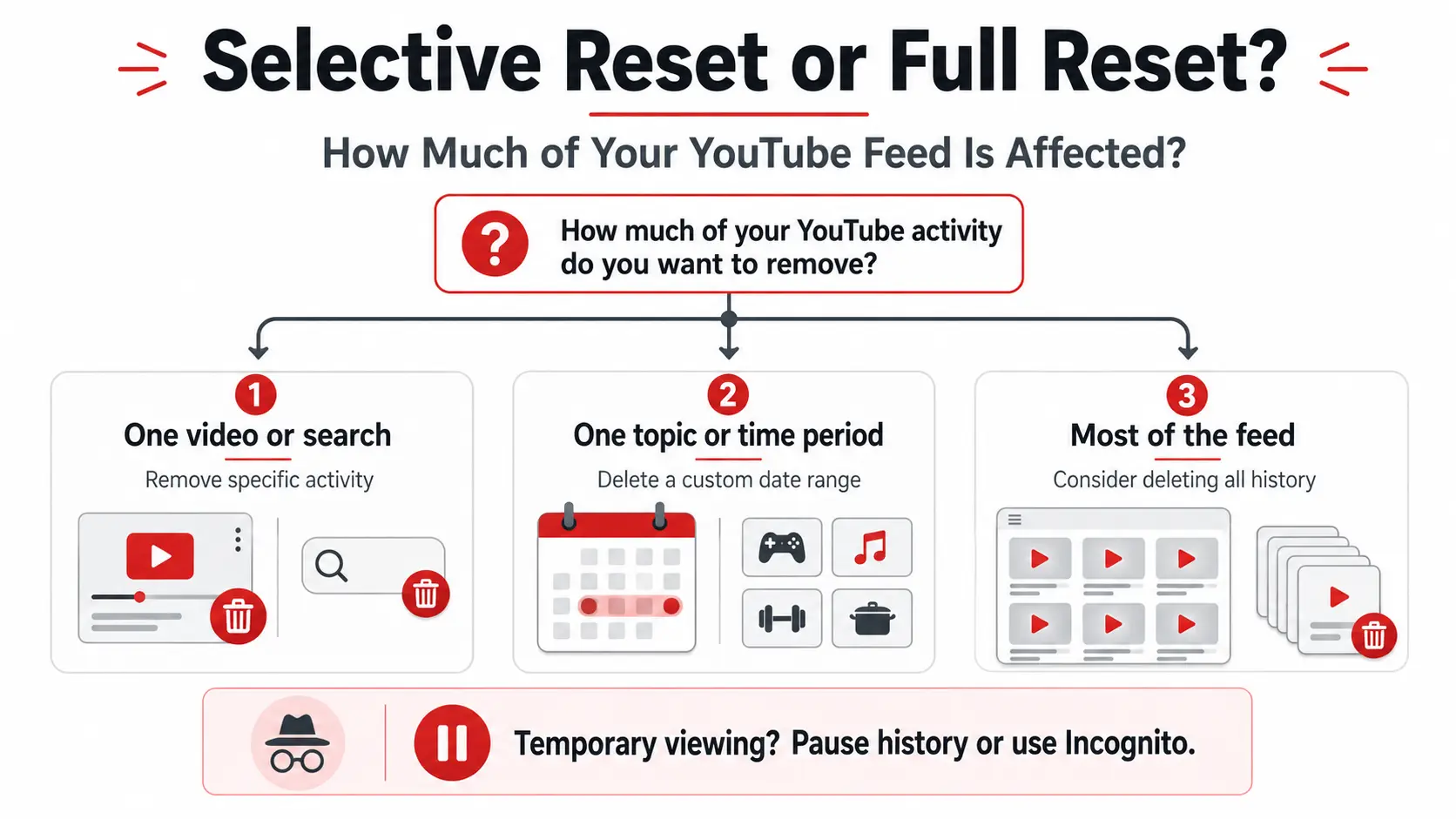
Deves usar um reset seletivo ou completo?
Use um reset seletivo quando o problema surgiu de um vídeo, pesquisa, canal ou curto período de atividade invulgar. Apaga as entradas relacionadas, usa Não interessado, ou escolhe Não recomendar canal.
Um reset completo é mais adequado quando a maior parte do feed reflete interesses desatualizados, várias pessoas usaram a mesma conta, ou as entradas individuais seriam difíceis de identificar.
Por exemplo, depois de veres análises de máquinas de café durante dois dias, apagar todo o teu histórico do YouTube também eliminaria sinais úteis sobre temas de que ainda gostas. Remover os vídeos, pesquisas ou datas relacionadas é o melhor primeiro passo.
Considere apagar um intervalo de datas mais amplo ou todo o histórico apenas quando:
- Os teus interesses mudaram significativamente.
- O feed contém muitos tópicos não relacionados.
- A conta tem sido partilhada há muito tempo.
- Uma limpeza seletiva não ajudou.
A regra prática é simples: remover sinais individuais para um problema limitado e apagar o histórico mais amplo apenas quando o problema for amplo.
Como Redefinir Recomendações do YouTube Passo a Passo
O reset correto depende de quanto da tua atividade causou o problema. Comece por remover vídeos ou pesquisas específicas. Apague um intervalo de datas apenas quando a atividade indesejada for mais longo, e use o All Time apenas quando a maior parte do seu feed já não refletir os seus interesses.
Remover Vídeos e Pesquisas Específicas
Se um tema afetou as suas recomendações, remova a atividade relacionada em vez de apagar todo o seu histórico.
Na aplicação móvel do YouTube, toque na sua foto de perfil, abra as Definições e selecione Gerir todo o histórico. A partir daí, pode apagar um vídeo individual ou pesquisar. Também pode usar as ferramentas de pesquisa e calendário para encontrar atividades relacionadas com um tema ou data específica. O YouTube afirma que a atividade de visualização eliminada deixará de ser usada como base para futuras recomendações.
Esta abordagem seletiva funciona bem após atividades de curto prazo, tais como:
- Ver análises de produtos antes de comprar
- A pesquisar uma notícia
- A pesquisar uma questão de saúde
- Estudar concorrentes para um projeto de conteúdos
Por exemplo, suponha que dois dias de pesquisa sobre câmaras encheram a sua página inicial com análises de objetivas e tutoriais de fotografia. Remover esses vídeos e pesquisas é um melhor primeiro passo do que apagar anos de música, jogos ou atividades educativas que ainda representam os teus interesses.
Depois de apagares as entradas óbvias, procura no teu histórico termos relacionados. Um interesse temporário pode ter gerado várias pesquisas e visto vídeos, por isso remover apenas o último vídeo pode não ser suficiente.
Melhor para: Um tópico, pesquisa, vídeo ou curto período de visualização invulgar Não muda: Subscrições, gostos, desgostos ou todos os feedbacks de recomendação
Apague um intervalo de datas ou todo o histórico do YouTube
Use um intervalo de datas personalizado quando souber quando ocorreu a atividade indesejada. Usar todo o tempo apenas quando a alimentação mais ampla se tornou difícil de reparar seletivamente.
A partir de Gerir todo o histórico, selecione DELETE e depois escolha o intervalo que corresponde ao problema:
- Hoje: Para atividades indesejadas dos dias atuais
- Gama personalizada: Para uma viagem, projeto de investigação, período de compras ou outra janela temporal conhecida
- Todos os tempos: Quando a maior parte da conta reflete interesses desatualizados ou mistos
Reveja cuidadosamente o período antes de confirmar. O YouTube nota que usar DELETE para remover o histórico de visualizações também apaga o histórico de pesquisa do mesmo período de tempo selecionado. Um intervalo personalizado pode, portanto, eliminar um período concentrado de atividade indesejada, mas pode apagar mais do que apenas os vídeos.
Uma eliminação de história completa faz mais sentido quando:
- Os teus interesses mudaram significativamente.
- Várias pessoas já usaram a mesma conta.
- O feed contém muitos tópicos não relacionados.
- Não consegue identificar quando o problema começou.
- Uma limpeza seletiva não melhorou a alimentação.
Apagar todo o histórico não te retira da subscrição dos canais nem remove automaticamente todos os gostos, desgostos ou preferências de recomendação. Também pode deixar a página inicial com menos sugestões personalizadas até que a conta volte a construir um histórico de visualização suficientemente útil. O YouTube explica que as recomendações de Home podem ser removidas quando uma conta não tem histórico relevante significativo e o histórico de visualizações está desligado.
Melhor para: Problemas de recomendação ampla e a longo prazo Não mudam: Subscrições e todos os outros sinais de conta
Use 'Não Interessado e Não Recomendar Canal' Corretamente
A limpeza do histórico elimina atividades passadas. O feedback por recomendação ajuda a corrigir vídeos que estão a aparecer agora.
Abra o menu de três pontos ao lado de um vídeo recomendado e escolha a opção que corresponder ao problema:
| Opção |
Quando usar |
| Não estou interessado |
O vídeo ou tema não é relevante para ti |
| Não recomendo o canal |
Não queres que conteúdo desse canal seja recomendado |
| Não gostar |
Queres dar feedback negativo sobre esse vídeo |
| Relatório |
O conteúdo pode violar as políticas do YouTube |
O YouTube usa 'Não interessado', Não recomendo canal, e 'não gostos' como sinais sobre o que deve evitar recomendar no futuro.
Use Não interessado quando o problema é o vídeo ou tema sugerido. Não recomendo canalização quando a própria fonte é o problema. No entanto, escolher o canal Não recomendar não elimina todo o tema. Vídeos semelhantes de outros canais ainda podem aparecer.
Não use Reportar apenas porque um vídeo é irrelevante, repetitivo ou irritante. A denúncia destina-se a conteúdos que possam violar as políticas do YouTube, não a limpeza de recomendações ordinárias.
O YouTube também permite que os utilizadores eliminem os comentários previamente enviados como Não interessado e Não recomende feedback de canal através dos controlos de atividade do Google. Eliminar esse feedback remove o sinal de preferência; não restaura o feed a uma versão anterior exata.
Pausar o histórico ou usar incógnito para visualização temporária
Apagar o histórico remove atividade passada. Pausar o histórico ou usar o Incognito impede que atividade temporária seja adicionada ao histórico da sua conta iniciada.
No Gerenciar todo o histórico, abra o separador Controlos. Pode desligar:
- Inclua os vídeos do YouTube que vê
- Inclua as suas pesquisas no YouTube
Quando o histórico de visualização é pausado, os vídeos recém-vistos não são adicionados ao histórico nem usados como base para futuras recomendações. Pausar o histórico de pesquisa também impede que novas pesquisas no YouTube sejam guardadas. Nenhuma das definições remove atividade que já está armazenada.
Estes controlos são úteis quando:
- Investigação de um sujeito temporário
- Deixar que outra pessoa use o seu dispositivo
- Verificar conteúdos fora dos teus interesses habituais
- Realização de uma breve análise de concorrentes
A aplicação móvel do YouTube também disponibiliza o modo Incógnito. Durante uma sessão incógnita, o histórico de visualização e pesquisa da sua conta não influencia nem regista a sessão. Isto torna-o útil para visualizações pontuais, mas não corrige recomendações já associadas à sua conta habitual.
No ambiente de trabalho, pode usar visualização desconectada ou uma janela privada do navegador. O Browser Incognito limita principalmente a informação armazenada no dispositivo e inicia uma sessão local separada. Não volte a iniciar sessão na mesma conta do YouTube se o objetivo for manter essa atividade fora do histórico da conta.
Onde encontrar estas definições em cada dispositivo
Os controlos do histórico estão ligados à conta, mas o caminho varia ligeiramente consoante o dispositivo.
| Dispositivo |
Por onde começar |
| Android ou iPhone |
Foto de perfil → Definições → Gerir todo o histórico |
| PC ou Mac |
Pesquisa a Minha Atividade → Histórico do YouTube → Gerir o Histórico |
| Smart TV ou consola de jogos |
Definições do YouTube → Pausar o histórico de visualizações ou Limpar o histórico de visualizações |
As páginas de histórico móvel e desktop permitem aos utilizadores pesquisar, filtrar, pausar ou eliminar atividades. Numa smart TV ou consola de jogos, o YouTube oferece opções separadas para pausar ou apagar o histórico de visualizações no menu de Definições.
A redação dos menus pode variar ligeiramente consoante o dispositivo e a versão da aplicação. Capturas de ecrã e caminhos de interface devem ser verificados novamente antes da publicação e identificados com a data de verificação.
Após concluir a limpeza, não julgue o resultado apenas pela mudança imediata da página inicial. Remover atividades antigas é a primeira etapa. O próximo passo é reconstruir as tuas recomendações em torno dos temas e canais que realmente queres manter.
Como Reeducar o Algoritmo do YouTube após um Reinício
Eliminar atividade antiga dá ao YouTube menos informação desatualizada, mas não cria automaticamente as recomendações que queres. Depois de um reset, precisas de construir sinais mais claros em torno dos teus interesses atuais.
Reconstrua o Seu Feed a partir da Pesquisa e Subscrições
Não confie na página inicial imediatamente após apagar o seu histórico. Comece por procurar ativamente temas que realmente queira seguir.
Escolha alguns canais e vídeos de confiança que estejam claramente alinhados com os seus interesses atuais. Também pode rever as suas subscrições e remover canais que já não representam o que quer ver. Não há necessidade de cancelar a subscrição de tudo—concentre-se apenas em canais claramente desatualizados ou irrelevantes.
Um processo prático de reconstrução é:
- Procure dois ou três temas que queira ver regularmente.
- Veja vídeos de canais credíveis ou familiares.
- Subscreva canais que correspondam aos seus interesses a longo prazo.
- Use Não interessado quando surgem recomendações não relacionadas.
- Volte a Pesquisar ou Subscrições em vez de clicar em sugestões aleatórias de Casa.
Por exemplo, após remover vários dias de pesquisa sobre câmaras, um utilizador que normalmente vê conteúdos de fitness, música e tecnologia deve regressar a esses temas através da Pesquisa e Subscrições. Isto dá ao YouTube mais informação útil do que esperar que uma página inicial vazia ou imprecisa recupere por si só.
Reforça os interesses que queres manter
As tuas recomendações tornam-se mais úteis quando o teu comportamento de visualização coincide consistentemente com os interesses que queres que o YouTube aprenda.
Vê conteúdos que realmente aches úteis ou divertidos. Mantenha subscrições que reflitam as suas preferências atuais e dê feedback quando temas irrelevantes regressarem. Não precisa de gostar, comentar ou ver todos os vídeos na íntegra. O objetivo é simplesmente evitar enviar sinais contraditórios.
Tem cuidado com os cliquetinos de curiosidade. Abrir um vídeo indesejado para perceber porque foi recomendado ainda cria outra interação com esse tema. Um clique acidental dificilmente define todo o teu feed, mas ver conteúdos semelhantes repetidamente pode fazer com que o interesse pareça mais relevante do que realmente é.
Deves também evitar tentar "treinar" o algoritmo através de rotinas artificiais. O YouTube não publica o número necessário de vídeos, gostos, pesquisas ou minutos necessários para reconstruir recomendações. Foca-te num comportamento normal de visualização que reflita fielmente os teus interesses.
Quanto tempo demora até as recomendações mudarem?
O YouTube não fornece um tempo fixo de reset ou retreinamento. As recomendações podem começar a mudar após uma nova atividade, mas o resultado depende de vários fatores:
- Quanto histórico apagaste
- Há quanto tempo a conta está ativa
- A rapidez com que crias novos sinais de visualização
- Se outras pessoas ainda usam a conta
- Quer esteja a consultar Home, Up Next ou Shorts
Em vez de esperar por um número específico de horas ou dias, procure sinais práticos de melhoria:
- Temas indesejados aparecem com menos frequência.
- Os teus temas preferidos começam a regressar.
- A casa torna-se mais relevante.
- O problema restante limita-se a uma área, como Shorts ou Up Next.
Um reset seletivo pode produzir uma alteração menor porque a maior parte do histórico da conta permanece intacta. Um reset completo pode demorar mais a reconstruir porque o YouTube tem menos informação recente para trabalhar.
Evite alegações de que o algoritmo irá reiniciar após cinco vídeos, dentro de 24 horas ou num número fixo de dias. A melhor abordagem é monitorizar o feed, continuar a ver conteúdos que reflitam os seus interesses reais e corrigir recomendações não relacionadas quando surgem.
Porque é que as tuas recomendações no YouTube ainda não mudam?
Se as tuas recomendações no YouTube continuarem iguais depois de um reset, a limpeza pode não ter falhado. Pode estar a verificar uma área de recomendação diferente, a deixar outros sinais de conta ativos ou a limpar dados locais do navegador em vez do histórico da sua conta do YouTube.
Reiniciaste uma área de recomendação mas verificaste outra
Home, Up Next, Shorts e sugestões de pesquisa podem não responder à mesma ação da mesma forma.
O YouTube explica que as recomendações do Up Next baseiam-se fortemente no vídeo que está a ser visto atualmente. As recomendações de casas utilizam informações mais amplas, como o histórico de visualização e interesses da conta. Isto significa que o seu feed inicial pode melhorar após apagar várias entradas de histórico, enquanto o Up Next continua a mostrar vídeos relacionados porque o vídeo atual ainda pertence a esse tema.
Verifique cada área separadamente:
| O que reparaste |
Explicação possível |
| A casa melhora, mas o Up Next não |
O vídeo atual ainda está a moldar o percurso de visualização |
| As recomendações de longos formatos melhoram, mas os Shorts não |
A sua atividade recente no Shorts pode ainda refletir o tema indesejado |
| Sugestões antigas de pesquisa mantêm-se |
Pesquisas relacionadas podem ainda ser armazenadas |
| Um canal desaparece, mas o tema mantém-se |
Outros canais ainda abordam o mesmo tema |
Não julgues todo o reset a partir de uma página de vídeo. Volte para Casa, Shorts e Pesquisa separadamente para ver qual a parte que ainda precisa de atenção.
Sinais antigos ou atividades partilhadas continuam ativos
Apagar o histórico de visualização não elimina todos os sinais ligados à sua conta. Subscrições, gostos, não gostos, feedback de recomendações e outras atividades da conta Google podem continuar a influenciar as recomendações e os resultados de pesquisa.
O problema pode também regressar quando várias pessoas usam a mesma conta iniciada. Por exemplo:
- Uma criança continua a ver vídeos na televisão da família.
- Um parceiro usa a conta para diferentes interesses.
- Um colega pesquisa conteúdos através de um login partilhado de trabalho.
- Continuas a abrir vídeos indesejados por curiosidade.
Em cada caso, a mesma conta continua a receber uma atividade mista de visualização e pesquisa. Remover a história antiga só proporcionará uma melhoria temporária se sinais não relacionados continuarem a ser adicionados.
Verifique se a conta ainda tem subscrições ou interações desatualizadas, mas não apague tudo automaticamente. Remova apenas a atividade que claramente já não representa o uso pretendido da conta.
Limpaste dados locais, não o histórico da conta YouTube
Limpar a cache do navegador, cookies ou dados da aplicação não é o mesmo que apagar o histórico de visualização e pesquisa do YouTube.
A cache e os cookies armazenam informação local que ajuda os sites a carregar e memorizar definições. Removê-los pode desconectar-te, eliminar as preferências do site ou resolver problemas de carregamento e formatação. No entanto, o histórico das contas do YouTube é gerido separadamente através do Histórico do YouTube ou Gerir todo o histórico.
Isto significa que as seguintes ações normalmente não reiniciam recomendações para uma conta iniciada:
- Limpar a cache do navegador
- Eliminar cookies
- Reinstalar a aplicação do YouTube
- Apagar o histórico local do navegador
- Sair e voltar a entrar na mesma conta
Podem resolver um problema técnico, mas a atividade armazenada na conta no YouTube pode manter-se.
Uma página inicial em branco após um reset também nem sempre é um erro. O YouTube diz que, quando uma conta não tem histórico de visualização significativo e o histórico de visualizações está desligado, as funcionalidades Home que dependem desse histórico podem ser removidas.
Nesse caso, use Pesquisa e Subscrições para encontrar conteúdo, ou volte a ligar o histórico de visualizações se quiser que o YouTube reconstrua recomendações personalizadas de casa.
Como Manter as Recomendações do YouTube Focadas em Múltiplas Contas
Manter uma conta pessoal no YouTube alinhada com os teus interesses é bastante simples. O desafio torna-se maior quando um criador, marketeer ou agência gere várias contas para pesquisa de conteúdos, diferentes clientes ou estratégias de canal distintas.
Cada conta pode precisar de acompanhar concorrentes diferentes, seguir tópicos distintos e manter a sua própria orientação de recomendações. Sem um fluxo de trabalho claro, é fácil pesquisar a partir da conta errada, misturar visualização pessoal com trabalho com clientes, ou influenciar uma conta com vídeos destinados a outro projeto.
Separar a visualização pessoal da pesquisa de conteúdo
A visualização pessoal e a investigação profissional frequentemente criam sinais de recomendação muito diferentes.
Um criador pode assistir pessoalmente a jogos e entretenimento enquanto pesquisa canais financeiros para um cliente. Um marketer afiliado pode estudar várias categorias de produtos, enquanto uma equipa de redes sociais pode analisar tendências dos YouTube Shorts em indústrias não relacionadas.
Se toda esta atividade acontecer através de uma conta pessoal do Google, o feed inicial pode rapidamente ficar cheio de tópicos úteis para o trabalho mas irrelevantes fora desse projeto.
Uma abordagem melhor é manter cada atividade ligada à conta onde pertence. O entretenimento pessoal deve permanecer numa conta pessoal, enquanto a análise de concorrentes e a pesquisa de tendências devem usar uma conta dedicada à pesquisa.
Para verificações pontuais, Incógnito, histórico pausado ou visualização assinada podem ser suficientes. Quando a investigação passa a fazer parte do fluxo de trabalho regular, uma conta separada fornece um limite mais consistente e reduz a necessidade de continuar a limpar o feed pessoal.
Mantenha o propósito de visualização de cada conta consistente
Diferentes contas do YouTube normalmente servem objetivos distintos.
Por exemplo:
- Uma conta pessoal pode focar-se no entretenimento e nos interesses do dia a dia.
- Uma conta de investigação pode seguir concorrentes, tendências e canais do setor.
- Uma conta de cliente pode ser usada para gestão de canais e revisão de conteúdos.
- Uma conta de marca pode monitorizar temas relacionados com o seu próprio público e mercado.
Manter estes propósitos separados ajuda cada conta a construir um ambiente de recomendação mais claro. Uma conta de investigação pode continuar a aprender com conteúdos do setor sem afetar as recomendações pessoais, enquanto cada conta de cliente se mantém focada nos temas relevantes para essa marca.
O mesmo princípio aplica-se quando vários clientes trabalham em indústrias diferentes. A pesquisa para um canal de fitness não deve ser feita através da conta usada para um cliente SaaS. Acompanhar as tendências de beleza a partir de uma conta de cliente de comércio eletrónico pode também tornar o feed inicial menos útil para futuras pesquisas.
As equipas devem usar nomes claros de contas, grupos e atribuições para que os membros saibam em que conta do YouTube estão a trabalhar antes de pesquisar, ver ou rever conteúdo. Isto reduz a atividade acidental da conta errada e facilita a avaliação de cada feed de recomendações.
Como o DICloak Mantém os Fluxos de Trabalho das Contas do YouTube Organizados
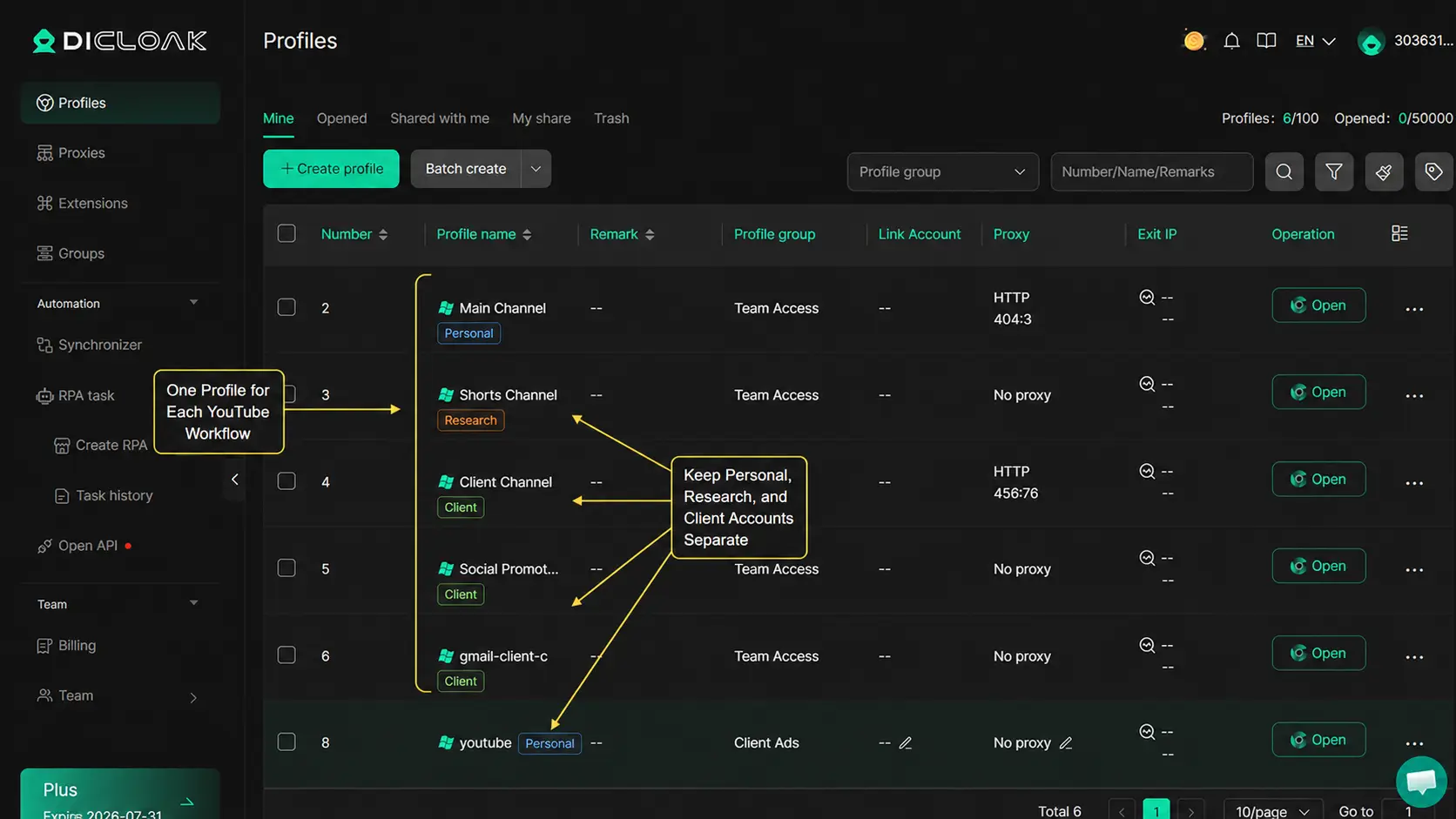
As pessoas usam o DICloak para criar um perfil de navegador separado para cada conta Google ou YouTube. Cada Perfil mantém os seus próprios cookies, sessões de login e dados do navegador, facilitando a organização das contas por cliente, canal ou objetivo de investigação.
Por exemplo, uma equipa de conteúdos pode criar Perfis separados para:
- Visualização pessoal no YouTube
- Investigação de concorrentes e tendências
- Um cliente de fitness
- Um cliente SaaS
- Uma marca de comércio eletrónico
Cada conta permanece ligada dentro do seu Perfil atribuído, para que os utilizadores possam alternar entre diferentes fluxos de trabalho do YouTube sem introduzir repetidamente credenciais ou misturar sessões no navegador.
O DICloak também suporta partilha de perfis e permissões de membros. Os gestores podem atribuir perfis selecionados aos membros da equipa responsáveis por cada cliente em vez de dar acesso a todas as contas. Isto mantém as responsabilidades da conta mais claras e reduz a probabilidade de alguém pesquisar ou ver conteúdo através da sessão errada do cliente.
Esta configuração é especialmente útil para criadores, agências e equipas multi-marca que precisam de manter a visualização pessoal, pesquisa de conteúdos, sessões de login e trabalho com clientes organizados.
A separação deve também existir ao nível da conta Google. Cada Perfil de navegador deve ser emparelhado com a conta Google ou YouTube que se pretende gerir. Quando a mesma conta Google é usada em vários Perfis, a sua atividade no YouTube continua a pertencer ao mesmo histórico de conta.
Perguntas frequentes sobre como reiniciar recomendações no YouTube
Consegues reiniciar o algoritmo do YouTube sem apagar o teu histórico?
Sim. Se apenas algumas recomendações forem irrelevantes, remova vídeos ou pesquisas específicas, use Não interessado ou selecione Não recomendar canal. Também pode pausar o histórico de visualização e pesquisa antes de visualizar temporariamente. A eliminação completa do histórico só é necessária quando a maior parte do feed já não reflete os teus interesses.
Como é que se reinicia o algoritmo do YouTube Shorts?
O YouTube não oferece um botão de reset separado para os Shorts. Remova vídeos e pesquisas relacionados com Shorts do seu histórico, use Não interessado em conteúdos irrelevantes e evite rever repetidamente tópicos que não deseja. Os Shorts podem mudar de forma diferente do Home ou Up Next, por isso reveja o Feed de Shorts separadamente.
Reiniciar as recomendações do YouTube afeta as suas subscrições?
Não. Apagar o histórico de visualizações ou pesquisas não te desinscrive automaticamente dos canais. No entanto, subscrições antigas podem ainda indicar temas que seguiu anteriormente. Revise e remova apenas os canais que já não correspondem aos seus interesses, em vez de cancelar a subscrição de tudo.
Quanto tempo demora até as recomendações do YouTube mudarem?
O YouTube não publica um tempo fixo de reset ou retreinamento. As alterações dependem da quantidade de histórico que removeste, da tua nova atividade de visualização e se outras pessoas ainda usam a conta. Procure tópicos indesejados que apareçam menos frequentemente e tópicos preferidos que regressem gradualmente, em vez de esperar resultados dentro de um número determinado de horas.
Com que frequência deves reiniciar o algoritmo do YouTube?
Não há necessidade de o reiniciar num horário. Use uma limpeza seletiva quando um tema afetar o seu feed e considere um reset total apenas quando a maioria das recomendações já não for útil. Para pesquisa temporária, use o Incógnito, histórico pausado ou uma conta separada para evitar o problema.
Reiniciar o algoritmo do YouTube começa por identificar o que está a afetar as tuas recomendações. Remova a atividade indesejada de visualização ou pesquisa, corrija sugestões irrelevantes e reconstrua o seu feed com conteúdos que correspondam aos seus interesses atuais.
Gerir várias contas do YouTube para visualização pessoal, pesquisa ou trabalho com clientes? Use o DICloak para manter os cookies de cada conta, sessões de login e perfis de navegador separados. Experimenta o DICloak gratuitamente.
 Ferramentas Gratuitas
 Cookie Plugin
 Gerador de UA
 Gerador de Endereço MAC
 Gerador de Endereço IP
 Lista de Endereços IP
 Gerador de Código 2FA
 Relógio Mundial
 Verificação de Anonimato
 WebRTC Leak Test
 Gerador de UUID
 Verificador de Proxy
 Verificador de Anúncios FB
 Coleta Web com IA
 Ferramentas SMM Grátis
 Verificador de Shadowban do Twitter
 Verificador de Nomes do Instagram
 Gerador UTM
 Gerador de nomes de usuário
 Gerador de hashtags com IA
 Gerador de títulos para LinkedIn
 Redimensionador de imagens sociais