YouTube no tiene ni un solo botón que reinicie su algoritmo de recomendación. Lo que sí puedes cambiar es la actividad y el feedback que YouTube utiliza para personalizar tu cuenta.
Si un tema temporal ha afectado a tu feed, elimina los vídeos o búsquedas relacionados. Si la mayoría de las recomendaciones ya no coinciden con tus intereses, elimina un rango de fechas más amplio o todo tu historial de YouTube. El objetivo es usar el reinicio más pequeño que resuelva el problema y luego reconstruir señales de visión más claras.
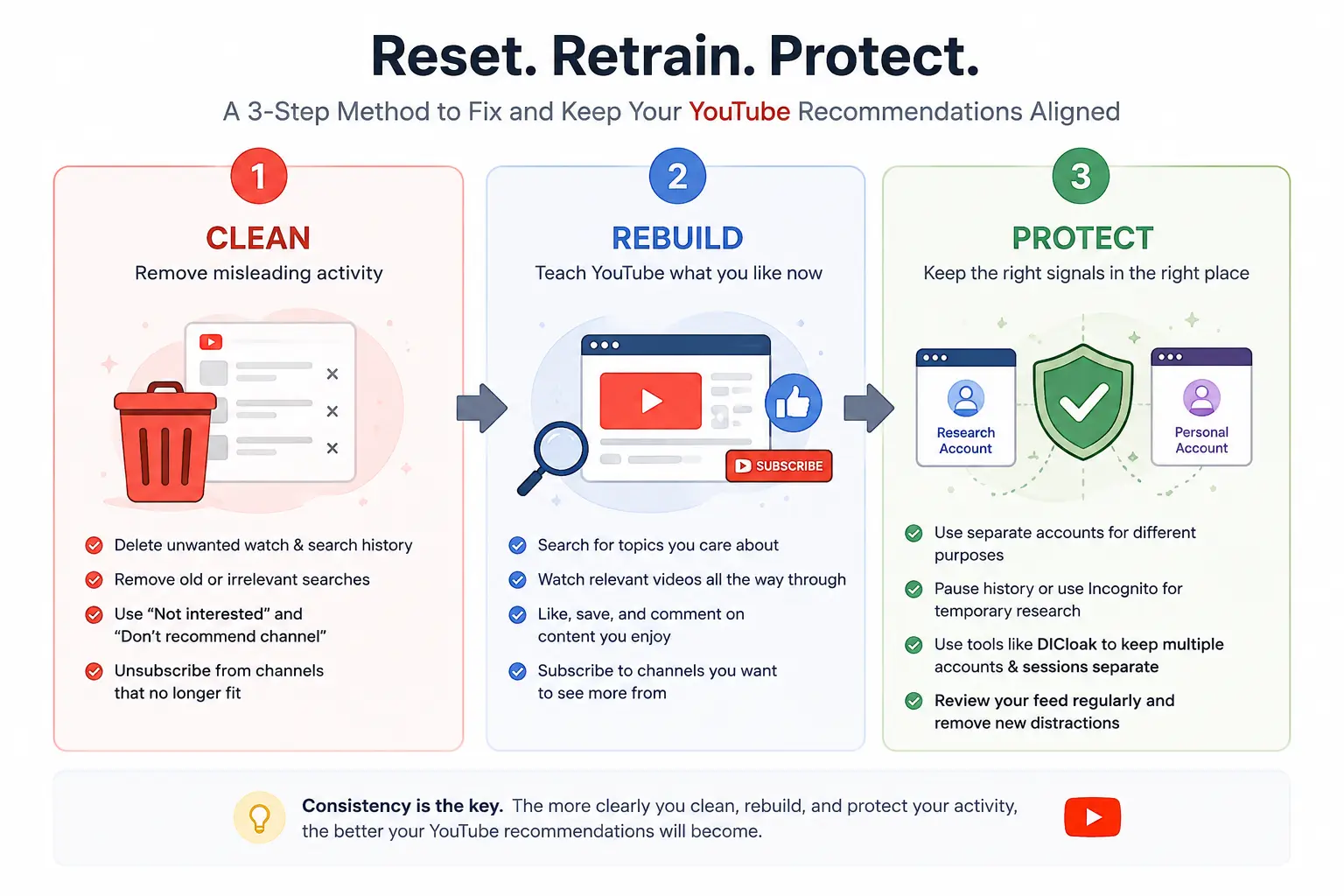
Esta guía sigue tres pasos:
- Limpio: Elimina actividades que ya no reflejen tus intereses.
- Reconstrucción: Muestra a YouTube lo que quieres ver ahora.
- Protege: Mantén separadas las visitas temporales, familiares y laborales.
| Tu problema |
Mejor primera acción |
| Un tema no deseado |
Eliminar vídeos y búsquedas relacionados |
| Un canal no deseado |
Uso No recomiendo canal |
| La mayor parte del feed de inicio se siente mal |
Elimina un rango de fechas o todo el historial |
| Investigación temporal |
Pausa el historial o usa Incógnito |
| La actividad familiar o laboral se mezcla constantemente |
Cuentas y sesiones separadas |
Antes de reiniciar: Identifica qué está realmente mal
Antes de borrar nada, comprueba cuánto de tu feed está afectado y dónde aparece el problema. Unos pocos vídeos no deseados no requieren la misma respuesta que una cuenta formada por años de intereses desactualizados o visionado compartido.
¿Qué significa realmente reiniciar el algoritmo de YouTube?
Reiniciar el algoritmo de YouTube significa cambiar las señales que usa YouTube para personalizar tu cuenta. Estas señales incluyen historial de visualización y búsqueda, suscripciones, me gusta y no me gusta, No interesado y No recomendar canal.
Eliminar el historial de visualización elimina un tipo de señal, pero no te da de baja de los canales, elimina todos los likes, elimina todas las preferencias de recomendación ni impide que se guarde actividad futura. Pausar el historial solo impide añadir nueva actividad; no elimina los registros existentes.
Por eso borrar la historia es solo una parte de un reinicio. También puede que necesites corregir recomendaciones no deseadas y reconstruir tu feed en torno a tus intereses actuales.
¿El problema está en Home, Up Next, Shorts o Search?
"Recomendaciones de YouTube" pueden referirse a varias áreas:
| Área |
Qué comprobar |
| Inicio |
Si tus intereses más amplios te parecen anticuados |
| A continuación |
Si las sugerencias siguen el vídeo actual |
| Cortos |
Si los temas no deseados aparecen principalmente en contenido de formato corto |
| Búsqueda |
Si las búsquedas antiguas siguen apareciendo como sugerencias |
Estas áreas pueden no cambiar juntas. Eliminar vídeos de tu historial puede mejorar Inicio, mientras que Up Next sigue mostrando contenido similar porque el vídeo actual sigue perteneciente a ese tema. Los cortos también deben revisarse por separado.
Identificar la zona afectada te ayuda a elegir la solución adecuada y evitar eliminar más datos de los necesarios.
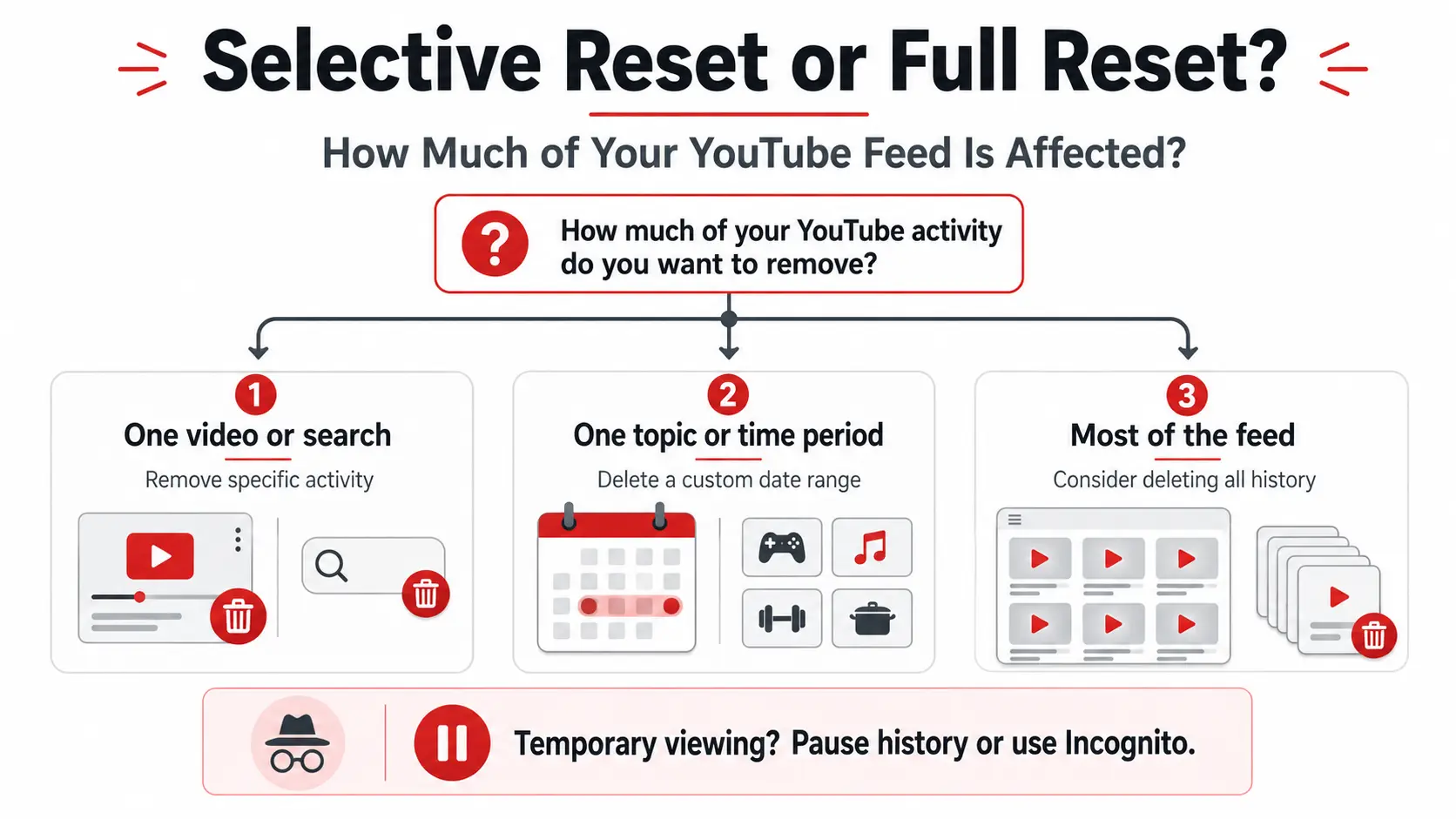
¿Deberías usar un reinicio selectivo o un reinicio completo?
Utiliza un reinicio selectivo cuando el problema provenga de un vídeo, búsqueda, canal o un breve periodo de actividad inusual. Elimina las entradas relacionadas, usa No interesado o elige No recomendar canal.
Un reinicio completo es más adecuado cuando la mayor parte del feed refleja intereses desactualizados, varias personas han usado la misma cuenta o las entradas individuales serían difíciles de identificar.
Por ejemplo, después de ver reseñas de cafeteras durante dos días, borrar todo tu historial de YouTube también eliminaría señales útiles sobre temas que aún te gustan. Eliminar los vídeos, búsquedas o fechas relacionadas es el mejor primer paso.
Considera eliminar un rango de fechas más amplio o todo el historial solo cuando:
- Tus intereses han cambiado mucho.
- El feed contiene muchos temas no relacionados.
- La cuenta se ha compartido durante mucho tiempo.
- Una limpieza selectiva no ha ayudado.
La regla práctica es sencilla: eliminar señales individuales para un problema limitado y borrar el historial más amplio solo cuando el problema es amplio.
Cómo restablecer recomendaciones de YouTube paso a paso
El reinicio correcto depende de cuánto de tu actividad haya causado el problema. Empieza eliminando vídeos o búsquedas específicas. Elimina un rango de fechas solo cuando la actividad no deseada dure más tiempo, y usa All Time solo cuando la mayor parte de tu feed ya no refleje tus intereses.
Eliminar vídeos y búsquedas específicas
Si un tema ha afectado tus recomendaciones, elimina la actividad relacionada en lugar de borrar todo tu historial.
En la app móvil de YouTube, toca tu foto de perfil, abre Configuración y selecciona Gestionar todo el historial. Desde ahí, puedes eliminar un vídeo individual o buscar. También puedes usar las herramientas de búsqueda y calendario para encontrar actividades relacionadas con un tema o fecha concreta. YouTube afirma que la actividad de visualización eliminada ya no se utilizará como base para futuras recomendaciones.
Este enfoque selectivo funciona bien tras actividades a corto plazo como:
- Ver reseñas de productos antes de comprar
- Investigando una noticia
- Buscando una pregunta sobre salud
- Estudiar competidores para un proyecto de contenido
Por ejemplo, supongamos que dos días de investigación de cámaras han llenado tu página principal con reseñas de objetivos y tutoriales de fotografía. Eliminar esos vídeos y búsquedas es un mejor primer paso que borrar años de música, videojuegos o actividades educativas que aún representan tus intereses.
Después de eliminar las entradas obvias, busca en tu historial términos relacionados. Un interés temporal puede haber producido varias búsquedas y vídeos vistos, así que eliminar solo el último vídeo puede no ser suficiente.
Lo mejor para: Un tema, búsqueda, vídeo o un breve periodo de visualización inusual No cambia: Suscripciones, me gusta, no me gusta o todos los comentarios de recomendaciones
Elimina un rango de fechas o todo el historial de YouTube
Utiliza un rango de fechas personalizado cuando sepas cuándo ocurrió la actividad no deseada. Úsalo todo el tiempo solo cuando el alimento más amplio se haya vuelto difícil de reparar selectivamente.
Desde Gestionar todo el historial, selecciona ELIMINAR y luego elige el rango que coincida con el problema:
- Hoy: Por actividades no deseadas de la actualidad
- Gama personalizada: Para un viaje, un proyecto de investigación, un periodo de compras u otra ventana temporal conocida
- De todos los tiempos: Cuando la mayor parte de la cuenta refleja intereses desactualizados o mixtos
Revisa el periodo detenidamente antes de confirmarlo. YouTube señala que usar BORRAR para eliminar el historial de visualizaciones también elimina el historial de búsquedas del mismo periodo de tiempo seleccionado. Por tanto, un rango personalizado puede eliminar un periodo concentrado de actividad no deseada, pero puede eliminar más que solo los vídeos.
Una eliminación completa de historial tiene más sentido cuando:
- Tus intereses han cambiado mucho.
- Varias personas han usado la misma cuenta.
- El feed contiene muchos temas no relacionados.
- No puedes identificar cuándo empezó el problema.
- Una limpieza selectiva no ha mejorado el alimento.
Eliminar todo el historial no te da de baja de los canales ni elimina automáticamente todos los likes, dislikes o preferencias de recomendación. También puede dejar la página principal con menos sugerencias personalizadas hasta que la cuenta acumule suficiente historial de visualización útil. YouTube explica que las recomendaciones de Inicio pueden eliminarse cuando una cuenta no tiene un historial relevante significativo y el historial de visualización está desactivado.
Lo mejor para: Problemas amplios y a largo plazo de recomendación no cambian: suscripciones y todas las demás señales de cuenta
Usa No Interesado y No Recomiendes Canal Correctamente
La limpieza de antecedentes elimina la actividad pasada. Los comentarios por recomendación ayudan a corregir los vídeos que están apareciendo ahora.
Abre el menú de tres puntos junto a un vídeo recomendado y elige la opción que coincida con el problema:
| Opción |
Cuándo usarlo |
| No me interesa |
El vídeo o el tema no te resultan relevantes |
| No recomiendo el canal |
No quieres que se recomienden contenidos de ese canal |
| No me gusta |
Quieres dar comentarios negativos sobre ese vídeo |
| Informe |
El contenido puede violar las políticas de YouTube |
YouTube usa 'No interesado', No recomiendo el canal y 'dislikes' como señales sobre lo que debería evitar recomendar en el futuro.
Usa No interesado cuando el problema es el vídeo o tema sugerido. Usar No recomiendo canalizar cuando el problema es la fuente en sí. Sin embargo, elegir canal No recomendar no elimina todo el tema. Vídeos similares de otros canales pueden seguir apareciendo.
No uses Reportar simplemente porque un vídeo sea irrelevante, repetitivo o molesto. El reporte está destinado a contenido que pueda violar las políticas de YouTube, no a una limpieza ordinaria de recomendaciones.
YouTube también permite a los usuarios eliminar comentarios previamente enviados como No interesado y No recomendar comentarios de canal a través de los controles de actividad de Google. Eliminar esa retroalimentación elimina la señal de preferencia; no restaura la señal a una versión anterior exacta.
Pausa el historial o úsalo de incógnito para una visualización temporal
Eliminar historial elimina actividades pasadas. Pausar el historial o usar Incognito evita que se añada actividad temporal al historial de tu cuenta de inicio de sesión.
En Gestionar todo el historial, abre la pestaña Controles . Puedes desactivar:
- Incluye los vídeos de YouTube que veas
- Incluye tus búsquedas en YouTube
Cuando el historial de visualización se pausa, los vídeos recién vistos no se añaden ni se utilizan como base para futuras recomendaciones. Pausar el historial de búsquedas también impide que se guarden nuevas búsquedas en YouTube. Ninguna de las dos opciones elimina la actividad que ya está almacenada.
Estos controles son útiles cuando:
- Investigando un sujeto temporal
- Dejar que otra persona use tu dispositivo
- Revisar contenido fuera de tus intereses habituales
- Realizando una breve revisión de la competencia
La aplicación móvil de YouTube también ofrece modo de incógnito. Durante una sesión de incógnito, el historial de visualización y búsqueda de tu cuenta no influye ni registra la sesión. Esto lo hace útil para una visualización puntual, pero no corrige las recomendaciones ya vinculadas a tu cuenta habitual.
En el escritorio, puedes usar la visualización desconectada o una ventana privada del navegador. Navegador Incognito limita principalmente la información almacenada en el dispositivo y inicia una sesión local separada. No vuelvas a iniciar sesión en la misma cuenta de YouTube si el objetivo es mantener esa actividad fuera de su historial de cuenta.
Dónde encontrar estos ajustes en cada dispositivo
Los controles del historial están conectados a la cuenta, pero la ruta varía ligeramente según el dispositivo.
| Dispositivo |
Por dónde empezar |
| Android o iPhone |
Foto de perfil → Configuración → Gestionar todo el historial |
| PC o Mac |
Busca en Google Mi Actividad → Historial de YouTube → Gestionar el historial |
| Smart TV o consola de juegos |
Configuración de YouTube → Pausar el historial de visionado o Borrar historial de visualizaciones |
Las páginas de historial de móviles y escritorios permiten a los usuarios buscar, filtrar, pausar o eliminar actividades. En una smart TV o consola de videojuegos, YouTube ofrece opciones separadas para pausar o borrar el historial de visualización desde el menú de Ajustes.
La redacción del menú puede variar ligeramente según el dispositivo y la versión de la aplicación. Las capturas de pantalla y las rutas de la interfaz deben revisarse de nuevo antes de la publicación y etiquetarse con la fecha de verificación.
Tras completar la limpieza, no juzgues el resultado solo por si la página principal cambia inmediatamente. Eliminar la actividad antigua es la primera etapa. El siguiente paso es reconstruir tus recomendaciones en torno a los temas y canales que realmente quieres conservar.
Cómo reentrenar el algoritmo de YouTube tras un reinicio
Eliminar actividad antigua da a YouTube menos información desactualizada, pero no crea automáticamente las recomendaciones que quieres. Después de un reinicio, necesitas construir señales más claras sobre tus intereses actuales.
Reconstruye tu feed a partir de la búsqueda y las suscripciones
No confíes en la página principal inmediatamente después de borrar tu historial. Empieza buscando activamente temas que realmente quieras seguir.
Elige algunos canales y vídeos de confianza que coincidan claramente con tus intereses actuales. También puedes revisar tus suscripciones y eliminar canales que ya no representen lo que quieres ver. No hay necesidad de darse de baja de todo: céntrate solo en canales que estén claramente desactualizados o irrelevantes.
Un proceso práctico de reconstrucción es:
- Busca dos o tres temas que quieras ver regularmente.
- Mira vídeos de canales creíbles o conocidos.
- Suscríbete a canales que se ajusten a tus intereses a largo plazo.
- Usa No interesado cuando aparecen recomendaciones no relacionadas.
- Vuelve a Buscar o Suscripciones en lugar de hacer clic en sugerencias aleatorias de inicio.
Por ejemplo, tras eliminar varios días de investigación sobre cámaras, un usuario que normalmente ve contenido de fitness, música y tecnología debería volver a esos temas a través de Búsqueda y Suscripciones. Esto da a YouTube información más útil que esperar a que una página de inicio vacía o inexacta se recupere por sí sola.
Refuerza los intereses que quieres mantener
Tus recomendaciones se vuelven más útiles cuando tu comportamiento de visualización coincide consistentemente con los intereses que quieres que YouTube aprenda.
Mira contenido que realmente te resulte útil o entretenido. Mantén suscripciones que reflejen tus preferencias actuales y dale feedback cuando vuelvan temas irrelevantes. No necesitas darle like, comentar o ver todos los vídeos completos. El objetivo es simplemente evitar enviar señales contradictorias.
Ten cuidado con los clics de curiosidad. Abrir un vídeo no deseado para entender por qué se recomendó sigue creando otra interacción con ese tema. Un clic accidental probablemente no definirá todo tu feed, pero ver contenido similar repetidamente puede hacer que el interés parezca más relevante de lo que realmente es.
También deberías evitar intentar "entrenar" el algoritmo mediante rutinas artificiales. YouTube no publica el número necesario de vídeos, me gusta, búsquedas o minutos necesarios para reconstruir las recomendaciones. Concéntrate en un comportamiento normal de visualización que refleje con precisión tus intereses.
¿Cuánto tiempo tarda en cambiar las recomendaciones?
YouTube no ofrece un tiempo fijo de reinicio o reentrenamiento. Las recomendaciones pueden empezar a cambiar tras una nueva actividad, pero el resultado depende de varios factores:
- Cuánto historial borraste
- ¿Cuánto tiempo lleva activa la cuenta?
- Qué rapidez creas nuevas señales de visualización
- Si otras personas siguen usando la cuenta
- Ya sea que estés mirando Casa, Próximo o Shorts
En lugar de esperar un número específico de horas o días, busca señales prácticas de mejora:
- Los temas no deseados aparecen con menos frecuencia.
- Tus temas preferidos empiezan a volver.
- El hogar se vuelve más relevante.
- El problema restante se limita a una área, como Shorts o Up Next.
Un reinicio selectivo puede producir un cambio menor porque la mayor parte del historial de la cuenta permanece intacto. Un reinicio completo puede tardar más en reconstruirse porque YouTube tiene menos información reciente con la que trabajar.
Evita afirmaciones de que el algoritmo se reiniciará tras cinco vídeos, en un plazo de 24 horas o en un número fijo de días. La mejor opción es monitorizar el feed, seguir viendo contenido que refleje tus intereses reales y corregir recomendaciones no relacionadas cuando aparezcan.
¿Por qué tus recomendaciones de YouTube siguen sin cambiar?
Si tus recomendaciones de YouTube siguen iguales tras un reinicio, puede que la limpieza no haya fallado. Puede que estés comprobando un área de recomendación diferente, dejando las señales de otras cuentas activas o borrando datos locales del navegador en lugar del historial de tu cuenta de YouTube.
Reiniciaste una zona de recomendación pero revisaste otra
Inicio, A continuación, Shorts y las sugerencias de búsqueda pueden no responder a la misma acción de la misma manera.
YouTube explica que las recomendaciones de Up Next se basan en gran medida en el vídeo que se está viendo. Las recomendaciones de vivienda utilizan información más amplia como el historial de relojes e intereses de la cuenta. Esto significa que tu feed principal puede mejorar tras eliminar varias entradas de historial, mientras que Up Next sigue mostrando vídeos relacionados porque el vídeo actual sigue perteneciente a ese tema.
Revisa cada área por separado:
| Lo que notas |
Posible explicación |
| Home mejora, pero Up Next no |
El vídeo actual sigue marcando el camino de visualización |
| Las recomendaciones de formato largo mejoran, pero los cortos no |
Tu actividad reciente en Shorts puede seguir reflejando el tema no deseado |
| Las sugerencias antiguas de búsqueda permanecen |
Las búsquedas relacionadas pueden aún almacenarse |
| Un canal desaparece, pero el tema sigue siendo |
Otros canales siguen cubriendo el mismo tema |
No juzgues todo el reinicio desde una sola página de vídeo. Vuelve a Casa, Cortos y Busca por separado para ver qué parte aún necesita atención.
Las señales antiguas o la actividad compartida siguen activas
Eliminar el historial de visualización no elimina todas las señales conectadas a tu cuenta. Suscripciones, likes, dislikes, comentarios de recomendaciones y otra actividad de cuentas de Google pueden seguir influyendo en las recomendaciones y resultados de búsqueda.
El problema también puede volver cuando varias personas usan la misma cuenta iniciada. Por ejemplo:
- Un niño sigue viendo vídeos en la televisión familiar.
- Un socio utiliza la cuenta para diferentes intereses.
- Un compañero investiga contenido a través de un inicio de sesión compartido en el trabajo.
- Sigues abriendo vídeos no deseados por curiosidad.
En cada caso, la misma cuenta sigue recibiendo una actividad mixta de visualización y búsqueda. Eliminar la historia antigua solo supondrá una mejora temporal si se siguen añadiendo señales no relacionadas.
Revisa si la cuenta sigue teniendo suscripciones o interacciones desactualizadas, pero no elimines todo automáticamente. Elimina solo la actividad que claramente ya no representa el uso previsto de la cuenta.
Has borrado datos locales, no historial de cuentas de YouTube
Borrar la caché del navegador, las cookies o los datos de la app no es lo mismo que borrar el historial de visualización y búsqueda de YouTube.
La caché y las cookies almacenan información local que ayuda a los sitios web a cargar y recordar la configuración. Eliminarlos puede desconectarte, borrar preferencias del sitio o solucionar problemas de carga y formato. Sin embargo, el historial de cuentas de YouTube se gestiona por separado a través del Historial de YouTube o Gestionar todo el historial.
Esto significa que las siguientes acciones normalmente no reinician las recomendaciones para una cuenta iniciada en sesión:
- Limpieza de la caché del navegador
- Eliminación de cookies
- Reinstalar la app de YouTube
- Eliminación del historial del navegador local
- Cerrar sesión y volver a la misma cuenta
Pueden solucionar un problema técnico, pero la actividad almacenada en YouTube de la cuenta puede permanecer.
Una página de inicio en blanco tras un reinicio tampoco siempre es un error. YouTube dice que cuando una cuenta no tiene un historial de visualización significativo y el historial de visualización está desactivado, las funciones de inicio que dependen de ese historial pueden eliminarse.
En ese caso, usa Búsqueda y Suscripciones para encontrar contenido, o activa el historial de visualizaciones si quieres que YouTube reconstruya recomendaciones personalizadas de Home.
Cómo mantener las recomendaciones de YouTube enfocadas en varias cuentas
Mantener una cuenta personal de YouTube alineada con tus intereses es bastante sencillo. El reto se hace mayor cuando un creador, un profesional de marketing o una agencia gestiona varias cuentas para investigación de contenidos, diferentes clientes o estrategias de canal distintas.
Cada cuenta puede necesitar observar a diferentes competidores, seguir distintos temas y mantener su propia dirección de recomendaciones. Sin un flujo de trabajo claro, es fácil investigar desde la cuenta equivocada, mezclar la visualización personal con el trabajo de un cliente o influir en una cuenta con vídeos destinados a otro proyecto.
Separar la visualización personal de la investigación de contenidos
La visualización personal y la investigación profesional suelen generar señales de recomendación muy diferentes.
Un creador puede ver personalmente los videojuegos y el entretenimiento mientras investiga canales financieros para un cliente. Un afiliado puede estudiar varias categorías de productos, mientras que un equipo de redes sociales puede revisar tendencias de YouTube Shorts en sectores no relacionados.
Si toda esta actividad ocurre a través de una sola cuenta personal de Google, el feed de inicio puede llenarse rápidamente de temas útiles para el trabajo pero irrelevantes fuera de ese proyecto.
Un enfoque mejor es mantener cada actividad conectada a la cuenta donde pertenece. El entretenimiento personal debe permanecer en una cuenta personal, mientras que el análisis de la competencia y la investigación de tendencias deben utilizar una cuenta dedicada a la investigación.
Para comprobaciones puntuales, puede ser suficiente ver el modo de incógnito, el historial pausado o la visualización cerrada de sesión. Cuando la investigación se convierte en parte de un flujo de trabajo habitual, una cuenta separada proporciona un límite más coherente y reduce la necesidad de seguir limpiando el feed personal.
Mantén la coherencia del propósito de visualización de cada cuenta
Diferentes cuentas de YouTube suelen servir a objetivos distintos.
Por ejemplo:
- Una cuenta personal puede centrarse en el entretenimiento y en los intereses cotidianos.
- Una cuenta de investigación puede seguir competidores, tendencias y canales del sector.
- Una cuenta de cliente puede utilizarse para la gestión de canales y la revisión de contenido.
- Una cuenta de marca puede monitorizar temas relacionados con su propia audiencia y mercado.
Mantener estos propósitos separados ayuda a que cada cuenta construya un entorno de recomendaciones más claro. Una cuenta de investigación puede seguir aprendiendo del contenido del sector sin afectar las recomendaciones personales, mientras que cada cuenta de cliente se mantiene centrada en los temas relevantes para esa marca.
El mismo principio se aplica cuando varios clientes trabajan en diferentes sectores. La investigación para un canal de fitness no debe hacerse a través de la cuenta utilizada para un cliente SaaS. Seguir las tendencias de belleza desde una cuenta de cliente de comercio electrónico también puede hacer que su feed principal sea menos útil para futuras investigaciones.
Teams debería usar nombres claros de cuenta, grupos y asignaciones para que los miembros sepan en qué cuenta de YouTube están trabajando antes de buscar, ver o revisar contenido. Esto reduce la actividad accidental de la cuenta equivocada y facilita la evaluación de cada feed de recomendaciones.
Cómo DICloak mantiene organizados los flujos de trabajo de las cuentas de YouTube
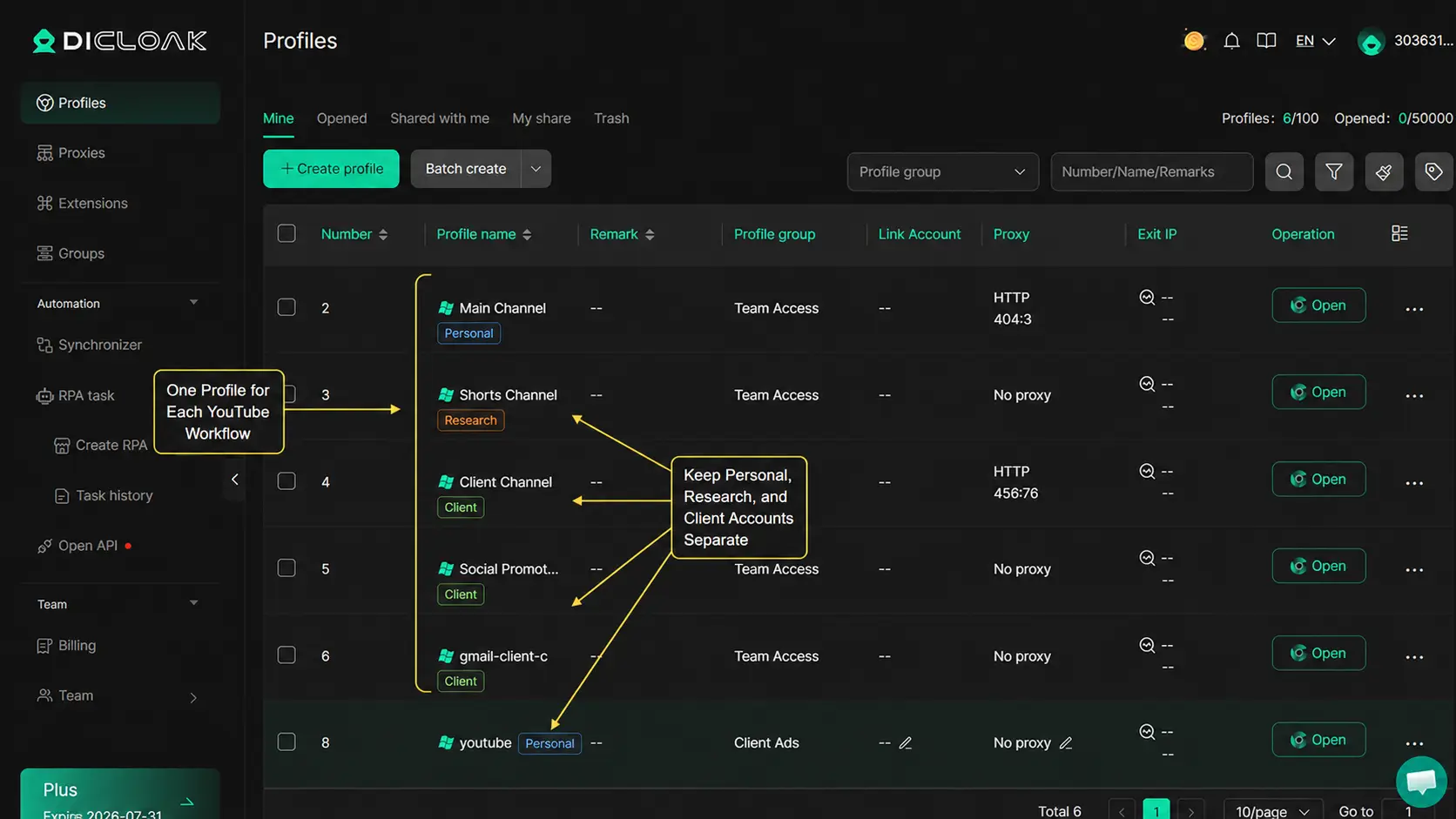
La gente usa DICloak para crear un perfil de navegador separado para cada cuenta de Google o YouTube. Cada perfil conserva sus propias cookies, datos de sesión de inicio de sesión y de navegador, lo que facilita la organización de cuentas por cliente, canal o propósito de investigación.
Por ejemplo, un equipo de contenido puede crear perfiles separados para:
- Visualización personal en YouTube
- Investigación de competidores y tendencias
- Un cliente de fitness
- Un cliente SaaS
- Una marca de comercio electrónico
Cada cuenta permanece conectada dentro de su Perfil asignado, por lo que los usuarios pueden cambiar entre diferentes flujos de trabajo de YouTube sin introducir repetidamente credenciales ni mezclar sesiones de navegador.
DICloak también admite compartir perfiles y permisos de miembros. Los responsables pueden asignar perfiles seleccionados a los miembros responsables de cada cliente en lugar de dar acceso a todas las cuentas. Esto mantiene las responsabilidades de la cuenta más claras y reduce la posibilidad de que alguien busque o vea contenido a través de la sesión del cliente equivocada.
Esta configuración es especialmente útil para creadores, agencias y equipos multimarca que necesitan mantener organizados la visualización personal, la investigación de contenidos, las sesiones de inicio de sesión y el trabajo con clientes.
La separación también debería existir a nivel de cuenta de Google. Cada perfil de navegador debe emparejarse con la cuenta de Google o YouTube que está destinada a gestionar. Cuando la misma cuenta de Google se utiliza en varios perfiles, su actividad en YouTube sigue perteneciendo al mismo historial de cuenta.
Preguntas frecuentes sobre cómo restablecer recomendaciones de YouTube
¿Puedes restablecer el algoritmo de YouTube sin borrar tu historial?
Sí. Si solo unas pocas recomendaciones son irrelevantes, elimina vídeos o búsquedas específicas, usa No interesado o selecciona No recomendar canal. También puedes pausar el historial de visualización y búsqueda antes de ver temporalmente. Una eliminación completa del historial solo es necesaria cuando la mayor parte del feed ya no refleja tus intereses.
¿Cómo se reinicia el algoritmo de YouTube Shorts?
YouTube no ofrece un botón de reinicio separado para Shorts. Elimina vídeos y búsquedas relacionados con Shorts de tu historial, usa No interesado en contenido irrelevante y evita ver repetidamente temas que no quieres. Los Shorts pueden cambiar de forma diferente respecto a Home o Up Next, así que revisa el Feed de Shorts por separado.
¿Reiniciar las recomendaciones de YouTube afecta a tus suscripciones?
No. Eliminar el historial de visualización o búsqueda no te da automáticamente de baja de los canales. Sin embargo, las suscripciones antiguas pueden seguir indicando temas que seguiste anteriormente. Revisa y elimina solo los canales que ya no coincidan con tus intereses en lugar de darte de baja de todo.
¿Cuánto tiempo tarda en cambiar las recomendaciones de YouTube?
YouTube no publica un tiempo fijo de reinicio o reentrenamiento. Los cambios dependen de cuánto historial hayas eliminado, de tu nueva actividad de visualización y de si otras personas siguen usando la cuenta. Busca que los temas no deseados aparezcan menos a menudo y que los preferidos vuelvan gradualmente en lugar de esperar resultados en un número determinado de horas.
¿Con qué frecuencia deberías restablecer el algoritmo de YouTube?
No hace falta reiniciarlo en un horario. Utiliza una limpieza selectiva cuando un tema afecte a tu feed, y considera un reinicio completo solo cuando la mayoría de las recomendaciones ya no sean útiles. Para investigación temporal, usa Incógnito, historial pausado o una cuenta aparte para evitar el problema.
Reiniciar el algoritmo de YouTube empieza por identificar qué está afectando a tus recomendaciones. Elimina la actividad de seguimiento o búsqueda no deseada, corrige sugerencias irrelevantes y reconstruye tu feed con contenido que coincida con tus intereses actuales.
¿Gestionar varias cuentas de YouTube para visualización personal, investigación o trabajo con clientes? Utiliza DICloak para mantener separadas las cookies de cada cuenta, las sesiones de inicio de sesión y los perfiles del navegador. Prueba DICloak gratis.
 Herramientas gratuitas
 Complemento de cookies
 Generador UA
 Generador de direcciones MAC
 Generador de IP
 Lista de direcciones IP
 Generador de código 2FA
 Reloj Mundial
 Cheque Anónimo
 WebRTC Leak Test
 Generador UUID
 Verificador de Proxy
 Verificador de anuncios de Facebook
 Raspado web con IA
 Herramientas SMM Gratis
 Verificador de Sombreado de Twitter
 Generador UTM
 Generador de usernames
 Generador de hashtags con IA
 Generador de titulares para LinkedIn
 Redimensionador de imágenes sociales