Man loggt sich über ein frisches Browserprofil in sein Pinterest-Konto ein, vielleicht auf einem neuen Gerät, vielleicht in einem Antidetect-Tool, und erhält fast sofort eine Einschränkungsbenachrichtigung. Manchmal ist es nur eine Warnung; manchmal wird dein Pinterest-Konto nach einem neuen Browser-Login gesperrt und du bleibst in einer Schleife von "Identitätsbestätigung"-Popups hängen. Für Betreiber, die mehrere Projekte betreiben oder Kunden betreuen, kann ein vorübergehend eingeschränktes Pinterest-Konto nach einem Gerätewechsel den gesamten Arbeitsablauf durcheinanderbringen.
Der gängige Rat ist, dass die Nutzung eines neuen Browsers oder sogar eines neuen Profils die Konten getrennt und sicherer halten sollte. Aber das ist hier nicht der Fall. Stattdessen löst das Einloggen aus einem anderen Browserprofil oft automatisierte Bewertungen aus, besonders wenn Browsersignale und IP-Details nicht den Erwartungen von Pinterest entsprechen. Sie könnten denken, sorgfältige Vorbereitung, das Abgleichen von Cookies, das Synchronisieren des Standorts oder die Verwendung eines vertrauten User Agents sollten das Problem vermeiden, aber selbst kleine Fehlanpassungen können Ihre Sitzung markieren.
Was wirklich zählt, ist, wie Pinterests Systeme den Fingerabdruck Ihres Geräts mit dem Verlauf Ihres Kontos vergleichen. Dinge wie Zeitzone, Sprache, WebGL-Daten und Proxy-IP hinterlassen alle Muster. Wenn du diese ausgleichst oder eine subtile Diskrepanz übersiehst, kann die Plattform deinen Login markieren. Das Ergebnis: Ihr Pinterest-Konto wurde markiert, nachdem Sie sich über verschiedene Browser-Setups eingeloggt haben, manchmal ohne Möglichkeit, Einspruch einzufechten.
Zu verstehen, wo die meisten Betreiber mit neuen Profilen stolpern, erleichtert es, zu vermeiden, dass Ihr Pinterest-Konto nach dem Login über ein neues Browserprofil eingeschränkt wird. Hier ist, was Sie vor Ihrem nächsten Anmeldeversuch überprüfen sollten.
Warum schränkt Pinterest Konten ein, nachdem man sich über ein neues Browserprofil eingeloggt hat?
Wenn dein Pinterest-Konto direkt nach dem Einloggen über einen neuen Browser oder ein neues Gerät eingeschränkt wurde, bedeutet das normalerweise, dass die Plattform eine Diskrepanz zwischen deiner Login-Umgebung und den Mustern erkannt hat, die mit deinem Kontoverlauf verknüpft sind. Selbst wenn Ihr Passwort korrekt ist, markieren Pinterests Systeme automatisch Logins, die nicht dem erwarteten Gerätefingerabdruck, Standort oder Sitzungsverhalten entsprechen. Die Einschränkung tritt ein, weil die Plattform deine Sitzung als riskant und nicht nur als ungewohnt ansieht.
Wie Pinterest ungewöhnliche Login-Aktivitäten erkennt
Pinterest setzt auf automatisierte Schecks, die neue Logins mit früheren Kontoaktivitäten vergleichen. Hier ist, was typischerweise eine Überprüfung auslöst:
- Plötzliche Änderungen der IP-Adresse oder Geolokalisierung, besonders wenn sie in ein anderes Land oder eine andere Region wechseln
- Gerätefingerabdrücke, die nicht mit früheren Logins übereinstimmen, dazu gehören Browsertyp, Betriebssystem- und Hardwaresignale
- Zeitzonen-, Sprach- und WebGL-Daten , die von Ihren üblichen Mustern abweichen
Diese Missmatches wirken als Warnsignale, die zu sofortigen Einschränkungen oder erzwungenen Verifizierungen führen.
Häufige Auslöser für sofortige Einschränkungen
Die häufigste Ursache ist, dass sich über ein Browserprofil eingeloggt wird, das völlig neu für Pinterest aussieht. Stell dir vor, du hast immer dein Handy benutzt, aber jetzt loggst du dich von einem Desktop aus mit einem frischen Profil und einem Proxy an. Die Plattform entdeckt ein Gerät, das sie nie gesehen hat, eine neue IP-Adresse und Fingerabdrucksignale, die nicht übereinstimmen. Wenn man zu oft das Profil oder das Gerät wechselt, ist das Risiko noch höher, Pinterest sieht dies als mögliches Kontoteilen, Automatisierung oder einen gestohlenen Login.
Hier stoßen die Betreiber auf Probleme: Sie konzentrieren sich darauf, die großen Punkte wie IP oder Browserversion zu matchen, übersehen aber kleinere Details wie Schriftarten oder Hardware-Nebenwahl. Pinterest kombiniert diese Signale zu einem Verhaltensfingerabdruck. Wenn die neue Umgebung nicht mit deinen bisherigen Logins überlappt, kann die Plattform dein Konto sofort sperren, manchmal sogar bevor du das Dashboard überhaupt geladen hast. Das eigentliche Risiko ist nicht nur ein neues Gerät, sondern die Kombination subtiler Fehlanpassungen, die deine Sitzung als verdächtig markieren.
Einschränkungen können nach einem einzigen Login auftreten, besonders wenn die Plattform einen plötzlichen Sprung in der Standort- oder Browserkonfiguration erlebt. Wenn das passiert, wirst du mit Verifizierungshinweisen oder temporären Sperrungen konfrontiert, manchmal ohne klare Möglichkeit, Einspruch einzufechten. Der nächste Abschnitt behandelt, was du tatsächlich sehen wirst, wenn dein Konto eingeschränkt ist.
Was passiert, wenn dein Pinterest-Konto eingeschränkt ist?
Ein eingeschränktes Pinterest-Konto ist nicht dasselbe wie eine vollständige Sperrung. Du verlierst den Zugriff auf wichtige Funktionen, kannst dich aber trotzdem anmelden und dein Profil ansehen. Das Wichtigste: Einschränkungen blockieren oft Aktionen wie Posten oder Nachrichten, aber dein Konto ist noch nicht verschwunden.
Arten von Pinterest-Konto-Einschränkungen
- Vorübergehende Beschränkungen dauern in der Regel von einigen Stunden bis zu mehreren Tagen. Diese folgen oft auf Logins von neuen Browser-Setups oder markierten Geräten.
- Dauerhafte Beschränkungen sperren wichtige Funktionen endgültig. Diese werden Sie nach wiederholten Missmatches oder Vertragsverstößen sehen.
- Zu den Funktionsbeschränkungen gehören blockierte Pins, deaktivierte Nachrichten, Follow-Sperren oder Kommentarsperren. Man kann Boards ansehen, aber Aktionen sind tabu.
Wie man erkennt, ob Ihr Konto eingeschränkt ist
Sie erkennen eine Einschränkung durch Warn-Banner wie "Einige Funktionen sind vorübergehend nicht verfügbar" oder "Ihr Konto wurde eingeschränkt." Im Gegensatz zu einer Federung kannst du weiterhin auf dein Profil, gespeicherte Pins und Einstellungen zugreifen. Versuche zu posten oder zu folgen; wenn du einen Pop-up-Fehler bekommst oder deine Aktion nicht registriert wird, bist du eingeschränkt. Manchmal lässt die Plattform dich durchsuchen, blockiert aber alle ausgehenden Aktionen. Eine vollständige Aussetzung hingegen unterbricht den Zugriff vollständig und führt meist zu einem Anmeldefehler oder einer Meldung "Dieses Konto existiert nicht". Wenn du teilweise Aussperrungen hast, aber trotzdem in deinem Konto navigieren kannst, hast du es mit einer Einschränkung zu tun.
Die eigentliche Herausforderung besteht darin, dass die Einschränkungen oft stumm sind, keine E-Mails, sondern nur eine blockierte Funktion. Deshalb müssen Betreiber jede Kontofunktion nach dem Anmelden über einen neuen Browser oder ein neues Gerät testen. Das Fehlen dieser stillen Blöcke kann dazu führen, dass Sie denken, Ihr Arbeitsablauf sei sicher, obwohl Ihr Pinterest-Konto tatsächlich markiert wird, nachdem Sie sich in einem anderen Browser eingeloggt haben.
Das Verständnis dieser Anzeichen erleichtert es, Risiken frühzeitig zu erkennen. Als Nächstes möchten Sie wissen, welche Bedrohungen das Einloggen über einen neuen Browser oder ein neues Gerät mit sich bringen.
Was sind die Hauptrisiken beim Einloggen von einem neuen Browser oder Gerät?
Der Hauptgrund, warum Konten nach einem Geräte- oder Browserwechsel markiert werden, ist, dass Plattformen wie Pinterest auf Muster prüfen; wenn sich deine Geräte-, IP- oder Sitzungsdaten plötzlich verschieben, signalisiert das eine mögliche Kontoübernahme oder Bot-Aktivität. Selbst ein vorsichtiger Bediener kann erwischt werden, wenn die Einrichtung nicht nah genug an früheren Logins liegt.
Browser-Fingerabdruck-Fehlanpassung
Ein Browser-Fingerabdruck ist eine einzigartige Mischung aus den Einstellungen Ihres Geräts, wie User Agent, Sprache, Zeitzone, WebGL und Schriftarten. Wenn Sie sich über einen neuen Browser oder ein neues Profil anmelden, ändern sich diese Signale oft. Die Risikosysteme von Pinterest erkennen eine große Diskrepanz und können Ihr Konto einfrieren, um Betrug zu verhindern.
IP-Adress- und Standortänderungen
Ein plötzlicher Wechsel der IP-Adresse oder des Standorts ist eine der schnellsten Wege, das Vertrauen der Plattform zu verlieren. Wenn du dich normalerweise aus New York anmeldest, aber beim nächsten Mal aus Singapur auftauchst, selbst mit denselben Zugangsdaten, könnte Pinterest es als gehacktes Konto oder Bot-Farm ansehen. Die Nutzung von Proxys kann helfen, aber nicht übereinstimmende Proxy-Standorte, unzuverlässige Wohn-IPs oder zu häufiges Wechseln der IP gehen nach hinten los. Zum Beispiel führt das Einloggen von einem IP-Block, der für Automatisierungstools bekannt ist, oder das Wechseln des Landes zweimal an einem Tag oft zu einer Verifizierung oder Sperrung. Wenn dein Kontoverlauf eine Region anzeigt, der Login aber aus einer anderen kommt, steigt das Risiko einer Einschränkung stark an. Einige Nutzer versuchen, dies durch den Kauf von Wohn-Proxys zu beheben, aber wenn die Region nicht mit der bisherigen Aktivität deines Profils übereinstimmt, kann das System dich trotzdem markieren. Betreiber, die viele Konten verwalten, stoßen oft auf diese Wand, wenn sie Proxys wiederverwenden oder vergessen, den Standort des vorherigen Logins zu überprüfen.
Cookie- und Sessionsdatenverlust
Pinterest verfolgt Sitzungsdaten und Login-Cookies, um zu erkennen, ob du derselbe Nutzer bist. Der Start mit einem sauberen Browserprofil oder das Löschen von Cookies löscht diesen Verlauf. Ohne diese Cookies sieht das Einloggen wie ein Erstgerät aus, was oft zusätzliche Verifizierung oder vorübergehende Einschränkungen bedeutet.
- Keine Session-Cookies bedeuten, dass Pinterest Ihr Gerät nicht erkennt, keine Sicherheitsfragen beantworten oder per E-Mail verifizieren kann.
- Ein frisches Profil überspringt das gespeicherte Gerätevertrauen und erhöht das Bewertungsrisiko.
- Alte Konten ohne aktuelle Cookie-Historie lösen oft eine Sperre aus, nachdem man sich in einem neuen Browser anmeldet.
Als Nächstes: Schau, wie du deine Umgebung vorbereitest, damit ein neuer Login nicht markiert wird.
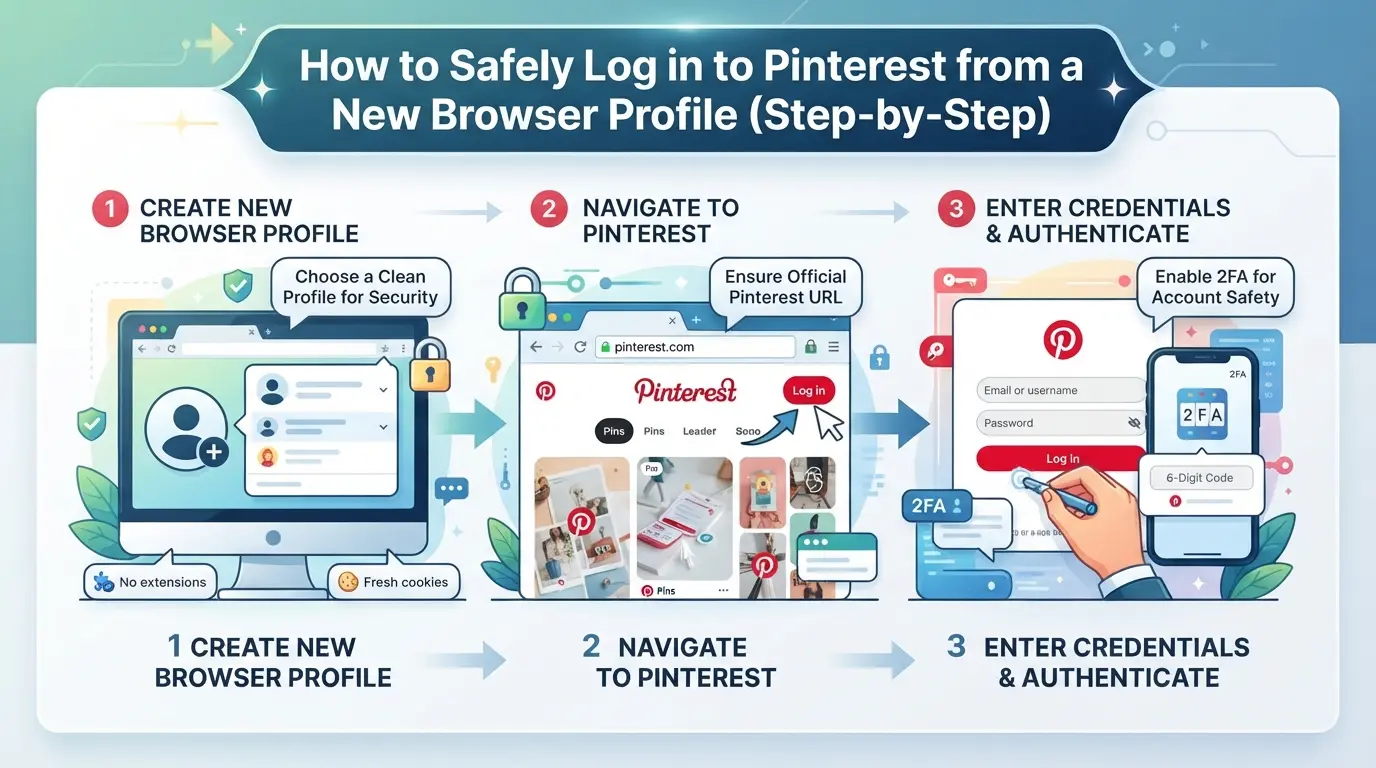
Wie man sich sicher von einem neuen Browserprofil aus bei Pinterest anmeldet (Schritt für Schritt)
Dass ein Pinterest-Konto nach dem Login über ein neues Browserprofil eingeschränkt wird, hängt meist von nicht übereinstimmenden Daten, Fingerabdrücken, Netzwerk- oder Login-Gewohnheiten ab, die nicht mit dem üblichen Muster Ihres Kontos übereinstimmen. Hier ist ein Schritt-für-Schritt-Workflow, den Operatoren tatsächlich nutzen, um die Wahrscheinlichkeit einer sofortigen Sperre oder Überprüfung zu verringern.
Bereiten Sie Ihre Browserumgebung vor
- Klone deine frühere Umgebung, wenn möglich. Verwenden Sie Cookies und Sitzungsdaten von Ihrem zuletzt erfolgreichen Login wieder. Wenn du das überspringst, behandelt Pinterest dich wie ein brandneues Gerät.
- Browserdetails anpassen: Setze deinen User Agent, Bildschirmgröße, Schriftart und Betriebssystem so, dass sie deinem letzten Gerät ähneln. Unstimmigkeiten in diesen Signalen lösen oft Sicherheitskontrollen aus.
- Zeitzone und Sprache ausgleichen: Stellen Sie beide so ein, dass sie mit Ihren vorherigen Logins übereinstimmen. Eine plötzliche Veränderung bei einem der beiden ist ein klassisches Warnsignal.
- Überprüfe WebGL und Canvas-Daten nochmal: Wenn sich dein Hardware-Fingerabdruck ändert, kann Pinterest dich für eine zusätzliche Überprüfung sperren.
Überprüfe und konfiguriere deine Netzwerkverbindung
- Verwenden Sie dieselbe IP-Adresse oder einen standortangepassten Proxy. Wenn man sich aus einem neuen Land oder einer neuen Stadt anmeldet, besonders direkt nach einem Gerätewechsel, kommt man fast immer in die Prüfung.
- Bleib bei einem Netzwerk pro Sitzung. Das Wechseln von WLAN oder Proxys während des Logins sieht aus wie Kontofreigabe.
- Vermeide mobile Hotspots oder dynamische IPs, es sei denn, dein letzter Login hat denselben verwendet. Plötzliche Netzwerkänderungen signalisieren Risiko.
Login-Sequenz und Verifizierung
- Öffnen Sie die Pinterest-Login-Seite und geben Sie langsam die Zugangsdaten ein. Bots oder schnelle Formularausfüllungen sind ein eindeutiges Zeichen.
- Wenn Sie zur E-Mail- oder Telefonverifizierung aufgefordert werden, schließen Sie diese umgehend aus. Wechsle während dieses Schritts nicht das Gerät oder den Browser, Pinterest verfolgt die gesamte Kette.
- Wenn du eine Einschränkung oder eine Bewertungsmeldung siehst, hör auf. Versuche es nicht immer wieder; Das erhöht das Risiko. Notieren Sie den genauen Fehler für die Wiederherstellung.
Was man beim ersten Login vermeiden sollte
- Folgen Sie nicht sofort massenhaft, pinnen oder liken Sie Beiträge. Neue Umgebungen mit sofortiger Aktivität wirken verdächtig.
- Vermeiden Sie es, mindestens 24 Stunden nach erfolgreichem Login das Profil oder das Gerät zu wechseln. Häufige Änderungen setzen das Vertrauen zurück.
- Überspringe Automatisierung oder Skripte, bis die Umgebung mit grundlegender Aktivität "aufgewärmt" ist.
Wenn Ihr Pinterest-Konto nach dem Einloggen in einem anderen Browser markiert wird, besteht der nächste Schritt darin, die Wiederherstellungsschritte sorgfältig durchzugehen, die im folgenden Abschnitt behandelt werden.
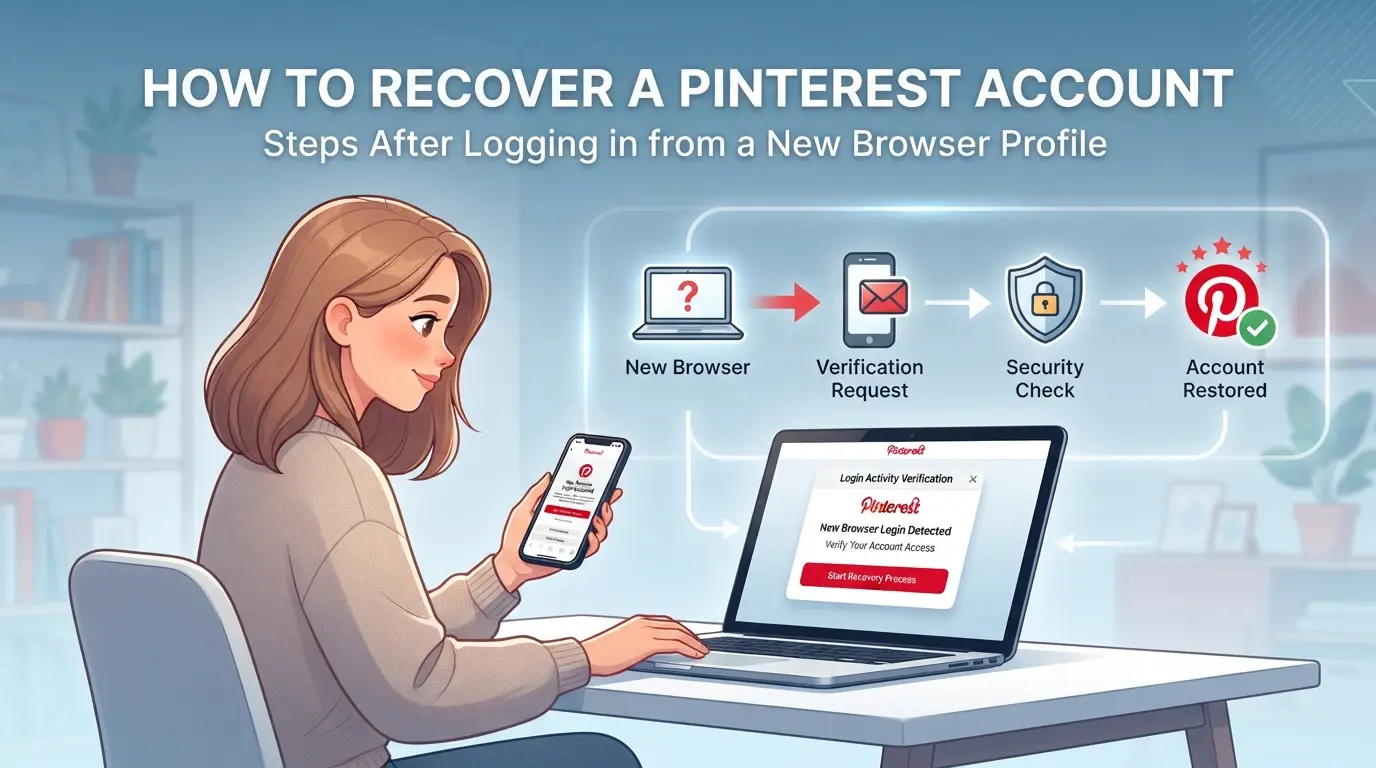
Wie man ein eingeschränktes Pinterest-Konto wiederherstellt, nachdem man sich über ein neues Browserprofil eingeloggt hat
Nach einem neuen Browser-Profil-Login ist es häufig, die meisten sehen eine Warnung oder verlieren innerhalb von Minuten den Zugriff. Du kannst dein Pinterest-Konto trotzdem zurückbekommen, wenn du schnell handelst und die richtigen Schritte befolgst.
Überprüfen Sie Ihre E-Mail auf Einschränkungshinweise
- Öffnen Sie Ihren E-Mail-Posteingang, der mit Ihrem Pinterest-Konto verknüpft ist.
- Suchen Sie nach neuen Nachrichten von Pinterest, suchen Sie nach Themen wie "Konto eingeschränkt", "Verdächtiger Login erkannt" oder Anfragen zur Verifizierung.
- Wenn Sie eine Verifizierungsanfrage finden, klicken Sie auf den Link oder folgen Sie sofort den Anweisungen. Verzögerungen können dazu führen, dass die Verbindung abläuft.
- Wenn du nach 10 Minuten keine E-Mail siehst, schau in die Spam- und Promotionsordner. Das Fehlen dieser Medikamente kann Ihre Genesung verzögern.
Reichen Sie einen offiziellen Aufruf bei Pinterest ein
- Geh zum Pinterest-Hilfezentrum.
- Wählen Sie "Login-Probleme" oder "Kontozugang" als Problemtyp.
- Geben Sie klar an, dass Sie nach dem Anmelden über einen neuen Browser oder ein neues Gerät eingeschränkt wurden. Fügen Sie möglichst die genaue Fehlermeldung hinzu.
- Fügen Sie Screenshots oder E-Mails von Pinterest bei, diese helfen Ihnen, Ihren Fall schneller zu verstehen.
Warten Sie auf die Überprüfung und vermeiden Sie weitere verdächtige Aktivitäten
- Die meisten Bewertungen dauern 24-72 Stunden, aber Wochenendanträge werden oft auf Montag verschoben.
- Versuchen Sie nicht, sich während der Wartezeit von anderen neuen Browsern oder Geräten aus anzumelden. Das kann weitere Flaggen auslösen und die Erholung verlangsamen.
- Überprüfe täglich deinen Kontostatus, aber vermeide wiederholte Anmeldeversuche, zu viele Versuche können dich länger ausschließen.
Was zu tun ist, wenn dein Einspruch abgelehnt wird
- Warte mindestens 48 Stunden, bevor du einen zweiten Einspruch einreichst; mehrere aufeinanderfolgende Anfragen können den Support weniger reaktionsschnell machen.
- Wenn Ihnen zweimal abgelehnt wird und Sie keine Möglichkeit zur Wiederherstellung sehen, sollten Sie in Erwägung ziehen, ein neues Pinterest-Konto mit einer neuen E-Mail-Adresse zu erstellen.
- Wenn Ihr Konto mit Geschäftsvermögen verknüpft war, dokumentieren Sie alle Ablehnungsmeldungen für eine spätere Prüfung; dies beschleunigt die Eskalation, wenn Sie den Support telefonisch kontaktieren.
Wie Social-Media-Teams DICloak nutzen, um die Workflows von Pinterest-Konten zu isolieren
Teams, die mehrere Pinterest-Konten verwalten, stoßen oft auf Einschränkungen, nachdem sie sich über neue Browserprofile anmelden. Wenn Sie auch mehrere Konten für Kunden oder Kampagnen verwalten, wird die Trennung jeder Login-Umgebung weniger zu einer Bequemlichkeit als vielmehr zu einer Notwendigkeit. Anstatt Profile in einem einzelnen Browser zu mischen oder das Risiko von Kontoübergriffssignalen einzugehen, können Teams DICloak nutzen, um den Browserspeicher, den Gerätefingerabdruck und die Netzwerkkonfiguration für jedes Konto unterschiedlich zu halten. Dieser Workflow ändert nicht die eigene Einschränkungslogik von Pinterest, er begrenzt Überschneidungen und erleichtert die Nachverfolgung von Problemen, wenn ein Pinterest-Konto nach der Anmeldung über ein neues Browserprofil eingeschränkt wird.
Jedes Pinterest-Konto mit einem einzigartigen Browserprofil und Fingerabdruck zu trennen
Betreiber können für jedes Pinterest-Konto ein neues Browserprofil in DICloak erstellen. Jedes Profil verfügt über einen eigenen Speicher und ermöglicht es, Fingerabdruckdetails wie Zeitzone, Sprache, WebGL und Bildschirmgröße einzustellen. Das bedeutet, wenn ein Konto eine Einschränkung auslöst, sind andere Sitzungen nicht betroffen. Der Anwendungsbereich ist auf den Zugriff auf Browserprofile beschränkt; sie verwaltet keine Pinterest-Konten und ändert keine Plattformentscheidungen. 
Konfiguration eines benutzereigenen Proxys für jedes Profil
Für Workflows, die einen separaten Netzwerkpfad benötigen, können Betreiber ihren eigenen Proxy (HTTP, HTTPS oder SOCKS5) pro Profil in DICloak einrichten. Bevor du dich anmeldest, kannst du testen, ob der Proxy sich verbindet und die erwartete Region oder IP anzeigt. Dieser Schritt wird vom Betreiber verwaltet, DICloak stellt keine Proxys bereit und überwacht deren Nutzung nicht. 
Richtig gemacht, ermöglicht dieses Setup Teams, genau zu bestimmen, wo Einschränkungen auftreten, und häufige Fehler im Zusammenhang mit gemeinsamen Browserprofilen zu vermeiden.
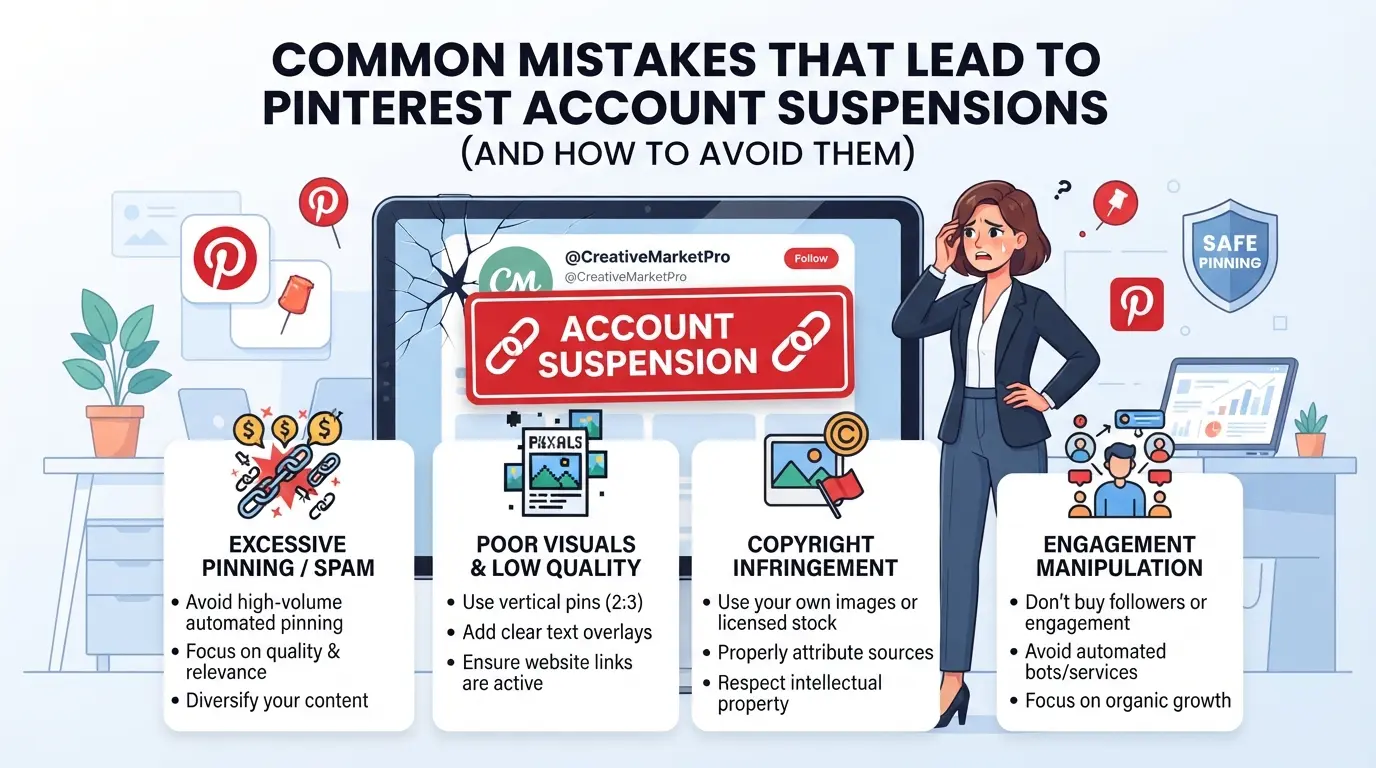
Häufige Fehler, die zu Pinterest-Account-Beschränkungen führen (und wie man sie umgeht)
Ein zu häufiges Wechseln von Geräten oder Browsern führt fast immer zu einem Warnsignal. Pinterest verfolgt deinen Login-Verlauf; wenn du dich in einer Woche von drei Standorten aus anmeldest oder täglich die Browser-Fingerabdrücke wechselst, hält ihr System das als verdächtig an. Der schnellste Weg, das Risiko zu reduzieren, ist, die Einstellungen Ihres Geräts, Browserprofils und der Sitzungen für jedes Konto einheitlich zu halten.
Geräte- oder Browserwechsel zu oft
Häufige Änderungen sind zum Beispiel das Teilen von Accounts oder Bot-Aktivitäten. Bleib bei einem Browserprofil pro Pinterest-Konto und vermeide es, zwischen den Geräten zu wechseln, es sei denn, es ist unbedingt nötig.
Verifizierungsanfragen ignorieren
- Antworten Sie innerhalb von 24 Stunden auf E-Mails oder In-App-Popups.
- Verwende das Originalgerät, wenn du nach einem zusätzlichen Nachweis gefragt wirst.
- Klicke nur auf Links aus offiziellen Pinterest-Nachrichten, gefälschte Prompts sind häufig.
Dieselbe IP für mehrere Konten verwenden
Das Einloggen mit verschiedenen Konten von einer IP macht die Verbindung einfach. Nutze separate Proxys oder lass jedes Konto seine eigene IP behalten. Wenn du eine IP teilst, kannst du damit rechnen, dass beide Konten eingeschränkt werden.
Durchführung von Massenaktionen direkt nach dem Login
Eine frische Session, die postet, folgt oder in großen Mengen pinnt, ist ein klassischer Trigger. Checkliste:
- Warte 10-15 Minuten, bevor du mit einer Aktion anfängst.
- Verteilt Pins, Follower oder Beiträge über mehrere Stunden.
- Vermeiden Sie es, Beiträge beim ersten Login zu importieren oder zu exportieren.
Wie man zukünftige Pinterest-Kontobeschränkungen beim Verwalten mehrerer Konten verhindert
Halte die Geräte- und Browserprofile konsistent
Halte deine Zeitzone, Sprache, Betriebssystem und Gerätesignale für jedes Konto stabil. Pinterest markiert unerwartete Änderungen, und das Wechseln von Details löst zu oft Sicherheitssperren aus.
Weisen Sie jedem Konto separate Proxys zu
- Verwenden Sie für jedes Pinterest-Konto einen einzigartigen Proxy.
- Verfolgen Sie, welche IP welchem Login zugewiesen ist.
- Verwenden Sie niemals dieselbe IP über Konten hinweg, auch nicht für schnelle Tests.
Reagieren Sie schnell auf Pinterest-Sicherheitschecks
Überprüfen Sie immer Ihre Identität, wenn Pinterest danach fragt. Wenn du ausgesperrt bist, handle schnell, Verzögerungen erschweren die Erholung und erhöhen die Chance auf einen dauerhaften Block.
Begrenze riskante Automatisierung und Massenaktionen
- Erwärme neue Konten mit geringer Aktivität.
- Vermeiden Sie Massenbeiträge oder sofortige Profilbearbeitungen.
- Pausiere die Automatisierung, wenn du Warnungen oder Captchas siehst.
Häufig gestellte Fragen zum Pinterest-Konto nach Anmeldung über ein neues Browserprofil eingeschränkt
Warum schränkt Pinterest mein Konto ein, nachdem ich mich über ein neues Browserprofil eingeloggt habe?
Pinterest achtet auf plötzliche Änderungen, wie das Einloggen über einen neuen Browser, ein neues Gerät oder einen neuen Standort. Wenn ein Login nicht zu deinem üblichen Muster passt, könnte es dein Konto einschränken. Das hilft, Hacks zu verhindern und schützt Ihre PINs sowie persönlichen Daten vor unbefugtem Zugriff.
Wie lange gilt eine Pinterest-Kontobeschränkung nach der Anmeldung auf einem neuen Gerät?
Eine Pinterest-Konto-Einschränkung nach dem Einloggen über ein neues Browserprofil kann von einigen Stunden bis zu mehreren Tagen andauern. Einige temporäre Sperren heben sich automatisch auf, aber wenn Pinterest von Ihnen eine Identitätsbestätigung verlangt, müssen Sie deren Schritte befolgen oder einen Antrag zur Überprüfung einreichen.
Kann ich Proxys verwenden, um Pinterest-Kontobeschränkungen zu umgehen?
Proxys können helfen, Ihre IP-Adresse beim Einloggen stabil zu halten, was das Risiko, markiert zu werden, verringern kann. Wenn du jedoch häufig Proxys wechselst oder minderwertige nutzt, kann Pinterest deine Aktivitäten trotzdem als verdächtig ansehen und dein Konto aus Sicherheitsgründen einschränken.
Was soll ich tun, wenn mein Pinterest-Konto nach dem Einloggen aus einem anderen Browser eingeschränkt ist?
Überprüfen Sie zunächst Ihre E-Mails auf Sicherheitswarnungen oder Anweisungen von Pinterest. Möglicherweise müssen Sie Ihr Konto mit einem Code verifizieren oder einige Fragen beantworten. Wenn du es nicht selbst entsperren kannst, kontaktiere den Pinterest-Support und reiche einen Antrag ein, um den Zugang wiederherzustellen.
Ist es sicher, mehrere Pinterest-Konten von einem Gerät aus zu verwalten?
Es ist sicherer, wenn jedes Konto ein anderes Browserprofil verwendet, einen eigenen Gerätefingerabdruck hat und sich über einen privaten Proxy verbindet. Das erschwert es Pinterest, die Konten miteinander zu verknüpfen, was die Wahrscheinlichkeit verringert, dass Ihre Konten eingeschränkt oder markiert werden.
Wenn Ihr Zugriff nach dem Einloggen über eine neue Browser-Konfiguration eingeschränkt wurde, sollten Sie Ihre Identität über offizielle Kanäle überprüfen oder die vorübergehende Sperrfrist abwarten. Für diejenigen, die eine konsistentere Privatsphäre und eine reibungslosere Authentifizierung auf verschiedenen Plattformen wünschen, kann die Erkundung eines dedizierten Browser-Profilmanagers ein sichereres und zuverlässigeres Erlebnis bieten. Probier DICloak kostenlos aus
 Kostenlose Werkzeuge
 Cookie-Erweiterung
 UA Generator
 MAC-Adressen-Generator
 IP-Generator
 IP-Adressliste
 2FA-Code-Generator
 Weltuhr
 Anonymer Check
 WebRTC Leak Test
 UUID-Generator
 Proxy-Checker
 FB Anzeigenprüfer
 KI-Web-Scraping
 Kostenlose SMM-Tools
 Twitter Shadowban-Checker
 UTM Generator
 Username Generator
 AI Hashtag Generator
 LinkedIn Headline Generator
 Bildgrößen-Tool für Social Media