Vous vous connectez à votre compte Pinterest depuis un nouveau profil de navigateur, peut-être sur un nouvel appareil, peut-être à l’intérieur d’un outil antidétection, et recevez presque instantanément une notification de restriction. Parfois, ce n’est qu’un avertissement ; parfois, votre compte Pinterest est verrouillé après une nouvelle connexion de navigateur, et vous restez coincé dans une boucle de pop-ups « vérifier votre identité ». Pour les opérateurs qui gèrent plusieurs projets ou des clients, un compte Pinterest temporairement restreint après un changement d’appareil peut perturber tout votre flux de travail.
Le conseil courant est que l’utilisation d’un nouveau navigateur, ou même d’un nouveau profil, devrait garder les comptes séparés et plus sûrs. Mais ce n’est pas ce qui se passe ici. Au contraire, se connecter depuis un autre profil de navigateur déclenche souvent des avis automatisés, surtout si les signaux du navigateur et les informations IP ne correspondent pas aux attentes de Pinterest. Vous pourriez penser qu’une préparation minutieuse, la correspondance des cookies, la synchronisation de la localisation ou l’utilisation d’un agent utilisateur familier devraient éviter le problème, mais même de petites discordances peuvent signaler votre session.
Ce qui compte vraiment, c’est la façon dont les systèmes de Pinterest comparent l’empreinte digitale de votre appareil à l’historique de votre compte. Des éléments comme le fuseau horaire, la langue, les données WebGL et les IP proxy font tous partie des schémas de départ. Si vous sautez l’alignement de ces éléments ou négligez un léger décalage, la plateforme peut signaler votre connexion. Le résultat : votre compte Pinterest est signalé après s’être connecté depuis différentes configurations de navigateur, parfois sans possibilité d’appel.
Comprendre où la plupart des opérateurs s’en prennent avec les nouveaux profils facilite l’évitement de voir votre compte Pinterest restreint après la connexion depuis un nouveau profil navigateur. Voici ce que vous devez vérifier avant votre prochaine tentative de connexion.
Pourquoi Pinterest restreint-il les comptes après s’être connecté depuis un nouveau profil de navigateur ?
Si votre compte Pinterest a été restreint juste après s’être connecté depuis un nouveau navigateur ou appareil, cela signifie généralement que la plateforme a détecté un décalage entre votre environnement de connexion et les schémas liés à l’historique de votre compte. Même si votre mot de passe est correct, les systèmes de Pinterest signalent automatiquement les identifiants qui ne correspondent pas à l’empreinte digitale, à la localisation ou au comportement de session attendu. La restriction s’applique parce que la plateforme considère votre session comme risquée, pas seulement inconnue.
Comment Pinterest détecte une activité de connexion inhabituelle
Pinterest s’appuie sur des vérifications automatisées qui comparent les nouvelles connexions à l’activité passée des comptes. Voici ce qui déclenche généralement une critique :
- Des changements soudains d’adresse IP ou de géolocalisation, surtout s’ils se déplacent vers un autre pays ou une autre région
- Les empreintes digitales d’appareil qui ne correspondent pas aux connexions précédentes, cela inclut le type de navigateur, le système d’exploitation et les signaux matériels
- Des données de fuseau horaire, de langue et de WebGL qui diffèrent de vos schémas habituels
Ces incompatibilités agissent comme des signes avant-coureurs, conduisant à des restrictions immédiates ou à une vérification forcée.
Déclencheurs courants de restrictions immédiates
La cause la plus fréquente est la connexion depuis un profil navigateur qui semble totalement nouveau sur Pinterest. Imaginez que vous avez toujours utilisé votre téléphone, mais que vous vous connectiez maintenant depuis un ordinateur de bureau avec un nouveau profil et un proxy. La plateforme repère un appareil qu’elle n’a jamais vu, une nouvelle adresse IP et des signaux d’empreinte digitales qui ne correspondent pas. Si vous changez trop souvent de profil ou d’appareil, le risque est encore plus élevé, Pinterest voit cela comme un possible partage de compte, une automatisation ou un vol de connexion.
C’est là que les opérateurs rencontrent des difficultés : ils se concentrent sur la correspondance des éléments importants comme l’IP ou la version navigateur, mais oublient des détails plus petits comme les listes de polices ou la concurrence matérielle. Pinterest combine ces signaux en une empreinte comportementale. Si le nouvel environnement ne chevauche pas vos connexions précédentes, la plateforme peut bloquer votre compte immédiatement, parfois avant même que vous ayez fini de charger le tableau de bord. Le vrai risque n’est pas seulement un nouvel appareil, c’est la combinaison de subtiles incompatibilités qui signalent votre session comme suspecte.
Des restrictions peuvent survenir après une seule connexion, surtout si la plateforme observe un saut soudain de localisation ou de configuration du navigateur. Si cela arrive, vous serez confronté à des demandes de vérification ou à des verrous temporaires, parfois sans possibilité claire d’appel. La section suivante explique ce que vous verrez réellement lorsque votre compte est restreint.
Que se passe-t-il lorsque votre compte Pinterest est restreint ?
Un compte Pinterest restreint n’est pas la même chose qu’une suspension totale. Vous perdrez l’accès aux fonctionnalités clés mais pourrez toujours vous connecter et consulter votre profil. L’essentiel à surveiller : les restrictions bloquent souvent des actions comme la publication ou les messages, mais votre compte n’a pas encore disparu.
Types de restrictions sur les comptes Pinterest
- Les restrictions temporaires durent généralement de quelques heures à plusieurs jours. Celles-ci suivent souvent les connexions depuis de nouvelles configurations de navigateurs ou des appareils signalés.
- Des restrictions permanentes verrouillent définitivement les grandes fonctions. Vous verrez ces problèmes après des incompatibilités répétées ou des violations des conditions.
- Les limitations des fonctionnalités incluent les épingles bloqués, la messagerie désactivée, les bannissements de suivi ou les verrous de commentaires. Vous pouvez consulter les tableaux, mais les actions sont interdites.
Comment savoir si votre compte est restreint
Vous remarquerez une restriction en avertissant des bannières telles que « Certaines fonctionnalités sont temporairement indisponibles » ou « Votre compte a été restreint ». Contrairement à une suspension, vous pouvez toujours accéder à votre profil, aux broches enregistrées et aux paramètres. Essayez de poster ou de suivre, si vous obtenez une erreur contextuelle ou si votre action ne s’enregistre pas, vous êtes sous restriction. Parfois, la plateforme permet de naviguer mais bloque toutes les actions sortantes. Une suspension totale, en revanche, coupe complètement l’accès et déclenche généralement un échec de connexion ou un message « Ce compte n’existe pas ». Si vous voyez des blocages partiels mais que vous pouvez toujours naviguer sur votre compte, vous êtes confronté à une restriction.
Le vrai défi, c’est que les restrictions sont souvent silencieuses, pas d’email, juste une fonctionnalité bloquée. C’est pourquoi les opérateurs doivent tester chaque fonction de compte après s’être connectés depuis un nouveau navigateur ou appareil. Ne pas avoir ces blocages silencieux peut vous faire penser que votre flux de travail est sûr alors que votre compte Pinterest est en réalité signalé après s’être connecté depuis un autre navigateur.
Comprendre ces signes facilite la détection précoce des risques. Ensuite, vous voudrez savoir quelles menaces surviennent avec la connexion depuis un nouveau navigateur ou appareil.
Quels sont les principaux risques de se connecter depuis un nouveau navigateur ou appareil ?
La principale raison pour laquelle les comptes sont signalés après un changement d’appareil ou de navigateur est que des plateformes comme Pinterest vérifient les schémas ; si votre appareil, IP ou données de session changent soudainement, cela signale une possible prise de contrôle de compte ou une activité de bots. Même un opérateur prudent peut se faire attraper si la configuration n’est pas assez proche des connexions passées.
Décalage d’empreintes digitales dans le navigateur
Une empreinte digitale du navigateur est un mélange unique des paramètres de votre appareil, comme l’agent utilisateur, la langue, le fuseau horaire, le WebGL et les polices. Lorsque vous vous connectez depuis un nouveau navigateur ou un nouveau profil, ces signaux changent souvent. Les systèmes de gestion des risques de Pinterest présentent un grand décalage et peuvent geler votre compte pour prévenir la fraude.
Changements d’adresse IP et de localisation
Un changement soudain d’adresse IP ou de localisation est l’un des moyens les plus rapides de perdre la confiance de la plateforme. Si vous vous connectez habituellement depuis New York mais que la prochaine fois vous arrivez depuis Singapour, même avec les mêmes identifiants, Pinterest peut considérer cela comme un compte piraté ou une ferme de bots. Utiliser des proxies peut aider, mais des emplacements de proxies incompatibles, des IP résidentielles peu fiables ou une rotation trop fréquente de votre IP peuvent se retourner contre vous. Par exemple, se connecter depuis un bloc IP connu pour ses outils d’automatisation, ou changer de pays deux fois dans la même journée, déclenche souvent une vérification ou un verrouillage. Si l’historique de votre compte affiche une région mais que la connexion vient d’une autre, le risque de restriction augmente considérablement. Certains utilisateurs essaient de corriger cela en achetant des proxys résidentiels, mais si la région ne correspond pas à l’activité passée de votre profil, le système peut toujours vous signaler. Les opérateurs gérant de nombreux comptes se heurtent souvent à ce blocage lorsqu’ils réutilisent des proxies ou oublient de vérifier la localisation de la connexion précédente.
Perte de données de cookies et de session
Pinterest suit les données de session et les cookies de connexion pour savoir si vous êtes le même utilisateur. Commencer par un profil de navigateur propre ou effacer les cookies efface cet historique. Sans ces cookies, se connecter ressemble à un appareil pour la première fois, ce qui implique souvent une vérification supplémentaire ou une restriction temporaire.
- L’absence de cookies de session signifie que Pinterest ne reconnaîtra pas votre appareil, ne s’attendra pas à répondre aux questions de sécurité ou vérifier par email.
- Un nouveau profil saute la confiance sauvée de l’appareil, augmentant ainsi le risque d’évaluation.
- Les anciens comptes sans historique récent de cookies déclenchent souvent un verrouillage après la connexion depuis un nouveau navigateur.
Ensuite, voyez comment préparer votre environnement pour qu’un nouveau login ne soit pas signalé.
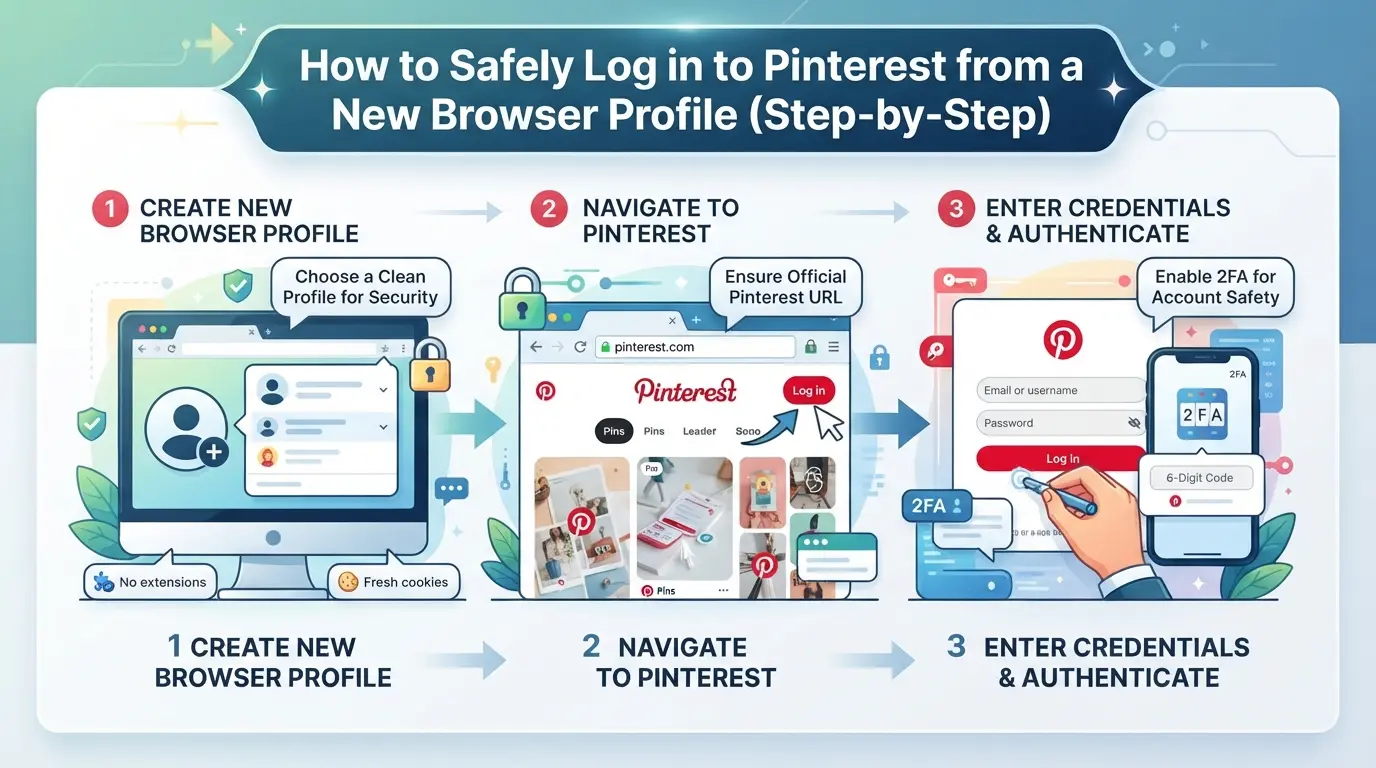
Comment se connecter en toute sécurité à Pinterest depuis un nouveau profil navigateur (étape par étape)
Se faire restreindre un compte Pinterest après une connexion depuis un nouveau profil de navigateur dépend généralement de détails incompatibles, d’empreintes digitales, de réseaux ou d’habitudes de connexion, qui ne correspondent pas au schéma habituel de votre compte. Voici un flux de travail étape par étape que les opérateurs utilisent réellement pour réduire le risque d’un verrouillage ou d’une révision instantanée.
Préparez votre environnement de navigateur
- Clonez votre environnement passé si possible. Réutilisez les cookies et les données de session de votre dernière connexion réussie. Si vous passez ce cliché, Pinterest vous traitera comme un tout nouvel appareil.
- Correspondez aux détails du navigateur : Réglez votre agent utilisateur, la taille de l’écran, la liste des polices et le système d’exploitation pour qu’ils ressemblent à votre dernier appareil. Les incompatibilités dans ces signaux déclenchent souvent des contrôles de sécurité.
- Alignez le fuseau horaire et la langue : réglez les deux pour qu’ils correspondent à vos connexions précédentes. Un changement soudain dans l’un ou l’autre est un signal d’alarme classique.
- Vérifiez bien les données WebGL et canevas : Si votre empreinte matérielle change, Pinterest peut vous bloquer pour une vérification supplémentaire.
Vérifiez et configurez votre connexion réseau
- Utilisez la même adresse IP ou un proxy correspondant à la localisation. Se connecter depuis un nouveau pays ou une nouvelle ville, surtout juste après un changement d’appareil, vous met presque toujours en révision.
- Restez avec un réseau par session. Changer de Wi-Fi ou de proxies en cours de connexion ressemble à un partage de compte.
- Évitez les points d’accès mobiles ou les IP dynamiques à moins que votre dernière connexion n’ait utilisé la même chose. Des changements soudains du réseau signalent un risque.
Séquence de connexion et vérification
- Ouvrez la page de connexion Pinterest et entrez lentement les identifiants. Les bots ou les remplissages rapides de formulaires sont un indice évident.
- Si vous demandez une vérification par email ou téléphone, complétez-la rapidement. Ne changez pas d’appareil ou de navigateur pendant cette étape, Pinterest suit toute la chaîne.
- Si vous voyez un message de restriction ou d’avis, arrêtez. Ne recommence pas ; Cela accumule le risque. Notez l’erreur exacte pour la récupération.
Quoi éviter lors de la première connexion
- Ne suivez pas massivement, n’épinglez pas ou n’aimez pas les posts tout de suite. Les nouveaux environnements avec activité instantanée paraissent suspects.
- Évitez de changer de profil ou d’appareil pendant au moins 24 heures après une connexion réussie. Les changements fréquents réinitialisent la confiance.
- Ignorez l’automatisation ou les scripts jusqu’à ce que l’environnement soit « réchauffé » avec une activité basique.
Si votre compte Pinterest est signalé après s’être connecté depuis un autre navigateur, la prochaine étape consiste à suivre soigneusement les étapes de récupération, expliquées dans la section suivante.
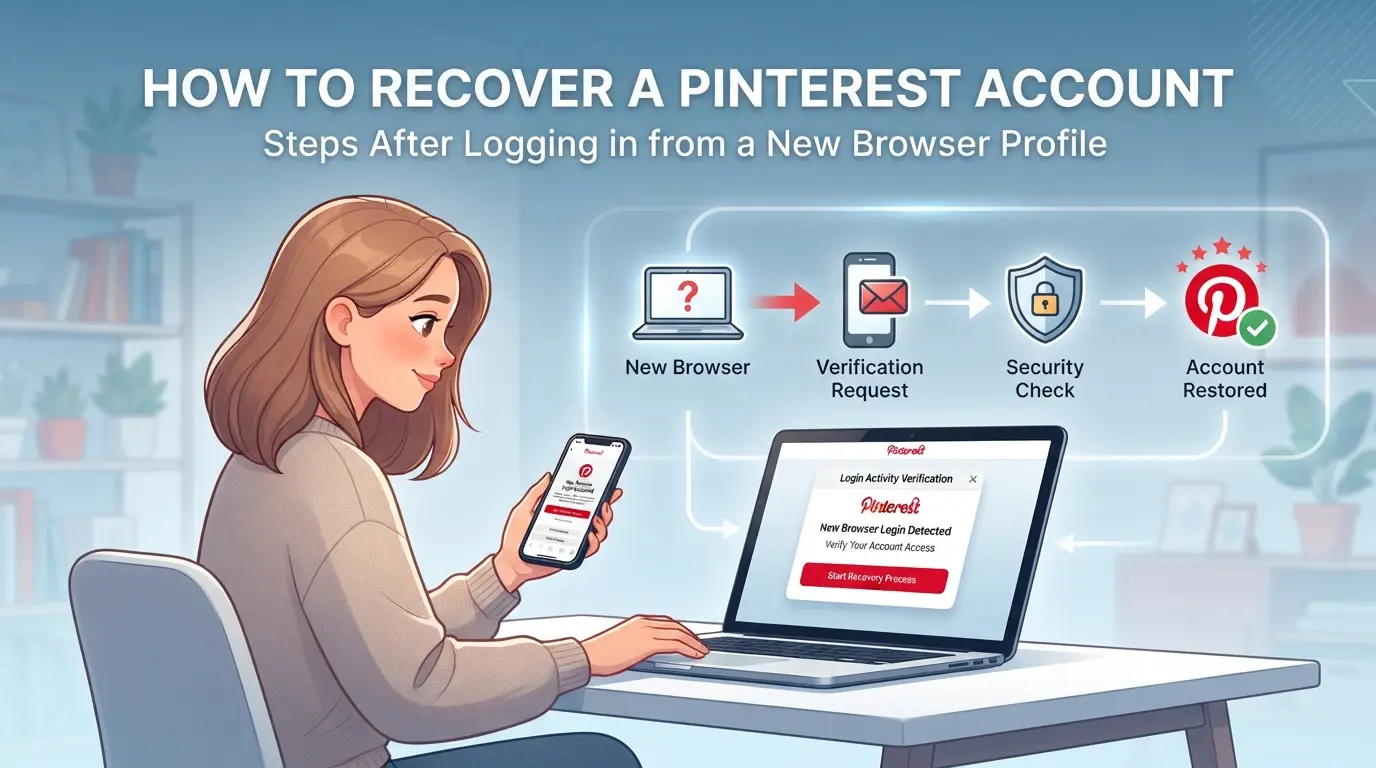
Comment récupérer un compte Pinterest restreint après s’être connecté depuis un nouveau profil navigateur
Être bloqué après une nouvelle connexion de profil de navigateur est courant, la plupart des gens voient un avertissement ou perdent l’accès en quelques minutes. Vous pouvez toujours récupérer votre compte Pinterest si vous agissez rapidement et suivez les bonnes étapes.
Vérifiez vos e-mails pour les notifications de restriction
- Ouvrez votre boîte mail liée à votre compte Pinterest.
- Recherchez tout nouveau message de Pinterest, cherchez des sujets comme « Compte restreint », « Connexion suspecte détectée » ou demandes de vérification.
- Si vous trouvez une demande de vérification, cliquez sur le lien ou suivez immédiatement les instructions. Les retards peuvent faire expirer le lien.
- Si vous ne voyez aucun e-mail après 10 minutes, vérifiez les dossiers spam et promotions. Ne pas les avoir à manquer peut freiner votre rétablissement.
Soumettez un appel officiel à Pinterest
- Allez sur le Centre d’aide Pinterest.
- Choisissez « Problèmes de connexion » ou « Accès au compte » comme type de problème.
- Indique clairement que tu as été restreint après t’être connecté depuis un nouveau navigateur ou appareil. Incluez le message d’erreur exact si possible.
- Joins toutes captures d’écran ou emails de Pinterest, cela aide le support à mieux comprendre ton dossier.
Attendez la révision et évitez toute activité suspecte supplémentaire
- La plupart des avis prennent de 24 à 72 heures, mais les demandes du week-end sont souvent repoussées au lundi.
- N’essayez pas de vous connecter depuis d’autres nouveaux navigateurs ou appareils en attendant. Cela peut déclencher plus de drapeaux et ralentir la récupération.
- Vérifiez le statut de votre compte quotidiennement, mais évitez les tentatives répétées de connexion, trop d’essais peuvent vous bloquer plus longtemps.
Que faire si votre appel est rejeté
- Attendez au moins 48 heures avant de soumettre un second appel, plusieurs demandes consécutives peuvent rendre le support moins réactif.
- Si vous êtes refusé deux fois et que vous ne voyez aucune option de récupération, envisagez de créer un nouveau compte Pinterest avec un nouvel email.
- Si votre compte était lié aux actifs de l’entreprise, documentez tous les messages de refus pour un examen ultérieur, cela accélère l’escalade si vous contactez le support par téléphone.
Comment les équipes des réseaux sociaux utilisent DICloak pour isoler les flux de travail des comptes Pinterest
Les équipes qui gèrent plusieurs comptes Pinterest rencontrent souvent des restrictions après s’être connectées depuis de nouveaux profils de navigateur. Si vous gérez également plusieurs comptes pour des clients ou des campagnes, séparer chaque environnement de connexion devient moins une commodité qu’un besoin. Au lieu de mélanger les profils dans un seul navigateur ou de risquer des signaux inter-comptes, les équipes peuvent utiliser DICloak pour garder le stockage du navigateur, l’empreinte digitale de l’appareil et la configuration réseau distincts pour chaque compte. Ce flux de travail ne modifie pas la logique de restriction propre à Pinterest, il limite les chevauchements et facilite la recherche des problèmes lorsqu’un compte Pinterest est restreint après une connexion depuis un nouveau profil navigateur.
Séparer chaque compte Pinterest par un profil de navigateur unique et une empreinte digitale
Les opérateurs peuvent créer un nouveau profil navigateur dans DICloak pour chaque compte Pinterest. Chaque profil contient son propre espace de stockage et vous permet de définir les détails des empreintes digitales telles que le fuseau horaire, la langue, le WebGL et la taille de l’écran. Cela signifie que si un compte déclenche une restriction, les autres sessions ne sont pas affectées. La portée est limitée à l’accès par profil navigateur ; il ne gère pas les comptes Pinterest ni ne modifie les décisions de la plateforme. 
Configuration d’un proxy appartenant à l’utilisateur pour chaque profil
Pour les flux de travail nécessitant un chemin réseau séparé, les opérateurs peuvent configurer leur propre proxy (HTTP, HTTPS ou SOCKS5) par profil dans DICloak. Avant de vous connecter, vous pouvez tester que le proxy se connecte et affiche la région ou l’IP attendue. Cette étape est gérée par l’opérateur, DICloak ne fournit pas de proxies ni ne surveille leur utilisation. 
Bien fait, cette configuration permet aux équipes de localiser les restrictions et d’éviter les erreurs courantes liées aux profils partagés des navigateurs.
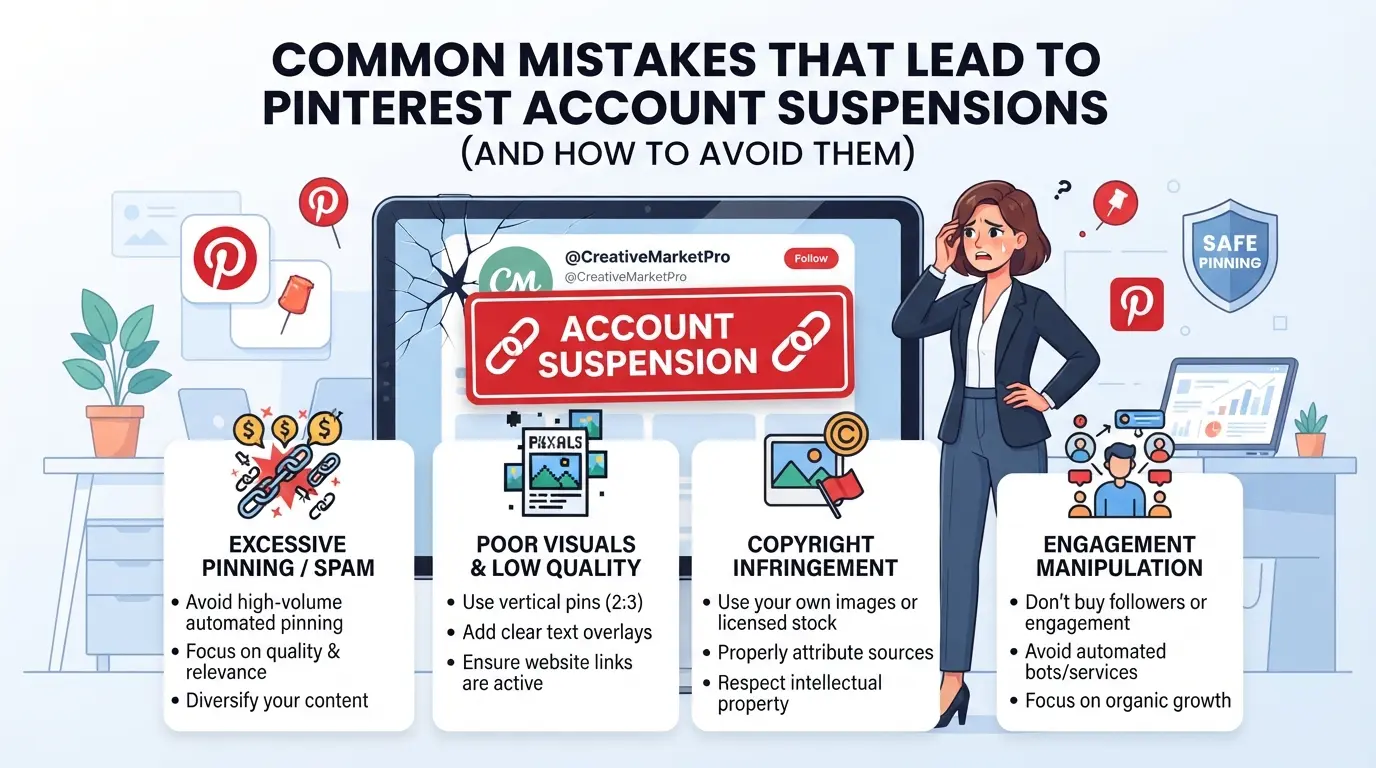
Erreurs courantes qui conduisent à des restrictions sur les comptes Pinterest (et comment les éviter)
Changer trop souvent d’appareil ou de navigateur soulève presque toujours un signal d’alarme. Pinterest suit votre historique de connexion, si vous vous connectez depuis trois sites dans une semaine ou changez vos empreintes digitales de navigateur chaque jour, leur système le considère comme suspect. La façon la plus rapide de réduire les risques est de garder votre appareil, votre profil de navigateur et vos paramètres de session cohérents pour chaque compte.
Changer trop souvent d’appareil ou de navigateur
Les changements fréquents ressemblent au partage de compte ou à l’activité de bots. Restez sur un seul profil navigateur par compte Pinterest, et évitez de passer d’un appareil à l’autre sauf si c’est nécessaire.
Ignorer les demandes de vérification
- Répondez à tout e-mail ou fenêtre contextuelle dans l’application dans les 24 heures.
- Utilisez l’appareil d’origine si on vous demande une preuve supplémentaire.
- Seulement cliquer sur les liens des messages officiels de Pinterest, les fausses invitations sont courantes.
Utiliser la même IP pour plusieurs comptes
Se connecter avec différents comptes depuis une même IP les rend faciles à lier. Utilisez des proxys séparés ou laissez chaque compte s’en tenir à sa propre IP. Si vous partagez une IP, attendez-vous à ce que les deux comptes soient restreints.
Effectuer des actions en bloc juste après la connexion
Une session fraîche qui publie, suit ou épingle en masse est un déclencheur classique. Liste de contrôle :
- Attendez 10 à 15 minutes avant de commencer toute action.
- Étalez les épingles, suiveurs ou publications sur plusieurs heures.
- Évitez d’importer ou d’exporter des publications dès la première connexion.
Comment éviter les futures restrictions de comptes Pinterest lors de la gestion de plusieurs comptes
Gardez les profils d’appareils et de navigateurs cohérents
Gardez votre fuseau horaire, votre langue, votre système d’exploitation et les signaux de l’appareil stables pour chaque compte. Pinterest signale des changements inattendus, changer les détails déclenche trop souvent des blocages de sécurité.
Attribuer des proxys distincts à chaque compte
- Utilisez un proxy unique pour chaque compte Pinterest.
- Suivez quelle IP est attribuée à quelle connexion.
- Ne réutilisez jamais la même IP entre les comptes, même pour des tests rapides.
Répondez rapidement aux contrôles de sécurité Pinterest
Vérifiez toujours votre identité si Pinterest vous le demande. Si vous êtes bloqué, agissez vite, les retards rendent la récupération plus difficile et augmentent le risque d’un blocage permanent.
Limiter l’automatisation risquée et les actions en vrac
- Réchauffez les nouveaux comptes avec peu d’activité.
- Évitez les publications massives ou les modifications instantanées de profil.
- Mettez l’automatisation en pause si vous voyez des avertissements ou des captchas.
Foire aux questions Sur le compte Pinterest restreint après la connexion depuis un nouveau profil navigateur
Pourquoi Pinterest restreint-il mon compte après m’être connecté depuis un nouveau profil de navigateur ?
Pinterest surveille les changements soudains, comme se connecter depuis un nouveau navigateur, appareil ou localisation. Si elle détecte une connexion qui ne correspond pas à votre habitude, elle peut restreindre votre compte. Cela aide à prévenir les piratages et protège vos codes PIN et informations personnelles contre tout accès non autorisé.
Combien de temps dure une restriction de compte Pinterest après la connexion d’un nouvel appareil ?
Une restriction de compte Pinterest après s’être connecté depuis un nouveau profil de navigateur peut durer de quelques heures à plusieurs jours. Certaines suspensions temporaires se lèvent automatiquement, mais si Pinterest a besoin que vous vérifiiez votre identité, vous devez suivre leurs étapes ou déposer un appel pour examen.
Puis-je utiliser des proxies pour éviter les restrictions de mon compte Pinterest ?
Les proxys peuvent aider à maintenir votre adresse IP stable lors de la connexion, ce qui peut réduire le risque d’être signalé. Mais si vous changez souvent de proxies ou utilisez des proxies de faible qualité, Pinterest peut quand même considérer votre activité comme suspecte et restreindre votre compte pour des raisons de sécurité.
Que dois-je faire si mon compte Pinterest est restreint après m’être connecté depuis un autre navigateur ?
Commencez par vérifier vos e-mails pour détecter des alertes de sécurité ou des instructions provenant de Pinterest. Vous devrez peut-être vérifier votre compte à l’aide d’un code ou répondre à quelques questions. Si vous ne pouvez pas le déverrouiller vous-même, contactez le support Pinterest et déposez un appel pour rétablir l’accès.
Est-il sûr de gérer plusieurs comptes Pinterest depuis un seul appareil ?
Il est plus sûr que chaque compte utilise un profil de navigateur différent, ait sa propre empreinte d’appareil et se connecte via un proxy privé. Cela rend plus difficile pour Pinterest de lier les comptes entre eux, réduisant ainsi les risques que vos comptes soient restreints ou signalés.
Si votre accès est limité après votre connexion depuis une nouvelle configuration de navigateur, envisagez de vérifier votre identité via les canaux officiels ou d’attendre la fin de la période de restriction temporaire. Pour ceux qui souhaitent une confidentialité plus cohérente et une authentification plus fluide sur différentes plateformes, envisager un gestionnaire de profils navigateur dédié peut offrir une expérience plus sûre et plus fiable. Essayez DICloak gratuitement
 Outils gratuits
 Extension de cookie
 Générateur UA
 Générateur d'adresse MAC
 Générateur d'IP
 Liste des adresses IP
 Générateur de code 2FA
 Horloge mondiale
 Vérification Anonyme
 WebRTC Leak Test
 Générateur UUID
 Vérificateur de proxy
 Vérificateur d'annonces FB
 Extraction de données web par IA
 Outils SMM gratuits
 Vérificateur d'ombre bannissement Twitter
 Générateur UTM
 Générateur de noms d'utilisateur
 Generateur de hashtags IA
 Générateur de titre LinkedIn
 Redimensionneur d’images sociales









-01-v13.png?x-oss-process=image/interlace,1/format,webp/quality,q_75)