Une connexion LinkedIn qui ne fonctionne pas avec un proxy peut se produire pour plusieurs raisons différentes. Le proxy pourrait être hors service. Sa propriété intellectuelle pourrait soudainement changer. L’emplacement peut sembler très différent de votre point de connexion habituel. Ou bien le problème n’a peut-être rien à voir avec le proxy.
Cette distinction est importante.
Par exemple, imaginez que vous utilisez normalement LinkedIn depuis New York. Vous vous connectez via un proxy qui sort en Allemagne et essayez de vous connecter. LinkedIn peut vous demander de vérifier la connexion car l’emplacement semble inhabituel. LinkedIn indique qu’il peut afficher une invite de sécurité lorsqu’une connexion provient d’un lieu ou d’un appareil inconnu, ou lorsqu’il détecte une activité web suspecte.
C’est différent d’un proxy mort qui ne peut pas du tout accéder à LinkedIn. C’est aussi différent d’une restriction de compte.
Ce guide explique comment distinguer ces problèmes et résoudre un problème de connexion proxy LinkedIn sans effectuer de modifications aléatoires qui rendent le dépannage plus difficile.
Pourquoi la connexion LinkedIn ne fonctionne-t-elle pas avec un proxy ?
Un proxy modifie le chemin réseau entre votre navigateur et LinkedIn. Dans la plupart des cas, LinkedIn voit l’IP publique du proxy plutôt que votre IP publique habituelle.
Cela ne signifie pas que LinkedIn va restreindre un compte. LinkedIn ne précise pas que toute connexion proxy est interdite. Cependant, ses pages d’aide officielles précisent une chose : un lieu inhabituel ou une connexion inconnue peuvent entraîner une vérification supplémentaire.
Donc, lorsqu’une erreur de proxy de connexion LinkedIn apparaît, commencez par examiner ce qui a changé.
L’IP ou la localisation du proxy semble inconnue
Les changements de localisation sont l’une des raisons les plus évidentes de vérifications supplémentaires de connexion LinkedIn.
LinkedIn indique que s’il détecte un accès depuis un lieu inhabituel, il peut demander au membre de se réauthentifier. Il peut également envoyer un e-mail concernant le nouvel emplacement d’accès.
Prenons cet exemple.
Un recruteur signe normalement depuis Chicago. Lundi, le compte utilise un proxy à Chicago. Mardi, le procurateur sort par Amsterdam. Mercredi, elle sera diffusée à Los Angeles.
Même si le mot de passe est correct, ces changements de localisation créent un schéma de connexion très différent.
Le résultat peut être une vérification d’e-mail, un CAPTCHA, une vérification téléphonique ou une autre demande de sécurité pour se connecter. LinkedIn liste actuellement plusieurs formes de vérification de sécurité, notamment les invites à se connecter, la vérification par e-mail et le CAPTCHA.
C’est pourquoi un proxy pour LinkedIn ne devrait pas être jugé uniquement sur la rapidité. La stabilité de l’emplacement compte aussi.
La connexion proxy est instable ou change constamment
Un proxy peut techniquement fonctionner tout en restant mauvais pour une longue session de connexion.
Cela arrive souvent avec les proxys rotatifs.
Supposons que la page de connexion se charge via IP A. Vous entrez votre mot de passe. Lors de la requête suivante, le proxy passe à IP B. Quelques secondes plus tard, une autre requête part par IP C.
LinkedIn ne documente pas publiquement une règle stipulant qu’un changement d’IP lors de la connexion posera toujours un problème. Néanmoins, LinkedIn confirme que des emplacements inhabituels peuvent déclencher une réauthentification. Ainsi, une connexion qui change d’emplacement pendant le même flux de connexion peut créer des frictions inutiles.
Il existe aussi une possibilité plus simple : le proxy est simplement peu fiable.
Si LinkedIn se charge à mi-chemin puis s’arrête, si les images ne se chargent pas, ou si la page de connexion expire, testez la connexion avant de supposer que le compte a été bloqué.
Un problème de proxy LinkedIn qui ne fonctionne pas au niveau réseau devrait être corrigé avant de changer les mots de passe, les cookies ou les paramètres de compte.

Vos paramètres de proxy sont incorrects
Parfois, le problème ne vient pas du tout de LinkedIn.
Un mauvais hôte proxy, port, protocole, nom d’utilisateur ou mot de passe peut empêcher le navigateur d’atteindre LinkedIn.
L’authentification par proxy fait partie de la norme HTTP. Si un proxy nécessite une authentification et que le client ne fournit pas d’identifiants valides, le proxy peut renvoyer une réponse 407 Proxy Authentication Required.
La configuration du navigateur est également importante. Par exemple, Microsoft Edge utilise par défaut les paramètres réseau système, y compris les paramètres proxy, tandis que les environnements gérés peuvent appliquer des politiques proxy distinctes. Chrome propose également ses propres interfaces de configuration proxy pour les extensions et les configurations gérées.
Donc, avant de traiter le problème comme un problème de sécurité LinkedIn, vérifiez que le proxy lui-même est bien configuré.
Comment vérifier si votre proxy est à l’origine du problème de connexion LinkedIn
La façon la plus rapide de résoudre le problème est de séparer une erreur réseau d’une erreur de compte.
Ne changez pas cinq choses en même temps. Si vous remplacez le proxy, effacez les cookies, changez de navigateur, réinitialisez le mot de passe et changez l’appareil en même temps, vous ne saurez pas ce qui a résolu le problème.
Testez plutôt une couche à la fois.
Testez LinkedIn avec ou sans le proxy
Commencez par un simple test de connexion.
D’abord, vérifiez si linkedin.com charge via le proxy. Vous n’avez pas besoin de tenter la connexion complète pour l’instant.
Ensuite, désactivez le proxy et testez à nouveau le site depuis votre connexion normale.
Il y a trois résultats utiles :
- LinkedIn ne fait faillite que lorsque le proxy est activé. Le proxy ou sa configuration est la cause probable.
- LinkedIn se charge dans les deux sens, mais la connexion ne se fait que via le proxy. Regardez l’IP proxy, la localisation et la question de sécurité LinkedIn.
- La connexion LinkedIn échoue avec ou sans le proxy. Le problème peut être lié au navigateur, au compte, aux identifiants ou à LinkedIn lui-même.
Le guide de dépannage de LinkedIn recommande également de tester en mode Incognito, de vider le cache et les cookies, et d’essayer un autre navigateur supporté lorsque l’accès normal ne fonctionne pas.
Cette comparaison simple évite une erreur courante : attribuer chaque erreur de connexion au proxy.
Vérifiez l’IP, la localisation et la connexion du proxy
Ensuite, vérifiez ce que fait réellement le proxy.
Vérifiez l’IP publique avant d’ouvrir LinkedIn. Actualisez le résultat plusieurs fois. Si vous avez acheté une connexion statique mais que l’IP publique change toutes les quelques minutes, c’est important.
Vérifie aussi la campagne et la ville.
Ils n’ont pas besoin de correspondre exactement à votre adresse de domicile. Mais des sauts inattendus entre des régions éloignées rendent le schéma de connexion moins cohérent. LinkedIn précise spécifiquement qu’un lieu d’accès inhabituel peut entraîner une réauthentification.
Par exemple :
Un membre de l’équipe attend un mandataire américain. Une vérification IP montre la connexion au Texas. Cinq minutes plus tard, on voit les Pays-Bas.
Cela vaut la peine de le corriger avant d’essayer à nouveau LinkedIn.
Regarde aussi la qualité de connexion de base. Si les pages HTTPS ordinaires expirent souvent via le même proxy, il y a peu de raison de dépanner LinkedIn d’abord.
Vérifiez l’hôte proxy, le port et l’authentification
Vérifiez maintenant les véritables paramètres du proxy LinkedIn.
Avant de tester à nouveau LinkedIn, assurez-vous que les détails du proxy sont corrects. Confirmez que vous utilisez la bonne adresse serveur et le bon port, choisissez le bon protocole proxy, et vérifiez à nouveau les identifiants de connexion exigés par le proxy.
Un seul mauvais personnage peut stopper la connexion.
Si le proxy utilise l’authentification par nom d’utilisateur et mot de passe, assurez-vous que les deux sont toujours valides. Une réponse 407 Proxy Authentication Required signifie que le client n’a pas réussi à s’authentifier auprès du proxy. C’est une erreur de couche proxy, pas une erreur de mot de passe LinkedIn.
Cette distinction est utile.
Si le proxy demande l’authentification avant même que LinkedIn ne se charge, changer votre mot de passe LinkedIn ne résoudra rien.
Comment corriger la connexion LinkedIn qui ne fonctionne pas avec le proxy
Une fois la cause plus claire, corrigez la plus petite partie possible de l’installation.
L’objectif n’est pas de changer sans cesse d’IP tant qu’une ne fonctionne pas. L’objectif est de créer une connexion techniquement correcte et suffisamment stable pour que le processus de connexion LinkedIn soit terminé normalement.
Corriger un mauvais réglage de proxy LinkedIn
Si LinkedIn ne peut pas charger via le proxy, commencez par la couche réseau.
Réentrez l’hôte proxy, le port et les identifiants. Vérifiez que le protocole proxy correspond à la configuration fournie par le fournisseur.
Assurez-vous aussi de savoir où le proxy est configuré.
Par exemple, un utilisateur peut définir un proxy au niveau du système d’exploitation et un autre via une extension de navigateur. Cela peut rendre le dépannage confus. Edge, par exemple, repose normalement sur les paramètres du proxy système, bien que les administrateurs puissent les contourner avec les politiques du navigateur.
Après avoir corrigé la configuration, testez d’abord un site web classique. Ensuite, testez LinkedIn.
Si la navigation basique échoue toujours, le problème ne vient probablement pas de votre compte LinkedIn.
Gardez la connexion stable pendant la connexion
Une fois le proxy fonctionne, évitez de le modifier en plein milieu du processus de connexion.
Supposons que la première demande LinkedIn vienne de Boston. La page de vérification vient alors d’un autre pays parce que le proxy a tourné.
Même si cela ne déclenche pas toujours un problème, cela vous donne une variable supplémentaire à dépanner. LinkedIn indique déjà que des emplacements inhabituels peuvent entraîner une réauthentification.
Pour cette raison, une séance stable est généralement plus facile à diagnostiquer qu’une séance en constante évolution.
Si votre service de proxy propose des sessions épinglées, utilisez une session suffisamment longue pour compléter la connexion et toute vérification nécessaire.
Ne cliquez pas sur « changer IP » à chaque fois que LinkedIn demande un chèque supplémentaire. Découvrez d’abord ce que signifie réellement le chèque.
Résoudre les conflits de cookies et de sessions
Tous les cas de connexion LinkedIn qui ne fonctionnent pas avec le proxy ne sont pas causés par l’IP.
Les anciennes données du navigateur peuvent également créer des problèmes de connexion.
Un exemple utile est un navigateur qui conserve encore une ancienne session LinkedIn après un changement de mot de passe. Vous vous connectez via un nouveau réseau, ouvrez LinkedIn, et vous êtes renvoyé sur la page de connexion.
LinkedIn recommande plusieurs étapes de dépannage pour navigateurs. Cela inclut la connexion en mode Incognito, le nettoyage du cache et des cookies, et le test d’un autre navigateur. LinkedIn note également que vider le cache du navigateur et les cookies peut aider à résoudre les problèmes du site.
Commencez par le mode Incognito car il vous donne un test rapide sans supprimer immédiatement toutes les données stockées du navigateur.
Si LinkedIn y fonctionne, le problème peut être lié à la session du navigateur existante.
Si vous décidez de vider tout le cache et les cookies, rappelez-vous que LinkedIn avertit que cela peut également vous déconnecter d’autres sites.
Gardez aussi votre navigateur à jour. LinkedIn prend actuellement en charge les versions majeures actuelles et précédentes de Chrome, Edge, Firefox et Safari sur ordinateur. Les anciennes versions peuvent causer des problèmes d’accès ou de fonctionnalités.
Vérification complète de la sécurité LinkedIn
Une page de vérification ne signifie pas automatiquement que le compte est banni.
LinkedIn peut demander une vérification supplémentaire lorsqu’une connexion provient d’un appareil ou d’un lieu inconnu, ou lorsqu’il détecte une activité web suspecte. Les vérifications possibles incluent les invites par application, la vérification par email, le CAPTCHA et la vérification téléphonique.
Si vous reconnaissez la connexion, effectuez la vérification de sécurité via LinkedIn.
Par exemple, si LinkedIn envoie une invite de connexion sur un appareil mobile où le compte est déjà connecté, confirmez la demande à cet endroit. Les instructions officielles de LinkedIn demandent aux utilisateurs d’approuver les demandes de connexion reconnues via l’application et de rejeter les demandes qu’ils n’ont pas initiées.
Pendant ce processus, maintenez le réseau stable.
Changer à nouveau le proxy avant d’avoir complété la vérification peut rendre plus difficile la compréhension de la résolution.
Que faire si LinkedIn restreint la connexion après avoir utilisé un proxy
Un contrôle de sécurité et une restriction de compte ne sont pas la même chose.
C’est important car de nombreux utilisateurs voient un écran de vérification et supposent immédiatement que leur adresse LinkedIn a bloqué le compte.
Cette conclusion peut être erronée.
LinkedIn liste plusieurs raisons possibles des restrictions de compte, notamment les violations de contenu, les violations de profil, les violations d’identité et les violations d’outils automatisés. Une restriction après un changement de proxy ne prouve pas que le proxy lui-même l’a causée.
Distinguer un contrôle de sécurité d’une restriction de compte
D’abord, lisez le message à l’écran.
Un contrôle de sécurité normal peut vous demander de :
- Confirmez une connexion
- Entrez un code
- CAPTCHA complet
- Vérifier par téléphone
- Réauthentifier après un changement de lieu inhabituel
LinkedIn les documente comme des mesures de sécurité utilisées lors de la connexion.
Une restriction, c’est différent. LinkedIn peut vous indiquer que l’accès aux comptes a été restreint et nécessiter une vérification d’identité ou un autre processus de récupération.
Ne traitez pas ces deux situations de la même façon.
Si ce n’est qu’une invite de sécurité, complétez la consigne.
Si le compte est restreint, arrêtez de tester de nouveaux proxies à plusieurs reprises et suivez les étapes de récupération proposées par LinkedIn.
Récupérez l’accès via le processus officiel de vérification de LinkedIn
Lorsque LinkedIn demande la récupération du compte ou la vérification d’identité, utilisez le processus officiel indiqué sur le compte.
LinkedIn propose des options de récupération d’identité pour les membres qui ne peuvent pas accéder à un compte ou dont le compte a été restreint. Selon le cas et la région, le processus peut impliquer une vérification d’identité.
À ce stade, changer l’IP n’est pas la solution.
Par exemple, supposons qu’un compte affiche déjà un écran de vérification d’identité. Essayer dix proxies différents ne supprimera pas l’exigence de vérification. Cela peut seulement ajouter plus de tentatives de connexion.
Complétez d’abord le processus officiel.
Si le compte a été restreint de façon permanente, LinkedIn propose également un support pour les questions concernant cette restriction.
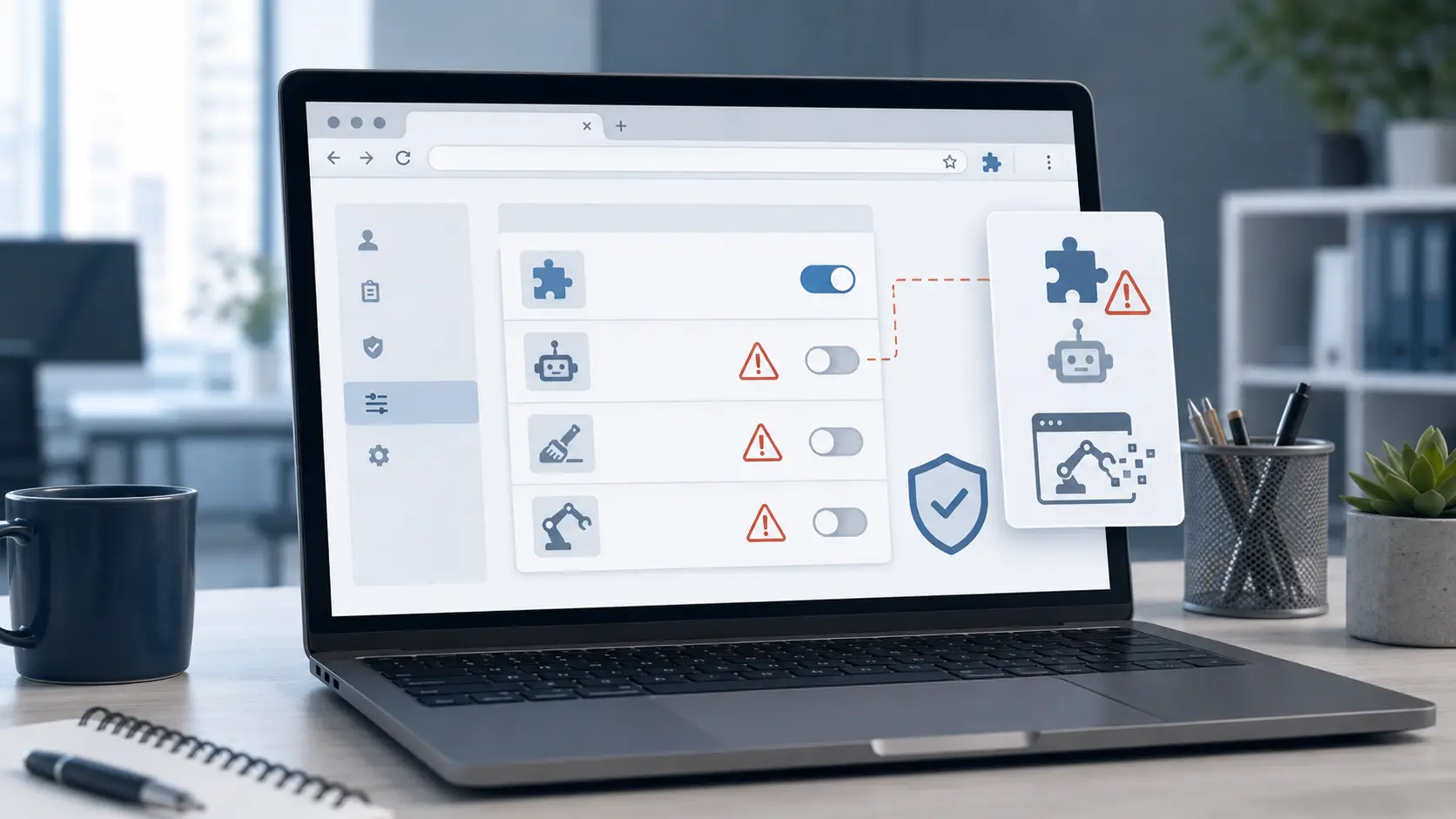
Vérifiez s’il y a des automatisations ou extensions de navigateur non prises en charge
Un proxy n’est pas le seul outil tiers pouvant influencer l’utilisation de LinkedIn.
LinkedIn précise explicitement qu’il n’autorise pas les logiciels tiers, les bots, les plug-ins ou extensions de navigateur qui extrachent des données, modifient l’apparence de LinkedIn ou automatisent l’activité sur le site.
Cela compte lors du dépannage.
Imaginez que LinkedIn commence à afficher des avertissements d’activité inhabituelle après que vous ayez installé une extension de navigateur. En même temps, vous avez aussi changé votre mandataire.
Il serait facile de blâmer l’IP.
Mais l’extension peut être la variable la plus importante.
LinkedIn demande aux utilisateurs restreints pour l’activité automatisée de revoir et de désactiver les logiciels ou extensions qui automatisent l’activité LinkedIn.
Donc, lors du dépannage d’une restriction, désactivez d’abord l’automatisation non prise en charge. Ne supposez pas que remplacer le proxy résoudra une restriction liée à la politique.
Quelle configuration de proxy fonctionne le mieux pour un accès LinkedIn stable ?
Il n’existe pas de type de proxy unique que LinkedIn recommande officiellement.
Les directives publiques de LinkedIn se concentrent sur la sécurité des comptes, les emplacements inhabituels, les navigateurs pris en charge et l’automatisation interdite. Il ne publie pas de règle disant que les proxies résidentiels sont toujours meilleurs que les proxies de centre de données, ni qu’un type de proxy garantit une connexion réussie.
Pour le dépannage, la meilleure question est plus simple :
Quelle connexion vous offre l’environnement de connexion le plus stable et prévisible ?
Statique vs. Proxies tournants pour LinkedIn
Pour une stabilité de connexion ordinaire, une connexion statique est plus facile à dépanner.
La raison n’est pas que LinkedIn « approuve » officiellement les proxies statiques. Il ne publie pas une telle règle.
L’avantage, c’est la régularité.
Un proxy statique conserve normalement la même IP de sortie pendant une période plus longue. Une configuration tournante peut modifier l’IP de sortie en fonction du temps, des requêtes ou des règles de session.
Comme LinkedIn peut demander une réauthentification après avoir détecté un emplacement inhabituel, éviter des changements de localisation inutiles lors de la connexion élimine une source possible de friction.
Un proxy rotatif peut encore avoir des usages valides en dehors de la connexion normale du compte. Mais si la tâche consiste simplement à se connecter à LinkedIn et à garder la session active, la rotation constante des IP n’apporte que peu de valeur.
Si vous utilisez déjà un service tournant, une session fixée est généralement plus facile à gérer que de changer l’IP de sortie à chaque requête.
Proxies résidentiels vs. centres de données
Ne choisissez pas entre les proxys résidentiels et les centres de données uniquement sur la base de revendications marketing.
LinkedIn ne déclare pas publiquement qu’une de ces catégories est garantie de mieux fonctionner.
Comparez plutôt les éléments qui influencent directement le dépannage :
- La connexion reste-t-elle en ligne ?
- L’IP reste-t-elle stable ?
- L’emplacement attendu reste-t-il le même ?
- L’authentification proxy fonctionne-t-elle correctement ?
- Les sites HTTPS normaux peuvent-ils se charger sans délai d’attente ?
Une connexion stable au centre de données peut être plus facile à dépanner qu’une connexion résidentielle qui tourne sans cesse. Une connexion résidentielle stable peut également bien fonctionner pour un usage légitime.
Le label seul ne règle pas un problème de connexion de proxy LinkedIn.
Pour la connexion LinkedIn, la fiabilité et la cohérence sont des signaux de dépannage plus utiles que le mot « résidentiel » ou « centre de données » sur une page de vente.
Pourquoi la cohérence de la localisation du proxy est importante
La localisation mérite sa propre vérification car LinkedIn la mentionne directement dans ses consignes de sécurité.
Si LinkedIn détecte un lieu d’accès inhabituel, il peut exiger que l’utilisateur se réauthentifie et envoie un e-mail d’avertissement concernant le nouvel emplacement.
Cela ne signifie pas que vous devez toujours vous connecter depuis une seule ville exacte.
Les voyages arrivent. Le télétravail existe. Les réseaux d’entreprise peuvent acheminer le trafic vers une autre région.
Le problème est une incohérence inutile.
Par exemple, utiliser une sortie américaine le matin, une sortie de Singapour à midi, et une sortie allemande le soir crée plus de changements de localisation que d’utiliser un réseau stable.
Si vous avez besoin d’un proxy pour LinkedIn, choisissez l’emplacement en fonction d’un vrai besoin opérationnel et restez raisonnablement cohérent.
Comment maintenir la cohérence des sessions de proxy LinkedIn et de navigateur
Une fois le problème de connexion résolu, la meilleure configuration est généralement la moins compliquée.
Ne changez pas de réglage simplement parce que vous le pouvez.
Un réseau stable, un navigateur mis à jour, des cookies valides et un flux de connexion normal sont bien plus faciles à maintenir qu’une configuration où l’IP et l’état du navigateur changent chaque jour.
Gardez le proxy, la localisation, les cookies et le profil du navigateur alignés
Pensez à l’environnement de connexion comme un ensemble de parties liées.
Le proxy fournit la connexion réseau. Le navigateur stocke les cookies et les données de session. Le profil du navigateur stocke l’état de navigation local.
Si une pièce change constamment alors que tout le reste reste identique, le dépannage devient plus difficile.
Par exemple, supposons qu’un compte professionnel soit utilisé pendant des mois dans un profil navigateur. Ses cookies y sont déjà stockés. L’utilisateur commence alors à ouvrir le même compte dans plusieurs nouveaux profils de navigateur tout en changeant également les emplacements des proxys.
Si LinkedIn demande une vérification, plusieurs causes possibles sont désormais à enquêter.
Une configuration plus simple facilite l’isolement des problèmes.
Gardez le profil navigateur utilisé pour ce flux de travail LinkedIn classique cohérent. Gardez la configuration du proxy correcte. Évitez de supprimer les cookies sauf s’il y a une raison de les dépanner.
LinkedIn recommande lui-même de vider le cache et les cookies en cas de problème de navigateur, mais c’est une étape de dépannage, pas une étape à faire avant chaque connexion.
Éviter les modifications inutiles d’IP et de navigateur
L’une des habitudes de dépannage les plus utiles est aussi l’une des plus simples : arrêter de modifier des choses qui fonctionnent déjà.
Si LinkedIn fonctionne aujourd’hui avec un proxy stable, il y a peu de raisons de changer de pays demain.
Si le navigateur actuellement supporté fonctionne, il y a peu de raisons de déplacer la même session entre plusieurs navigateurs.
Et si LinkedIn demande un contrôle de sécurité normal, effectuez ce contrôle avant de reconstruire toute la configuration.
LinkedIn peut utiliser une vérification supplémentaire lorsqu’il détecte un appareil inconnu, un emplacement inhabituel ou une activité web suspecte. Maintenir un environnement de connexion légitime cohérent réduit le nombre de variables que vous vous présentez.
Donc, lorsque la connexion LinkedIn ne fonctionne pas avec un proxy, ne commencez pas par chercher une configuration plus compliquée.
Commencez par les bases.
Confirmez que le proxy fonctionne. Vérifie son emplacement. Vérifiez les identifiants du proxy. Gardez la connexion stable. Testez la session du navigateur. Ensuite, lisez exactement le message LinkedIn avant de décider quoi changer.
Ce processus est plus lent que de changer d’IP au hasard pendant cinq minutes, mais c’est bien plus rapide que de passer des heures à corriger le mauvais problème.
Comment DICloak simplifie les défis liés à la connexion LinkedIn liés au proxy.
Une fois que le proxy fonctionne, le défi suivant est de maintenir toute la configuration de connexion cohérente. Cela devient plus difficile lorsque vous gérez plusieurs comptes LinkedIn ou que vous passez d’un flux de travail client à l’autre.
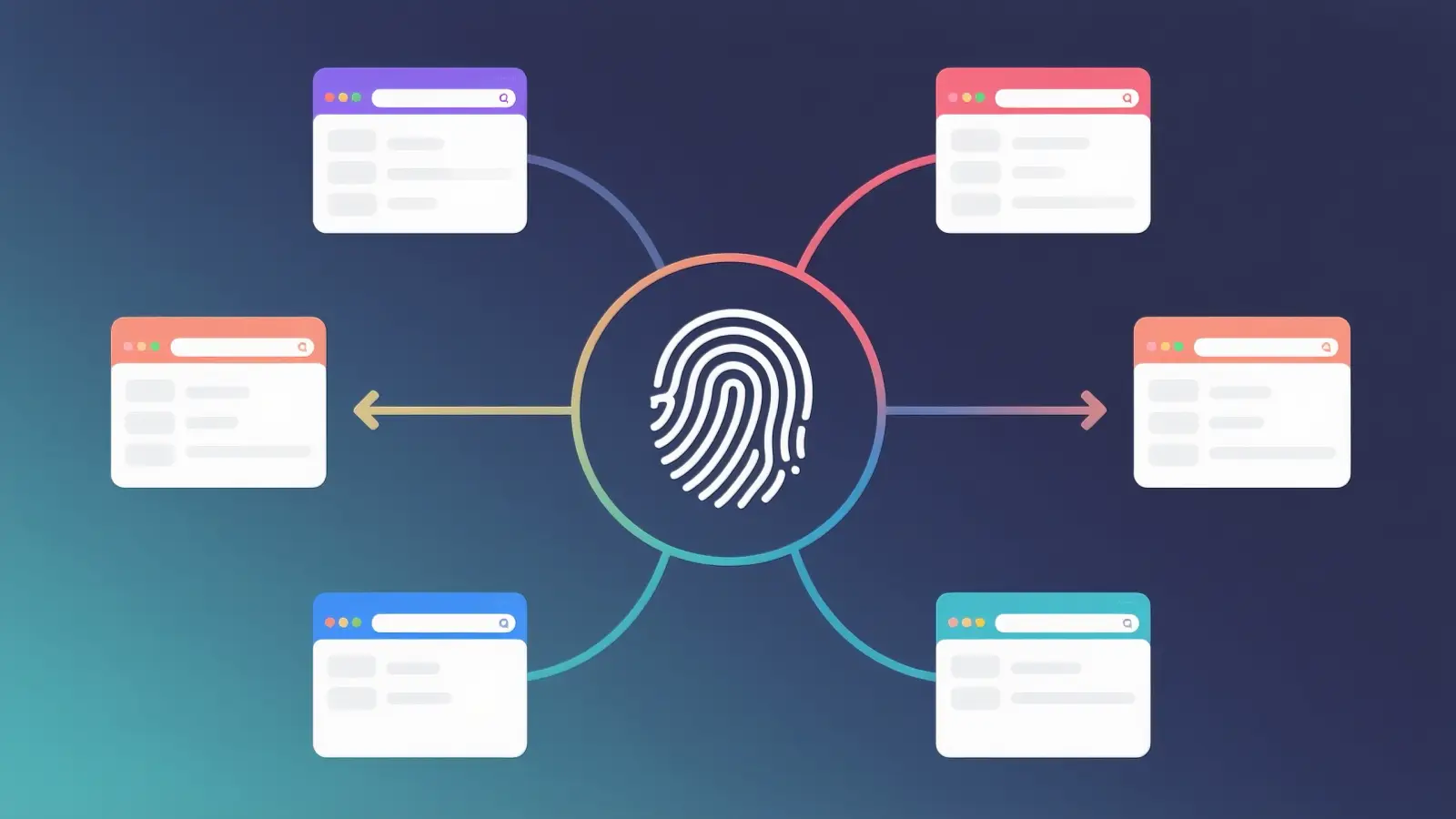
DICloak est un navigateur antidétection construit autour de profils de navigateur séparés. Chaque profil peut conserver ses propres données de navigateur, ses paramètres d’empreintes digitales et sa configuration proxy. Cela facilite l’évitement de mélanger cookies, sessions et paramètres de proxy entre les comptes. DICloak prend également en charge des protocoles proxy courants tels que HTTP, HTTPS et SOCKS5, permettant ainsi de gérer les paramètres de proxy directement à l’intérieur de chaque profil.
Gérer plusieurs comptes LinkedIn sans conflits de proxy
Gérer plusieurs comptes LinkedIn depuis un seul navigateur peut vite devenir déroutant. Un compte peut utiliser un mandataire américain, tandis qu’un autre appartient à un client en Europe. Si les deux comptes partagent la même session de navigateur, les cookies et les données de connexion peuvent facilement se mélanger.
DICloak résout ce problème en gardant chaque compte dans un profil de navigateur séparé. Un profil peut avoir son propre proxy, des cookies et des données locales du navigateur sans affecter un autre profil. Cela est particulièrement utile pour les agences ou équipes réseaux sociaux qui travaillent avec plusieurs comptes clients depuis le même appareil.
Par exemple, un recruteur peut gérer un compte d’entreprise avec un proxy à New York et un autre flux de travail client avec un proxy de Londres. Au lieu de changer le proxy du navigateur à chaque fois, chaque configuration peut rester dans son propre profil. Cela facilite grandement l’organisation du flux de travail et réduit aussi les erreurs de configuration. La même approche basée sur le profil est l’une des principales fonctionnalités recommandées par DICloak pour gérer plusieurs comptes sur les réseaux sociaux.
Garantir un accès sécurisé et cohérent avec des profils de navigateur uniques
Un proxy fonctionnel n’est qu’une partie d’une configuration de connexion LinkedIn stable. Le profil navigateur stocke également des données importantes de session, y compris les cookies et les paramètres locaux.
DICloak crée des profils isolés avec des paramètres d’empreinte digitale et de proxy séparés. Au lieu de reconstruire le profil du navigateur à chaque connexion, vous pouvez revenir au même profil et garder la même configuration fonctionnelle.
Cela peut aider dans un cas simple de dépannage.
Supposons qu’un compte LinkedIn fonctionne normalement après avoir corrigé une erreur d’authentification proxy. Si vous continuez à utiliser le même profil DICloak, vous n’avez pas besoin de rentrer un autre proxy ni de déplacer la session dans un autre navigateur. Le profil conserve les données du navigateur du compte en un seul endroit, ce qui facilite le diagnostic des problèmes de connexion futurs.
Cela clarifie également la gestion des proxys . Si un profil cesse de se connecter, vous pouvez tester le proxy de ce profil sans changer les paramètres utilisés par tous les autres comptes.

Automatisation des actions répétitives LinkedIn de manière sûre et efficace
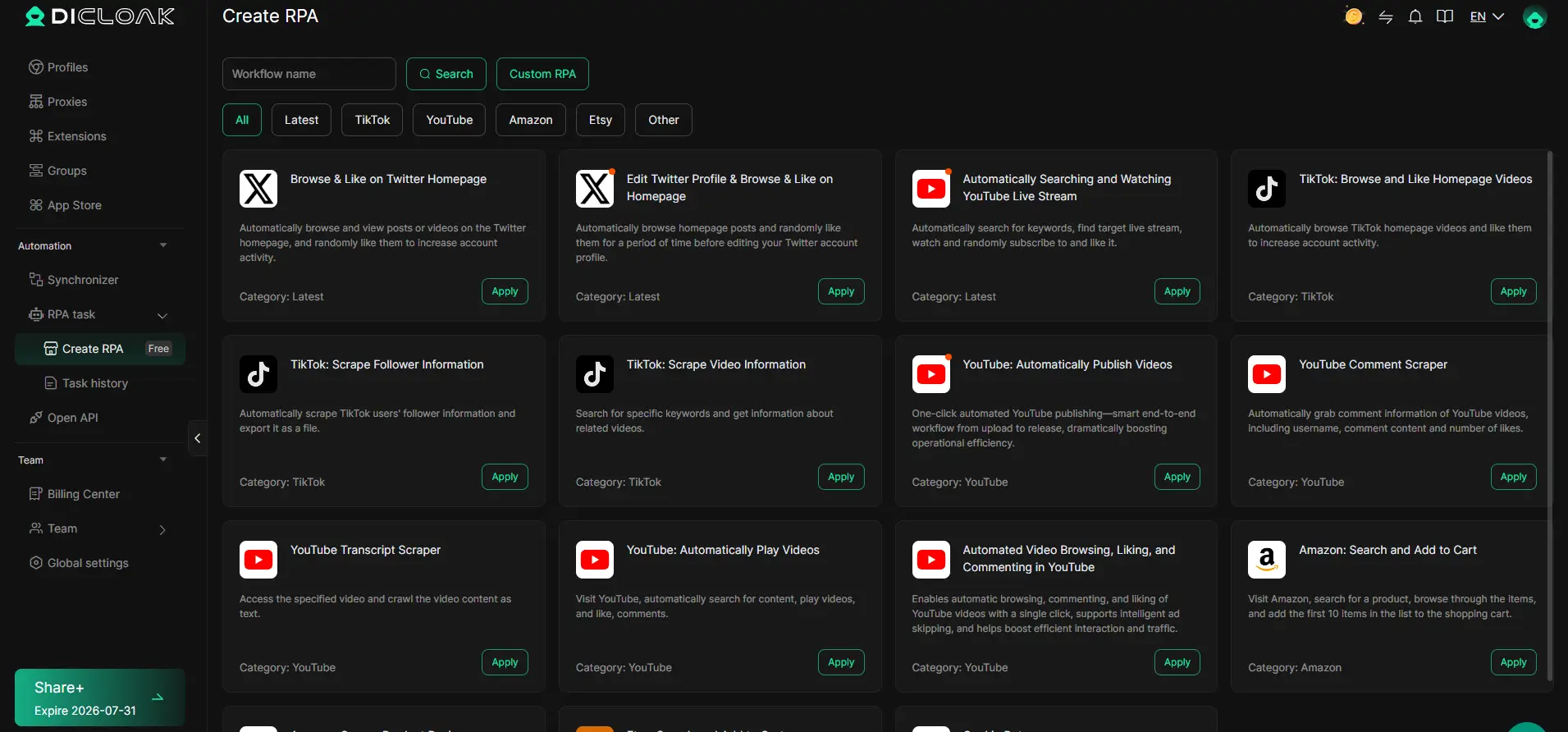
DICloak inclut également l’automatisation RPA et un synchroniseur multi-fenêtres pour les flux de travail répétitifs du navigateur. La fonctionnalité RPA peut automatiser les étapes du navigateur, tandis que le Synchronizer peut répéter la même action sur plusieurs profils ouverts.
Pour le travail LinkedIn, la partie utile est de réduire la configuration et la navigation répétitives plutôt que de reconstruire constamment chaque environnement de compte à la main. Par exemple, une équipe peut utiliser l’automatisation pour des étapes internes du workflow telles que l’ouverture des pages assignées, la vérification du statut du profil ou la progression dans le même processus navigateur à travers plusieurs profils clients.
Le flux de travail sur les réseaux sociaux de DICloak prend également en charge des outils d’automatisation conçus pour réduire le travail manuel répétitif sur plusieurs profils.
L’essentiel est de garder l’automatisation dans les règles de la plateforme qui s’appliquent à votre cas d’usage. DICloak peut rendre la gestion des profils et des proxys plus efficace, mais il ne remplace pas les propres politiques de compte LinkedIn, de connexion ou d’automatisation.
Pour les équipes qui font face à une connexion LinkedIn qui ne fonctionne pas avec un proxy, la principale valeur est un contrôle plus simple. Chaque flux de travail LinkedIn peut conserver son propre profil de navigateur et ses paramètres proxy, tandis que les tâches répétitives peuvent être gérées depuis le même outil au lieu de passer d’un navigateur à l’autre, d’extensions proxy ou d’appareils séparés.
FAQ : La connexion LinkedIn qui ne fonctionne pas avec le proxy
Q1 : Pourquoi ma connexion LinkedIn ne fonctionne-t-elle pas avec le proxy ?
Une connexion LinkedIn qui ne fonctionne pas avec le proxy peut arriver parce que l’IP du proxy est instable, que l’emplacement change trop souvent ou que les paramètres du proxy sont incorrects. LinkedIn peut également demander une vérification supplémentaire lorsqu’une connexion provient d’un lieu ou d’une session de navigateur inconnue. Vérifie d’abord la connexion proxy avant de changer les paramètres de ton mot de passe LinkedIn ou de ton compte.
Q2 : LinkedIn peut-il détecter quand j’utilise un proxy ?
LinkedIn peut voir l’adresse IP publique utilisée pour se connecter à son service et peut remarquer des emplacements de connexion inhabituels ou des changements dans l’activité réseau. Cependant, un problème de connexion proxy LinkedIn ne signifie pas toujours que le proxy a été détecté ou bloqué. Le problème peut aussi venir d’une connexion instable, de mauvais paramètres de proxy ou d’une nouvelle session de navigateur.
Q3 : Comment puis-je tester si mon proxy cause un problème de connexion LinkedIn ?
Si votre identifiant LinkedIn ne fonctionne pas avec le proxy, vérifiez d’abord si LinkedIn se charge normalement sans le proxy. Ensuite, activez le proxy et confirmez son IP, sa localisation, sa vitesse de connexion et ses détails d’authentification. Si LinkedIn fonctionne sans le proxy mais échoue lorsque le proxy est activé, la connexion ou la configuration du proxy est probablement le problème.
Q4 : Un proxy statique ou rotatif est-il préférable pour la connexion LinkedIn ?
Un proxy statique est généralement plus facile à gérer pour une connexion LinkedIn normale car l’IP reste plus cohérente. Un proxy rotatif peut modifier l’IP pendant une session active, ce qui peut entraîner des vérifications de connexion supplémentaires ou des problèmes de connexion. Si vous essayez de résoudre une erreur de proxy de connexion LinkedIn, garder la même adresse IP lors de la connexion et de la vérification facilite grandement le dépannage.
Q5 : Que dois-je faire si LinkedIn continue de bloquer ou rejeter mon mandataire ?
Si votre identifiant LinkedIn ne fonctionne pas avec le proxy même après avoir vérifié les paramètres, arrêtez de changer d’IP à plusieurs reprises. Testez un autre proxy fiable, gardez la localisation cohérente, et vérifiez si LinkedIn demande une vérification de sécurité plutôt que de bloquer le proxy lui-même. Si le compte a déjà été restreint, suivez le processus officiel de récupération ou de vérification de LinkedIn au lieu d’essayer différents proxies pour contourner la restriction.
 Outils gratuits
 Extension de cookie
 Générateur UA
 Générateur d'adresse MAC
 Générateur d'IP
 Liste des adresses IP
 Générateur de code 2FA
 Horloge mondiale
 Vérification Anonyme
 WebRTC Leak Test
 Générateur UUID
 Vérificateur de proxy
 Vérificateur d'annonces FB
 Extraction de données web par IA
 Outils SMM gratuits
 Vérificateur d'ombre bannissement Twitter
 Générateur UTM
 Générateur de noms d'utilisateur
 Generateur de hashtags IA
 Générateur de titre LinkedIn
 Redimensionneur d’images sociales