Ein LinkedIn-Login, der mit Proxy nicht funktioniert , kann aus verschiedenen Gründen auftreten. Der Proxy könnte ausgefallen sein. Seine IP könnte sich plötzlich ändern. Der Standort kann sich stark von Ihrem normalen Anmeldeort unterscheiden. Oder das Problem hat überhaupt nichts mit dem Proxy zu tun.
Diese Unterscheidung ist wichtig.
Stellen Sie sich zum Beispiel vor, Sie nutzen LinkedIn normalerweise aus New York. Du verbindest dich über einen Proxy, der in Deutschland ausgeht, und versuchst, dich anzumelden. LinkedIn kann dich bitten, den Login zu überprüfen, weil der Standort ungewöhnlich aussieht. LinkedIn sagt, es könnte eine Sicherheitsaufforderung anzeigen, wenn eine Anmeldung von einem unbekannten Ort oder Gerät kommt oder wenn verdächtige Webaktivitäten erkannt werden.
Das unterscheidet sich von einem toten Proxy, der LinkedIn überhaupt nicht erreichen kann. Sie unterscheidet sich auch von einer Kontobeschränkung.
Dieser Leitfaden erklärt, wie man diese Probleme auseinandererkennt und ein LinkedIn-Proxy-Login-Problem beheben kann, ohne zufällige Änderungen vorzunehmen, die die Fehlersuche erschweren.
Warum funktioniert LinkedIn-Login nicht mit einem Proxy?
Ein Proxy ändert den Netzwerkpfad zwischen deinem Browser und LinkedIn. In den meisten Fällen sieht LinkedIn die öffentliche IP des Proxys anstelle der normalen öffentlichen IP.
Das allein bedeutet nicht, dass LinkedIn ein Konto einschränkt. LinkedIn sagt nicht, dass jede Proxy-Verbindung verboten ist. Allerdings machen die offiziellen Hilfeseiten eines klar: Ein ungewöhnlicher Ort oder eine unbekannte Anmeldung kann zu zusätzlicher Verifizierung führen.
Wenn also ein LinkedIn-Login-Proxy-Fehler erscheint, fangen Sie damit an, sich anzusehen, was sich geändert hat.
Die Proxy-IP oder der Standort sieht unbekannt aus
Standortwechsel sind einer der offensichtlichsten Gründe für zusätzliche LinkedIn-Login-Checks.
LinkedIn sagt, dass es das Mitglied auffordern kann, sich erneut zu authentifizieren, wenn es Zugriff von einem ungewöhnlichen Ort erkennt. Es kann auch eine E-Mail über den neuen Zugangsstandort senden.
Betrachten wir dieses Beispiel.
Ein Rekrutierer meldet sich normalerweise aus Chicago an. Am Montag verwendet das Konto einen Proxy in Chicago. Am Dienstag verlässt der Proxy Amsterdam. Am Mittwoch erscheint er in Los Angeles.
Selbst wenn das Passwort korrekt ist, erzeugen diese Standortänderungen ein ganz anderes Anmeldemuster.
Das Ergebnis kann eine E-Mail-Überprüfung, CAPTCHA, Telefonverifizierung oder eine weitere Sicherheitsaufforderung zur Anmeldung sein. LinkedIn listet derzeit mehrere Formen der Sicherheitsverifikation auf, darunter Anmeldeanweisungen, E-Mail-Verifizierung und CAPTCHA.
Deshalb sollte ein Proxy für LinkedIn nicht nur nach der Geschwindigkeit beurteilt werden. Auch die Standortstabilität ist wichtig.
Die Proxy-Verbindung ist instabil oder ändert sich ständig
Ein Proxy kann technisch gesehen funktionieren und trotzdem für eine lange Login-Session schlecht sein.
Das passiert oft bei rotierenden Proxys.
Angenommen, die Anmeldeseite lädt über IP A. Du gibst dein Passwort ein. Während der nächsten Anfrage ändert sich der Proxy zu IP B. Ein paar Sekunden später verlässt eine weitere Anfrage über IP C.
LinkedIn dokumentiert keine Regel, die besagt, dass eine IP-Änderung während des Logins immer zu einer Herausforderung führt. Dennoch bestätigt LinkedIn, dass ungewöhnliche Orte eine erneute Authentifizierung auslösen können. Eine Verbindung, die während desselben Login-Flusses den Standort wechselt, kann unnötige Reibung verursachen.
Es gibt auch eine einfachere Möglichkeit: Der Proxy ist einfach unzuverlässig.
Wenn LinkedIn zur Hälfte lädt und dann stoppt, Bilder nicht geladen werden oder die Login-Seite abläuft, teste die Verbindung, bevor du annimmst, dass das Konto gesperrt wurde.
Ein Problem mit einem LinkedIn-Proxy auf Netzwerkebene sollte vor der Änderung von Passwörtern, Cookies oder Kontoeinstellungen behoben werden.

Deine Proxy-Einstellungen sind falsch
Manchmal liegt das Problem gar nicht an LinkedIn.
Ein falscher Proxy-Host, Port, Protokoll, Benutzername oder Passwort kann verhindern, dass der Browser LinkedIn erreicht.
Proxy-Authentifizierung ist Teil des HTTP-Standards. Wenn ein Proxy eine Authentifizierung erfordert und der Client keine gültigen Zugangsdaten angibt, kann der Proxy eine 407 Proxy Authentication Required-Antwort zurückgeben.
Auch die Browser-Konfiguration ist wichtig. Zum Beispiel verwendet Microsoft Edge standardmäßig Systemnetzwerkeinstellungen, einschließlich Proxy-Einstellungen, während verwaltete Umgebungen separate Proxy-Richtlinien anwenden können. Chrome stellt außerdem eigene Proxy-Konfigurationsschnittstellen für Erweiterungen und verwaltete Setups bereit.
Bevor Sie das Problem also als LinkedIn-Sicherheitsproblem behandeln, überprüfen Sie, dass der Proxy selbst korrekt konfiguriert ist.
Wie man prüft, ob dein Proxy das LinkedIn-Login-Problem verursacht
Der schnellste Weg, das Problem zu lösen, ist, einen Netzwerkfehler von einem Kontofehler zu trennen.
Ändere nicht fünf Dinge auf einmal. Wenn du den Proxy ersetzt, Cookies löschst, den Browser wechselst, das Passwort zurücksetzt und gleichzeitig das Gerät wechselst, weißt du nicht, was das Problem behoben hat.
Teste stattdessen eine Ebene nach der anderen.
Teste LinkedIn mit und ohne Proxy
Beginnen Sie mit einem einfachen Verbindungstest.
Prüfen Sie zunächst, ob linkedin.com über den Proxy lädt. Du musst den vollständigen Login noch nicht mehr versuchen.
Deaktiviere dann den Proxy und teste die Seite erneut von deiner normalen Verbindung aus.
Es gibt drei nützliche Ergebnisse:
- LinkedIn scheitert nur, wenn der Proxy aktiviert ist. Der Proxy oder seine Konfiguration ist wahrscheinlich die Ursache.
- LinkedIn lädt in beide Richtungen, aber der Login schlägt nur über den Proxy fehl. Schau dir die Proxy-IP, den Standort und die LinkedIn-Sicherheitsaufforderung an.
- Der LinkedIn-Login schlägt sowohl mit als auch ohne Proxy fehl. Das Problem könnte mit dem Browser, dem Konto, den Zugangsdaten oder LinkedIn selbst zusammenhängen.
LinkedIns eigener Fehlerbehebungsleitfaden empfiehlt außerdem, im Inkognitomodus zu testen, Cache und Cookies zu löschen und einen anderen unterstützten Browser auszuprobieren, wenn der normale Zugriff nicht funktioniert.
Dieser einfache Vergleich verhindert einen häufigen Fehler: jeden Anmeldefehler auf den Proxy zu schieben.
Überprüfe die Proxy-IP, den Standort und die Verbindung
Als Nächstes bestätigen Sie, was der Proxy tatsächlich tut.
Überprüfe die öffentliche IP, bevor du LinkedIn öffnest. Aktualisieren Sie das Ergebnis mehrmals. Wenn du eine statische Verbindung gekauft hast, aber die öffentliche IP alle paar Minuten wechselt, ist das wichtig.
Überprüfe auch das Land und die Stadt.
Sie müssen nicht exakt mit Ihrer Wohnadresse übereinstimmen. Unerwartete Sprünge zwischen entfernten Regionen machen das Anmeldemuster jedoch weniger konsistent. LinkedIn sagt ausdrücklich, dass ein ungewöhnlicher Zugriffsort zu einer erneuten Authentifizierung führen kann.
Zum Beispiel:
Ein Teammitglied erwartet einen US-Proxy. Eine IP-Überprüfung zeigt die Verbindung in Texas. Fünf Minuten später zeigt es die Niederlande.
Das lohnt sich, vor dem erneuten Versuch von LinkedIn behoben zu werden.
Achte auch auf die grundlegende Verbindungsqualität. Wenn gewöhnliche HTTPS-Seiten oft über denselben Proxy ablaufen, gibt es wenig Grund, zuerst LinkedIn zu beheben.
Überprüfen Sie den Proxy-Host, Port und die Authentifizierung
Überprüfen Sie nun die tatsächlichen LinkedIn-Proxy-Einstellungen.
Bevor Sie LinkedIn erneut testen, stellen Sie sicher, dass die Proxy-Details korrekt sind. Bestätigen Sie, dass Sie die richtige Serveradresse und den richtigen Port verwenden, wählen Sie das richtige Proxy-Protokoll und überprüfen Sie erneut die vom Proxy benötigten Anmeldedaten.
Ein falscher Charakter kann die Verbindung beenden.
Wenn der Proxy Benutzernamens- und Passwortauthentifizierung verwendet, stelle sicher, dass beide noch gültig sind. Eine 407 Proxy Authentication Required-Antwort bedeutet, dass der Client sich nicht erfolgreich beim Proxy authentifiziert hat. Es handelt sich um einen Proxy-Layer-Fehler, kein Fehler im LinkedIn-Passwort.
Diese Unterscheidung ist nützlich.
Wenn der Proxy nach einer Authentifizierung fragt, bevor LinkedIn überhaupt geladen ist, löst das Ändern deines LinkedIn-Passworts nichts.
Wie man den LinkedIn-Login behebt, der mit Proxy nicht funktioniert
Sobald die Ursache klarer ist, repariere den kleinstmöglichen Teil des Setups.
Das Ziel ist nicht, die IPs ständig zu wechseln, bis eine funktioniert. Das Ziel ist es, eine Verbindung herzustellen, die technisch korrekt und stabil genug ist, um den LinkedIn-Login-Prozess normal abzuschließen.
Falsche LinkedIn-Proxy-Einstellung korrigieren
Wenn LinkedIn nicht über den Proxy geladen werden kann, starte auf der Netzwerkebene.
Geben Sie den Proxy-Host, Port und die Zugangsdaten erneut ein. Überprüfen Sie, ob das Proxy-Protokoll mit der vom Anbieter bereitgestellten Konfiguration übereinstimmt.
Stelle außerdem sicher, dass du weißt, wo der Proxy konfiguriert ist.
Zum Beispiel kann ein Benutzer einen Proxy auf Betriebssystemebene und einen weiteren über eine Browsererweiterung einrichten. Das kann die Fehlersuche verwirrend machen. Edge zum Beispiel verlässt sich normalerweise auf Systemproxy-Einstellungen, obwohl Administratoren dies mit Browser-Richtlinien überschreiben können.
Nachdem du die Konfiguration korrigiert hast, teste zuerst eine normale Website. Dann testet LinkedIn.
Wenn das grundlegende Surfen trotzdem fehlschlägt, liegt das Problem wahrscheinlich nicht an deinem LinkedIn-Konto.
Halte die Verbindung während des Logins stabil
Sobald der Proxy funktioniert, vermeide es, ihn mitten im Anmeldefluss zu ändern.
Angenommen, die erste LinkedIn-Anfrage kommt aus Boston. Die Verifizierungsseite kommt dann aus einem anderen Land, weil der Proxy rotiert hat.
Auch wenn das nicht immer ein Problem auslöst, gibt es dir eine weitere Variable, die du beheben musst. LinkedIn erklärt bereits, dass ungewöhnliche Orte zu einer erneuten Authentifizierung führen können.
Aus diesem Grund ist eine stabile Sitzung in der Regel leichter zu diagnostizieren als eine ständig rotierende.
Wenn Ihr Proxy-Dienst Sticky-Sitzungen anbietet, nutzen Sie eine Sitzung, die lange genug ist, um die Anmeldung und die erforderliche Verifizierung abzuschließen.
Drücke nicht jedes Mal "IP ändern", wenn LinkedIn eine zusätzliche Überprüfung verlangt. Finden Sie zuerst heraus, was der Scheck tatsächlich bedeutet.
Cookie- und Sessionskonflikte lösen
Nicht jeder Fall von LinkedIn-Login, der mit Proxy funktioniert , wird durch die IP verursacht.
Auch alte Browserdaten können Login-Probleme verursachen.
Ein nützliches Beispiel ist ein Browser, der nach einer Passwortänderung noch eine alte LinkedIn-Sitzung hält. Du verbindest dich über ein neues Netzwerk, öffnest LinkedIn und wirst wieder auf die Anmeldeseite zurückgeschickt.
LinkedIn empfiehlt mehrere Schritte zur Fehlersuche im Browser. Dazu gehören das Anmelden im Inkognitomodus, das Löschen von Cache und Cookies sowie das Testen eines anderen Browsers. LinkedIn weist außerdem darauf hin, dass das Löschen des Browser-Caches und Cookies helfen kann, Seitenprobleme zu lösen.
Starte mit dem Inkognitomodus, weil er dir einen schnellen Test gibt, ohne sofort alle gespeicherten Browserdaten zu löschen.
Wenn LinkedIn dort funktioniert, könnte das Problem mit der bestehenden Browsersitzung zusammenhängen.
Wenn du dich entscheidest, alle Caches und Cookies zu löschen, denk daran , dass LinkedIn warnt, dass du dich auch von anderen Webseiten abmelden kannst.
Halte außerdem deinen Browser aktuell. LinkedIn unterstützt derzeit die aktuellen und früheren großen Versionen von Chrome, Edge, Firefox und Safari auf dem Desktop. Ältere Versionen können Zugriffs- oder Funktionsprobleme verursachen.
Vollständige LinkedIn-Sicherheitsverifizierung
Eine Verifizierungsseite bedeutet nicht automatisch, dass das Konto gesperrt ist.
LinkedIn kann zusätzliche Verifizierung verlangen, wenn eine Anmeldung von einem unbekannten Gerät oder Ort erfolgt oder wenn es verdächtige Webaktivitäten erkennt. Mögliche Prüfungen sind App-Prompts, E-Mail-Verifizierung, CAPTCHA und Telefonverifizierung.
Wenn Sie den Login erkennen, führen Sie die Sicherheitsprüfung über LinkedIn durch.
Wenn LinkedIn zum Beispiel eine Anmeldeaufforderung an ein mobiles Gerät sendet, auf dem das Konto bereits eingeloggt ist, bestätigen Sie die Anfrage dort. Die offiziellen Anweisungen von LinkedIn fordern Nutzer auf, erkannte Anmeldeanfragen über die App zu genehmigen und Anfragen abzulehnen, die sie nicht initiiert haben.
Während dieses Prozesses sollte das Netzwerk stabil bleiben.
Das erneute Ändern des Proxys vor Abschluss der Verifizierung kann es erschweren zu erkennen, ob das ursprüngliche Problem gelöst wurde.
Was zu tun, wenn LinkedIn den Login nach der Nutzung eines Proxys einschränkt
Eine Sicherheitsprüfung und eine Kontobeschränkung sind nicht dasselbe.
Das ist wichtig, weil viele Nutzer einen Verifizierungsbildschirm sehen und sofort annehmen, dass ihre LinkedIn-IP das Konto blockiert hat.
Diese Schlussfolgerung kann falsch sein.
LinkedIn listet mehrere mögliche Gründe für Kontobeschränkungen auf, darunter Inhaltsverletzungen, Profilverletzungen, Identitätsverletzungen und Verstöße gegen automatisierte Tools. Eine Einschränkung nach einer Proxy-Änderung beweist nicht, dass der Proxy selbst die Ursache war.
Unterscheiden Sie eine Sicherheitsüberprüfung von einer Kontobeschränkung
Lesen Sie zuerst die Nachricht auf dem Bildschirm.
Eine normale Sicherheitsüberprüfung kann verlangen, dass Sie:
- Bestätigen Sie die Anmeldung
- Gib einen Code ein
- Vollständiges CAPTCHA
- Überprüfen Sie telefonisch
- Erneute Authentifizierung nach einer ungewöhnlichen Standortänderung
LinkedIn dokumentiert diese als Sicherheitsmaßnahmen während der Anmeldung.
Eine Einschränkung ist etwas anderes. LinkedIn könnte Ihnen mitteilen, dass der Kontozugang eingeschränkt wurde, und erfordert möglicherweise eine Identitätsverifizierung oder einen anderen Wiederherstellungsprozess.
Behandeln Sie diese beiden Situationen nicht gleich.
Wenn es nur eine Sicherheitsaufforderung ist, erfülle die Aufforderung.
Wenn das Konto eingeschränkt ist, hören Sie auf, neue Proxys wiederholt zu testen, und folgen Sie den von LinkedIn angebotenen Wiederherstellungsschritten.
Wiederherstellen Sie den Zugang über den offiziellen Verifizierungsprozess von LinkedIn
Wenn LinkedIn um Kontowiederherstellung oder Identitätsverifizierung bittet, verwenden Sie den offiziellen Prozess, der auf dem Konto angezeigt wird.
LinkedIn bietet Identitätswiederherstellungsoptionen für Mitglieder, die keinen Zugriff auf ein Konto haben oder deren Konto eingeschränkt wurde. Je nach Fall und Region kann der Prozess eine Identitätsprüfung beinhalten.
In diesem Stadium ist eine Änderung der IP nicht die Lösung.
Angenommen, ein Konto zeigt bereits einen Identitätsverifizierungsbildschirm an. Zehn verschiedene Proxys werden die Verifizierungspflicht nicht aufgehoben. Es könnte nur mehr Anmeldeversuche hinzufügen.
Schließen Sie zuerst den offiziellen Prozess ab.
Wenn das Konto dauerhaft eingeschränkt wurde, bietet LinkedIn auch einen Support-Pfad für Fragen zur Einschränkung.
Prüfen Sie auf nicht unterstützte Automatisierung oder Browser-Erweiterungen
Ein Proxy ist nicht das einzige Drittanbieter-Tool, das die Nutzung von LinkedIn beeinflussen kann.
LinkedIn erklärt ausdrücklich, dass es keine Drittanbietersoftware, Bots, Browser-Plug-ins oder Erweiterungen erlaubt, die Daten scrapen, das Erscheinungsbild von LinkedIn verändern oder Aktivitäten auf der Seite automatisieren.
Das ist bei der Fehlersuche wichtig.
Stellen Sie sich vor, LinkedIn zeigt nach der Installation einer Browsererweiterung Warnungen wegen ungewöhnlicher Aktivitäten an. Gleichzeitig hast du auch deine Vollmacht geändert.
Es wäre leicht, dem geistigen Eigentum die Schuld zu geben.
Aber die Erweiterung könnte die wichtigere Variable sein.
LinkedIn fordert Nutzer an, die für automatisierte Aktivitäten eingeschränkt sind, Software oder Erweiterungen zu überprüfen und zu deaktivieren, die LinkedIn-Aktivitäten automatisieren.
Wenn du also eine Einschränkung behebst, solltest du zuerst die nicht unterstützte Automatisierung deaktivieren. Gehen Sie nicht davon aus, dass der Austausch des Proxys eine politikbezogene Einschränkung löst.
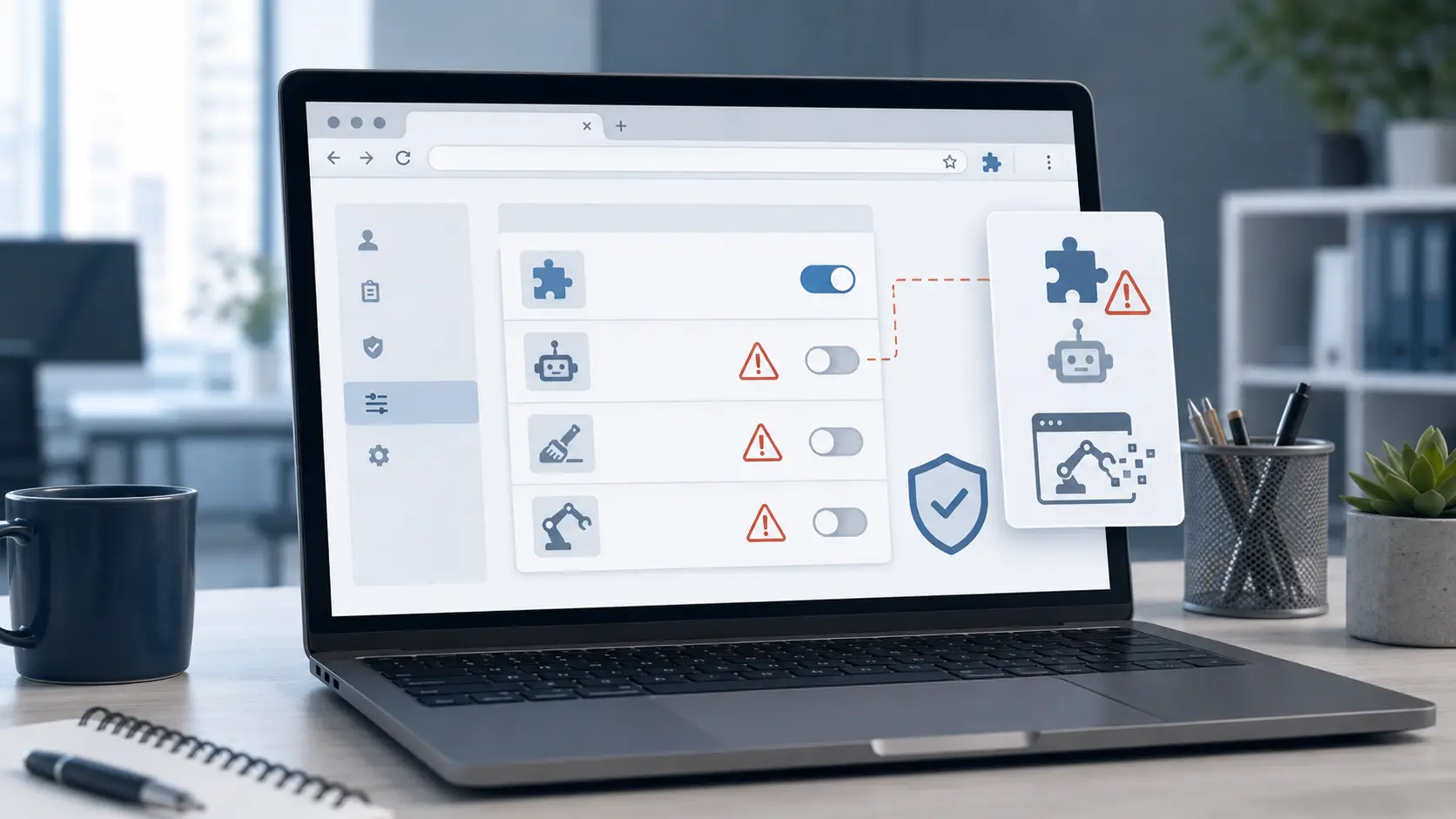
Welche Proxy-Konfiguration funktioniert besser für stabilen LinkedIn-Zugang?
Es gibt keinen einheitlichen Proxy-Typ, den LinkedIn offiziell empfiehlt.
Die öffentlichen Leitlinien von LinkedIn konzentrieren sich auf Kontosicherheit, ungewöhnliche Standorte, unterstützte Browser und verbotene Automatisierung. Es veröffentlicht keine Regel, die besagt, dass Wohn-Proxys immer besser sind als Rechenzentrum-Proxys oder dass ein Proxy-Typ einen erfolgreichen Login garantiert.
Zur Fehlersuche ist die bessere Frage einfacher:
Welche Verbindung bietet Ihnen die stabilste und vorhersehbarste Login-Umgebung?
Statische vs. rotierende Proxys für LinkedIn
Für normale Login-Stabilität ist eine statische Verbindung einfacher zu beheben.
Der Grund ist nicht, dass LinkedIn offiziell statische Proxys "genehmigt". Eine solche Regel wird nicht veröffentlicht.
Der Vorteil ist die Konsistenz.
Ein statischer Proxy behält normalerweise die gleiche Ausgangs-IP über einen längeren Zeitraum. Ein rotierendes Setup kann die Ausgangs-IP je nach Zeit, Anfragen oder Sitzungsregeln ändern.
Da LinkedIn nach der Erkennung eines ungewöhnlichen Standorts eine erneute Authentifizierung verlangen kann, nimmt das Vermeiden unnötiger Standortänderungen während des Logins eine mögliche Reibungsquelle weg.
Ein rotierender Proxy kann auch außerhalb des normalen Konto-Logins gültige Anwendungen haben. Wenn die Aufgabe jedoch nur darin besteht, sich bei LinkedIn anzumelden und die Sitzung aktiv zu halten, bringt ständige IP-Rotation wenig Mehrwert.
Wenn du bereits einen rotierenden Dienst nutzt, ist eine Sticky-Session in der Regel einfacher zu bearbeiten, als die Exit-IP bei jeder Anfrage zu ändern.
Wohn- vs. Rechenzentrum-Proxys
Wählen Sie nicht allein aufgrund von Marketingbehauptungen zwischen Wohn- und Rechenzentrums-Proxys.
LinkedIn gibt nicht öffentlich an, dass eine dieser Kategorien garantiert besser funktioniert.
Vergleichen Sie stattdessen die Dinge, die die Fehlerbehebung direkt beeinflussen:
- Bleibt die Verbindung online?
- Bleibt die IP stabil?
- Bleibt der erwartete Ort derselbe?
- Funktioniert die Proxy-Authentifizierung korrekt?
- Können normale HTTPS-Websites ohne Timeouts laden?
Eine stabile Rechenzentrumsverbindung lässt sich oft leichter beheben als eine Wohnverbindung, die ständig rotiert. Eine stabile Wohnverbindung kann auch für einen legitimen Anwendungsfall gut funktionieren.
Das Label allein behebt kein LinkedIn-Proxy-Login-Problem.
Für LinkedIn-Login sind Zuverlässigkeit und Konsistenz nützlichere Signale zur Fehlersuche als das Wort "Wohnort" oder "Rechenzentrum" auf einer Verkaufsseite.
Warum die Konsistenz des Proxy-Standorts wichtig ist
Der Standort verdient eine eigene Kontrolle, weil LinkedIn ihn in seinen Sicherheitsrichtlinien direkt erwähnt.
Wenn LinkedIn einen ungewöhnlichen Zugriffsort sieht, kann es sein, dass der Nutzer sich erneut authentifiziert und möglicherweise eine Warn-E-Mail zum neuen Standort verschickt.
Das bedeutet jedoch nicht, dass Sie immer von einer bestimmten Stadt aus verbinden müssen.
Reisen passieren. Remote-Arbeit passiert. Unternehmensnetzwerke können den Verkehr durch eine andere Region leiten.
Das Problem ist unnötige Inkonsistenz.
Zum Beispiel führt die Nutzung einer US-Ausfahrt morgens, einer Ausfahrt in Singapur zur Mittagspause und einer deutschen Ausfahrt am Abend zu mehr Ortswechseln als die Nutzung eines stabilen Netzwerks.
Wenn du einen Proxy für LinkedIn brauchst, wähle den Standort basierend auf einem realen operativen Bedarf und halte ihn einigermaßen konsistent.
Wie man LinkedIn-Proxy- und Browsersitzungen konsistent hält
Sobald das Login-Problem behoben ist, ist die beste Einrichtung in der Regel die am wenigsten komplizierte.
Ändere nicht ständig die Einstellungen, nur weil du es kannst.
Ein stabiles Netzwerk, ein aktualisierter Browser, gültige Cookies und ein normaler Login-Fluss sind viel einfacher aufrechtzuerhalten als ein Setup, bei dem sich IP und Browserzustand täglich ändern.
Halte den Proxy, den Standort, die Cookies und das Browserprofil ausgerichtet
Stellen Sie sich die Login-Umgebung als eine Gruppe verwandter Teile vor.
Der Proxy stellt die Netzwerkverbindung bereit. Der Browser speichert Cookies und Sitzungsdaten. Das Browserprofil speichert den lokalen Browsing-Zustand.
Wenn sich ein Teil ständig ändert, während alles andere gleich bleibt, wird die Fehlersuche schwieriger.
Angenommen, ein Arbeitskonto wird monatelang in einem Browserprofil verwendet. Seine Cookies werden dort bereits gespeichert. Der Nutzer beginnt dann, dasselbe Konto in mehreren frischen Browserprofilen zu öffnen und gleichzeitig den Proxy-Standort zu ändern.
Wenn LinkedIn eine Verifizierung anfordert, gibt es nun mehrere mögliche Ursachen, die untersucht werden sollten.
Ein einfacheres Setup erleichtert die Isolierung von Problemen.
Halte das Browserprofil für den normalen LinkedIn-Workflow konsistent. Halte die Proxy-Konfiguration korrekt. Vermeide es, Cookies zu löschen, es sei denn, es gibt einen Grund, sie zu beheben.
LinkedIn selbst empfiehlt, Cache und Cookies zu löschen, wenn ein Browserproblem auftritt, aber das ist ein Fehlerbehebungsschritt und nichts, das vor jedem Login erledigt werden muss.
Vermeiden Sie unnötige IP- und Browseränderungen
Eine der nützlichsten Fehlerbehebungsgewohnheiten ist auch eine der einfachsten: Hören Sie auf, Dinge zu verändern, die bereits funktionieren.
Wenn LinkedIn heute mit einem stabilen Proxy arbeitet, gibt es kaum einen Grund, morgen in ein anderes Land zu wechseln.
Wenn der aktuell unterstützte Browser funktioniert, gibt es wenig Grund, dieselbe Sitzung zwischen mehreren Browsern zu verschieben.
Und wenn LinkedIn eine normale Sicherheitsüberprüfung verlangt, dann führe diese Überprüfung durch, bevor du das gesamte Setup neu aufbaust.
LinkedIn kann zusätzliche Verifizierung verwenden, wenn es ein unbekanntes Gerät, einen ungewöhnlichen Standort oder verdächtige Webaktivitäten sieht. Wenn die legitime Login-Umgebung konsistent bleibt, verringert sich die Anzahl der Variablen, die du selbst einführst.
Wenn LinkedIn-Login mit einem Proxy nicht funktioniert, sollten Sie nicht damit beginnen, nach einer komplizierteren Einrichtung zu suchen.
Fang mit den Grundlagen an.
Bestätigen Sie, dass der Proxy funktioniert. Überprüfe seinen Standort. Überprüfen Sie die Proxy-Zugangsdaten. Halte die Verbindung stabil. Teste die Browser-Sitzung. Lies dann die genaue LinkedIn-Nachricht, bevor du entscheidest, was du ändern möchtest.
Dieser Prozess ist langsamer als das zufällige Wechseln der IPs für fünf Minuten, aber viel schneller, als stundenlang das falsche Problem zu beheben.
Wie DICloak Proxy-bezogene LinkedIn-Login-Herausforderungen vereinfacht
Sobald der Proxy selbst funktioniert, besteht die nächste Herausforderung darin, das gesamte Login-Setup konsistent zu halten. Das wird schwieriger, wenn man mehrere LinkedIn-Konten verwaltet oder zwischen verschiedenen Kundenabläufen wechselt.
DICloak ist ein Antidetect-Browser , der auf separaten Browserprofilen basiert. Jedes Profil kann seine eigenen Browserdaten, Fingerabdruckeinstellungen und Proxy-Konfigurationen speichern. Das erleichtert es, Cookies, Sitzungen und Proxy-Einstellungen zwischen Konten zu vermeiden. DICloak unterstützt außerdem gängige Proxy-Protokolle wie HTTP, HTTPS und SOCKS5, sodass Proxy-Einstellungen direkt innerhalb jedes Profils verwaltet werden können.
Verwaltung mehrerer LinkedIn-Konten ohne Proxy-Konflikte
Mehrere LinkedIn-Konten von einem Browser aus zu verwalten, kann sehr schnell verwirrend werden. Ein Konto kann einen US-Proxy verwenden, während ein anderes einem Kunden in Europa gehört. Wenn beide Konten dieselbe Browsersitzung teilen, können Cookies und Login-Daten leicht vermischt werden.
DICloak löst dies, indem jedes Konto in einem separaten Browserprofil bleibt. Ein Profil kann seinen eigenen Proxy, Cookies und lokale Browserdaten haben, ohne ein anderes Profil zu beeinflussen. Dies ist besonders nützlich für Agenturen oder Social-Media-Teams, die mit mehreren Kundenkonten vom selben Gerät arbeiten.
Zum Beispiel kann ein Recruiter ein Firmenkonto mit einem New Yorker Proxy verwalten und einen weiteren Kundenworkflow mit einem Londoner Proxy. Anstatt den Browser-Proxy jedes Mal zu ändern, kann jede Einrichtung in ihrem eigenen Profil bleiben. Das macht den Workflow viel einfacher zu organisieren und reduziert außerdem Konfigurationsfehler. Der gleiche profilbasierte Ansatz ist eine der Hauptfunktionen, die DICloak für die Verwaltung mehrerer Social-Media-Konten empfiehlt.
Sicherstellung eines sicheren und konsistenten Zugriffs mit einzigartigen Browserprofilen
Ein funktionierender Proxy ist nur ein Teil eines stabilen LinkedIn-Login-Setups. Das Browserprofil speichert außerdem wichtige Sitzungsdaten, einschließlich Cookies und lokalen Einstellungen.
DICloak erstellt isolierte Profile mit separaten Fingerabdruck- und Proxy-Einstellungen. Anstatt das Browserprofil jedes Mal neu zu erstellen, wenn du dich anmeldest, kannst du zum selben Profil zurückkehren und die gleiche Arbeitskonfiguration behalten.
Das kann in einem einfachen Fehlerbehebungsfall helfen.
Angenommen, ein LinkedIn-Konto funktioniert normal, nachdem du einen Fehler bei der Proxy-Authentifizierung behoben hast. Wenn Sie weiterhin dasselbe DICloak-Profil verwenden, müssen Sie keinen anderen Proxy erneut eingeben oder die Sitzung in einen anderen Browser verschieben. Das Profil speichert die Browserdaten des Kontos an einem Ort, was zukünftige Login-Probleme leichter zu diagnostizieren macht.
Es macht auch das Proxy-Management klarer. Wenn ein Profil keine Verbindung mehr hat, kannst du den Proxy dieses Profils testen, ohne die Einstellungen aller anderen Konten zu ändern.

Sichere und effiziente Automatisierung wiederholender LinkedIn-Aktionen
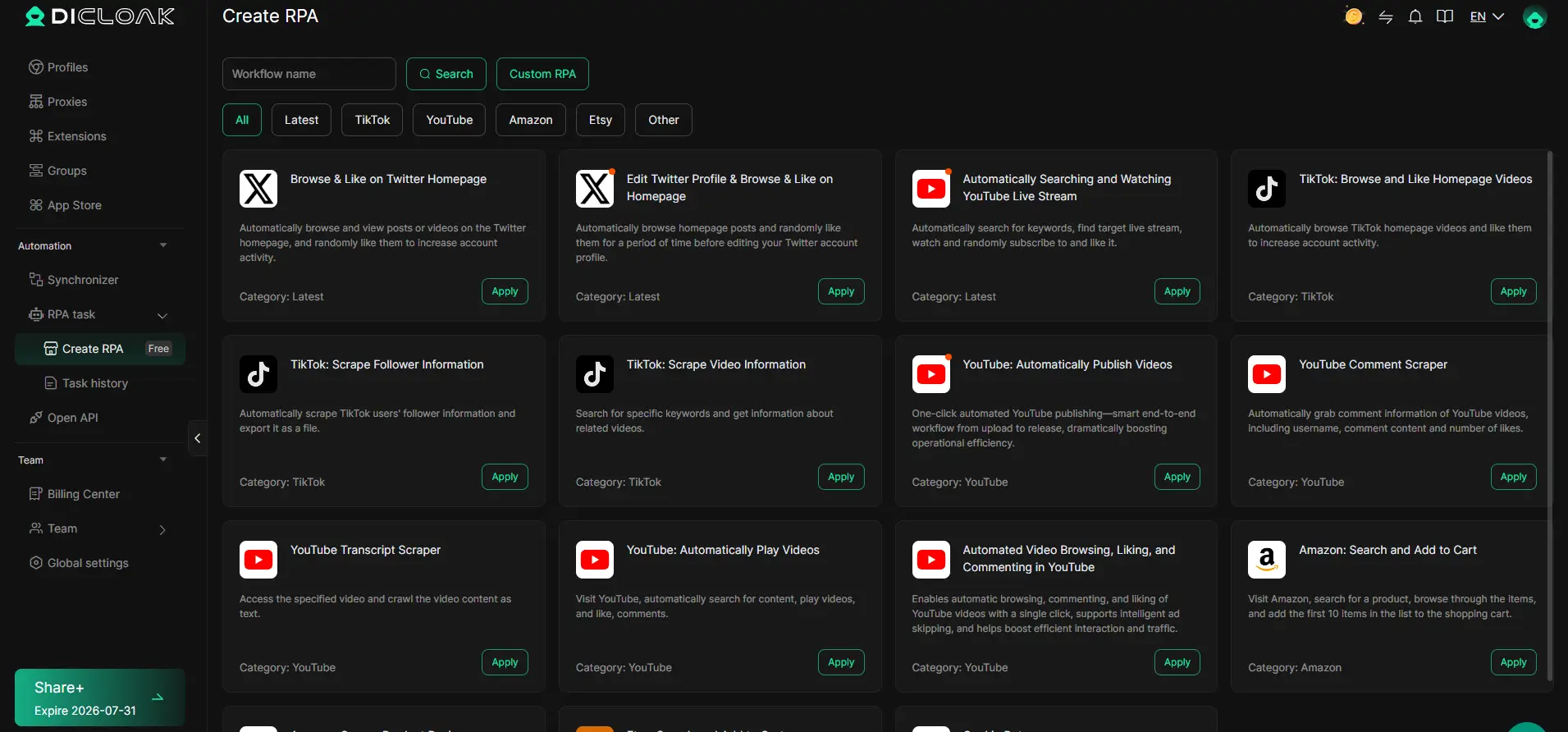
DICloak beinhaltet außerdem RPA-Automatisierung und einen Multi-Window Synchronizer für sich wiederholende Browser-Workflows. Die RPA-Funktion kann browserbasierte Schritte automatisieren, während der Synchronizer dieselbe Aktion über mehrere offene Profile hinweg wiederholen kann.
Für LinkedIn-Arbeit ist der nützliche Teil, die sich wiederholende Einrichtung und Navigation zu reduzieren, anstatt jede Kontoumgebung ständig von Hand neu aufzubauen. Beispielsweise kann ein Team Automatisierung für interne Workflow-Schritte wie das Öffnen zugewiesener Seiten, die Überprüfung des Profilstatus oder das Durchlaufen desselben Browserprozesses über mehrere Client-Profile hinweg verwenden.
Der Social-Media-Workflow von DICloak unterstützt außerdem Automatisierungstools, die darauf ausgelegt sind, wiederholte manuelle Arbeit über mehrere Profile hinweg zu reduzieren.
Wichtig ist, die Automatisierung innerhalb der Plattformregeln zu halten, die für Ihren Anwendungsfall gelten. DICloak kann die Verwaltung von Profilen und Proxys effizienter machen, ersetzt aber nicht LinkedIns eigene Konto-, Login- oder Automatisierungsrichtlinien.
Für Teams, die mit einem LinkedIn-Login zu tun haben, der nicht mit Proxy funktioniert, ist der Hauptwert eine einfachere Steuerung. Jeder LinkedIn-Workflow kann sein eigenes Browserprofil und Proxy-Einstellungen behalten, während sich wiederholende Browseraufgaben vom selben Tool aus verwaltet werden können, anstatt zwischen Browsern, Proxy-Erweiterungen und separaten Geräten zu wechseln.
FAQs zum Nichtfunktionieren des LinkedIn-Logins mit Proxy
F1: Warum funktioniert mein LinkedIn-Login mit Proxy nicht?
Ein LinkedIn-Login, der mit Proxy nicht funktioniert , kann passieren, weil die Proxy-IP instabil ist, der Standort sich zu oft ändert oder die Proxy-Einstellungen falsch sind. LinkedIn kann auch eine zusätzliche Verifizierung verlangen, wenn ein Login von einem unbekannten Ort oder Browser-Sitzung kommt. Überprüfe zuerst die Proxy-Verbindung, bevor du dein LinkedIn-Passwort oder deine Kontoeinstellungen änderst.
F2: Kann LinkedIn erkennen, wenn ich einen Proxy benutze?
LinkedIn kann die öffentliche IP-Adresse sehen, die zur Verbindung zu seinem Dienst verwendet wird, und kann ungewöhnliche Anmeldeorte oder Änderungen in der Netzwerkaktivität bemerken. Ein LinkedIn-Proxy-Login-Problem bedeutet jedoch nicht immer, dass der Proxy erkannt oder blockiert wurde. Das Problem kann auch durch eine instabile Verbindung, falsche Proxy-Einstellungen oder eine neue Browsersitzung entstehen.
F3: Wie kann ich testen, ob mein Proxy ein LinkedIn-Login-Problem verursacht?
Wenn dein LinkedIn-Login mit Proxy nicht funktioniert, prüfe zuerst, ob LinkedIn ohne Proxy normal lädt. Dann aktiviere den Proxy und bestätige IP, Standort, Verbindungsgeschwindigkeit und Authentifizierungsdaten. Wenn LinkedIn ohne den Proxy funktioniert, aber ausfällt, wenn der Proxy aktiviert ist, ist wahrscheinlich die Proxy-Verbindung oder -konfiguration das Problem.
F4: Ist ein statischer oder rotierender Proxy besser für LinkedIn-Login?
Ein statischer Proxy ist für normalen LinkedIn-Login in der Regel leichter zu verwalten, weil die IP konsistenter bleibt. Ein rotierender Proxy kann während einer aktiven Sitzung die IP ändern, was zusätzliche Anmeldeprüfungen oder Verbindungsprobleme verursachen kann. Wenn du versuchst, einen LinkedIn-Login-Proxy-Fehler zu beheben, macht es die gleiche IP während des Logins und der Verifizierung viel einfacher, die Fehlersuche zu beheben.
F5: Was soll ich tun, wenn LinkedIn meine Vollmacht weiterhin blockiert oder ablehnt?
Wenn dein LinkedIn-Login trotz der Überprüfung der Einstellungen nicht mit Proxy funktioniert, hör auf, die IPs immer wieder zu ändern. Teste einen weiteren zuverlässigen Proxy, halte den Standort konsistent und prüfe, ob LinkedIn eine Sicherheitsverifizierung anfordert, anstatt den Proxy selbst zu blockieren. Wenn das Konto bereits eingeschränkt wurde, folgen Sie dem offiziellen Wiederherstellungs- oder Verifizierungsprozess von LinkedIn, anstatt verschiedene Proxys auszuprobieren, um die Einschränkung zu umgehen.
 Kostenlose Werkzeuge
 Cookie-Erweiterung
 UA Generator
 MAC-Adressen-Generator
 IP-Generator
 IP-Adressliste
 2FA-Code-Generator
 Weltuhr
 Anonymer Check
 WebRTC Leak Test
 UUID-Generator
 Proxy-Checker
 FB Anzeigenprüfer
 KI-Web-Scraping
 Kostenlose SMM-Tools
 Twitter Shadowban-Checker
 UTM Generator
 Username Generator
 AI Hashtag Generator
 LinkedIn Headline Generator
 Bildgrößen-Tool für Social Media