Un inicio de sesión de LinkedIn que no funciona con proxy puede ocurrir por varias razones diferentes. El proxy puede estar caído. Su IP puede cambiar de repente. La ubicación puede verse muy diferente a tu ubicación habitual de inicio de sesión. O el problema puede no tener nada que ver con el proxy.
Esta distinción es importante.
Por ejemplo, imagina que normalmente usas LinkedIn desde Nueva York. Te conectas a través de un proxy que sale en Alemania e intentas iniciar sesión. LinkedIn puede pedirte que verifiques el inicio de sesión porque la ubicación parece inusual. LinkedIn dice que puede mostrar una notificación de seguridad cuando el inicio de sesión proviene de una ubicación o dispositivo desconocido, o cuando detecta actividad web sospechosa.
Eso es diferente a un proxy muerto que no puede acceder a LinkedIn en absoluto. También es diferente de una restricción de cuenta.
Esta guía explica cómo distinguir estos problemas y solucionar un problema de inicio de sesión de proxy de LinkedIn sin hacer cambios aleatorios que dificulten la resolución de problemas.
¿Por qué el inicio de sesión de LinkedIn no funciona con un proxy?
Un proxy cambia la ruta de red entre tu navegador y LinkedIn. En la mayoría de los casos, LinkedIn ve la IP pública del proxy en lugar de la IP pública habitual.
Eso por sí solo no significa que LinkedIn vaya a restringir una cuenta. LinkedIn no dice que todas las conexiones proxy estén prohibidas. Sin embargo, sus páginas oficiales de ayuda dejan algo claro: una ubicación inusual o un inicio de sesión desconocido pueden llevar a una verificación adicional.
Así que cuando aparezca un error de proxy de acceso a LinkedIn , empieza mirando qué ha cambiado.
La IP o ubicación del proxy parece desconocida
Los cambios de ubicación son una de las razones más claras para realizar comprobaciones adicionales de inicio de sesión en LinkedIn.
LinkedIn dice que si detecta acceso desde una ubicación inusual, puede pedir al miembro que se autentique de nuevo. También puede enviar un correo electrónico sobre la nueva ubicación de acceso.
Considera este ejemplo.
Normalmente, un reclutador se registra desde Chicago. El lunes, la cuenta utiliza un proxy en Chicago. El martes, el apoderado sale por Ámsterdam. El miércoles, se emite en Los Ángeles.
Aunque la contraseña sea correcta, esos cambios de ubicación crean un patrón de inicio de sesión muy diferente.
El resultado puede ser una comprobación de correo electrónico, CAPTCHA, verificación telefónica u otra solicitud de seguridad para iniciar sesión. Actualmente, LinkedIn lista varias formas de verificación de seguridad, incluyendo prompts para iniciar sesión, verificación por correo electrónico y CAPTCHA.
Por eso un proxy de LinkedIn no debería juzgarse solo por la velocidad. La estabilidad de la ubicación también importa.
La conexión proxy es inestable o sigue cambiando
Técnicamente, un proxy puede funcionar y seguir siendo malo durante una sesión de inicio de sesión larga.
Esto suele ocurrir con proxies rotativos.
Supongamos que la página de inicio de sesión se carga a través de IP A. Introduces tu contraseña. Durante la siguiente solicitud, el proxy cambia a IP B. Unos segundos después, otra solicitud sale por IP C.
LinkedIn no documenta públicamente una norma que diga que un cambio de IP durante el inicio de sesión siempre supondrá un problema. Aun así, LinkedIn confirma que ubicaciones inusuales pueden desencadenar la reautenticación. Así que una conexión que cambia de ubicación durante el mismo flujo de inicio de sesión puede crear fricción innecesaria.
También existe una posibilidad más sencilla: el proxy simplemente no es fiable.
Si LinkedIn carga a mitad y luego se detiene, las imágenes no se cargan o la página de inicio de sesión se agota, prueba la conexión antes de asumir que la cuenta ha sido bloqueada.
Un problema de proxy de LinkedIn que no funciona a nivel de red debería solucionarse antes de cambiar contraseñas, cookies o ajustes de cuenta.

Tu configuración de proxy es incorrecta
A veces el problema no es LinkedIn en absoluto.
Un host proxy, puerto, protocolo, nombre de usuario o contraseña incorrectos puede impedir que el navegador llegue a LinkedIn.
La autenticación por proxy forma parte del estándar HTTP. Si un proxy requiere autenticación y el cliente no proporciona credenciales válidas, el proxy puede devolver una respuesta 407 Proxy Authentication Required.
La configuración del navegador también importa. Por ejemplo, Microsoft Edge utiliza la configuración de red del sistema por defecto, incluyendo la configuración de proxy, mientras que los entornos gestionados pueden aplicar políticas de proxy separadas. Chrome también proporciona sus propias interfaces de configuración proxy para extensiones y configuraciones gestionadas.
Así que antes de tratar el problema como un problema de seguridad de LinkedIn, confirma que el proxy está configurado correctamente.
Cómo comprobar si tu proxy está causando el problema de inicio de sesión en LinkedIn
La forma más rápida de resolver el problema es separar un error de red de un error de cuenta.
No cambies cinco cosas a la vez. Si reemplazas el proxy, borras cookies, cambias de navegador, restableces la contraseña y cambias el dispositivo al mismo tiempo, no sabrás qué solucionó el problema.
En su lugar, prueba una capa a la vez.
Prueba LinkedIn con y sin el proxy
Empieza con una prueba sencilla de conexión.
Primero, comprueba si linkedin.com carga a través del proxy. No necesitas seguir intentando el inicio de sesión completo todavía.
Luego desactiva el proxy y vuelve a probar el sitio desde tu conexión normal.
Hay tres resultados útiles:
- LinkedIn solo falla cuando el proxy está habilitado. El proxy o su configuración es la causa probable.
- LinkedIn carga en ambos sentidos, pero el inicio de sesión solo falla a través del proxy. Mira el prompt de seguridad de la IP, ubicación y LinkedIn del proxy.
- El inicio de sesión de LinkedIn falla con y sin el proxy. El problema puede estar relacionado con el navegador, la cuenta, las credenciales o el propio LinkedIn.
La propia guía de solución de problemas de LinkedIn también recomienda probar en modo incógnito, borrar la caché y las cookies, y probar con otro navegador compatible cuando el acceso normal no funcione.
Esta sencilla comparación evita un error común: culpar a cada error de inicio de sesión al proxy.
Comprueba la IP, ubicación y conexión del proxy
Después, confirma qué está haciendo realmente el proxy.
Comprueba la IP pública antes de abrir LinkedIn. Actualiza el resultado varias veces. Si compraste una conexión estática pero la IP pública cambia cada pocos minutos, eso es importante.
También revisa el país y la ciudad.
No necesitan coincidir exactamente con tu dirección de casa. Pero los saltos inesperados entre regiones distantes hacen que el patrón de inicio de sesión sea menos consistente. LinkedIn dice específicamente que un lugar de acceso inusual puede provocar una reautenticación.
Por ejemplo:
Un miembro del equipo espera un representante estadounidense. Una comprobación de IP muestra la conexión en Texas. Cinco minutos después, muestra los Países Bajos.
Eso merece la pena arreglarlo antes de probar de nuevo con LinkedIn.
También vigila la calidad básica de la conexión. Si las páginas HTTPS ordinarias suelen caer a través del mismo proxy, hay poca razón para solucionar el problema de LinkedIn primero.
Revisa el anfitrión proxy, el puerto y la autenticación
Ahora verifica la configuración real del proxy de LinkedIn.
Antes de probar LinkedIn de nuevo, asegúrate de que los datos del proxy sean correctos. Confirma que estás usando la dirección y puerto correctos del servidor, elige el protocolo proxy correcto y vuelve a comprobar las credenciales de inicio de sesión requeridas por el proxy.
Un personaje equivocado puede cortar la conexión.
Si el proxy utiliza autenticación por nombre de usuario y contraseña, asegúrate de que ambas sigan siendo válidas. Una respuesta 407 de Autenticación de Proxy Required significa que el cliente no se ha autenticado con éxito en el proxy. Es un error de capa proxy, no de contraseña de LinkedIn.
Esta distinción es útil.
Si el proxy pide autenticación antes incluso de que cargue LinkedIn, cambiar tu contraseña de LinkedIn no resolverá nada.
Cómo arreglar que el inicio de sesión de LinkedIn no funciona con el proxy
Cuando la causa esté más clara, arregla la parte más pequeña posible del montaje.
El objetivo no es estar cambiando IPs hasta que una funcione. El objetivo es crear una conexión que sea técnicamente correcta y lo suficientemente estable para completar el proceso de inicio de sesión de LinkedIn de forma normal.
Corregir una configuración incorrecta del proxy de LinkedIn
Si LinkedIn no puede cargar a través del proxy, empieza por la capa de red.
Vuelve a introducir el host, el puerto y las credenciales proxy. Comprueba que el protocolo proxy coincida con la configuración proporcionada por el proveedor.
También asegúrate de saber dónde está configurado el proxy.
Por ejemplo, un usuario puede establecer un proxy a nivel de sistema operativo y otro a través de una extensión de navegador. Eso puede hacer que la resolución de problemas sea confusa. Edge, por ejemplo, normalmente depende de la configuración del proxy del sistema, aunque los administradores pueden anular esto con políticas del navegador.
Después de corregir la configuración, prueba primero una web normal. Luego prueba LinkedIn.
Si la navegación básica sigue fallando, probablemente el problema no sea tu cuenta de LinkedIn.
Mantén la conexión estable durante el inicio de sesión
Una vez que el proxy funcione, evita cambiarlo en medio del flujo de inicio de sesión.
Supongamos que la primera solicitud de LinkedIn viene de Boston. La página de verificación entonces viene de otro país porque el proxy rotó.
Aunque esto no siempre provoque un problema, te da otra variable que diagnosticar. LinkedIn ya afirma que ubicaciones inusuales pueden provocar la reautenticación.
Por esta razón, una sesión estable suele ser más fácil de diagnosticar que una que está en constante rotación.
Si tu servicio de proxy ofrece sesiones fijadas, usa una sesión lo suficientemente larga para completar el inicio de sesión y cualquier verificación necesaria.
No sigas pulsando "cambiar IP" cada vez que LinkedIn pide una comprobación extra. Primero averigua qué significa realmente el cheque.
Resolver conflictos de cookies y sesiones
No todos los casos de acceso de LinkedIn que no funcionan con el proxy se deben a la IP.
Los datos antiguos del navegador también pueden causar problemas de inicio de sesión.
Un ejemplo útil es un navegador que aún mantiene una sesión antigua de LinkedIn tras un cambio de contraseña. Te conectas a través de una nueva red, abres LinkedIn y vuelves a la página de inicio de sesión.
LinkedIn recomienda varios pasos para solucionar problemas en navegadores. Estos incluyen iniciar sesión en modo incógnito, borrar la caché y las cookies, y probar otro navegador. LinkedIn también señala que borrar la caché y las cookies del navegador puede ayudar a resolver problemas del sitio.
Empieza con el modo Incógnito porque te da una prueba rápida sin borrar inmediatamente todos los datos almacenados del navegador.
Si LinkedIn funciona allí, el problema puede estar relacionado con la sesión existente del navegador.
Si decides borrar toda la caché y las cookies, recuerda que LinkedIn advierte que esto puede desconectarte de otros sitios web también.
También mantén tu navegador actualizado. Actualmente, LinkedIn soporta las versiones principales actuales y anteriores de Chrome, Edge, Firefox y Safari en escritorio. Las versiones anteriores pueden causar problemas de acceso o funcionalidades.
Verificación completa de seguridad de LinkedIn
Una página de verificación no significa automáticamente que la cuenta esté baneada.
LinkedIn puede solicitar una verificación adicional cuando el inicio de sesión se realiza desde un dispositivo o ubicación desconocida, o cuando detecta actividad web sospechosa. Las comprobaciones posibles incluyen indicaciones de la app, verificación por correo electrónico, CAPTCHA y verificación telefónica.
Si reconoces el acceso, realiza la comprobación de seguridad a través de LinkedIn.
Por ejemplo, si LinkedIn envía un aviso de inicio de sesión a un dispositivo móvil donde la cuenta ya está conectada, confirma la solicitud allí. Las instrucciones oficiales de LinkedIn indican a los usuarios que aprueben las solicitudes de inicio de sesión reconocidas a través de la aplicación y rechacen las solicitudes que no hayan iniciado.
Durante este proceso, mantén la red estable.
Cambiar el proxy de nuevo antes de completar la verificación puede dificultar la comprensión de si el problema original se ha resuelto.
Qué hacer si LinkedIn restringe el inicio de sesión tras usar un proxy
Una comprobación de seguridad y una restricción de cuenta no son lo mismo.
Esto es importante porque muchos usuarios ven una pantalla de verificación y asumen inmediatamente que su IP de LinkedIn bloqueó la cuenta.
Esa conclusión puede ser errónea.
LinkedIn enumera varias posibles razones para las restricciones de cuenta, incluyendo violaciones de contenido, violaciones de perfil, violaciones de identidad y violaciones de herramientas automatizadas. Una restricción tras un cambio de proxy no prueba que el propio proxy lo haya causado.
Distingue una comprobación de seguridad de una restricción de cuenta
Primero, lee el mensaje en la pantalla.
Una revisión de seguridad normal puede pedirle:
- Confirma un inicio de sesión
- Introduce un código
- CAPTCHA completo
- Verifica por teléfono
- Vuelve a autenticar tras un cambio de ubicación inusual
LinkedIn documenta estas medidas como medidas de seguridad utilizadas durante el inicio de sesión.
Una restricción es diferente. LinkedIn puede decirte que el acceso a la cuenta ha sido restringido y puede requerir verificación de identidad u otro proceso de recuperación.
No trates estas dos situaciones por igual.
Si solo es un prompt de seguridad, completa el prompt.
Si la cuenta está restringida, deja de probar repetidamente nuevos proxies y sigue los pasos de recuperación que ofrece LinkedIn.
Recuperar acceso a través del proceso oficial de verificación de LinkedIn
Cuando LinkedIn solicite la recuperación de la cuenta o la verificación de identidad, utiliza el proceso oficial que aparece en la cuenta.
LinkedIn ofrece opciones de recuperación de identidad para los miembros que no pueden acceder a una cuenta o cuya cuenta ha sido restringida. Dependiendo del caso y la región, el proceso puede implicar la verificación de identidad.
En esta fase, cambiar la IP no es la solución.
Por ejemplo, supongamos que una cuenta ya muestra una pantalla de verificación de identidad. Probar diez proxies diferentes no eliminará el requisito de verificación. Puede que solo añada más intentos de inicio de sesión.
Completa primero el proceso oficial.
Si la cuenta ha sido restringida de forma permanente, LinkedIn también ofrece una vía de apoyo para preguntas sobre la restricción.
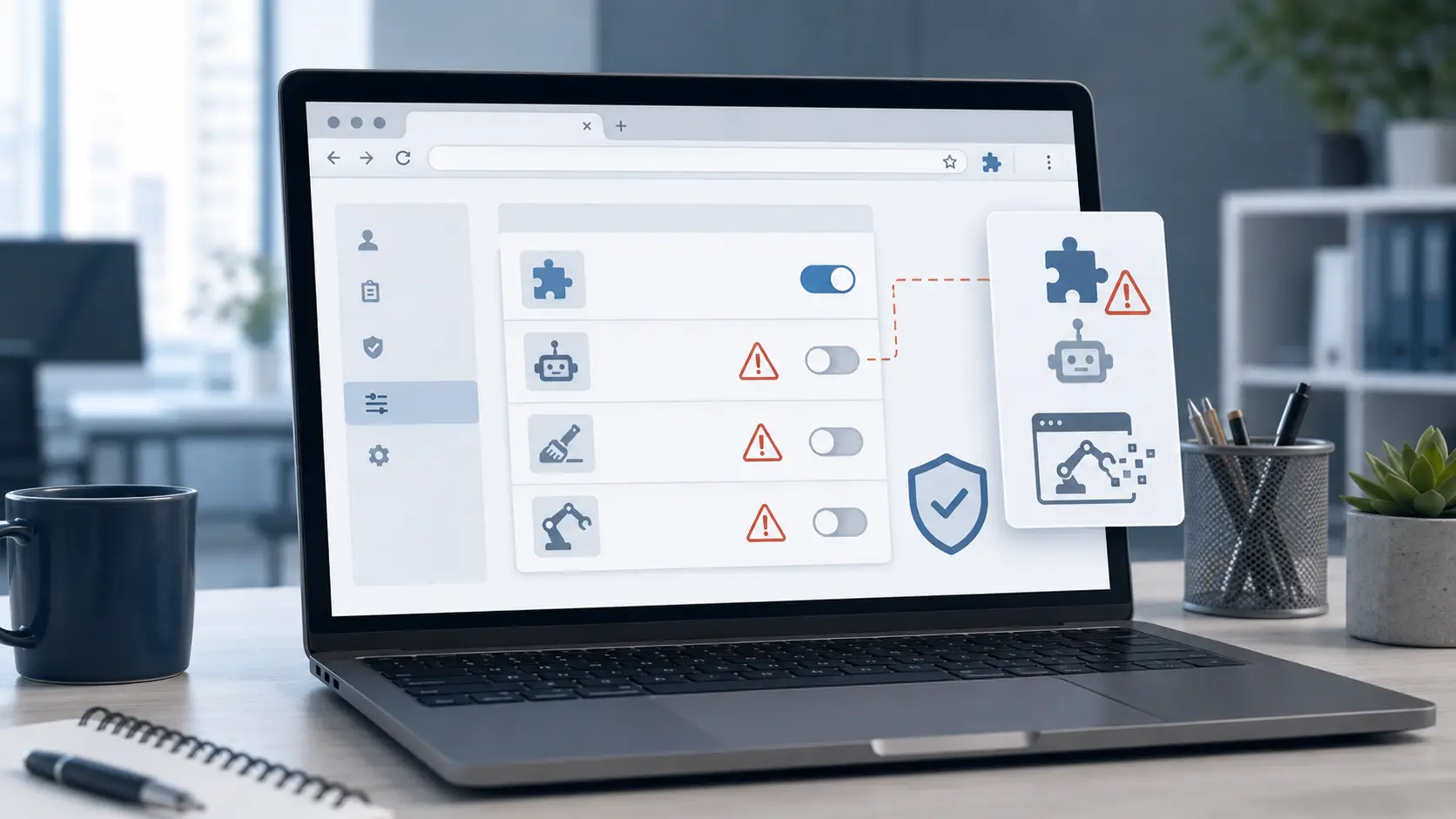
Revisa si hay automatizaciones o extensiones de navegador no compatibles
Un proxy no es la única herramienta de terceros que puede afectar al uso de LinkedIn.
LinkedIn dice explícitamente que no permite software de terceros, bots, complementos de navegador o extensiones que extraigan datos, modifiquen la apariencia de LinkedIn o automatizen la actividad en el sitio.
Esto importa a la hora de solucionar el problema.
Imagina que LinkedIn empieza a mostrar advertencias de actividad inusual después de instalar una extensión de navegador. Al mismo tiempo, también cambiaste tu proxy.
Sería fácil culpar a la propiedad intelectual.
Pero la extensión puede ser la variable más importante.
LinkedIn indica a los usuarios restringidos para actividades automatizadas que revisen y desactiven software o extensiones que automatizen la actividad de LinkedIn.
Así que al solucionar problemas con una restricción, desactiva primero la automatización no soportada. No asumas que reemplazar el proxy resolverá una restricción relacionada con la política.
¿Qué configuración de proxy funciona mejor para un acceso estable a LinkedIn?
No existe un único tipo de proxy que LinkedIn recomiende oficialmente.
La guía pública de LinkedIn se centra en la seguridad de las cuentas, ubicaciones inusuales, navegadores compatibles y automatizaciones prohibidas. No publica una norma que diga que los proxies residenciales siempre sean mejores que los proxies de centro de datos, ni que un tipo de proxy garantice el inicio de sesión exitoso.
Para solucionar problemas, la mejor pregunta es más sencilla:
¿Qué conexión te ofrece el entorno de inicio de sesión más estable y predecible?
Estática vs. Proxies rotativos para LinkedIn
Para la estabilidad de inicio de sesión normal, una conexión estática es más fácil de diagnosticar.
La razón no es que LinkedIn "apruebe" oficialmente los proxies estáticos. No publica tal norma.
La ventaja es la constancia.
Un proxy estático normalmente mantiene la misma IP de salida durante un periodo más largo. Una configuración rotativa puede cambiar la IP de salida en función del tiempo, las solicitudes o las reglas de la sesión.
Como LinkedIn puede solicitar la reautenticación tras detectar una ubicación inusual, evitar cambios innecesarios durante el inicio de sesión elimina una posible fuente de fricción.
Un proxy rotatorio puede seguir teniendo usos válidos fuera del inicio de sesión normal de la cuenta. Pero si la tarea es simplemente iniciar sesión en LinkedIn y mantener la sesión activa, la rotación constante de la IP aporta poco valor.
Si ya usas un servicio rotativo, una sesión fija suele ser más fácil de manejar que cambiar la IP de salida en cada solicitud.
Proxies residenciales vs. Proxies de centros de datos
No elijas entre proxies residenciales y de centros de datos basándote únicamente en afirmaciones de marketing.
LinkedIn no afirma públicamente que una de estas categorías esté garantizada para funcionar mejor.
En su lugar, compara las cosas que afectan directamente a la resolución de problemas:
- ¿La conexión se mantiene en línea?
- ¿Se mantiene estable la IP?
- ¿La ubicación esperada sigue siendo la misma?
- ¿Funciona correctamente la autenticación proxy?
- ¿Pueden los sitios web HTTPS normales cargar sin tiempos de espera?
Una conexión estable en un centro de datos puede ser más fácil de diagnosticar que una conexión residencial que no deja de girar. Una conexión residencial estable también puede funcionar bien para un caso de uso legítimo.
La etiqueta por sí sola no soluciona un problema de inicio de sesión de proxy de LinkedIn.
Para el inicio de sesión en LinkedIn, la fiabilidad y la coherencia son señales más útiles para resolver problemas que la palabra "residencial" o "centro de datos" en una página de ventas.
Por qué importa la consistencia de la ubicación del proxy
La ubicación merece su propio control porque LinkedIn la menciona directamente en sus guías de seguridad.
Si LinkedIn detecta una ubicación de acceso inusual, puede requerir que el usuario se autentique de nuevo y enviar un correo electrónico de advertencia sobre la nueva ubicación.
Eso no significa que siempre tengas que conectar desde una ciudad exacta.
Los viajes ocurren. El trabajo remoto ocurre. Las redes corporativas pueden enrutar el tráfico a través de otra región.
El problema es la inconsistencia innecesaria.
Por ejemplo, usar una salida estadounidense por la mañana, una salida de Singapur a la hora de la comida y una salida alemana por la tarde genera más cambios de ubicación que usar una red estable.
Si necesitas un proxy para LinkedIn, elige la ubicación según una necesidad operativa real y mantenla razonablemente consistente.
Cómo mantener coherentes las sesiones de proxy y navegador de LinkedIn
Una vez solucionado el problema de inicio de sesión, la mejor configuración suele ser la menos complicada.
No sigas cambiando ajustes solo porque puedas.
Una red estable, un navegador actualizado, cookies válidas y un flujo de inicio de sesión normal son mucho más fáciles de mantener que una configuración donde la IP y el estado del navegador cambian cada día.
Mantén alineado el proxy, la ubicación, las cookies y el perfil del navegador
Piensa en el entorno de inicio de sesión como un conjunto de partes relacionadas.
El proxy proporciona la conexión de red. El navegador almacena cookies y datos de sesión. El perfil del navegador almacena el estado local de navegación.
Si una parte cambia constantemente mientras todo lo demás permanece igual, la resolución de problemas se vuelve más difícil.
Por ejemplo, supongamos que una cuenta de trabajo ha sido utilizada durante meses en un perfil de navegador. Sus cookies ya están almacenadas allí. El usuario comienza entonces a abrir la misma cuenta en varios perfiles de navegador nuevos mientras cambia la ubicación de los proxys.
Si LinkedIn pide verificación, ahora hay varias posibles causas que investigar.
Una configuración más sencilla facilita aislar problemas.
Mantén el perfil del navegador que usas para ese flujo de trabajo normal de LinkedIn consistente. Mantén la configuración del proxy correcta. Evita borrar cookies a menos que haya una razón para solucionarlas.
El propio LinkedIn recomienda borrar la caché y las cookies cuando surja un problema en el navegador, pero eso es un paso de solución de problemas, no algo que deba hacerse antes de cada inicio de sesión.
Evitar cambios innecesarios en la IP y el navegador
Uno de los hábitos de solución de problemas más útiles es también uno de los más sencillos: dejar de cambiar cosas que ya funcionan.
Si LinkedIn trabaja hoy con un proxy estable, hay pocas razones para cambiar a otro país mañana.
Si el navegador compatible actual funciona, hay poca razón para mover la misma sesión entre varios navegadores.
Y si LinkedIn pide una comprobación de seguridad normal, completa esa comprobación antes de reconstruir toda la configuración.
LinkedIn puede usar verificación adicional cuando detecta un dispositivo desconocido, una ubicación inusual o actividad web sospechosa. Mantener un entorno de inicio de sesión legítimo consistente reduce la cantidad de variables que introduces tú mismo.
Así que cuando el inicio de sesión de LinkedIn no funciona con un proxy, no empieces buscando una configuración más complicada.
Empieza por lo básico.
Confirma que el proxy funciona. Comprueba su ubicación. Verifica las credenciales del proxy. Mantén la conexión estable. Prueba la sesión del navegador. Luego lee el mensaje exacto de LinkedIn antes de decidir qué cambiar.
Ese proceso es más lento que cambiar IPs aleatoriamente durante cinco minutos, pero es mucho más rápido que pasar horas arreglando el problema equivocado.
Cómo DICloak simplifica los desafíos relacionados con el acceso a LinkedIn
Una vez que el proxy en sí funciona, el siguiente reto es mantener toda la configuración de inicio de sesión consistente. Esto se vuelve más difícil cuando gestionas varias cuentas de LinkedIn o cambias entre diferentes flujos de trabajo de clientes.
DICloak es un navegador antidetección construido alrededor de perfiles de navegador separados. Cada perfil puede conservar sus propios datos de navegador, configuración de huellas dactilares y configuración de proxy. Esto facilita evitar mezclar cookies, sesiones y configuraciones de proxy entre cuentas. DICloak también soporta protocolos proxy comunes como HTTP, HTTPS y SOCKS5, por lo que la configuración del proxy puede gestionarse directamente dentro de cada perfil.
Gestionar múltiples cuentas de LinkedIn sin conflictos de proxy
Gestionar varias cuentas de LinkedIn desde un solo navegador puede volverse confuso muy rápido. Una cuenta puede usar un proxy estadounidense, mientras que otra pertenece a un cliente en Europa. Si ambas cuentas comparten la misma sesión de navegador, las cookies y los datos de inicio de sesión pueden mezclarse fácilmente.
DICloak soluciona esto manteniendo cada cuenta dentro de un perfil de navegador separado. Un perfil puede tener su propio proxy, cookies y datos locales del navegador sin afectar a otro perfil. Esto es especialmente útil para agencias o equipos de redes sociales que trabajan con varias cuentas de clientes desde el mismo dispositivo.
Por ejemplo, un reclutador puede gestionar una cuenta de empresa con un proxy de Nueva York y otro flujo de trabajo de cliente con un proxy de Londres. En lugar de cambiar el proxy del navegador cada vez, cada configuración puede permanecer dentro de su propio perfil. Eso facilita mucho la organización del flujo de trabajo y también reduce errores de configuración. El mismo enfoque basado en perfiles es una de las principales características que DICloak recomienda para gestionar múltiples cuentas de redes sociales.
Garantizar un acceso seguro y consistente con perfiles de navegador únicos
Un proxy funcional es solo una parte de una configuración estable de inicio de sesión en LinkedIn. El perfil del navegador también almacena datos importantes de la sesión, incluyendo cookies y ajustes locales.
DICloak crea perfiles aislados con configuraciones separadas de huella dactilar y proxy. En lugar de reconstruir el perfil del navegador cada vez que inicias sesión, puedes volver al mismo perfil y mantener la misma configuración funcional.
Esto puede ayudar en un caso sencillo de resolución de problemas.
Supongamos que una cuenta de LinkedIn funciona normalmente después de corregir un error de autenticación proxy. Si sigues usando el mismo perfil de DICloak, no necesitas volver a introducir otro proxy ni mover la sesión a otro navegador. El perfil almacena los datos del navegador de la cuenta en un solo lugar, lo que facilita el diagnóstico de futuros problemas de inicio de sesión.
También aclara la gestión de los proxys . Si un perfil deja de conectarse, puedes probar el proxy de ese perfil sin cambiar la configuración que usan todas las demás cuentas.

Automatizar acciones repetitivas en LinkedIn de forma segura y eficiente
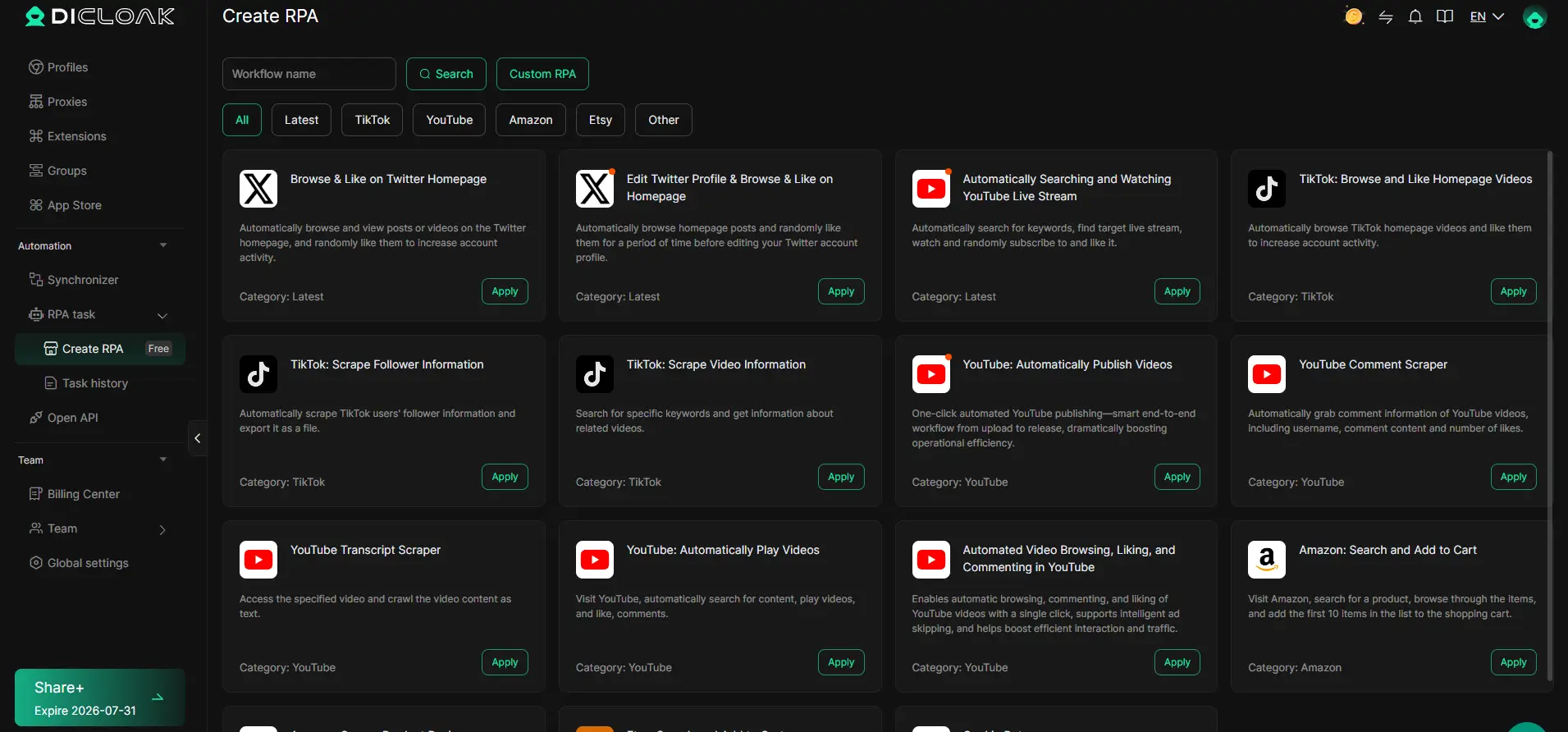
DICloak también incluye automatización RPA y un sincronizador multiventana para flujos de trabajo repetitivos en el navegador. La función RPA puede automatizar los pasos basados en el navegador, mientras que el Sincronizador puede repetir la misma acción en varios perfiles abiertos.
Para el trabajo en LinkedIn, la parte útil es reducir la configuración y navegación repetitivas en lugar de reconstruir constantemente cada entorno de cuenta a mano. Por ejemplo, un equipo puede usar automatización para pasos internos del flujo de trabajo como abrir páginas asignadas, comprobar el estado del perfil o moverse por el mismo proceso del navegador a través de varios perfiles de clientes.
El flujo de trabajo de redes sociales de DICloak también soporta herramientas de automatización diseñadas para reducir el trabajo manual repetitivo en múltiples perfiles.
Lo importante es mantener la automatización dentro de las reglas de la plataforma que se aplican a tu caso de uso. DICloak puede hacer que la gestión de perfiles y proxy sea más eficiente, pero no sustituye las propias políticas de cuenta, inicio de sesión o automatización de LinkedIn.
Para los equipos que gestionan un inicio de sesión de LinkedIn que no funciona con el proxy, el valor principal es un control más sencillo. Cada flujo de trabajo de LinkedIn puede mantener su propio perfil de navegador y configuración de proxy, mientras que las tareas repetitivas del navegador pueden gestionarse desde la misma herramienta en lugar de cambiar entre navegadores, extensiones proxy y dispositivos separados.
Preguntas frecuentes sobre el inicio de sesión de LinkedIn que no funciona con proxy
P1: ¿Por qué mi inicio de sesión de LinkedIn no funciona con el proxy?
Un inicio de sesión de LinkedIn que no funciona con proxy puede ocurrir porque la IP del proxy es inestable, la ubicación cambia demasiado a menudo o la configuración del proxy es incorrecta. LinkedIn también puede solicitar una verificación adicional cuando el inicio de sesión proviene de una ubicación o sesión de navegador desconocida. Comprueba primero la conexión proxy antes de cambiar la contraseña de LinkedIn o la configuración de tu cuenta.
P2: ¿Puede LinkedIn detectar cuándo estoy usando un proxy?
LinkedIn puede ver la dirección IP pública utilizada para conectarse a su servicio y puede notar ubicaciones de inicio de sesión inusuales o cambios en la actividad de la red. Sin embargo, un problema de inicio de sesión en el proxy de LinkedIn no siempre significa que el proxy haya sido detectado o bloqueado. El problema también puede deberse a una conexión inestable, ajustes incorrectos del proxy o una nueva sesión del navegador.
P3: ¿Cómo puedo comprobar si mi proxy está causando un problema de inicio de sesión en LinkedIn?
Si tu usuario de LinkedIn no funciona con el proxy, primero comprueba si LinkedIn carga normalmente sin el proxy. Luego activa el proxy y confirma su IP, ubicación, velocidad de conexión y detalles de autenticación. Si LinkedIn funciona sin el proxy pero falla cuando el proxy está habilitado, probablemente la conexión o configuración del proxy sea el problema.
P4: ¿Es mejor un proxy estático o rotatorio para iniciar sesión en LinkedIn?
Un proxy estático suele ser más fácil de gestionar para el inicio de sesión normal de LinkedIn porque la IP se mantiene más consistente. Un proxy rotatorio puede cambiar la IP durante una sesión activa, lo que puede generar comprobaciones adicionales de inicio de sesión o problemas de conexión. Si intentas resolver un error de proxy de inicio de sesión de LinkedIn, mantener la misma IP durante el inicio de sesión y la verificación facilita mucho la resolución de problemas.
P5: ¿Qué debería hacer si LinkedIn sigue bloqueando o rechazando mi proxy?
Si tu usuario de LinkedIn no funciona con el proxy incluso después de revisar la configuración, deja de cambiar IPs repetidamente. Prueba otro proxy fiable, mantén la ubicación consistente y comprueba si LinkedIn está pidiendo verificación de seguridad en lugar de bloquear el proxy en sí. Si la cuenta ya ha sido restringida, sigue el proceso oficial de recuperación o verificación de LinkedIn en lugar de probar diferentes proxies para sortear la restricción.
 Herramientas gratuitas
 Complemento de cookies
 Generador UA
 Generador de direcciones MAC
 Generador de IP
 Lista de direcciones IP
 Generador de código 2FA
 Reloj Mundial
 Cheque Anónimo
 WebRTC Leak Test
 Generador UUID
 Verificador de Proxy
 Verificador de anuncios de Facebook
 Raspado web con IA
 Herramientas SMM Gratis
 Verificador de Sombreado de Twitter
 Generador UTM
 Generador de usernames
 Generador de hashtags con IA
 Generador de titulares para LinkedIn
 Redimensionador de imágenes sociales