Effectuer un test d’empreintes digitales webgl commence généralement lorsque vous devez vérifier si un site peut suivre votre appareil, même lorsque vous changez de navigateur ou effacez les cookies. Peut-être avez-vous simplement vu une nouvelle restriction sur votre compte publicitaire, ou avez-vous remarqué qu’un service web vous reconnaît toujours après avoir changé votre adresse IP. Un effacement simple et un relog ne suffisent pas toujours, car les sites de tests d’empreintes digitales webgl peuvent repérer des motifs dans la façon dont votre navigateur dessine les graphiques, reliant les sessions de manière non évidente.
Mais une vérification rapide sur un vérificateur d’empreintes WebGL ne suffit pas toujours. Certains tests montrent un badge vert « unique », tandis que d’autres vous signalent comme suspect, et il n’est pas clair ce qui a réellement changé. Le risque plus grand : mal interpréter les résultats et supposer que vous êtes désormais caché, alors que la plateforme peut encore connecter vos anciennes et nouvelles sessions en utilisant les mêmes détails WebGL ou matériel.
Si vous gérez plusieurs comptes, ou si vous devez séparer vos environnements principal et de test, vous ne pouvez pas simplement compter sur le nettoyage du cache ou le changement de proxy. L’empreinte digitale du navigateur, en particulier les données WebGL, divulgue souvent des indices qui relient vos sessions en coulisses. Se tromper implique des restrictions ou des bannissements, parfois sans avertissement clair.
Voici ce que vous devez savoir avant de faire votre prochaine vérification de détection d’empreintes digitales.
Que révèle réellement un test d’empreintes digitales WebGL ?
Un test d’empreintes digitales WebGL montre exactement ce que votre navigateur et votre appareil révèlent sur votre matériel graphique. Ce type de test ne se contente pas de vérifier la version ou l’adresse IP de votre navigateur, il approfondit les détails bas que votre appareil envoie à chaque fois qu’un site web exécute un script WebGL. Si vous tenez à la confidentialité ou utilisez plusieurs comptes, les signaux exposés ici comptent souvent plus que vos cookies ou votre agent utilisateur.
Quels signaux de navigateur et d’appareil sont testés ?
- Détails du matériel graphique et des pilotes : Le test peut lire le modèle de votre GPU, la version du pilote, et parfois même la chaîne de fournisseurs utilisée par votre carte graphique.
- Sortie et métadonnées de rendu WebGL : En dessinant des images de test, le site collecte des données au niveau des pixels, de minuscules différences de couleur ou de motifs d’anticrénelage peuvent indiquer des configurations uniques des appareils.
- Extensions et limites WebGL prises en charge : Les listes des fonctionnalités WebGL et des limites de rendu présentes diffèrent souvent selon les périphériques et les pilotes, ajoutant des marqueurs plus uniques.
En quoi les tests d’empreintes digitales WebGL diffèrent des autres empreintes digitales par navigateur
L’empreinte WebGL se distingue car elle capture des détails auxquels la plupart des utilisateurs ne pensent pas, votre GPU, les particularités de vos pilotes, et la façon dont votre appareil dessine les pixels. L’empreinte digitale en toile , en revanche, se concentre sur la façon dont votre système rend des formes ou du texte simples. Les deux peuvent vous identifier, mais WebGL creuse plus profondément : il vérifie comment votre pile graphique gère des opérations 3D complexes, ce qui dépend du matériel, des pilotes et même des correctifs du système d’exploitation. Cela signifie que deux machines avec le même navigateur et le même système d’exploitation peuvent toujours apparaître comme différentes si leurs cartes graphiques ou pilotes ne correspondent pas.
Voici un vrai risque que la plupart des gens manquent : même après avoir effacé les cookies, changé de proxy ou changé de navigateur, votre signature WebGL reste souvent la même, sauf si vous utilisez la virtualisation matérielle ou un gestionnaire de profils qui modifie activement ces valeurs. Un site effectuant un test d’empreintes digitales WebGL peut combiner ses résultats avec d’autres données, comme votre fuseau horaire ou vos paramètres de langue, pour créer un profil unique. Si vous vous connectez à deux comptes depuis le même PC, mais que vous ne changez que votre navigateur ou votre IP, une sortie WebGL correspondante peut relier discrètement ces sessions en coulisses.
Ce type d’empreintes digitales ne se contente pas d’identifier votre navigateur, il identifie votre appareil physique. C’est pourquoi les opérateurs axés sur la confidentialité ou la séparation des comptes doivent prêter attention aux résultats WebGL, et pas seulement aux signaux habituels du navigateur. La section suivante explique pourquoi ces empreintes digitales représentent un réel risque pour la vie privée et les opérateurs de comptes, et ce qui peut arriver si vous les ignorez.
Pourquoi l’empreinte digitale WebGL présente des risques pour la vie privée et les opérateurs de comptes
Si vous effectuez un test d’empreinte digitale WebGL pour vérifier votre configuration, le vrai risque n’est pas seulement de savoir si votre appareil paraît « unique », mais aussi la façon dont les plateformes utilisent cette empreinte pour suivre, lier et restreindre les comptes. Même de petites incompatibilités ou répétitions peuvent déclencher des bannissements ou des liens de comptes en coulisses. Pour les opérateurs gérant plusieurs comptes, ignorer l’empreinte WebGL revient à laisser une trace discrète que les plateformes peuvent suivre.
Comment les empreintes WebGL permettent le suivi entre les sessions
- Les plateformes utilisent les empreintes digitales WebGL pour indexer les détails matériels d’un appareil, même si vous efface les cookies ou échangez les proxys, la même empreinte peut apparaître et lier les sessions.
- Les systèmes de compte vérifient souvent les signaux WebGL avec d’autres empreintes digitales du navigateur, ce qui rend plus difficile la masquation sans configuration délibérée.
- Un seul décalage ou répétition WebGL entre comptes indique généralement une activité multi-compte, les plateformes signalent discrètement ou interdisent ces configurations.
Scénarios courants où l’empreinte WebGL entraîne des restrictions sur les comptes
Les opérateurs qui jonglent avec plusieurs comptes font souvent face à des bannissements silencieux, non pas à cause des schémas de connexion, mais parce que leur empreinte WebGL reste la même à chaque session. Imaginez gérer deux profils vendeurs, un principal et un de sauvegarde, sur une plateforme qui vérifie à la fois les empreintes WebGL et canvas. Même si vous utilisez différents proxies et videz votre cache, la plateforme peut connecter les deux comptes en faisant correspondre vos informations matérielles. Le résultat : vous vous connectez et en quelques heures, votre sauvegarde est restreinte, ou les deux comptes perdent leur score de confiance. Le pire ? Il y a rarement un avertissement évident. Vous pouvez voir une portée plus faible, des avis différés, voire des shadowbans où vos publications cessent d’être affichées, mais rien ne vous indique que l’empreinte est le lien. C’est pourquoi les opérateurs qui sautent l’isolation WebGL sont souvent signalés, même quand chaque étape semble propre.
Que se passe-t-il si vous ignorez la cohérence des empreintes digitales WebGL ?
- Les plateformes relient les comptes en faisant correspondre les empreintes digitales des appareils, même avec des adresses IP différentes.
- Les scores de confiance chutent si votre empreinte WebGL se répète lors de sessions interdites ou restreintes.
- Restrictions silencieuses : vous pouvez garder l’accès, mais vos comptes perdent visibilité ou portée sans préavis.
Si vous ne gérez pas activement votre empreinte WebGL, les plateformes peuvent repérer des motifs en quelques heures. Une configuration négligente peut sembler acceptable après un rapide vérificateur d’empreintes WebGL, mais le vrai test est de savoir si les comptes restent non liés et sans restriction pendant des semaines. Sauter cette étape est l’une des principales raisons pour lesquelles les opérateurs perdent le contrôle des flux de travail multi-comptes.
L’étape suivante est d’apprendre à effectuer un test d’empreintes digitales WebGL en 2026, afin de pouvoir détecter les fuites avant que vos comptes ne soient signalés.
Comment réaliser un test d’empreintes digitales WebGL étape par étape en 2026

Faire un test d’empreinte WebGL ne se résume pas à cliquer sur un seul bouton en espérant un « passage ». Si vous manquez une étape, vous aurez un faux sentiment de sécurité et risquez de lier vos comptes de toute façon. Voici comment vérifier correctement votre empreinte WebGL.
Choisir un outil fiable de test d’empreintes digitales WebGL
- Recherchez un site avec une politique de confidentialité claire et un historique de rapports exacts. Évitez les pages aléatoires « testez votre navigateur » sans retour ni soutien.
- Utilisez des outils web fiables comme le test WebGL de BrowserLeaks ou Pixelscan, qui expliquent ce que chaque résultat signifie.
- Si l’outil vous pousse à installer quoi que ce soit, partez. Tous les vérificateurs qualité s’exécutent dans le navigateur.
Préparer votre environnement de navigateur pour les tests
- Videz votre cache et vos cookies. Les données restantes des sessions précédentes peuvent polluer votre empreinte digitale et donner des résultats incohérents.
- Désactivez toutes les extensions, en particulier les outils de confidentialité, de blocage de publicité ou de contrôle de script. Ces outils interfèrent souvent avec le test et peuvent masquer ou modifier les détails.
- Assurez-vous d’utiliser le même proxy ou configuration réseau que vous prévoyez d’utiliser pour le travail réel. Si votre test ne correspond pas à votre environnement cible, les résultats ne vous aideront pas.
Interpréter les résultats de votre test d’empreintes digitales WebGL
- Vérifiez si votre hachage ou métadonnées WebGL est étiqueté comme « unique » ou « rare ». Si c’est le cas, votre installation ressort.
- Compare la sortie du test à celle d’un navigateur neuf et par défaut. Si tes valeurs sont identiques à une installation propre sur le même OS, tu te fonds dans la masse. Sinon, tu es facile à suivre.
- Soyez attentif aux avertissements concernant des pilotes incompatibles, du matériel faux ou des valeurs suspectes, cela signifie généralement que votre méthode de masquage est évidente et ne tiendra pas sur les plateformes réelles.
Si votre test montre une empreinte digitale unique ou suspecte, ne supposez pas que vous êtes en sécurité simplement parce que le site ne vous a pas signalé en rouge. La section suivante explique où la plupart des gens se trompent et comment les erreurs ici facilitent la détection.
Ce que la plupart des gens comprennent mal à propos du masque d’empreintes digitales WebGL
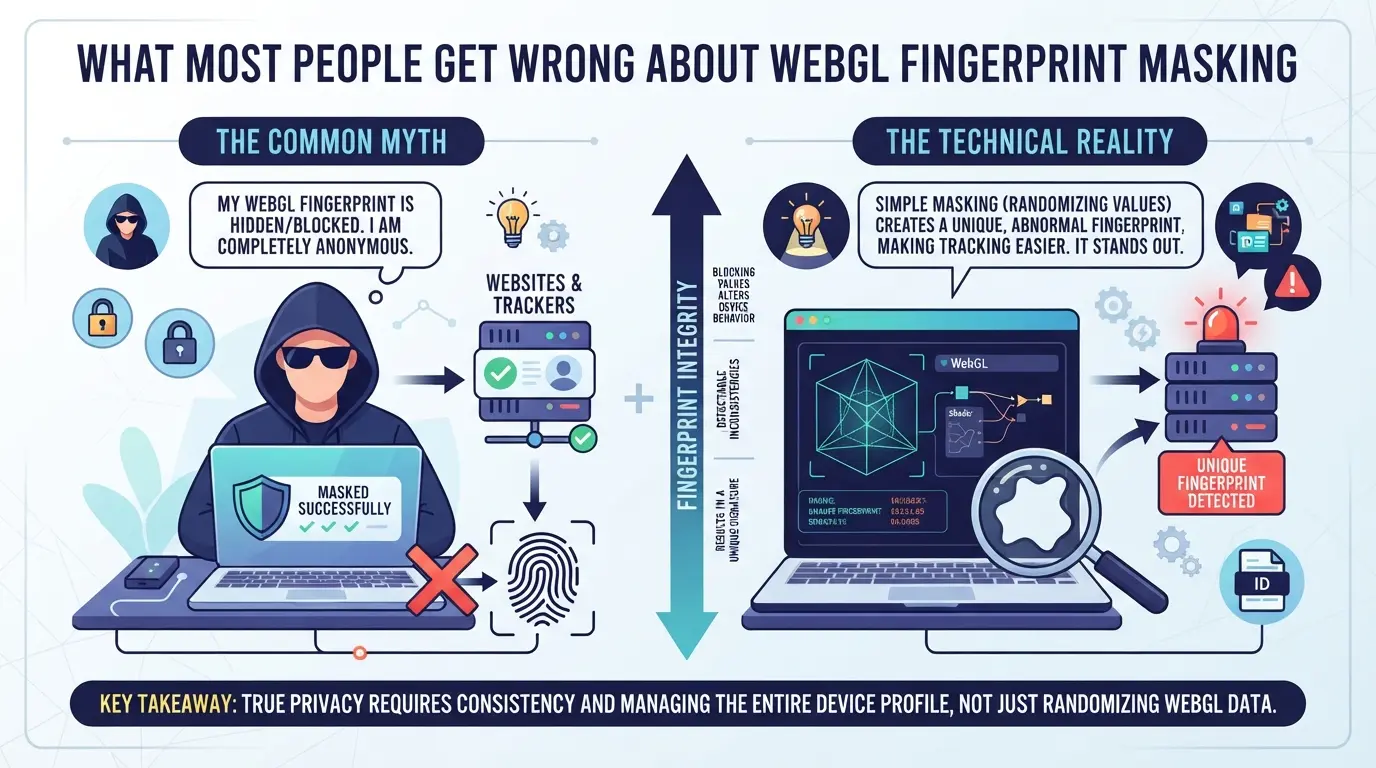
La plupart des opérateurs se font prendre au dépourvu en pensant qu’un ajustement rapide ou une extension de navigateur masquera leur empreinte WebGL. La réalité : les plateformes détectent les incompatibilités ou l’aléa, et c’est souvent cela qui déclenche des restrictions.
Pourquoi ne pas suffire à ne pas changer uniquement les chaînes de rendu WebGL
Changer la chaîne de rendu trompe les tests basiques, mais les plateformes vérifient beaucoup plus. Si votre moteur indique « NVIDIA » mais que vos hachages d’image WebGL correspondent à Intel, vous êtes signalé pour des signaux incohérents, parfois en quelques minutes. Changer une seule valeur sans correspondre aux autres laisse des lacunes évidentes.
Risques liés à l’utilisation de randomiseurs et d’extensions de bloqueurs
Les randomiseurs et bloqueurs causent souvent plus de problèmes qu’ils n’en résolvent.
- Les plateformes voient des variations de valeurs matérielles et les considèrent comme anormales, ce qui entraîne des comptes signalés ou bannis.
- Les extensions elles-mêmes laissent de nouvelles empreintes, vous faisant ressortir. Une décision plus sûre : utilisez des paramètres matériels stables et cohérents qui correspondent à votre proxy et à votre agent utilisateur.
Lorsque désactiver WebGL cause plus de problèmes qu’il n’en résout
Désactiver WebGL casse les fonctionnalités du site et marque votre navigateur comme suspect. Les plateformes détectent le WebGL manquant et le considèrent comme un signe de masquage, pas de confidentialité. Vous avez plus de chances d’être contesté ou bloqué que de vous fondre dans la masse. Si vous avez besoin de compatibilité, gardez WebGL activé et concentrez-vous sur la correspondance des signaux réels des appareils.
Comment les opérateurs peuvent configurer des profils de navigateur plus sûrs pour assurer la cohérence des empreintes digitales WebGL
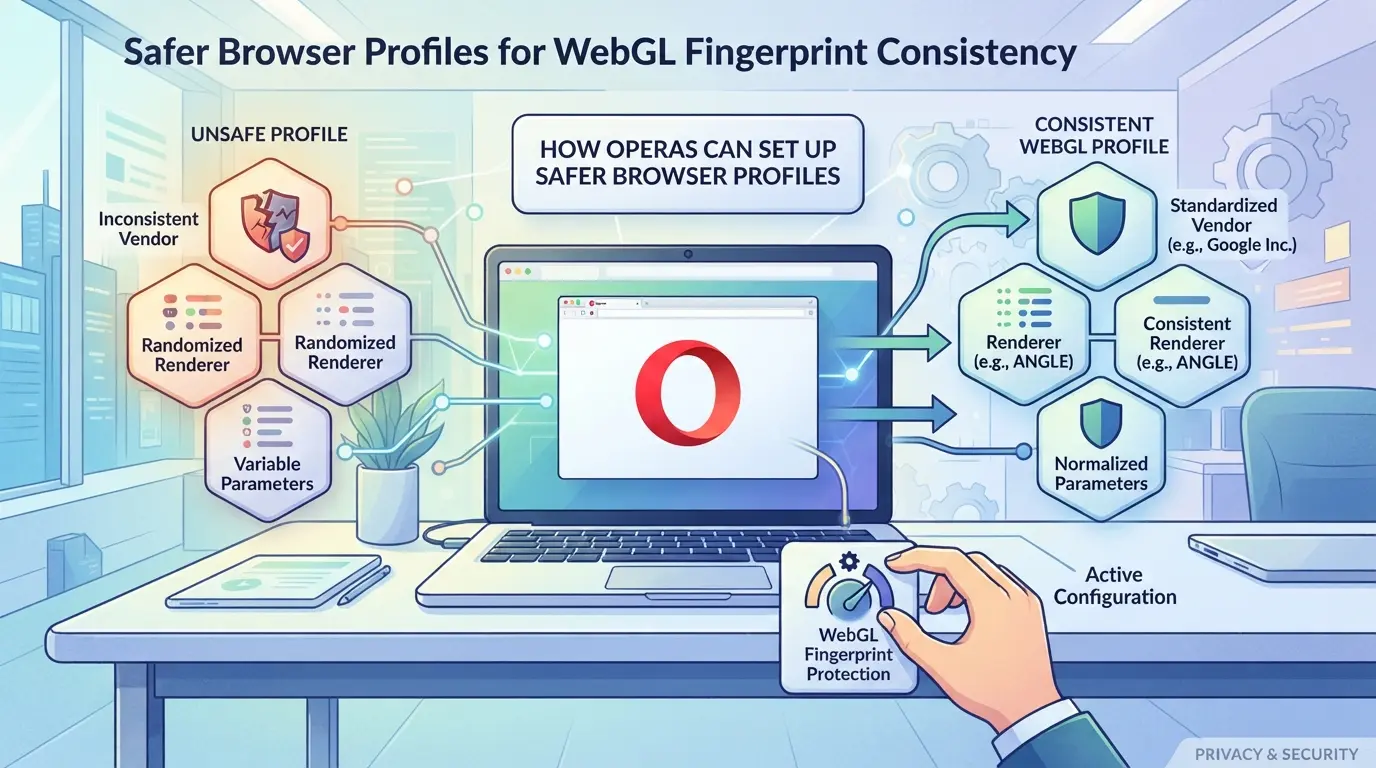
Bien séparer les profils signifie moins de risques liés à la liaison des comptes. Si vous effectuez simplement un test d’empreintes digitales WebGL et voyez un résultat « unique », cela ne signifie pas que vos profils sont vraiment isolés. La vraie séparation commence par la façon dont vous construisez et configurez chaque profil de navigateur.
Séparation des profils pour différents comptes de plateforme
Les opérateurs souhaitant des flux de travail multi-comptes plus sûrs doivent traiter chaque profil de navigateur comme un environnement à part entière. Le chevauchement entre profils est ce qui permet de lier les comptes, même si l’Agent utilisateur est différent.
- Créez un profil navigateur séparé pour chaque compte de plateforme que vous souhaitez garder séparé. Utiliser un seul profil pour plusieurs comptes laisse presque toujours fuiter des empreintes digitales.
- Nom et groupe les profils pour pouvoir suivre quel compte appartient à quel environnement. Si vous perdez le fil, vous manquerez quand deux comptes partagent une empreinte digitale.
- Configurez un proxy unique par profil. Le partage de proxies entre profils peut provoquer des chevauchements d’IP, ce qui conduit souvent à des comptes signalés.
- Effacez le cache et les cookies avant d’ouvrir une nouvelle session de compte. Si vous passez cela et réutilisez un profil, vous risquez de révéler d’anciens artefacts de session.
Configuration de WebGL et des signaux associés pour chaque profil
Les données d’empreintes WebGL vont au-delà des graphiques, les plateformes les utilisent pour repérer les motifs au niveau de l’appareil. Faire correspondre les paramètres WebGL à votre proxy/IP est crucial, mais ne fonctionne que si le profil complet du navigateur est cohérent.
- Ajustez les paramètres WebGL pour éviter qu’ils ne se répètent pas entre les profils. Les paramètres réutilisés sont la raison la plus courante pour laquelle deux comptes sont liés après un test d’empreinte WebGL.
- Réglez les signaux des appareils (système d’exploitation, résolution d’écran, polices) pour correspondre à la région du proxy et au type d’appareil attendu. Si votre navigateur prétend être à Berlin mais affiche une résolution d’écran américaine, les plateformes le remarquent.
- Examinez les paramètres matériels comme la concurrence et la mémoire. Les valeurs hors place suscitent des soupçons, surtout lorsqu’elles sont combinées à des métadonnées WebGL incompatibles.
- Testez la sortie WebGL du profil par rapport à votre emplacement proxy. Si l’image ou les métadonnées rendues sont incorrectes, changez les paramètres jusqu’à ce qu’ils correspondent.
Cohérence du profil de chèque avant les opérations de compte
Effectuer une vérification des empreintes digitales avant d’utiliser un nouveau profil n’est pas qu’une case à cocher, c’est un moyen de détecter les erreurs avant qu’elles ne deviennent des bannissements.
- Utilisez un vérificateur d’empreintes digitales WebGL sur chaque profil avant de vous connecter à un compte de plateforme. Cette étape détecte les signaux de chevauchement et uniques.
- Comparez la sortie du vérificateur à l’appareil et à la région prévus. Si les résultats ne correspondent pas, refaites la configuration, ne prenez pas le risque d’un décalage.
- Cherchez les hachages répétés ou les identifiants matériels entre les profils. Si deux profils produisent les mêmes valeurs, c’est un risque direct de liaison.
- Si des incohérences apparaissent, corrigez-les avant de continuer. Répétez le test jusqu’à ce que les signaux soient propres et ne se chevauchent avec aucun autre profil.
Détecter tôt les incompatibilités d’empreintes digitales est ce qui distingue un flux de travail sûr d’un flux de travail signalé. L’étape suivante consiste à apprendre à configurer ces profils et proxies en pratique, sans manquer de signaux clés du navigateur.
Comment utiliser DICloak pour configurer des profils de navigateur plus sûrs et des paramètres de proxy pour la gestion des empreintes digitales WebGL
Si vous effectuez un test d’empreintes digitales WebGL et souhaitez une véritable isolation pour chaque compte de plateforme, utiliser des profils navigateur séparés n’est pas optionnel, c’est la seule façon de contrôler quels signaux d’empreintes digitales sont exposés à chaque session. Effacer les cookies ou changer de proxy seul n’empêchera pas les fuites WebGL ou matérielles de lier vos comptes lorsque le même profil de navigateur est réutilisé. Pour les équipes qui gèrent plusieurs connexions, garder les données de profil, les paramètres d’empreintes digitales et les détails réseau séparés est la seule façon fiable d’éviter un chevauchement accidentel.
Création de profils navigateurs isolés et configuration des paramètres d’empreintes digitales dans DICloak
Les opérateurs peuvent créer un nouveau profil navigateur dans DICloak pour chaque compte ou flux de travail. Dans les paramètres d’empreintes digitales du profil, vous pouvez modifier la manière dont le navigateur rapporte son image WebGL et ses métadonnées, Canvas, ClientRects, AudioContext et autres signaux d’appareil. Cela signifie que chaque profil peut avoir sa propre « identité matérielle » et profil navigateur, au lieu de partager des empreintes digitales entre les comptes. Le véritable avantage : les profils ne perdent pas de données d’empreintes digitales entre les sessions, donc le changement de compte est propre et prévisible. La portée de la fonctionnalité s’arrête à la séparation du profil du navigateur et à la configuration du signal ; elle ne garantit pas que les profils sont invisibles pour tous les détecteurs ni n’empêche les plateformes d’effectuer leurs propres vérifications.

Attribution de proxies appartenant à l’utilisateur à chaque profil pour la séparation du réseau
Chaque profil DICloak peut être lié à un proxy fourni par l’utilisateur. Les opérateurs saisissent leurs propres détails de proxy, hôte, port, nom d’utilisateur, mot de passe, et testent la connexion avant d’ouvrir une session. Cela permet de séparer la couche réseau, afin que l’empreinte du navigateur et l’IP de sortie d’un compte ne soient pas réutilisées par accident. Associer la région du proxy aux paramètres de localisation du profil peut réduire les incompatibilités qui apparaissent parfois lors des tests avancés d’empreintes digitales, mais c’est à l’opérateur de fournir et de gérer ces proxys. DICloak ne fournit pas de proxies ni ne garantit aucun résultat si le proxy est réutilisé ou mal configuré.

Cette configuration facilite la propreté des flux de travail de compte, surtout lorsque les équipes alternent les connexions ou les sessions de transfert. La section suivante explique quand ces contrôles de profil et de proxy sont les plus importants pour les opérateurs.
Quand un flux de travail de profil navigateur plus sûr compte le plus pour les équipes et les opérateurs
Scénarios à haut risque : opérations multi-comptes, campagnes d’affiliation et e-commerce
Si vous gérez plusieurs comptes sur une même plateforme, une isolation stricte des profils et des empreintes digitales cohérentes sont non négociables, un seul écart ou un détail partagé peut lier et restreindre tous vos comptes.
Scénarios à moindre risque : navigation personnelle et utilisation occasionnelle des comptes
Un étudiant utilisant un test d’empreintes digitales WebGL sur un forum ou un site commercial n’a généralement pas besoin d’une configuration avancée. Effacer les cookies et changer de navigateur répond à la plupart des besoins en matière de confidentialité. Compliquer cela à l’extrême, en lançant des gestionnaires de profils et en configurant chaque signal d’empreinte, cela ajoute du travail et augmente le risque de violation d’une connexion légitime. À moins que vous ne gériez des comptes avec des méthodes de paiement partagées ou des cibles à forte valeur, des étapes simples de confidentialité suffisent.
Comment les équipes peuvent partager l’accès sans compromettre la cohérence des empreintes digitales
Les équipes doivent ne partager que les identifiants spécifiques à chaque profil et éviter les connexions entre profils. Une connexion accidentelle depuis un environnement inapproprié peut lier des comptes non liés en quelques minutes.
Foire aux questions sur le test d’empreintes digitales webGL
Quelle est la précision des tests d’empreintes digitales WebGL en 2026 ?
Les tests d’empreintes digitales WebGL sont très précis pour repérer des configurations uniques d’appareils et de navigateurs en 2026. Ils examinent les détails de la carte graphique, les versions des pilotes et les différences subtiles dans le rendu. La précision chute si vous utilisez un masquage avancé, des profils de navigateur personnalisés ou des outils de confidentialité, mais pour la plupart des utilisateurs, le test d’empreintes digitales WebGL peut différencier les appareils de manière fiable.
Un proxy peut-il cacher mon empreinte WebGL ?
Non, utiliser un proxy ne cache pas votre empreinte WebGL. Un proxy ne modifie que votre adresse réseau, pas les signaux matériels de votre navigateur. Pour modifier votre empreinte digitale, vous avez besoin de configurations ou d’outils spéciaux de navigateur qui vous permettent de contrôler l’apparence de votre appareil lors des vérifications d’empreintes digitales.
Est-il sûr d’utiliser des extensions de navigateur pour le masquage d’empreintes digitales WebGL ?
La plupart des extensions de navigateur pour masquer les empreintes WebGL sont faciles à détecter. Elles peuvent même vous rendre plus unique en ajoutant de nouveaux signaux inhabituels. La méthode la plus sûre consiste à utiliser des profils de navigateur isolés ou des outils dédiés qui définissent l’empreinte digitale entière du navigateur, pas seulement WebGL.
Dois-je désactiver WebGL pour éviter l’empreinte digitale ?
Désactiver WebGL peut faire en sorte que certains sites web dégénèrent ou paraissent étranges. De plus, désactiver WebGL est en soi un signal unique. Il vaut mieux utiliser une configuration de navigateur qui envoie toujours les mêmes signaux WebGL normaux, afin de vous intégrer aux autres utilisateurs.
Comment les équipes peuvent-elles gérer plusieurs comptes sans chevauchement d’empreintes digitales WebGL ?
Les équipes peuvent éviter le chevauchement des empreintes digitales en utilisant des profils navigateur séparés pour chaque compte. Chaque profil doit avoir ses propres paramètres personnalisés d’empreintes digitales et de proxy. De cette façon, les outils de détection d’empreintes digitales webGL voient chaque compte comme un utilisateur différent, réduisant ainsi le risque de liaisons.
Si vous vous inquiétez de la manière dont les capacités graphiques uniques de votre navigateur pourraient affecter votre vie privée en ligne, tester et comprendre votre profil d’empreintes digitales est une première étape sensée. Envisagez d’utiliser des outils de confidentialité conçus pour minimiser le suivi et protéger votre identité numérique. Essayez DICloak gratuitement
 Outils gratuits
 Extension de cookie
 Générateur UA
 Générateur d'adresse MAC
 Générateur d'IP
 Liste des adresses IP
 Générateur de code 2FA
 Horloge mondiale
 Vérification Anonyme
 WebRTC Leak Test
 Générateur UUID
 Vérificateur de proxy
 Vérificateur d'annonces FB
 Extraction de données web par IA
 Outils SMM gratuits
 Vérificateur d'ombre bannissement Twitter
 Générateur UTM
 Générateur de noms d'utilisateur
 Generateur de hashtags IA
 Générateur de titre LinkedIn
 Redimensionneur d’images sociales