Fazer um teste de impressões digitais webGL normalmente começa quando precisas de verificar se um site consegue rastrear o teu dispositivo, mesmo quando mudas de navegador ou limpas cookies. Talvez tenhas acabado de ver uma nova restrição na tua conta de anúncios, ou tenhas reparado que um serviço web ainda te reconhece depois de mudar o teu endereço IP. Um apagamento simples e um novo registo nem sempre são suficientes porque os sites de testes de impressões digitais webGL conseguem detetar padrões na forma como o teu navegador desenha gráficos, ligando sessões de formas que não são óbvias.
Mas uma verificação rápida num verificador de impressões digitais WebGL nem sempre é suficiente. Alguns testes mostram um crachá verde "único", enquanto outros sinalizam-no como suspeito, e não está claro o que realmente mudou. O maior risco: interpretar mal os resultados e assumir que agora está escondido, quando a plataforma pode ainda ligar as suas sessões antigas e novas usando os mesmos detalhes WebGL ou hardware.
Se estiver a gerir múltiplas contas, ou precisar de manter os ambientes principal e de teste separados, não pode simplesmente confiar em limpar a cache ou mudar de proxies. A impressão digital do navegador, especialmente os dados WebGL, muitas vezes divulga pistas que ligam as suas sessões nos bastidores. Errar isto implica restrições ou banimentos, por vezes sem aviso prévio.
Aqui está o que precisa de saber antes de fazer a sua próxima verificação de deteção de impressões digitais.
O que é que um teste de impressões digitais WebGL revela realmente?
Um teste de impressões digitais WebGL mostra exatamente o que o seu navegador e dispositivo revelam sobre o seu hardware gráfico. Este tipo de teste não verifica apenas a versão do navegador ou o endereço IP, como investiga os detalhes de baixo nível que o seu dispositivo envia sempre que um site executa um script WebGL. Se se preocupa com a privacidade ou usa várias contas, os sinais aqui expostos muitas vezes importam mais do que os seus cookies ou o seu agente de utilizador.
Que sinais do navegador e do dispositivo são testados?
- Detalhes do hardware gráfico e dos drivers: O teste pode ler o modelo da sua GPU, a versão do driver e, por vezes, até a cadeia de fornecedores usada pela sua placa gráfica.
- Saída e metadados de renderização WebGL: Ao desenhar imagens de teste, o site recolhe dados ao nível do pixel; pequenas diferenças de cor ou padrões de antialiasing podem indicar configurações únicas de dispositivos.
- Extensões e limites WebGL suportados: As listas de quais funcionalidades WebGL e limites de renderização estão presentes variam frequentemente entre dispositivos e drivers, acrescentando marcadores mais únicos.
Como os Testes de Impressões Digitais WebGL Diferem de Outros Impressões Digitais em Navegadores
A impressão digital WebGL destaca-se porque capta detalhes que a maioria dos utilizadores nunca pensa, a sua GPU, as particularidades dos drivers e como o seu dispositivo desenha píxeis. A impressão digital em tela , por outro lado, foca-se em como o seu sistema renderiza formas ou texto simples. Ambos podem identificá-lo, mas o WebGL aprofunda: verifica como a sua pilha gráfica lida com operações 3D complexas, que dependem do hardware, drivers e até patches do sistema operativo. Isto significa que duas máquinas com o mesmo browser e sistema operativo podem ainda aparecer como diferentes se as suas placas gráficas ou drivers não coincidirem.
Aqui está um risco real que a maioria das pessoas ignora: mesmo depois de limpar cookies, mudar o seu proxy ou trocar de navegador, a sua assinatura WebGL muitas vezes mantém-se igual, a menos que esteja a usar virtualização por hardware ou um gestor de perfis que altere ativamente esses valores. Um site que executa um teste de impressão digital WebGL pode combinar os seus resultados com outros dados, como o seu fuso horário ou definições de idioma, para construir um perfil único. Se iniciar sessão em duas contas a partir do mesmo PC, mas mudar apenas o seu navegador ou IP, uma saída WebGL correspondente pode ligar silenciosamente essas sessões nos bastidores.
Este tipo de impressão digital não identifica apenas o seu navegador, como marca o seu dispositivo físico. É por isso que os operadores focados na privacidade ou na separação de contas precisam de prestar atenção aos resultados do WebGL, e não apenas aos sinais habituais do navegador. A secção seguinte explica porque é que estas impressões digitais se tornam um risco real para a privacidade e para os operadores de contas, e o que pode acontecer se as ignorar.
Porque é que a impressão digital WebGL representa riscos para a privacidade e para os operadores de contas
Se está a fazer um teste de impressões digitais WebGL para verificar a sua configuração, o verdadeiro risco não é apenas se o seu dispositivo parece "único", mas sim como as plataformas usam essa impressão digital para rastrear, ligar e restringir contas. Mesmo pequenas incompatibilidades ou repetições podem desencadear bans ou ligações de contas nos bastidores. Para operadores que gerem múltiplas contas, ignorar a impressão digital WebGL é como deixar um rasto silencioso que as plataformas podem seguir.
Como as impressões digitais WebGL permitem o rastreio entre sessões
- As plataformas usam impressões digitais WebGL para fixar os detalhes do hardware de um dispositivo, mesmo que limpe cookies ou troque proxies, a mesma impressão digital pode aparecer e ligar sessões.
- Os sistemas de contas frequentemente cruzam sinais WebGL com outras impressões digitais do navegador, tornando mais difícil ocultar sem uma configuração deliberada.
- Um único incompatibilidade ou repetição WebGL entre contas normalmente indica atividade com múltiplas contas, as plataformas sinalizam ou bloqueiam silenciosamente essas configurações.
Cenários Comuns em que a Impressão Digital WebGL Leva a Restrições de Conta
Operadores que gerem múltiplas contas frequentemente enfrentam banimento silencioso, não por padrões de login, mas porque a sua impressão digital WebGL mantém-se igual em cada sessão. Imagine gerir dois perfis de vendedor, um principal e outro de backup, numa plataforma que verifica tanto impressões digitais WebGL como de tela. Mesmo que use proxies diferentes e limpe a sua cache, a plataforma pode ligar ambas as contas ao corresponder aos seus dados de hardware. O resultado: faz login e, em poucas horas, o seu backup fica restringido, ou ambas as contas perdem a sua pontuação de confiança. A pior parte? Raramente há um aviso óbvio. Pode ver menor alcance, avaliações atrasadas ou até shadowbans em que as suas publicações deixam de ser mostradas, mas nada indica que a impressão digital foi a ligação. É por isso que os operadores que saltam o isolamento WebGL são frequentemente sinalizados, mesmo quando cada passo parece limpo.
O que acontece se ignorar a consistência das impressões digitais do WebGL?
- As plataformas ligam contas ao comparar impressões digitais dos dispositivos, mesmo com IPs diferentes.
- As pontuações de confiança diminuem se a sua impressão digital WebGL se repetir em sessões proibidas ou restritas.
- Restrições silenciosas: pode manter o acesso, mas as suas contas perdem visibilidade ou alcance sem aviso.
Se não gerir ativamente a sua impressão digital WebGL, as plataformas conseguem detetar padrões em horas. Uma configuração descuidada pode parecer adequada após um rápido verificador de impressões digitais WebGL, mas o verdadeiro teste é se as contas permanecem desligadas e sem restrições durante semanas. Saltar esta etapa é uma das principais razões pelas quais os operadores perdem o controlo dos fluxos de trabalho multi-conta.
O próximo passo é aprender a fazer um teste de impressões digitais WebGL em 2026, para que possa detetar fugas antes que as suas contas sejam sinalizadas.
Como Realizar um Teste de Impressões Digitais WebGL Passo a Passo em 2026
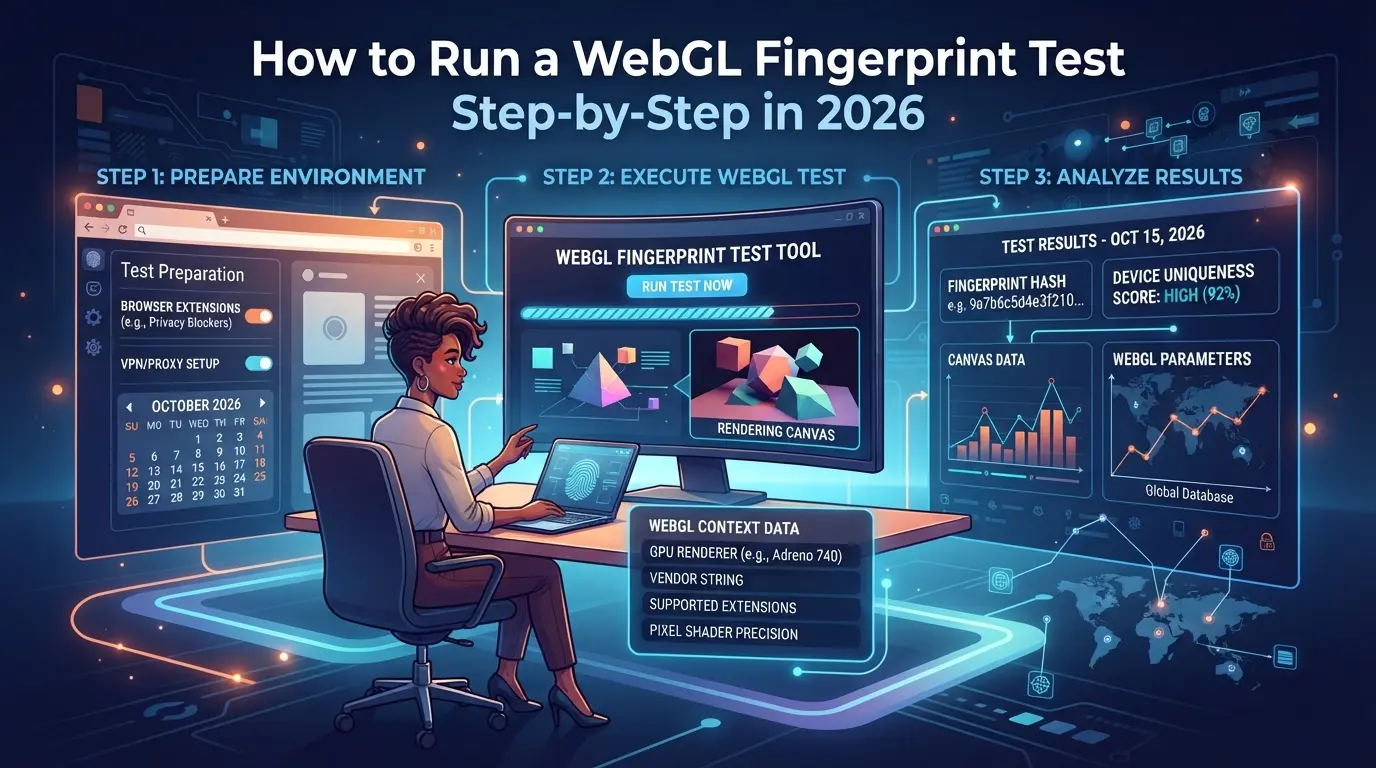
Fazer um teste de impressões digitais WebGL é mais do que clicar num botão e esperar por um "passar". Se falhares um passo, vais sentir uma falsa sensação de segurança e arriscar ligar as tuas contas na mesma. Aqui está como verificar a tua impressão digital WebGL da forma correta.
Escolher uma Ferramenta Fiável de Teste de Impressões Digitais WebGL
- Procure um site com uma política de privacidade clara e um histórico de relatórios precisos. Evite páginas aleatórias de "teste o seu navegador" sem feedback ou apoio.
- Utilize ferramentas web de confiança como o teste WebGL do BrowserLeaks ou o Pixelscan, que explicam o significado de cada resultado.
- Se a ferramenta te pressionar para instalar alguma coisa, sai. Todos os verificadores de qualidade correm no navegador.
Preparar o Ambiente do Seu Navegador para Testes
- Limpe a sua cache e cookies. Dados remanescentes de sessões passadas podem poluir a sua impressão digital e dar resultados inconsistentes.
- Desative todas as extensões, especialmente as ferramentas de privacidade, bloco de anúncios ou controlo de scripts. Estas frequentemente interferem com o teste e podem ocultar ou alterar detalhes.
- Certifica-te de que usas o mesmo proxy ou configuração de rede que planeias usar para trabalho real. Se o teu teste não corresponder ao ambiente alvo, os resultados não te vão ajudar.
Interpretação dos Resultados do Teste de Impressões Digitais WebGL
- Verifica se o teu hash ou metadados WebGL estão rotulados como "únicos" ou "raros". Se estiverem, a tua configuração destaca-se.
- Compare a saída do teste com um navegador novo e predefinido. Se os seus valores forem idênticos a uma instalação limpa no mesmo sistema operativo, está a misturar-se. Se não, é fácil de acompanhar.
- Fique atento a avisos sobre drivers incompatíveis, hardware falso ou valores suspeitos, que normalmente significam que o seu método de mascaramento é óbvio e não se sustenta em plataformas reais.
Se o seu teste mostrar uma impressão digital única ou suspeita, não presuma que está seguro só porque o site não o assinalou em vermelho. A secção seguinte explica onde a maioria das pessoas erra e como os erros aqui levam a uma deteção fácil.
O que a maioria das pessoas percebe mal sobre o mascaramento de impressões digitais WebGL
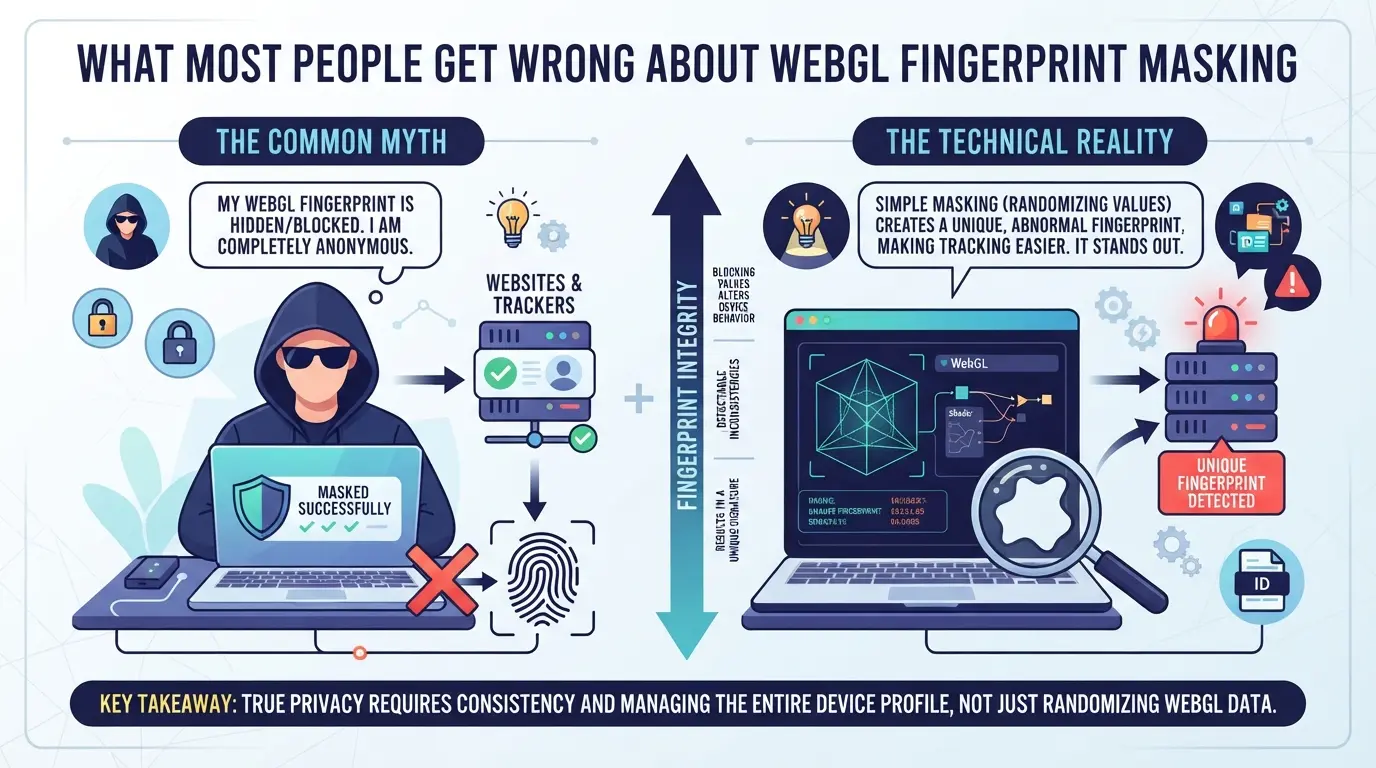
A maioria dos operadores é apanhada por pensar que um ajuste rápido ou uma extensão do navegador vai esconder a sua impressão digital WebGL. A realidade: as plataformas detetam desfasamentos ou aleatoriedade, e é isso que muitas vezes desencadeia restrições.
Porque é que mudar apenas as cadeias de renderização WebGL não é suficiente
Mudar a string do renderer engana os testes básicos, mas as plataformas verificam muito mais. Se o teu renderer diz "NVIDIA" mas os hashes da tua imagem WebGL correspondem ao Intel, és sinalizado por sinais inconsistentes, por vezes em minutos. Mudar apenas um valor sem corresponder aos restantes deixa lacunas óbvias.
Riscos do uso de randomizadores e extensões de bloqueadores
Randomizadores e bloqueadores frequentemente causam mais problemas do que resolvem.
- As plataformas veem mudanças nos valores do hardware e tratam-nos como normais, o que faz com que as contas sejam sinalizadas ou banidas.
- As próprias extensões deixam novas impressões digitais, fazendo-o destacar-se. Decisão mais segura: use definições de hardware estáveis e consistentes que correspondam ao seu proxy e agente de utilizador.
Quando desativar o WebGL causa mais problemas do que resolve
Desligar o WebGL quebra as funcionalidades do site e marca o seu navegador como suspeito. As plataformas detetam o WebGL em falta e tratam-no como sinal de mascaramento, não de privacidade. É mais provável que seja desafiado ou bloqueado do que se integre. Se precisar de compatibilidade, mantenha o WebGL ativado e concentre-se em corresponder sinais reais dos dispositivos.
Como os Operadores Podem Configurar Perfis de Navegador Mais Seguros para a Consistência das Impressões Digitais WebGL
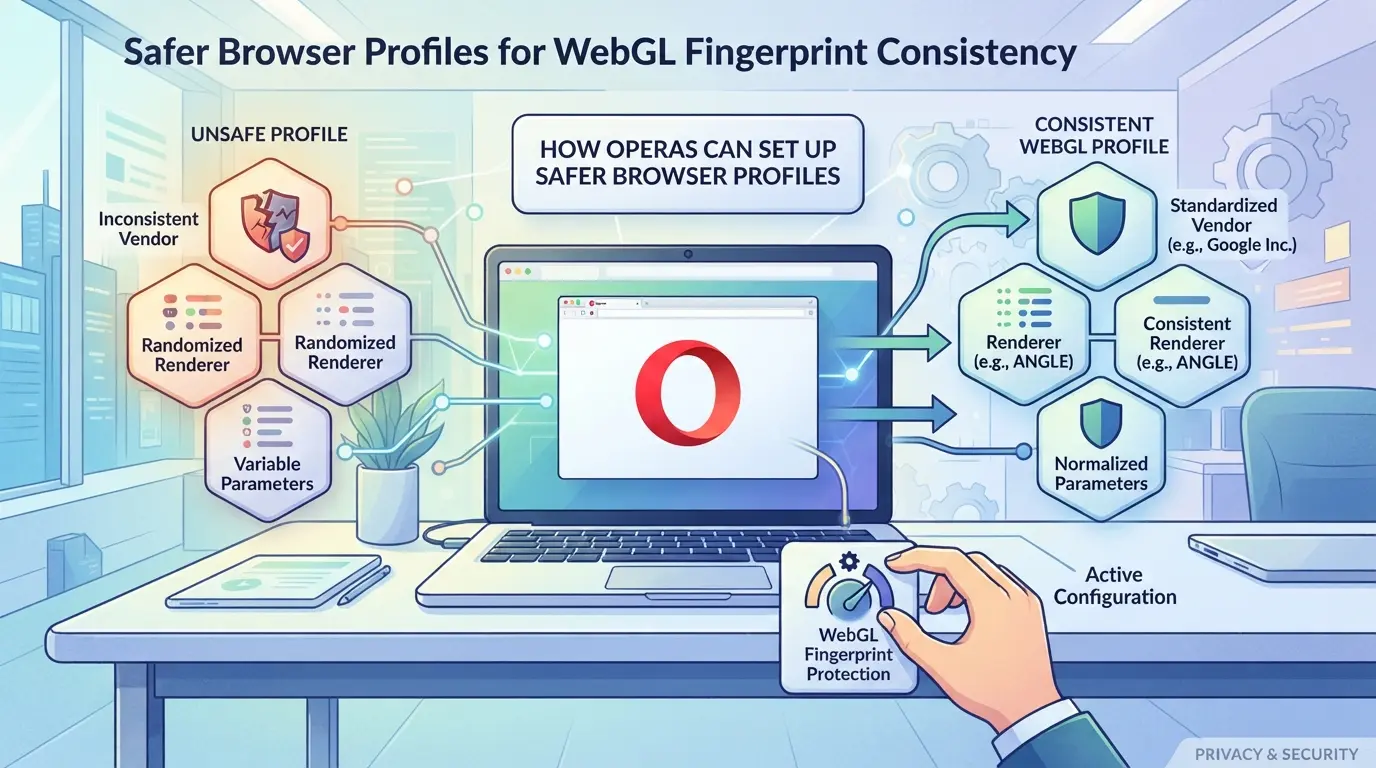
Acertar na separação dos perfis significa menos riscos de ligação de contas. Se simplesmente fizer um teste de impressões digitais WebGL e vir um resultado "único", isso não significa que os seus perfis estejam verdadeiramente isolados. A verdadeira separação começa pela forma como constrói e configura cada perfil de navegador.
Separação de Perfis para Diferentes Contas de Plataforma
Os operadores que procuram fluxos de trabalho multi-conta mais seguros precisam de tratar cada perfil de navegador como um ambiente próprio. A sobreposição entre perfis é o que liga as contas, mesmo que o User Agent seja diferente.
- Crie um perfil de navegador separado para cada conta de plataforma que queira manter separada. Usar um perfil para várias contas quase sempre revela impressões digitais.
- Nome e grupo de perfis para que possas rastrear a que conta pertence a que ambiente. Se perderes o controlo, vais perder quando duas contas partilham uma impressão digital.
- Configure um proxy único por perfil. Partilhar proxies entre perfis pode causar sobreposições de IP, o que frequentemente leva a contas sinalizadas.
- Limpe a cache e os cookies antes de abrir uma nova sessão da conta. Se saltar isto e reutilizar um perfil, corre o risco de expor artefactos antigos da sessão.
Configuração do WebGL e Sinais Relacionados para Cada Perfil
Os dados de impressões digitais WebGL vão além dos gráficos, as plataformas usam-nos para detetar padrões ao nível do dispositivo. Ajustar as definições WebGL ao seu proxy/IP é fundamental, mas só funciona se o perfil completo do navegador for consistente.
- Ajusta os parâmetros do WebGL para que não se repitam entre perfis. As definições reutilizadas são a razão mais comum para duas contas serem ligadas após um teste de impressão digital do WebGL.
- Defina os sinais do dispositivo (SO, resolução do ecrã, fontes) para corresponderem à região do proxy e ao tipo de dispositivo esperado. Se o seu navegador afirmar estar em Berlim mas mostrar uma resolução de ecrã nos EUA, as plataformas notam.
- Revise definições de hardware como concorrência e memória. Valores fora do lugar despertam suspeitas, especialmente quando combinados com metadados WebGL incompatíveis.
- Teste a saída WebGL do perfil contra a localização do seu proxy. Se a imagem ou metadados renderizados estiverem errados, altere os parâmetros até que coincidam.
Consistência do Perfil Corrente Antes das Operações da Conta
Fazer uma verificação de impressões digitais antes de usar um novo perfil não é apenas uma caixa a assinalar, é uma forma de detetar erros antes que se tornem banimentos.
- Use um verificador de impressões digitais webgl em cada perfil antes de iniciar sessão em qualquer conta da plataforma. Este passo deteta sinais de sobreposição e únicos.
- Compare a saída do verificador com o dispositivo e região pretendidos. Se os resultados não coincidirem, refaça a configuração, não arrisque uma incompatibilidade.
- Procure hashes repetidos ou IDs de hardware entre perfis. Se dois perfis produzem os mesmos valores, isso representa um risco direto de ligação.
- Se aparecerem inconsistências, corriga-as antes de avançar. Repete o teste até os sinais estarem limpos e não se sobreporem a nenhum outro perfil.
Detetar precocemente as incompatibilidades das impressões digitais é o que distingue um fluxo de trabalho seguro daquele que é sinalizado. O passo seguinte é aprender a configurar estes perfis e proxies na prática, sem perder sinais-chave do navegador.
Como usar o DICloak para configurar perfis de navegador mais seguros e definições de proxy para a gestão de impressões digitais WebGL
Se está a fazer um teste de impressões digitais WebGL e quer isolamento real para cada conta de plataforma, usar perfis de navegador separados não é opcional, é a única forma de controlar quais os sinais de impressão digital que são expostos em cada sessão. Limpar cookies ou mudar proxies por si só não impede que fugas de WebGL ou hardware liguem as suas contas quando o mesmo perfil de navegador for reutilizado. Para equipas que gerem múltiplos logins, manter os dados de perfil, definições de impressões digitais e detalhes de rede separados é a única forma fiável de evitar sobreposição acidental.
Criação de Perfis de Navegador Isolados e Configuração das Definições de Impressões Digitais no DICloak
Os operadores podem criar um novo perfil de navegador no DICloak para cada conta ou fluxo de trabalho. Dentro das Definições de Impressões Digitais do perfil, pode alterar a forma como o navegador reporta a sua imagem e metadados WebGL, Canvas, ClientRects, AudioContext e outros sinais de dispositivo. Isto significa que cada perfil pode ter a sua própria "identidade de hardware" e perfil de navegador, em vez de partilhar impressões digitais entre contas. A verdadeira vantagem: os perfis não perdem dados de impressões digitais entre sessões, por isso a troca de conta é limpa e previsível. O âmbito da funcionalidade limita-se à separação do perfil do navegador e à configuração do sinal; não garante que os perfis sejam invisíveis para todos os detectores nem impede as plataformas de fazerem as suas próprias verificações.

Atribuição de proxies de propriedade do utilizador a cada perfil para separação de rede
Cada perfil DICloak pode ser ligado a um proxy fornecido pelo utilizador. Os operadores inserem os seus próprios dados de proxy, host, porta, nome de utilizador, palavra-passe e testam a ligação antes de abrir uma sessão. Isto mantém a camada de rede separada, para que a impressão digital do navegador e o IP de saída da conta não sejam reutilizados acidentalmente. Associar a região do proxy às definições de localização do perfil pode reduzir as incompatibilidades que por vezes aparecem em testes avançados de impressões digitais, mas cabe ao operador fornecer e gerir esses proxys. O DICloak não fornece proxies nem garante qualquer resultado caso o proxy seja reutilizado ou mal configurado.

Esta configuração facilita manter os fluxos de trabalho da conta limpos, especialmente quando as equipas rodam logins ou entregam sessões. A secção seguinte explica quando estes controlos de perfil e proxy são mais importantes para os operadores.
Quando um fluxo de trabalho de perfil de navegador mais seguro é mais importante para equipas e operadores
Cenários de Alto Risco: Operações com Múltiplas Contas, Campanhas de Afiliados e Comércio Eletrónico
Se gerir várias contas numa só plataforma, o isolamento rigoroso do perfil e impressões digitais consistentes são inegociáveis, uma única incompatibilidade ou detalhe partilhado pode ligar e restringir todas as suas contas.
Cenários de Menor Risco: Navegação Pessoal e Utilização Ocasional da Conta
Um estudante que usa um teste de impressões digitais webGL num fórum ou site de compras normalmente não precisa de uma configuração avançada. Limpar cookies e mudar de navegador resolve a maioria das necessidades de privacidade. Complicar demasiado isto, ao executar gestores de perfis e configurar todos os sinais de impressões digitais, só acrescenta trabalho e aumenta a probabilidade de quebrar um login legítimo. A menos que estejas a gerir contas com métodos de pagamento partilhados ou alvos de alto valor, passos simples de privacidade fazem o trabalho.
Como as equipas podem partilhar acesso sem comprometer a consistência das impressões digitais
As equipas devem partilhar apenas credenciais específicas de perfil e evitar logins entre perfis. Um login acidental no ambiente errado pode ligar contas não relacionadas em poucos minutos.
Perguntas Frequentes sobre o teste de impressões digitais webgl
Quão precisos são os testes de impressões digitais WebGL em 2026?
Os testes de impressões digitais WebGL são muito precisos para detetar configurações únicas de dispositivos e navegadores em 2026. Eles analisam detalhes da placa gráfica, versões dos drivers e diferenças subtis na renderização. A precisão diminui se usar mascaramento avançado, perfis personalizados de navegador ou ferramentas de privacidade, mas para a maioria dos utilizadores, o teste de impressões digitais WebGL consegue distinguir dispositivos de forma fiável.
Pode um proxy esconder a minha impressão digital WebGL?
Não, usar um proxy não esconde a sua impressão digital WebGL. Um proxy só altera o seu endereço de rede, não os sinais de hardware do seu navegador. Para alterar a sua impressão digital, precisa de configurações especiais de navegador ou ferramentas que lhe permitam controlar como o seu dispositivo aparece durante as verificações de impressões digitais.
É seguro usar extensões de navegador para mascaramento de impressões digitais WebGL?
A maioria das extensões de navegador para mascarar impressões digitais WebGL são fáceis de detetar. Podem até torná-lo mais único ao adicionar sinais novos e invulgares. O método mais seguro é usar perfis de navegador isolados ou ferramentas dedicadas que definam toda a impressão digital do navegador, não apenas WebGL.
Devo desativar o WebGL para evitar impressão digital?
Desativar o WebGL pode fazer alguns sites falharem ou parecerem estranhos. Além disso, desligar o WebGL é, por si só, um sinal único. Em vez disso, é melhor usar uma configuração de navegador que envie sempre os mesmos sinais normais do WebGL, para se misturar com outros utilizadores.
Como é que as equipas podem gerir múltiplas contas sem sobreposição de impressões digitais WebGL?
As equipas podem evitar a sobreposição de impressões digitais usando perfis de navegador separados para cada conta. Cada perfil deve ter as suas próprias definições personalizadas de impressões digitais e proxy. Desta forma, as ferramentas de deteção de impressões digitais webGL veem cada conta como um utilizador diferente, reduzindo o risco de ligações.
Se está preocupado com a forma como as capacidades gráficas únicas do seu navegador podem afetar a sua privacidade online, testar e compreender o seu perfil de impressões digitais é um primeiro passo sensato. Considere utilizar ferramentas de privacidade concebidas para minimizar o rastreamento e proteger a sua identidade digital. Experimente o DICloak Gratuitamente
 Ferramentas Gratuitas
 Cookie Plugin
 Gerador de UA
 Gerador de Endereço MAC
 Gerador de Endereço IP
 Lista de Endereços IP
 Gerador de Código 2FA
 Relógio Mundial
 Verificação de Anonimato
 WebRTC Leak Test
 Gerador de UUID
 Verificador de Proxy
 Verificador de Anúncios FB
 Coleta Web com IA
 Ferramentas SMM Grátis
 Verificador de Shadowban do Twitter
 Verificador de Nomes do Instagram
 Gerador UTM
 Gerador de nomes de usuário
 Gerador de hashtags com IA
 Gerador de títulos para LinkedIn
 Redimensionador de imagens sociais