Der WebGL-Fingerabdrucktest startet in der Regel damit, dass Sie überprüfen müssen, ob eine Seite Ihr Gerät verfolgen kann, selbst wenn Sie den Browser wechseln oder Cookies löschen. Vielleicht haben Sie einfach eine neue Einschränkung auf Ihrem Werbekonto gesehen oder festgestellt, dass ein Webdienst Sie nach der Änderung Ihrer IP-Adresse immer noch erkennt. Ein einfaches Löschen und Wiederverwenden reicht nicht immer aus, weil Webgl-Fingerabdruck-Testseiten Muster in der Art und Weise erkennen können, wie Ihr Browser Grafiken zeichnet und Sitzungen auf nicht offensichtliche Weise miteinander verknüpft.
Aber ein kurzer Check mit einem WebGL-Fingerabdruckprüfer reicht nicht immer aus. Manche Tests zeigen ein grünes "einzigartiges" Abzeichen, während andere einen als verdächtig markieren, und es ist unklar, was sich tatsächlich geändert hat. Das größere Risiko: Die Ergebnisse falsch zu lesen und anzunehmen, dass man jetzt versteckt ist, während die Plattform möglicherweise noch die alten und neuen Sitzungen mit denselben WebGL- oder Hardware-Details verbindet.
Wenn Sie mehrere Konten verwalten oder Ihre Haupt- und Testumgebung getrennt halten müssen, können Sie sich nicht einfach darauf verlassen, den Cache zu leeren oder den Proxy zu wechseln. Der Fingerabdruck des Browsers, insbesondere WebGL-Daten, gibt oft Hinweise durch, die Ihre Sitzungen im Hintergrund verknüpfen. Wenn Sie das falsch machen, werden Beschränkungen oder Sperren verhängt, manchmal ohne klare Vorwarnung.
Hier ist, was Sie wissen müssen, bevor Sie Ihre nächste Fingerabdruckerkennung durchführen.
Was zeigt ein WebGL-Fingerabdrucktest eigentlich?
Ein WebGL-Fingerabdrucktest zeigt genau an, was dein Browser und dein Gerät über deine Grafikhardware offenbaren. Dieser Test überprüft nicht nur deine Browserversion oder IP-Adresse, sondern untersucht auch die niedrigstufigen Details, die dein Gerät jedes Mal aussendet, wenn eine Website ein WebGL-Skript ausführt. Wenn dir Privatsphäre wichtig ist oder du mehrere Konten nutzt, sind die hier gezeigten Signale oft wichtiger als deine Cookies oder dein User Agent.
Welche Browser- und Gerätesignale werden getestet?
- Details zur Grafikhardware und Treiber: Der Test kann dein GPU-Modell, die Treiberversion und manchmal sogar den Hersteller-String ablesen, der von deiner Grafikkarte verwendet wird.
- WebGL-Rendering-Ausgaben und Metadaten: Durch das Zeichnen von Testbildern sammelt die Seite Daten auf Pixelebene; winzige Farbunterschiede oder Kantenglättungsmuster können auf einzigartige Gerätekonfigurationen hinweisen.
- Unterstützte WebGL-Erweiterungen und -Limits: Listen darüber, welche WebGL-Funktionen und Rendering-Limits vorhanden sind, unterscheiden sich häufig zwischen Geräten und Treibern und fügen mehr einzigartige Marker hinzu.
Wie sich WebGL-Fingerabdrucktests von anderen Browser-Fingerprinting unterscheiden
WebGL-Fingerprinting hebt sich dadurch ab, dass es Details erfasst, an die die meisten Nutzer nie denken – deine GPU, Treiber-Eigenheiten und wie dein Gerät Pixel zeichnet. Canvas Fingerprinting hingegen konzentriert sich darauf, wie dein System einfache Formen oder Text rendert. Beides kann dich identifizieren, aber WebGL geht tiefer: Es prüft, wie dein Grafikstack komplexe 3D-Operationen handhabt, die von Hardware, Treibern und sogar Betriebssystempatches abhängen. Das bedeutet, dass zwei Rechner mit demselben Browser und Betriebssystem trotzdem unterschiedlich erscheinen können, wenn ihre Grafikkarten oder Treiber nicht übereinstimmen.
Hier ist ein echtes Risiko, das die meisten Menschen übersehen: Selbst nachdem Sie Cookies gelöscht, Ihren Proxy geändert oder den Browser gewechselt haben, bleibt Ihre WebGL-Signatur oft gleich, es sei denn, Sie verwenden Hardware-Virtualisierung oder einen Profilmanager, der diese Werte aktiv verändert. Eine Website, die einen WebGL-Fingerabdrucktest durchführt, kann ihre Ergebnisse mit anderen Daten wie Zeitzonen oder Spracheinstellungen kombinieren, um ein einzigartiges Profil zu erstellen. Wenn Sie sich vom selben PC aus in zwei Konten einloggen, aber nur Ihren Browser oder Ihre IP ändern, kann eine passende WebGL-Ausgabe diese Sitzungen im Hintergrund leise verknüpfen.
Diese Art von Fingerabdruck identifiziert nicht nur Ihren Browser, sondern markiert auch Ihr physisches Gerät. Deshalb müssen Betreiber, die sich auf Privatsphäre oder Kontotrennung konzentrieren, auf WebGL-Ergebnisse achten und nicht nur auf die üblichen Browsersignale. Der nächste Abschnitt erklärt, warum diese Fingerabdrücke ein echtes Risiko für Privatsphäre und Kontobetreiber darstellen und was passieren kann, wenn Sie sie ignorieren.
Warum WebGL-Fingerabdrücke Risiken für Datenschutz und Kontobetreiber darstellt
Wenn Sie einen WebGL-Fingerabdrucktest durchführen, um Ihre Einrichtung zu überprüfen, besteht das eigentliche Risiko nicht nur darin, ob Ihr Gerät "einzigartig" aussieht, sondern auch, wie Plattformen diesen Fingerabdruck nutzen, um Konten zu verfolgen, zu verknüpfen und einzuschränken. Selbst kleine Fehlanpassungen oder Wiederholungen können zu Sperren oder Kontoverknüpfungen im Hintergrund führen. Für Betreiber, die mehrere Konten verwalten, ist das Ignorieren von WebGL-Fingerabdrücken wie eine stille Spur, der Plattformen folgen können.
Wie WebGL-Fingerabdrücke das Tracking über Sitzungen hinweg ermöglichen
- Plattformen nutzen WebGL-Fingerabdrücke, um die Hardwaredetails eines Geräts festzustellen; selbst wenn Sie Cookies löschen oder Proxys tauschen, kann derselbe Fingerabdruck erscheinen und Sitzungen verknüpfen.
- Kontosysteme vergleichen WebGL-Signale oft mit anderen Browser-Fingerabdrücken, was es erschwert, es ohne gezielte Konfiguration zu verbergen.
- Ein einzelnes WebGL-Missmatch oder eine Wiederholung zwischen Konten deutet meist auf Multi-Account-Aktivitäten hin, Plattformen markieren oder shadowbanen diese Setups stillschweigend.
Häufige Szenarien, in denen WebGL-Fingerabdrücke zu Kontobeschränkungen führen
Betreiber, die mehrere Konten jonglieren, werden oft mit stillen Sperren konfrontiert, nicht wegen der Login-Muster, sondern weil ihr WebGL-Fingerabdruck über jede Sitzung hinweg gleich bleibt. Stellen Sie sich vor, Sie führen zwei Verkäuferprofile aus, eines Haupt- und eines Backup-Profils, auf einer Plattform, die sowohl WebGL- als auch Canvas-Fingerabdrücke prüft. Selbst wenn Sie verschiedene Proxys verwenden und Ihren Cache leeren, kann die Plattform beide Konten durch das Abgleichen Ihrer Hardware-Daten verbinden. Das Ergebnis: Sie loggen sich ein und innerhalb weniger Stunden wird Ihr Backup eingeschränkt, oder beide Konten verlieren ihren Vertrauenswert. Das Schlimmste? Es gibt selten eine offensichtliche Warnung. Sie könnten eine geringere Reichweite, verzögerte Bewertungen oder sogar Shadowbans sehen, bei denen Ihre Beiträge nicht angezeigt werden, aber nichts sagt, dass der Fingerabdruck der Link war. Deshalb werden Betreiber, die die WebGL-Isolation überspringen, oft markiert, selbst wenn alle anderen Schritte sauber aussehen.
Was passiert, wenn man die Fingerabdruckkonsistenz von WebGL ignoriert?
- Plattformen verknüpfen Konten, indem sie Geräte-Fingerabdrücke abgleichen, selbst mit unterschiedlichen IPs.
- Vertrauenswerte sinken, wenn sich Ihr WebGL-Fingerabdruck über verbotene oder eingeschränkte Sitzungen hinweg wiederholt.
- Stille Einschränkungen: Du kannst den Zugriff behalten, aber deine Konten verlieren ohne Vorankündigung Sichtbarkeit oder Reichweite.
Wenn Sie Ihren WebGL-Fingerabdruck nicht aktiv verwalten, können Plattformen Muster innerhalb von Stunden erkennen. Eine nachlässige Einrichtung mag nach einem schnellen WebGL-Fingerabdruckcheck gut aussehen, aber der eigentliche Test ist, ob Konten wochenlang unverknüpft und uneingeschränkt bleiben. Das Überspringen dieses Schrittes ist einer der Hauptgründe, warum Betreiber die Kontrolle über Multi-Account-Workflows verlieren.
Der nächste Schritt ist, 2026 zu lernen, wie man einen WebGL-Fingerabdrucktest durchführt, damit Sie Lecks erkennen können, bevor Ihre Konten markiert werden.
Wie man einen WebGL-Fingerabdrucktest Schritt für Schritt im Jahr 2026 durchführt

Einen WebGL-Fingerabdrucktest durchzuführen bedeutet mehr, als nur einen Knopf zu drücken und auf ein "Bestehen" zu hoffen. Wenn Sie einen Schritt verpassen, bekommen Sie ein falsches Sicherheitsgefühl und riskieren sowieso, Ihre Konten zu verknüpfen. So überprüfen Sie Ihren WebGL-Fingerabdruck auf die richtige Weise.
Wahl eines zuverlässigen WebGL-Fingerabdrucktest-Tools
- Suchen Sie nach einer Seite mit einer klaren Datenschutzrichtlinie und einer Geschichte korrekter Berichte. Vermeiden Sie zufällige "Testen Sie Ihren Browser"-Seiten ohne Rückmeldung oder Unterstützung.
- Verwenden Sie vertrauenswürdige Webtools wie BrowserLeaks WebGL Test oder Pixelscan, die erklären, was jedes Ergebnis bedeutet.
- Wenn das Tool dich dazu drängt, etwas zu installieren, geh weg. Alle Qualitätsprüfer laufen im Browser.
Vorbereitung Ihrer Browserumgebung auf das Testen
- Löschen Sie Ihren Cache und Ihre Cookies. Übrig gebliebene Daten aus vergangenen Sitzungen können Ihren Fingerabdruck verschmutzen und inkonsistente Ergebnisse liefern.
- Deaktiviere alle Erweiterungen, insbesondere Datenschutz-, Werbeblock- oder Skriptsteuerungstools. Diese stören oft den Test und können Details verbergen oder verändern.
- Stelle sicher, dass du denselben Proxy oder dieselbe Netzwerkkonfiguration verwendest, die du für echte Arbeit verwenden möchtest. Wenn dein Test nicht mit deiner Zielumgebung übereinstimmt, helfen dir die Ergebnisse nicht.
Interpretation Ihrer WebGL-Fingerabdrucktestergebnisse
- Überprüfen Sie, ob Ihr WebGL-Hash oder Metadaten als "einzigartig" oder "selten" gekennzeichnet sind. Wenn ja, sticht Ihr Setup hervor.
- Vergleiche die Testausgabe mit einem frischen, standardmäßigen Browser. Wenn deine Werte identisch mit einer sauberen Installation auf demselben Betriebssystem sind, fügst du dich ein. Wenn nicht, bist du leicht nachzuverfolgen.
- Achten Sie auf Warnungen wegen nicht übereinstimmender Treiber, gefälschter Hardware oder verdächtiger Werte, das bedeutet meist, dass Ihre Maskierungsmethode offensichtlich ist und auf echten Plattformen nicht standhält.
Wenn Ihr Test einen einzigartigen oder verdächtigen Fingerabdruck zeigt, gehen Sie nicht davon aus, dass Sie sicher sind, nur weil die Seite Sie nicht mit Rot markiert hat. Der nächste Abschnitt behandelt, wo die meisten Leute sich irren und wie Fehler hier zur leichten Erkennung führen.
Was die meisten Leute bei der WebGL-Fingerabdruckmaskierung falsch verstehen
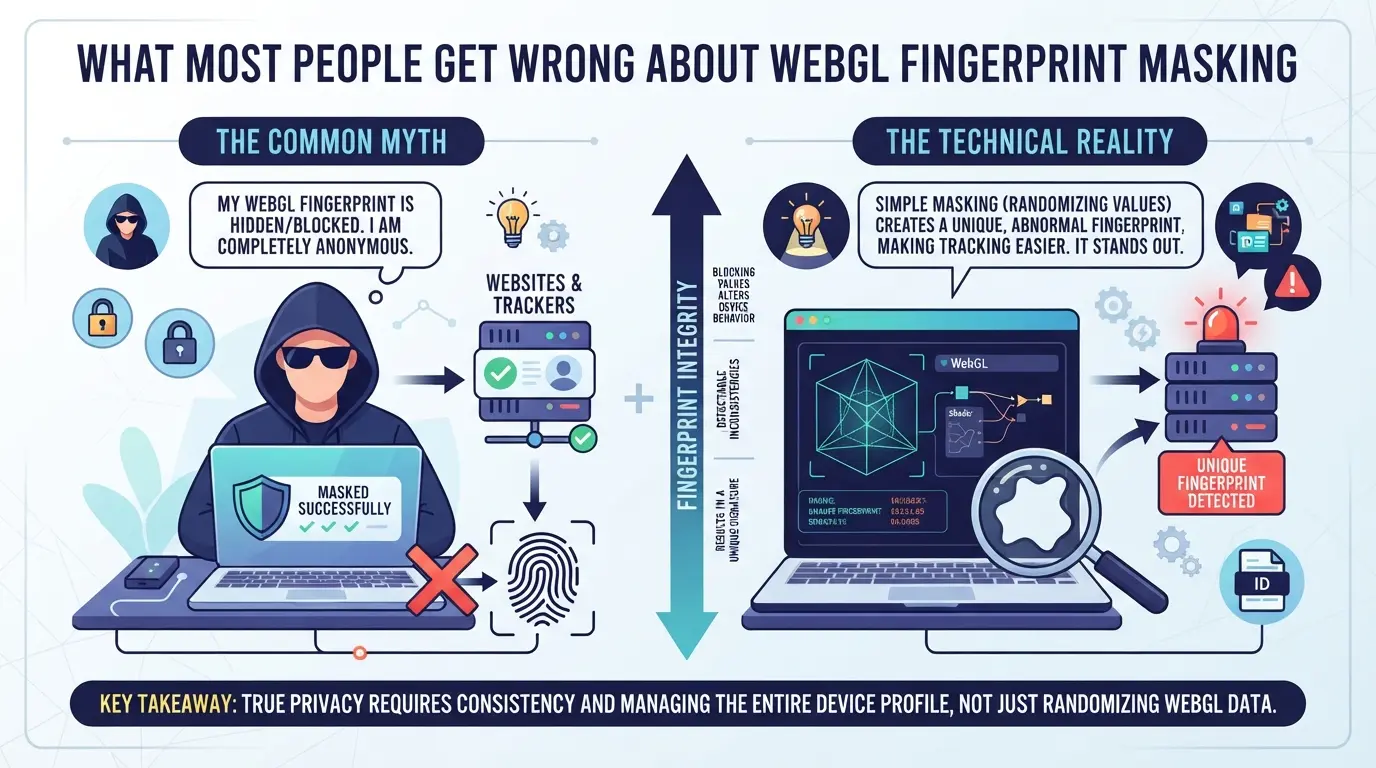
Die meisten Betreiber werden erwischt, weil sie denken, eine schnelle Anpassung oder Browsererweiterung würde ihren WebGL-Fingerabdruck verbergen. Die Realität: Plattformen erkennen Fehlanpassungen oder Zufälligkeiten, und das ist oft der Auslöser von Einschränkungen.
Warum es nicht ausreicht, nur WebGL-Renderer-Strings zu ändern
Das Wechseln des Renderer-Strings täuscht grundlegende Tests, aber die Plattformen prüfen viel mehr. Wenn dein Renderer "NVIDIA" anzeigt, aber deine WebGL-Bild-Hashes mit Intel übereinstimmen, wirst du für inkonsistente Signale markiert, manchmal innerhalb von Minuten. Wenn man nur einen Wert ändert, ohne den Rest zu übereinstimmen, bleiben offensichtliche Lücken.
Risiken der Verwendung von Randomizern und Blocker-Erweiterungen
Randomizer und Blocker verursachen oft mehr Probleme, als sie lösen.
- Plattformen sehen sich verändernde Hardwarewerte und behandeln sie als unnormal, was dazu führt, dass Konten markiert oder gesperrt werden.
- Erweiterungen hinterlassen neue Fingerabdrücke, sodass du herausstichst. Sicherer Schritt: Verwenden Sie stabile, konsistente Hardware-Einstellungen, die zu Ihrem Proxy und User-Agent passen.
Wenn das Deaktivieren von WebGL mehr Probleme verursacht, als es löst
Das Ausschalten von WebGL zerstört die Funktionen der Seite und markiert Ihren Browser als verdächtig. Plattformen erkennen das fehlende WebGL und behandeln es als Zeichen von Maskierung, nicht als Privatsphäre. Sie werden eher herausgefordert oder blockiert als sich anpassen. Wenn Sie Kompatibilität benötigen, lassen Sie WebGL aktiviert und konzentrieren Sie sich darauf, echte Gerätesignale abzustimmen.
Wie Betreiber sicherere Browserprofile für WebGL-Fingerabdruckkonsistenz einrichten können
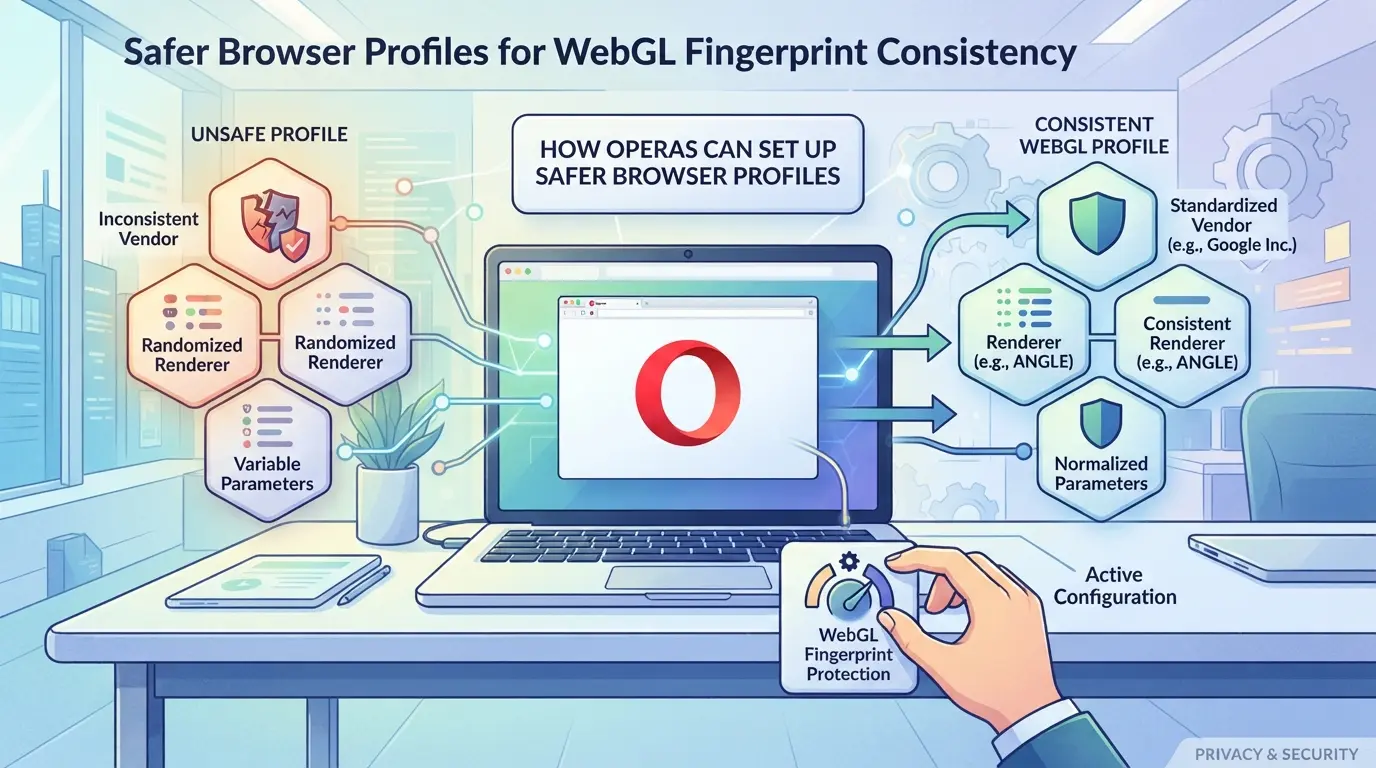
Eine richtige Profiltrennung bedeutet weniger Risiken der Kontoverknüpfung. Wenn Sie nur einen WebGL-Fingerabdrucktest durchführen und ein "einzigartiges" Ergebnis sehen, bedeutet das nicht, dass Ihre Profile wirklich isoliert sind. Echte Trennung beginnt damit, wie Sie jedes Browserprofil erstellen und konfigurieren.
Profile für verschiedene Plattformkonten trennen
Betreiber, die sicherere Multi-Account-Workflows anstreben, müssen jedes Browserprofil als eigene Umgebung behandeln. Cross-Profile-Überschneidungen sind es, die Konten verknüpfen, selbst wenn der User Agent unterschiedlich ist.
- Erstelle für jedes Plattformkonto, das du getrennt halten möchtest, ein separates Browserprofil. Die Nutzung eines Profils für mehrere Konten führt fast immer dazu, dass Fingerabdrücke geleakt werden.
- Namen und Gruppenprofile, damit du verfolgen kannst, welches Konto zu welcher Umgebung gehört. Wenn du den Überblick verlierst, verpasst du, wenn zwei Konten einen gemeinsamen Fingerabdruck teilen.
- Richte pro Profil einen eindeutigen Proxy ein. Das Teilen von Proxys zwischen Profilen kann zu IP-Überschneidungen führen, die oft zu markierten Konten führen.
- Lösche Cache und Cookies, bevor du eine neue Kontositzung eröffnest. Wenn du das überspringst und ein Profil wiederverwendest, riskierst du, alte Sitzungsartefakte freizulegen.
Konfiguration von WebGL und zugehörigen Signalen für jedes Profil
WebGL-Fingerabdruckdaten gehen über Grafiken hinaus, Plattformen nutzen sie, um Muster auf Geräteebene zu erkennen. Die WebGL-Einstellungen mit Ihrem Proxy/IP abzugleichen ist entscheidend, funktioniert aber nur, wenn das vollständige Browserprofil konsistent ist.
- Passen Sie die WebGL-Parameter so an, dass sie sich nicht über Profile hinweg wiederholen. Wiederverwendete Einstellungen sind der häufigste Grund, warum zwei Konten nach einem WebGL-Fingerprinting-Test verknüpft werden.
- Stelle Gerätesignale (Betriebssystem, Bildschirmauflösung, Schriftarten) so ein, dass sie zur Region des Proxys und zum erwarteten Gerätetyp passen. Wenn dein Browser behauptet, in Berlin zu sein, aber eine US-Bildschirmauflösung anzeigt, bemerken die Plattformen das.
- Überprüfen Sie Hardwareeinstellungen wie Nebenwahl und Speicher. Fehlplatzierte Werte wecken Verdacht, besonders wenn sie mit nicht übereinstimmenden WebGL-Metadaten kombiniert werden.
- Vergleiche die WebGL-Ausgabe des Profils mit deinem Proxy-Standort. Wenn das gerenderte Bild oder die Metadaten nicht stimmt, ändere die Parameter, bis sie übereinstimmen.
Überprüfung der Konsistenz des Profils vor Kontooperationen
Eine Fingerabdruckprüfung durchzuführen, bevor ein neues Profil verwendet wird, ist nicht nur ein Kästchen, sondern auch eine Möglichkeit, Fehler zu erkennen, bevor sie zu Sperren werden.
- Verwenden Sie einen WebGL-Fingerabdruckprüfer auf jedem Profil, bevor Sie sich in ein Plattformkonto einloggen. Dieser Schritt erkennt Überschneidungen und eindeutige Signale.
- Vergleiche die Ausgabe des Checkers mit deinem vorgesehenen Gerät und deiner Region. Wenn die Ergebnisse nicht übereinstimmen, mach das Setup neu und riskiere keine Fehlanpassung.
- Achten Sie auf wiederholte Hashes oder Hardware-IDs über Profile hinweg. Wenn zwei Profile dieselben Werte erzeugen, ist das ein direktes Verknüpfungsrisiko.
- Wenn Unstimmigkeiten auftreten, beheben Sie diese, bevor Sie fortfahren. Wiederholen Sie den Test, bis die Signale sauber sind und sich nicht mit anderen Profilen überlappen.
Das frühzeitige Erkennen von Fingerabdruck-Fehlanpassungen unterscheidet einen sicheren Workflow von einem markierten Workflow. Der nächste Schritt ist, zu lernen, wie man diese Profile und Proxys in der Praxis konfiguriert, ohne wichtige Browsersignale zu übersehen.
Wie man DICloak verwendet, um sicherere Browserprofile und Proxy-Einstellungen für die WebGL-Fingerabdruckverwaltung zu konfigurieren
Wenn Sie einen WebGL-Fingerabdrucktest durchführen und für jedes Plattformkonto echte Isolation wünschen, ist die Verwendung separater Browserprofile nicht optional, sondern die einzige Möglichkeit, zu kontrollieren, welche Fingerabdrucksignale in jeder Sitzung sichtbar werden. Das Löschen von Cookies oder das Wechseln von Proxys allein verhindert nicht, dass WebGL oder Hardwarelecks Ihre Konten verknüpfen, wenn dasselbe Browserprofil wiederverwendet wird. Für Teams, die mehrere Logins verwalten, ist es die einzige verlässliche Möglichkeit, Profildaten, Fingerabdruckeinstellungen und Netzwerkdetails getrennt zu halten, um versehentliche Überschneidungen zu vermeiden.
Isolierte Browserprofile erstellen und Fingerabdruckeinstellungen in DICloak konfigurieren
Betreiber können für jedes Konto oder jeden Workflow ein neues Browserprofil in DICloak erstellen. In den Fingerabdruckeinstellungen des Profils können Sie ändern, wie der Browser sein WebGL-Image und seine Metadaten, Canvas, ClientRects, AudioContext und andere Gerätesignale meldet. Das bedeutet, dass jedes Profil seine eigene "Hardware-Identität" und Browserprofil haben kann, anstatt Fingerabdrücke über Konten hinweg zu teilen. Der eigentliche Vorteil: Profile lassen keine Fingerabdruckdaten zwischen den Sitzungen heraus, sodass der Kontowechsel sauber und vorhersehbar ist. Der Funktionsumfang endet bei der Browser-Profiltrennung und der Signalkonfiguration; es garantiert nicht, dass Profile für jeden Detektor unsichtbar sind oder verhindert, dass Plattformen eigene Prüfungen durchführen.

Zuweisung benutzereigener Proxys zu jedem Profil zur Netzwerktrennung
Jedes DICloak-Profil kann mit einem vom Nutzer bereitgestellten Proxy verknüpft werden. Betreiber geben eigene Proxy-Daten, Host, Port, Benutzernamen, Passwort ein und testen die Verbindung, bevor sie eine Sitzung öffnen. Dies hält die Netzwerkschicht getrennt, sodass der Browser-Fingerabdruck und die Ausgangs-IP des Kontos nicht versehentlich wiederverwendet werden. Die Übereinstimmung der Region des Proxys mit den Standorteinstellungen des Profils kann Fehlanpassungen reduzieren, die manchmal bei fortgeschrittenen Fingerabdrucktests auftreten, aber es liegt am Betreiber, diese Proxys bereitzustellen und zu verwalten. DICloak stellt keine Proxys bereit und garantiert kein Ergebnis, falls der Proxy wiederverwendet oder falsch konfiguriert wird.

Diese Einrichtung erleichtert es, die Account-Workflows sauber zu halten, besonders wenn Teams Logins oder Übergabesitzungen rotieren. Der nächste Abschnitt erklärt, wann diese Profil- und Proxy-Kontrollen für Betreiber am wichtigsten sind.
Wann ein sichererer Browser-Profil-Workflow für Teams und Operatoren am wichtigsten ist
Hochrisikoszenarien: Multi-Account-Operationen, Affiliate-Kampagnen und E-Commerce
Wenn du mehrere Konten auf einer Plattform betreibst, sind strikte Profilisolation und konsistente Fingerabdrücke nicht verhandelbar; eine Fehlanpassung oder geteiltes Detail kann alle deine Konten verknüpfen und einschränken.
Risikoarme Szenarien: Persönliches Surfen und gelegentliche Kontonutzung
Ein Studierender, der einen WebGL-Fingerabdrucktest auf einem Forum oder einer Shopping-Seite verwendet, benötigt in der Regel keine fortgeschrittene Einrichtung. Das Löschen von Cookies und das Wechseln des Browsers erledigt die meisten Datenschutzbedürfnisse. Wenn man das überkompliziert, indem man Profilmanager einsetzt und jedes Fingerabdrucksignal konfiguriert, ist das nur mehr Arbeit und erhöht die Wahrscheinlichkeit, einen legitimen Login zu knacken. Wenn Sie keine Konten mit gemeinsamen Zahlungsmethoden oder wertvollen Zielen verwalten, erfüllen einfache Datenschutzmaßnahmen die Aufgabe.
Wie Teams Zugriff teilen können, ohne die Fingerabdruckkonsistenz zu beeinträchtigen
Teams sollten nur profilspezifische Zugangsdaten teilen und Cross-Profile-Logins vermeiden. Ein versehentlicher Login aus der falschen Umgebung kann unabhängige Konten innerhalb von Minuten miteinander verknüpfen.
Häufig gestellte Fragen zum WebGL-Fingerabdrucktest
Wie genau sind WebGL-Fingerabdrucktests im Jahr 2026?
WebGL-Fingerabdrucktests sind sehr genau, um einzigartige Geräte- und Browser-Setups im Jahr 2026 zu erkennen. Sie betrachten Details der Grafikkarte, Treiberversionen und subtile Unterschiede im Rendering. Die Genauigkeit sinkt, wenn Sie fortschrittliche Maskierung, benutzerdefinierte Browserprofile oder Datenschutztools verwenden, aber für die meisten Nutzer kann der WebGL-Fingerabdrucktest Geräte zuverlässig unterscheiden.
Kann ein Proxy meinen WebGL-Fingerabdruck verbergen?
Nein, die Verwendung eines Proxys verbirgt nicht deinen WebGL-Fingerabdruck. Ein Proxy ändert nur deine Netzwerkadresse, nicht die Hardwaresignale deines Browsers. Um deinen Fingerabdruck zu ändern, brauchst du spezielle Browser-Setups oder Tools, mit denen du steuern kannst, wie dein Gerät während der Fingerabdruckprüfungen angezeigt wird.
Ist es sicher, Browser-Erweiterungen für die WebGL-Fingerabdruckmaskierung zu verwenden?
Die meisten Browser-Erweiterungen zur Maskierung von WebGL-Fingerabdrücken sind leicht zu erkennen. Sie können Sie sogar einzigartiger machen, indem sie neue, ungewöhnliche Signale hinzufügen. Die sicherere Methode ist die Verwendung isolierter Browserprofile oder spezieller Tools, die den gesamten Browser-Fingerabdruck setzen, nicht nur WebGL.
Sollte ich WebGL deaktivieren, um Fingerabdrücke zu vermeiden?
Das Deaktivieren von WebGL kann dazu führen, dass manche Websites kaputtgehen oder seltsam aussehen. Außerdem ist das Ausschalten von WebGL selbst ein einzigartiges Signal. Stattdessen ist es besser, einen Browser zu verwenden, der immer die gleichen normalen WebGL-Signale liefert, damit man sich unter andere Nutzer einfügt.
Wie können Teams mehrere Konten verwalten, ohne dass sich WebGL-Fingerabdrucke überschneiden?
Teams kann Überschneidungen mit Fingerabdrücken vermeiden, indem sie für jedes Konto separate Browserprofile verwenden. Jedes Profil sollte eigene benutzerdefinierte Fingerabdruck- und Proxy-Einstellungen haben. So erkennen WebGL-Fingerabdruckerkennungstools jedes Konto als einen anderen Nutzer und verringern das Risiko von Verknüpfungen.
Wenn Sie sich Sorgen machen, wie sich die einzigartigen Grafikfunktionen Ihres Browsers auf Ihre Online-Privatsphäre auswirken könnten, ist das Testen und Verstehen Ihres Fingerabdruckprofils ein sinnvoller erster Schritt. Ziehen Sie in Betracht, Datenschutztools zu nutzen, die darauf ausgelegt sind, das Tracking zu minimieren und Ihre digitale Identität zu schützen. Probieren Sie DICloak kostenlos aus
 Kostenlose Werkzeuge
 Cookie-Erweiterung
 UA Generator
 MAC-Adressen-Generator
 IP-Generator
 IP-Adressliste
 2FA-Code-Generator
 Weltuhr
 Anonymer Check
 WebRTC Leak Test
 UUID-Generator
 Proxy-Checker
 FB Anzeigenprüfer
 KI-Web-Scraping
 Kostenlose SMM-Tools
 Twitter Shadowban-Checker
 UTM Generator
 Username Generator
 AI Hashtag Generator
 LinkedIn Headline Generator
 Bildgrößen-Tool für Social Media