Vous importez les cookies Instagram en attendant un accès instantané, mais la connexion échoue et rien ne se passe, juste une nouvelle série de « cookies Instagram ne fonctionnent pas après l’importation ». C’est là que la plupart des utilisateurs restent bloqués : les cookies sont corrects, l’importation semble fonctionner, mais Instagram demande toujours une nouvelle connexion ou affiche une erreur de session. Parfois, vous voyez même le fichier cookie accepté, mais la session Instagram n’est pas restaurée avec les cookies importés, aucun profil ne se charge, ou vous êtes renvoyé vers la page de connexion.
Blâmer le fichier cookie lui-même passe souvent à côté du vrai problème. Instagram change de gestion des sessions et de contrôles de sécurité tous les quelques mois. Un ensemble de cookies fonctionnant en mai peut casser en août, même si vous l’exportez et l’importez de la même manière. Des importations précipitées, des empreintes digitales d’appareils non correspondantes ou le fait de sauter l’étape de l’agent utilisateur peuvent discrètement casser tout le processus, faisant perdre du temps et risquant des blocages temporaires.
La vraie solution consiste à lire ce qu’Instagram attend, la bonne empreinte digitale du navigateur, l’agent utilisateur correspondant, et un format cookie correspondant aux exigences de votre outil d’importation. Si vous en sautez ne serait-ce qu’un, la session échoue discrètement ou déclenche une vérification supplémentaire. Le secret, c’est de repérer quelle étape a échoué pour ne pas répéter le cycle.
Si vos cookies Instagram importés ne fonctionnent pas, commencez par vérifier ces trois points avant de passer à des correctifs plus profonds.
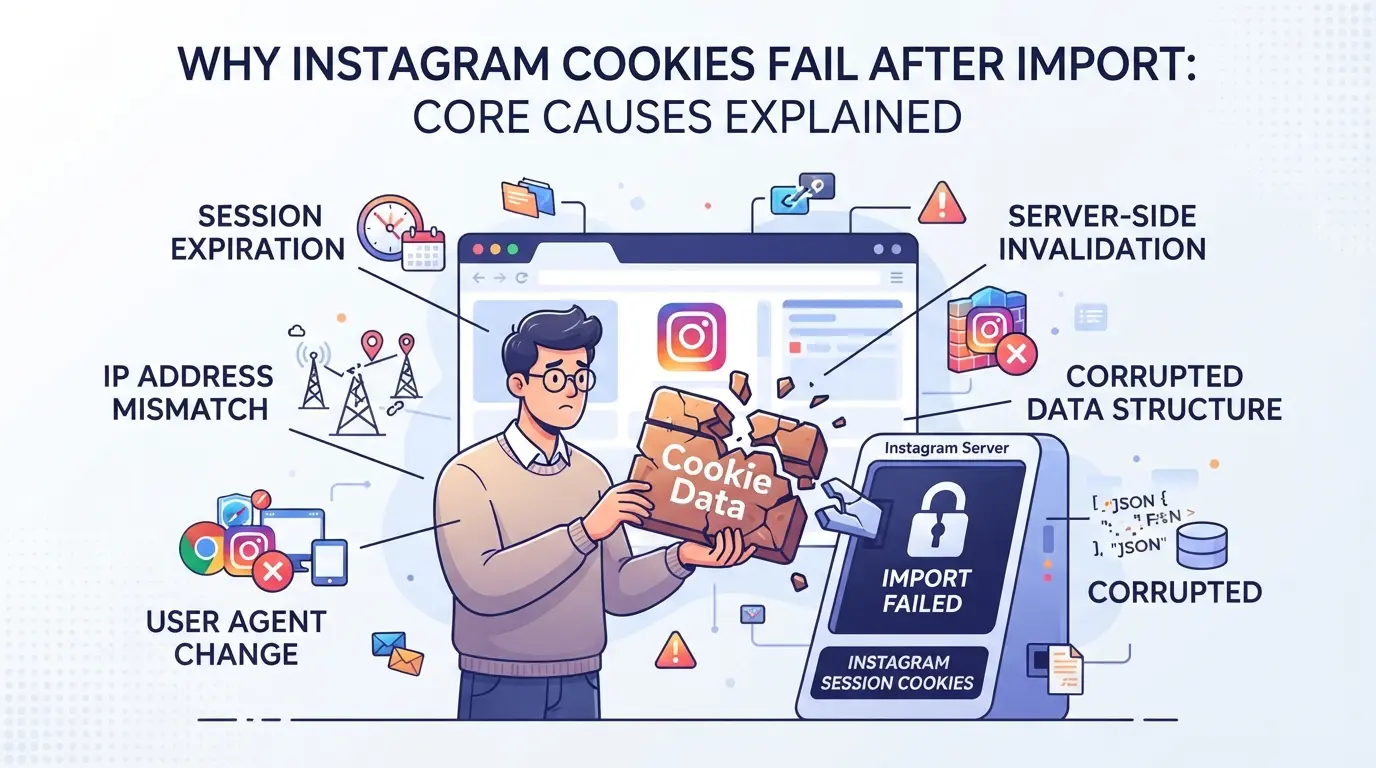
Pourquoi les cookies Instagram échouent après l’importation : les causes principales expliquées
Lorsque les cookies Instagram ne restaurent pas votre connexion après l’importation, la cause principale est généralement un décalage entre ce qu’Instagram attend et ce que votre navigateur lui offre. Même si vos étapes d’exportation et d’importation semblent correctes, une petite différence d’empreinte digitale du navigateur, de format cookie ou d’âge de session peut briser le processus. Voici ce qu’il faut vérifier pour éviter de courir après vos importations ratées.
Environnement de navigateur et différences d’empreintes digitales
Instagram ne se contente pas de vérifier les cookies, il lit aussi l’empreinte de votre navigateur pour confirmer qu’elle correspond à la connexion originale. Si vous importez des cookies dans un navigateur avec un modèle d’appareil différent, une version du système d’exploitation ou une chaîne d’agent utilisateur différent, Instagram signale souvent la session comme suspecte. Ce décalage discret peut bloquer la connexion automatique ou déclencher une vérification supplémentaire, même si les cookies eux-mêmes semblent corrects.
Décalage entre le format des cookies et les exigences d’Instagram
Le backend d’Instagram change plusieurs fois par an, ce qui signifie que les formats de cookies qui fonctionnaient auparavant peuvent échouer sans avertissement. Si vous exportez des cookies au format Chrome mais les importez dans un outil en attendant du JSON ou Netscape, des champs comme « expiry » ou « domain » se perdent ou se rattrapent. Par exemple, un cookie manquant du champ « sessionid » ou avec un horodatage invalide ne restaurera pas votre session Instagram. Même des erreurs mineures, comme coller des cookies avec des onglets manquants ou des délimiteurs erronés, peuvent perturber le processus. Quand Instagram déploie de nouvelles exigences (comme un cadrage de chemin plus strict ou des règles SameSite), même les anciens cookies correctement formatés peuvent soudainement cesser de fonctionner. Le vrai risque est l’échec silencieux : votre importation semble réussie, mais la connexion ne se restaure jamais, et vous perdez du temps à déboguer partout sauf dans le fichier cookie lui-même.
Cookies de session expirés ou invalides
- Les cookies importés avec une date d’expiration passée sont ignorés par le navigateur, sans avertissement, juste sans connexion.
- Si le « sessionid » manque, vide ou trop court, Instagram force une nouvelle connexion même si d’autres champs semblent valides.
- Les cookies liés à un changement de mot de passe ou à un événement de sécurité deviennent invalides, donc leur importation déclenche une vérification immédiate ou un écran de connexion.
Si vous soupçonnez que vos cookies sont expirés ou invalides, vérifiez le champ d’expiration pour un horodatage futur, confirmez que tous les champs liés à la session sont remplis, et surveillez les invites Instagram vous demandant de vérifier votre identité juste après l’importation.
L’étape suivante consiste à examiner ce que vous pouvez faire avant d’importer, car détecter ces problèmes tôt vous évite de répéter le même cycle défaillant.
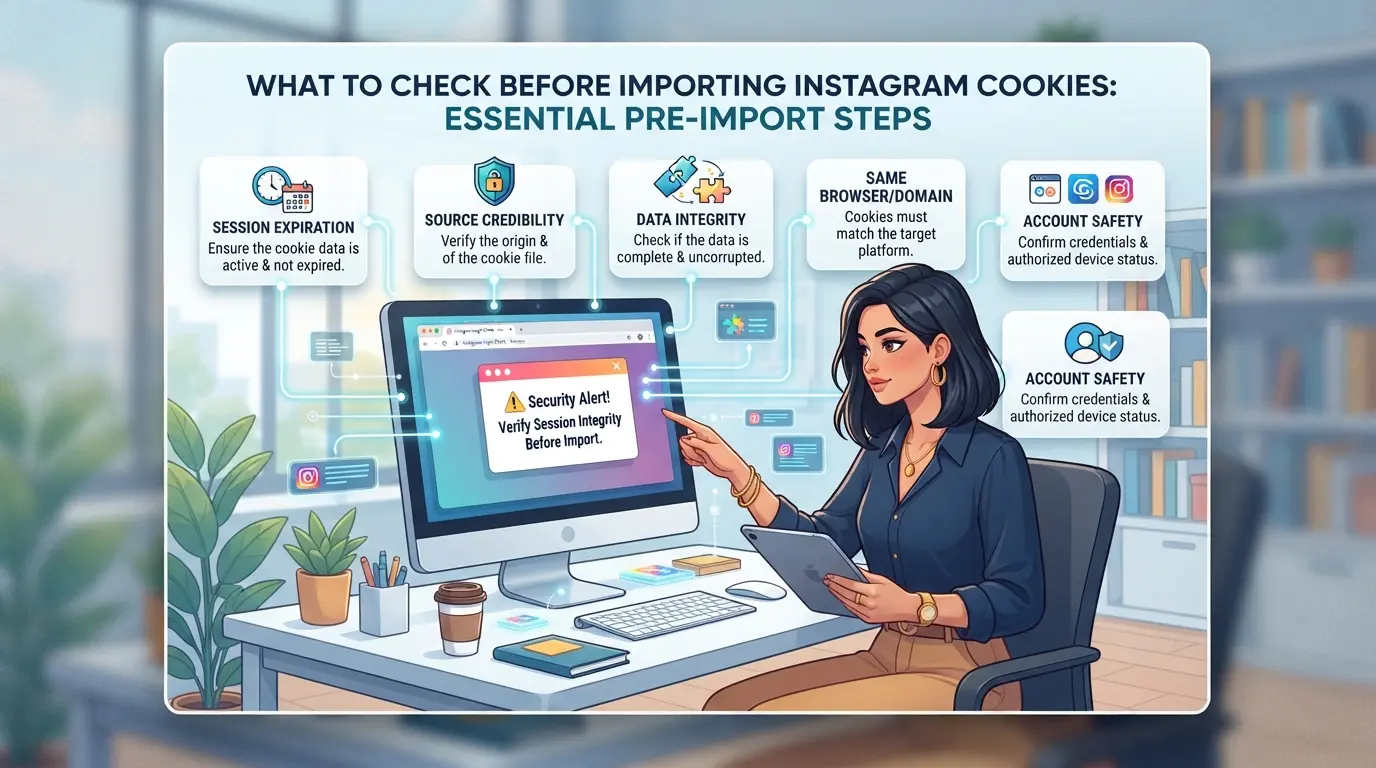
Que vérifier avant d’importer des cookies Instagram : étapes essentielles avant l’importation
Si le problème est que les cookies Instagram ne fonctionnent pas après l’importation, la réponse commence généralement par un manque d’une étape de préparation basique. Le navigateur et l’environnement doivent correspondre à ce qu’Instagram attend, pas seulement ce qui vous convient. Si vous vous trompez sur ces détails, même un nouveau set de cookies ne restaure pas votre session.
Vérifier la validité et la fraîcheur des cookies
Les cookies importés ne fonctionnent que s’ils sont encore valides et non cassés. Les cookies expirés ne restaureront pas une session, vérifiez le champ or expirationDate avant l’importation. Si le fichier cookie est incomplet (manquant sessionid, ds_user_id, ou csrftoken), ou si vous voyez des caractères étranges ou des champs vides, considérez-le comme corrompu. Même un ensemble de cookies récupéré il y a une heure peut échouer s’il manque des champs clés ou a été exporté après une déconnexion forcée. expiry
Associer l’environnement du navigateur à la session originale
- Configurez la chaîne User-Agent pour qu’elle corresponde à l’appareil où les cookies ont été exportés.
- Utilisez le même type d’OS et la même résolution d’écran que le navigateur d’origine.
- Alignez les paramètres de fuseau horaire et de langue avec les dernières valeurs connues du compte.
Préparez les paramètres de proxy pour l’accès Instagram
Si votre adresse IP de connexion change de localisation, Instagram peut signaler la session comme suspecte. Un proxy incompatible est une des principales raisons d’un point de contrôle immédiat ou d’une reconnexion forcée. Avant d’importer des cookies, passez en revue ces éléments :
- Choisissez un proxy dans le même pays (et la même ville, si possible) que la dernière connexion.
- Testez le proxy pour un accès stable à instagram.com avant de commencer l’importation.
- Utilisez une IP proxy fraîche qui n’a pas été bloquée ou signalée récemment par Instagram.
Sauter ces étapes est la façon la plus rapide de rencontrer des problèmes d’importation de cookies Instagram. De petits inadéquations, comme une empreinte différente de l’appareil ou un proxy expiré, causent la plupart des défaillances silencieuses. Une fois ces bases confirmées, vous êtes prêt à commencer le dépannage si la session ne se restaure toujours pas.
Comment résoudre les échecs d’importation de cookies Instagram : corrections étape par étape
Si vos cookies importés ne restaurent pas votre session Instagram, ne perdez pas de temps à réimporter à l’aveugle. La solution la plus rapide est de vérifier la présence de messages d’erreur, de revérifier le format de vos cookies et de vous assurer que l’empreinte digitale de votre navigateur correspond à votre connexion initiale. Sauter ne serait-ce qu’une étape signifie que vous vous heurterez toujours au même mur.
Diagnostiquer l’erreur : messages et journaux de défaillance courants
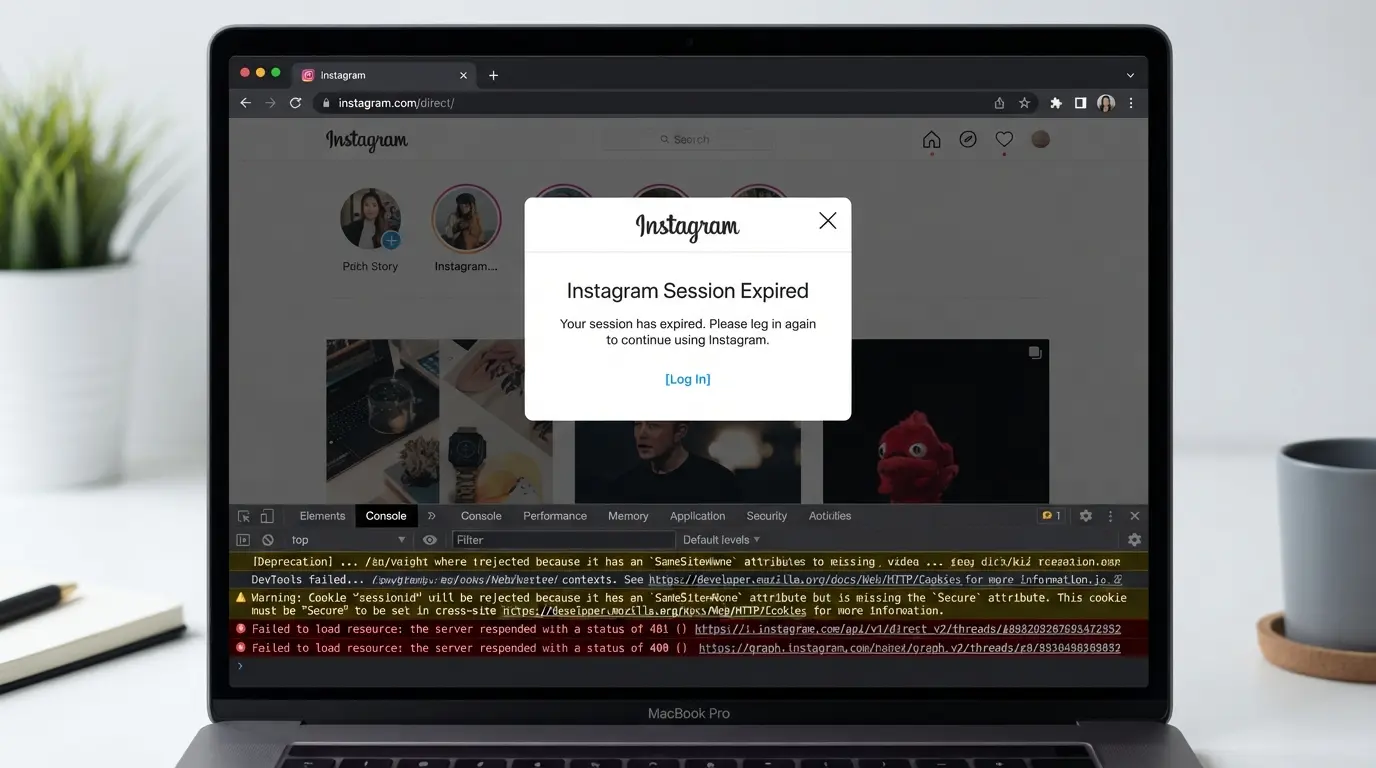
- Faites attention aux bannières « Session expirée » ou « Veuillez vous reconnecter », cela signifie qu’Instagram n’a pas accepté vos cookies et a effacé la session.
- Si vous obtenez une fenêtre pop-up « Tentative de connexion suspecte », la plateforme a détecté un décalage entre votre appareil, votre emplacement ou votre proxy et la session d’origine.
- Vérifiez les journaux de la console du navigateur pour détecter des requêtes bloquées ou des erreurs de rejet de cookies. Dans Chrome, appuyez sur F12 et rechargez la page ; recherchez les X rouges ou les avertissements « Set-Cookie ».
- Vérifiez les journaux de votre outil d’importation. Certains outils signalent des cookies mal formés ou des champs manquants mais n’affichent pas toujours une fenêtre contextuelle.
Réimporter les cookies avec le format correct
- Confirmez votre format d’exportation. La plupart des outils et extensions de navigateur supportent soit JSON, soit Netscape. Les importations de cookies Instagram échouent généralement si vous mélangez les formats ou manquez des champs requis comme « sessionid » ou « ds_user_id ».
- Ouvrez votre fichier cookie et vérifiez s’il manque des crochets, des virgules supplémentaires ou des caractères non standards. Un crochet de fermeture manquant en JSON ou un onglet dans Netscape casse l’importation.
- Utilisez un éditeur de texte simple, pas Word ou Excel, pour éviter les caractères cachés.
- Réimportez et rechargez. Si vous obtenez toujours l’écran de connexion, vos cookies étaient probablement expirés ou invalides à l’exportation.
Ajuster les paramètres d’empreinte digitale et de proxy du navigateur
- Associez votre agent utilisateur de navigateur à celui qui a créé les cookies. Un décalage, comme le passage de Chrome mobile à Edge sur ordinateur, déclenche la vérification de l’appareil d’Instagram.
- Réglez le même fuseau horaire, la même langue et la même résolution d’écran que la connexion originale. Des signaux incohérents peuvent inciter Instagram à ignorer vos cookies et à forcer une connexion manuelle.
- Utilisez le même proxy ou bloc IP. Changer d’emplacement ou faire tourner les proxies trop tôt entraînera presque toujours des invites « Connexion suspecte » ou des coupures de session silencieuses.
- Effacez tous les anciens cookies avant chaque importation. Mélanger les cookies des tentatives ratées contamine votre session et peut provoquer une boucle de connexions ratées.
Si vous rencontrez toujours des erreurs « cookies Instagram ne fonctionnent pas après l’import » après toutes ces vérifications, votre session peut être expirée ou signalée côté serveur. Dans ce cas, même des cookies parfaits et des empreintes correspondantes ne restaureront pas l’accès, le risque de vérification forcée ou de verrouillage du compte augmente à chaque tentative ratée.
À l’avenir, comprendre ces limites techniques est tout aussi important que les étapes de dépannage. Ensuite, voyez quels risques et restrictions implique l’importance de cookies Instagram pour accéder aux comptes.
Risques et limitations de l’importation de cookies Instagram : ce que les utilisateurs doivent savoir
Même avec un dépannage minutieux, l’importation de cookies Instagram peut échouer pour des raisons que vous ne pouvez pas contrôler. Certains problèmes viennent de la sécurité de la plateforme, pas de votre processus.
Modifications et détection de la sécurité des plateformes
Les drapeaux backend d’Instagram présentent des empreintes digitales d’appareils non correspondantes ou des cookies réutilisés. Depuis fin 2025, les mises à jour de la plateforme rendent les importations de cookies beaucoup moins fiables, les anciennes méthodes d’exportation qui fonctionnaient l’an dernier peuvent désormais déclencher des logouts forcés ou des blocs silencieux sans message d’erreur.
Verrouillage du compte et déclencheurs de vérification
Essayer de se connecter avec des cookies importés peut entraîner un blocage soudain du compte ou exiger une vérification supplémentaire.
- Vous pourriez vous retrouver coincé dans une boucle : « tentative de connexion suspecte » ou 2FA forcée, même si les cookies sont récents.
- La solution la plus sûre : Testez toujours les importations sur un profil navigateur propre avant votre appareil principal. Si vous constatez un verrouillage immédiat, arrêtez et réinitialisez votre réseau ou votre empreinte digitale avant une nouvelle tentative.
Considérations juridiques et de conformité
L’importation de cookies peut enfreindre les lois régionales sur la confidentialité ou les propres conditions d’Instagram, surtout dans les endroits où les règles sont strictes sur les données. Si vous accédez ainsi aux comptes pour le travail, vérifiez à la fois les lois locales et les politiques de l’entreprise, car un échec d’importation peut exposer votre activité à des audits de conformité ou des bannissements soudains.
Comment les équipes des réseaux sociaux peuvent gérer plusieurs comptes Instagram en toute sécurité avec DICloak
Les équipes qui utilisent plusieurs comptes Instagram rencontrent souvent des problèmes lorsqu’elles essaient d’importer des cookies, surtout si ces cookies sont exportés depuis différents navigateurs ou appareils. Même après avoir corrigé le format ou l’agent utilisateur, les échecs d’importation continuent de se produire car chaque environnement de connexion doit ressembler et se comporter comme la session originale. Pour les équipes, le vrai défi est de garder les sessions séparées afin que le problème d’un compte ne se répercute pas sur les autres. C’est là que la configuration soignée d’un profil de navigateur et du réseau compte plus que n’importe quelle correction ponctuelle de cookies.
Isolement des profils et configuration des empreintes digitales dans DICloak
Les opérateurs gérant plusieurs comptes Instagram peuvent créer un profil navigateur distinct pour chaque compte dans DICloak. Chaque profil enregistre son propre ensemble de signaux de navigateur, ce qui signifie que les opérateurs peuvent configurer des détails comme le type d’appareil, la version du navigateur, la langue et la taille de l’écran pour correspondre à ce qu’Instagram attend de ce compte. Cette configuration maintient l’environnement cohérent d’une session à l’autre, ce qui traite directement la raison la plus courante pour laquelle les cookies Instagram ne fonctionnent pas après l’importation, le décalage d’environnement. Si les équipes sautent la séparation des profils ou laissent des empreintes digitales dans les paramètres par défaut, même l’importation de cookies la plus propre peut échouer discrètement, ou forcer des vérifications de connexion supplémentaires qui ralentissent le flux de travail. La portée ici se limite à la gestion des profils du navigateur et des paramètres d’empreintes digitales ; elle ne change rien concernant le compte Instagram lui-même. 
Configuration du proxy pour les profils de comptes Instagram
Parfois, une équipe doit connecter chaque compte Instagram via un réseau différent, surtout si les comptes ont été créés dans des pays différents ou se connectent généralement depuis différentes régions. Les opérateurs peuvent attribuer un proxy fourni par l’utilisateur à chaque profil DICloak, puis tester la connexion directement dans les paramètres du profil. La vérification du proxy de DICloak affichera l’IP de sortie, le pays et le fuseau horaire, afin que les équipes puissent confirmer qu’elles correspondent à l’environnement de connexion original avant d’ouvrir le compte. L’opérateur contrôle quel proxy utiliser et quand le mettre à jour ; DICloak applique simplement les paramètres choisis par profil. Le système ne fournit pas de proxies ni ne promet la sécurité du réseau, les décisions concernant la qualité, la conformité et la maintenance restent entre les mains de l’équipe qui gère le workflow. 
Maîtriser bien le navigateur et l’environnement réseau est la base de tout flux de travail fiable sur Instagram multi-comptes. Ensuite, si l’importation de cookies ne suffit toujours pas, il est temps d’envisager d’autres méthodes d’accès.
Quand l’importation de cookies ne suffit pas : moyens alternatifs d’accéder aux comptes Instagram
Si les cookies Instagram ne fonctionnent pas après l’import vous bloquent, changer de méthode est la seule solution, les importations répétées fonctionnent rarement une fois que les sessions ne correspondent pas.
Connexion manuelle et récupération de session
La connexion directe résout la plupart des impasses. Utilisez un appareil et un réseau qu’Instagram connaît déjà, remplissez le nom d’utilisateur et le mot de passe, et effectuez les vérifications supplémentaires du code, cela évite de déclencher les alertes de nouveaux appareils. Si vous êtes bloqué, utilisez le lien « Mot de passe oublié ? » d’Instagram pour déclencher les étapes officielles de récupération.
Utilisation de jetons de session et de mots de passe d’application
Certains utilisateurs peuvent générer des mots de passe d’applications ou des jetons de session pour des outils comme Meta Business Suite. Ces outils permettent de vous connecter sans partager votre mot de passe principal. Mais ne comptez pas sur eux pour les comptes personnels, Instagram limite cela aux configurations professionnelles, et les jetons peuvent expirer sans avertissement.
Accès sécurisé à l’équipe et partage de compte
- Partagez vos connexions avec un gestionnaire de mots de passe sécurisé, jamais en texte clair
- Configurez une authentification à deux facteurs par utilisateur
- Évitez de vous connecter d’un coup depuis de nouveaux emplacements ou appareils, cela signale souvent tous les comptes liés
Sauter ces étapes signifie généralement plus de blocages ou de réinitialisations forcées.
Meilleures pratiques pour la gestion à long terme des comptes Instagram après l’importation de cookies
Si vous souhaitez un accès stable après l’importation des cookies, concentrez-vous sur la cohérence de votre environnement de session. La plupart des blocages de comptes commencent lorsque les paramètres du navigateur ou du proxy changent, même de petites différences d’empreintes digitales peuvent déclencher une nouvelle vérification.
Maintenez des paramètres cohérents du navigateur et du proxy
Restez fidèle au profil navigateur exact, à l’agent utilisateur et au proxy utilisés lors de l’importation des cookies. Même des modifications mineures, comme une version du navigateur mise à jour ou un changement d’IP, peuvent forcer Instagram à déclencher un point de contrôle. Fixez un rappel mensuel pour revoir votre proxy et la configuration de votre navigateur en cas de modifications accidentelles.
Surveillez l’activité des comptes et les alertes de la plateforme
- Vérifiez chaque semaine les alertes de connexion ou les alertes d’activité suspecte.
- Répondez rapidement aux demandes de vérification, les retards peuvent entraîner une perte de session.
- Faites attention aux déconnexions forcées, qui signalent souvent de nouveaux contrôles de risque.
Sauvegardez les données des cookies et des profils en toute sécurité
Conservez des copies de sauvegarde des cookies et des données de profil navigateur sur un stockage chiffré. Restaurez à partir de ces sauvegardes si vous perdez l’accès ou faites face à des erreurs de session.
- Exportez les cookies et les données de profil après chaque connexion stable.
- Stockez les sauvegardes dans une archive protégée par mot de passe.
- Testez les restaurations sur une machine séparée avant de vous y fier.
Foire aux questions sur les cookies Instagram qui ne fonctionnent plus après l’importation
Pourquoi les cookies Instagram importés échouent-ils à restaurer la connexion ?
Les cookies Instagram importés peuvent ne pas restaurer votre connexion en raison de l’expiration de la session, de décalages d’empreintes digitales ou de mises à jour de sécurité Instagram. Si la session a expiré avant l’exportation, les cookies ne fonctionneront pas. Instagram vérifie également les détails de l’appareil comme le système d’exploitation, le navigateur et l’IP. Si ces cookies ne correspondent pas à la connexion originale, l’accès est souvent bloqué, ce qui empêche les cookies Instagram de fonctionner après l’importation.
Comment puis-je vérifier si mes cookies Instagram sont toujours valides avant l’importation ?
Vérifiez la date d’expiration de chaque cookie à l’aide d’outils de développement de navigateurs ou d’un outil d’inspection des cookies. Si les cookies ont expiré ou manquent des valeurs clés de session comme « sessionid », ils ne restaureront pas votre connexion. Tester les cookies dans un navigateur privé peut aussi révéler s’ils fonctionnent encore avant que vous ne tentiez l’importation.
L’utilisation d’un proxy aide-t-elle à réussir l’importation de cookies Instagram ?
Utiliser un proxy peut aider si l’adresse IP correspond à celle utilisée lors de la connexion initiale. Instagram suit les changements d’IP pour éviter tout accès suspect. Pour de meilleurs résultats, utilisez un proxy de la même région ou même de la ville exacte où le compte a été connecté pour éviter de déclencher des contrôles de sécurité.
DICloak peut-il garantir que les comptes Instagram ne seront pas bannis après l’importation des cookies ?
DICloak aide à isoler les profils de navigateur et à ajuster les empreintes digitales, mais il ne peut pas garantir que les comptes Instagram ne seront pas bannis après l’importation de cookies. Instagram peut toujours signaler les comptes pour des activités inhabituelles ou des identifiants incompatibles, quels que soient les outils utilisés pour l’importation.
Quelles sont les alternatives sûres si l’importation de cookies ne fonctionne jamais sur Instagram ?
Si les problèmes d’importation de cookies Instagram persistent, essayez de vous connecter manuellement avec le nom d’utilisateur et le mot de passe, utilisez les options de récupération de session d’Instagram ou configurez un accès en équipe avec les propriétaires de compte. Ces méthodes réduisent le risque de verrouillage et vous permettent de retrouver l’accès si la session Instagram n’est pas restaurée avec les cookies importés.
Si les étapes de dépannage standard n’ont pas résolu vos problèmes d’accès, il est peut-être temps d’envisager une solution plus fiable pour gérer vos sessions de navigateur et vos données d’authentification. Des outils avancés peuvent aider à simplifier le processus et à minimiser les perturbations, assurant une automatisation et une gestion de compte plus fluides. Essayez DICloak gratuitement
 Outils gratuits
 Extension de cookie
 Générateur UA
 Générateur d'adresse MAC
 Générateur d'IP
 Liste des adresses IP
 Générateur de code 2FA
 Horloge mondiale
 Vérification Anonyme
 WebRTC Leak Test
 Générateur UUID
 Vérificateur de proxy
 Vérificateur d'annonces FB
 Extraction de données web par IA
 Outils SMM gratuits
 Vérificateur d'ombre bannissement Twitter
 Générateur UTM
 Générateur de noms d'utilisateur
 Generateur de hashtags IA
 Générateur de titre LinkedIn
 Redimensionneur d’images sociales