Importas cookies de Instagram esperando acceso instantáneo, pero el inicio de sesión falla y no pasa nada, solo otra ronda de "cookies de Instagram no funcionan tras la importación". Ahí es donde la mayoría de los usuarios se quedan atascados: las cookies parecen estar bien, la importación parece funcionar, pero Instagram sigue pidiendo un nuevo inicio de sesión o muestra un error de sesión. A veces, incluso ves que el archivo de cookies es aceptado, pero la sesión de Instagram no se restaura con las cookies importadas, no carga el perfil o te devuelve a la página de inicio de sesión.
Culpar al propio archivo de cookies a menudo pasa por alto el verdadero problema. Instagram cambia su gestión de sesiones y las comprobaciones de seguridad cada pocos meses. Un conjunto de cookies que funcionaba en mayo podría fallar en agosto, incluso si lo exportas e importas de la misma manera. Importaciones apresuradas, huellas dactilares desajustadas del dispositivo o saltarse el paso del agente de usuario pueden romper silenciosamente todo el proceso, haciendo perder tiempo y arriesgándose a bloqueos temporales.
La verdadera solución consiste en leer lo que espera Instagram, la huella dactilar correcta del navegador, el agente de usuario que coincida y un formato de cookie que coincida con los requisitos de tu herramienta de importación. Si te saltas aunque sea uno, la sesión falla en silencio o activa una verificación extra. El truco es detectar qué paso falló para no repetir el ciclo.
Si tus cookies importadas de Instagram no funcionan, empieza revisando estas tres áreas antes de pasar a soluciones más profundas.
Por qué fallan las cookies de Instagram tras la importación: se explican las causas principales
Cuando las cookies de Instagram no restauran tu inicio de sesión tras la importación, la causa raíz suele ser una descoordinación entre lo que Instagram espera y lo que le da tu navegador. Aunque tus pasos de exportación e importación parezcan correctos, una pequeña diferencia en la huella del navegador, el formato de las cookies o la antigüedad de la sesión puede romper el proceso. Esto es lo que debes comprobar para evitar andar detrás de importaciones fallidas.
Entorno de navegador y diferencias en las huellas dactilares
Instagram no solo comprueba las cookies, también lee la huella digital de tu navegador para confirmar que coincide con el inicio de sesión original. Si importas cookies a un navegador con un modelo de dispositivo, versión del sistema operativo o cadena de agente de usuario diferente, Instagram suele marcar la sesión como sospechosa. Esta discrepancia silenciosa puede bloquear el inicio de sesión automático o activar una verificación extra, incluso si las cookies en sí parecen correctas.
Desajuste entre el formato de cookies y los requisitos de Instagram
El backend de Instagram cambia varias veces al año, lo que significa que los formatos de cookies que funcionaban antes pueden fallar sin previo aviso. Si exportas cookies en formato Chrome pero las importas a una herramienta esperando JSON o Netscape, campos como "caducidad" o "dominio" se pierden o se leen mal. Por ejemplo, una cookie que no tenga el campo "sessionid" o con una marca temporal inválida no restaurará tu sesión de Instagram. Incluso errores menores, como pegar cookies con pestañas faltantes o delimitadores incorrectos, pueden romper el proceso. Cuando Instagram implementa nuevos requisitos (como un alcance de rutas más estricto o reglas de SameSite), incluso las cookies antiguas correctamente formateadas pueden dejar de funcionar de repente. El verdadero riesgo es el fracaso silencioso: tu importación parece exitosa, pero el inicio de sesión nunca se restaura, y pierdes tiempo depurando en todas partes excepto en el archivo de cookies.
Cookies de sesión caducadas o inválidas
- Las cookies importadas con fecha de "caducidad" en el pasado son ignoradas por el navegador, sin advertencia, solo sin inicio de sesión.
- Si el "sessionid" falta, está vacío o es demasiado corto, Instagram obliga a iniciar sesión de nuevo aunque otros campos parezcan válidos.
- Las cookies vinculadas a un cambio de contraseña o a un evento de seguridad se vuelven inválidas, por lo que importarlas activa una verificación inmediata o una pantalla de inicio de sesión.
Si sospechas que tus cookies están caducadas o no son válidas, revisa el campo de caducidad para una futura marca de tiempo, confirma que todos los campos relacionados con la sesión están rellenados y presta atención a las indicaciones de Instagram que te piden que verifiques tu identidad justo después de la importación.
El siguiente paso es mirar qué puedes hacer antes de importar, porque detectar estos problemas pronto te evita repetir el mismo ciclo fallido.

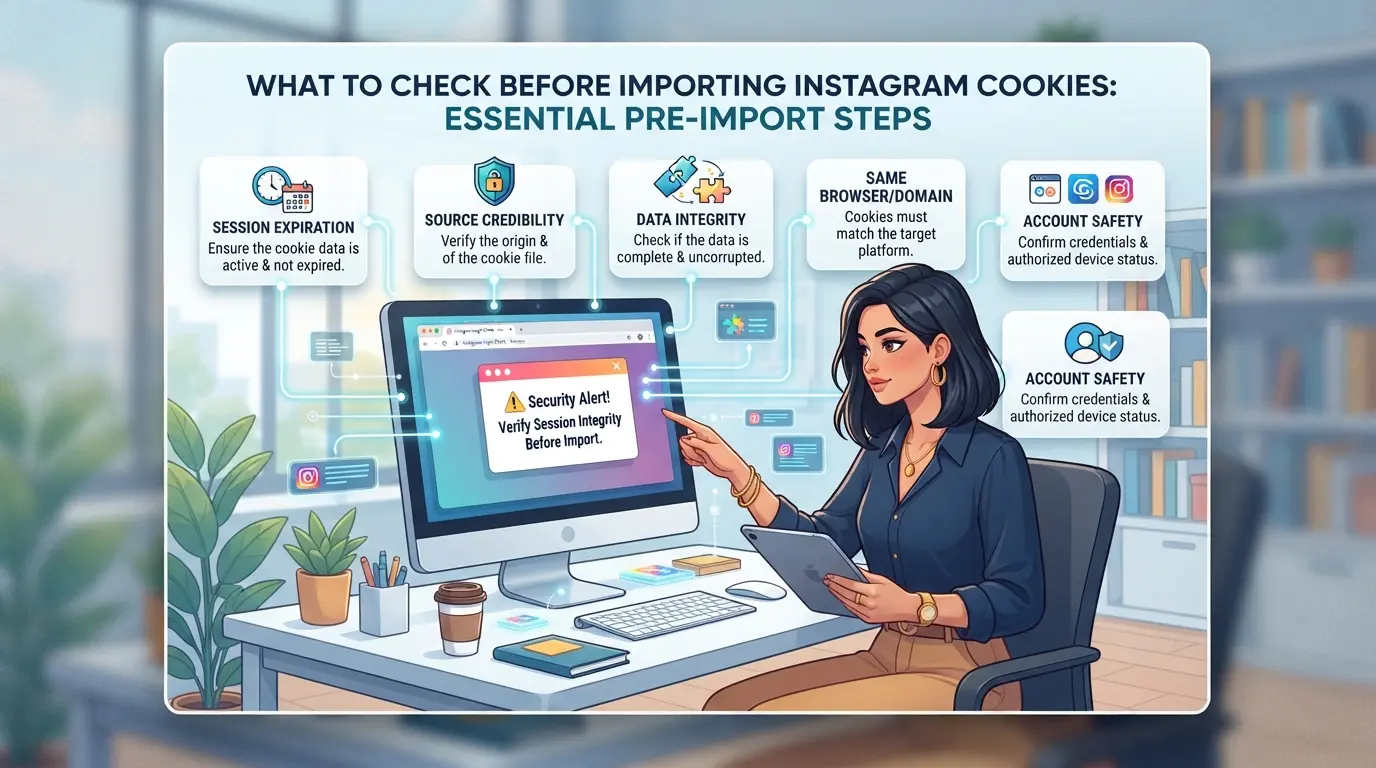
Qué comprobar antes de importar cookies de Instagram: pasos esenciales previos a la importación
Si tu problema es que las cookies de Instagram no funcionen tras la importación, la respuesta suele empezar por no tener un paso básico de preparación. El navegador y el entorno deben coincidir con lo que Instagram espera, no solo lo que te resulte conveniente. Si fallas en estos detalles, ni siquiera un set de cookies nuevo restaura tu sesión.
Verifica la validez y frescura de las cookies
Las cookies importadas solo funcionan si siguen siendo válidas y no están rotas. Las cookies caducadas no restauran una sesión, comprueba el campo or expirationDate antes de importar. Si el archivo de cookies está incompleto (falta sessionid, ds_user_id, o csrftoken), o si ves caracteres extraños o campos en blanco, trátalo como corrupto. Incluso un conjunto de cookies que se ha tomado hace una hora puede fallar si le faltan campos clave o se ha exportado tras cerrar sesión forzado. expiry
Adaptar el entorno del navegador a la sesión original
- Configura la cadena User-Agent para que coincida con el dispositivo donde se exportaron las cookies.
- Usa el mismo tipo de sistema operativo y resolución de pantalla que el navegador original.
- Alinea la configuración de zona horaria y idioma con los últimos valores conocidos de la cuenta.
Preparar la configuración del proxy para el acceso a Instagram
Si tu IP de inicio de sesión cambia de ubicación, Instagram puede marcar la sesión como sospechosa. Un proxy desajustado es una de las principales razones para un punto de control inmediato o un reinicio de sesión forzado. Antes de importar cookies, repasa estas cosas:
- Elige un proxy en el mismo país (y ciudad, si es posible) que el último inicio de sesión.
- Prueba el proxy para ver si tiene acceso estable a instagram.com antes de iniciar la importación.
- Utiliza una IP proxy nueva que no haya sido bloqueada ni marcada por Instagram recientemente.
Saltarse estos pasos es la forma más rápida de tener problemas con la importación de cookies de Instagram. Pequeños desajustes, como la huella dactilar de otro dispositivo o un proxy caducado, provocan la mayoría de los fallos silenciosos. Una vez confirmados estos conceptos básicos, estás listo para empezar a solucionar problemas si la sesión sigue sin restaurarse.
Cómo solucionar fallos en la importación de cookies de Instagram: soluciones paso a paso
Si tus cookies importadas no restauran tu sesión de Instagram, no pierdas tiempo reimportando a ciegas. La solución más rápida es comprobar si hay mensajes de error, comprobar el formato de las cookies y asegurarte de que la huella digital de tu navegador coincide con tu inicio de sesión original. Saltarte incluso un paso significa que seguirás topándote con el mismo muro.
Diagnosticar el error: mensajes y registros de fallo comunes
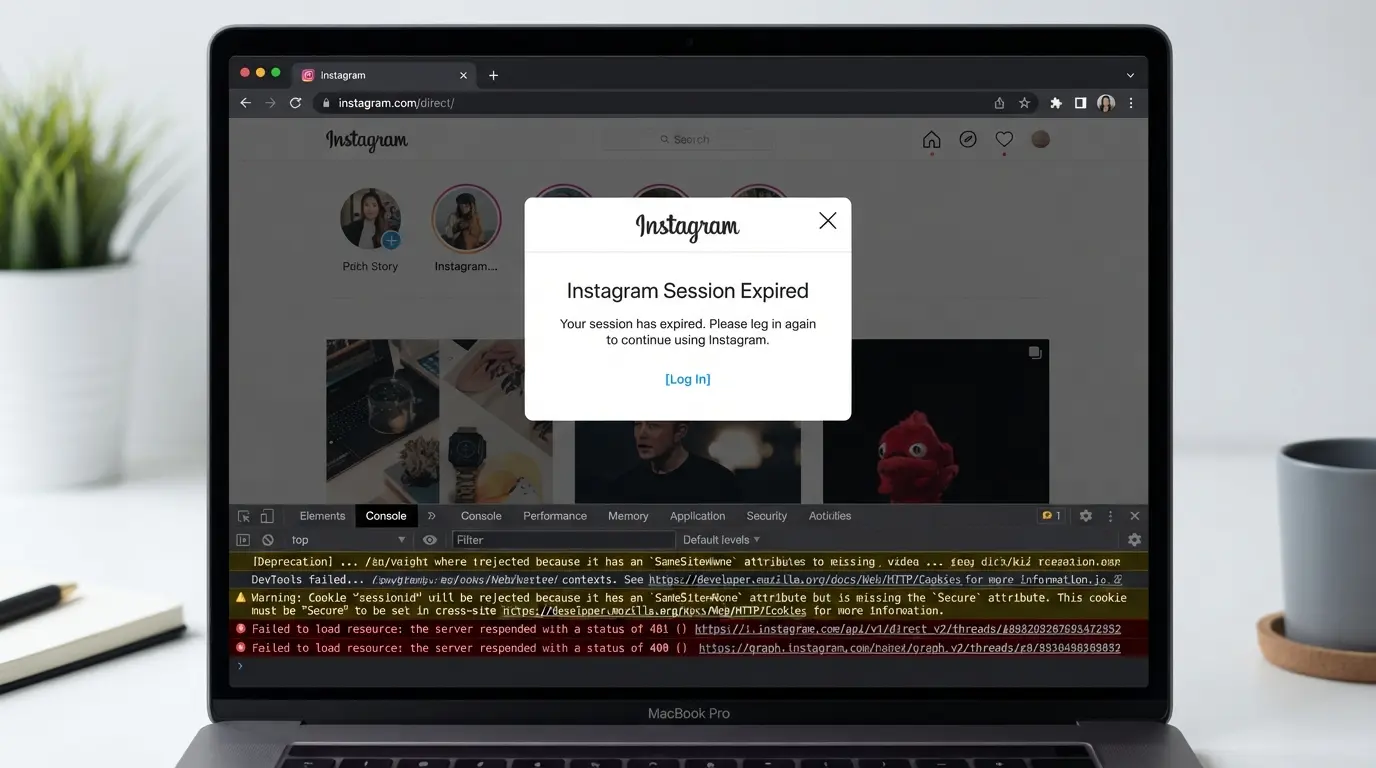
- Estate atento a los banners de "Sesión expirada" o "Por favor, inicia sesión de nuevo", que significan que Instagram no aceptó tus cookies y borró la sesión.
- Si aparece una ventana emergente de "Intento de inicio de sesión sospechoso", la plataforma detectó una discrepancia entre tu dispositivo, ubicación o proxy y la sesión original.
- Revisa los registros de la consola del navegador para detectar solicitudes bloqueadas o errores de rechazo de cookies. En Chrome, pulsa F12 y vuelve a cargar la página; busca advertencias de X rojas o "Set-Cookie".
- Revisa los registros de tu herramienta de importación. Algunas herramientas marcan cookies malformadas o campos ausentes, pero no siempre muestran una ventana emergente.
Reimportar cookies con el formato correcto
- Confirma tu formato de exportación. La mayoría de las herramientas y extensiones de navegador soportan JSON o Netscape. Las importaciones de cookies de Instagram suelen fallar si mezclas formatos o se pierden campos requeridos como "sessionid" o "ds_user_id".
- Abre tu archivo cookie y comprueba si faltan corchetes, comas extra o caracteres no estándar. Un corchete de cierre faltante en JSON o una pestaña en Netscape interrumpe la importación.
- Utiliza un editor de texto plano, no Word ni Excel, para evitar caracteres ocultos.
- Reimportar y volver a cargar. Si aún aparece la pantalla de inicio de sesión, probablemente tus cookies ya estaban caducadas o inválidas al exportar.
Ajustar la huella digital del navegador y la configuración del proxy
- Empareja el agente de usuario de tu navegador con el que creó las cookies. Una desajuste, como cambiar de Chrome móvil a Edge de escritorio, activa la verificación del dispositivo en Instagram.
- Establece la misma zona horaria, idioma y resolución de pantalla que el inicio de sesión original. Las señales inconsistentes pueden hacer que Instagram ignore tus cookies y force un inicio de sesión manual.
- Usa el mismo proxy o bloque IP. Cambiar de ubicación o rotar proxies demasiado pronto casi siempre resultará en avisos de "Inicio de sesión sospechoso" o caídas de sesión silenciosa.
- Borra todas las cookies antiguas antes de cada importación. Mezclar cookies de intentos fallidos contamina tu sesión y puede causar un bucle de inicios de sesión fallidos.
Si sigues encontrando errores de "las cookies de Instagram no funcionan tras la importación" tras todas estas comprobaciones, tu sesión puede estar caducada o marcada en el servidor. En ese caso, incluso las cookies perfectas y las huellas dactilares coincidentes no restaurarán el acceso; el riesgo de verificación forzada o bloqueo de cuenta aumenta con cada intento fallido.
De cara al futuro, entender estos límites técnicos es tan importante como los pasos de solución de problemas. A continuación, observa qué riesgos y restricciones conlleva depender de la importación de cookies de Instagram para acceder a la cuenta.
Riesgos y limitaciones de la importación de cookies de Instagram: Lo que los usuarios deben saber
Incluso con una solución cuidadosa de problemas, importar cookies de Instagram puede fallar por razones que no puedes controlar. Algunos problemas vienen de la seguridad de la plataforma, no de tu proceso.
Cambios y detección de seguridad en la plataforma
Las banderas de backend de Instagram indican huellas dactilares de dispositivos que no coinciden o cookies reutilizadas. Desde finales de 2025, las actualizaciones de la plataforma han hecho que las importaciones de cookies sean mucho menos fiables; los métodos de exportación antiguos que funcionaban el año pasado pueden ahora provocar logouts forzados o bloques silenciosos sin ningún mensaje de error.
Activadores de bloqueo de cuenta y verificación
Intentar iniciar sesión con cookies importadas puede provocar un bloqueo repentino de la cuenta o exigir una verificación adicional.
- Podrías quedarte atascado en un bucle: "intento de inicio de sesión sospechoso" o 2FA forzado, aunque las cookies sean recientes.
- La opción más segura: Prueba siempre las importaciones en un perfil de navegador limpio antes de tu dispositivo principal. Si ves un bloqueo inmediato, detén y reinicia tu red o huella digital antes de otro intento.
Consideraciones legales y de cumplimiento
Importar cookies puede infringir las leyes regionales de privacidad o los propios términos de Instagram, especialmente en lugares con normas estrictas sobre datos. Si accedes a cuentas de esta manera por trabajo, revisa tanto las leyes locales como las políticas de la empresa, ya que una importación fallida puede exponer tu operación a auditorías de cumplimiento o prohibiciones repentinas.
Cómo los equipos de redes sociales pueden gestionar varias cuentas de Instagram de forma segura con DICloak
Los equipos que gestionan varias cuentas de Instagram suelen tener problemas al intentar importar cookies, especialmente si esas cookies se han exportado desde diferentes navegadores o dispositivos. Incluso después de corregir el formato o el user agent, los fallos de importación siguen ocurriendo porque cada entorno de inicio de sesión debe parecer y comportarse como la sesión original. Para Teams, el verdadero reto es mantener las sesiones separadas para que el problema de una cuenta no se extienda al resto. Aquí es donde un perfil cuidadoso de navegador y una configuración de red importan más que cualquier solución de cookies de una sola vez.
Aislamiento de perfiles y configuración de huellas dactilares en DICloak
Los operadores que gestionan varias cuentas de Instagram pueden crear un perfil de navegador separado para cada cuenta en DICloak. Cada perfil guarda su propio conjunto de señales de navegador, lo que significa que los operadores pueden configurar detalles como tipo de dispositivo, versión del navegador, idioma y tamaño de pantalla para que coincidan con lo que Instagram espera para esa cuenta. Esta configuración mantiene el entorno coherente de una sesión a otra, lo que aborda directamente la razón más común por la que las cookies de Instagram no funcionan tras la importación: la descoordinación de entorno. Si los equipos saltan la separación de perfiles o dejan huellas dactilares en la configuración predeterminada, incluso la importación de cookies más limpia puede fallar silenciosamente o forzar comprobaciones adicionales de inicio de sesión que ralenticen el flujo de trabajo. El alcance aquí se limita a gestionar perfiles de navegador y configuraciones de huellas dactilares; no cambia nada de la cuenta de Instagram en sí. 
Configuración de proxy para los perfiles de cuentas de Instagram
A veces, un equipo necesita conectar cada cuenta de Instagram a través de una red diferente, especialmente si las cuentas se crearon en países distintos o normalmente inician sesión desde regiones distintas. Los operadores pueden asignar un proxy proporcionado por el usuario a cada perfil de DICloak y luego probar la conexión directamente dentro de la configuración del perfil. La comprobación de proxy de DICloak mostrará la IP de salida, el país y la zona horaria, para que los equipos puedan confirmar que coinciden con el entorno de inicio de sesión original antes de abrir la cuenta. El operador controla qué proxy usar y cuándo actualizarlo; DICloak simplemente aplica la configuración elegida por perfil. El sistema no proporciona proxies ni promete seguridad de red; las decisiones sobre calidad, cumplimiento y mantenimiento permanecen en manos del equipo que gestiona el flujo de trabajo. 
Tener bien el entorno del navegador y la red es la base de cualquier flujo de trabajo fiable de Instagram con múltiples cuentas. Después, si la importación de cookies sigue sin ser suficiente, es hora de considerar otros métodos de acceso.
Cuando la importación de cookies no es suficiente: formas alternativas de acceder a cuentas de Instagram
Si las cookies de Instagram no funcionan tras la importación te siguen bloqueando, cambiar de método es la única opción, las importaciones repetidas rara vez funcionan cuando las sesiones no coinciden.
Inicio de sesión manual y recuperación de sesiones
El inicio de sesión directo resuelve la mayoría de los callejones sin salida. Usa un dispositivo y una red que Instagram ya conozca, rellena el nombre de usuario y la contraseña, y completa cualquier comprobación extra de código, así evitas activar alertas de nuevos dispositivos. Si estás bloqueado, usa el enlace "¿Olvidaste la contraseña?" de Instagram para activar los pasos oficiales de recuperación.
Uso de Tokens de Sesión y Contraseñas de Apps
Algunos usuarios pueden generar contraseñas de apps o tokens de sesión para herramientas como Meta Business Suite. Estas te permiten iniciar sesión sin compartir tu contraseña principal. Pero no cuentes con ellas para cuentas personales, Instagram restringe esto a configuraciones empresariales y los tokens pueden caducar sin previo aviso.
Acceso seguro al equipo y compartición de cuentas
- Comparte los inicios de sesión usando un gestor de contraseñas seguro, nunca texto plano
- Configurar autenticación de dos factores por usuario
- Evita iniciar sesión desde nuevas ubicaciones o dispositivos de golpe, esto suele marcar todas las cuentas vinculadas
Saltarse estos pasos suele significar más bloqueos o reinicios forzados.
Mejores prácticas para la gestión a largo plazo de cuentas de Instagram tras la importación de cookies
Si quieres un acceso estable tras importar cookies, céntrate en mantener el entorno de la sesión coherente. La mayoría de los bloqueos de cuentas comienzan cuando cambian los ajustes del navegador o del proxy, incluso pequeñas discrepancias de huellas dactilares pueden activar nuevas verificaciones.
Mantén configuraciones consistentes del navegador y del proxy
Mantente en el perfil exacto del navegador, el agente de usuario y el proxy usados durante la importación de cookies. Incluso cambios menores, como una versión actualizada del navegador o un cambio de IP, pueden forzar a Instagram a activar un punto de control. Pon un recordatorio mensual para revisar tu proxy y configuración del navegador en busca de cambios accidentales.
Monitoriza la actividad de la cuenta y las alertas de la plataforma
- Comprueba cada semana alertas de inicio de sesión o alertas de actividad sospechosa.
- Responde rápidamente a las solicitudes de verificación, los retrasos pueden causar pérdida de sesión.
- Vigila las cierres forzadas, que a menudo señalan nuevas comprobaciones de riesgo.
Haz copias de seguridad de cookies y datos de perfil
Guarda copias de seguridad de cookies y datos de perfil del navegador en almacenamiento cifrado. Restaura desde estas copias de seguridad si pierdes el acceso o te enfrentas a errores de sesión.
- Exporta cookies y datos de perfil después de cada inicio de sesión estable.
- Guarda las copias de seguridad en un archivo protegido por contraseña.
- Prueba restauraciones en una máquina separada antes de depender de ellas.
Preguntas frecuentes sobre las cookies de Instagram que no funcionan tras la importación
¿Por qué las cookies importadas de Instagram no logran restaurar el inicio de sesión?
Las cookies importadas de Instagram pueden no restaurar tu inicio de sesión debido a la expiración de la sesión, desajustes de huellas dactilares o actualizaciones de seguridad de Instagram. Si la sesión expiró antes de la exportación, las cookies no funcionarán. Instagram también comprueba detalles del dispositivo como el sistema operativo, navegador e IP. Si no coinciden con el inicio de sesión original, el acceso suele bloquearse, lo que provoca que las cookies de Instagram no funcionen tras la importación.
¿Cómo puedo comprobar si mis cookies de Instagram siguen siendo válidas antes de importarlas?
Comprueba la fecha de caducidad de cada cookie usando herramientas de desarrollo de navegador o una herramienta de inspección de cookies. Si las cookies han caducado o les faltan valores clave de sesión como "sessionid", no restaurarán tu inicio de sesión. Probar las cookies en un navegador privado también puede revelar si siguen funcionando antes de intentar la importación.
¿Ayuda el uso de un proxy a tener éxito en la importación de cookies de Instagram?
Usar un proxy puede ayudar si la dirección IP coincide con la usada durante el inicio de sesión original. Instagram rastrea los cambios de IP para evitar accesos sospechosos. Para obtener mejores resultados, utiliza un proxy de la misma región o incluso de la ciudad exacta donde la cuenta inició sesión por primera vez para evitar activar comprobaciones de seguridad.
¿Puede DICloak garantizar que las cuentas de Instagram no serán baneadas tras importar cookies?
DICloak ayuda a aislar perfiles de navegador y ajustar huellas dactilares, pero no puede garantizar que las cuentas de Instagram no sean baneadas tras la importación de cookies. Instagram puede seguir marcando cuentas por actividad inusual o datos de inicio de sesión incompatibles, independientemente de las herramientas usadas para la importación.
¿Cuáles son las alternativas seguras si la importación de cookies nunca funciona para Instagram?
Si continúan los problemas de importación de cookies de Instagram, prueba a iniciar sesión manualmente con el nombre de usuario y la contraseña, utiliza las opciones de recuperación de sesión de Instagram o configura acceso en equipo con los dueños de cuentas. Estos métodos reducen el riesgo de bloqueos y te permiten recuperar el acceso si la sesión de Instagram no se restaura con cookies importadas.
Si los pasos estándar de solución de problemas no han resuelto tus problemas de acceso, puede que sea hora de considerar una solución más fiable para gestionar las sesiones de tu navegador y los datos de autenticación. Las herramientas avanzadas pueden ayudar a simplificar el proceso y minimizar interrupciones, asegurando una automatización y gestión de cuentas más fluidas. Prueba DICloak gratis
 Herramientas gratuitas
 Complemento de cookies
 Generador UA
 Generador de direcciones MAC
 Generador de IP
 Lista de direcciones IP
 Generador de código 2FA
 Reloj Mundial
 Cheque Anónimo
 WebRTC Leak Test
 Generador UUID
 Verificador de Proxy
 Verificador de anuncios de Facebook
 Raspado web con IA
 Herramientas SMM Gratis
 Verificador de Sombreado de Twitter
 Generador UTM
 Generador de usernames
 Generador de hashtags con IA
 Generador de titulares para LinkedIn
 Redimensionador de imágenes sociales