Meta indica en su Centro de Ayuda que la eliminación permanente incluye una ventana de cancelación de 30 días, y la eliminación total de datos puede tardar hasta 90 días. Esa línea temporal pilla a la gente desprevenida, especialmente cuando solo quieren que su perfil desaparezca de inmediato. Si buscaste cómo eliminar una cuenta de Facebook, probablemente necesites pasos claros, no pistas vagas en el menú que cambien entre la vista del teléfono y del ordenador.
Esta guía te muestra el camino exacto para móvil y escritorio, muestra dónde se sitúa la eliminación dentro del Centro de Cuentas y señala las comprobaciones que debes hacer antes de confirmar, como guardar fotos y publicaciones a través de Descargar tu información. También verás la diferencia entre desactivación y eliminación, qué ocurre durante el periodo de espera y qué puedes recuperar antes de que pase el plazo. El objetivo es sencillo: terminar el proceso una vez, evitar bloqueos y evitar pérdidas sorpresa de datos. Empieza con la opción que lo controla todo a continuación: desactivación temporal o eliminación permanente.
¿Deberías eliminar o desactivar primero la cuenta de Facebook?
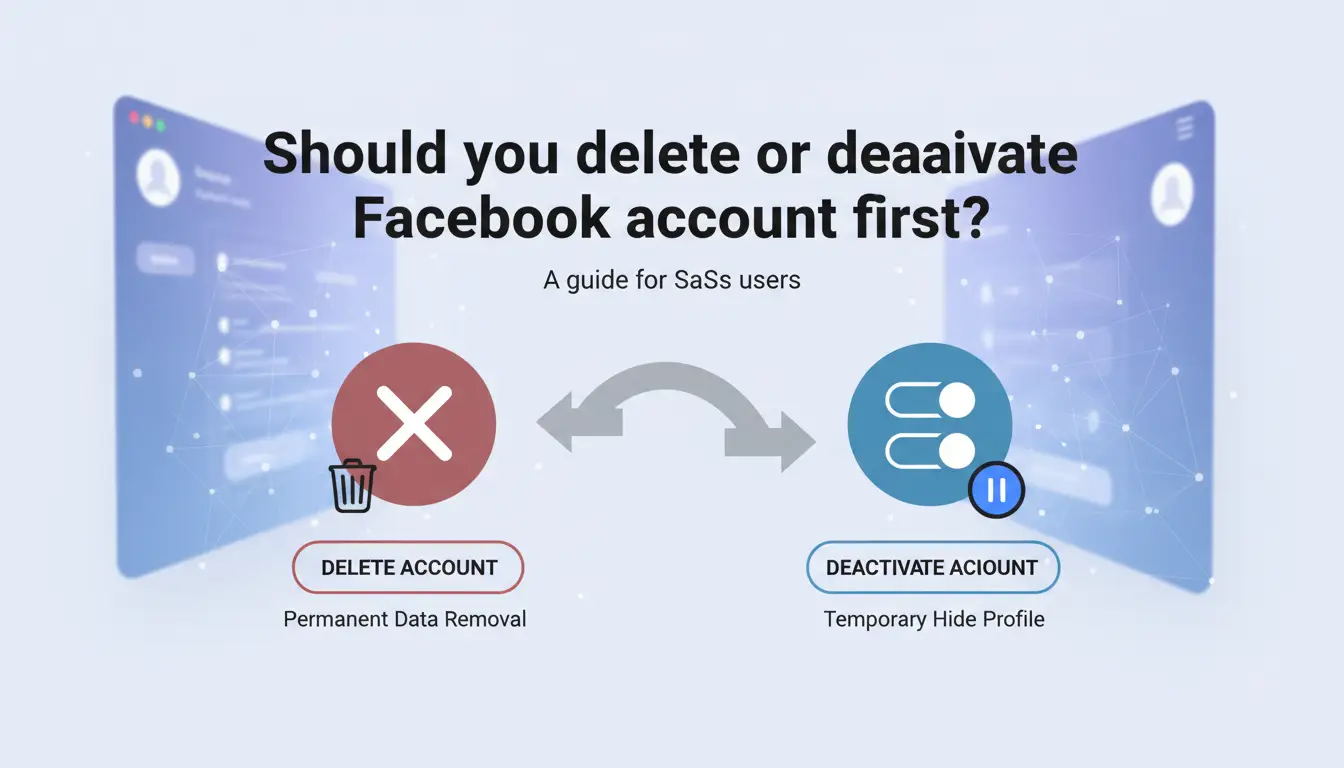
Si buscaste cómo borrar una cuenta de Facebook, haz una pausa de un minuto y elige el camino correcto antes de pulsar confirmar. La desactivación es reversible. La eliminación es permanente después de la ventana de cancelación.
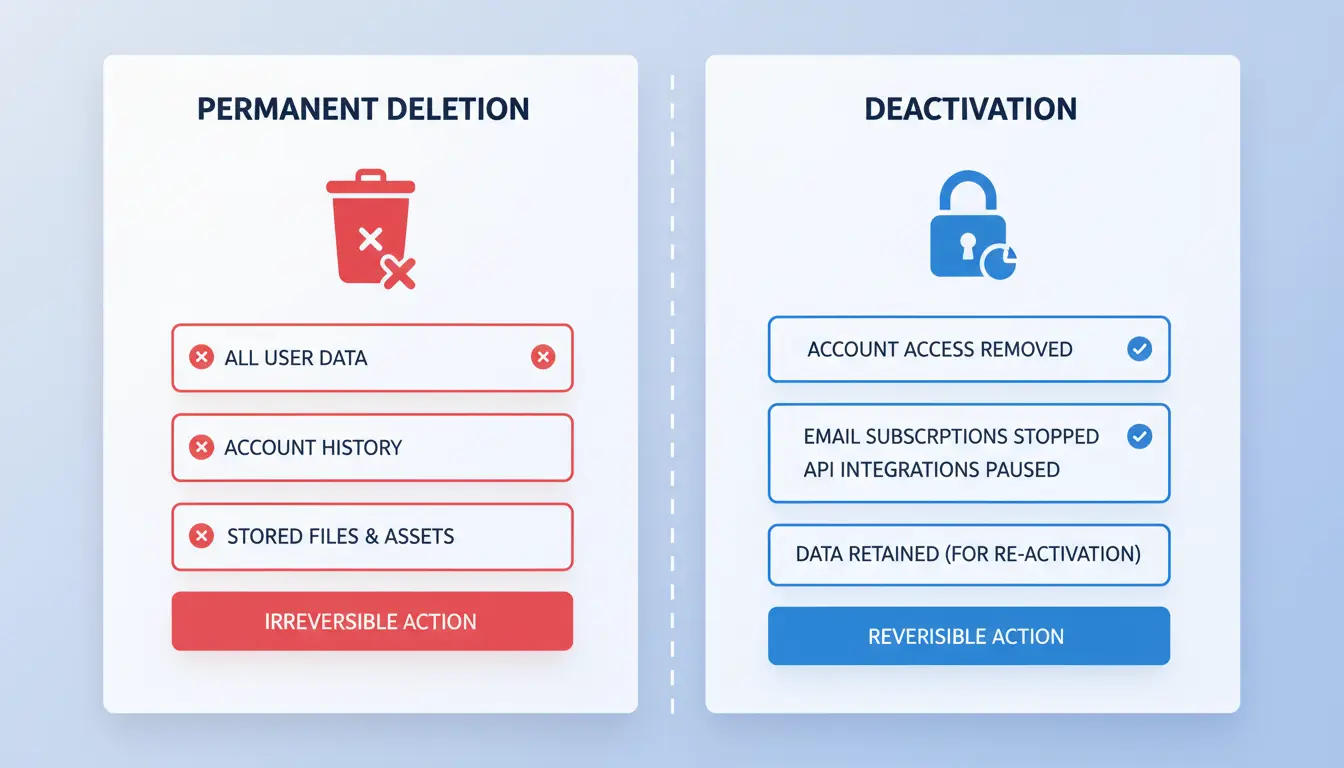
Qué elimina la eliminación permanente frente a lo que mantiene la desactivación
| Punto |
Desactivación |
Eliminación permanente |
| Visibilidad del perfil |
Oculto para la mayoría de la gente |
Eliminado tras finalizar el proceso de eliminación |
| Acceso a iniciar sesión |
Puedes reactivarlo iniciando sesión |
Inhabilitado, luego eliminado |
| Mensajero |
Normalmente sigue funcionando |
El acceso termina con la eliminación de la cuenta |
| Páginas que gestionas |
Necesito otro administrador para mantener la página activa |
Puedes perder el control de administrador si no hay un administrador de respaldo |
| Aplicaciones que usan inicio de sesión en Facebook |
Puede que aún se rompa hasta que reactives |
El acceso a inicio de sesión puede detenerse por completo |
Facebook gestiona ambas opciones en el Centro de Cuentas.
Cuando la desactivación es la opción más segura a corto plazo

Elige desactivar si necesitas un descanso, esperas volver o sigues dependiendo de Facebook Login para las aplicaciones. Conservas tus datos y puedes volver con un solo inicio de sesión. Este camino también te da tiempo para cambiar de rol de página, comprobar la propiedad del grupo y probar la vida sin acceso a Facebook antes de hacer que la eliminación sea definitiva.
Lista de comprobación de decisiones antes de comprometerte
Antes de eliminar permanentemente, comprueba estos puntos:
- ¿Sigues usando Facebook Login para alguna app o juego?
- ¿Eres el único administrador en páginas, grupos o recursos publicitarios?
- ¿Descargaste fotos, publicaciones y mensajes de Download Your Information?
- ¿Estás listo para que expire la ventana de cancelación de borrado?
Si alguna respuesta es "no estoy seguro", desactívalo ahora y vuelve a revisarlo más tarde.
¿Qué deberías hacer antes de eliminar tu cuenta de Facebook?
Antes de confirmar la eliminación, pausa y haz una breve lista de comprobación. Si buscaste cómo eliminar una cuenta de Facebook, esta preparación es la que evita que archivos perdidos, servicios bloqueados y activos empresariales se queden atascados sin administrador.
Descarga tus datos de Facebook de la manera correcta
Abre Descarga tu información y crea una exportación personalizada en lugar del volcado completo por defecto. Elige un rango de fechas, JSON o HTML y establece la calidad del medio. JSON es más fácil de analizar después. HTML es más fácil de leer rápido.
| Configuración de exportación |
Recomendación |
Por qué |
| Rango de fechas |
Todo el tiempo para el último respaldo |
Recupera publicaciones y mensajes antiguos |
| Formato |
JSON + HTML (ejecutar dos veces si es necesario) |
JSON para archivo, HTML para una visualización rápida |
| Calidad de los medios |
Alta para fotos que puedes reutilizar |
Mejor recuperación para los originales |
Céntrate en los archivos que la gente lamenta haber perdido: fotos, vídeos, publicaciones e historial de mensajes. Guarda el archivo en dos sitios, como disco local y almacenamiento en la nube.
Transferir los roles de administrador de página y grupo antes de eliminar
Revisa cada página y grupo que gestiones. Añade a una persona de confianza como administrador, luego verifica que puede publicar y editar la configuración. Puedes revisar la propiedad y los permisos en Meta Business Help Center y en la configuración de tu página/grupo.
Sin traspaso significa bienes huérfanos. Eso puede bloquear el trabajo publicitario, el acceso a la bandeja de entrada o la moderación más adelante.
Comprueba los inicios de sesión vinculados y las cuentas conectadas
Ve a Configuración y revisa aplicaciones y sitios que usen el inicio de sesión de Facebook. Cambia esos inicios de sesión por correo electrónico u otro método antes de eliminar la cuenta. También consulta el Centro de Cuentas para perfiles de Instagram vinculados y rutas de inicio de sesión compartidas. Elimina los enlaces que aún necesitas en otros sitios.
Facturación, anuncios y detalles de pago seguros
En el Administrador de Anuncios, termina las campañas activas y confirma que no queda ningún gasto programado. Cancela suscripciones recurrentes vinculadas a tu inicio de sesión en Facebook. Elimina las tarjetas guardadas tras el cierre de la campaña y las facturas.
Haz esta preparación antes de empezar los pasos de cómo eliminar cuentas de Facebook en la configuración. Ahorra tiempo de recuperación y evita problemas de acceso.
Cómo eliminar la cuenta de Facebook en la app y el escritorio (paso a paso)
Si buscaste cómo borrar una cuenta de Facebook, usa exactamente estas rutas y podrás terminar el proceso desde el móvil o el ordenador sin tener que buscar en menús. Facebook ahora coloca la eliminación dentro del Centro de Conciencias, por lo que la ruta de configuración independiente antigua puede que no aparezca.
Elimina la cuenta de Facebook en la app móvil a través del Centro de Cuentas
Abre la app de Facebook e inicia sesión en el perfil que quieres eliminar.
- Toca Menú.
- Toca Configuración y privacidad > Configuración.
- Toca Centro de Cuentas.
- Toca datos personales.
- Toca la propiedad y control de la cuenta.
- Toca Desactivación o eliminación.
- Elige la cuenta de Facebook.
- Selecciona Eliminar cuenta y continúa.
- Introduce tu contraseña y confirma.
Antes de la última pantalla de confirmación, Facebook puede ofrecer alternativas como la desactivación. Mantente en el flujo de eliminación si quieres una eliminación permanente. Si es necesario, exporta tus datos desde Descargar tu información en un navegador antes de enviarlos.
Eliminar la cuenta de Facebook en el navegador de escritorio
En el escritorio, la ruta es similar pero empieza desde el menú de perfil.
- Ve a facebook.com e inicia sesión.
- Haz clic en tu foto de perfil (arriba a la derecha).
- Haz clic en Configuración y privacidad > Configuración.
- Open Accounts Center (lado izquierdo).
- Haz clic en Datos personales > propiedad y control de la cuenta.
- Haz clic en Desactivación o eliminación.
- Elige el perfil de Facebook correcto, elige Eliminar cuenta y continúa.
- Introduce tu contraseña y termina de confirmar.
| Dispositivo |
Camino hacia la eliminación |
| Aplicación móvil |
Menú > Configuración y privacidad > Centro de Cuentas > Datos personales > Propiedad y control de la cuenta > Desactivación o eliminación |
| Navegador de escritorio |
Foto de perfil > Configuración y privacidad > Configuración > Centro de Cuentas > Datos personales > Propiedad y control de la cuenta > Desactivación o eliminación |
Si tu sesión es antigua, Facebook puede pedir la reintroducción de contraseña antes del paso final. Eso es normal y forma parte de la seguridad de la cuenta.
Qué hacer si solo ves opciones de desactivación
Esto suele significar uno de dos problemas.
- Estás dentro del perfil equivocado en una configuración de múltiples cuentas. Vuelve a Desactivar o eliminar y cambia al perfil de Facebook que quieras.
- Abriste una página antigua de configuración o una vista en caché. Recarga y vuelve a entrar por el Centro de Cuentas.
También puedes cerrar sesión y volver a iniciar sesión con la cuenta exacta para eliminar. Si sigue faltando la eliminación, consulta la página de ayuda para eliminar cuentas actuales de Facebook y sigue ese camino desde el estado de tu cuenta.
Pasos finales de confirmación que la mayoría de la gente omite
Justo antes de enviar, revisa tu correo electrónico y teléfono de recuperación en la configuración de la cuenta. Si necesitas cancelar la eliminación durante el periodo de espera, debes poder volver a iniciar sesión.
Guarda dos cosas: la fecha de tu solicitud de eliminación y el aviso de confirmación en pantalla (captura de pantalla o PDF). Si inicias sesión durante el periodo de eliminación de 30 días, Facebook cancela la eliminación. Si no inicias sesión, Facebook procede a la eliminación permanente después de esa ventana.
¿Qué ocurre después de enviar una solicitud de eliminación en Facebook?
Después de confirmar la eliminación, tu cuenta no desaparece de inmediato. Si buscaste cómo eliminar una cuenta de Facebook, esta es la parte que decide si aún puedes deshacerla.
Explicación del plazo de cancelación de 30 días
Facebook inicia un periodo de cancelación de 30 días tras tu solicitud, tal y como se describe en el Centro de Ayuda de Facebook. Durante este tiempo, tu eliminación está pendiente, no es definitiva.
| Escenario |
Qué significa |
¿Puedes revertirlo? |
| Solicitud para el Día 0 |
Entrada de cuenta pendiente de eliminación |
Sí |
| Días 1–30 |
El perfil está oculto al uso normal |
Sí, volviendo a iniciar sesión |
| Después del día 30 |
El proceso de eliminación avanza |
No hay autocancelación normal |
Si inicias sesión durante ese periodo de 30 días, Facebook puede cancelar la eliminación. Eso incluye iniciar sesión en la app o en la web, y algunos accesos vinculados a través de Facebook.
Lo que amigos, grupos y mensajes aún pueden mostrar
Tu perfil y tu línea de tiempo dejan de verse en la navegación normal poco después de la solicitud. Los mensajes enviados pueden seguir apareciendo en las bandejas de entrada de otras personas, ya que esas copias están en su historial de chat. Las publicaciones o comentarios en grupo también pueden persistir durante un tiempo en cachés o notificaciones. Este es un comportamiento normal en sistemas de contenido compartido.
Cuánto tiempo puede Facebook conservar algunos registros
Facebook afirma que la eliminación total puede tardar más tras el periodo de cancelación, y que algunos datos pueden permanecer en copias de seguridad durante un periodo limitado, según la política de privacidad de Meta. "Eliminado de la cuenta" significa que ya no puedes acceder a ella. "Eliminado de sistemas" puede tardar más debido a ciclos de respaldo, comprobaciones de abuso o solicitudes legales. Puedes consultar las notas oficiales de temporización en la guía de eliminación de Facebook.
¿Se puede cancelar la eliminación de cuentas de Facebook y recuperar el acceso?
Si empezaste a borrar una cuenta de Facebook y cambiaste de opinión, el momento lo decide todo. Facebook solo permite la cancelación durante su periodo de gracia para eliminaciones (hasta 30 días) según la guía del Centro de Ayuda de Facebook.
Cómo cancelar la eliminación dentro del periodo permitido
Inicia sesión en la misma cuenta antes de la fecha límite. Utiliza un dispositivo y navegador que hayas usado antes si es posible, ya que las comprobaciones de confianza son más ligeras. Ve al aviso que dice que tu cuenta está programada para eliminar, luego elige Cancelar eliminación. Si el inicio de sesión funciona, Facebook restaura el acceso y elimina la solicitud de eliminación pendiente en el Centro de Cuentas.
Deberías ver una pantalla de confirmación de que tu eliminación fue cancelada, y luego cargas de tu feed habitual de inicio.
Qué hacer si la recuperación falla
Si falla el inicio de sesión, restablece tu contraseña a través de facebook.com/login/identify. Luego completa cualquier comprobación de identidad, verificación de código o indicaciones de confianza en el dispositivo.
Si no puedes superar las comprobaciones de recuperación, revisa tu correo electrónico para ver si aparecen avisos de Facebook sobre el momento de eliminación permanente. Una vez que termina el periodo de gracia, la recuperación ya no es posible, incluso si conoces la contraseña antigua. Si aún necesitas pasos para eliminar cuentas más adelante, sigue el mismo camino que se usó para eliminar cuentas de Facebook en el Centro de cuentas.
¿Por qué la eliminación de cuentas de Facebook falla para algunos usuarios?
Si estás atascado sobre cómo eliminar una cuenta de Facebook, el problema suele ser una comprobación de cuenta oculta. La mayoría de los borrados fallidos provienen de comprobaciones de cuentas sin resolver, no de un botón roto. Facebook envía estos cheques a través del Centro de Cuentas antes de aceptar su eliminación permanente.
Obligaciones empresariales pendientes que bloquean la eliminación
La eliminación puede fallar si tu perfil sigue controlando los activos de la empresa. Los bloqueadores comunes son cuentas de anuncios activas, saldos de anuncios no pagados o páginas sin administrador de respaldo. Consulta tu estado en el Centro de Ayuda de Meta Business. Solución de camino: paga cualquier saldo abierto, asigna un nuevo administrador o propietario, quítate de los roles de cuentas de anuncios y luego intenta borrarlo de nuevo. Si te saltas esto, el botón de eliminar puede aparecer pero no estar completo.
Problemas con controles de seguridad y verificación de cuentas
Facebook puede detener la eliminación tras una señal de inicio de sesión arriesgada. Puede que veas la reintroducción de contraseñas, avisos de código de dos factores o confirmación del dispositivo. Usa un dispositivo de confianza con el que hayas iniciado sesión antes y realiza comprobaciones en una sola sesión. Si fallan los códigos, recupera el acceso a través de la recuperación de cuentas de Facebook. Los intentos fallidos repetidos pueden activar bloqueos temporales, así que espera a que termine la ventana antes de intentarlo de nuevo.
Diferencias de ruta de configuración entre versiones de la app
Las rutas de los menús cambian según las versiones de la app y las regiones. En móvil, la eliminación suele estar bajo Centro de Contas, luego datos personales y después propiedad y control de cuentas. En el ordenador, el pedido puede verse diferente incluso con la misma cuenta.
Si no encuentras la opción, actualiza la app y abre el Centro de Cuentas en un navegador. Esta es una solución común para los usuarios que buscan cómo eliminar una cuenta de Facebook.
¿Cómo pueden los equipos de redes sociales eliminar el acceso compartido a Facebook de forma segura antes de eliminarlo?
Por qué los inicios de sesión compartidos crean riesgo durante el cierre de la cuenta
Si tu equipo compartió un solo inicio de sesión en Facebook, el cierre puede fallar de forma silenciosa. Un antiguo miembro del personal puede seguir teniendo una sesión guardada en un portátil doméstico. Otra persona puede activar la actividad de la cuenta por error, lo que puede retrasar la eliminación. No envíes la eliminación hasta que hayas limpiado todas las sesiones y dispositivos activos en el Centro de Cuentas. También revisa el historial de inicio de sesión en Facebook Security y Login.
Cómo DICloak ayuda a los equipos a acceder fuera de bordo antes de la eliminación final
Puedes usar DICloak para separar a cada operador en perfiles aislados de navegador, con ajustes de proxy independientes por perfil. Eso evita la superposición de las sesiones y hace que el handoff sea más limpio. También puedes establecer permisos basados en roles y consultar los registros de operaciones, para confirmar quién abrió la cuenta antes de cerrar. Esto es útil cuando tu equipo necesita un registro claro antes de ejecutar los pasos de cómo eliminar cuentas de Facebook.
Flujo de trabajo práctico para agencias y equipos de marketing
Asigna un perfil de propietario para la acción final. Elimina el acceso de socios y personal, cierra sesión en todas las sesiones, rota la contraseña y confirma que los códigos de respaldo están controlados por el propietario. Exporta datos a través de Download Your Information si es necesario. Luego presenta la eliminación solo desde el perfil del propietario y guarda los registros de auditoría hasta que termine el periodo de espera.
¿Y si no quieres eliminar Facebook por completo?
Si buscaste cómo eliminar una cuenta de Facebook pero la eliminación te parece demasiado definitiva, pausa y reduce la exposición ahora. Puedes bloquear la configuración de privacidad y mantener una ruta de recuperación en el Centro de Cuentas.
Medidas de confinamiento de privacidad que reducen rápidamente la exposición
Pon publicaciones anteriores en Amigos o Solo yo. Establece futuras publicaciones para una audiencia limitada. Desactiva el descubrimiento de perfiles por correo electrónico y teléfono. Activa la revisión de etiquetas antes de que aparezca algo en tu línea de tiempo.
Un plan de salida reversible con desactivación y limpieza
Desactívalo ahora y luego elimina publicaciones sensibles, fotos y datos de contacto. Revisa las aplicaciones vinculadas y las sesiones activas de nuevo después de 48 horas.
Las cuentas gestionadas por equipos necesitan un cuidado extra antes de ser desconectadas. Puedes usar DICloak para colocar a cada operador en perfiles aislados de navegador con enlace de proxy independiente, de modo que los estados antiguos de la sesión no puedan reutilizarse silenciosamente.
Herramientas como DICloak te permiten asignar controles de permisos y mantener registros de operaciones. Eso te da una pista clara de traspaso antes de comprometerte con cómo eliminar la cuenta de Facebook de forma permanente.
Preguntas frecuentes
¿Puedo usar cómo eliminar los pasos de la cuenta de Facebook si he olvidado mi contraseña?
Sí. Si olvidaste tu contraseña, empieza con la Recuperación de Cuenta en la página de inicio de sesión. Usa tu correo electrónico, teléfono o dispositivo de confianza para restablecerlo. Facebook puede pedir identificación para confirmar la identidad. Después de recuperar el acceso, sigue los pasos para eliminar cuentas de Facebook en Configuración > Centro de Cuentas > Datos personales > propiedad y control de la cuenta.
¿Cómo borrar la cuenta de Facebook de alguien que ha fallecido?
Para alguien que ha fallecido, puedes solicitar la conmemoración o la retirada total. La memorialización mantiene el perfil visible con "Recordando" y bloquea los accesos. La eliminación elimina la cuenta tras la revisión. Utiliza los formularios oficiales de Meta para la Solicitud Especial de la Cuenta de la Persona Fallecida. Normalmente necesitas prueba de defunción, como un certificado de defunción, además de prueba de autoridad o relación.
Si borro la cuenta de Facebook, ¿qué pasa con Messenger?
Si eliminas Facebook permanentemente, tu cuenta de Messenger vinculada a ese perfil también se elimina. Pierdes el acceso al historial de mensajes una vez que se completa la eliminación. Durante el periodo de espera para eliminación, aún puedes cancelar y recuperar ambos. Si desactivas en su lugar, Messenger suele permanecer activo, así que tus amigos pueden seguir enviándote mensajes a menos que lo desactives por separado.
¿Cuánto tiempo pasa hasta que los datos se eliminan por completo?
Cuando sigues los pasos de cómo eliminar cuentas de Facebook, Facebook ofrece un plazo de cancelación de 30 días. Si inicias sesión durante ese tiempo, la eliminación se detiene. Después del día 30, tu perfil se elimina de la vista pública. Meta afirma que la eliminación total de datos puede tardar hasta 90 días, mientras que algunas copias de seguridad pueden permanecer brevemente por razones legales o de seguridad.
¿Puedo completar cómo eliminar la cuenta de Facebook pero mantener el acceso a las aplicaciones que usan el inicio de sesión de Facebook?
No de forma segura. Antes de completar cómo eliminar la cuenta de Facebook, actualiza todas las aplicaciones y sitios que usen el inicio de sesión de Facebook. En cada app, añade un inicio de sesión de correo electrónico con contraseña, inicio de sesión con Google o Apple, y luego desvincula Facebook en la configuración de seguridad. Si te saltas esto, puedes perder el acceso a servicios, compras y progreso guardado vinculado a ese método de inicio de sesión.
Eliminar tu cuenta de Facebook es un paso permanente, así que asegúrate de descargar primero tus datos y confirma que ya no necesitas aplicaciones conectadas ni acceso a tu perfil. Una vez completada la solicitud de eliminación y esperando el periodo de gracia, tu cuenta y tu información personal se eliminan, dándote un corte total con la plataforma. Prueba DICloak gratis
 Herramientas gratuitas
 Complemento de cookies
 Generador UA
 Generador de direcciones MAC
 Generador de IP
 Lista de direcciones IP
 Generador de código 2FA
 Reloj Mundial
 Cheque Anónimo
 WebRTC Leak Test
 Generador UUID
 Verificador de Proxy
 Verificador de anuncios de Facebook
 Raspado web con IA
 Herramientas SMM Gratis
 Verificador de Sombreado de Twitter
 Generador UTM
 Generador de usernames
 Generador de hashtags con IA
 Generador de titulares para LinkedIn
 Redimensionador de imágenes sociales