Du importierst Instagram-Cookies in der Erwartung sofortigen Zugriffs, aber der Login schlägt fehl und es passiert nichts, nur eine weitere Runde von "Instagram-Cookies funktionieren nach dem Import nicht." Dort bleiben die meisten Nutzer hängen: Die Cookies sehen gut aus, der Import scheint zu funktionieren, aber Instagram fordert trotzdem einen neuen Login an oder wirft einen Sitzungsfehler. Manchmal sieht man sogar, dass die Cookie-Datei akzeptiert wird, aber die Instagram-Sitzung wird nicht mit importierten Cookies wiederhergestellt, kein Profil lädt oder man wird zurück auf die Login-Seite geschickt.
Die Verantwortlichkeit für die Cookie-Datei selbst übersieht oft das eigentliche Problem. Instagram ändert alle paar Monate seine Sitzungshandhabung und Sicherheitsüberprüfungen. Ein Cookie-Set, das im Mai funktionierte, könnte im August defekt werden, selbst wenn man es auf die gleiche Weise exportiert und importiert. Überstürzte Importe, nicht übereinstimmende Geräte-Fingerabdrücke oder das Überspringen des User-Agent-Schritts können den gesamten Prozess stillschweigend zerstören, Zeit verschwenden und vorübergehende Sperren riskieren.
Die eigentliche Lösung besteht darin, zu lesen, was Instagram erwartet, den richtigen Browser-Fingerabdruck, den passenden User Agent und ein Cookie-Format, das den Anforderungen Ihres Importtools entspricht. Wenn Sie auch nur eines überspringen, scheitert die Sitzung leise oder löst zusätzliche Verifizierung aus. Der Trick besteht darin, zu erkennen, welcher Schritt fehlgeschlagen ist, damit Sie den Zyklus nicht wiederholen.
Wenn Ihre importierten Instagram-Cookies nicht funktionieren, beginnen Sie damit, diese drei Bereiche zu überprüfen, bevor Sie zu tieferen Lösungen übergehen.
Warum Instagram-Cookies nach dem Import ausfallen: Kernursachen erklärt
Wenn Instagram-Cookies Ihren Login nach dem Import nicht wiederherstellen, ist die Ursache meist eine Diskrepanz zwischen dem, was Instagram erwartet, und dem, was Ihr Browser ihm liefert. Selbst wenn Ihre Export- und Importschritte richtig aussehen, kann ein kleiner Unterschied im Browser-Fingerabdruck, Cookie-Format oder Session-Alter den Prozess unterbrechen. Hier ist, was Sie überprüfen sollten, um nicht mit fehlgeschlagenen Importen hinterherzulaufen.
Browserumgebung und Unterschiede bei Fingerabdrücken
Instagram überprüft nicht nur Cookies, sondern liest auch deinen Browser-Fingerabdruck, um zu bestätigen, dass er mit dem ursprünglichen Login übereinstimmt. Wenn du Cookies in einen Browser mit einem anderen Gerätemodell, einer anderen Betriebssystemversion oder einem User-Agent-String importierst, markiert Instagram die Sitzung oft als verdächtig. Diese stille Diskrepanz kann den automatischen Login blockieren oder zusätzliche Verifizierung auslösen, selbst wenn die Cookies selbst in Ordnung aussehen.
Diskrepanz zwischen Cookie-Format und Instagram-Anforderungen
Das Backend von Instagram ändert sich mehrmals im Jahr, was bedeutet, dass Cookie-Formate, die früher funktionierten, ohne Vorwarnung ausfallen können. Wenn Sie Cookies im Chrome-Format exportieren, aber in ein Tool importieren, das JSON oder Netscape erwartet, gehen Felder wie "Ablauf" oder "Domain" verloren oder werden falsch gelesen. Zum Beispiel wird ein Cookie, das das Feld "sessionid" fehlt oder einen ungültigen Zeitstempel hat, Ihre Instagram-Sitzung nicht wiederherstellen. Selbst kleine Fehler wie das Einfügen von Cookies mit fehlenden Tabs oder falschen Trennzeichen können den Prozess stören. Wenn Instagram neue Anforderungen einführt (wie strengere Pfadbegrenzung oder SameSite-Regeln), können selbst richtig formatierte alte Cookies plötzlich nicht mehr funktionieren. Das eigentliche Risiko ist ein stiller Fehler: Ihr Import sieht erfolgreich aus, aber der Login wird nie wiederhergestellt, und Sie verschwenden Zeit mit dem Debuggen überall außer der Cookie-Datei selbst.
Abgelaufene oder ungültige Session-Cookies
- Importierte Cookies mit einem "Ablaufdatum" in der Vergangenheit werden vom Browser ignoriert, ohne Warnung, einfach ohne Login.
- Wenn die "sessionid" fehlt, leer oder zu kurz ist, erzwingt Instagram einen frischen Login, selbst wenn andere Felder gültig erscheinen.
- Cookies, die mit einer Passwortänderung oder einem Sicherheitsereignis verknüpft sind, werden ungültig, sodass der Import sie sofort verifiziert oder einen Anmeldebildschirm auslöst.
Wenn du vermutest, dass deine Cookies abgelaufen oder ungültig sind, überprüfe das Ablauffeld auf einen zukünftigen Zeitstempel, prüfe, dass alle sitzungsbezogenen Felder ausgefüllt sind, und achte auf Instagram-Hinweise, die dich direkt nach dem Import auffordern, deine Identität zu verifizieren.
Der nächste Schritt ist, zu überlegen, was du vor dem Import tun kannst, denn wenn du diese Probleme frühzeitig bemerkst, sparst du dich davor, denselben fehlerhaften Zyklus zu wiederholen.

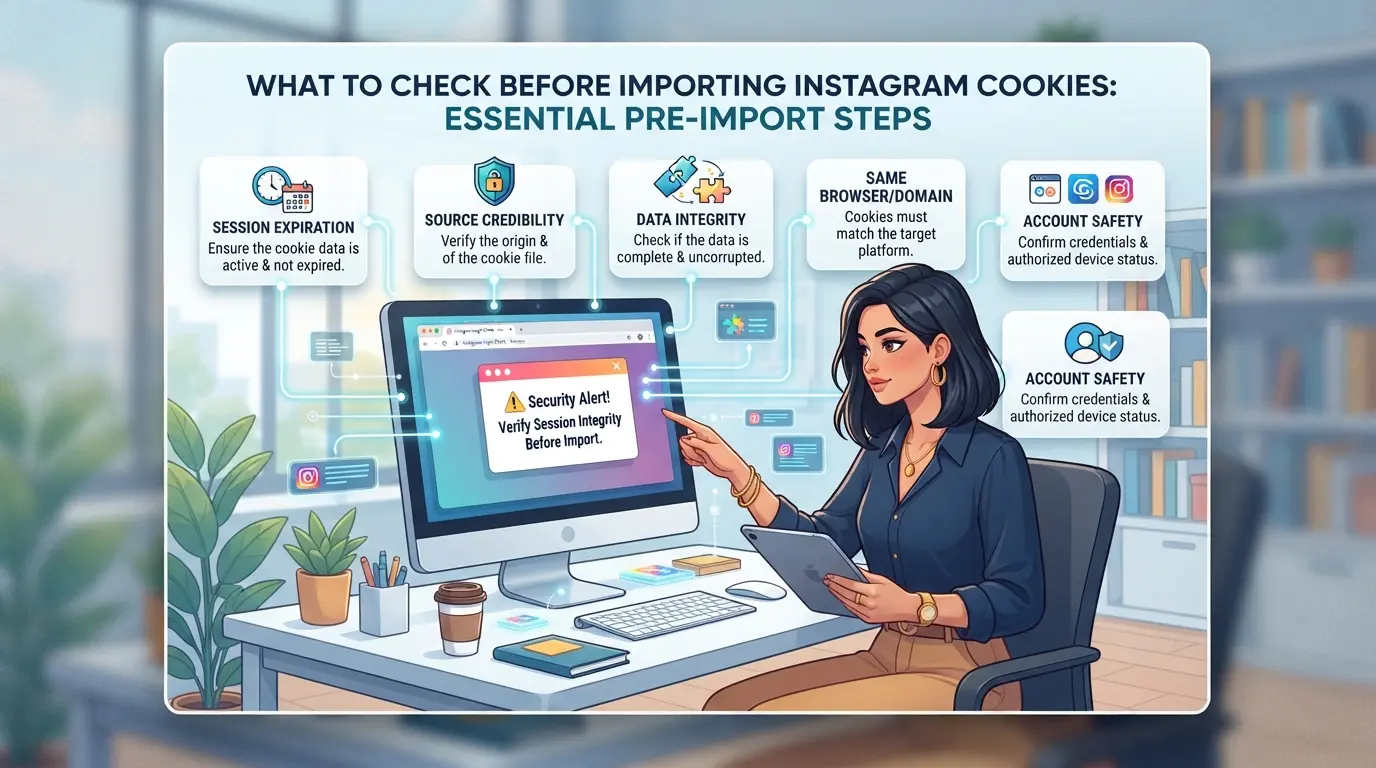
Was Sie vor dem Import von Instagram-Cookies überprüfen sollten: Wichtige Schritte vor dem Import
Wenn Instagram-Cookies nach dem Import nicht funktionieren, beginnt die Antwort meist damit, dass ein grundlegender Vorbereitungsschritt fehlt. Der Browser und die Umgebung müssen den Erwartungen von Instagram entsprechen, nicht nur dem, was für Sie bequem ist. Wenn Sie diese Details falsch machen, kann selbst ein frisches Cookie-Set Ihre Sitzung nicht wiederherstellen.
Cookie-Gültigkeit und Frische überprüfen
Importierte Cookies funktionieren nur, wenn sie noch gültig und ununterbrochen sind. Abgelaufene Cookies stellen eine Sitzung nicht wieder her, überprüfe das oder-Feld expirationDate vor dem Import. Wenn die Cookie-Datei unvollständig ist (fehlend sessionid, ds_user_id, oder csrftoken), oder wenn du seltsame Zeichen oder leere Felder siehst, behandle sie als beschädigt. Sogar ein Cookie-Set, das vor einer Stunde entfernt wurde, kann scheitern, wenn ihm Schlüsselfelder fehlen oder nach einem erzwungenen Ausloggen exportiert wurde. expiry
Browserumgebung mit der ursprünglichen Sitzung abgleichen
- Stellen Sie den User-Agent-String so ein, dass er mit dem Gerät übereinstimmt, auf dem Cookies exportiert wurden.
- Verwenden Sie denselben Betriebssystemtyp und dieselbe Bildschirmauflösung wie der ursprüngliche Browser.
- Richten Sie Zeitzonen- und Spracheinstellungen auf die zuletzt bekannten Werte des Kontos aus.
Bereite Proxy-Einstellungen für den Instagram-Zugriff vor
Wenn Ihre Login-IP den Standort ändert, kann Instagram die Sitzung als verdächtig markieren. Ein nicht übereinstimmender Proxy ist ein Hauptgrund für einen sofortigen Checkpoint oder erzwungene erneute Login. Bevor Sie Cookies importieren, gehen Sie Folgendes durch:
- Wähle einen Proxy im selben Land (und wenn möglich) wie beim letzten Login.
- Teste den Proxy auf stabilen Zugriff auf instagram.com, bevor du den Import startest.
- Verwenden Sie eine frische Proxy-IP, die von Instagram kürzlich nicht gesperrt oder markiert wurde.
Diese Schritte zu überspringen ist der schnellste Weg, um auf Instagram-Cookie-Importprobleme zu stoßen. Kleine Fehlanpassungen, wie ein anderer Geräte-Fingerabdruck oder ein abgelaufener Proxy, verursachen die meisten stillen Fehlfunktionen. Sobald diese Grundlagen bestätigt sind, bist du bereit, mit der Fehlersuche zu beginnen, falls die Sitzung weiterhin nicht wiederhergestellt wird.
Wie man Fehler bei Importen von Instagram-Cookies behebt: Schritt-für-Schritt-Lösungen
Wenn deine importierten Cookies deine Instagram-Sitzung nicht wiederherstellen, verschwende keine Zeit mit blindem erneuten Import. Die schnellste Lösung ist, auf Fehlermeldungen zu prüfen, das Cookie-Format noch einmal zu überprüfen und sicherzustellen, dass dein Browser-Fingerabdruck mit deinem ursprünglichen Login übereinstimmt. Wenn du auch nur einen Schritt überspringst, stößt du immer wieder auf dieselbe Grenze.
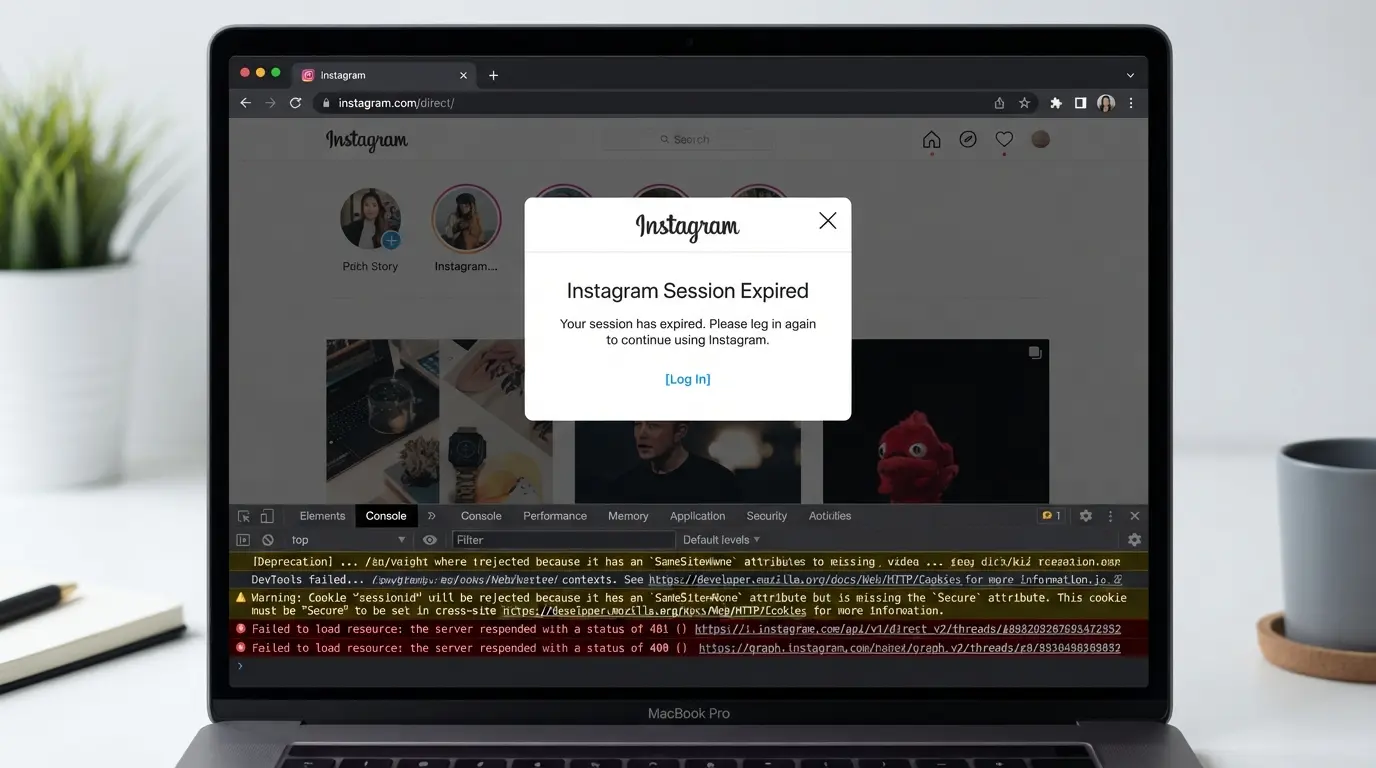
Fehlerdiagnose stellen: Häufige Fehlermeldungen und Protokolle
- Achten Sie auf die Banner "Sitzung abgelaufen" oder "Bitte melden Sie sich erneut an", das bedeutet, dass Instagram Ihre Cookies nicht akzeptiert und die Sitzung gelöscht hat.
- Wenn du ein "Verdächtiger Login-Versuch"-Popup erhältst, sah die Plattform eine Diskrepanz zwischen deinem Gerät, Standort oder Proxy und der ursprünglichen Sitzung.
- Überprüfen Sie die Browser-Konsolenprotokolle auf blockierte Anfragen oder Cookie-Ablehnungsfehler. In Chrome drücken Sie F12 und laden Sie die Seite neu; achten Sie auf rote X oder "Set-Cookie"-Warnungen.
- Überprüfen Sie die Protokolle Ihres Importtools. Manche Tools markieren fehlerhafte Cookies oder fehlende Felder, zeigen aber nicht immer ein Pop-up an.
Cookies mit korrektem Format erneut importieren
- Bestätigen Sie Ihr Exportformat. Die meisten Tools und Browsererweiterungen unterstützen entweder JSON oder Netscape. Instagram-Cookie-Importe schlagen meist fehl, wenn Sie Formate mischen oder erforderliche Felder wie "sessionid" oder "ds_user_id" übersehen.
- Öffne deine Cookie-Datei und prüfe auf fehlende Klammern, zusätzliche Kommas oder nicht standardmäßige Zeichen. Eine fehlende Schlussklammer in JSON oder ein Tab in Netscape stört den Import.
- Verwenden Sie einen einfachen Texteditor, nicht Word oder Excel, um versteckte Zeichen zu vermeiden.
- Importiere und lade neu. Wenn du trotzdem den Anmeldebildschirm bekommst, waren deine Cookies beim Export wahrscheinlich abgelaufen oder ungültig.
Anpassung der Browser-Fingerabdrück- und Proxy-Einstellungen
- Gleichen Sie Ihren Browser User Agent mit dem zu, der die Cookies erstellt hat. Eine Fehlanpassung, wie der Wechsel von Mobile Chrome zu Desktop Edge, löst die Geräteverifizierung von Instagram aus.
- Setze dieselbe Zeitzone, Sprache und Bildschirmauflösung wie beim ursprünglichen Login. Inkonsistente Signale können Instagram dazu bringen, deine Cookies zu ignorieren und eine manuelle Anmeldung zu erzwingen.
- Verwenden Sie denselben Proxy oder dieselbe IP-Block. Zu frühe Standortwechsel oder Rotation von Proxys führt fast immer zu "Suspicious Login"-Eingaben oder stillen Sitzungsabbrüchen.
- Lösche alle alten Cookies vor jedem Import. Das Mischen von Cookies aus gescheiterten Versuchen kontaminiert deine Sitzung und kann eine Schleife von fehlgeschlagenen Logins verursachen.
Wenn du nach all diesen Prüfungen immer noch die Fehler "Instagram-Cookies funktionieren nach dem Import nicht mehr"-Fehler hast, könnte deine Sitzung abgelaufen oder serverseitig markiert sein. In diesem Fall stellen selbst perfekte Cookies und passende Fingerabdrücke den Zugriff nicht wieder her, das Risiko einer erzwungenen Verifizierung oder Kontosperre steigt mit jedem fehlgeschlagenen Versuch.
Für die Zukunft ist das Verständnis dieser technischen Grenzen genauso wichtig wie die Schritte zur Fehlersuche. Sehen Sie sich als Nächstes an, welche Risiken und Einschränkungen mit sich bringen, wenn Sie sich auf den Instagram-Cookie-Import für den Zugriff verlassen.
Risiken und Einschränkungen des Instagram-Cookie-Imports: Was Nutzer wissen sollten
Selbst mit sorgfältiger Fehlersuche kann das Importieren von Instagram-Cookies aus Gründen, die du nicht kontrollieren kannst, scheitern. Einige Probleme entstehen durch die Plattformsicherheit, nicht durch deinen Prozess.
Änderungen an der Plattformsicherheit und -erkennung
Instagrams Backend markiert nicht übereinstimmende Geräte-Fingerabdrücke oder wiederverwendete Cookies. Seit Ende 2025 haben Plattform-Updates Cookie-Importe deutlich weniger zuverlässig gemacht; alte Exportmethoden, die im letzten Jahr funktionierten, können nun erzwungene Ausloggungen oder stille Blockierungen ohne Fehlermeldung auslösen.
Kontosperre und Verifizierungsauslöser
Der Versuch, sich mit importierten Cookies einzuloggen, kann zu einer plötzlichen Kontosperre führen oder zusätzliche Verifizierung erfordern.
- Du könntest in einer Schleife stecken: "verdächtiger Anmeldeversuch" oder erzwungene 2FA, selbst wenn Cookies aktuell sind.
- Der sicherere Schritt: Testen Sie immer Importe auf einem sauberen Browserprofil vor Ihrem Hauptgerät. Wenn Sie sofort eine Sperre sehen, stoppen Sie und setzen Sie Ihr Netzwerk oder Ihren Fingerabdruck vor einem weiteren Versuch zurück.
Rechtliche und Compliance-Überlegungen
Das Importieren von Cookies kann gegen regionale Datenschutzgesetze oder Instagrams eigene Bedingungen verstoßen, besonders an Orten mit strengen Datenregeln. Wenn Sie auf diese Weise auf Konten zugingen, prüfen Sie sowohl lokale Gesetze als auch Unternehmensrichtlinien, da ein fehlgeschlagener Import Ihr Unternehmen Compliance-Audits oder plötzlichen Sperren aussetzen kann.
Wie Social-Media-Teams mehrere Instagram-Konten sicher mit DICloak verwalten können
Teams, die mehrere Instagram-Konten betreiben, stoßen beim Importieren von Cookies oft auf Probleme, besonders wenn diese Cookies von verschiedenen Browsern oder Geräten exportiert wurden. Selbst nach der Korrektur des Formats oder des User Agents treten weiterhin Importfehler auf, weil jede Login-Umgebung wie die ursprüngliche Sitzung aussehen und sich verhalten muss. Für Teams besteht die eigentliche Herausforderung darin, Sitzungen getrennt zu halten, damit das Problem eines Kontos nicht auf die anderen übergeht. Hier sind ein sorgfältiges Browserprofil und die Netzwerkeinrichtung wichtiger als jede einmalige Cookie-Lösung.
Profilisolierung und Fingerabdruckkonfiguration in DICloak
Betreiber, die mehrere Instagram-Konten verwalten, können für jedes Konto in DICloak ein separates Browserprofil erstellen. Jedes Profil speichert seine eigenen Browsersignale, was bedeutet, dass Betreiber Details wie Gerätetyp, Browserversion, Sprache und Bildschirmgröße so konfigurieren können, dass sie an die Erwartungen von Instagram passen. Diese Konfiguration sorgt dafür, dass die Umgebung von einer Sitzung zur nächsten konsistent ist, was direkt den häufigsten Grund für die Funktionsunfähigkeit von Instagram-Cookies nach dem Import adressiert: die Umgebungsübereinstimmung. Wenn Teams die Profiltrennung überspringen oder Fingerabdrücke auf den Standardeinstellungen lassen, kann selbst der sauberste Cookie-Import still fehlschlagen oder zusätzliche Login-Kontrollen erzwingen, die den Workflow verlangsamen. Der Umfang beschränkt sich hier auf die Verwaltung von Browserprofilen und Fingerabdruckeinstellungen; es ändert nichts am Instagram-Konto selbst. 
Proxy-Konfiguration für Instagram-Kontoprofile
Manchmal muss ein Team jedes Instagram-Konto über ein anderes Netzwerk verbinden, besonders wenn die Konten in verschiedenen Ländern erstellt wurden oder sich typischerweise aus verschiedenen Regionen anmelden. Operatoren können jedem DICloak-Profil einen vom Nutzer bereitgestellten Proxy zuweisen und die Verbindung dann direkt in den Profileinstellungen testen. Der Proxy-Check von DICloak zeigt die Austritts-IP, das Land und die Zeitzone an, sodass Teams bestätigen können, dass sie mit der ursprünglichen Login-Umgebung übereinstimmen, bevor sie das Konto öffnen. Der Betreiber bestimmt, welchen Proxy verwendet wird und wann er aktualisiert wird; DICloak wendet einfach die gewählten Einstellungen pro Profil an. Das System stellt keine Proxys bereit und verspricht keine Netzwerksicherheit, Entscheidungen über Qualität, Einhaltung und Wartung bleiben beim Team, das den Workflow ausführt. 
Browser- und Netzwerkumgebung richtig zu gestalten, ist die Grundlage für jeden zuverlässigen Multi-Account-Instagram-Workflow. Wenn der Cookie-Import immer noch nicht ausreicht, ist es an der Zeit, andere Zugriffsmethoden in Betracht zu ziehen.
Wenn der Cookie-Import nicht ausreicht: Alternative Möglichkeiten, auf Instagram-Konten zuzugreifen
Wenn Instagram-Cookies nach dem Import weiterhin blockieren, ist ein Methodenwechsel der einzige Weg, wiederholte Importe funktionieren selten, wenn die Sitzungen nicht übereinstimmen.
Manueller Login und Sitzungswiederherstellung
Der direkte Login löst die meisten Sackgassen. Nutze ein Gerät und netzwerke dich, das Instagram bereits kennt, gib Benutzername und Passwort ein und führe zusätzliche Code-Prüfungen durch, so werden neue Gerätewarnungen nicht ausgelöst. Wenn du ausgesperrt bist, nutze Instagrams Link "Passwort vergessen?", um offizielle Wiederherstellungsschritte auszulösen.
Verwendung von Session-Tokens und App-Passwörtern
Einige Nutzer können App-Passwörter oder Session-Tokens für Tools wie die Meta Business Suite generieren. Damit können Sie sich anmelden, ohne Ihr Hauptpasswort zu teilen. Aber verlassen Sie sich nicht auf sie für persönliche Konten, Instagram beschränkt dies auf Geschäftseinrichtungen, und Token können ohne Vorwarnung ablaufen.
Sicherer Teamzugriff und Kontoteilung
- Teilt die Logins mit einem sicheren Passwortmanager, niemals im Klartext
- Einrichtung der Zwei-Faktor-Authentifizierung pro Benutzer
- Vermeiden Sie es, sich von neuen Orten oder Geräten auf einmal anzumelden, das markiert oft jedes verknüpfte Konto
Das Überspringen dieser Schritte bedeutet meist mehr Lockouts oder erzwungene Neustarts.
Best Practices für die langfristige Instagram-Kontoverwaltung nach dem Cookie-Import
Wenn Sie stabilen Zugriff nach dem Import von Cookies wollen, konzentrieren Sie sich darauf, Ihre Sitzungsumgebung konsistent zu halten. Die meisten Kontosperrungen beginnen, wenn sich Browser- oder Proxy-Einstellungen ändern; selbst kleine Fingerabdruckfehler können eine neue Verifizierung auslösen.
Halten Sie konsistente Browser- und Proxy-Einstellungen bei
Bleiben Sie bei genau dem Browserprofil, dem User Agent und dem Proxy, die während des Cookie-Imports verwendet werden. Selbst kleinere Änderungen, wie eine aktualisierte Browserversion oder eine geänderte IP, können Instagram dazu zwingen, einen Checkpoint auszulösen. Setzen Sie eine monatliche Erinnerung ein, um Ihre Proxy- und Browser-Einrichtung auf versehentliche Änderungen zu überprüfen.
Überwachen Sie die Kontoaktivität und Plattformwarnungen
- Überprüfen Sie jede Woche Login-Benachrichtigungen oder Warnungen wegen verdächtiger Aktivitäten.
- Reagieren Sie schnell auf Verifizierungsanfragen, Verzögerungen können zu Sitzungsverlusten führen.
- Achten Sie auf erzwungene Ausloggungen, die oft neue Risikoprüfungen anzeigen.
Sichere Cookie- und Profildaten sicher
Sichern Sie Kopien von Cookies und Browserprofildaten auf verschlüsseltem Speicher. Stellen Sie diese Backups wieder her, falls Sie den Zugriff verlieren oder Sitzungsfehler haben.
- Exportiere Cookies und Profildaten nach jedem stabilen Login.
- Speichern Sie Backups in einem passwortgeschützten Archiv.
- Teste die Wiederherstellungen auf einem separaten Rechner, bevor du dich darauf verlässt.
Häufig gestellte Fragen zu Instagram-Cookies funktionieren nach dem Import nicht mehr
Warum können importierte Instagram-Cookies den Login nicht wiederherstellen?
Importierte Instagram-Cookies stellen Ihren Login möglicherweise nicht wieder her, da die Sitzung abläuft, Fingerabdruckfehler nicht übereinstimmt oder Instagram-Sicherheitsupdates auftreten. Wenn die Sitzung vor dem Export abgelaufen ist, funktionieren die Cookies nicht. Instagram überprüft außerdem Gerätedetails wie Betriebssystem, Browser und IP. Wenn diese nicht mit dem ursprünglichen Login übereinstimmen, wird der Zugriff oft blockiert, wodurch Instagram-Cookies nach dem Import nicht mehr funktionieren.
Wie kann ich vor dem Import überprüfen, ob meine Instagram-Cookies noch gültig sind?
Überprüfen Sie das Ablaufdatum jedes Cookies mit Browser-Entwicklertools oder einem Cookie-Inspektionstool. Wenn die Cookies abgelaufen sind oder wichtige Sitzungswerte wie "sessionid" fehlen, stellen sie Ihren Login nicht wieder her. Das Testen der Cookies in einem privaten Browser kann auch zeigen, ob sie noch funktionieren, bevor Sie den Import versuchen.
Hilft die Nutzung eines Proxys beim Erfolg beim Instagram-Cookie-Import?
Die Verwendung eines Proxys kann helfen, wenn die IP-Adresse mit der beim ursprünglichen Login verwendeten übereinstimmt. Instagram verfolgt IP-Änderungen, um verdächtigen Zugriff zu verhindern. Für beste Ergebnisse verwenden Sie einen Proxy aus derselben Region oder sogar aus genau der Stadt, in der das Konto erstmals eingeloggt wurde, um Sicherheitskontrollen zu vermeiden.
Kann DICloak garantieren, dass Instagram-Konten nach dem Cookie-Import nicht gesperrt werden?
DICloak hilft, Browserprofile zu isolieren und Fingerabdrücke anzupassen, kann aber nicht garantieren, dass Instagram-Konten nach dem Cookie-Import nicht gesperrt werden. Instagram kann Konten weiterhin wegen ungewöhnlicher Aktivitäten oder nicht übereinstimmender Anmeldedaten markieren, unabhängig davon, welche Tools für den Import verwendet werden.
Was sind sichere Alternativen, falls der Cookie-Import für Instagram nie funktioniert?
Wenn Probleme mit dem Import von Instagram-Cookies weiterhin bestehen, versuchen Sie manuelle Anmeldung mit Benutzernamen und Passwort, nutzen Sie die Optionen zur Sitzungswiederherstellung von Instagram oder richten Sie teambasierten Zugriff mit Kontoinhabern ein. Diese Methoden verringern das Risiko von Sperrungen und ermöglichen es Ihnen, wieder Zugriff zu erhalten, falls die Instagram-Sitzung nicht mit importierten Cookies wiederhergestellt wird.
Wenn Standard-Fehlerbehebungsschritte Ihre Zugriffsprobleme nicht gelöst haben, ist es vielleicht an der Zeit, eine zuverlässigere Lösung zur Verwaltung Ihrer Browsersitzungen und Authentifizierungsdaten in Betracht zu ziehen. Fortschrittliche Tools können den Prozess vereinfachen und Störungen minimieren, was eine reibungslosere Automatisierung und Kontoverwaltung gewährleistet. Probieren Sie DICloak kostenlos aus
 Kostenlose Werkzeuge
 Cookie-Erweiterung
 UA Generator
 MAC-Adressen-Generator
 IP-Generator
 IP-Adressliste
 2FA-Code-Generator
 Weltuhr
 Anonymer Check
 WebRTC Leak Test
 UUID-Generator
 Proxy-Checker
 FB Anzeigenprüfer
 KI-Web-Scraping
 Kostenlose SMM-Tools
 Twitter Shadowban-Checker
 UTM Generator
 Username Generator
 AI Hashtag Generator
 LinkedIn Headline Generator
 Bildgrößen-Tool für Social Media