Essayer de passer une connexion sur un bureau YouTube peut sembler routinier, jusqu’à ce que vous tombiez sur un blocage. Peut-être que Chrome ne se souviendra soudainement plus de vos identifiants, ou que vous jonglez avec plus d’une chaîne pour votre travail et votre usage personnel et que vous vous êtes déconnecté sans cesse. Gérer la connexion YouTube sur un bureau semble simple, mais la vraie friction commence quand vous avez besoin d’un accès fiable à travers les navigateurs, plusieurs comptes et des règles strictes sur les appareils.
Il est facile de penser que la connexion se limite à entrer son mot de passe. Mais si vous ignorez l’hygiène du compte, mélangez les cookies ou ignorez les avertissements du navigateur, vous pourriez vous retrouver bloqué, signalé pour comportement suspect ou lutter constamment contre les boucles de vérification. Les utilisateurs qui gèrent plusieurs connexions YouTube sur le même PC voient cela plus souvent, une mauvaise étape peut déclencher des revues de sécurité ou effacer les sessions sauvegardées.
C’est pourquoi un flux de travail clair et étape par étape est important. Vous verrez ce qui fonctionne réellement pour les connexions uniques, comment éviter les confusions de compte, et quoi faire si Google déclenche des vérifications supplémentaires. Le guide explique aussi ce qui se passe si vous gérez plusieurs comptes YouTube sur ordinateur, y compris des conseils pour changer sans perdre l’accès ni déclencher de signaux d’alerte. Pas de fluff, juste des étapes testées et de vrais points de risque.
Commencez par vérifier votre environnement de connexion actuel, votre navigateur, vos données sauvegardées et les dernières invites de Google pour les appareils.
Que devriez-vous préparer avant de vous connecter à YouTube sur ordinateur ?
Avant de vous connecter, vérifiez ces bases, même en manquer une seule peut entraîner des échecs de connexion, des avertissements de sécurité ou des boucles de vérification bloquées. Une préparation rapide permet maintenant de bien se connecter à votre bureau YouTube et d’éviter les erreurs courantes qui bloquent l’accès avant même de commencer.
Quels paramètres de navigateur et d’appareil sont importants pour la connexion YouTube ?
YouTube fonctionne mieux sur des navigateurs à jour comme Chrome, Firefox ou Edge, les anciennes versions cassent souvent les fenêtres contextuelles de connexion ou affichent des messages « non supportés ». Assurez-vous que les cookies sont activés, car le flux de connexion de Google s’appuie sur eux pour suivre votre session. Si JavaScript est désactivé ou si votre navigateur bloque les cookies tiers, vous serez bloqué avant même de voir la boîte de mot de passe. Les plugins de sécurité peuvent aussi bloquer des éléments clés ; si la page de connexion semble épurée ou si les boutons ne se chargent pas, désactivez ces modules complémentaires et rafraîchissez la mémoire.
Quelles informations de compte devrais-je avoir prêtes ?
- Vérifiez bien votre compte Google : les fautes de frappe ici sont les principales causes d’échecs de connexion.
- Ayez votre mot de passe sous la main ; ne comptez pas sur le remplissage automatique si vous avez effacé les cookies ou changé de navigateur.
- Si vous utilisez l’authentification à deux facteurs (2FA), que vous gardez votre téléphone ou vos codes de sauvegarde à portée de main, Google ne vous laissera pas passer sans eux.
Comment votre réseau ou votre proxy affecte-t-il la connexion ?
Google suit les changements d’IP inhabituels et les réseaux partagés, signalant souvent tout ce qui est hors de son schéma comme suspect. Si vous changez de lieu trop rapidement ou utilisez certains proxys, vous pourriez être contraint d’effectuer des étapes de vérification supplémentaires, voire bloqué complètement. Cela touche particulièrement les utilisateurs gérant plusieurs comptes ou se connectant depuis un Wi-Fi public.
Liste de contrôle :
- Restez sur un réseau stable, évitez de changer de Wi-Fi ou de passer d’un hotspot à la maison et public lors de la connexion.
- Si vous utilisez un proxy, assurez-vous qu’il n’est pas signalé ou mis sur liste noire ; des proxys gratuits aléatoires déclenchent souvent les vérifications de risque de Google.
- Ne vous connectez pas depuis la même IP que d’autres comptes Google non liés, les adresses partagées peuvent provoquer des confusions ou des blocages temporaires.
Si vous bloquez à la connexion, ce n’est que rarement un simple problème de mot de passe, les paramètres du navigateur, la sécurité des appareils et les modifications du réseau jouent tous un rôle. La section suivante explique pourquoi certains utilisateurs sont bloqués ou rencontrent des problèmes de connexion sur YouTube Desktop, afin que vous sachiez quoi surveiller et éviter.
Pourquoi certains utilisateurs sont-ils bloqués ou rencontrent-ils des problèmes de connexion sur YouTube Desktop ?
La plupart des problèmes de connexion sur ordinateur sur YouTube surviennent lorsque Google détecte quelque chose d’inhabituel, comme un nouvel emplacement, un changement de compte rapide ou un comportement inhabituel dans le navigateur. Le système est conçu pour repérer des schémas qui semblent risqués, même si vous ne faites que gérer plusieurs comptes ou changer d’appareil.
Des erreurs fréquentes déclenchent des contrôles de sécurité sur YouTube
Passer d’un compte à un autre trop rapidement ou se connecter depuis un tout nouveau pays déclenche souvent les alertes de risque de Google. Même changer de navigateur sans nettoyer peut déclencher un contrôle de sécurité ou une vérification téléphonique forcée.
À chaque connexion, Google vérifie plus que votre mot de passe. Votre empreinte digitale, détails comme la taille de l’écran, polices installées et extensions, sont comparées aux connexions précédentes. Si vous utilisez le même profil pour différents comptes YouTube, ces détails peuvent les relier entre eux. C’est particulièrement risqué pour les personnes qui gèrent plusieurs comptes sur un même PC. Si Google voit deux comptes avec des empreintes correspondantes, vous pouvez être bloqué ou demander une vérification supplémentaire. Effacer les cookies ne suffit pas si votre empreinte de navigateur correspond toujours. Par exemple, un utilisateur a constaté qu’après avoir acheté des abonnés Instagram et changé de compte sur le même ordinateur portable, ses comptes Instagram et YouTube étaient signalés pour « activité suspecte ». Le vrai problème était que leur empreinte de navigateur n’a jamais changé, donc Google et d’autres plateformes ont tout relié au même appareil. Une fois les comptes liés ainsi, même se connecter avec une nouvelle IP ultérieure peut entraîner des problèmes de sécurité.
Lorsque des proxies ou des modifications réseau causent des problèmes de connexion
- L’utilisation de proxies avec des emplacements incompatibles (IP en France, langue du navigateur en anglais) peut alerter les sujets.
- Des réseaux qui changent rapidement, comme le passage du Wi-Fi domestique à un point d’accès mobile, déclenchent souvent la vérification de la connexion.
- Restez à un proxy par compte et gardez votre réseau stable lors de la connexion.
Si votre connexion YouTube demande soudainement une vérification supplémentaire, revenez en arrière et vérifiez la configuration de votre réseau et navigateur avant de réessayer. Les blocages signifient généralement que Google a repéré un schéma pouvant ressembler au partage de compte, à l’activité de bots, voire à une session piratée. Se tromper peut forcer une réinitialisation qui prend plusieurs jours à se redresser.
Prêt à découvrir le flux de connexion réel ? La section suivante détaille chaque étape pour vous aider à éviter ces pièges.
Comment se connecter à YouTube sur ordinateur : étape par étape pour 2026
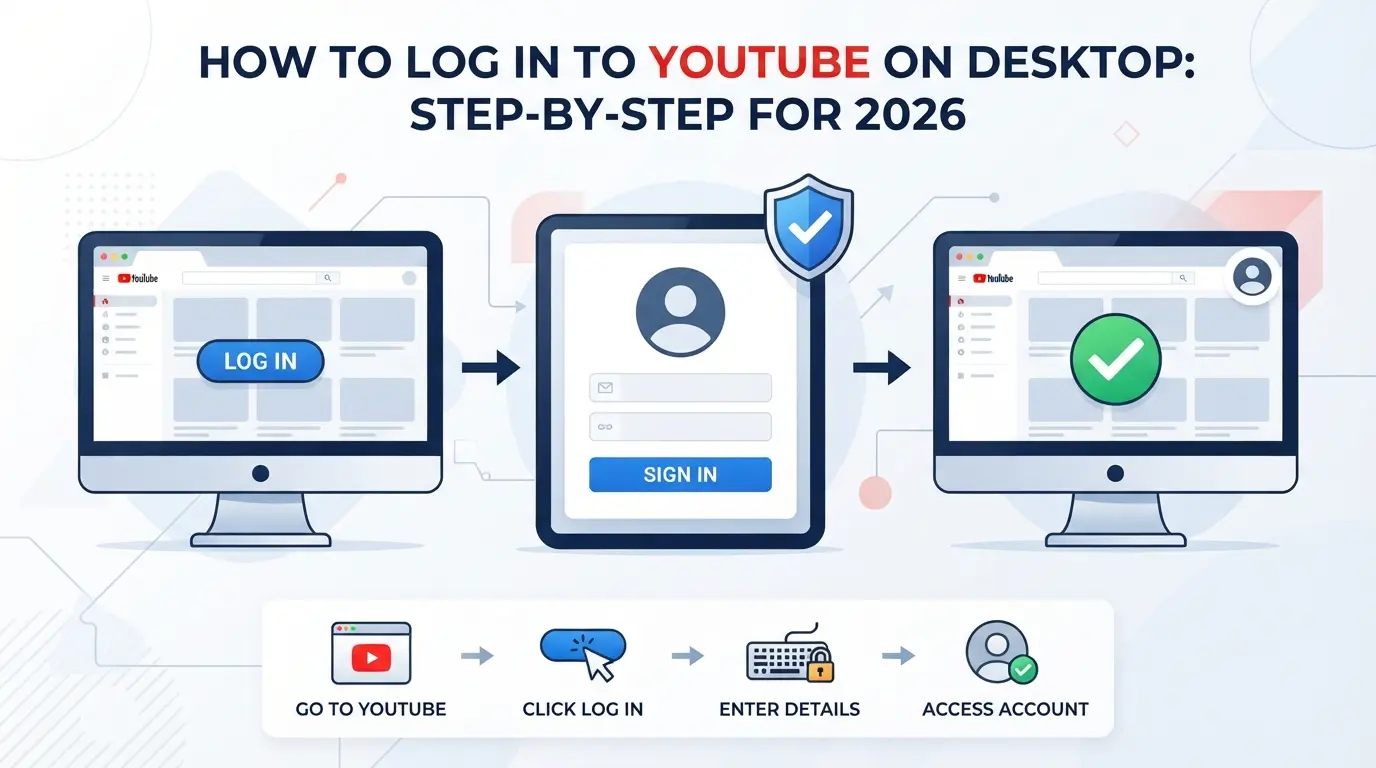
Se connecter à YouTube sur ordinateur en 2026 est plus sécurisé qu’avant, mais les étapes restent directes si vous savez à quoi vous attendre. Le principal problème est l’augmentation des prompts de sécurité de Google ; si le processus bloque, c’est généralement à cause de la reconnaissance des appareils ou des codes en deux étapes. Suivez ces étapes pour une connexion fluide et une récupération rapide si quelque chose tourne mal.
Étape 1 : Ouvrez YouTube et trouvez le bouton de connexion sur le bureau
- Allez dans youtube.com dans votre navigateur, utilisez un onglet frais, pas une session sauvegardée si vous avez changé de compte récemment.
- Cherchez le bouton « Connexion » en haut à droite. Si vous voyez plutôt votre icône utilisateur, vous êtes déjà connecté et pouvez passer à l’étape suivante.
- Cliquez sur « Connexion », si le bouton manque, videz votre cache ou essayez une fenêtre incognito. Certaines extensions de navigateur peuvent bloquer les scripts de connexion de Google.
Étape 2 : Saisissez vos identifiants Google de manière sécurisée
- Saisissez votre adresse e-mail ou votre numéro de téléphone Google, puis cliquez sur « Suivant ».
- Tapez votre mot de passe. Les gestionnaires de mots de passe peuvent aider ici, mais ne remplissez pas automatiquement sur un ordinateur public.
- Si vous demandez une vérification en deux étapes, vérifiez votre téléphone ou utilisez votre application Google Authenticator. Ignorez les anciens codes de sauvegarde, Google a mis à jour son système fin 2025.
- Si la page de connexion boucle ou se recharge, vos cookies de navigateur peuvent être corrompus, fermez l’onglet, effacez les cookies pour google.com et youtube.com, puis recommencez.
Étape 3 : Dépanner les erreurs ou problèmes courants de connexion
- Si vous voyez « Activité suspecte détectée », ne réessayez pas, Google pourrait bloquer votre compte après 3 tentatives ratées. Cliquez sur « Essayer autrement » pour vérifier les options de sauvegarde.
- Pour les mots de passe oubliés, cliquez sur « Mot de passe oublié ? » et suivez les étapes de récupération. Ayez votre email secondaire ou votre téléphone prêt, sans eux, la récupération échoue généralement.
- Si votre session expire ou si vous restez bloqué sur un écran noir, désactivez les extensions du navigateur et essayez de vous connecter dans une fenêtre privée.
- La façon la plus rapide de résoudre la plupart des problèmes de connexion sur le bureau est d’utiliser un navigateur que vous n’avez jamais utilisé pour les comptes Google auparavant, cela évite les collisions de cookies et les confusions automatiques.
Étape 4 : Confirmez que vous êtes connecté au bon compte YouTube
- Après la connexion, cliquez sur votre avatar en haut à droite. Vérifiez que l’email affiché correspond au compte que vous vouliez faire.
- Si vous voyez le mauvais compte, cliquez sur « Changer de compte » et sélectionnez le bon, ou ajoutez un nouveau compte.
- Pour les propriétaires de chaînes, cliquez sur « Votre chaîne » pour confirmer que vous gérez la bonne chaîne avant de poster, commenter ou éditer, les erreurs ici sont difficiles à réparer.
- Si vous jonglez avec plusieurs comptes Google, vérifiez deux fois l’icône en haut à droite à chaque session. Les mauvais clics font souvent que les téléchargements ou commentaires vont vers le mauvais canal.
Si la connexion échoue toujours, passez à la section suivante pour des solutions directes aux problèmes de connexion les plus courants sur le bureau de YouTube.
Que faire si vous ne pouvez pas vous connecter : résoudre les problèmes courants de connexion sur le bureau YouTube
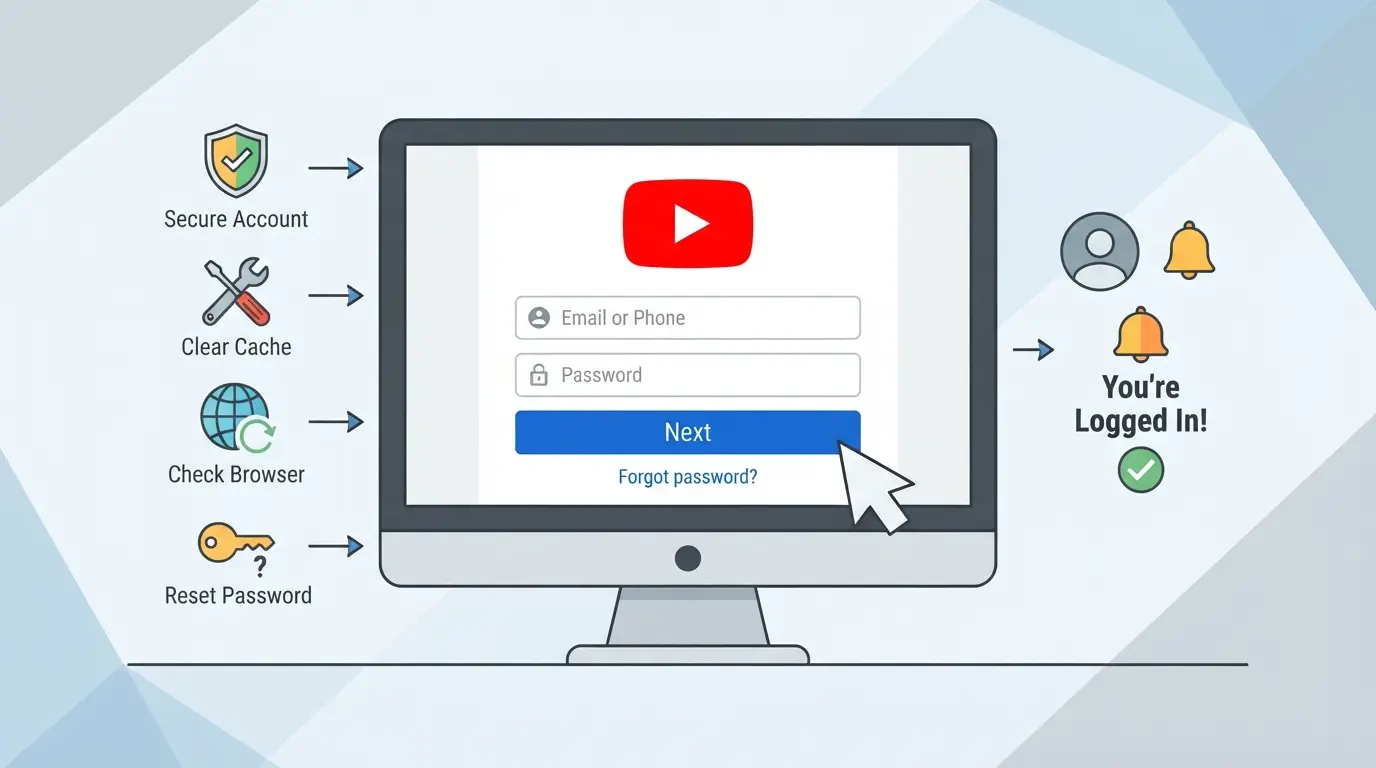
Les erreurs de connexion sur le site de bureau de YouTube se résument généralement à des confusions de mots de passe, des soupçons d’appareil, des paramètres du navigateur ou des blocages temporaires de compte. La solution la plus rapide consiste à associer le message d’erreur à une action directe ; ne perdez pas de temps à répéter des étapes qui ne correspondent pas à votre problème spécifique.
Mot de passe oublié ou perdu l’accès à votre compte Google
Allez directement sur la page de récupération de compte Google et entrez votre e-mail. Utilisez un appareil et un emplacement que vous avez déjà utilisé, cela facilite la validation des vérifications Google. Si vous êtes dans une impasse, essayez tous les numéros de téléphone ou e-mails de secours que vous avez connectés. Essayer depuis un nouvel appareil rend presque toujours la récupération plus difficile.
Appareil ou emplacement signalé comme suspect
- Appuyez sur « Vérifier » dans l’invite de sécurité envoyée sur votre téléphone, si disponible.
- Si vous le demandez, vérifiez votre Gmail pour un avertissement et utilisez le bouton « C’était moi ».
- Toujours bloqué ? Attendez 30 à 60 minutes et tentez de vous connecter depuis votre appareil habituel.
Problèmes de navigateur ou réseau empêchant la connexion
Effacez les cookies et le cache de votre navigateur, puis redémarrez. Si vous utilisez un proxy, assurez-vous que les changements d’IP ne sont pas trop fréquents, Google suit les changements de localisation, et des sauts soudains peuvent figer votre connexion.
Compte temporairement bloqué ou restreint
Les verrouillages de compte se déclenchent souvent après trop de connexions ratées ou si Google détecte une activité risquée. Parfois, vous obtenez un minuteur ; d’autres fois, un formulaire à remplir.
- Lisez l’erreur exacte, les lock-outs chronométrés indiquent généralement les minutes restantes.
- Pour une revue manuelle, utilisez la requête de support liée dans l’erreur.
- Si vous voyez « Activité inhabituelle détectée », attendez la fin du minuteur avant de réessayer.
Ensuite, passer d’un compte YouTube à l’autre sur ordinateur sans tomber dans ces mêmes pièges.
Comment passer d’un compte YouTube à l’autre sur un bureau sans être signalé
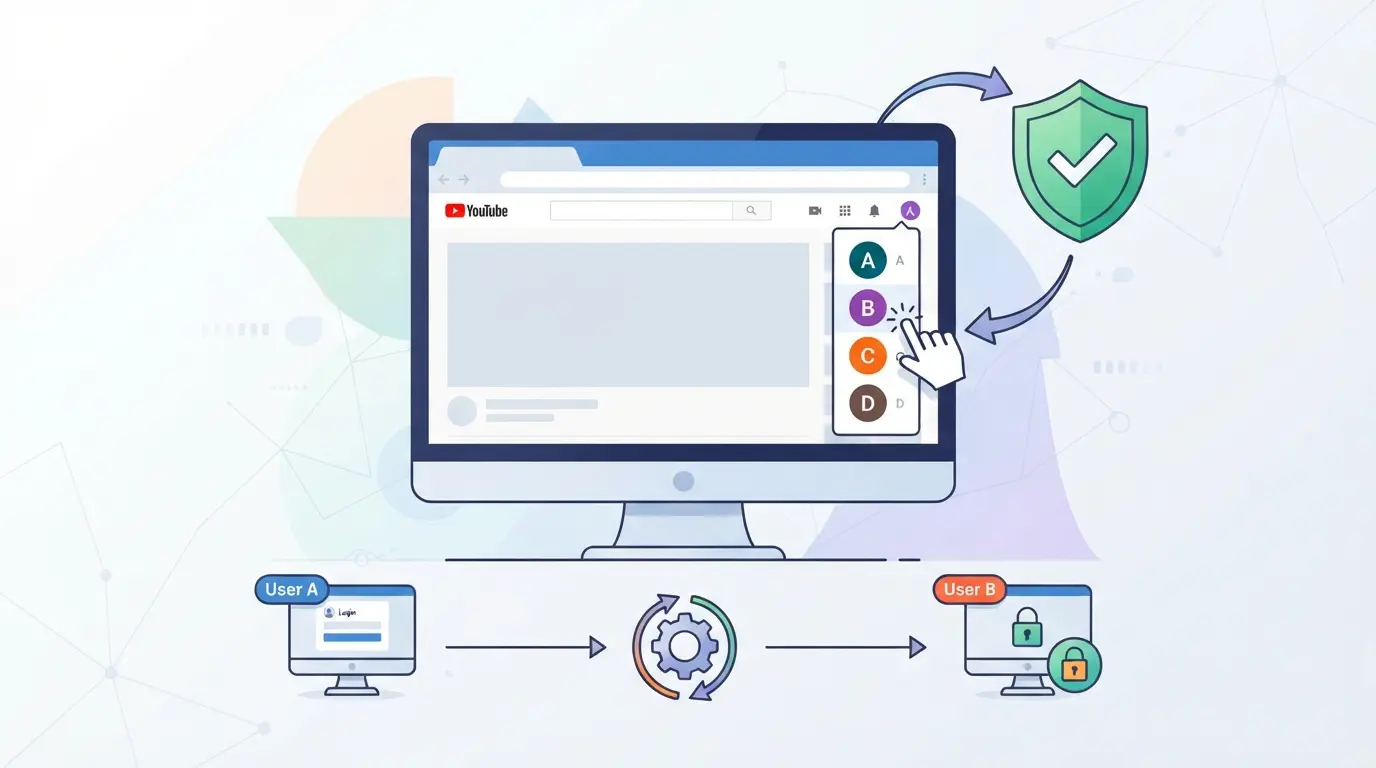
Si vous utilisez plusieurs comptes YouTube sur le même bureau, la façon dont vous changez compte vraiment. Mélanger les sessions de la mauvaise manière peut déclencher des vérifications de sécurité de Google, des blocages, voire des liens entre les comptes que vous vouliez garder séparés. Vous trouverez ci-dessous les étapes concrètes qui aident à éviter ces problèmes.
Risques liés à l’utilisation de plusieurs comptes YouTube dans un même navigateur
- Se déconnecter et se reconnecter avec différents comptes dans un même navigateur partage des cookies, Google peut repérer ce schéma et peut signaler ou bloquer les deux comptes.
- Utiliser « Ajouter un compte » dans le même profil de navigateur permet de relier les sessions ; si un compte est signalé, d’autres peuvent être examinés ou restreints.
- Changer trop rapidement, ou sur le même appareil avec des onglets réutilisés, laisse souvent des traces qui relient les profils, même après la déconnexion.
Méthodes plus sûres pour changer de compte
- Créez des profils de navigateur séparés (Chrome, Edge) pour chaque compte YouTube, chaque profil conserve ses propres cookies, son historique et son état de connexion.
- Pour une plus grande séparation, utilisez différents navigateurs (comme Chrome pour l’un, Firefox pour un autre), ou exécutez-les en mode privé/incognito, mais uniquement pour des sessions à usage unique.
- Ne mélangez jamais les comptes professionnels et personnels dans le même profil navigateur, un faux pas peut faire que les deux soient signalés.
Meilleures pratiques pour garder les comptes séparés
- Utilisez un gestionnaire de mots de passe pour éviter les erreurs de saisie lors de la connexion, des mots de passe erronés peuvent déclencher des contrôles de sécurité.
- Vérifiez bien que vous êtes dans le bon profil navigateur avant de vous connecter ; L’icône de profil colorée de Chrome aide.
- Gardez les emails et numéros de téléphone de récupération uniques par compte. Utiliser les mêmes options de récupération peut lier vos comptes dans le backend de Google.
- Déconnectez-vous complètement de tous les services Google avant de changer si vous n’utilisez pas de profil.
Quand envisager les outils de profils navigateur pour la sécurité multi-comptes
- Si vous gérez plus de 3 à 5 comptes, ou si vous gérez des connexions professionnelle/de marque, le changement manuel devient risqué, l’automatisation aide à éviter les erreurs.
- Les équipes partageant des bureaux devraient utiliser des outils de gestion de profil navigateur pour garder les espaces de travail séparés et réduire les connexions croisées accidentelles.
- Toute personne qui gère des comptes sensibles ou clients a besoin d’une isolation renforcée pour éviter les liens accidentels, les méthodes manuelles tombent rapidement en panne.
Comment configurer des profils de navigateur isolés et des proxys pour des flux de travail YouTube multi-comptes plus sûrs
Si vous devez gérer plus d’une connexion YouTube sur ordinateur, une séparation stricte des profils et des proxies uniques réduisent rapidement les risques inter-comptes.
Comment créer des profils de navigateur isolés pour chaque compte YouTube
- Ouvrez le gestionnaire de profil de votre navigateur.
- Créez un nouveau profil pour chaque compte YouTube, vous voulez un par connexion pour garder les cookies et les sessions séparés.
- Nommez chaque profil pour faciliter le suivi.
- Ne réutilisez jamais un profil pour un autre compte, sinon Google pourrait les lier.
Configurer les paramètres d’empreintes digitales pour le comportement naturel du compte
- Définissez le langage du navigateur, le fuseau horaire et le système d’exploitation pour correspondre aux véritables habitudes utilisateurs.
- Utilisez une empreinte digitale cohérente par profil. Si vous la modifiez en cours de session, Google peut déclencher des vérifications supplémentaires.
Attribuer un proxy unique à chaque profil
- Choisissez un proxy résidentiel pour chaque profil, évitez de partager des adresses IP entre comptes.
- Testez la localisation IP. Si la région change radicalement, votre connexion peut être signalée.
Maintenir la séparation et la surveillance pour la sécurité des comptes
- Vérifiez les fuites : connexions, cookies ou chevauchements d’IP.
- Faites pivoter les proxys ou mettez à jour les empreintes digitales si Google commence à signaler une activité ou à envoyer des étapes de vérification supplémentaires.
Comment les équipes de réseaux sociaux utilisent DICloak pour gérer plusieurs comptes YouTube avec isolation de profil et configuration de proxy
Pour les équipes de réseaux sociaux qui gèrent plusieurs comptes YouTube, garder les sessions de connexion séparées est un besoin pratique, surtout lorsqu’on travaille sur des postes de travail partagés ou que les membres de l’équipe sont en rotation. Après avoir mis en place des profils navigateurs isolés et des proxies pour un travail multi-compte plus sûr, certaines équipes utilisent DICloak pour contrôler les profils de navigateur et les paramètres réseau de chaque compte. Ce flux de travail se concentre sur la séparation des profils navigateur et la configuration de connexion ; il ne change rien à la façon dont les comptes YouTube eux-mêmes sont gérés.
Configuration de profils navigateurs isolés pour chaque compte YouTube dans DICloak
Les équipes peuvent créer un profil navigateur séparé dans DICloak pour chaque compte YouTube, en stockant leur propre espace de navigation, leurs paramètres d’empreintes digitales et leurs données de session. En configurant le système d’exploitation signalé, le langage de l’interface et le fuseau horaire pour chaque profil, les équipes gardent chaque environnement de connexion distinct. Cela signifie que le travail reste organisé et réduit le risque que les données de profil d’une session se chevauchent avec une autre. Le champ d’application couvre la configuration du profil navigateur ; il n’affecte pas les actions ou paramètres du compte YouTube.

Configuration des proxys fournis par l’utilisateur pour chaque profil DICloak
Lorsqu’un workflow exige que chaque compte se connecte depuis un emplacement réseau séparé, les opérateurs peuvent configurer un proxy fourni par l’utilisateur pour chaque profil DICloak. Saisir les détails du proxy et tester la connexion avant utilisation aide à garantir que le bon profil se connecte par la route prévue. Les équipes restent responsables de la qualité et de l’attribution des proxys, DICloak ne stocke et applique que les paramètres choisis dans chaque profil.

Si ces configurations de profils de navigateur sont précipitées ou sautées, les équipes rencontrent souvent des confusions de session ou des historiques de connexion mixtes, la section suivante décompose les erreurs courantes à éviter.
Quelles sont les erreurs et risques les plus courants lors de l’utilisation de la connexion YouTube sur ordinateur pour plusieurs comptes ?
Gérer plusieurs comptes YouTube sur le même ordinateur peut déclencher des restrictions de compte ou des fuites de données si vous manquez des étapes d’isolation des clés. Les plus gros problèmes viennent des confusions de session, des proxies partagées, des incompatibilités d’empreintes digitales de l’appareil et de l’ignorance des signes d’alerte.
Mixage des sessions ou réutilisation des profils navigateur
Changer de compte dans le même navigateur, même après avoir effacé les cookies, les relie souvent entre eux. Google suit les empreintes digitales et les identifiants des appareils du navigateur, donc les comptes peuvent être signalés comme liés.
Utilisation de proxies de basse qualité ou partagés
Des proxies partagés ou recyclés peuvent lier rapidement vos comptes.
- Les comptes partageant une IP peuvent être suspendus en masse après qu’un compte a été signalé.
- Utilisez des proxies uniques et de haute qualité pour chaque session afin de garder les comptes isolés.
Ignorer la cohérence des empreintes digitales
Si l’empreinte digitale de votre navigateur (comme la langue, le fuseau horaire ou les extensions) change entre les connexions, le système de Google déclenche souvent des contrôles de sécurité. Maintenez les signaux de l’appareil stables pour éviter des vérifications supplémentaires.
Ne pas surveiller les avertissements de compte ou les activités suspectes
Les alertes manquées concernant une « connexion suspecte » ou des modifications d’appareil peuvent entraîner des verrous soudains. Vérifiez régulièrement l’onglet sécurité, répondez tôt si vous voyez des bannières d’avertissement ou des alertes par email.
Foire aux questions Sur la connexion sur le bureau de YouTube
Puis-je me connecter à YouTube Desktop avec plus d’un compte en même temps ?
Oui, vous pouvez accéder à plusieurs comptes YouTube sur ordinateur, mais chacun doit être dans un profil ou conteneur de navigateur distinct. Utiliser différents profils de navigateur sépare les cookies et les sessions de connexion. Cela empêche Google de lier vos comptes et aide à éviter les problèmes entre comptes. Chrome et Firefox permettent tous deux de configurer facilement ces profils.
Pourquoi YouTube me demande-t-il sans cesse de vérifier mon identité lorsque je me connecte sur ordinateur ?
YouTube peut demander des vérifications d’identité supplémentaires s’il remarque des changements dans votre mode de connexion, comme l’utilisation d’un nouvel appareil, le changement d’adresse IP ou la connexion depuis un autre emplacement. Cela fait partie du système de sécurité de Google pour éviter les accès non autorisés. Si cela arrive souvent, essayez d’utiliser un appareil et un réseau familiers.
Est-il sûr d’utiliser des proxies pour la connexion sur ordinateur YouTube ?
La sécurité de la connexion dépend de la qualité du proxy et de votre configuration. Utilisez toujours des proxys privés et de confiance, les proxys publics ou partagés peuvent exposer vos identifiants ou provoquer des blocages de compte. Attribuez un proxy unique à chaque profil navigateur pour éviter de mélanger les sessions ou de divulguer votre identité entre les comptes.
Que dois-je faire si mon compte YouTube est verrouillé après la connexion sur ordinateur ?
Si votre compte est bloqué, consultez immédiatement la page de récupération de compte de Google. Suivez les étapes pour vérifier votre identité et réinitialisez votre mot de passe si nécessaire. Vérifiez également votre historique de connexion récent pour détecter toute activité suspecte. Supprimez les appareils inconnus et mettez à jour vos paramètres de sécurité pour protéger votre compte.
Comment puis-je empêcher que mes comptes YouTube soient liés ou bannis lorsque j’utilise la connexion sur ordinateur ?
Pour garder vos comptes séparés et sécurisés, utilisez des profils de navigateur isolés et attribuez à chacun un proxy unique. Ne vous connectez pas à plusieurs comptes au sein d’une même session de navigateur. Évitez de réutiliser les empreintes digitales de l’appareil ni de confondre les cookies. Cela réduit le risque de liaison de compte ou de bannissements de la part de Google.
Maintenant que vous savez comment accéder à votre compte YouTube sur ordinateur, vous pouvez décider d’améliorer votre expérience de navigation avec des outils de confidentialité ou de sécurité supplémentaires. Envisagez d’explorer des options qui protègent votre compte et vos données pendant que vous profitez de votre contenu préféré ou que vous gérez votre chaîne. Essayez DICloak gratuitement
 Outils gratuits
 Extension de cookie
 Générateur UA
 Générateur d'adresse MAC
 Générateur d'IP
 Liste des adresses IP
 Générateur de code 2FA
 Horloge mondiale
 Vérification Anonyme
 WebRTC Leak Test
 Générateur UUID
 Vérificateur de proxy
 Vérificateur d'annonces FB
 Extraction de données web par IA
 Outils SMM gratuits
 Vérificateur d'ombre bannissement Twitter
 Générateur UTM
 Générateur de noms d'utilisateur
 Generateur de hashtags IA
 Générateur de titre LinkedIn
 Redimensionneur d’images sociales