Der Versuch, einen YouTube-Desktop-Login durchzumachen, kann sich routinemäßig anfühlen, bis man auf ein Problem stößt. Vielleicht merkt Chrome plötzlich deine Zugangsdaten nicht mehr, oder du jonglierst mit mehr als einem Kanal für Arbeit und Privatnutzung und wirst ständig ausgeloggt. Die Verwaltung des YouTube-Anmeldens am Desktop klingt einfach, aber die eigentliche Reibung beginnt, wenn du zuverlässigen Zugriff über Browser, mehrere Konten und strenge Geräteregeln brauchst.
Es ist leicht zu denken, dass das Einloggen nur eine Frage des Eingeben des Passworts ist. Aber wenn du die Kontohygiene überspringst, Cookies verwechselst oder Browserwarnungen ignorierst, könntest du ausgesperrt, wegen verdächtigem Verhalten markiert oder ständig gegen Verifizierungsschleifen kämpfen. Nutzer, die mehrere YouTube-Logins am selben PC verwalten, sehen das häufiger – der falsche Schritt kann Sicherheitsüberprüfungen auslösen oder gespeicherte Sitzungen löschen.
Deshalb ist ein klarer, schrittweiser Arbeitsablauf wichtig. Du siehst, was bei Single Sign-ins tatsächlich funktioniert, wie man Kontoverwechslungen vermeidet und was zu tun ist, wenn Google zusätzliche Prüfungen auslöst. Der Leitfaden behandelt auch, was passiert, wenn du mehrere YouTube-Konten auf dem Desktop verwendest, einschließlich Tipps, wie man wechselt, ohne Zugriff zu verlieren oder Warnsignale auszulösen. Kein Fluff, nur getestete Schritte und echte Risikopunkte.
Beginnen Sie damit, Ihre aktuelle Login-Umgebung, Ihren Browser, gespeicherte Daten und Googles neueste Geräteprompts zu überprüfen.
Was solltest du vorbereiten, bevor du dich auf YouTube am Desktop anmeldest?
Bevor Sie sich anmelden, überprüfen Sie diese Grundlagen: Wer auch nur einen verpasst, kann zu fehlgeschlagenen Logins, Sicherheitswarnungen oder festgefahrenen Verifizierungsschleifen führen. Eine schnelle Vorbereitung sorgt jetzt für einen reibungslosen YouTube-Desktop-Login und vermeidet häufige Fehler, die Menschen vor dem Start aussperren.
Welche Browser- und Geräteeinstellungen sind für den YouTube-Login wichtig?
YouTube funktioniert am besten in aktualisierten Browsern wie Chrome, Firefox oder Edge, ältere Versionen zerstören oft Login-Popups oder zeigen "nicht unterstützte" Meldungen an. Stellen Sie sicher, dass Cookies aktiviert sind, da Googles Anmeldeprozess darauf angewiesen ist, um Ihre Sitzung zu verfolgen. Wenn JavaScript nicht funktioniert oder Ihr Browser Drittanbieter-Cookies blockiert, stoßen Sie an eine Wand, bevor Sie überhaupt das Passwortfeld sehen. Sicherheits-Plugins können auch Schlüsselelemente blockieren; wenn die Anmeldeseite reduziert wirkt oder Buttons nicht geladen werden, deaktivieren Sie diese Add-ons und aktualisieren Sie.
Welche Kontoinformationen sollte ich bereit haben?
- Überprüfen Sie Ihre Google-E-Mail-Adresse nochmal, Tippfehler hier sind die Hauptursache für fehlgeschlagene Anmeldungen.
- Haben Sie Ihr Passwort griffbereit; verlassen Sie sich nicht auf Autofill, wenn Sie Cookies gelöscht oder den Browser gewechselt haben.
- Wenn du Zwei-Faktor-Authentifizierung (2FA) verwendest, bewahrst du dein Handy oder deine Backup-Codes in der Nähe auf, Google lässt dich ohne sie nicht durch.
Wie beeinflusst dein Netzwerk oder Proxy den Login?
Google verfolgt ungewöhnliche IP-Änderungen und gemeinsame Netzwerke und markiert oft alles, was nicht stimmt, als verdächtig. Wenn Sie zu schnell den Standort wechseln oder bestimmte Proxys verwenden, könnten Sie zu zusätzlichen Verifizierungsschritten gezwungen oder komplett gesperrt werden. Dies betrifft besonders Nutzer, die mehrere Konten verwalten oder sich über öffentliches WLAN anmelden.
Checkliste:
- Bleiben Sie in einem stabilen Netzwerk, vermeiden Sie es, das WLAN zu wechseln oder während des Logins zwischen Heim- und öffentlichen Hotspots zu wechseln.
- Wenn du einen Proxy benutzt, stelle sicher, dass er nicht markiert oder auf der schwarzen Liste steht; zufällige kostenlose Proxys lösen oft Googles Risikoprüfungen aus.
- Melden Sie sich nicht von derselben IP an wie andere nicht zusammenhängende Google-Konten, geteilte Adressen können zu Verwechslungen oder vorübergehenden Sperrungen führen.
Wenn du beim Login hängen bleibst, liegt es selten nur an einem Passwortproblem, Browsereinstellungen, Gerätesicherheit und Netzwerkänderungen spielen alle eine Rolle. Der nächste Abschnitt erklärt, warum einige Nutzer auf YouTube Desktop blockiert werden oder Login-Probleme haben, damit du weißt, worauf du achten und was du vermeiden musst.
Warum werden einige Nutzer auf YouTube Desktop blockiert oder haben Anmeldeprobleme?
Die meisten Desktop-Login-Probleme auf YouTube treten auf, wenn Google etwas Ungewöhnliches entdeckt, wie einen neuen Standort, schnellen Kontowechsel oder ungewöhnliches Browserverhalten. Das System ist darauf ausgelegt, Muster zu erkennen, die riskant erscheinen, selbst wenn man nur mehrere Konten betreibt oder das Gerät wechselt.
Häufige Fehler, die YouTube-Sicherheitschecks auslösen
Zu schnell zwischen Konten zu wechseln oder sich aus einem völlig neuen Land anzumelden, löst oft Googles Risikowarnungen aus. Schon das bloße Browserwechseln ohne Bereinigung kann eine Sicherheitsüberprüfung oder eine erzwungene Telefonverifizierung auslösen.
Wie Browser-Fingerprinting und Cookies die Kontosicherheit beeinflussen
Jedes Mal, wenn Sie sich anmelden, überprüft Google mehr als nur Ihr Passwort. Ihr Browser-Fingerabdruck, Details wie Bildschirmgröße, installierte Schriftarten und Erweiterungen werden mit früheren Logins verglichen. Wenn Sie dasselbe Browserprofil für verschiedene YouTube-Konten verwenden, können diese Details miteinander verknüpft werden. Das ist besonders riskant für Menschen, die mehrere Konten auf einem PC verwalten. Wenn Google zwei Konten mit übereinstimmenden Fingerabdrücken sieht, können Sie ausgesperrt werden oder um zusätzliche Verifizierung gebeten werden. Cookies zu löschen reicht nicht aus, wenn Ihr Browser-Fingerabdruck weiterhin übereinstimmt. Zum Beispiel stellte ein Nutzer fest, dass nach dem Kauf von Instagram-Followern und dem Wechsel der Konten auf demselben Laptop sowohl sein Instagram- als auch sein YouTube-Konto als "verdächtige Aktivitäten" markiert wurden. Das eigentliche Problem war, dass sich der Browser-Fingerabdruck nie änderte, sodass Google und andere Plattformen alles auf dasselbe Gerät zurückführten. Sobald Konten so verknüpft sind, kann selbst das Einloggen von einer neuen IP später Sicherheitsprobleme auslösen.
Wenn Proxys oder Netzwerkänderungen Login-Probleme verursachen
- Die Verwendung von Proxys mit nicht übereinstimmenden Standorten (IP in Frankreich, Browsersprache auf Englisch) kann Warnsignale auslösen.
- Schnell wechselnde Netzwerke, wie der Wechsel von Heim-WLAN zu einem mobilen Hotspot, löst oft die Login-Verifizierung aus.
- Bleib bei einem Proxy pro Konto und halte dein Netzwerk stabil beim Einloggen.
Wenn dein YouTube-Anmelden plötzlich um zusätzliche Verifizierung bittet, geh zurück und überprüfe deine Netzwerk- und Browsereinstellung, bevor du es erneut versuchst. Sperrungen bedeuten meist, dass Google ein Muster entdeckt hat, das wie Kontofreigabe, Bot-Aktivitäten oder sogar eine gehackte Sitzung aussehen könnte. Wenn man das falsch macht, kann man einen Reset erzwingen, der Tage zur Wiederherstellung braucht.
Bereit, den tatsächlichen Login-Workflow zu sehen? Der nächste Abschnitt erklärt jeden Schritt, um diese Fallen zu vermeiden.
Wie man sich auf dem Desktop bei YouTube anmeldet: Schritt für Schritt für 2026
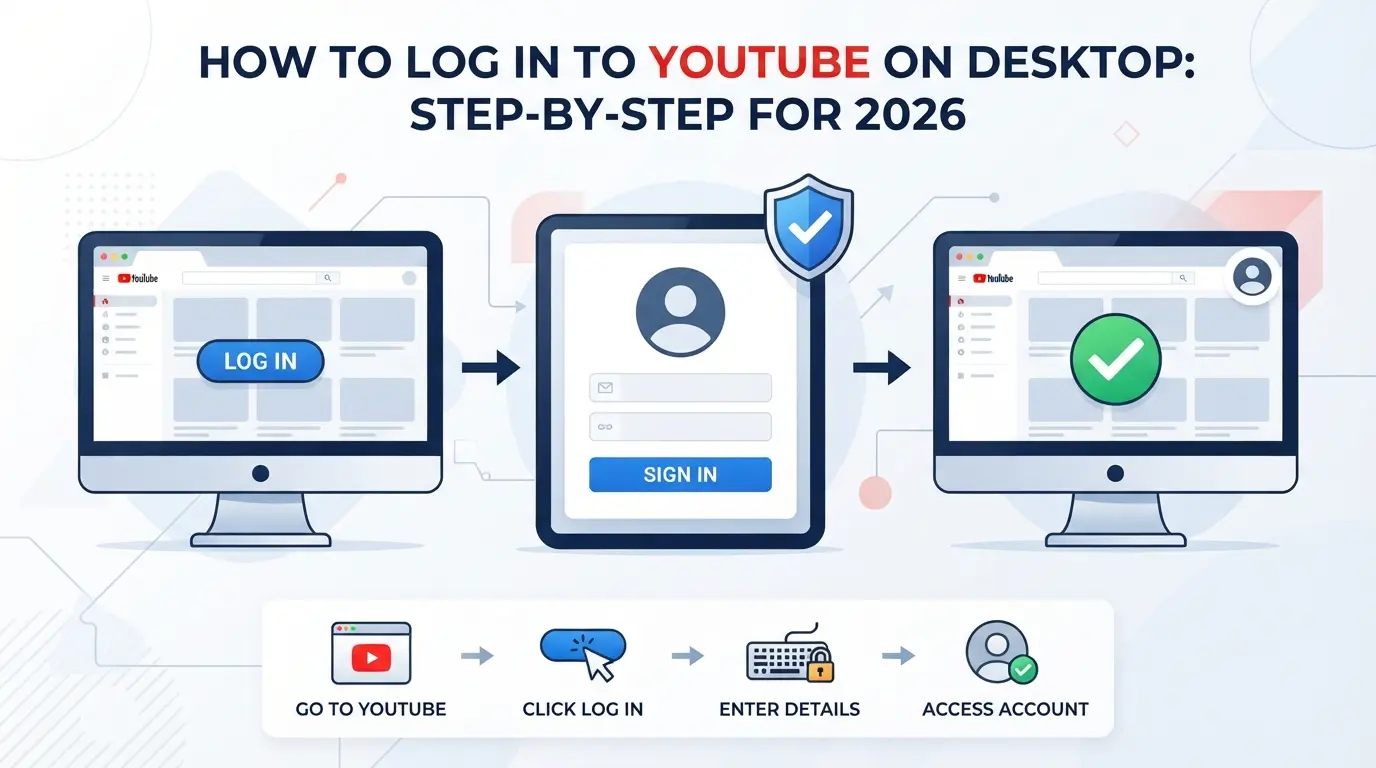
Das Einloggen bei YouTube auf dem Desktop im Jahr 2026 ist sicherer als zuvor, aber die Schritte sind immer noch direkt, wenn man weiß, was einen erwartet. Das Hauptproblem, das viele verwirrt, sind Googles erhöhte Sicherheitshinweise; wenn der Prozess ins Stocken gerät, liegt das meist an Geräteerkennung oder Zwei-Schritt-Codes. Befolgen Sie diese Schritte für eine reibungslose Anmeldung und eine schnelle Wiederherstellung, falls etwas schiefgeht.
Schritt 1: Öffne YouTube und finde den Desktop-Anmeldebutton
- Gehe in deinem Browser zu youtube.com, benutze einen frischen Tab, nicht eine gespeicherte Sitzung, wenn du kürzlich das Konto gewechselt hast.
- Suchen Sie oben rechts nach dem "Anmelden"-Button. Wenn Sie stattdessen Ihr Benutzersymbol sehen, sind Sie bereits eingeloggt und können vorspulen.
- Wenn der Button fehlt, klicke auf "Anmelden", lösche deinen Cache oder versuche ein Inkognitofenster. Einige Browsererweiterungen können Googles Login-Skripte blockieren.
Schritt 2: Geben Sie Ihre Google-Kontodaten sicher ein
- Gib deine Google-E-Mail oder Telefonnummer ein und klicke dann auf "Nächster".
- Gib dein Passwort ein. Passwortmanager können hier helfen, aber auf einem öffentlichen Computer werden sie nicht automatisch ausgefüllt.
- Wenn Sie zu einer zweistufigen Verifizierung aufgefordert werden, überprüfen Sie Ihr Handy oder nutzen Sie Ihre Google Authenticator-App. Ignorieren Sie alle alten Backup-Codes, Google hat sein System Ende 2025 aktualisiert.
- Wenn die Login-Seite in einer Schleife läuft oder neu lädt, könnten deine Browser-Cookies beschädigt werden, schließe den Tab, lösche Cookies für google.com und youtube.com und starte von vorne.
Schritt 3: Häufige Anmeldefehler oder -probleme beheben
- Wenn du "Verdächtige Aktivität erkannt" siehst, versuche es nicht immer wieder, Google kann dein Konto nach 3 fehlgeschlagenen Versuchen sperren. Klicke auf "Versuche einen anderen Weg", um nach Backup-Optionen zu suchen.
- Für vergessene Passwörter klicken Sie auf "Passwort vergessen?" und folgen Sie den Wiederherstellungsschritten. Halten Sie Ihre sekundäre E-Mail oder Ihr Telefon bereit, ohne diese schlägt die Wiederherstellung meist fehl.
- Wenn deine Sitzung abläuft oder du auf einem leeren Bildschirm hängen bleibst, deaktiviere die Browsererweiterungen und versuche, dich in einem privaten Fenster einzuloggen.
- Der schnellste Weg, die meisten Desktop-Login-Probleme zu lösen, ist die Nutzung eines Browsers, den Sie bisher nicht für Google-Konten verwendet haben; so werden Cookie-Kollisionen und Autofill-Verwechslungen vermieden.
Schritt 4: Bestätigen Sie, dass Sie im richtigen YouTube-Konto eingeloggt sind
- Nach dem Einloggen klicken Sie oben rechts auf Ihren Avatar. Überprüfen Sie, ob die angezeigte E-Mail mit dem gewünschten Konto übereinstimmt.
- Wenn du das falsche Konto siehst, klicke auf "Konto wechseln" und wähle das richtige aus oder füge ein neues Konto hinzu.
- Für Kanalbetreiber: Klicken Sie auf "Ihr Kanal", um sicherzustellen, dass Sie den richtigen Kanal verwalten, bevor Sie posten, kommentieren oder bearbeiten – Fehler sind hier schwer rückgängig zu machen.
- Wenn du mehrere Google-Konten jonglierst, überprüfe bei jeder Sitzung das obere rechte Symbol doppelt. Fehlklicks führen oft dazu, dass Uploads oder Kommentare auf den falschen Kanal gehen.
Wenn der Login weiterhin fehlschlägt, gehe zum nächsten Abschnitt für direkte Lösungen für die häufigsten YouTube-Desktop-Login-Probleme.
Was zu tun, wenn Sie sich nicht einloggen können: Häufige Login-Probleme bei YouTube Desktop beheben
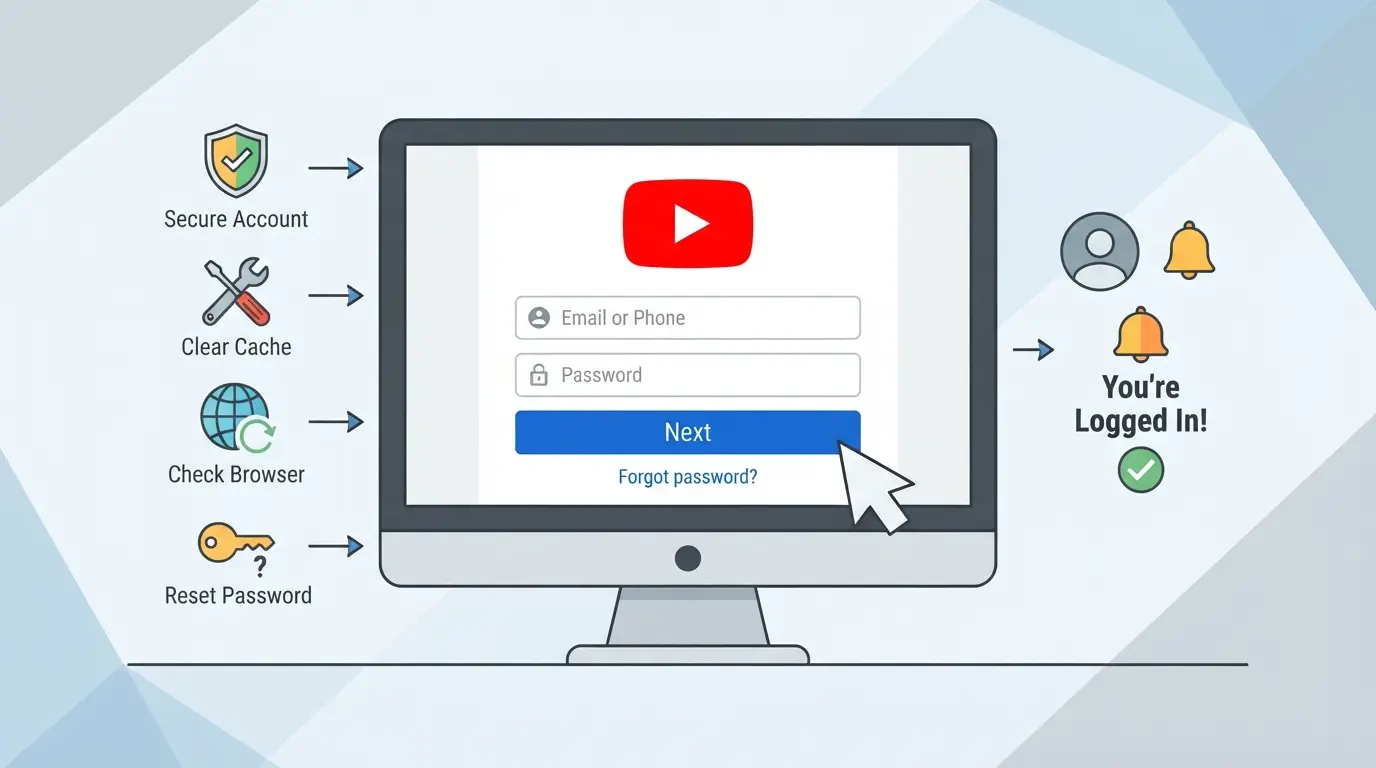
Login-Fehler auf YouTubes Desktop-Seite führen meist zu Passwortverwechseln, Geräteverdächtigungen, Browsereinstellungen oder temporären Kontosperrungen. Die schnellste Lösung entsteht, die Fehlermeldung mit einer direkten Aktion abzugleichen – verschwende keine Zeit damit, Schritte zu wiederholen, die nicht zu deinem spezifischen Problem passen.
Passwort vergessen oder Zugriff auf dein Google-Konto verloren
Gehe direkt zur Google-Konto-Wiederherstellungsseite und gib deine E-Mail-Adresse ein. Nutze ein Gerät und einen Ort, den du zuvor benutzt hast, das macht Googles Prüfungen leichter zu bestehen. Wenn du auf eine Sackgasse stößt, probiere jede Telefonnummer oder Backup-E-Mail, die du je verbunden hast. Ein Versuch von einem neuen Gerät macht die Wiederherstellung fast immer schwieriger.
Gerät oder Standort als verdächtig markiert
- Tippen Sie in der Sicherheitsaufforderung, die an Ihr Telefon gesendet wird, falls verfügbar, auf "Verifizieren".
- Wenn du aufgefordert wirst, schau in deinem Gmail nach einer Warnung und benutze den "Das war ich"-Button.
- Immer noch blockiert? Warte 30–60 Minuten und versuche die Anmeldung von deinem vorherigen regulären Gerät.
Browser- oder Netzwerkprobleme, die das Login verhindern
Löschen Sie die Cookies und den Cache Ihres Browsers und starten Sie dann neu. Wenn Sie einen Proxy verwenden, stellen Sie sicher, dass IP-Änderungen nicht zu häufig stattfinden, Google verfolgt Standortverschiebungen und plötzliche Sprünge können Ihre Anmeldung einfrieren.
Konto vorübergehend gesperrt oder eingeschränkt
Kontosperrungen werden oft nach zu vielen fehlgeschlagenen Logins oder wenn Google riskante Aktivitäten entdeckt, ausgelöst. Manchmal bekommt man einen Timer; manchmal ein Formular zum Ausfüllen.
- Lies den genauen Fehler, zeitlich begrenzte Sperrungen zeigen normalerweise verbleibende Minuten an.
- Für eine manuelle Überprüfung verwenden Sie die Support-Anfrage, die im Fehlercode verlinkt ist.
- Wenn du "Ungewöhnliche Aktivität erkannt" siehst, warte den Timer ab, bevor du es erneut versuchst.
Als Nächstes: Zwischen mehreren YouTube-Konten auf dem Desktop wechseln, ohne in dieselben Fallen zu stoßen.
Wie man auf dem Desktop zwischen mehreren YouTube-Konten wechselt, ohne markiert zu werden
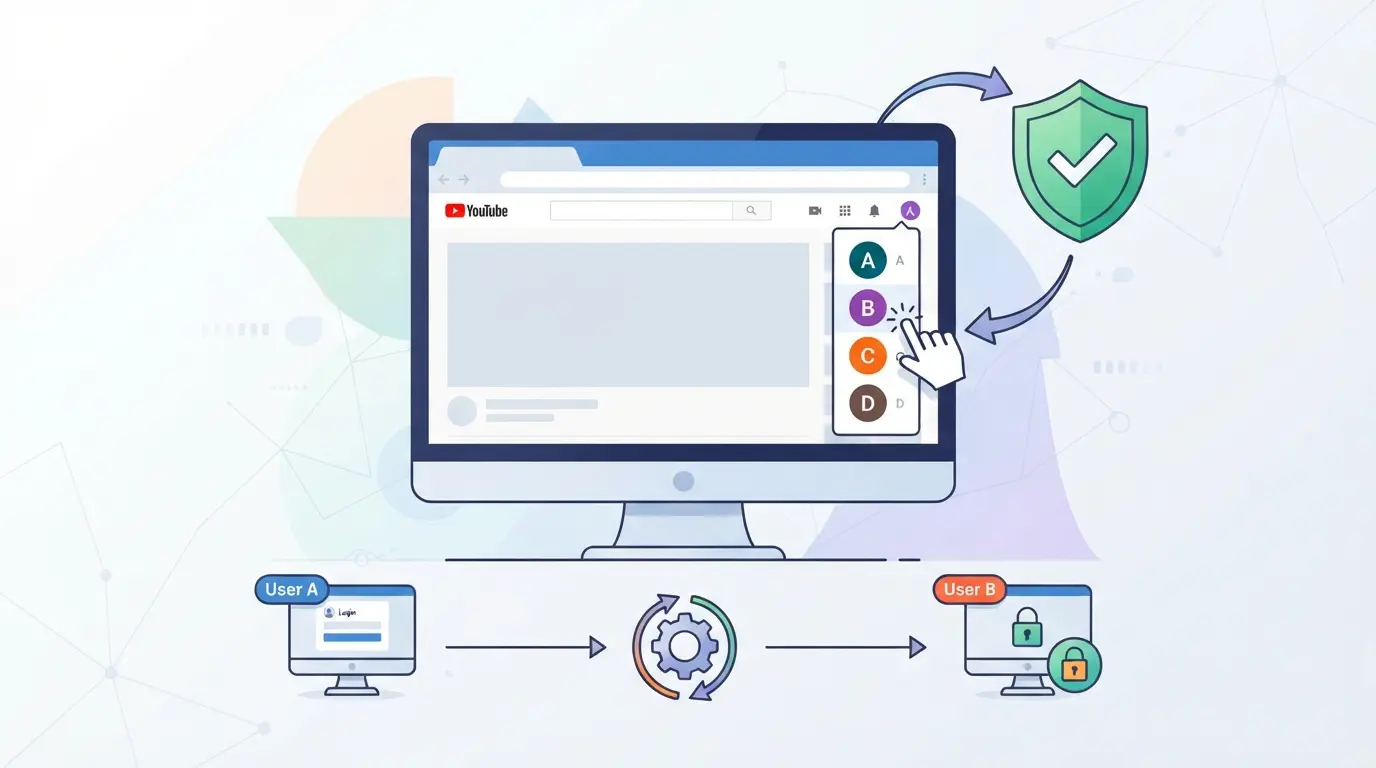
Wenn Sie mehr als ein YouTube-Konto auf demselben Desktop verwenden, ist die Art und Weise wichtig, wie Sie wechseln. Falsche Vermischung der Sitzungen kann Googles Sicherheitsprüfungen, Sperrungen oder sogar Verknüpfungen von Konten auslösen, die Sie getrennt halten wollten. Im Folgenden finden Sie die praxisnahen Schritte, die helfen, diese Probleme zu vermeiden.
Risiken der Nutzung mehrerer YouTube-Konten in einem Browser
- Wenn man sich mit verschiedenen Konten in einem einzigen Browser aus- und wieder anmeldet, kann Google dieses Muster erkennen und beide Konten markieren oder sperren.
- Die Verwendung von "Konto hinzufügen" innerhalb derselben Browserprofil-Sitzungen; wenn ein Konto markiert wird, können andere überprüft oder eingeschränkt werden.
- Ein zu schneller Wechsel oder auf demselben Gerät mit wiederverwendeten Tabs hinterlässt oft Spuren, die Profile verbinden, selbst nach dem Ausloggen.
Sicherere Methoden zum Wechsel von Konten
- Erstelle separate Browserprofile (Chrome, Edge) für jedes YouTube-Konto, jedes Profil behält seine eigenen Cookies, seinen eigenen Verlauf und seinen eigenen Login-Status.
- Für höhere Abstände verwenden Sie verschiedene Browser (wie Chrome für einen, Firefox für einen anderen) oder führen Sie sie im privaten/inkognitoartigen Modus aus, aber nur für Einmalsitzungen.
- Mische niemals Arbeits- und Privatkonten im selben Browserprofil, ein Fehltritt kann beide markieren.
Best Practices zur Trennung von Konten
- Verwenden Sie einen Passwortmanager, um Tippfehler beim Anmelden zu vermeiden; falsche Passwörter können Sicherheitsprüfungen auslösen.
- Überprüfen Sie noch einmal, dass Sie im richtigen Browserprofil sind, bevor Sie sich anmelden; Das farbige Profilsymbol von Chrome hilft dabei.
- Halten Sie Wiederherstellungs-E-Mails und Telefonnummern pro Konto einzigartig. Mit denselben Wiederherstellungsoptionen können Sie Ihre Konten im Google-Backend verknüpfen.
- Melden Sie sich vollständig von allen Google-Diensten ab, bevor Sie wechseln, wenn Sie keine Profile verwenden.
Wann sollten Sie Browser-Profil-Tools für Multi-Account-Sicherheit in Betracht ziehen
- Wenn Sie mehr als 3-5 Konten betreiben oder Geschäfts- und Marken-Logins verwalten, wird ein manueller Wechsel riskant, die Automatisierung hilft, Fehler zu vermeiden.
- Teams, die Desktops teilen, sollten Browser-Profilverwaltungstools verwenden, um Arbeitsbereiche getrennt zu halten und versehentliche Cross-Login zu reduzieren.
- Jeder, der sensible oder Kundenkonten bearbeitet, benötigt eine stärkere Isolation, um versehentliche Verknüpfungen zu verhindern; manuelle Methoden gehen schnell kaputt.
Wie man isolierte Browserprofile und Proxys für sicherere YouTube-Workflows mit mehreren Konten einrichtet
Wenn Sie mehr als einen YouTube-Login auf dem Desktop verwalten müssen, verringern strenge Profiltrennungen und einzigartige Proxys das Risiko über das Konto hinaus.
Wie man für jedes YouTube-Konto isolierte Browserprofile erstellt
- Öffnen Sie den Profilmanager Ihres Browsers.
- Erstelle für jedes YouTube-Konto ein neues Profil, du möchtest pro Login eines haben, um Cookies und Sitzungen voneinander zu trennen.
- Benennen Sie jedes Profil zur einfachen Nachverfolgung.
- Verwenden Sie niemals ein Profil für ein anderes Konto, sonst könnte Google sie verknüpfen.
Konfiguration von Fingerabdruckeinstellungen für natürliches Kontoverhalten
- Stellen Sie die Browsersprache, Zeitzone und das Betriebssystem so ein, dass sie den tatsächlichen Nutzermustern entsprechen.
- Verwenden Sie pro Profil einen einheitlichen Gerätefingerabdruck. Wenn Sie ihn mitten in der Sitzung ändern, kann Google zusätzliche Kontrollen auslösen.
Jedem Profil einen eindeutigen Proxy zuweisen
- Wähle für jedes Profil einen Wohnproxy und vermeide es, IP-Adressen zwischen Konten zu teilen.
- Teste den IP-Standort. Wenn sich die Region stark verändert, könnte dein Login markiert werden.
Aufrechterhaltung der Trennung und Überwachung der Kontosicherheit
- Überprüfen Sie auf Lecks: Logins, Cookies oder IP-Überschneidungen.
- Rotiere Proxys oder aktualisiere Fingerabdrücke, wenn Google anfängt, Aktivitäten zu markieren oder zusätzliche Verifizierungsschritte zu senden.
Wie Social-Media-Teams DICloak verwenden, um mehrere YouTube-Konten mit Profilisolation und Proxy-Konfiguration zu verwalten
Für Social-Media-Teams, die mehr als ein YouTube-Konto verwalten, ist es praktisch, Login-Sitzungen getrennt zu halten, besonders bei gemeinsamen Desktops oder rotierenden Teammitgliedern. Nachdem isolierte Browserprofile und Proxys für sicherere Multi-Account-Arbeit eingerichtet wurden, verwenden einige Teams DICloak, um Browserprofile und Netzwerkeinstellungen für jedes Konto zu steuern. Dieser Workflow konzentriert sich auf die Trennung von Browserprofilen und die Verbindungseinrichtung; es ändert nichts, wie YouTube-Konten selbst verwaltet werden.
Einrichtung von isolierten Browserprofilen für jedes YouTube-Konto in DICloak
Teams können für jedes YouTube-Konto ein separates Browserprofil in DICloak erstellen, das seinen eigenen Browserspeicher, Fingerabdruckeinstellungen und Sitzungsdaten speichert. Durch die Konfiguration des gemeldeten Betriebssystems, der Schnittstellensprache und der Zeitzone für jedes Profil halten Teams jede Anmeldeumgebung getrennt. Das bedeutet, dass die Arbeit organisiert bleibt und die Wahrscheinlichkeit verringert, dass sich Profildaten einer Sitzung mit einer anderen überschneiden. Der Umfang umfasst die Einrichtung eines Browserprofils; er beeinflusst keine Aktionen oder Einstellungen des YouTube-Kontos.

Konfiguration von benutzerdefinierten Proxys für jedes DICloak-Profil
Wenn ein Workflow verlangt, dass jedes Konto sich von einem separaten Netzwerkstandort aus anmeldet, können Betreiber für jedes DICloak-Profil einen vom Nutzer bereitgestellten Proxy einrichten. Die Eingabe von Proxy-Details und das Testen der Verbindung vor der Nutzung helfen sicherzustellen, dass das richtige Profil über die vorgesehene Route verbunden wird. Teams bleiben für die Qualität und Zuweisung der Proxys verantwortlich, DICloak speichert und wendet nur die gewählten Einstellungen innerhalb jedes Profils an.

Wenn diese Browser-Profil-Einrichtungen überstürzt oder übersprungen werden, stoßen Teams oft auf Sitzungsverwirrung oder gemischte Login-Historie; der nächste Abschnitt analysiert häufige Fehler, die vermieden werden sollten.
Was sind die häufigsten Fehler und Risiken bei der Verwendung eines YouTube-Desktop-Logins für mehrere Konten?
Das Verwalten mehrerer YouTube-Konten auf demselben Desktop kann Kontobeschränkungen oder Datenlecks auslösen, wenn man Schlüsselisolationsschritte verpasst. Die größten Probleme entstehen durch Sitzungsverwechslungen, geteilte Proxys, Fehlanpassungen im Gerätefingerabdruck und das Ignorieren von Warnsignalen.
Sessions mischen oder Browserprofile wiederverwenden
Das Wechseln von Konten im selben Browser, selbst nach dem Löschen von Cookies, verknüpft sie oft. Google verfolgt Browser-Fingerabdrücke und Geräte-IDs, sodass Konten als verwandt markiert werden können.
Verwendung von minderwertigen oder geteilten Proxys
Geteilte oder recycelte Proxys können deine Konten schnell verknüpfen.
- Konten, die eine IP teilen, können nach einer Markierung in großen Mengen gesperrt werden.
- Verwenden Sie für jede Sitzung einzigartige, hochwertige Proxys, um Konten isoliert zu halten.
Ignorieren der Fingerabdruckkonsistenz
Wenn sich der Fingerabdruck Ihres Browsers (wie Sprache, Zeitzone oder Erweiterungen) zwischen den Anmeldungen ändert, löst Googles System häufig Sicherheitsprüfungen aus. Halten Sie die Gerätesignale stabil, um zusätzliche Verifizierungen zu vermeiden.
Versäumnis, Kontowarnungen oder verdächtige Aktivitäten zu überwachen
Verpasste Warnungen zu "verdächtiger Anmeldung" oder Geräteänderungen können zu plötzlichen Sperrungen führen. Überprüfen Sie regelmäßig den Sicherheitstab und reagieren Sie frühzeitig, wenn Sie Warnbanner oder E-Mail-Benachrichtigungen sehen.
Häufig gestellte Fragen zum YouTube-Desktop-Login
Kann ich mich mit mehr als einem Konto gleichzeitig bei YouTube Desktop anmelden?
Ja, du kannst auf dem Desktop auf mehrere YouTube-Konten zugreifen, aber jedes muss in einem separaten Browserprofil oder Container sein. Die Verwendung unterschiedlicher Browserprofile hält Cookies und Login-Sitzungen voneinander getrennt. Das verhindert, dass Google deine Konten verknüpft, und hilft, Kontoübergreifende Probleme zu vermeiden. Chrome und Firefox ermöglichen es beide, diese Profile einfach einzurichten.
Warum bittet YouTube mich ständig, meine Identität zu verifizieren, wenn ich mich am Desktop anmelde?
YouTube kann zusätzliche Identitätsprüfungen verlangen, wenn es Änderungen in Ihrem Anmeldemuster bemerkt, wie zum Beispiel die Nutzung eines neuen Geräts, das Wechseln der IP-Adressen oder das Einloggen von einem anderen Standort. Dies ist Teil von Googles Sicherheitssystem, um unbefugten Zugriff zu verhindern. Wenn dies häufig passiert, versuchen Sie, ein vertrautes Gerät und Netzwerk zu verwenden.
Ist es sicher, Proxys für den YouTube-Desktop-Login zu verwenden?
Die Login-Sicherheit hängt von der Qualität des Proxys und deiner Einrichtung ab. Verwenden Sie immer private, vertrauenswürdige Proxys, öffentliche oder geteilte Proxys, die Ihre Login-Daten offenlegen oder Kontosperrungen verursachen können. Weisen Sie jedem Browserprofil einen einzigartigen Proxy zu, um Sitzungen nicht zu vermischen oder Ihre Identität über Konten hinweg zu leaken.
Was soll ich tun, wenn mein YouTube-Konto nach dem Desktop-Login gesperrt ist?
Wenn Ihr Konto gesperrt wird, besuchen Sie sofort die Google-Kontowiederherstellungsseite. Folgen Sie den Schritten zur Identitätsverifizierung und Zurücksetzen Sie gegebenenfalls Ihr Passwort. Überprüfen Sie außerdem Ihren aktuellen Anmeldeverlauf auf verdächtige Aktivitäten. Entfernen Sie unbekannte Geräte und aktualisieren Sie Ihre Sicherheitseinstellungen, um Ihr Konto zu schützen.
Wie kann ich verhindern, dass meine YouTube-Konten beim Desktop-Login verknüpft oder gesperrt werden?
Um Ihre Konten getrennt und sicher zu halten, verwenden Sie isolierte Browserprofile und weisen Sie jedem einen einzigartigen Proxy zu. Melden Sie sich nicht in mehreren Konten innerhalb derselben Browsersitzung an. Vermeiden Sie es, Gerätefingerabdrücke wiederzuverwenden oder Cookies zu vermischen. Dies verringert das Risiko von Kontoverknüpfungen oder Sperren durch Google.
Jetzt, wo Sie wissen, wie Sie auf Ihren YouTube-Account auf dem Desktop Zugriff haben, können Sie entscheiden, ob Sie Ihr Surferlebnis mit zusätzlichen Datenschutz- oder Sicherheitstools verbessern möchten. Erwägen Sie, Optionen zu erkunden, die Ihr Konto und Ihre Daten schützen, während Sie Ihre Lieblingsinhalte genießen oder Ihren Kanal verwalten. Probieren Sie DICloak kostenlos aus
 Kostenlose Werkzeuge
 Cookie-Erweiterung
 UA Generator
 MAC-Adressen-Generator
 IP-Generator
 IP-Adressliste
 2FA-Code-Generator
 Weltuhr
 Anonymer Check
 WebRTC Leak Test
 UUID-Generator
 Proxy-Checker
 FB Anzeigenprüfer
 KI-Web-Scraping
 Kostenlose SMM-Tools
 Twitter Shadowban-Checker
 UTM Generator
 Username Generator
 AI Hashtag Generator
 LinkedIn Headline Generator
 Bildgrößen-Tool für Social Media