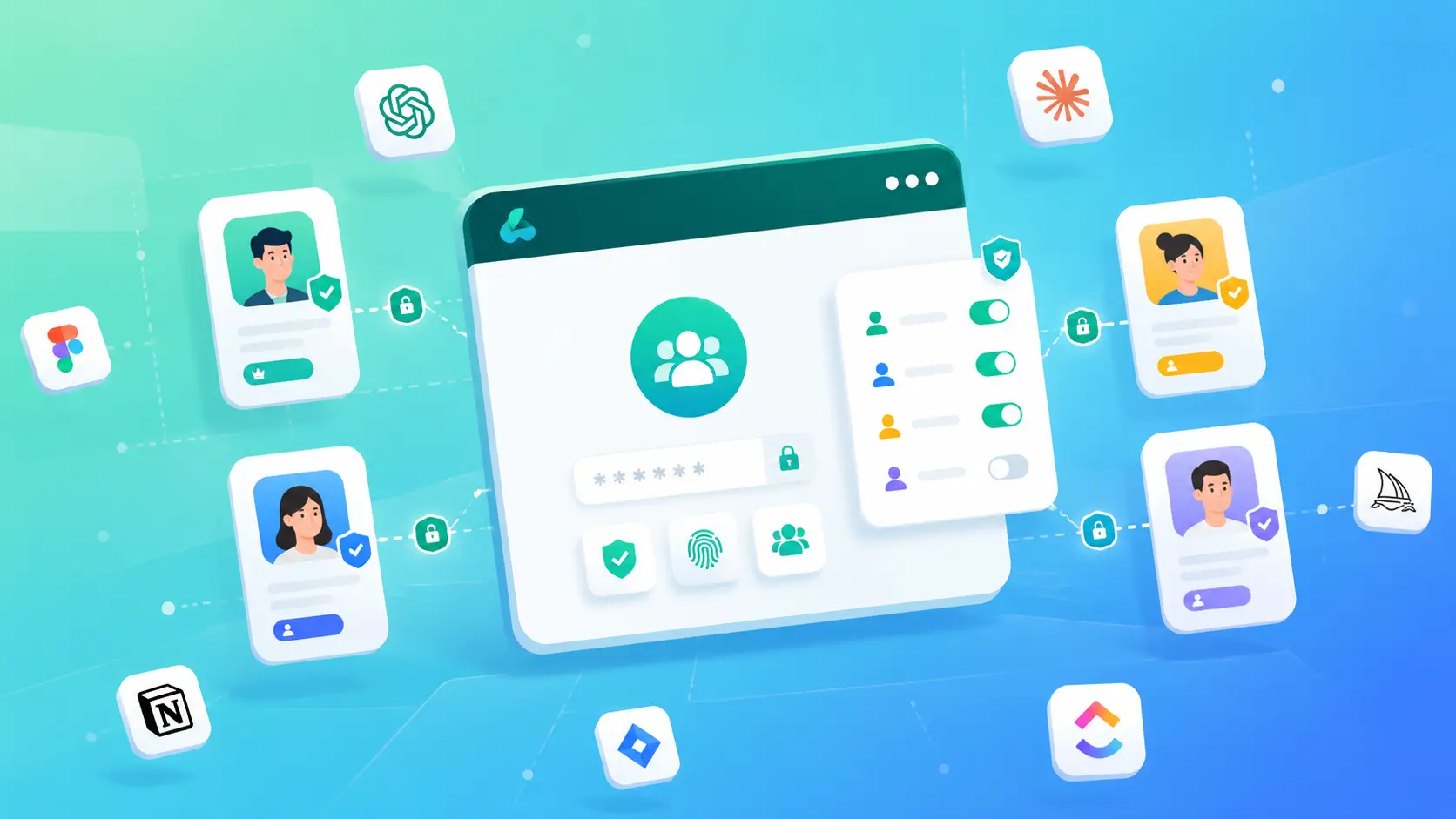
Tentar passar por um login no ambiente de trabalho do YouTube pode parecer rotineiro, até encontrar um problema. Talvez o Chrome de repente deixe de se lembrar das suas credenciais, ou esteja a gerir mais do que um canal para uso profissional e pessoal e continue a ser desconectado. Gerir o login do YouTube no ambiente de trabalho parece simples, mas o verdadeiro atrito começa quando precisa de acesso fiável entre navegadores, múltiplas contas e regras rígidas para dispositivos.
É fácil pensar que iniciar sessão é apenas uma questão de introduzir a sua palavra-passe. Mas se saltar a higiene da conta, confundir cookies ou ignorar avisos do navegador, pode acabar bloqueado, sinalizado por comportamento suspeito ou a lutar constantemente contra ciclos de verificação. Utilizadores que gerem vários logins no YouTube no mesmo PC veem isto com mais frequência, o passo errado pode desencadear revisões de segurança ou apagar sessões guardadas.
É por isso que um fluxo de trabalho claro e passo a passo é importante. Vais ver o que realmente funciona para login único, como evitar confusões de contas e o que fazer se o Google ativar verificações extra. O guia também explica o que acontece se gerir várias contas do YouTube no ambiente de trabalho, incluindo dicas para mudar sem perder acesso ou disparar sinais de alerta. Sem complicações, apenas passos testados e pontos de risco reais.
Comece por verificar o ambiente de login atual, o navegador, os dados guardados e as últimas indicações do dispositivo da Google.
O que deve preparar antes de iniciar sessão no YouTube no ambiente de trabalho?
Antes de iniciares sessão, verifica estes conceitos básicos; falhar até um pode levar a falhas em iniciar sessões, avisos de segurança ou ciclos de verificação bloqueados. Uma preparação rápida agora mantém o teu login no ambiente de trabalho no YouTube fluido e evita erros comuns que bloqueiam as pessoas antes mesmo de começarem.
Que definições do navegador e do dispositivo são importantes para o login do YouTube?
O YouTube funciona melhor em navegadores atualizados como Chrome, Firefox ou Edge, versões mais antigas frequentemente quebram pop-ups de login ou aparecem mensagens "não suportadas". Certifique-se de que os cookies estão ativados, pois o fluxo de login da Google depende deles para acompanhar a sua sessão. Se o JavaScript estiver desligado ou se o seu navegador bloquear cookies de terceiros, vai bater numa parede antes mesmo de ver a caixa de palavra-passe. Plugins de segurança também podem bloquear elementos-chave; se a página de login parecer reduzida ou os botões não carregarem, desative esses complementos e atualize.
Que informações da conta devo ter prontas?
- Verifique novamente o email da sua conta Google, erros tipográficos aqui são a principal causa de falhas em iniciar sessão.
- Tenha a sua palavra-passe à mão; não dependa do preenchimento automático se limpou cookies ou mudou de navegador.
- Se usar autenticação de dois fatores (2FA) e manter o telemóvel ou códigos de backup por perto, a Google não o deixará passar sem eles.
Como é que a sua rede ou proxy afeta o login?
A Google monitoriza alterações invulgares de IP e redes partilhadas, frequentemente sinalizando qualquer coisa fora do padrão como suspeita. Se mudar de localização demasiado depressa, ou usar certos proxies, pode ser forçado a passar por mais verificações ou bloqueado completamente. Isto afeta especialmente utilizadores que gerem múltiplas contas ou fazem login a partir de Wi-Fi público.
Lista de verificação:
- Mantenha-se numa rede estável, evite mudar de Wi-Fi ou saltar entre hotspots domésticos e públicos durante o login.
- Se usar um proxy, certifique-se de que não está sinalizado ou colocado na lista negra; proxies gratuitos aleatórios frequentemente ativam as verificações de risco do Google.
- Não faça login a partir do mesmo IP que outras contas Google não relacionadas, endereços partilhados podem causar confusões ou bloqueios temporários.
Se ficares bloqueado no login, raramente é apenas uma questão de palavra-passe, as definições do navegador, a segurança do dispositivo e alterações de rede têm um papel. A secção seguinte explica porque é que alguns utilizadores são bloqueados ou têm problemas de login no computador do YouTube, para saberes o que observar e evitar.
Porque é que alguns utilizadores são bloqueados ou enfrentam problemas de login no ambiente de trabalho do YouTube?
A maioria dos problemas de login no ambiente de trabalho no YouTube acontece quando o Google deteta algo fora do comum, como uma nova localização, mudança rápida de conta ou um comportamento invulgar no navegador. O sistema foi desenhado para identificar padrões que parecem arriscados, mesmo que esteja apenas a gerir várias contas ou a trocar de dispositivo.
Erros frequentes que desencadeiam verificações de segurança no YouTube
Mudar de conta demasiado rapidamente ou iniciar sessão a partir de um país novo muitas vezes ativa os alertas de risco da Google. Mesmo mudar de navegador sem limpar pode provocar uma verificação de segurança ou uma verificação forçada por telemóvel.
Sempre que inicia sessão, o Google verifica mais do que a sua palavra-passe. A impressão digital do seu navegador, detalhes como tamanho do ecrã, fontes instaladas e extensões, são comparados com logins anteriores. Se usar o mesmo perfil de navegador para diferentes contas do YouTube, estes detalhes podem ligá-las. Isto é especialmente arriscado para pessoas que gerem várias contas num só PC. Se a Google vir duas contas com impressões digitais iguais, pode ser bloqueado ou pedir-lhe verificação adicional. Apagar cookies não é suficiente se a impressão digital do seu navegador ainda coincidir. Por exemplo, um utilizador descobriu que, depois de comprar seguidores no Instagram e trocar de conta no mesmo portátil, tanto as suas contas do Instagram como do YouTube foram assinaladas por "atividade suspeita". O verdadeiro problema foi que a impressão digital do navegador nunca mudou, por isso a Google e outras plataformas ligaram tudo ao mesmo dispositivo. Depois de as contas estarem ligadas assim, até iniciar sessão a partir de um novo IP mais tarde pode desencadear problemas de segurança.
Quando proxies ou alterações de rede causam problemas de login
- Usar proxies com localizações incompatíveis (IP em França, língua do navegador em inglês) pode levantar suspeitas.
- Redes que mudam rapidamente, como a mudança do Wi-Fi doméstico para um hotspot móvel, frequentemente desencadeiam a verificação do login.
- Mantém um proxy por conta e mantém a tua rede estável ao iniciar sessão.
Se o seu login no YouTube de repente pedir verificação adicional, volte atrás e verifique a rede e a configuração do navegador antes de tentar novamente. Bloqueios geralmente significam que o Google detetou um padrão que pode parecer partilha de contas, atividade de bots ou até uma sessão hackeada. Errar isto pode forçar um reset que demora dias a recuperar.
Pronto para ver o fluxo de trabalho real de login? A secção seguinte detalha cada passo para o ajudar a evitar estas armadilhas.
Como Iniciar Sessão no YouTube no Ambiente de Trabalho: Passo a Passo para 2026
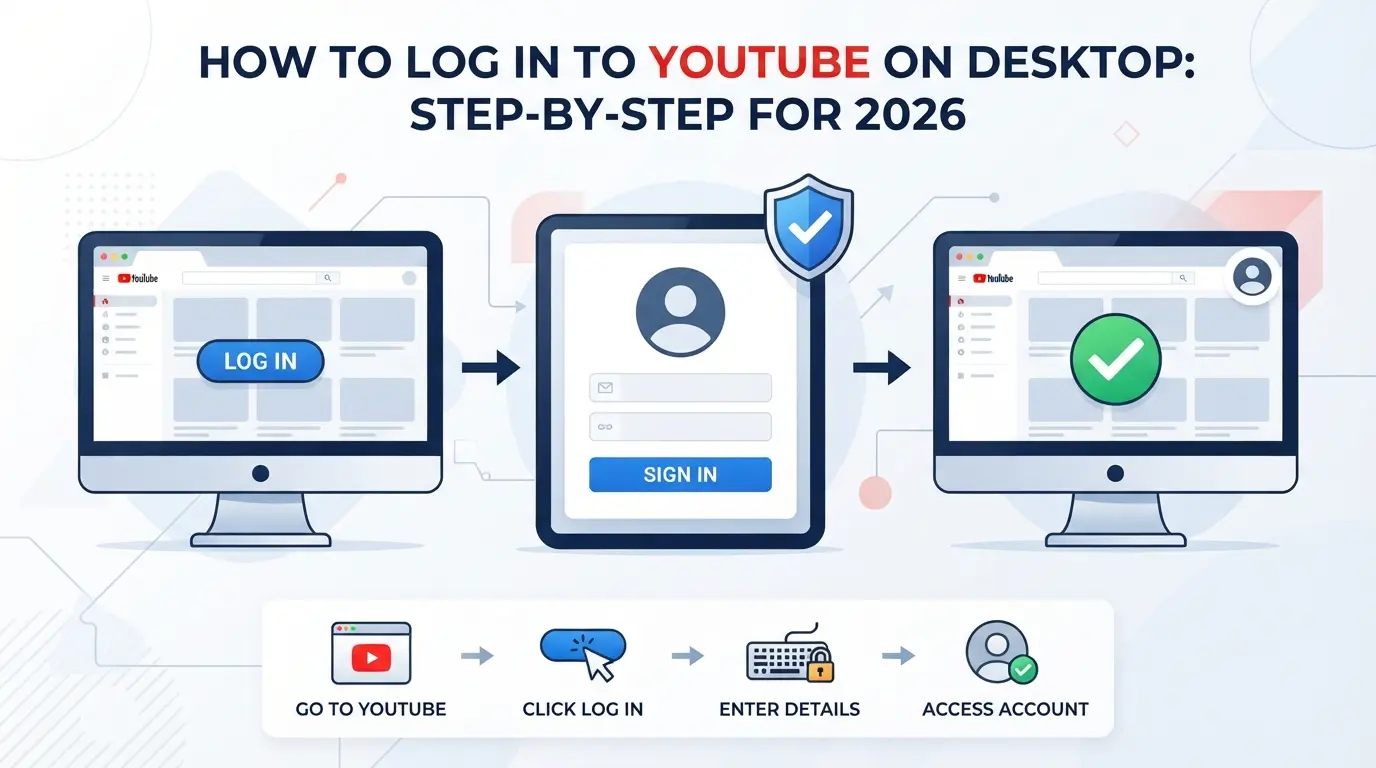
Iniciar sessão no YouTube no ambiente de trabalho em 2026 é mais seguro do que antes, mas os passos continuam a ser diretos se souber o que esperar. O principal problema é o aumento dos pedidos de segurança do Google; se o processo bloquear, normalmente é devido ao reconhecimento do dispositivo ou a códigos em dois passos. Siga estes passos para um início de sessão fluido e uma recuperação rápida caso algo corra mal.
Passo 1: Abra o YouTube e encontre o botão de login no ambiente de trabalho
- Vai a youtube.com no teu navegador, usa um separador novo, não uma sessão guardada se mudaste de conta recentemente.
- Procura o botão "Iniciar sessão" no canto superior direito. Se vires o ícone do utilizador, já estás logado e podes avançar.
- Clica em "Iniciar sessão", se o botão estiver em falta, limpa a cache ou tenta uma janela incógnita. Algumas extensões de navegador podem bloquear os scripts de login do Google.
Passo 2: Introduza as credenciais da sua conta Google de forma segura
- Introduza o seu email ou número de telefone do Google e depois clique em "Próximo".
- Escreva a sua palavra-passe. Os gestores de palavras-passe podem ajudar aqui, mas não preencham automaticamente num computador público.
- Se for solicitado para uma verificação em dois passos, verifique o seu telemóvel ou use a aplicação Google Authenticator. Ignore quaisquer códigos de backup antigos, a Google atualizou o sistema no final de 2025.
- Se a página de login se repetir ou recarregar, os cookies do navegador podem estar corrompidos, fecha o separador, limpa os cookies de google.com e youtube.com, e começa de novo.
Passo 3: Resolver erros ou desafios comuns de login
- Se vir "Atividade suspeita detetada", não volte a tentar, o Google pode bloquear a sua conta após 3 tentativas falhadas. Clique em "Tentar outra forma" para verificar opções de backup.
- Para palavras-passe esquecidas, clique em "Esqueceste a palavra-passe?" e siga os passos de recuperação. Tenha o seu email ou telefone secundário pronto, sem eles, a recuperação normalmente falha.
- Se a sua sessão expirar ou ficar preso num ecrã em branco, desative as extensões do navegador e tente iniciar sessão numa janela privada.
- A forma mais rápida de resolver a maioria dos problemas de login no ambiente de trabalho é usar um navegador que nunca tenha usado para contas Google antes, assim evita colisões de cookies e confusões de preenchimento automático.
Passo 4: Confirme que está ligado à conta correta do YouTube
- Depois de iniciar sessão, clique no seu avatar no canto superior direito. Verifique se o email mostrado corresponde à conta que pretendia.
- Se vir a conta errada, clique em "Mudar conta" e selecione a correta, ou adicione uma nova conta.
- Para os proprietários de canais, clique em "O Seu Canal" para confirmar que está a gerir o canal certo antes de publicar, comentar ou editar; os erros aqui são difíceis de desfazer.
- Se gerir várias contas Google, verifique novamente o ícone no canto superior direito em cada sessão. Cliques errados muitas vezes fazem com que os uploads ou comentários vão para o canal errado.
Se o login continuar a falhar, avance para a secção seguinte para soluções diretas aos problemas mais comuns de login no ambiente de trabalho do YouTube.
O que fazer se não conseguir iniciar sessão: como resolver problemas comuns de login no ambiente de trabalho do YouTube
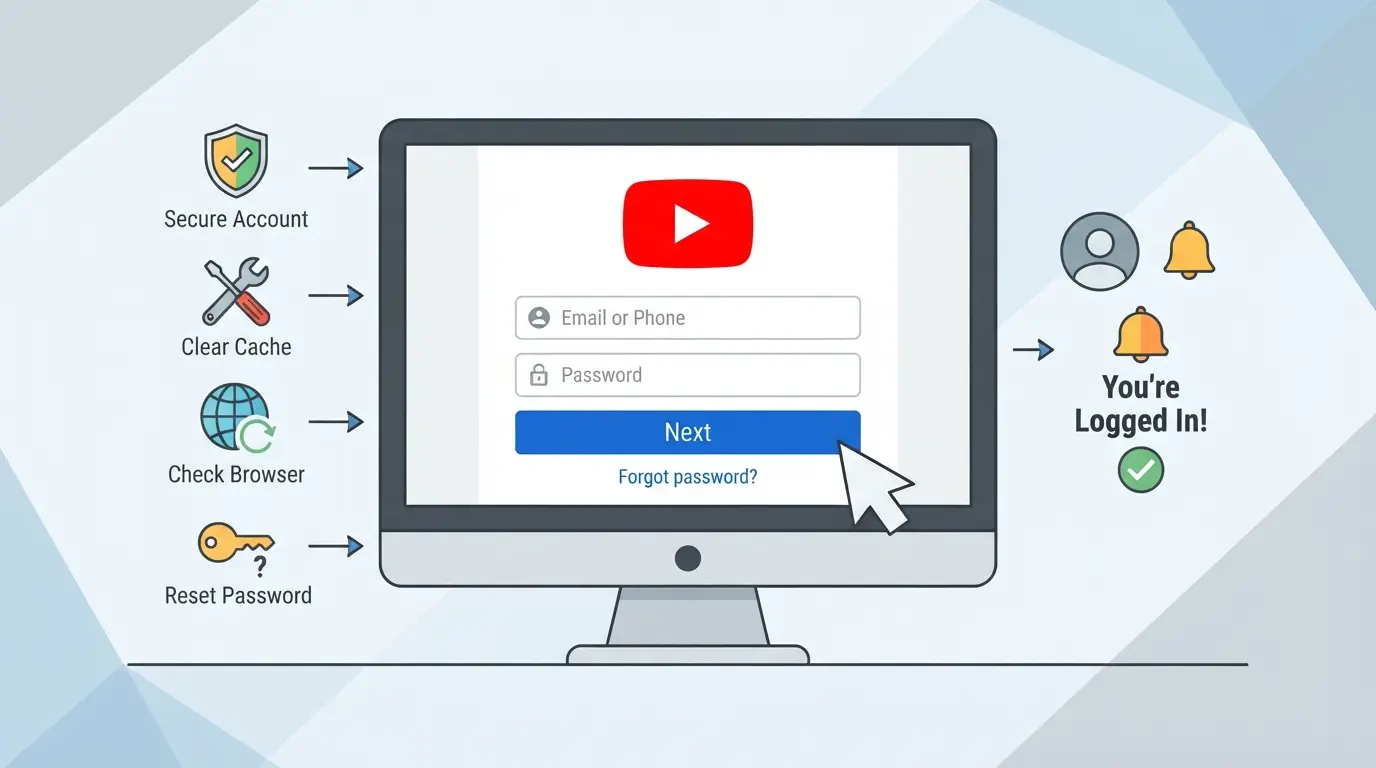
Os erros de login no site de desktop do YouTube geralmente devem-se a confusões de palavra-passe, suspeitas do dispositivo, definições do navegador ou bloqueios temporários de contas. A solução mais rápida vem de associar a mensagem de erro a uma ação direta, não percas tempo a repetir passos que não se encaixam no teu problema específico.
Esqueceu-se a palavra-passe ou perdeu o acesso à sua conta Google
Vai diretamente à página de recuperação da conta Google e introduz o teu email. Usa um dispositivo e localização que já usaste antes, isto facilita a aprovação dos cheques do Google. Se chegares a um beco sem saída, tenta todos os números de telefone ou emails de backup que alguma vez ligaste. Tentar a partir de um dispositivo novo quase sempre torna a recuperação mais difícil.
Dispositivo ou localização marcados como suspeitos
- Toque em "Verificar" no prompt de segurança enviado para o seu telemóvel, se disponível.
- Se for solicitado, verifique o seu Gmail para ver se há um aviso e use o botão "This was me".
- Ainda bloqueado? Espere 30-60 minutos e tente iniciar sessão a partir do seu dispositivo habitual anterior.
Problemas no navegador ou na rede que impedem o login
Limpe os cookies e a cache do seu navegador e depois reinicie. Se estiver a usar um proxy, certifique-se de que as alterações de IP não são demasiado frequentes, que o Google acompanha alterações de localização e saltos súbitos podem congelar o seu login.
Conta temporariamente bloqueada ou restrita
Os bloqueios de contas costumam disparar após demasiados logins falhados ou se o Google detetar atividade arriscada. Por vezes, recebe um temporizador; noutras, um formulário para preencher.
- Lê o erro exato, os bloqueios cronometrados normalmente mostram minutos restantes.
- Para uma revisão manual, utilize o pedido de suporte indicado no erro.
- Se vires "Atividade invulgar detetada", espera o temporizador antes de tentar novamente.
A seguir: alternar entre várias contas do YouTube no desktop sem cair nessas mesmas armadilhas.
Como alternar entre várias contas do YouTube no ambiente de trabalho sem ser sinalizado
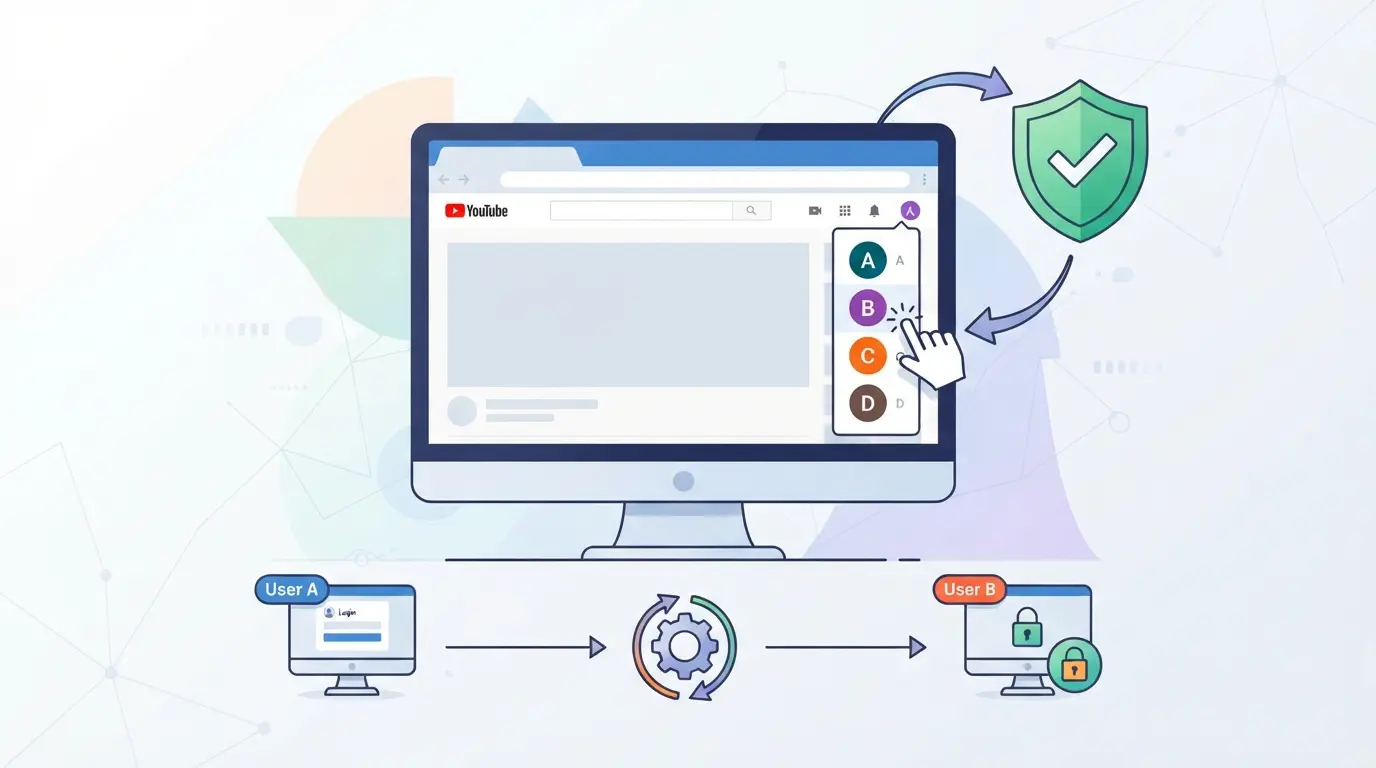
Se usar mais do que uma conta do YouTube no mesmo ambiente de trabalho, a forma como muda é importante. Misturar as sessões da forma errada pode desencadear verificações de segurança da Google, bloqueios ou até ligar contas que queria manter separadas. Abaixo, encontrará os passos práticos que ajudam a evitar estes problemas.
Riscos de usar várias contas do YouTube num só navegador
- Ao sair e voltar a iniciar sessão com diferentes contas num mesmo navegador, partilha cookies, o Google consegue identificar este padrão e pode sinalizar ou bloquear ambas as contas.
- Usar "Adicionar conta" dentro do mesmo perfil do navegador liga sessões; se uma conta for sinalizada, outras podem ser avaliadas ou restringidas.
- Mudar demasiado depressa, ou estar no mesmo dispositivo com separadores reutilizados, muitas vezes deixa rastos que ligam os perfis entre si, mesmo após o logout.
Métodos mais seguros para mudar de conta
- Crie perfis de navegador separados (Chrome, Edge) para cada conta do YouTube, cada perfil mantém os seus próprios cookies, histórico e estado de login.
- Para maior separação, usa navegadores diferentes (como o Chrome por um lado, o Firefox para outro), ou executa-os em modo privado/incógnito, mas apenas para sessões de uso único.
- Nunca mistures contas de trabalho e pessoais no mesmo perfil de navegador, um deslize pode fazer com que ambas sejam sinalizadas.
Melhores práticas para manter contas separadas
- Use um gestor de palavras-passe para evitar erros de digitação ao iniciar sessão, palavras-passe erradas podem desencadear verificações de segurança.
- Confirma se estás no perfil do navegador correto antes de iniciares sessão; O ícone colorido do perfil do Chrome ajuda.
- Mantenha os emails e números de telefone de recuperação únicos por conta. Usar as mesmas opções de recuperação pode ligar as suas contas no backend do Google.
- Saia completamente de todos os serviços Google antes de mudar se não estiver a usar perfis.
Quando deve considerar ferramentas de perfis de navegador para segurança em múltiplas contas
- Se gerir mais de 3-5 contas, ou gerir logins de negócios/marcas, a troca manual torna-se arriscada, a automação ajuda a evitar erros.
- As equipas que partilham desktops devem usar ferramentas de gestão de perfis de navegador para manter os espaços de trabalho separados e reduzir o login cruzado acidental.
- Quem lida com contas sensíveis ou de clientes precisa de isolamento mais forte para evitar ligações acidentais, os métodos manuais falham rapidamente.
Como Configurar Perfis de Navegador Isolados e Proxies para Fluxos de Trabalho de YouTube Multi-Conta Mais Seguros
Se precisar de gerir mais do que um login no YouTube no desktop, uma separação rigorosa de perfis e proxies únicos reduzem rapidamente o risco entre contas.
Como criar perfis de navegador isolados para cada conta do YouTube
- Abra o gestor de perfis do seu navegador.
- Cria um novo perfil para cada conta do YouTube, queres um por cada login para manter cookies e sessões separadas.
- Nomeie cada perfil para facilitar o acompanhamento.
- Nunca reutilize um perfil para outra conta, ou o Google pode associá-los.
Configuração das definições de impressão digital para o comportamento natural da conta
- Defina a linguagem do navegador, o fuso horário e o sistema operativo para corresponderem aos padrões reais do utilizador.
- Use uma impressão digital consistente do dispositivo por perfil. Se a alterar a meio da sessão, o Google pode ativar verificações extra.
Atribuição de um proxy único a cada perfil
- Escolha um proxy residencial para cada perfil, evite partilhar IPs entre contas.
- Testa a localização do IP. Se a região mudar drasticamente, o teu login pode ser sinalizado.
Manter a separação e monitorizar a segurança da conta
- Verifique se há fugas: logins, cookies ou sobreposição de IP.
- Roda proxies ou atualiza impressões digitais se o Google começar a sinalizar atividade ou a enviar passos extra de verificação.
Como as equipas de redes sociais usam o DICloak para gerir múltiplas contas do YouTube com isolamento de perfis e configuração de proxy
Para equipas de redes sociais que gerem mais do que uma conta do YouTube, manter as sessões de login separadas é uma necessidade prática, especialmente ao trabalhar em desktops partilhados ou a rotação de membros da equipa. Depois de configurarem perfis de navegador isolados e proxies para um trabalho multi-conta mais seguro, algumas equipas usam o DICloak para controlar perfis de navegador e definições de rede para cada conta. Este fluxo de trabalho foca-se na separação de perfis do navegador e na configuração da ligação; não altera a forma como as próprias contas do YouTube são geridas.
Configurar perfis de navegador isolados para cada conta do YouTube no DICloak
As equipas podem criar um perfil de navegador separado no DICloak para cada conta do YouTube, armazenando o seu próprio armazenamento do navegador, definições de impressões digitais e dados da sessão. Ao configurar o sistema operativo reportado, a linguagem da interface e o fuso horário para cada perfil, as equipas mantêm cada ambiente de login distinto. Isto significa que o trabalho se mantém organizado e reduz a probabilidade de os dados de perfil de uma sessão se sobreporem a outra. O âmbito cobre a configuração do perfil do navegador; não afeta as ações ou definições da conta do YouTube.

Configuração de proxies fornecidos pelo utilizador para cada perfil DICloak
Quando um fluxo de trabalho exige que cada conta faça login a partir de uma localização de rede separada, os operadores podem configurar um proxy fornecido pelo utilizador para cada perfil DICloak. Introduzir os dados do proxy e testar a ligação antes da utilização ajuda a garantir que o perfil correto se liga pela rota pretendida. As equipas mantêm-se responsáveis pela qualidade e atribuição do proxy, o DICloak apenas armazena e aplica as definições escolhidas em cada perfil.

Se estas configurações de perfis de navegador forem apressadas ou saltadas, as equipas frequentemente se depararem com confusão nas sessões ou históricos de login confusos; a secção seguinte analisa erros comuns a evitar.
Quais são os erros e riscos mais comuns ao usar o login no ambiente de trabalho do YouTube para múltiplas contas?
Gerir várias contas do YouTube no mesmo ambiente de trabalho pode desencadear restrições de contas ou fugas de dados se falhar passos de isolamento de chaves. Os maiores problemas vêm de confusões de sessão, proxies partilhados, incompatibilidades nas impressões digitais do dispositivo e ignorar sinais de alerta.
Misturar sessões ou reutilizar perfis de navegador
Trocar de conta no mesmo navegador, mesmo depois de limpar cookies, muitas vezes liga-as entre si. O Google rastreia impressões digitais e IDs de dispositivos, por isso as contas podem ser sinalizadas como relacionadas.
Utilização de proxies de baixa qualidade ou partilhados
Proxies partilhados ou reciclados podem ligar rapidamente as suas contas.
- Contas que partilham um IP podem ser suspensas em massa depois de um ser sinalizado.
- Use proxies únicos e de alta qualidade para cada sessão para manter as contas isoladas.
Ignorar a consistência das impressões digitais
Se a impressão digital do seu navegador (como idioma, fuso horário ou extensões) mudar entre logins, o sistema da Google frequentemente ativa verificações de segurança. Mantenha os sinais do dispositivo estáveis para evitar verificações extra.
Não monitorizar avisos de conta ou atividades suspeitas
Alertas perdidos sobre "login suspeito" ou alterações no dispositivo podem levar a bloqueios repentinos. Verifique regularmente o separador de segurança, responda cedo se vir banners de aviso ou alertas por email.
Perguntas Frequentes Sobre o Login no Desktop do YouTube
Posso iniciar sessão no ambiente de trabalho do YouTube com mais do que uma conta ao mesmo tempo?
Sim, pode aceder a várias contas do YouTube no ambiente de trabalho, mas cada uma precisa de estar num perfil de navegador ou contentor separado. Usar perfis de navegador diferentes mantém os cookies e as sessões de login separadas. Isto impede que o Google ligue as suas contas e ajuda a evitar problemas entre contas. O Chrome e o Firefox permitem configurar estes perfis facilmente.
Porque é que o YouTube continua a pedir-me para verificar a minha identidade quando faço login no ambiente de trabalho?
O YouTube pode pedir verificações de identidade adicionais se notar alterações no seu padrão de início de sessão, como usar um novo dispositivo, trocar de endereço IP ou iniciar sessão a partir de outro local. Isto faz parte do sistema de segurança da Google para evitar acessos não autorizados. Se isto acontecer frequentemente, tente usar um dispositivo e uma rede familiares.
É seguro usar proxies para iniciar sessão no ambiente de trabalho do YouTube?
A segurança do login depende da qualidade do proxy e da sua configuração. Use sempre proxies privados e confiáveis; proxies públicos ou partilhados podem expor os seus dados de login ou causar bloqueios da conta. Atribua um proxy único a cada perfil de navegador para evitar misturar sessões ou divulgar a sua identidade entre contas.
O que devo fazer se a minha conta do YouTube for bloqueada após iniciar sessão no ambiente de trabalho?
Se a sua conta for bloqueada, visite imediatamente a página de recuperação da conta do Google. Siga os passos para verificar a sua identidade e redefinir a palavra-passe, se necessário. Além disso, verifique o seu histórico recente de início de sessão para atividade suspeita. Remova dispositivos desconhecidos e atualize as suas definições de segurança para proteger a sua conta.
Como posso evitar que as minhas contas do YouTube sejam ligadas ou banidas ao usar o login no ambiente de trabalho?
Para manter as suas contas separadas e seguras, use perfis de navegador isolados e atribua a cada um um proxy único. Não faça login em várias contas na mesma sessão do navegador. Evite reutilizar impressões digitais do dispositivo ou confundir cookies. Isto reduz o risco de ligação de contas ou banimentos por parte do Google.
Agora que sabe como aceder à sua conta do YouTube no ambiente de trabalho, pode decidir se melhora a sua experiência de navegação com ferramentas adicionais de privacidade ou segurança. Considere explorar opções que protejam a sua conta e dados enquanto aprecia o seu conteúdo favorito ou gere o seu canal. Experimente o DICloak Gratuitamente
 Ferramentas Gratuitas
 Cookie Plugin
 Gerador de UA
 Gerador de Endereço MAC
 Gerador de Endereço IP
 Lista de Endereços IP
 Gerador de Código 2FA
 Relógio Mundial
 Verificação de Anonimato
 WebRTC Leak Test
 Gerador de UUID
 Verificador de Proxy
 Verificador de Anúncios FB
 Coleta Web com IA
 Ferramentas SMM Grátis
 Verificador de Shadowban do Twitter
 Verificador de Nomes do Instagram
 Gerador UTM
 Gerador de nomes de usuário
 Gerador de hashtags com IA
 Gerador de títulos para LinkedIn
 Redimensionador de imagens sociais