Vous essayez de vous connecter, mais l’écran continue de boucler ou d’afficher des erreurs, ne pas pouvoir vous connecter au compte X signifie que vous êtes bloqué, et parfois vous ne comprenez pas pourquoi. Peut-être que vous voyez des « problèmes de connexion de compte X » sur plusieurs appareils, ou « La connexion X ne fonctionne pas » après un réinitialisation du mot de passe. Le vrai casse-tête commence quand vous avez besoin d’un accès urgent pour le travail, les tâches d’équipe ou la gestion de compte, et que toutes les solutions de contournement échouent.
Ce qui perturbe la plupart des gens, ce n’est pas juste un mot de passe oublié. Même avec les bonnes identifiantes, des sessions bloquées, des incompatibilités d’appareils ou des déclencheurs de sécurité peuvent vous bloquer. Les plateformes X signalent souvent les connexions suspectes ou rejettent de nouveaux emplacements, donc « impossible d’accéder au compte X » peut s’appliquer même en suivant toutes les étapes habituelles. Essayer la même solution deux fois fonctionne rarement ; si vous êtes bloqué, répéter le processus entraîne généralement des blocages encore plus longs ou des restrictions secondaires.
La question pratique n’est pas seulement « comment puis-je y revenir ? », c’est « comment éviter d’être à nouveau bloqué ? » Les solutions à court terme ne nécessitent qu’une seule connexion, mais si vous gérez plusieurs comptes X, vous aurez besoin de flux de travail plus sûrs. Cela signifie savoir quelles réinitialisations, configurations d’appareils et vérifications de session sont fiables, et lesquelles peuvent causer plus de problèmes. Le guide couvre chaque étape, y compris ce qui arrive si une solution échoue, et comment configurer un accès au compte sans que cela ne se rompe pas sous pression.
Commencez par les schémas de défaillance de connexion les plus courants, voici ce qu’il faut vérifier en premier.
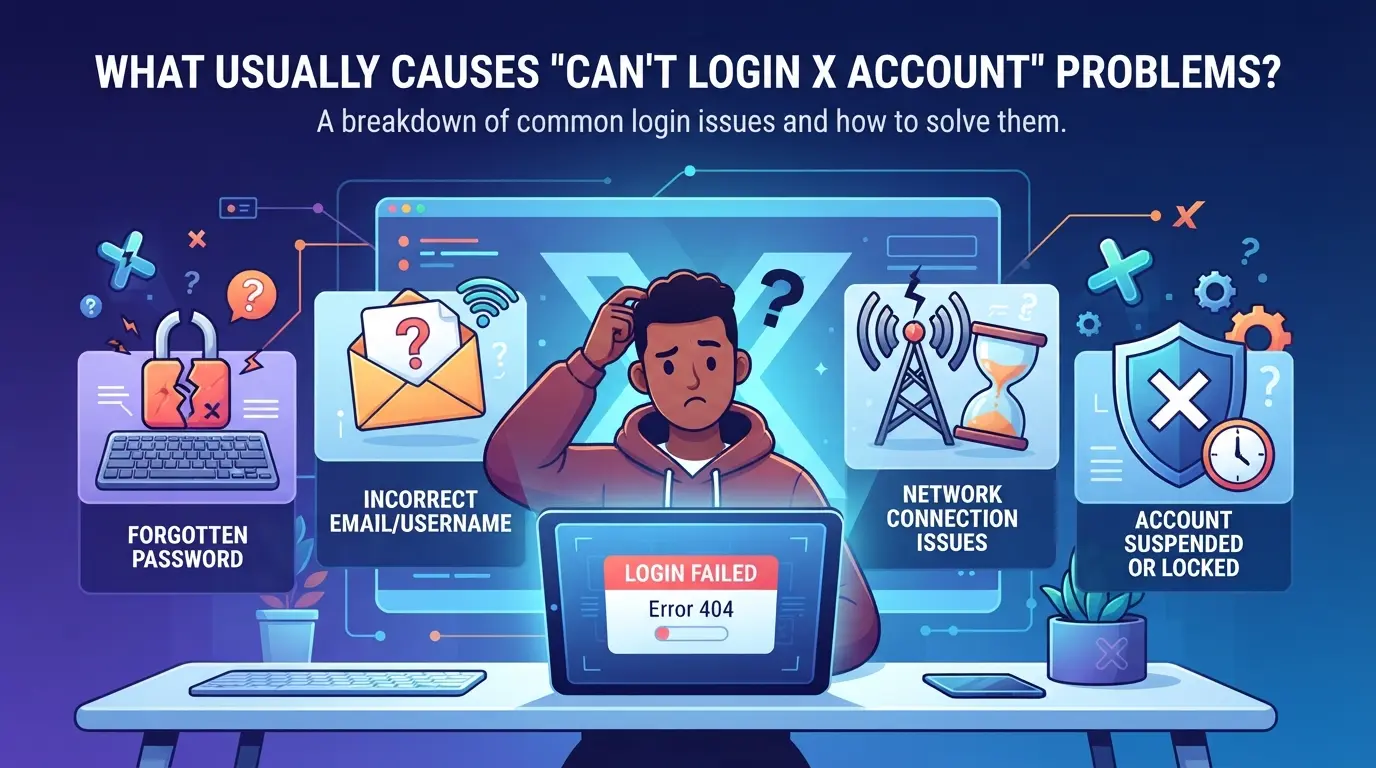
Qu’est-ce qui cause généralement les problèmes de « impossible de se connecter au compte X » ?
La plupart des échecs de connexion se résument à plusieurs causes : de mauvaises informations de connexion, des problèmes de serveur, des restrictions de compte, ou un problème avec votre appareil ou réseau. Déterminer laquelle vous a touché est la première étape, deviner fait généralement perdre du temps et vous bloque plus longtemps.
Identifiants ou identifiants incorrects
De simples erreurs expliquent un nombre surprenant de problèmes de connexion. Entrer le mauvais nom d’utilisateur, email ou mot de passe, même d’un seul caractère, bloquera l’accès. Les réinitialisations de mot de passe aident, mais si vous tapez mal pendant la réinitialisation, vous serez à nouveau bloqué.
Pannes de plateforme et interruptions de service
Parfois, le problème ne vient pas du tout de votre côté. Les serveurs de X peuvent tomber en panne, surtout lors de grosses mises à jour, de pannes régionales ou d’attaques DDoS. Si vous constatez des erreurs répétées « service indisponible » ou si la page de connexion ne se charge pas sur différents navigateurs et appareils, consultez la page officielle de statut de X ou cherchez des rapports sur Downdetector. Si d’autres signalent un problème en même temps, il s’agit probablement d’une panne sur la plateforme, rien de ce que vous faites sur votre compte ou appareil ne le résoudra tant que X n’aura pas rétabli le service. Gardez à l’esprit que la maintenance programmée est souvent annoncée quelques heures à l’avance, mais les perturbations soudaines peuvent durer de quelques minutes à plusieurs heures. Essayer de se connecter à plusieurs reprises pendant une coupure peut déclencher des restrictions supplémentaires ou des blocages temporaires d’IP lorsque le service revient, il est donc plus judicieux d’attendre une mise à jour de statut avant de réessayer.
Restrictions du compte : verrouillé, limité ou compromis
Lorsqu’un compte est bloqué, les tentatives de connexion déclenchent généralement un avertissement concernant une activité suspecte ou forcent un réinitialisation du mot de passe. Si votre session se termine sans avertissement, ou si vous voyez des alertes « lieu de connexion inhabituel », la plateforme peut avoir détecté un comportement risqué ou une possible prise de contrôle. Les comptes signalés pour compromission reçoivent parfois des emails de récupération que vous n’avez pas demandés, si vous les détectez, changez votre mot de passe et vérifiez immédiatement la présence de nouvelles sessions.
Conflits entre navigateur, appareil ou réseau
Vérifications rapides pour détecter des problèmes d’appareil et de réseau :
- Effacer les cookies et le cache du navigateur, les données obsolètes peuvent bloquer de nouvelles sessions jusqu’à 30 jours.
- Essayez un autre appareil ou navigateur, parfois d’anciennes versions d’applications ou extensions de navigateur bloquent les connexions.
- Vérifiez votre IP ou votre localisation ; si vous vous connectez depuis un nouveau pays ou avec un proxy inconnu, la plateforme peut considérer cela comme une violation et restreindre l’accès.
L’étape suivante consiste à déterminer exactement laquelle de ces méthodes correspond à votre situation. Une liste de contrôle ciblée vous fait gagner du temps et vous empêche d’aggraver les choses en répétant vos échecs.
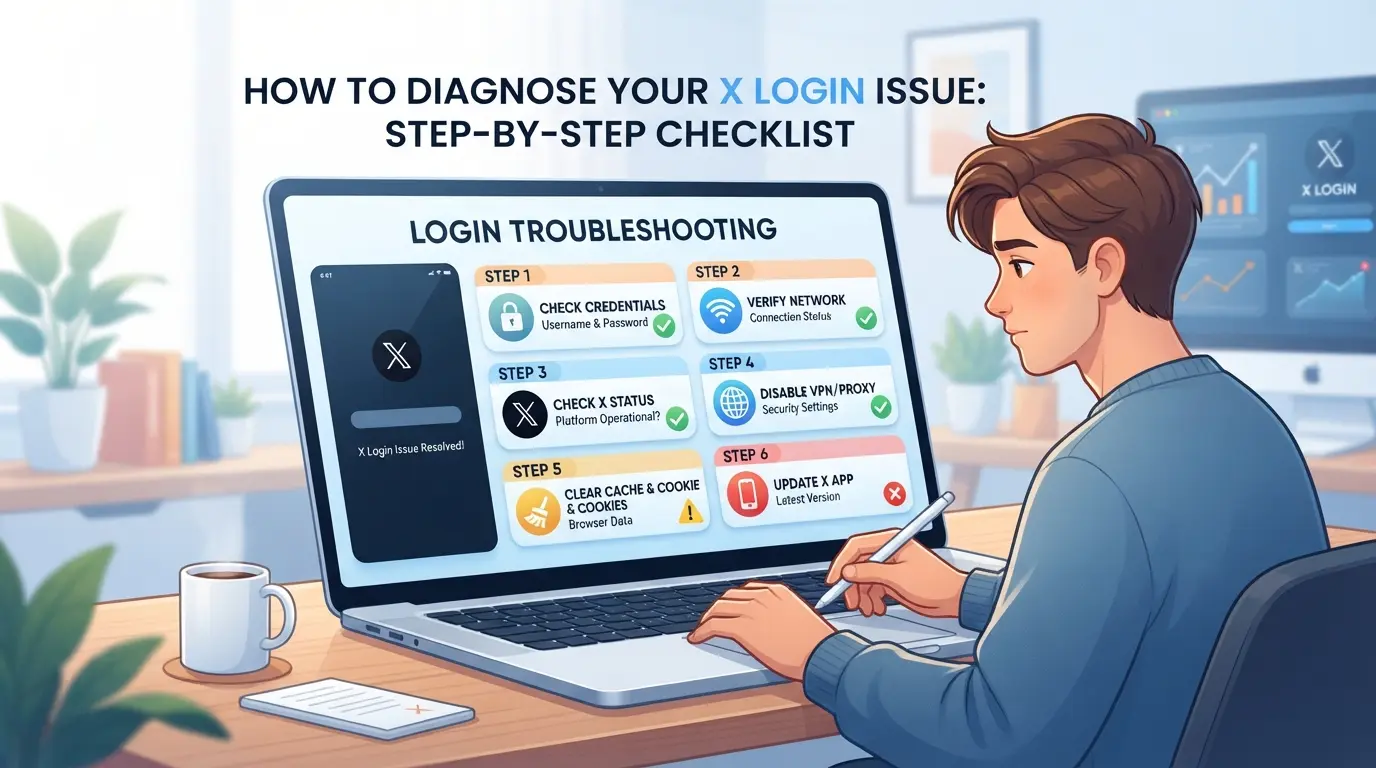
Comment diagnostiquer votre problème de connexion X : liste de contrôle étape par étape
Si vous ne pouvez pas vous connecter à X, évitez les suppositions, commencez par cette courte liste de contrôle pour éviter de perdre du temps sur des solutions qui ne fonctionneront pas. La plupart des problèmes de connexion se répartissent en quelques motifs. Descendez la liste jusqu’à ce que vous identifiiez ce qui bloque réellement l’accès.
Étape 1 : Confirmer le statut de la plateforme et l’état du compte
- Page officielle d’état d’Open X. Si vous voyez « performance dégradée » ou « panne partielle », le problème peut venir de leur côté, attendez le feu vert avant de continuer à dépanner.
- Connectez-vous depuis un appareil où vous êtes encore connecté, si possible. Vérifiez le centre de notifications pour détecter des avertissements concernant des activités suspectes, des réinitialisations de mot de passe ou des connexions de nouveaux appareils.
- Si vous ne recevez pas de notifications, vérifiez vos emails (y compris le spam) pour détecter des alertes de sécurité de X, parfois les blocages déclenchent des alertes par email des heures avant la mise à jour de la page de connexion.
- Les comptes signalés pour violation des règles ou des problèmes de paiement peuvent afficher une bannière ou un lien « appel » forcé au lieu de l’écran de connexion habituel.
Étape 2 : Tester la connexion depuis un autre appareil ou réseau
- Essayez de vous connecter à la fois depuis un téléphone et un navigateur de bureau, certaines sessions ne se cassent que sur un seul type.
- Passez du Wi-Fi aux données mobiles, ou essayez un autre réseau. Si vous pouvez soudainement vous connecter, votre adresse IP ou votre réseau local sera probablement signalé.
Étape 3 : Réviser les messages d’erreur et les boucles de connexion
- Notez le texte exact de l’erreur, « mot de passe incorrect » pointe vers des problèmes d’identifiants ; « activité inhabituelle détectée » signale un blocage de sécurité.
- Si vous restez bloqué dans une boucle de connexion (vous entrez les détails, mais la page se recharge ou vous déconnecte), vous êtes probablement confronté à un problème de cookie ou de session. Des logements répétés après avoir saisi le bon mot de passe signifient souvent que votre session est bloquée par le serveur.
Étape 4 : Vérifiez les incompatibilités d’empreintes digitales ou d’IP du navigateur
- Essayez un nouveau profil de navigateur ou une fenêtre privée/incognito, cela aide à repérer les incompatibilités d’empreintes digitales du navigateur.
- Si vous avez récemment changé votre IP ou votre appareil, X peut signaler la connexion comme risquée et bloquer ou contester l’accès.
- Utiliser le même appareil et le même réseau que lors de la dernière connexion réussie contourne généralement ces vérifications, sinon votre profil ou vos cookies peuvent être corrompus.
Résoudre les problèmes courants de connexion X : solutions pratiques pour 2026
Si vous avez déjà suivi la checklist du diagnostic et que vous n’arrivez toujours pas à accéder à votre compte, utilisez ces correctifs avant d’essayer un autre appareil, de réinitialiser ou de donner un ticket de support. Chaque étape en dessous cible un point de défaillance réel, en sauter un signifie généralement que vous manquerez ce qui a réellement déclenché le verrouillage.
Réinitialisation sécurisée de votre mot de passe
- Allez sur la page officielle de connexion X et cliquez sur « Mot de passe oublié ? », évitez les liens tiers, car les fausses pages de réinitialisation sont courantes dans les attaques de phishing aujourd’hui.
- Saisissez votre adresse e-mail ou votre nom d’utilisateur et remplissez tout CAPTCHA. Si l’email de réinitialisation n’arrive pas dans 5 minutes, vérifiez votre dossier de spam et assurez-vous que vous n’avez rien mal tapé.
- Définissez un nouveau mot de passe d’au moins 12 caractères, en mélangeant lettres, chiffres et symboles. Évitez tout mot de passe que vous avez déjà utilisé pour X, le système de X peut bloquer les répétitions et parfois ne vous expliquera pas pourquoi.
- Connectez-vous avec le nouveau mot de passe. Si vous voyez « mot de passe incorrect » juste après une réinitialisation, attendez 10 minutes. Trop de tentatives rapides peuvent déclencher une limite de vitesse, vous faisant penser que la réinitialisation a échoué alors que ça a marché.
Résolution des problèmes de 2FA et de codes d’authentification
- Si le code de votre application d’authentification échoue, vérifiez les paramètres d’heure de votre téléphone. Les codes d’authentification dépendent de la synchronisation de votre appareil, si votre horloge est décalée de plus de 30 secondes, X rejettera votre connexion.
- Pour les codes SMS qui n’arrivent jamais, basculez le mode avion ou redémarrez le téléphone. Les opérateurs mobiles retardent ou bloquent parfois les codes courts, surtout après plusieurs requêtes.
- Essayez les codes de secours si vous les avez enregistrés. Sinon, cherchez un lien « Impossible d’accéder à votre méthode d’authentification ? », de nombreuses plateformes proposent désormais une vérification alternative par email ou par appareil de confiance.
- Si vous êtes bloqué après trop de mauvais codes, attendez une heure avant de réessayer. Des erreurs répétées peuvent déclencher un gel temporaire, qui semble indiquer que votre compte est bloqué mais se nettoie généralement sans support.
Déverrouillage ou récupération d’un compte X restreint
- Si vous voyez un message « Ce compte est verrouillé », trouvez le formulaire officiel d’appel ou de déblocage, ne soumettez jamais d’informations sur les formulaires à partir de liens ou d’e-mails aléatoires.
- Remplissez le formulaire avec chaque détail demandé. Laisser des champs vides entraîne souvent un rejet automatique de la demande.
- Si votre compte a été compromis, changez votre mot de passe et vérifiez les sessions actives. Supprimez tout ce que vous ne reconnaissez pas, les anciennes sessions peuvent permettre aux attaquants de réintégrer, même après une réinitialisation.
- Vérifiez votre email pour la réponse de X. Si vous n’avez pas eu de réponse depuis 48 heures, resoumettez le formulaire, les demandes du week-end sont souvent retardées, surtout en raison des mises à jour majeures de la plateforme.
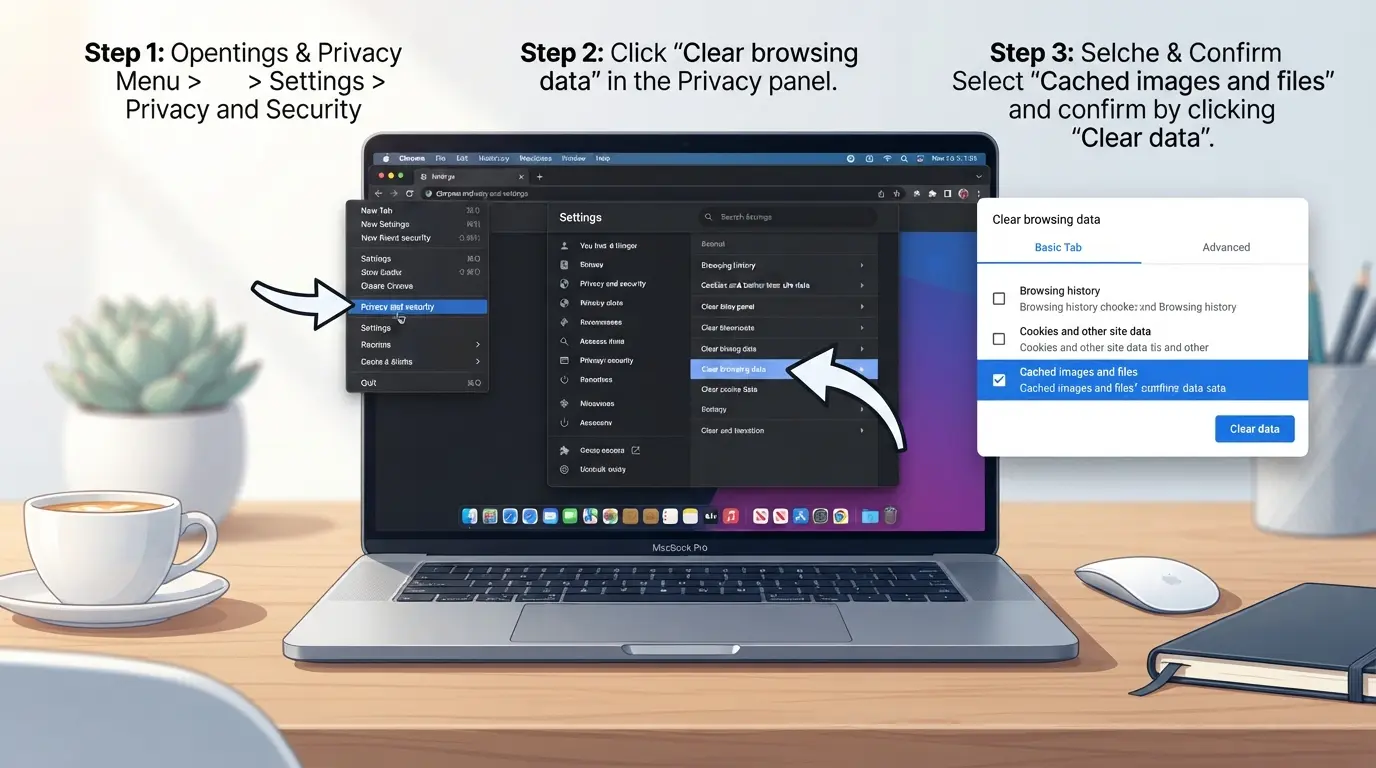
Effacer le cache du navigateur et les cookies pour assurer la fiabilité de la connexion
- Ouvrez les paramètres de votre navigateur. Dans Chrome, allez dans « Plus d’outils » → « Effacer les données de navigation ». Pour Safari et Firefox, trouvez « Effacer l’historique » ou « Effacer l’historique récent ».
- Sélectionnez « Cookies » et « Images/fichiers mis en cache », puis effacez pour « À l’heure ». Laisser des cookies des sessions précédentes peut entraîner des échecs de connexion, surtout si X a modifié sa politique de session.
- Essayez de vous reconnecter. Si cela échoue toujours, utilisez une fenêtre privée/incognito ou un autre navigateur, cela sert de « salle blanche » pour écarter les problèmes locaux.
- Si vous vous connectez en mode incognito mais pas avec votre navigateur habituel, une extension ou un plugin bloqué bloque probablement la connexion. Désactivez tous les add-ons, puis réactivez-les un par un pour trouver le bloqueur.
Si vous gérez plus d’un compte X, ces étapes ne résolvent que le blocage immédiat de la connexion. La section suivante explique pourquoi les configurations multi-comptes rencontrent des problèmes encore plus complexes, notamment avec les empreintes digitales des appareils et les contrôles de sécurité de la plateforme.
Pourquoi gérer plusieurs comptes X peut entraîner des problèmes de connexion
Passer d’un compte X à un autre sur un même appareil augmente vos chances d’être bloqué, les plateformes suivent bien plus que les mots de passe. La plupart des cas « impossible de se connecter à X compte » avec des configurations multi-comptes proviennent de liens cachés entre sessions, d’empreintes digitales chevauchées ou de permissions confondues qui déclenchent les contrôles de sécurité.
Chevauchement des empreintes digitales du navigateur et lien de compte
Gérer plusieurs comptes X dans le même navigateur ou profil utilisateur permet à la plateforme de repérer des empreintes correspondantes, des appareils, des cookies, des polices et même des détails matériels. Lorsque deux comptes partagent une empreinte digitale, les plateformes supposent souvent qu’ils sont liés, et une connexion suspecte peut signaler les deux. La décision la plus sûre est d’isoler chaque compte dans un profil navigateur distinct.
Conflits d’IP et de localisation
Utiliser la même adresse IP ou changer soudainement de lieu entre comptes peut déclencher la sécurité de la plateforme.
- Ce qui peut mal tourner : Un décalage de localisation ou une IP partagée peut verrouiller tous les comptes connectés en un seul coup.
- Une décision plus sûre : attribuez un proxy unique à chaque compte et gardez les emplacements de session cohérents, faire tourner les proxies trop rapidement ou utiliser le Wi-Fi public ne fera qu’empirer les choses.
Workflows d’équipe et erreurs d’autorisations
Les appareils partagés ou les connexions d’équipe rendent plus probable une activité accidentelle entre comptes. Une seule connexion à plusieurs comptes à la suite peut créer un schéma que les plateformes considèrent comme « inhabituel ». Pour réduire les risques, chaque membre de l’équipe devrait utiliser son propre profil et ne pas se passer les appareils pour des connexions rapides, un seul ticket, et vous pourriez vous retrouver bloqué sur tous les comptes.
Comment gérer en toute sécurité plusieurs comptes X avec DICloak : isolement de profil et configuration de proxy
Si vous gérez plusieurs comptes X sur un même appareil, les échecs de connexion sont souvent liés à la façon dont les sessions du navigateur et les détails réseau se chevauchent en coulisses. Une fois que vous atteignez un mur « impossible de se connecter au compte X », la solution à court terme tient rarement pour le compte suivant dans votre flux de travail. Le véritable changement se produit lorsque vous séparez les profils navigateur et gérez les paramètres de connexion individuellement pour chaque compte X. C’est là que les équipes et les opérateurs utilisent DICloak, non pas pour corriger une connexion défaillante, mais pour mettre en place un système qui évite les mêmes schémas de verrouillage dès le départ.
Création de profils isolés de navigateur et configuration des empreintes digitales dans DICloak
L’un des principaux déclencheurs des problèmes récurrents de connexion X est le chevauchement des empreintes digitales du navigateur : lorsque deux comptes X ou plus partagent les mêmes signaux navigateur, les routines de détection de la plateforme peuvent réagir de manière imprévisible. Les opérateurs utilisant DICloak peuvent créer un profil dédié pour chaque compte X. Chaque profil stocke son propre profil navigateur, incluant le type de système d’exploitation, l’agent utilisateur, la langue, le fuseau horaire, la taille de l’écran, la gestion WebRTC, et un ensemble complet de signaux d’empreintes digitales que vous pouvez configurer directement depuis l’écran des paramètres d’empreintes digitales. Cela vous permet de garder la session, les cookies et le contexte de navigation de chaque compte X entièrement séparés. Le champ d’application se situe au niveau du profil navigateur et de la couche de session ; il ne modifie pas le compte X ni les contrôles côté plateforme. Si vous sautez cette isolation, vous verrez souvent un schéma où la connexion fonctionne pour un compte mais déclenche soudainement « impossible de se connecter à X » pour le suivant, même si tous les mots de passe et les étapes de récupération sont corrects.

Attribution de proxies fournis par l’utilisateur pour chaque profil de compte X
Au-delà des signaux du navigateur, le chevauchement réseau peut relier discrètement X comptes, surtout si plusieurs profils utilisent la même adresse IP ou la même géolocalisation. DICloak donne aux opérateurs le contrôle des paramètres de proxy par profil. Vous pouvez ajouter vos propres informations proxy (hôte, port, nom d’utilisateur, mot de passe) à n’importe quel profil, puis effectuer un test de connexion pour confirmer l’IP de sortie, le pays et le fuseau horaire avant d’ouvrir une session de compte. Les équipes utilisant plusieurs comptes X peuvent assigner différentes routes réseau selon les besoins, ou choisir de ne pas utiliser de proxy si un accès local est requis. Les règles de choix, de localisation et de rotation du proxy restent entre vos mains ; DICloak applique simplement votre configuration à chaque navigateur. Le produit ne fournit ni ne recommande de proxys, ni garantit qu’un proxy fonctionnel maintiendra l’accès à tous les comptes. Ce qu’il fait, c’est stocker, tester et appliquer votre propre configuration réseau par profil, afin qu’en cas d’échec, vous sachiez exactement quelle connexion a été utilisée, au lieu de deviner quel paramètre partagé a causé le problème.

Lorsque vous combinez l’isolation du profil avec le contrôle par proxy par profil, vous construisez un flux de travail reproductible pour gérer X comptes à grande échelle. Cela prépare le terrain pour réduire les conflits de connexion futurs, que la section suivante aborde en détail.
Prévenir de futurs problèmes de connexion X : Meilleures pratiques pour 2026
Éviter les maux de tête du « impossible de se connecter au compte X » commence par changer la façon dont on gère chaque compte. Se fier à des solutions rapides conduit généralement à des problèmes répétés, prendre des habitudes plus sûres fait gagner du temps.
Séparez les profils de navigateur et les environnements de compte
La connexion croisée est la principale raison pour laquelle les comptes sont signalés ou verrouillés. Utilisez toujours un profil navigateur dédié pour chaque compte X. Mélanger les sessions, même par erreur, permet aux plateformes de détecter les connexions et de déclencher des restrictions.
Utilisez des IP cohérents et évitez une rotation agressive des proxy
- Restez à un proxy stable par compte.
- Ne changez pas d’adresse IP tous les jours ; les plateformes suivent les changements.
- Vérifiez si votre fournisseur proxy enregistre les coupures de session en temps réel.
Mettez à jour les mots de passe et activez l’authentification sécurisée
Changez les mots de passe après tout verrouillage ou changement d’appareil. Activez l’authentification à deux facteurs si ce n’est pas déjà fait, cela bloque la plupart des accès non autorisés.
Surveillez l’activité du compte pour détecter les premiers signes d’alerte
Les tentatives de connexion inhabituelles sont souvent le premier signe de problème. Les détecter tôt peut éviter les blocages.
- Vérifiez votre historique de connexion chaque semaine.
- Configurez des alertes pour les connexions de nouveaux appareils.
- Répondez rapidement si un accès semble suspect, réinitialisez immédiatement les identifiants.
Quand demander un certain soutien ou une aide professionnelle
La plupart des problèmes de « ne pas pouvoir se connecter au compte X » se résolvent avec les étapes de libre-service, mais certaines situations nécessitent rapidement une aide extérieure.
Récupération de compte et scénarios de verrouillage
- Vous avez réinitialisé votre mot de passe, vidé les appareils, et vous n’y êtes toujours pas arrivé.
- Le système indique que votre compte est bloqué ou désactivé, sans option de déverrouillage.
- Les emails ou codes de récupération n’arrivent jamais, même après avoir vérifié le spam et attendu une heure.
Failles de sécurité et comptes compromis
Si vous repérez des connexions depuis des lieux inconnus, voyez des changements de mot de passe que vous n’avez pas faits, ou remarquez des appareils inconnus connectés, ce n’est pas un simple verrouillage. Faites appel immédiatement au support X ou à un professionnel de la sécurité de confiance, les retards ici peuvent entraîner une perte permanente de compte ou un vol de données.
Foire aux questions sur l’impossible de se connecter au compte X
Pourquoi ne puis-je pas me connecter à mon compte X même avec le bon mot de passe ?
Si vous ne pouvez pas vous connecter au compte X malgré l’utilisation du bon mot de passe, votre compte peut être restreint ou suspendu. Vérifiez vos e-mails pour détecter des alertes de X. Parfois, des pannes de plateforme ou de la maintenance causent des problèmes de connexion. De plus, les extensions de navigateur, les proxys ou les navigateurs obsolètes peuvent bloquer l’accès, donc essayez de vous connecter après les avoir désactivés ou en utilisant un autre navigateur.
Que dois-je faire si je suis coincé dans une boucle de connexion sur X ?
Une boucle de connexion sur X se produit souvent si votre cache de navigateur est corrompu ou si les cookies sont obsolètes. Videz votre cache et vos cookies, puis redémarrez le navigateur. Si le problème persiste, essayez de vous connecter depuis un autre appareil ou navigateur. Parfois, X signale des empreintes digitales ou adresses IP non correspondantes, ce qui peut déclencher des requêtes de connexion répétées.
Comment puis-je résoudre les problèmes de 2FA ou de codes d’authentification avec mon compte X ?
Si votre code d’authentification ne fonctionne pas, vérifiez que l’horloge de votre téléphone correspond à l’heure correcte. Assurez-vous que votre application d’authentification est synchronisée. Si vous utilisez des codes SMS, confirmez que vous avez le réseau mobile et que votre numéro est correct. Si vous êtes bloqué, utilisez vos codes de secours ou les options de récupération fournies par X.
Est-il sûr de gérer plusieurs comptes X sur un même appareil ?
Gérer plusieurs comptes X sur un même appareil n’est sûr que si vous gardez chaque compte séparé. Utilisez différents profils de navigateur pour chaque compte et, si possible, des proxies ou proxys séparés. Cela aide à prévenir le suivi inter-comptes et réduit le risque de connexions accidentelles ou de blocages de comptes.
DICloak peut-il aider à prévenir les problèmes de connexion X pour les équipes des réseaux sociaux ?
Oui, DICloak peut aider les équipes des réseaux sociaux à éviter les problèmes de connexion X en permettant à chaque membre d’isoler son profil et de configurer des proxies séparés. Cela rend la gestion de plusieurs comptes X plus sûre et réduit les conflits pouvant provoquer des erreurs de connexion.
Si vous ne pouvez toujours pas accéder à votre compte après avoir dépanné, envisagez de contacter le support officiel ou de chercher des alternatives sécurisées pour protéger votre activité en ligne. Explorer les outils de confidentialité peut vous aider à garder le contrôle de vos informations personnelles et à réduire les perturbations futures. Essayez DICloak gratuitement
 Outils gratuits
 Extension de cookie
 Générateur UA
 Générateur d'adresse MAC
 Générateur d'IP
 Liste des adresses IP
 Générateur de code 2FA
 Horloge mondiale
 Vérification Anonyme
 WebRTC Leak Test
 Générateur UUID
 Vérificateur de proxy
 Vérificateur d'annonces FB
 Extraction de données web par IA
 Outils SMM gratuits
 Vérificateur d'ombre bannissement Twitter
 Générateur UTM
 Générateur de noms d'utilisateur
 Generateur de hashtags IA
 Générateur de titre LinkedIn
 Redimensionneur d’images sociales