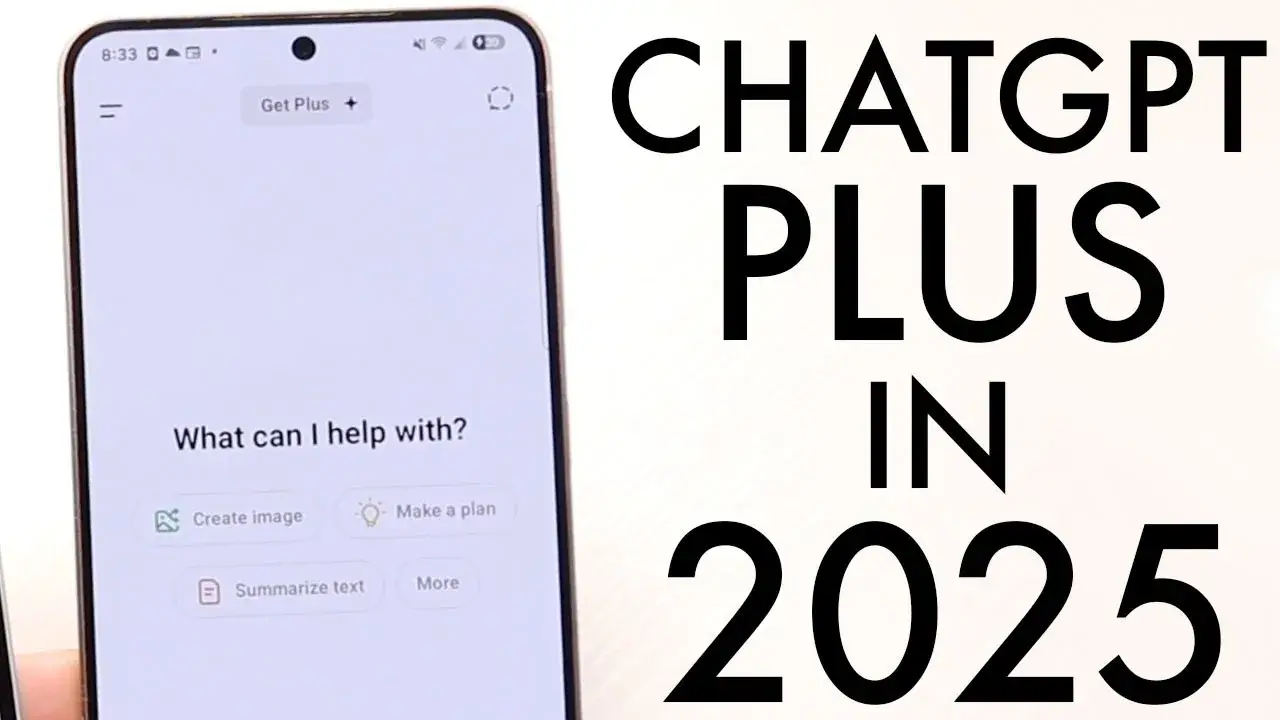
Alcanzar un límite de mensajes en ChatGPT puede resultar confuso y frustrante, especialmente cuando estás en medio de un trabajo importante. Muchos usuarios ven la advertencia de que has alcanzado nuestros límites de mensajes. Por favor, inténtalo de nuevo más tarde y asume que algo está roto o mal en su cuenta. En realidad, este mensaje forma parte de cómo ChatGPT gestiona el uso intensivo y protege la estabilidad del sistema. Entender por qué aparece este límite es el primer paso para evitarlo y mantener tu flujo de trabajo fluido.
Cómo funcionan los límites de mensajes de ChatGPT en términos sencillos
ChatGPT aplica límites de mensajes para proteger la estabilidad del sistema y prevenir abusos. El sistema no solo observa cuánto tiempo permaneces en línea. Registra cuántos mensajes envías, la velocidad a la que los envías y qué modelo estás usando. Los modelos más avanzados alcanzan límites más rápido que los básicos.
Una sesión de trabajo larga con muchas pequeñas ediciones puede alcanzar los límites más rápido de lo esperado.
Ejemplo: Le pides a ChatGPT que pula un párrafo. Luego pides una versión más corta. Luego cambias de tono. Cada paso cuenta como un mensaje nuevo. Tras muchas solicitudes rápidas, el sistema pausa tu acceso y muestra que has alcanzado nuestro límite de mensajes. Por favor, inténtalo de nuevo más tarde.

Los principales tipos de límites de uso de ChatGPT
ChatGPT suele aplicar límites de tres maneras. Los números exactos pueden cambiar, pero la lógica sigue siendo la misma.
1. Límite de hora
- Usuarios gratuitos: Enviar hasta 25-40 mensajes por hora (el número puede variar según la región y el usuario)
- Usuarios Plus: Enviar hasta 80-100 mensajes por hora
- Usuarios de equipo/empresa: unos 100-150 mensajes por hora
Límite de 2 días
- Usuarios gratuitos: Aproximadamente entre 150 y 200 mensajes por ciclo de 24 horas
- Usuarios Plus: Aproximadamente 500-600 mensajes por periodo de 24 horas
- Usuarios de equipo/empresa: Unos 800-1000 mensajes cada 24 horas
3. Limitaciones específicas del modelo
- GPT-4o: Los usuarios de Even Plus tienen límites más estrictos, unos 40 mensajes cada 3 horas
- GPT-3.5: Límites relativamente flexibles, pero aún sujetos a los límites de horas y días mencionados
Estos límites pueden variar según la ubicación, la carga del sistema, el historial de la cuenta y el comportamiento de uso.
Cinco razones comunes por las que aparecen límites de mensajes
- Enviar muchos mensajes demasiado rápido: Los prompts rápidos seguidos son el desencadenante más común.
- Repetir pequeñas ediciones en lugar de una petición clara: Los cambios menores frecuentes se acumulan rápido.
- Varias personas usando una sola cuenta: El uso compartido combina las solicitudes y alcanza los límites antes.
- Patrones de uso inusuales: Un comportamiento automatizado o anormal de las solicitudes puede desencadenar controles más estrictos.
- Cuentas con restricciones previas: Problemas políticos pasados pueden reducir la tolerancia al uso intensivo.
Comprender diferentes advertencias de límite de mensajes
ChatGPT utiliza advertencias ligeramente diferentes según la situación.
- "Has llegado a nuestro límite de mensajes. por favor, inténtalo de nuevo más tarde" Se ha alcanzado un límite general. Esperar suele solucionarlo.
- "Has alcanzado el límite de mensajes por hora" Se enviaron demasiados mensajes en poco tiempo.
- "Has alcanzado el límite diario de mensajes" La cuenta ha usado todos los mensajes permitidos del día.
- Mensajes de límite específicos del modelo Estos aparecen cuando las herramientas avanzadas alcanzan sus propios límites, aunque el uso general parezca bajo.
- Forma sencilla de distinguir: El uso lento durante muchas horas suele llevar a límites diarios. El uso rápido en minutos suele provocar límites a corto plazo.
Una vez que entiendes estos patrones, la advertencia se vuelve más fácil de predecir y gestionar, en lugar de parecer repentina o confusa.
Formas prácticas de romper los límites de mensajes de ChatGPT y seguir trabajando
Ahora que entiendes por qué has alcanzado nuestro límite de mensajes. Por favor, inténtalo de nuevo más adelante , el siguiente paso es resolverlo. Algunas soluciones funcionan enseguida. Otros te ayudan a evitar el problema a largo plazo. A continuación, seis soluciones probadas, empezando por la respuesta más sencilla hasta opciones más estables y a largo plazo.

1. Dejar que el límite se reinicie de forma natural (funciona para todos)
La solución más sencilla es esperar. La mayoría de los límites de mensajes son temporales. Cuando veas que has alcanzado nuestro límite de mensajes. Por favor, inténtalo de nuevo más tarde, normalmente significa que el sistema necesita tiempo para reiniciar tu ventana de uso.
Para los límites de tiempo cortos, la espera puede ser tan corta como de 30 a 60 minutos. Para los límites diarios, puede tardar varias horas.
Ejemplo: Llegas al límite tras una larga sesión de escritura. En lugar de intentarlo de nuevo cada pocos minutos, te alejas. Cuando vuelves más tarde, ChatGPT vuelve a funcionar sin problemas.
Este método no cuesta nada, pero no es ideal si estás bajo presión o con plazos de plazo.
2. Actualizar a ChatGPT Plus para límites más altos
Actualizar a ChatGPT Plus es la solución oficial más directa. Además, los usuarios tienen límites de mensajes horarios y diarios más altos, especialmente cuando usan modelos avanzados.
Esto no elimina completamente los límites, pero reduce la frecuencia con la que ves que has alcanzado nuestros límites de mensajes. Por favor, inténtalo de nuevo más tarde.
Ejemplo: Un redactor de contenidos que edita artículos a diario suele cumplir con límites en un plan gratuito. Después de actualizar, la misma carga de trabajo encaja dentro de los límites más altos, y las interrupciones ocurren mucho menos a menudo.
Esta opción funciona mejor para profesionales en solitario que dependen de ChatGPT a diario.
3. Cambiar la forma en que usas ChatGPT para evitar desencadenantes
Muchos usuarios alcanzan límites por cómo envían mensajes, no por el trabajo que hacen.
Cambios simples de hábitos pueden ayudar:
- Combina las ediciones en un solo prompt claro
- Evita enviar muchos mensajes cortos de seguimiento
- Planifica las solicitudes antes de escribir
Ejemplo: En lugar de pedir cinco pequeños cambios en cinco mensajes, pides todos los cambios en un solo mensaje. Este único paso puede reducir a la mitad el uso de mensajes y disminuir la frecuencia con la que has alcanzado nuestros límites de mensajes. Por favor, inténtalo de nuevo más tarde.
Este enfoque no cuesta nada y funciona bien para tareas de redacción, SEO e investigación.
4. Utilizar múltiples cuentas para repartir la presión de uso
Algunos usuarios avanzados dividen su carga de trabajo entre más de una cuenta. Esto amplía el uso de mensajes y reduce la probabilidad de alcanzar los límites en una sola cuenta.
Este método debe seguir las normas de la plataforma y suele ser utilizado por freelancers o usuarios con tareas personales y laborales separadas.
Ejemplo: Usas una cuenta para la investigación y otra para escribir. Cada cuenta se mantiene dentro de sus propios límites y el trabajo continúa sin problemas.
Esto no es ideal para todo el mundo, pero puede ayudar a los usuarios con flujos de trabajo pesados y estructurados.
5. Utilizar la API de OpenAI para un uso flexible
Para los usuarios que necesitan acceso consistente y a gran escala, la API de OpenAI es una opción sólida. El uso de la API se basa en créditos, no en límites fijos de mensajes de chat.
Esto significa que es menos probable que veas que has alcanzado nuestro límite de mensajes. Por favor, inténtalo de nuevo más adelante cuando realices tareas largas o repetidas.
Ejemplo: Un desarrollador procesa archivos de texto grandes a través de la API en lugar de la interfaz de chat. El flujo de trabajo se desarrolla sin pausas bruscas, siempre que haya créditos disponibles.
Esta opción es ideal para usuarios técnicos o tareas automatizadas.
6. Elegir un plan de equipo o empresa para la colaboración
Si varias personas necesitan acceso, los planes Team o Enterprise son la opción más estable. Estos planes ofrecen límites compartidos más altos, mejores herramientas de gestión y una colaboración más fluida.
Están diseñados para empresas, agencias y equipos que dependen de ChatGPT a diario.
Ejemplo: Un equipo de marketing comparte un espacio de trabajo en lugar de un solo inicio de sesión. Cada miembro trabaja de forma independiente y los límites de mensajes son mucho menos disruptivos.
Para los equipos, esta suele ser la solución a largo plazo más fiable.
Ver que has llegado a nuestro límite de mensajes, por favor inténtalo de nuevo más tarde no significa que estés atascado. Con el enfoque adecuado—ya sea esperando, mejorando, ajustando hábitos o eligiendo el plan adecuado—puedes mantener tu trabajo en movimiento y reducir las interrupciones con el tiempo.
Para la mayoría de los usuarios, los planes Team o Enterprise son simplemente demasiado caros. Al mismo tiempo, compartir directamente una cuenta de ChatGPT conlleva riesgos evidentes, como cierres repentinos, alertas de seguridad o restricciones de cuenta. En esta situación, usar un navegador antidetect se convierte en un punto intermedio práctico. Permite que varios usuarios accedan a la misma cuenta en entornos aislados, reduciendo los riesgos de conflicto y detección mientras mantiene los costes bajo control.
Cómo DICloak permite compartir cuentas de forma segura en ChatGPT
DICloak ofrece varias funciones clave que permiten que varias personas usen la misma cuenta de forma segura y al mismo tiempo.
• Acceso Simultáneo: El "modo Multi-abierto" de DICloak permite que varios miembros del equipo usen la misma cuenta de ChatGPT simultáneamente sin cerrar sesión entre ellos.
• Dirección IP consistente: Al configurar un proxy residencial estático en el perfil del navegador, todos los inicios de sesión pueden parecer provenir de una única ubicación estable. Piensa en tu dirección IP como una llave de tu casa. Si usas la misma clave todos los días, tu sistema de seguridad sabe que eres tú. Pero si diez llaves diferentes de todo el mundo empiezan a funcionar de repente, el sistema bloqueará todo. Un proxy estático garantiza que todos en tu equipo usen la misma "clave", para que OpenAI nunca sospeche.
• Estado de inicio de sesión sincronizado: La función "Sincronización de datos" guarda la información de la sesión de inicio de sesión. Una vez que el usuario principal inicia sesión, los demás miembros pueden acceder a la cuenta sin necesidad de volver a introducir la contraseña.
• Gestión segura del equipo: Puedes crear cuentas de miembro separadas dentro de DICloak y concederles acceso solo al perfil específico de ChatGPT, manteniendo tus otras cuentas online privadas y seguras.
Crear una cuenta compartida de ChatGPT con DICloak es un proceso sencillo que no requiere conocimientos técnicos.
1. Descargar e instalar DICloak
Visita la web oficial de DICloak, regístrate para crear una cuenta e instala la aplicación en tu ordenador.

2. Elige el plan adecuado
Para compartir perfiles con tu equipo, deberías suscribirte a DICloak. La elección depende del tamaño de tu equipo. Es Base Plan un buen punto de partida para equipos pequeños, mientras que Share+ Plan se recomienda para equipos grandes que necesitan acceso ilimitado para miembros.
3. Paso 3: Configurar un proxy residencial estático (recomendado)
Aunque no es obligatorio, se recomienda encarecidamente usar un único proxy residencial estático. Esto proporciona una dirección IP estable y fija para tu perfil compartido, lo que evita que los sistemas de seguridad de ChatGPT se detecten mediante inicios de sesión desde diferentes ubicaciones. Esto reduce considerablemente el riesgo de accesos forzados u otros problemas de seguridad. DICloak no vende proxies, pero colabora con varios proveedores externos.
4. Crear un nuevo perfil de navegador
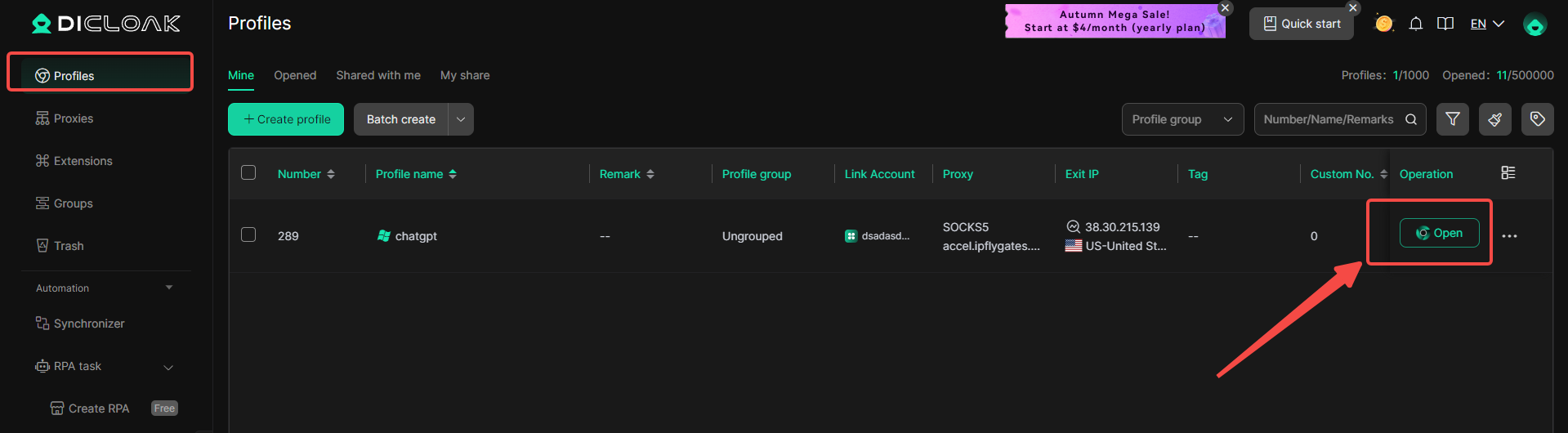
Dentro de la aplicación DICloak, crea un nuevo perfil de navegador. Este perfil servirá como el perfil dedicado y seguro de borwser para vuestra cuenta compartida de ChatGPT.

5. Activar el modo Multi-apertura
Deberías ir a [Configuración global], encontrar la opción [Modo multiabierto] y seleccionar [Permitir]. Esta función permite que varias personas accedan a la misma cuenta de ChatGPT al mismo tiempo.

6. Iniciar sesión en ChatGPT
Abre el perfil del navegador que acabas de crear. Se abrirá una nueva ventana del navegador. Accede a la web oficial de ChatGPT e inicia sesión con las credenciales de tu cuenta.

7. Comparte el perfil con tu equipo
Volver a la pantalla principal de DICloak. Utiliza la función de equipo para crear miembros que inviten a tus amigos a tu equipo DICloak.

8. Acceder a la cuenta compartida
Una vez que tu compañero acepte la invitación, el perfil compartido aparecerá en su solicitud de DICloak. Pueden iniciarlo desde su propio ordenador y estarán conectados automáticamente a la misma sesión de ChatGPT.
Cómo comprobar y gestionar tus límites de mensajes
Llevar un control de tu consumo te ayuda a evitar bloqueos repentinos y a mantenerte productivo. ChatGPT ofrece una forma sencilla de ver cuántos mensajes has usado y cuánta capacidad queda.
Para usuarios gratuitos: Abre ChatGPT y haz clic en el icono de tu perfil en la esquina inferior izquierda. A partir de ahí, elige Mi Plan. En el área de uso, puedes ver cuántos mensajes has enviado en el periodo actual y si estás cerca del límite.
Para usuarios Plus: Ve a la misma página de Mi Plan desde tu menú de perfil. Además, las cuentas muestran datos de uso más detallados, incluyendo la frecuencia con la que se usa cada modelo. Presta mucha atención a modelos avanzados, como GPT-4o, que suelen tener su propio contador que se reinicia en un periodo de tiempo más corto.
Revisar este panel regularmente te ayuda a planificar mejor tu trabajo y reduce la posibilidad de ver advertencias de límite de mensajes en momentos críticos.
Preguntas frecuentes sobre el límite de mensajes de ChatGPT
¿Es permanente el límite de mensajes de ChatGPT?
No. Los límites de mensajes son temporales. Se basan en ventanas horarias, como límites horarios o diarios. Cuando termina esa ventana, tu acceso se reinicia solo. Sin embargo, si una cuenta alcanza límites muy a menudo, el sistema puede aplicar controles más estrictos más rápidamente en el futuro.
¿Por qué varían los límites de mensajes entre usuarios?
ChatGPT no utiliza una regla fija para todos. Los límites se ajustan en función de varios factores, incluyendo la antigüedad de la cuenta, el comportamiento de uso pasado, la demanda actual del sistema y el tipo de suscripción. Por eso dos usuarios de Plus pueden tener experiencias ligeramente diferentes.
¿La respuesta lenta o los errores repentinos están relacionados con los límites de mensajes?
A veces, pero no siempre. La lentitud o los errores suelen ocurrir durante las horas punta, como en los periodos de trabajo más intensos. En estos periodos, el sistema puede ralentizarse o pausar ciertas solicitudes incluso si no has alcanzado un límite claro de mensajes. Esto suele reflejar una alta carga del servidor en lugar de una restricción directa en tu cuenta.
Conclusión
Los límites de mensajes de ChatGPT pueden ser molestos, especialmente cuando has alcanzado nuestro límite de mensajes. Por favor, inténtalo de nuevo más adelante si interrumpe tu trabajo. Estos límites no son aleatorios. Existen para controlar el uso intensivo y mantener el sistema estable. Para la mayoría de los usuarios, acciones sencillas como esperar, mejorar hábitos de uso o actualizar planes pueden ayudar. Sin embargo, cuando los planes de equipo son demasiado caros y el intercambio directo de cuentas es arriesgado, usar un navegador antidetect ofrece una solución intermedia práctica. Con la configuración adecuada, los límites de mensajes se vuelven más fáciles de gestionar, permitiéndote seguir trabajando con menos interrupciones y un mejor control sobre tu flujo de trabajo.
 Herramientas gratuitas
 Complemento de cookies
 Generador UA
 Generador de direcciones MAC
 Generador de IP
 Lista de direcciones IP
 Generador de código 2FA
 Reloj Mundial
 Cheque Anónimo
 WebRTC Leak Test
 Generador UUID
 Verificador de Proxy
 Verificador de anuncios de Facebook
 Raspado web con IA
 Herramientas SMM Gratis
 Verificador de Sombreado de Twitter
 Generador UTM
 Generador de usernames
 Generador de hashtags con IA
 Generador de titulares para LinkedIn
 Redimensionador de imágenes sociales