Atingir um limite de mensagens no ChatGPT pode ser confuso e frustrante, especialmente quando se está a meio de um trabalho importante. Muitos utilizadores veem o aviso de que atingiu os nossos limites de mensagens. Por favor, tente novamente mais tarde e assuma que algo está avariado ou errado com a conta deles. Na realidade, esta mensagem faz parte da forma como o ChatGPT gere o uso intensivo e protege a estabilidade do sistema. Compreender porque é que este limite aparece é o primeiro passo para o evitar e manter o seu fluxo de trabalho fluido.
Como funcionam os limites de mensagens do ChatGPT em termos simples
O ChatGPT aplica limites de mensagens para proteger a estabilidade do sistema e prevenir abusos. O sistema não se limita a verificar quanto tempo permanece online. Regista quantas mensagens envia, a velocidade com que as envia e que modelo está a usar. Modelos mais avançados atingem os limites mais rapidamente do que os básicos.
Uma sessão de trabalho longa com muitas pequenas edições pode atingir os limites mais depressa do que o esperado.
Exemplo: Pede ao ChatGPT para polir um parágrafo. Depois pedes uma versão mais curta. Depois mudas de tom. Cada passo conta como uma nova mensagem. Após muitos pedidos rápidos, o sistema pausa o seu acesso e mostra que atingiu o nosso limite de mensagens. Por favor, tente novamente mais tarde.

Os principais tipos de limites de utilização do ChatGPT
O ChatGPT normalmente aplica limites de três formas. Os números exatos podem mudar, mas a lógica mantém-se a mesma.
Limite de 1 hora
- Utilizadores gratuitos: Enviar até 25-40 mensagens por hora (o número pode variar consoante a região e o utilizador)
- Utilizadores Plus: Enviar até 80-100 mensagens por hora
- Utilizadores Team/Enterprise: cerca de 100-150 mensagens por hora
Limite de 2 dias
- Utilizadores gratuitos: Aproximadamente 150-200 mensagens por ciclo de 24 horas
- Utilizadores Plus: Aproximadamente 500-600 mensagens por período de 24 horas
- Utilizadores Team/Enterprise: Cerca de 800-1000 mensagens a cada 24 horas
3. Limitações específicas do modelo
- GPT-4o: Mesmo os utilizadores Plus têm limites mais rigorosos, cerca de 40 mensagens por 3 horas
- GPT-3.5: Limites relativamente brandos, mas ainda sujeitos aos limites de horas e dias acima
Estes limites podem variar consoante a localização, carga do sistema, histórico da conta e comportamento de utilização.
Cinco razões comuns pelas quais surgem limites de mensagens
- Enviar muitas mensagens demasiado depressa: Prompts rápidos seguidos são o gatilho mais comum.
- Repetir pequenas edições em vez de um pedido claro: Alterações frequentes e menores acumulam-se rapidamente.
- Várias pessoas a usar uma só conta: O uso partilhado combina pedidos e atinge os limites mais cedo.
- Padrões de uso invulgares: Comportamentos automáticos ou anormais de pedidos podem desencadear controlos mais rigorosos.
- Contas com restrições prévias: Questões políticas passadas podem reduzir a tolerância ao uso intensivo.
Compreender diferentes avisos de limite de mensagens
O ChatGPT usa avisos ligeiramente diferentes dependendo da situação.
- "Chegaste ao nosso limite de mensagens. por favor, tente novamente mais tarde" Foi atingido um limite geral. Esperar normalmente resolve o problema.
- "Atingiste o limite de mensagens por hora" Foram enviadas demasiadas mensagens num curto espaço de tempo.
- "Atingiste o limite diário de mensagens" A conta usou todas as mensagens permitidas do dia.
- Mensagens de limite específicas do modelo Estas aparecem quando as ferramentas avançadas atingem os seus próprios limites, mesmo que o uso geral pareça baixo.
- Forma simples de distinguir: O uso lento ao longo de muitas horas leva frequentemente a limites diários. A utilização rápida em minutos frequentemente desencadeia limites de curto prazo.
Depois de compreender estes padrões, o aviso torna-se mais fácil de prever e gerir, em vez de parecer súbito ou confuso.
Formas práticas de ultrapassar os limites das mensagens do ChatGPT e continuar a trabalhar
Agora que percebes porque atingiste os nossos limites de mensagens. Por favor, tenta novamente mais tarde , o próximo passo é resolvê-lo. Algumas soluções funcionam imediatamente. Outros ajudam-no a evitar o problema a longo prazo. Abaixo estão seis soluções comprovadas, começando pela resposta mais simples até opções mais estáveis e a longo prazo.

1. Deixar o limite reiniciar naturalmente (funciona para todos)
A solução mais fácil é esperar. A maioria dos limites de mensagens é temporária. Quando vir que atingiu os nossos limites de mensagens. Por favor, tente novamente mais tarde, normalmente significa que o sistema precisa de tempo para reiniciar a sua janela de utilização.
Para prazos curtos, a espera pode ser tão curta quanto 30–60 minutos. Para os limites diários, pode demorar várias horas.
Exemplo: Atinges o limite depois de uma longa sessão de escrita. Em vez de tentares de novo a cada poucos minutos, afastas-te. Quando voltares mais tarde, o ChatGPT volta a funcionar sem problemas.
Este método não custa nada, mas não é ideal se estiver sob pressão ou a cumprir prazos.
2. Atualizar para o ChatGPT Plus para limites mais elevados
Atualizar para o ChatGPT Plus é a solução oficial mais direta. Além disso, os utilizadores recebem limites de mensagens horárias e diárias mais elevados, especialmente quando utilizam modelos avançados.
Isto não elimina completamente os limites, mas reduz a frequência com que vê que atingiu os nossos limites de mensagens. Por favor, tente novamente mais tarde.
Exemplo: Um redator de conteúdos que edita artigos diariamente muitas vezes atinge limites num plano gratuito. Depois de atualizar, a mesma carga de trabalho encaixa-se nos limites mais altos, e as interrupções acontecem muito menos frequentemente.
Esta opção funciona melhor para profissionais a solo que dependem do ChatGPT todos os dias.
3. Muda a forma como usas o ChatGPT para evitar gatilhos
Muitos utilizadores atingem limites por causa da forma como enviam mensagens, não do trabalho que fazem.
Mudanças simples de hábitos podem ajudar:
- Combinar as edições num único prompt claro
- Evite enviar muitas mensagens curtas de seguimento
- Planeie pedidos antes de escrever
Exemplo: Em vez de pedir cinco pequenas alterações em cinco mensagens, pede todas as alterações numa só mensagem. Este único passo pode reduzir para metade o uso de mensagens e diminuir a frequência com que atingiu os nossos limites de mensagens. Por favor, tente novamente mais tarde.
Esta abordagem não custa nada e funciona bem para tarefas de escrita, SEO e investigação.
4. Usar múltiplas contas para distribuir a pressão sobre o uso
Alguns utilizadores avançados dividem a sua carga de trabalho por mais do que uma conta. Isto dispersa o uso das mensagens e reduz a probabilidade de atingir os limites numa única conta.
Este método deve seguir as regras da plataforma e é geralmente utilizado por freelancers ou utilizadores com tarefas pessoais e profissionais separadas.
Exemplo: Usas uma conta para pesquisa e outra para escrever. Cada conta mantém-se dentro dos seus próprios limites, e o trabalho continua sem problemas.
Isto não é ideal para todos, mas pode ajudar os utilizadores com fluxos de trabalho pesados e estruturados.
5. Utilizar a API OpenAI para uso flexível
Para utilizadores que necessitam de acesso consistente e em larga escala, a API OpenAI é uma opção forte. A utilização da API baseia-se em créditos, não em limites fixos de mensagens de chat.
Isto significa que é menos provável que veja que atingiu os nossos limites de mensagens. Por favor, tente novamente mais tarde quando estiver a executar tarefas longas ou repetidas.
Exemplo: Um programador processa ficheiros de texto grandes através da API em vez da interface de chat. O fluxo de trabalho decorre sem pausas súbitas, desde que haja créditos disponíveis.
Esta opção é ideal para utilizadores técnicos ou tarefas automatizadas.
6. Escolha um plano de Equipa ou Empresa para colaboração
Se várias pessoas precisarem de acesso, os planos Team ou Enterprise são a escolha mais estável. Estes planos oferecem limites partilhados mais elevados, melhores ferramentas de gestão e colaboração mais fluida.
São concebidos para empresas, agências e equipas que dependem diariamente do ChatGPT.
Exemplo: Uma equipa de marketing partilha um espaço de trabalho em vez de um único login. Cada membro trabalha de forma independente, e os limites de mensagens são muito menos disruptivos.
Para as equipas, esta é frequentemente a solução mais fiável a longo prazo.
Ver que atingiu o nosso limite de mensagens, por favor tente novamente mais tarde não significa que esteja preso. Com a abordagem certa — seja esperar, atualizar, ajustar hábitos ou escolher o plano certo — pode manter o seu trabalho em movimento e reduzir as interrupções ao longo do tempo.
Para a maioria dos utilizadores, os planos Team ou Enterprise são simplesmente demasiado caros. Ao mesmo tempo, partilhar diretamente uma conta do ChatGPT traz riscos claros, como desligamentos repentinos, alertas de segurança ou restrições de conta. Nesta situação, usar um navegador antideteção torna-se um meio-termo prático. Permite que vários utilizadores acedam à mesma conta em ambientes isolados, reduzindo riscos de conflito e deteção, mantendo os custos sob controlo.
Como o DICloak Possibilita a Partilha Segura de Contas no ChatGPT
O DICloak oferece várias funcionalidades essenciais que permitem que várias pessoas utilizem a mesma conta de forma segura e ao mesmo tempo.
• Acesso Simultâneo: O "modo Multi-aberto" da DICloak permite que vários membros da equipa usem a mesma conta ChatGPT simultaneamente sem terem de se desconectar.
• Endereço IP Consistente: Ao configurar um proxy residencial estático no perfil do navegador, todos os logins podem parecer provenientes de uma única localização estável. Pensa no teu endereço IP como uma chave para a tua casa. Se usares a mesma chave todos os dias, o teu sistema de segurança sabe que és tu. Mas se dez chaves diferentes de todo o mundo começarem a funcionar de repente, o sistema bloqueia tudo. Um proxy estático garante que todos na sua equipa usam a mesma "chave", para que a OpenAI nunca desconfie.
• Estado de Login Sincronizado: A funcionalidade "Data Sync" guarda a informação da sessão de login. Depois de o utilizador principal iniciar sessão, os outros membros podem aceder à conta sem necessidade de voltar a introduzir a palavra-passe.
• Gestão Segura de Equipas: Pode criar contas de membro separadas dentro do DICloak e conceder-lhes acesso apenas ao perfil específico do ChatGPT, mantendo as suas outras contas online privadas e seguras.
Criar uma conta partilhada no ChatGPT com o DICloak é um processo simples que não requer conhecimentos técnicos.
1. Descarregar e Instalar o DICloak
Visite o site oficial da DICloak, crie uma conta e descarregue e instale a aplicação no seu computador.

2. Escolha o Plano Certo
Para partilhar perfis com a sua equipa, deve subscrever o DICloak. A escolha depende do tamanho da tua equipa. É Base Plan um bom ponto de partida para equipas mais pequenas, enquanto é Share+ Plan recomendado para equipas maiores que precisam de acesso ilimitado para membros.
3. Passo 3: Configurar um Proxy Residencial Estático (Recomendado)
Embora não seja obrigatório, é altamente recomendado o uso de um único proxy residencial estático. Isto fornece um endereço IP estável e fixo para o seu perfil partilhado, o que impede que os sistemas de segurança do ChatGPT sejam sinalizados por logins de diferentes localizações. Isto reduz significativamente o risco de loguts forçados ou outros problemas de segurança. A DICloak não vende proxies, mas faz parcerias com vários fornecedores terceiros.
4. Criar um novo perfil de navegador
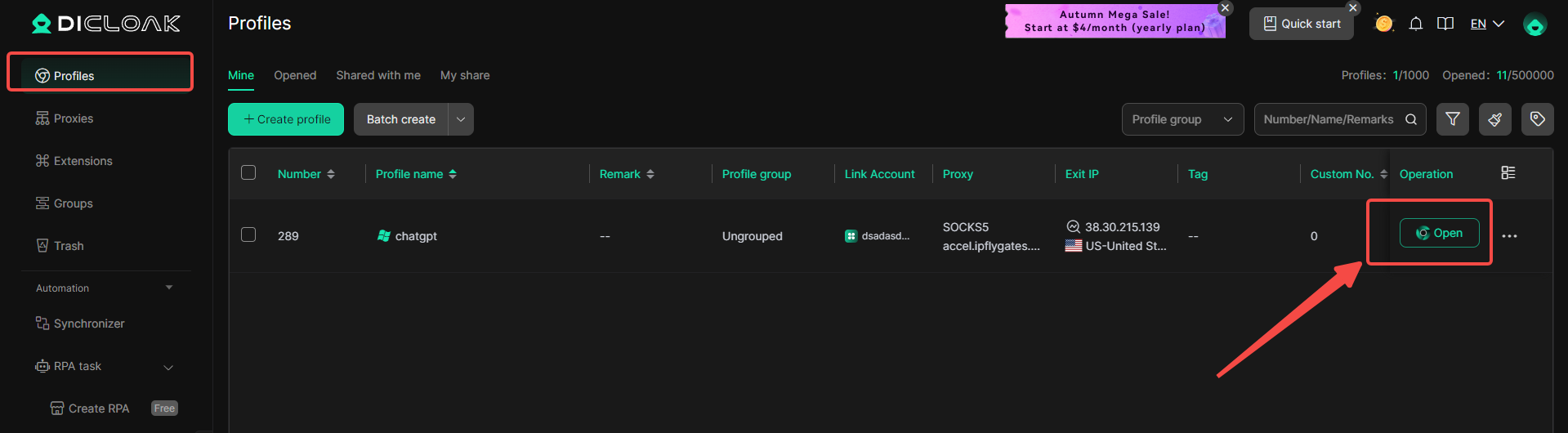
Dentro da aplicação DICloak, crie um novo perfil de navegador. Este perfil servirá como o perfil borwser dedicado e seguro para a sua conta partilhada no ChatGPT.

5. Ativar o Modo Multi-abertura
Deves ir a [Definições Globais], encontrar a opção [Modo Multi-aberto] e selecionar [Permitir]. Esta funcionalidade permite que várias pessoas acedam à mesma conta do ChatGPT ao mesmo tempo.

6. Iniciar sessão no ChatGPT
Inicia o perfil do navegador que acabaste de criar. Vai abrir uma nova janela do navegador. Navegue até ao site oficial do ChatGPT e inicie sessão com as credenciais da sua conta.

7. Partilhe o Perfil com a Sua Equipa
Voltar ao ecrã principal do DICloak. Use a funcionalidade de equipa para criar membros e convidar os seus amigos para a sua Equipa DICloak.

8. Aceder à Conta Partilhada
Assim que o teu colega aceitar o convite, o perfil partilhado aparecerá na sua candidatura ao DICloak. Podem iniciar a sessão a partir do seu próprio computador e serão automaticamente iniciados na mesma sessão do ChatGPT.
Como Verificar e Gerir os Seus Limites de Mensagens
Controlar o seu consumo ajuda-o a evitar bloqueios repentinos e a manter-se produtivo. O ChatGPT oferece uma forma simples de ver quantas mensagens usou e quanta capacidade resta.
Para utilizadores gratuitos: Abra o ChatGPT e clique no ícone do seu perfil no canto inferior esquerdo. A partir daí, escolhe o Meu Plano. Na área de utilização, pode ver quantas mensagens enviou durante o período atual e se está perto do limite.
Para utilizadores Plus: Vai à mesma página do Meu Plano no menu do teu perfil. Além disso, as contas mostram dados de utilização mais detalhados, incluindo a frequência com que cada modelo é utilizado. Preste muita atenção a modelos avançados, como o GPT-4o, que normalmente têm o seu próprio contador que reinicia dentro de uma janela de tempo mais curta.
Verificar este painel regularmente ajuda-o a planear melhor o seu trabalho e reduz a probabilidade de ver avisos de limite de mensagens em momentos críticos.
Perguntas Frequentes sobre o Limite de Mensagens do ChatGPT
O limite de mensagens do ChatGPT é permanente?
Não. Os limites de mensagens são temporários. Baseiam-se em janelas de tempo, como limites horários ou diários. Quando essa janela termina, o seu acesso reinicia-se sozinho. No entanto, se uma conta atingir limites com muita frequência, o sistema pode aplicar controlos mais rigorosos mais rapidamente no futuro.
Porque é que os limites de mensagens diferem entre utilizadores?
O ChatGPT não usa uma regra fixa para todos. Os limites ajustam-se com base em vários fatores, incluindo a antiguidade da conta, o comportamento de utilização anterior, a procura atual do sistema e o tipo de subscrição. É por isso que dois utilizadores Plus podem ter experiências ligeiramente diferentes.
A resposta lenta ou erros súbitos estão ligados a limites de mensagens?
Às vezes, mas nem sempre. A lentidão ou erros acontecem frequentemente durante as horas de maior movimento, como em períodos de maior movimento. Nestes períodos, o sistema pode abrandar ou pausar certos pedidos mesmo que não tenha atingido um limite claro de mensagens. Isto normalmente reflete uma elevada carga do servidor em vez de uma restrição direta à sua conta.
Conclusão
Os limites de mensagens do ChatGPT podem ser irritantes, especialmente quando já atingiu o nosso limite de mensagens. Por favor, tente novamente mais tarde interromper o seu trabalho. Estes limites não são aleatórios. Existem para controlar o uso intensivo e manter o sistema estável. Para a maioria dos utilizadores, ações simples como esperar, melhorar hábitos de utilização ou atualizar planos podem ajudar. No entanto, quando os planos de equipa são demasiado caros e a partilha direta da conta é arriscada, usar um navegador antideteção oferece uma solução prática intermédia. Com a configuração certa, os limites de mensagens tornam-se mais fáceis de gerir, permitindo-lhe continuar a trabalhar com menos interrupções e melhor controlo sobre o seu fluxo de trabalho.
 Ferramentas Gratuitas
 Cookie Plugin
 Gerador de UA
 Gerador de Endereço MAC
 Gerador de Endereço IP
 Lista de Endereços IP
 Gerador de Código 2FA
 Relógio Mundial
 Verificação de Anonimato
 WebRTC Leak Test
 Gerador de UUID
 Verificador de Proxy
 Verificador de Anúncios FB
 Coleta Web com IA
 Ferramentas SMM Grátis
 Verificador de Shadowban do Twitter
 Verificador de Nomes do Instagram
 Gerador UTM
 Gerador de nomes de usuário
 Gerador de hashtags com IA
 Gerador de títulos para LinkedIn
 Redimensionador de imagens sociais