Ein Nachrichtenlimit in ChatGPT zu erreichen, kann verwirrend und frustrierend sein, besonders wenn man mitten in wichtigen Aufgaben steckt. Viele Nutzer sehen die Warnung, dass Sie unsere Grenze an Nachrichten erreicht haben. Bitte versuchen Sie es später erneut und nehmen Sie an, dass mit ihrem Konto etwas kaputt oder nicht stimmt. In Wirklichkeit ist diese Botschaft ein Teil davon, wie ChatGPT mit starker Nutzung umgeht und die Systemstabilität schützt. Zu verstehen, warum diese Begrenzung auftritt, ist der erste Schritt, um sie zu vermeiden und Ihren Arbeitsablauf reibungslos zu halten.
Wie ChatGPT-Nachrichtenlimits einfach funktionieren
ChatGPT wendet Nachrichtenlimits an, um die Systemstabilität zu schützen und Missbrauch zu verhindern. Das System berücksichtigt nicht nur, wie lange Sie online bleiben. Es erfasst, wie viele Nachrichten Sie senden, wie schnell Sie sie senden und welches Modell Sie verwenden. Fortschrittlichere Modelle erreichen Grenzen schneller als grundlegende.
Eine lange Arbeitssitzung mit vielen kleinen Änderungen kann schneller an Grenzen stoßen als erwartet.
Beispiel: Du bittest ChatGPT, einen Absatz zu verfeinern. Dann fragst du nach einer kürzeren Version. Dann änderst du den Ton. Jeder Schritt zählt als neue Nachricht. Nach vielen schnellen Anfragen pausiert das System deinen Zugriff und zeigt an, dass du unsere Nachrichtenlimits erreicht hast. Bitte versuchen Sie es später erneut.

Die Haupttypen von ChatGPT-Nutzungsgrenzen
ChatGPT wendet in der Regel Grenzen auf drei Arten an. Die genauen Zahlen können sich ändern, aber die Logik bleibt gleich.
1. Stundenlimit
- Kostenlose Nutzer: Senden bis zu 25–40 Nachrichten pro Stunde (Anzahl kann je nach Region und Nutzer variieren)
- Plus-Nutzer: Senden bis zu 80–100 Nachrichten pro Stunde
- Team-/Enterprise-Nutzer: etwa 100–150 Nachrichten pro Stunde
2. Tagesbegrenzung
- Kostenlose Nutzer: Ungefähr 150–200 Nachrichten pro 24-Stunden-Zyklus
- Plus-Nutzer: Ungefähr 500–600 Nachrichten pro 24-Stunden-Periode
- Team-/Enterprise-Nutzer: Etwa 800-1000 Nachrichten alle 24 Stunden
3. Modellspezifische Einschränkungen
- GPT-4o: Sogar Plus-Nutzer haben strengere Grenzen, etwa 40 Nachrichten pro 3 Stunden
- GPT-3.5: Relativ großzügige Grenzen, aber dennoch den oben genannten Stunden- und Tagbeschränkungen unterliegend
Diese Limits können je nach Standort, Systemlast, Kontohistorie und Nutzungsverhalten variieren.
Fünf häufige Gründe für Nachrichtenlimits erscheinen
- Viele Nachrichten zu schnell senden: Schnelle, aufeinanderfolgende Prompts sind der häufigste Auslöser.
- Kleine Änderungen anstelle einer klaren Anfrage wiederholen: Häufige kleinere Änderungen summieren sich schnell.
- Mehrere Personen mit einem Konto: Gemeinsame Nutzung kombiniert Anfragen und erreicht früher Grenzen.
- Ungewöhnliche Nutzungsmuster: Automatisiertes oder abnormales Anfrageverhalten kann strengere Kontrollen auslösen.
- Konten mit vorherigen Einschränkungen: Frühere politische Probleme können die Toleranz bei starker Nutzung verringern.
Verständnis verschiedener Warnhinweise für Nachrichtengrenzen
ChatGPT verwendet je nach Situation leicht unterschiedliche Warnungen.
- "Du hast unsere Grenzen der Nachrichten erreicht. Bitte versuchen Sie es später noch einmal." Eine allgemeine Grenze wurde erreicht. Warten löst das Problem meistens.
- "Du hast das Limit für Nachrichten pro Stunde erreicht" In kurzer Zeit wurden zu viele Nachrichten verschickt.
- "Du hast das Limit für tägliche Nachrichten erreicht" Das Konto hat alle erlaubten Nachrichten für den Tag verwendet.
- Modellspezifische Limit-Nachrichten Diese treten auf, wenn fortgeschrittene Werkzeuge ihre eigenen Grenzen erreichen, auch wenn die Gesamtnutzung gering erscheint.
- Eine einfache Möglichkeit, den Unterschied zu erkennen: Langsame Nutzung über viele Stunden führt oft zu täglichen Begrenzungen. Schneller Verbrauch in wenigen Minuten löst oft kurzfristige Grenzen aus.
Sobald du diese Muster verstehst, wird die Warnung leichter vorherzusagen und zu bewältigen, anstatt plötzlich oder verwirrend zu wirken.
Praktische Möglichkeiten, die ChatGPT-Nachrichtenbeschränkungen zu durchbrechen und weiterzuarbeiten
Jetzt, wo du verstehst, warum du unsere Grenze an Nachrichten erreicht hast. Bitte versuche es erneut , erscheint später, der nächste Schritt ist es, es zu lösen. Manche Lösungen funktionieren sofort. Andere helfen dir, das Problem langfristig zu vermeiden. Im Folgenden finden Sie sechs bewährte Lösungen, beginnend mit der einfachsten Antwort bis hin zu stabileren, langfristigen Optionen.

1. Lassen Sie das Limit natürlich zurücksetzen (funktioniert für alle)
Die einfachste Lösung ist zu warten. Die meisten Nachrichtenbeschränkungen sind vorübergehend. Wenn Sie sehen , dass Sie unser Limit an Nachrichten erreicht haben. Bitte versuchen Sie es später erneut, das bedeutet normalerweise, dass das System Zeit braucht, Ihr Nutzungsfenster zurückzusetzen.
Bei kurzen Zeitlimits kann die Wartezeit so kurz wie 30–60 Minuten betragen. Für die täglichen Limits kann es mehrere Stunden dauern.
Beispiel: Du stößt nach einer langen Schreibsession an die Grenze. Anstatt es alle paar Minuten neu zu versuchen, trittst du zurück. Wenn du später zurückkehrst, funktioniert ChatGPT wieder ohne Probleme.
Diese Methode kostet nichts, ist aber nicht ideal, wenn man unter Druck steht oder an Fristen arbeitet.
2. Upgrade auf ChatGPT Plus für höhere Limits
Ein Upgrade auf ChatGPT Plus ist die direkteste offizielle Lösung. Außerdem erhalten Nutzer höhere Stunden- und tägliche Nachrichtengrenzen, besonders bei fortschrittlichen Modellen.
Das beseitigt die Grenzen nicht vollständig, aber es reduziert, wie oft du siehst, dass du unsere Nachrichtengrenzen erreicht hast. Bitte versuche es später erneut.
Beispiel: Ein Content-Autor, der Artikel täglich bearbeitet, stößt oft auf Grenzen bei einem kostenlosen Tarif. Nach dem Upgrading passt die gleiche Arbeitsbelastung innerhalb der höheren Obergrenzen, und Unterbrechungen treten viel seltener auf.
Diese Option funktioniert am besten für Alleinberufler, die täglich auf ChatGPT angewiesen sind.
3. Ändere deine Nutzung von ChatGPT, um Auslöser zu vermeiden
Viele Nutzer stoßen an ihre Grenzen , weil sie Nachrichten senden, nicht wegen der Arbeit, die sie leisten.
Einfache Gewohnheitsänderungen können helfen:
- Fügen Sie Bearbeitungen zu einem klaren Prompt zusammen
- Vermeiden Sie es, viele kurze Folgenachrichten zu senden
- Plananfragen vor dem Tippen
Beispiel: Anstatt fünf kleine Änderungen in fünf Nachrichten zu verlangen, bittest du alle Änderungen in einer Nachricht. Dieser einzelne Schritt kann die Nachrichtennutzung halbieren und reduzieren, wie oft Sie unsere Nachrichtenbegrenzung erreicht haben. Bitte versuchen Sie es später noch einmal.
Dieser Ansatz kostet nichts und funktioniert gut für Schreib-, SEO- und Forschungsaufgaben.
4. Mehrere Konten verwenden, um den Nutzungsdruck zu verteilen
Einige fortgeschrittene Nutzer teilen ihre Arbeitslast auf mehr als ein Konto auf. Das verteilt die Nachrichtennutzung und verringert die Wahrscheinlichkeit, dass ein Konto an Limits stößt.
Diese Methode muss den Plattformregeln entsprechen und wird üblicherweise von Freiberuflern oder Nutzern mit getrennten persönlichen und beruflichen Aufgaben verwendet.
Beispiel: Man nutzt ein Konto für die Recherche und ein anderes fürs Schreiben. Jedes Konto bleibt innerhalb seiner eigenen Grenzen, und die Arbeit läuft reibungslos ab.
Das ist nicht für jeden ideal, aber es kann den Nutzern bei anspruchsvollen, strukturierten Arbeitsabläufen helfen.
5. Nutzen Sie die OpenAI-API für flexible Nutzung
Für Nutzer, die konsistenten, großflächigen Zugriff benötigen, ist die OpenAI API eine starke Option. Die API-Nutzung basiert auf Credits, nicht auf festen Chat-Nachrichten-Limits.
Das bedeutet, dass Sie weniger wahrscheinlich feststellen, dass Sie unsere Nachrichtengrenzen erreicht haben. Bitte versuchen Sie es später erneut , wenn Sie lange oder wiederholte Aufgaben ausführen.
Beispiel: Ein Entwickler verarbeitet große Textdateien über die API statt über die Chat-Oberfläche. Der Workflow läuft ohne plötzliche Pausen, solange Credits verfügbar sind.
Diese Option eignet sich am besten für technische Nutzer oder automatisierte Aufgaben.
6. Wählen Sie einen Team- oder Enterprise-Plan für die Zusammenarbeit
Wenn mehrere Personen Zugang benötigen, sind Team- oder Enterprise-Pläne die stabilste Wahl. Diese Pläne bieten höhere gemeinsame Grenzen, bessere Managementtools und eine reibungslosere Zusammenarbeit.
Sie sind für Unternehmen, Agenturen und Teams konzipiert, die täglich auf ChatGPT angewiesen sind.
Beispiel: Ein Marketingteam teilt sich einen Arbeitsbereich statt eines Logins. Jedes Mitglied arbeitet eigenständig, und die Nachrichtenbeschränkungen sind deutlich weniger störend.
Für Teams ist dies oft die zuverlässigste langfristige Lösung.
Da du unsere Grenzen an Nachrichten erreicht hast, bitte versuche es später noch einmal, heißt das nicht, dass du feststeckst. Mit dem richtigen Ansatz – sei es durch Warten, Umstrukturierung, Gewohnheitsanpassung oder Wahl des richtigen Plans – können Sie Ihre Arbeit am Laufen halten und Unterbrechungen im Laufe der Zeit reduzieren.
Für die meisten Nutzer sind Team- oder Enterprise-Tarife einfach zu teuer. Gleichzeitig birgt das direkte Teilen eines ChatGPT-Kontos klare Risiken, wie plötzliche Ausloggungen, Sicherheitswarnungen oder Kontobeschränkungen. In dieser Situation wird die Verwendung eines Antidetect-Browsers zu einem praktischen Mittelweg. Es ermöglicht mehreren Nutzern, in isolierten Umgebungen auf dasselbe Konto zuzugreifen, wodurch Konflikt- und Erkennungsrisiken reduziert und die Kosten im Griff bleiben.
Wie DICloak sicheres ChatGPT-Konto-Sharing ermöglicht
DICloak bietet mehrere wichtige Funktionen, die es mehreren Personen ermöglichen, dasselbe Konto gleichzeitig sicher und gleichzeitig zu nutzen.
• Gleichzeitiger Zugriff: Der "Multi-Open-Modus" von DICloak ermöglicht es mehreren Teammitgliedern, dasselbe ChatGPT-Konto gleichzeitig zu nutzen, ohne sich gegenseitig auszuloggen.
• Konsistente IP-Adresse: Durch die Konfiguration eines statischen Wohnproxys im Browserprofil können alle Logins von einem einzigen, stabilen Ort ausgehen. Denken Sie an Ihre IP-Adresse wie einen Schlüssel zu Ihrem Haus. Wenn du jeden Tag denselben Schlüssel benutzt, weiß dein Sicherheitssystem, dass du es bist. Aber wenn plötzlich zehn verschiedene Schlüssel aus aller Welt zu funktionieren beginnen, wird das System alles sperren. Ein statischer Proxy sorgt dafür, dass alle im Team denselben "Schlüssel" verwenden, sodass OpenAI nie misstrauisch wird.
• Synchronisierter Login-Status: Die Funktion "Data Sync" speichert die Informationen der Login-Sitzung. Sobald sich der Hauptnutzer anmeldet, können andere Mitglieder auf das Konto zugreifen, ohne das Passwort erneut eingeben zu müssen.
• Sicheres Teammanagement: Sie können innerhalb von DICloak separate Mitgliedskonten erstellen und ihnen nur Zugriff auf das spezifische ChatGPT-Profil gewähren, wodurch Ihre anderen Online-Konten privat und sicher bleiben.
Schritt-für-Schritt-Anleitung für ein sicheres ChatGPT-Konto Teilen mit DICloak
Die Einrichtung eines gemeinsamen ChatGPT-Kontos mit DICloak ist ein unkomplizierter Prozess, der keine technische Expertise erfordert.
1. DICloak herunterladen und installieren
Besuchen Sie die offizielle DICloak-Website, registrieren Sie sich für ein Konto und laden Sie die Anwendung auf Ihrem Computer herunter und installieren Sie sie.

2. Wählen Sie den richtigen Plan
Um Profile mit Ihrem Team zu teilen, sollten Sie DICloak abonnieren. Die Wahl hängt von der Größe deines Teams ab. Das ist Base Plan ein guter Ausgangspunkt für kleinere Teams, während es Share+ Plan für größere Teams empfohlen wird, die unbegrenzten Mitgliederzugang benötigen.
3. Schritt 3: Richten Sie einen statischen Wohn-Proxy ein (Empfohlen)
Obwohl es nicht verpflichtend ist, wird die Verwendung eines einzelnen statischen Wohnvollmachtsvollmächtigen dringend empfohlen. Dies stellt eine stabile, feste IP-Adresse für Ihr gemeinsames Profil bereit, wodurch verhindert wird, dass die Sicherheitssysteme von ChatGPT durch Logins aus verschiedenen Standorten markiert werden. Dies verringert das Risiko von erzwungenen Ausloggungen oder anderen Sicherheitsproblemen erheblich. DICloak verkauft keine Proxys, arbeitet aber mit mehreren Drittanbietern zusammen.
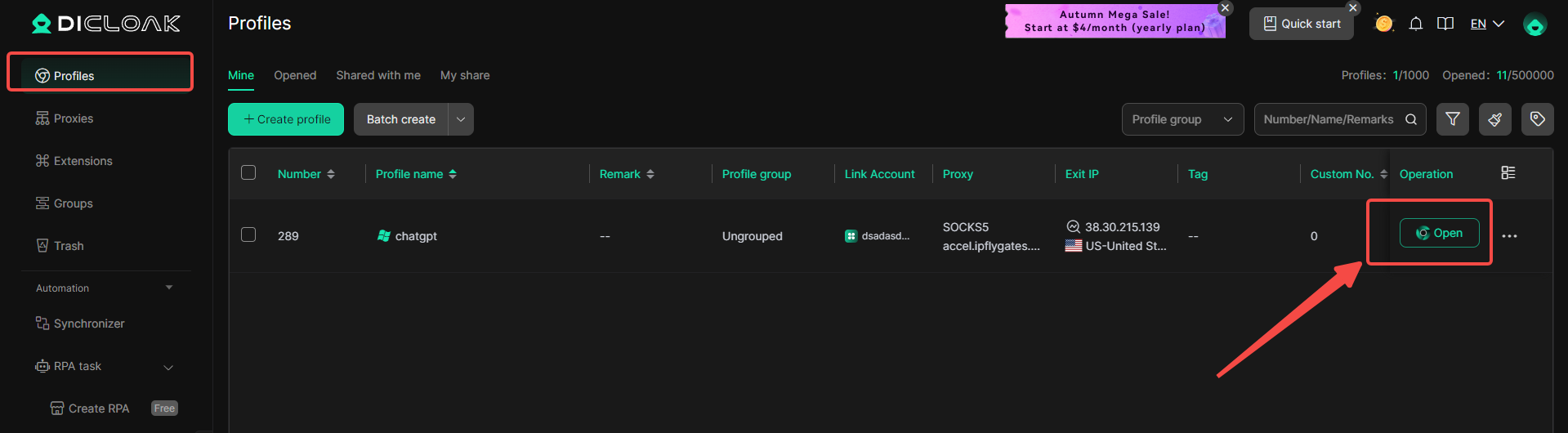
4. Erstelle eines neuen Browserprofils
Innerhalb der DICloak-Anwendung erstellen Sie ein neues Browserprofil. Dieses Profil dient als dediziertes, sicheres Borwser-Profil für dein gemeinsames ChatGPT-Konto.

5. Multi-Open-Modus aktivieren
Du solltest zu [Globale Einstellungen] gehen, die Option [Multi-Open-Modus] suchen und [Erlauben] auswählen. Diese Funktion ermöglicht es mehreren Personen, gleichzeitig auf dasselbe ChatGPT-Konto zuzugreifen.

6. Melden Sie sich bei ChatGPT an
Starte das gerade erstellte Browserprofil. Es öffnet ein neues Browserfenster. Besuchen Sie die offizielle ChatGPT-Website und melden Sie sich mit Ihren Kontodaten an.

7. Teile das Profil mit deinem Team
Zurück zum DICloak-Hauptbildschirm. Nutze die Teamfunktion, um Mitglieder zu erstellen, die deine Freunde in dein DICloak-Team einladen.

8. Zugriff auf das gemeinsame Konto
Sobald dein Teamkollege die Einladung annimmt, erscheint das geteilte Profil in seiner DIClaak-Anwendung. Sie können es von ihrem eigenen Computer starten und sind automatisch in derselben ChatGPT-Sitzung eingeloggt.
Wie man seine Nachrichtenlimits überprüft und verwaltet
Die Überwachung deines Verbrauchs hilft dir, plötzliche Blockaden zu vermeiden und produktiv zu bleiben. ChatGPT bietet eine einfache Möglichkeit, zu sehen, wie viele Nachrichten Sie bereits verwendet haben und wie viel Kapazität noch vorhanden ist.
Für kostenlose Nutzer: Öffne ChatGPT und klicke unten links auf dein Profil-Symbol. Wähle dann Mein Plan. Im Nutzungsbereich können Sie sehen, wie viele Nachrichten Sie im aktuellen Zeitraum gesendet haben und ob Sie sich dem Limit nähern.
Für Plus-Nutzer: Gehe in deinem Profilmenü auf dieselbe Mein-Plan-Seite . Plus-Konten zeigen detailliertere Nutzungsdaten, einschließlich der Häufigkeit jedes Modells. Achten Sie besonders auf fortgeschrittene Modelle wie GPT-4o, die meist einen eigenen Zähler haben, der sich innerhalb eines kürzeren Zeitfensters zurücksetzt.
Das regelmäßige Überprüfen dieses Panels hilft Ihnen, Ihre Arbeit besser zu planen und verringert die Wahrscheinlichkeit, in kritischen Momenten Nachrichtenbegrenzungswarnungen zu sehen.
ChatGPT-Nachrichtenbegrenzungs-FAQs
Ist das Nachrichtenlimit von ChatGPT dauerhaft?
Nein. Nachrichtenlimits sind vorübergehend. Sie basieren auf Zeitfenstern, wie Stunden- oder Tagesbegrenzungen. Sobald dieses Fenster endet, setzt sich dein Zugriff von selbst zurück. Wenn ein Konto jedoch sehr häufig an Limits stößt, kann das System in Zukunft schneller strengere Kontrollen anwenden.
Warum unterscheiden sich Nachrichtenlimits zwischen Nutzern?
ChatGPT verwendet nicht eine feste Regel für alle. Die Limits passen sich je nach mehreren Faktoren an, darunter das Alter des Kontos, das bisherige Nutzungsverhalten, die aktuelle Systemnachfrage und die Art des Abonnements. Deshalb können zwei Plus-Nutzer leicht unterschiedliche Erfahrungen machen.
Sind langsame Antworten oder plötzliche Fehler mit Nachrichtenlimits verbunden?
Manchmal, aber nicht immer. Langsamkeit oder Fehler treten häufig während der Stoßzeiten auf, wie etwa in geschäftigen Arbeitszeiten. In diesen Phasen kann das System bestimmte Anfragen verlangsamen oder pausieren, selbst wenn Sie kein klares Nachrichtenlimit erreicht haben. Dies spiegelt meist eine hohe Serverbelastung wider und nicht eine direkte Einschränkung Ihres Kontos.
Schlussfolgerung
ChatGPT-Nachrichtenlimits können nervig sein, besonders wenn du unsere Nachrichtenlimits erreicht hast. Bitte versuche es später noch einmal , es unterbricht deine Arbeit. Diese Grenzen sind nicht zufällig. Sie existieren, um die starke Nutzung zu kontrollieren und das System stabil zu halten. Für die meisten Nutzer können einfache Maßnahmen wie Warten, Verbesserung der Nutzungsgewohnheiten oder das Aufrüsten von Plänen helfen. Wenn Teampläne jedoch zu teuer sind und das direkte Kontoteilen riskant ist, bietet die Nutzung eines AntiDetect-Browsers eine praktische Mittellösung. Mit der richtigen Einrichtung werden Nachrichtenlimits leichter zu verwalten, sodass Sie mit weniger Unterbrechungen und besserer Kontrolle über Ihren Arbeitsablauf arbeiten können.
 Kostenlose Werkzeuge
 Cookie-Erweiterung
 UA Generator
 MAC-Adressen-Generator
 IP-Generator
 IP-Adressliste
 2FA-Code-Generator
 Weltuhr
 Anonymer Check
 WebRTC Leak Test
 UUID-Generator
 Proxy-Checker
 FB Anzeigenprüfer
 KI-Web-Scraping
 Kostenlose SMM-Tools
 Twitter Shadowban-Checker
 UTM Generator
 Username Generator
 AI Hashtag Generator
 LinkedIn Headline Generator
 Bildgrößen-Tool für Social Media