Pulsas reproducir en un vídeo de YouTube , pero no hay ningún botón integrado para repetir. Quizá quieras que una canción suene en bucle mientras trabajas, mantener un tutorial o dejar que una lista de reproducción suene toda la noche. No es obvio saber cómo poner un vídeo de YouTube en bucle , aunque es algo común.
La mayoría de la gente intenta hacer clic derecho o buscar en la app de YouTube, solo para descubrir que falta la opción de bucle o es poco fiable, especialmente en móvil. Algunos acaban buscando herramientas o extensiones de navegador de terceros, pero esas conllevan sus propios riesgos y sobrecargas. Si solo quieres repetir un vídeo, es fácil quedarse atascado en un ciclo de volver al inicio en vez de dejar que se repita una y otra vez.
Los detalles importan aquí: la opción de bucle de YouTube funciona de forma diferente en escritorio que en móvil, y poner una lista de reproducción en bucle no es lo mismo que repetir un solo vídeo. Incluso cambios pequeños, como usar YouTube en una pestaña del navegador en lugar de la app, pueden modificar las opciones del menú que ves. Lo que parece sencillo puede volverse confuso rápidamente, especialmente si quieres saber cómo repetir un vídeo de YouTube sin software adicional.
Si quieres pasos claros para cada dispositivo, además de qué hacer cuando los trucos habituales no aparecen, sigue leyendo para encontrar métodos directos y actualizados que realmente funcionen.
Qué pasa realmente cuando pones un vídeo de YouTube en bucle
Poner un vídeo en bucle significa que el mismo vídeo se reproduce desde el principio cada vez que termina, sin necesidad de clics ni recargas. Pero esta repetición solo repite el vídeo actual, no todos los elementos de la página, y no siempre de la forma que los nuevos usuarios esperan.
Cómo funciona la función de bucle de YouTube
- Cuando activas el Loop para un solo vídeo, solo ese vídeo se reinicia automáticamente. No se actualizan menús ni recomendaciones entre repeticiones.
- El bucle de la lista de reproducción es diferente: el botón Loop en una lista de reproducción recorre todos los vídeos en orden y luego vuelve a empezar. Si seleccionas Loop en un vídeo individual dentro de una lista de reproducción, solo se repite ese clip.
- El bucle funciona igual tanto si usas el menú de clic derecho (escritorio) como las opciones extra de la app móvil, pero los controles pueden estar ocultos o cambiar de posición según el dispositivo.
Lo que no cubre el looping
La función Loop solo repite la reproducción del propio archivo de vídeo. Los anuncios pueden seguir reproduciéndose antes o durante cada bucle, así que si el vídeo se monetiza, verás (o escucharás) el anuncio cada vez que el vídeo empiece de nuevo. YouTube también puede insertar recomendaciones o ventanas emergentes entre repeticiones, especialmente después de varios bucles o si no has iniciado sesión.
La configuración de dispositivos y cuentas añade sus propios límites. Por ejemplo, en algunas smart TVs, la opción de Loop desaparece por completo. En móvil, las funciones de ahorro de batería o las restricciones de reproducción en segundo plano pueden romper el bucle continuo. Si tu internet se corta a mitad de bucle, YouTube puede volver a cargar la página y perder la opción de repetir. Si esperas que el bucle se ejecute sin manos libres durante horas, estate atento a estas interrupciones; YouTube está diseñado para mantener a los usuarios activos, no para jugar pasivamente sin fin.
En casos extremos, como al insertar un reproductor incrustado en otro sitio, la opción Loop puede no aparecer en absoluto. Si usas una extensión de navegador o una herramienta de automatización para forzar el bucle, las actualizaciones de la interfaz de YouTube pueden romper esos métodos sin previo aviso.
¿Listo para los pasos reales? Empieza por cómo poner un vídeo de YouTube en el escritorio, esto funciona para la mayoría de los navegadores y te da la función principal con menos clics.
Cómo reproducir un vídeo de YouTube en el escritorio: paso a paso
No necesitas software extra ni extensiones de navegador para repetir un vídeo de YouTube en tu ordenador, la función de bucle integrada de YouTube es rápida una vez sabes dónde buscar. Si la opción de bucle desaparece o no aparece, también hay una solución para eso. Sigue estos pasos para un ciclo limpio y repetido y evita los errores habituales que hacen que los nuevos usuarios se despisten.
Usando la opción de bucle integrada de YouTube
- Haz clic derecho en el vídeo en sí (no en la zona circundante). Verás aparecer un menú; "Loop" suele ser la cuarta opción. Haz clic en "Bucle", el vídeo se reiniciará automáticamente cada vez que termine.
- Si "Loop" no aparece, prueba a hacer clic derecho de nuevo. A veces, el primer clic derecho activa el menú personalizado de YouTube, pero el segundo clic abre el menú del navegador, solo el menú de YouTube incluye la función de bucle.
- Para reproducir una lista de reproducción, haz clic en el icono de la lista debajo del vídeo y luego en el botón "Loop". Esto repite toda la lista de reproducción, no solo un vídeo.
- Si tu vídeo está incrustado en otra web, ábrelo directamente en youtube.com para la opción de bucle.
Errores comunes y solución de problemas
- Si no aparece "Loop" en el menú, comprueba si estás conectado o usando una sesión de navegador de invitados. Las pestañas privadas o de incógnito a veces bloquean los scripts de los menús de YouTube.
- Algunas extensiones del navegador o bloqueadores de anuncios pueden eliminar el menú personalizado de YouTube, desactivarlos y volver a cargar la página para restaurar la opción de bucle.
- Si estás viendo en modo pantalla completa, sal de pantalla completa antes de hacer clic derecho. El menú no aparecerá de otra manera.
- El bucle falla si el vídeo está restringido por edad o bloqueado por región, YouTube desactiva opciones personalizadas para contenido protegido. Cambia a un vídeo público para probar.
Atajos de teclado y extensiones
- YouTube no tiene un atajo nativo de teclado para hacer loops. Si quieres repetir con una sola tecla, instala una extensión de navegador como "Looper for YouTube" desde la Chrome Web Store. Configura un acceso directo dentro de la configuración de la extensión.
- Las extensiones pueden forzar el bucle incluso cuando falta el menú integrado, pero a veces entran en conflicto con otros scripts de YouTube. Si la extensión deja de funcionar, desactiva otros plugins relacionados con vídeo y reinicia el navegador.
- Para repetir rápido, pulsa la tecla "R" si tu extensión lo permite. Si no pasa nada, revisa la configuración de la extensión o actualízala.
Una vez que tienes el bucle funcionando en escritorio, cambiar a móvil conlleva un conjunto diferente de pasos, especialmente porque cambia la disposición de los menús y algunas opciones se trasladan a menús ocultos.
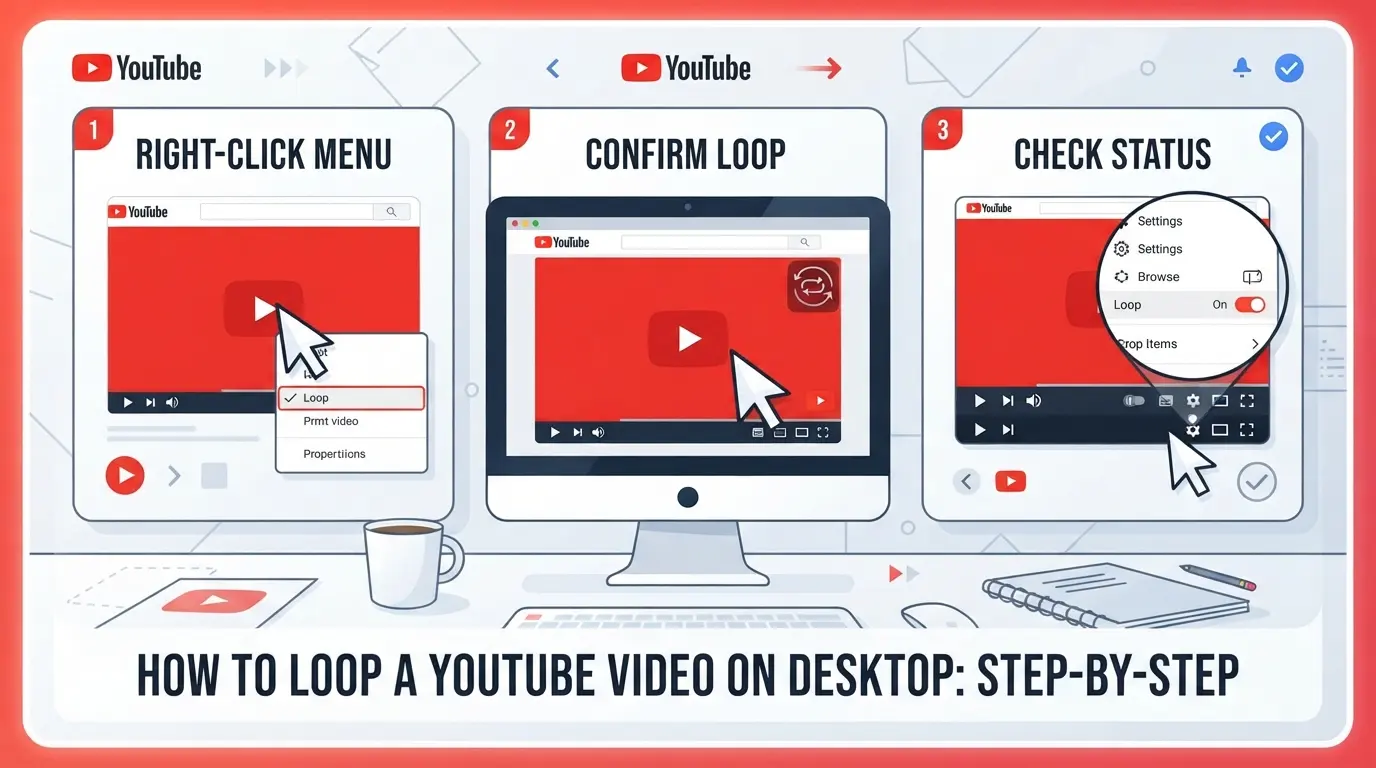
Cómo reproducir un vídeo de YouTube en dispositivos móviles (Android e iOS)
Poner vídeos de YouTube en bucle en el móvil no es tan evidente como en el ordenador. Así es como repetir un vídeo solo con la app de YouTube o tu navegador móvil, sin necesidad de herramientas de terceros.
Vídeos en bucle en la aplicación móvil de YouTube
- Abre cualquier vídeo en la app de YouTube.
- Toca la pantalla para mostrar los controles y luego toca el menú de tres puntos en la esquina superior derecha.
- Pulsa "Reproducir vídeo". Si no lo ves, actualiza la app, las versiones antiguas o algunas cuentas regionales puede que aún no lo muestren.
- Para listas de reproducción, toca la lista de reproducción y luego el icono del bucle bajo el título. Si el icono es gris, toca una vez para el bucle de la lista de reproducción y dos veces para repetir solo el vídeo actual.
Reproduciendo vídeos en bucle en navegadores móviles
- Ve a youtube.com en Chrome o Safari.
- Toca el icono "AA" (Safari de iOS) o el menú de tres puntos (Chrome Android), y luego elige "Sitio de escritorio". Este paso es esencial, los sitios móviles rara vez muestran el menú de bucles.
- Mantén pulsado el vídeo que reproduce y luego pulsa "Loop". Si compras la hoja de compartición de iOS en su lugar, prueba con otro navegador, este menú puede faltar dependiendo de tu dispositivo.
- Si la opción de bucle sigue sin aparecer, prueba la app o crea una lista de reproducción como solución alternativa.
Aplicaciones y herramientas de terceros
- Busca en tu tienda apps de "bucle de YouTube", pero lee primero las valoraciones y las advertencias de privacidad.
- La mayoría de herramientas de terceros requieren que pegues una URL y veas los anuncios.
- Algunos recopilan datos adicionales; Evita conceder permisos de notificación o de segundo plano a menos que los necesites.
- Si la app te pide el inicio de sesión de Google, sáltalo, esto es una señal de alerta para la privacidad.
La siguiente sección explica cómo mantener listas de reproducción o varios vídeos en bucle, útil cuando el bucle de vídeo único no es suficiente.
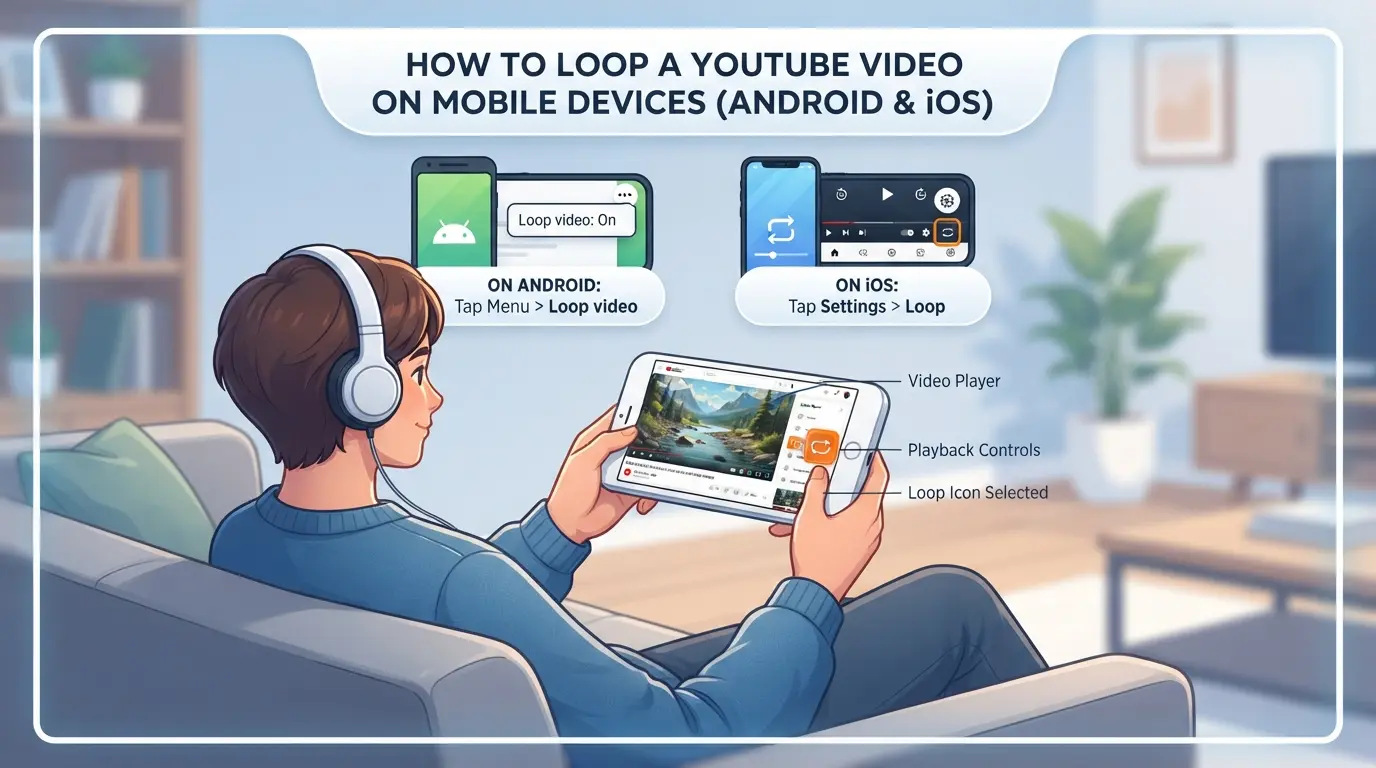
Cómo reproducir en bucle una lista de reproducción de YouTube o varios vídeos
Sí, puedes poner en bucle una lista de reproducción de YouTube o un conjunto de vídeos, pero los pasos y resultados no son los mismos que poner un solo vídeo en bucle. Esto es lo que realmente funciona, qué se rompe y cómo evitar los callejones sin salida habituales si necesitas repetir más de un vídeo.
Reproducir listas de reproducción en YouTube
- Abre tu lista de reproducción en el reproductor web de YouTube.
- Haz clic en el icono de Loop (dos flechas formando un círculo) debajo del panel de la lista de reproducción, esto repite toda la lista, no solo un vídeo.
- Si vuelves a hacer clic en el icono del bucle, cambiará a reproducir solo el vídeo actual, estate atento a la superposición de una sola flecha.
- Si no ves el icono del bucle, actualiza la página o comprueba si estás en una lista de reproducción de YouTube Music (puede que el botón no aparezca en algunas visualizaciones de apps).
El bucle de la lista solo repite el orden en que ves; si barrejas, repite la secuencia aleatoria. 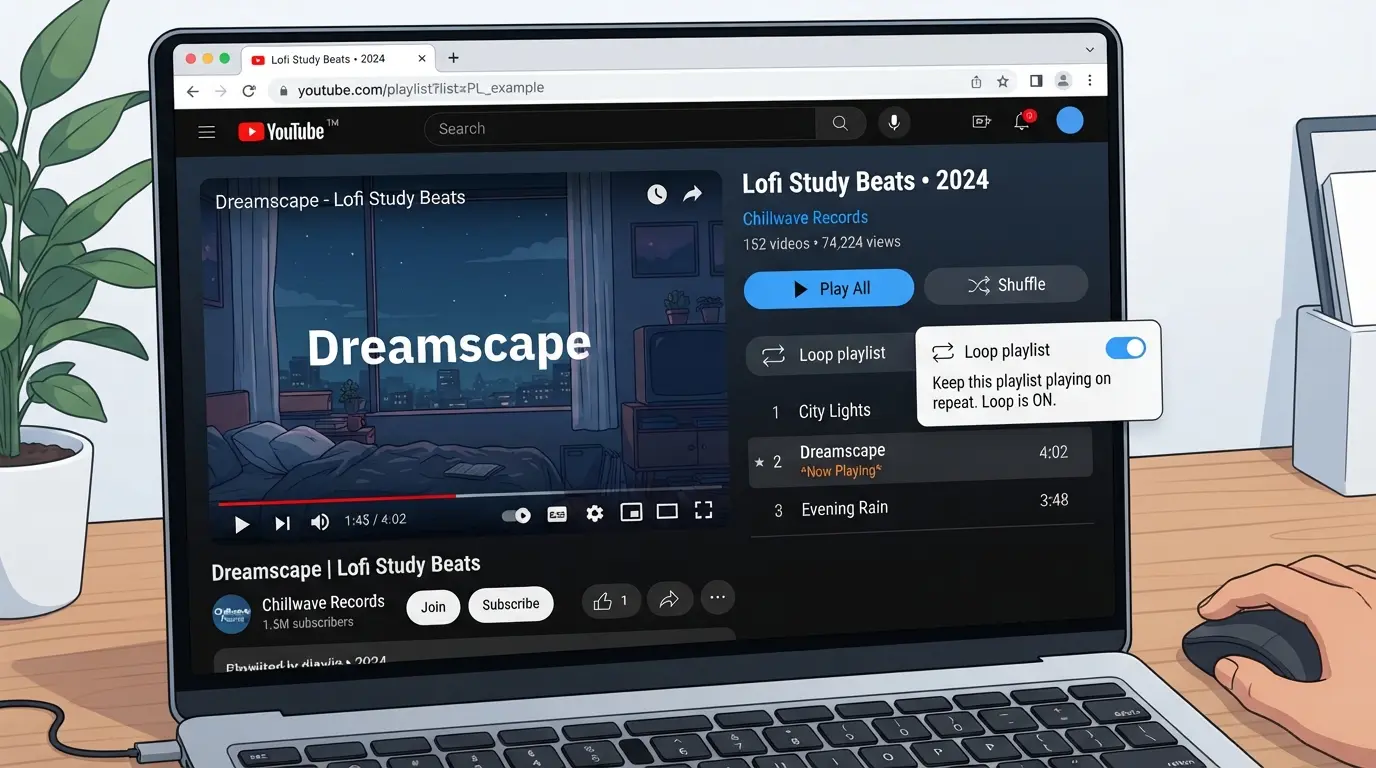
Bucle por lotes con extensiones de navegador
- Busca una extensión de navegador como "Looper for YouTube" que soporte listas de reproducción o bucles de varios vídeos.
- Instala y vuelve a cargar tu pestaña de YouTube, la mayoría de extensiones añaden un nuevo botón "Loop" debajo del vídeo.
- Establece cuántas veces repetir cada vídeo o toda la lista de reproducción.
- Revisa dos veces los permisos y reseñas de las extensiones, algunos inyectan anuncios o se interrumpen tras las actualizaciones de YouTube.
Si tu lista de reproducción tiene vídeos privados o bloqueados por región, las extensiones pueden saltarse o congelarse en esos.
Problemas comunes con el bucle de listas de reproducción
- YouTube inserta anuncios entre vídeos, incluso en bucle, estos no se pueden saltar con la función de repetición.
- Si editas la lista de reproducción mientras está en bucle, la reproducción puede reiniciarse desde el principio o saltar al siguiente vídeo de forma inesperada.
- Los cambios en el orden de la lista de reproducción (como activar el aleatorio) solo se aplican después del siguiente loop completo.
- La reproducción automática debe estar activada para que el bucle sea suave; si está desactivado, la reproducción se detendrá en el último vídeo.
Para cuentas de pago de YouTube Premium, la reproducción en segundo plano funciona, pero el comportamiento de bucle es igual que el de cuentas gratuitas. Si estás intentando solucionar por qué una lista de reproducción no se repite, comprueba si faltan vídeos o si hay restricciones en la app antes de culpar a tu navegador.
Cuando poner vídeos de YouTube en bucle se vuelve arriesgado: problemas de cuenta, dispositivo y privacidad
Limitaciones de la cuenta y del dispositivo
Poner un vídeo de YouTube en bucle durante horas puede activar alertas de cuenta, especialmente si estás conectado y repites el mismo vídeo sin parar. Los dispositivos también sufren, espera que la batería se agote o sobrecaliente si dejas un teléfono, tablet o portátil funcionando en repetición durante demasiado tiempo.
Riesgos de privacidad y uso de datos
Dejar los vídeos en bucle consume datos y puede exponerte al rastreo, especialmente si usas herramientas de terceros.
- Si dependes de extensiones del navegador o aplicaciones desconocidas para reproducir vídeos, corres el riesgo de filtrar tu historial de visualización o incluso tus datos de acceso.
- Usa la función de bucle integrada de YouTube o funciones de navegador de confianza para evitar problemas de privacidad.
Cuando YouTube puede restringir el bucle
YouTube a veces detecta bucles automáticos o patrones de visualización "antinaturales". En 2026, las solicitudes repetidas desde la misma IP o perfil de navegador pueden activar límites temporales de visualización, recomendaciones de pausa o incluso restringir la reproducción. Si la reproducción automática se detiene o ves una advertencia, haz una pausa; insistir más podría afectar a la buena reputación de tu cuenta.
Cómo los equipos de redes sociales pueden reproducir vídeos de YouTube en bucle de forma segura entre múltiples cuentas con DICloak
Si gestionas marketing en varias cuentas de YouTube, reproducir el mismo vídeo en bucle para la participación en la campaña puede surgir rápidamente en problemas de solapamiento y de solapamiento en el navegador. Después de ver los riesgos de dispositivos y privacidad en la última sección, el siguiente paso es claro: necesitas que cada cuenta funcione en un perfil de navegador limpio y aislado. DICloak no toca la configuración de reproducción o bucle de YouTube, pero sí permite a Teams organizar y separar las sesiones del navegador, las conexiones de red y los controles de acceso para flujos de trabajo con múltiples cuentas. Esa es la verdadera brecha que la mayoría de equipos pasa por alto, no solo "cómo hacer un bucle a un vídeo de YouTube", sino cómo hacerlo entre cuentas sin acumular riesgos.
Perfiles aislados de navegador y configuración de huellas dactilares para cuentas de YouTube
Los operadores pueden crear un nuevo perfil de navegador DICloak para cada cuenta de YouTube, asegurándose de que las sesiones de inicio de sesión se mantengan separadas y que el almacenamiento del navegador no se sobresalta. Cada perfil tiene sus propios ajustes: sistema operativo, User Agent, zona horaria, geolocalización e idioma, todos configurables para ajustarse al historial de la cuenta o la ubicación de la campaña. Si un equipo gestiona cuentas de diferentes regiones, estas señales de huellas dactilares pueden configurarse por perfil, de modo que los perfiles del navegador encajen con el fondo de la cuenta en lugar de imponer una solución única para todos. El alcance es solo para el perfil del navegador; no cambia nada dentro de YouTube en sí.

Configuración del proxy para sesiones de cuentas separadas
Para flujos de trabajo que requieren una conexión de red estable por cuenta, los operadores pueden añadir y probar su propio proxy a cada perfil de DICloak. Introduces el host, puerto y credenciales del proxy, y luego compruebas si la conexión coincide realmente con el país y la zona horaria esperada antes de abrir la sesión. Esto mantiene la capa de red consistente con la región de la cuenta, reduciendo la superposición accidental o señales mixtas durante el bucle de campaña. La selección y calidad del proxy dependen del operador, DICloak solo almacena y aplica los ajustes para cada perfil.

Colaboración en equipo y control de permisos para operaciones multicuenta
Los administradores pueden organizar a los miembros del equipo en grupos y establecer qué perfiles, funciones y campos de navegador son visibles y accesibles en DICloak. Por ejemplo, un grupo puede obtener permiso para reproducir vídeos en bucle en los perfiles asignados de YouTube, mientras que otro solo puede ver los resultados de la campaña. Los permisos se establecen dentro de DICloak y no sustituyen los controles de cuenta propios de YouTube, pero esto facilita la gestión de las transferencias de equipos y la separación de roles sin arriesgar el acceso cruzado de cuentas.

Configurar estos controles sienta las bases para bucles más avanzados, automatización y ajustes de flujo de trabajo en equipos más grandes.
Consejos avanzados para looping: automatización, programación y optimización de flujos de trabajo
Si necesitas repetir vídeos de YouTube para marketing, estudio o música de fondo, la automatización ahorra tiempo y reduce los clics manuales.
Uso de herramientas de automatización para el bucle
Software de automatización como bots RPA o herramientas macro pueden reproducir vídeos detectando eventos de "fin de reproducción" y recargando la página o haciendo clic en "reproducir". Las herramientas de programación te permiten definir horarios de inicio y fin para sesiones repetitivas, útiles para salas de estudio o promociones coordinadas. La principal ventaja es eliminar el error humano: una vez establecido, el bucle se mantiene constante, incluso durante la noche.
Optimización de flujos de trabajo para equipos
- Asigna tareas repetidas a cuentas específicas para el seguimiento de campañas
- Utiliza scripts por lotes para iniciar varias sesiones de navegador en horarios establecidos
- Sincronizar bucles de vídeo con otros drops de contenido social
Trampas comunes en la automatización
La automatización puede activar las banderas de plataforma si no se ajusta correctamente. Para mantener todo seguro:
- Aleatoriza los intervalos entre repeticiones
- Limitar el número de sesiones simultáneas por IP
- Monitoriza para posibles logouts inesperados o errores de reproducción
Tabla de referencia rápida: Métodos de looping para vídeos de YouTube en 2026
Si solo necesitas la forma más rápida de repetir un vídeo de YouTube, esta tabla compara todas las opciones prácticas por plataforma, para que puedas elegir y avanzar.
Métodos de bucle por plataforma
| Método |
Obras sobre |
Pasos requeridos |
Limitación clave |
| Haz clic derecho en "Loop" |
Navegador de escritorio |
2 (clic derecho, seleccionar) |
No en todos los vídeos, no en móviles |
| Aplicación móvil "Repeat" |
Aplicación móvil (2026) |
3 (toca vídeo, menú, toca) |
Solo para vídeos individuales |
| Bucle de la lista de reproducción |
Todos los dispositivos |
2 (añadir a la lista de reproducción, bucle) |
Solo para listas de reproducción, no singles |
| Extensión/Tercero |
Navegador de escritorio |
Varía (instalación, configuración) |
Riesgo de seguridad, no para móviles |
La mayoría de los usuarios pueden usar el bucle integrado, solo usar extensiones si necesitas funciones avanzadas o automatización.
Si quieres saber cómo reproducir un vídeo de YouTube en bucle sin herramientas adicionales, el menú de clic derecho del escritorio sigue siendo el más rápido en 2026.
Preguntas frecuentes sobre cómo poner un vídeo en bucle en YouTube
¿Puedo poner un vídeo de YouTube en bucle sin iniciar sesión?
Sí, puedes poner en bucle la mayoría de los vídeos públicos de YouTube sin iniciar sesión. Simplemente haz clic derecho en el vídeo y selecciona "Bucle". Esto funciona en navegadores de escritorio para la mayoría de los vídeos. Sin embargo, algunos vídeos con restricciones de edad, ajustes privados o bloqueos de derechos de autor pueden no mostrar la opción de bucle si no has iniciado sesión.
¿Por qué desaparece la opción de bucle en YouTube?
La función de bucle puede desaparecer debido a problemas de compatibilidad con el navegador, tipo de vídeo o actualizaciones en la plataforma de YouTube. Por ejemplo, algunos navegadores o aplicaciones móviles no admiten menús con clic derecho. Además, las retransmisiones en directo, los vídeos cortos de YouTube o algunos vídeos incrustados pueden no ofrecer la función de loop.
¿Es seguro reproducir un vídeo de YouTube en bucle para mi cuenta?
Reproducir un vídeo manualmente suele ser seguro para tu cuenta y no infringe las normas de YouTube. Pero usar scripts automáticos o extensiones para repetir vídeos muchas veces puede activar los filtros de spam de YouTube. Esto podría provocar advertencias o señales de cuenta, especialmente si el bucle es excesivo o antinatural.
¿Puedo reproducir un vídeo de YouTube en smart TVs o dispositivos de streaming?
Algunas smart TVs y dispositivos de streaming permiten bucle, pero la función depende de la versión de la app y del fabricante. En la app oficial de televisores inteligentes de YouTube, la opción de loop suele faltar. Sin embargo, algunos dispositivos permiten repetir una lista de reproducción de YouTube reproduciéndola en orden, lo que funciona como un bucle.
¿Existen riesgos al usar herramientas de bucle de terceros?
Sí, hay riesgos. Algunos sitios web de terceros y extensiones de navegador pueden recopilar tus datos de visualización o solicitar permisos innecesarios. Solo usa herramientas de confianza que no requieran que inicies sesión ni que des acceso a tu cuenta de YouTube. Evita proporcionar información personal a sitios desconocidos para mantener tus datos seguros.
Ahora que conoces varias formas de reproducir tus vídeos favoritos, considera qué método se adapta mejor a tus hábitos de visualización, ya sea usando funciones integradas, extensiones de navegador o herramientas de terceros. Tomarte un momento para configurar la opción que prefieres puede hacer que la reproducción continua sea fluida y sin complicaciones. Prueba DICloak gratis
 Herramientas gratuitas
 Complemento de cookies
 Generador UA
 Generador de direcciones MAC
 Generador de IP
 Lista de direcciones IP
 Generador de código 2FA
 Reloj Mundial
 Cheque Anónimo
 WebRTC Leak Test
 Generador UUID
 Verificador de Proxy
 Verificador de anuncios de Facebook
 Raspado web con IA
 Herramientas SMM Gratis
 Verificador de Sombreado de Twitter
 Generador UTM
 Generador de usernames
 Generador de hashtags con IA
 Generador de titulares para LinkedIn
 Redimensionador de imágenes sociales