Vous appuyez sur lecture d’une vidéo YouTube , mais il n’y a pas de bouton intégré pour répéter. Peut-être que tu veux qu’une chanson boucle pendant que tu travailles, qu’un tutoriel tourne, ou que tu laisses une playlist jouer toute la nuit. Comprendre comment boucler une vidéo YouTube n’est pas évident, même si c’est un besoin courant.
La plupart des gens essaient de faire un clic droit ou de chercher sur l’application YouTube, pour découvrir que l’option de boucle manque ou est peu fiable, surtout sur mobile. Certains finissent par chercher des outils tiers ou des extensions de navigateur, mais ceux-ci comportent leurs propres risques et leur surcharge. Si vous ne voulez répéter qu’une seule vidéo, il est facile de rester coincé dans un cycle où vous revenez au début au lieu de la laisser jouer en boucle.
Les détails sont importants ici : l’option boucle de YouTube fonctionne différemment sur ordinateur que sur mobile, et faire boucler une playlist n’est pas la même chose que de boucler une seule vidéo. Même de petits changements, comme utiliser YouTube dans un onglet navigateur plutôt que dans l’application, peuvent modifier les options de menu que vous voyez. Ce qui semble simple peut vite devenir confus, surtout si vous voulez savoir comment reproduire une vidéo YouTube sans logiciel supplémentaire.
Si vous voulez des étapes claires pour chaque appareil, ainsi que ce qu’il faut faire quand les astuces habituelles n’apparaissent pas, lisez la suite pour découvrir des méthodes directes et à jour qui fonctionnent réellement.
Ce qui se passe réellement quand on boucle une vidéo YouTube
Faire boucler une vidéo YouTube signifie que la même vidéo sera jouée à nouveau dès le début à chaque fin de la vidéo, sans besoin de clics ni de rechargements. Mais cette relecture ne fait que répéter la vidéo actuelle, pas tous les éléments de la page, et pas toujours de la manière à laquelle les nouveaux utilisateurs s’attendent.
Comment fonctionne la fonction de boucle de YouTube
- Lorsque vous activez la boucle pour une seule vidéo, seule cette vidéo redémarre automatiquement. Aucun menu ni recommandation n’est rafraîchi entre les rediffusions.
- La boucle de la playlist est différente : le bouton Loop sur une playlist fait défiler toutes les vidéos dans l’ordre, puis recommence. Si vous sélectionnez Loop sur une vidéo individuelle dans une playlist, cela ne se répète que ce seul extrait.
- La boucle fonctionne de la même façon que vous utilisiez le menu clic droit (bureau) ou les options supplémentaires de l’application mobile, mais les contrôles peuvent être cachés ou changer de position selon l’appareil.
Ce que le looping ne couvre pas
La fonction Loop ne répète que la lecture du fichier vidéo lui-même. Les publicités peuvent toujours être diffusées avant ou pendant chaque boucle, donc si la vidéo est monétisée, vous verrez (ou entendrez) la publicité à chaque redémarrage. YouTube peut aussi insérer des recommandations ou des fenêtres contextuelles entre les rediffusions, surtout après plusieurs boucles ou si vous n’êtes pas connecté.
Les paramètres de l’appareil et du compte ajoutent leurs propres limites. Par exemple, sur certaines smart TV, l’option Loop disparaît complètement. Sur mobile, les fonctions d’économie de batterie ou les restrictions de lecture en arrière-plan peuvent interrompre la boucle continue. Si votre connexion internet tombe en cours de boucle, YouTube peut recharger la page et supprimer votre mode répétition. Si vous vous attendez à ce que la boucle fonctionne sans mains libres pendant des heures, soyez attentif à ces interruptions, YouTube est conçu pour garder les utilisateurs actifs, pas pour un jeu passif sans fin.
Dans les cas extrêmes, comme en bouclant un lecteur intégré sur un autre site, l’option Boucle peut ne pas apparaître du tout. Si vous utilisez une extension de navigateur ou un outil d’automatisation pour forcer la boucle, les mises à jour de l’interface de YouTube peuvent casser ces méthodes sans avertissement.
Prêt pour les étapes réelles ? Commence par comment boucler une vidéo YouTube sur ordinateur, ça fonctionne pour la plupart des navigateurs et ça te donne la fonction de base avec le moins de clics.
Comment boucler une vidéo YouTube sur ordinateur : étape par étape
Vous n’avez pas besoin de logiciels supplémentaires ou d’extensions de navigateur pour reproduire une vidéo YouTube sur votre ordinateur, la fonction de boucle intégrée de YouTube est rapide une fois que vous savez où chercher. Si l’option boucle disparaît ou n’apparaît pas, il y a aussi une solution pour ça. Suivez ces étapes pour un cycle de répétition propre, et évitez les pièges habituels qui font trébucher les nouveaux utilisateurs.
Utilisation de l’option de boucle intégrée de YouTube
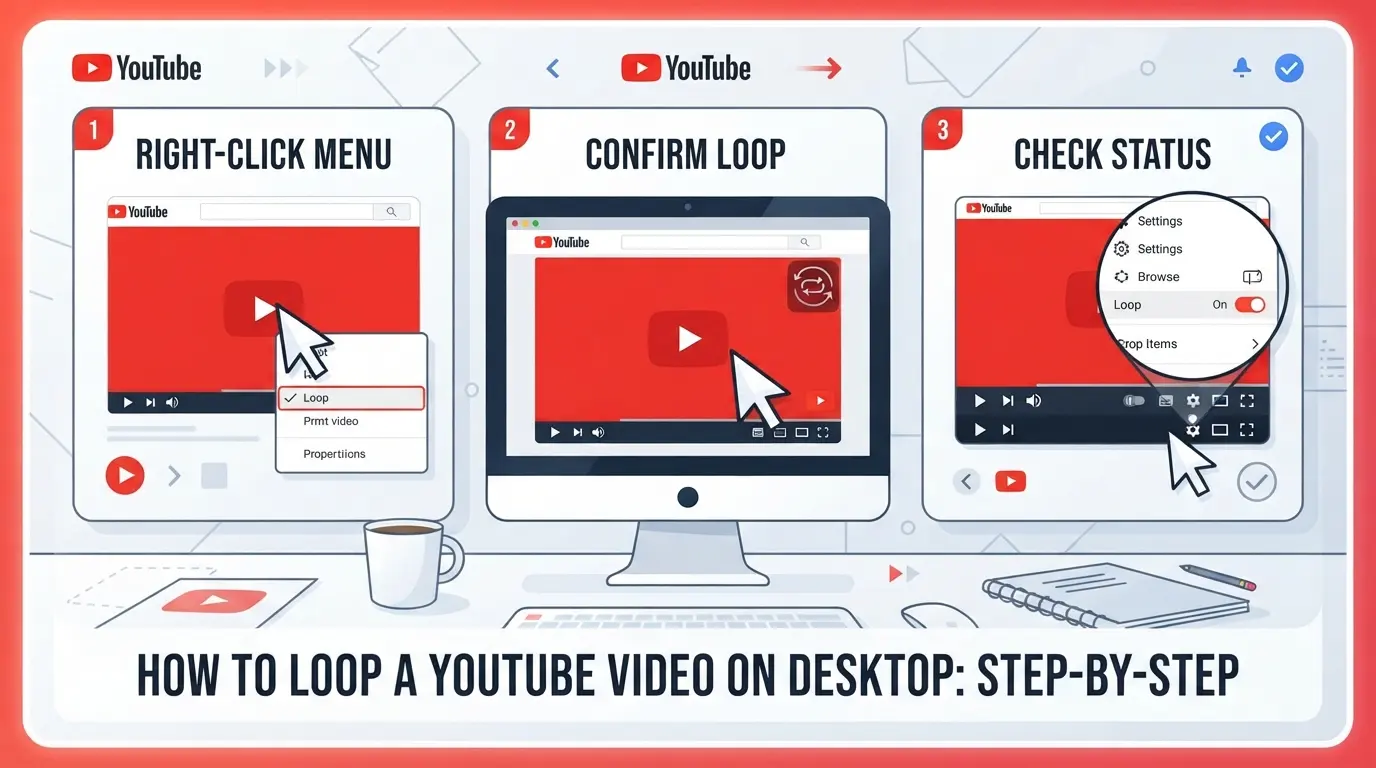
- Faites un clic droit sur la vidéo elle-même (pas sur la zone environnante). Vous verrez apparaître un menu ; « Boucle » est généralement la quatrième option. Cliquez sur « Boucle », la vidéo redémarrera automatiquement à chaque fin de la vidéo.
- Si « Boucle » n’apparaît pas, essayez de faire un clic droit à nouveau. Parfois, le premier clic droit déclenche le menu personnalisé de YouTube, mais le second clic ouvre le menu du navigateur, seul le menu de YouTube inclut la fonction boucle.
- Pour boucler une playlist, cliquez sur l’icône de playlist sous la vidéo, puis cliquez sur le bouton « Boucle ». Cela refait toute la playlist, pas seulement une vidéo.
- Si votre vidéo est intégrée sur un autre site, ouvrez-la directement sur youtube.com pour l’option boucle.
Erreurs courantes et dépannage
- Si « Boucle » n’est pas dans le menu, vérifiez si vous êtes connecté ou si vous utilisez une session de navigateur invité. Les onglets privés ou incognito bloquent parfois les scripts de menus de YouTube.
- Certaines extensions de navigateur ou bloqueurs de pubs peuvent supprimer le menu personnalisé de YouTube, les désactiver et recharger la page pour restaurer l’option de boucle.
- Si vous regardez en plein écran, quittez le plein écran avant de cliquer droit. Sinon, le menu n’apparaîtra pas.
- La boucle échoue si la vidéo est à restriction d’âge ou verrouillée par région, YouTube désactive les options personnalisées pour le contenu protégé. Passez à une vidéo publique pour tester.
Raccourcis clavier et extensions
- YouTube n’a pas de raccourci clavier natif pour le looping. Si vous souhaitez répéter avec une seule touche, installez une extension de navigateur comme « Looper for YouTube » depuis le Chrome Web Store. Définissez un raccourci dans les paramètres de l’extension.
- Les extensions peuvent forcer la boucle même lorsque le menu intégré manque, mais elles entrent parfois en conflit avec d’autres scripts YouTube. Si l’extension cesse de fonctionner, désactivez d’autres plugins liés à la vidéo et redémarrez votre navigateur.
- Pour une répétition rapide, appuyez sur la touche « R » si votre extension le supporte. Si rien ne se passe, vérifie les paramètres de l’extension ou mets-la à jour.
Une fois que la boucle fonctionne sur ordinateur, passer sur mobile entraîne un ensemble différent d’étapes, surtout que la disposition des menus change et que certaines options passent à des menus cachés.
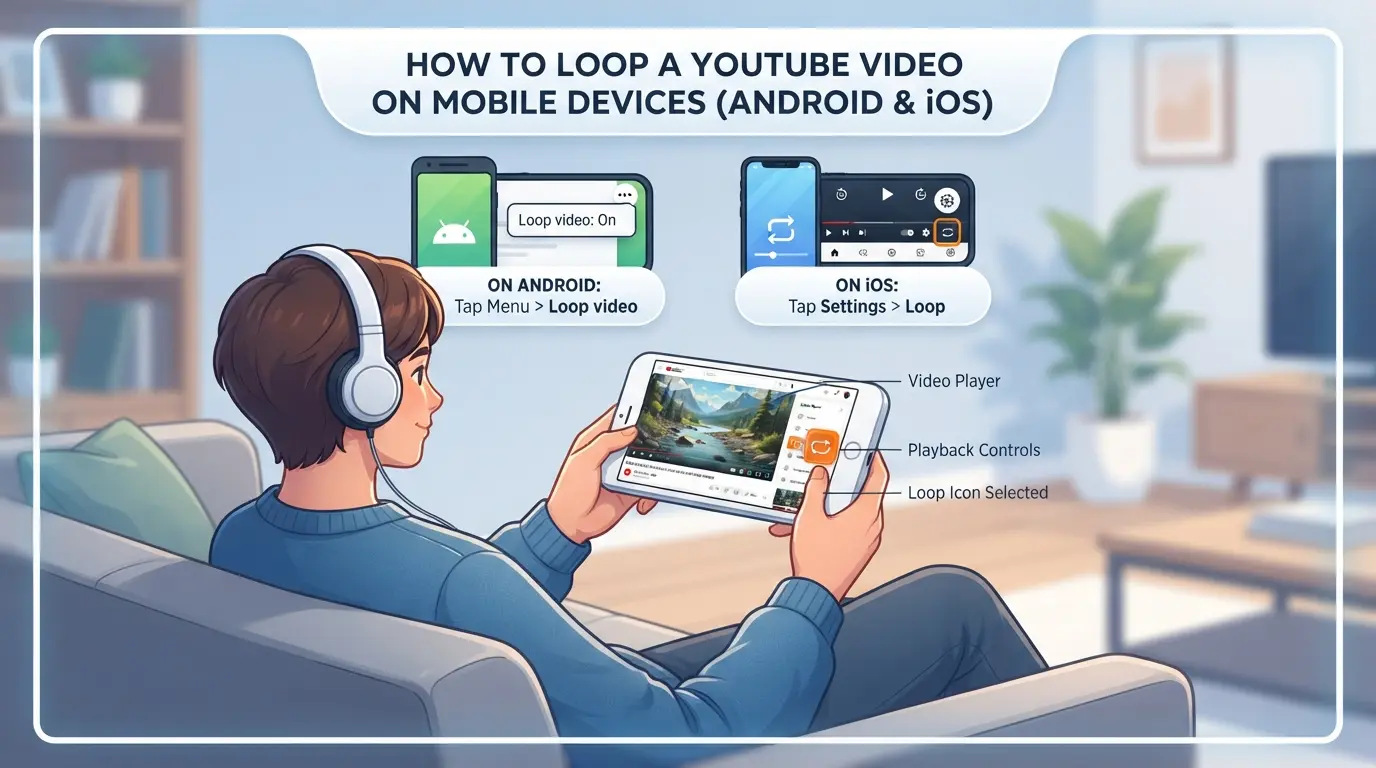
Comment boucler une vidéo YouTube sur des appareils mobiles (Android et iOS)
Faire boucler des vidéos YouTube sur votre téléphone n’est pas aussi évident que sur ordinateur. Voici comment reproduire une vidéo uniquement avec l’application YouTube ou votre navigateur mobile, sans outils tiers nécessaires.
Vidéos en boucle dans l’application mobile YouTube
- Ouvre n’importe quelle vidéo dans l’application YouTube.
- Touchez l’écran pour afficher les commandes, puis touchez le menu à trois points en haut à droite.
- Appuyez sur « Vidéo en boucle ». Si vous ne le voyez pas, mettez à jour l’application, les anciennes versions ou certains comptes régionaux pourraient ne pas encore afficher ce problème.
- Pour les playlists, tapez sur la playlist, puis sur l’icône de boucle sous le titre. Si l’icône est grise, appuyez une fois pour la boucle de la playlist, deux fois pour ne répéter que la vidéo en cours.
Vidéo en boucle dans les navigateurs mobiles
- Va dans youtube.com Chrome ou Safari.
- Appuyez sur l’icône « AA » (Safari iOS) ou le menu à trois points (Android Chrome), puis choisissez « Site de bureau ». Cette étape est essentielle, les sites mobiles affichent rarement le menu des boucles.
- Appuie longuement sur la vidéo en lecture, puis appuie sur « Boucle ». Si vous obtenez plutôt la feuille de partage iOS, essayez un autre navigateur, ce menu peut manquer selon votre appareil.
- Si l’option de boucle ne s’affiche toujours pas, essayez l’application ou créez une playlist comme solution de contournement.
Applications et outils tiers
- Cherchez dans votre boutique d’applications « YouTube loop », mais lisez d’abord les notes et les avertissements de confidentialité.
- La plupart des outils tiers exigent que vous colliez une URL et regardiez des publicités.
- Certains collectent des données supplémentaires ; Évitez d’accorder des notifications ou des autorisations en arrière-plan sauf si vous en avez besoin.
- Si l’application demande votre identifiant Google, passez votre message, c’est un signal d’alarme pour la confidentialité.
La section suivante explique comment faire tourner en boucle des playlists ou plusieurs vidéos, utile quand la boucle vidéo unique ne suffit pas.
Comment boucler une playlist YouTube ou plusieurs vidéos
Oui, vous pouvez faire boucler une playlist YouTube ou un ensemble de vidéos, mais les étapes et les résultats ne sont pas les mêmes que pour une seule vidéo. Voici ce qui fonctionne réellement, ce qui casse, et comment éviter les impasses habituelles si vous devez refaire plus d’une vidéo.
Playlists en boucle sur YouTube
- Ouvrez votre playlist dans le lecteur web YouTube.
- Cliquez sur l’icône Boucle (deux flèches formant un cercle) sous le panneau de la playlist, cela répète toute la playlist, pas seulement une vidéo.
- Si vous cliquez à nouveau sur l’icône de boucle, elle passera à la vidéo en boucle, faites attention à la superposition à une seule flèche.
- Si vous ne voyez pas l’icône de boucle, rafraîchissez la page ou vérifiez si vous êtes dans une playlist YouTube Music (le bouton peut manquer dans certaines vues d’applications).
La boucle de la playlist ne fait que répéter l’ordre que vous voyez, si vous mélangez, la séquence aléatoire se répète. 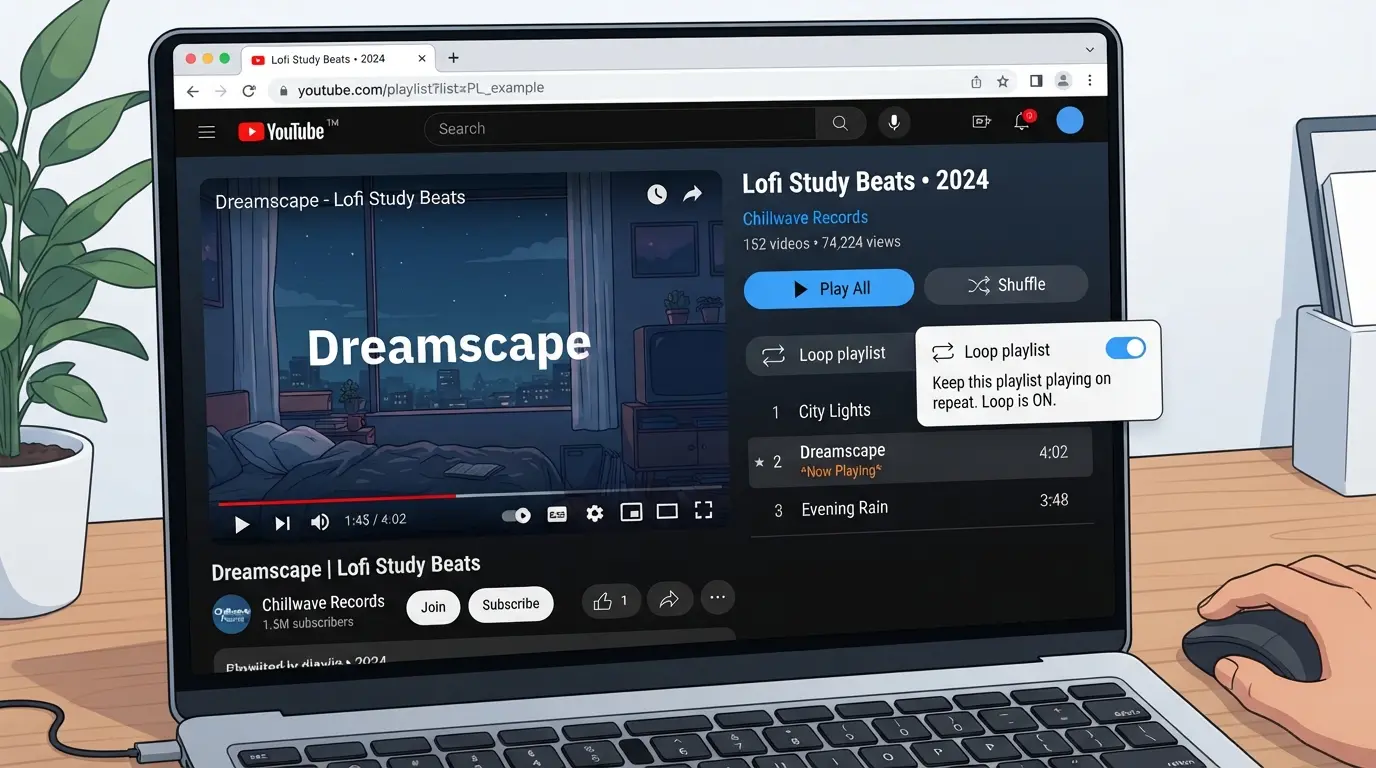
Boucle par lots avec des extensions de navigateur
- Cherchez une extension de navigateur comme « Looper for YouTube » qui supporte la playlist ou la boucle multi-vidéo.
- Installe et recharge ton onglet YouTube, la plupart des extensions ajoutent un nouveau bouton « Boucle » sous la vidéo.
- Définissez combien de fois reproduire chaque vidéo ou toute la playlist.
- Vérifiez bien les autorisations et les avis des extensions, certains injectent des pubs ou s’arrêtent après les mises à jour YouTube.
Si votre playlist contient des vidéos privées ou verrouillées par région, les extensions peuvent être sautées ou figées sur celles-ci.
Problèmes courants avec la boucle de playlist
- YouTube insère des publicités entre les vidéos, même en boucle, celles-ci ne peuvent pas être ignorées par la fonction de répétition.
- Si vous montez la playlist pendant qu’elle est en boucle, la lecture peut recommencer depuis le début ou passer à la vidéo suivante de façon inattendue.
- Les changements dans l’ordre de la playlist (comme basculer la boucle aléatoire) ne s’appliquent qu’après la boucle complète suivante.
- La lecture automatique doit être activée pour une boucle fluide, si elle est désactivée, la lecture s’arrêtera à la dernière vidéo.
Pour les comptes YouTube Premium payants, la lecture en arrière-plan fonctionne, mais le comportement de boucle est le même que pour les comptes gratuits. Si vous cherchez à dépanner pourquoi une playlist ne boucle pas, vérifiez s’il manque des vidéos ou des restrictions d’application avant de rejeter la faute sur votre navigateur.
Quand la mise en boucle de vidéos YouTube devient risquée : problèmes de compte, d’appareil et de confidentialité
Limitations du compte et des appareils
Faire boucler une vidéo YouTube pendant des heures peut déclencher des drapeaux de compte, surtout si vous êtes connecté et que vous répétez la même vidéo sans arrêt. Les appareils en subissent aussi un coup, attendez-vous à une décharge de batterie ou à une surchauffe si vous laissez un téléphone, une tablette ou un ordinateur portable tourner en boucle trop longtemps.
Risques liés à la vie privée et à l’utilisation des données
Laisser les vidéos en boucle consomme les données et peut vous exposer au suivi, surtout si vous utilisez des outils tiers.
- Si vous comptez sur des extensions de navigateur ou des applications inconnues pour boucler les vidéos, vous risquez de divulguer votre historique de visionnage ou même vos identifiants.
- Privilégiez la boucle intégrée de YouTube ou les fonctions de navigateur fiables pour éviter les soucis de confidentialité.
Quand YouTube peut restreindre la boucle
YouTube détecte parfois des boucles automatisées ou des schémas de visionnage « non naturels ». En 2026, des requêtes répétées provenant du même profil IP ou navigateur peuvent déclencher des limites temporaires de visionnage, des recommandations de pause, voire restreindre la lecture. Si la lecture automatique s’arrête ou si vous voyez un avertissement, faites une pause, insister davantage pourrait affecter la bonne position de votre compte.
Comment les équipes des réseaux sociaux peuvent boucler en toute sécurité des vidéos YouTube sur plusieurs comptes avec DICloak
Si vous faites du marketing sur plusieurs comptes YouTube, rejouer la même vidéo pour l’engagement de la campagne peut rapidement entraîner des problèmes de recoupement et de recoupement des navigateurs. Après avoir vu les risques liés aux appareils et à la vie privée dans la dernière section, l’étape suivante est claire : vous devez chaque compte fonctionner dans un profil navigateur propre et isolé. DICloak ne touche pas aux paramètres de lecture ou de boucle de YouTube, mais il permet aux équipes d’organiser et de séparer les sessions navigateur, les connexions réseau et les contrôles d’accès pour les flux de travail multi-comptes. C’est le vrai écart que la plupart des équipes manquent, pas seulement « comment boucler une vidéo YouTube », mais aussi comment le faire entre comptes sans accumuler de risques.
Profils isolés de navigateur et configuration des empreintes digitales pour les comptes YouTube
Les opérateurs peuvent créer un nouveau profil navigateur DICloak pour chaque compte YouTube, s’assurant que les sessions de connexion restent séparées et que le stockage du navigateur ne se recroise pas. Chaque profil possède ses propres paramètres : système d’exploitation, Agent utilisateur, fuseau horaire, géolocalisation et langue, tous configurables pour correspondre à l’historique du compte ou à la localisation de la campagne. Si une équipe gère des comptes dans différentes régions, ces signaux d’empreintes digitales peuvent être configurés par profil, afin que les profils navigateur correspondent au contexte du compte au lieu d’imposer une solution universelle. Le scope concerne uniquement le profil du navigateur ; cela ne change rien à l’intérieur même de YouTube.

Configuration du proxy pour les sessions de comptes séparées
Pour les flux de travail nécessitant une connexion réseau stable par compte, les opérateurs peuvent ajouter et tester leur propre proxy à chaque profil DICloak. Vous entrez l’hôte, le port et les identifiants du proxy, puis vérifiez si la connexion correspond réellement au pays et au fuseau horaire attendus avant d’ouvrir la session. Cela permet de maintenir la couche réseau cohérente avec la région du compte, réduisant ainsi les chevauchements accidentels ou les signaux contradictoires lors de la boucle de campagne. La sélection et la qualité du proxy dépendent de l’opérateur, DICloak ne stocke et applique que les paramètres pour chaque profil.

Collaboration en équipe et contrôle des autorisations pour les opérations multi-comptes
Les administrateurs peuvent organiser les membres de l’équipe en groupes et définir quels profils, fonctions et champs de navigateur sont visibles et accessibles dans DICloak. Par exemple, un groupe peut obtenir la permission de boucler des vidéos dans les profils YouTube assignés, tandis qu’un autre ne peut consulter que les résultats de campagne. Les permissions sont définies dans DICloak et ne remplacent pas les contrôles de compte propres à YouTube, mais cela facilite la gestion des transferts d’équipe et de la séparation des rôles sans risquer un accès croisé des comptes.

La mise en place de ces contrôles prépare le terrain pour des boucles plus avancées, l’automatisation et des ajustements de flux de travail dans les équipes plus larges.
Conseils avancés pour les boucles : automatisation, planification et optimisation des flux de travail
Si vous devez rejouer des vidéos YouTube pour le marketing, les études ou la musique de fond, l’automatisation fait gagner du temps et réduit les clics manuels.
Utilisation des outils d’automatisation pour le looping
Des logiciels d’automatisation comme les robots RPA ou les outils macro peuvent relire des vidéos en détectant des événements de « fin de lecture » et en rechargeant la page ou en cliquant sur « rejouer ». Les outils de planification permettent de définir les heures de début/fin des sessions en boucle, utiles pour les salles d’étude ou la promotion coordonnée. La principale victoire est d’éliminer l’erreur humaine : une fois la boucle établie, reste cohérente, même toute la nuit.
Optimisation des flux de travail pour les équipes
- Attribuez des tâches répétées à des comptes spécifiques pour le suivi de campagne
- Utilisez des scripts batch pour lancer plusieurs sessions de navigateur à des heures précises
- Synchronisez les boucles vidéo avec d’autres chutes de contenu social
Pièges courants dans l’automatisation
L’automatisation peut déclencher des flags de plateforme si elle n’est pas bien réglée. Pour assurer la sécurité :
- Aléatoirer les intervalles entre les répétitions
- Limiter le nombre de sessions simultanées par IP
- Surveillez les logements imprévus ou les erreurs de lecture
Tableau de référence rapide : Méthodes de boucle pour les vidéos YouTube en 2026
Si vous avez juste besoin du moyen le plus rapide de reproduire une vidéo YouTube, ce tableau compare toutes les options pratiques par plateforme, afin que vous puissiez choisir et passer à autre chose.
Méthodes de bouclage par plateforme
| Méthode |
Œuvres sur |
Étapes requises |
Limitation des clés |
| Clic droit sur « Boucle » |
Navigateur de bureau |
2 (clic droit, sélection) |
Pas sur toutes les vidéos, pas sur mobile |
| Application mobile « Répéter » |
Application mobile (2026) |
3 (tape vidéo, menu, tape) |
Uniquement pour les vidéos individuelles |
| Boucle de la playlist |
Tous les appareils |
2 (ajouter à la playlist, boucle) |
Uniquement pour les playlists, pas les singles |
| Extension/Tiers |
Navigateur de bureau |
Ça varie (installation, configuration) |
Risque de sécurité, pas pour le mobile |
La plupart des utilisateurs peuvent simplement utiliser la boucle intégrée, n’utiliser les extensions que si vous avez besoin de fonctionnalités avancées ou d’automatisation.
Si vous voulez savoir comment boucler une vidéo YouTube sans outils supplémentaires, le menu clic droit sur le bureau reste le plus rapide en 2026.
Foire aux questions sur la façon de boucler une vidéo YouTube
Puis-je boucler une vidéo YouTube sans me connecter ?
Oui, vous pouvez boucler la plupart des vidéos publiques YouTube sans vous connecter. Il suffit de faire un clic droit sur la vidéo et de sélectionner « Boucle ». Cela fonctionne sur les navigateurs de bureau pour la plupart des vidéos. Cependant, certaines vidéos avec des restrictions d’âge, des paramètres privés ou des blocages de droits d’auteur peuvent ne pas afficher l’option de boucle si vous n’êtes pas connecté.
Pourquoi l’option de boucle disparaît-elle sur YouTube ?
La fonction de boucle peut disparaître en raison de problèmes de compatibilité du navigateur, du type de vidéo ou de mises à jour de la plateforme YouTube. Par exemple, certains navigateurs ou applications mobiles ne prennent pas en charge les menus en clic droit. De plus, les streams en direct, les Shorts YouTube ou certaines vidéos intégrées peuvent ne pas offrir la fonction de boucle.
Est-ce que faire une vidéo YouTube en boucle est sûr pour mon compte ?
Faire boucler une vidéo manuellement est généralement sûr pour votre compte et ne viole pas les règles de YouTube. Mais utiliser des scripts automatisés ou des extensions pour répéter plusieurs vidéos peut déclencher les filtres anti-spam de YouTube. Cela peut entraîner des avertissements ou des signalements de compte, surtout si la boucle est excessive ou non naturelle.
Puis-je mettre une vidéo YouTube en boucle sur des téléviseurs connectés ou des appareils de streaming ?
Certaines smart TV et appareils de streaming supportent la boucle, mais la fonctionnalité dépend de la version de l’application et du fabricant. Sur l’application officielle de TV intelligente de YouTube, l’option boucle est souvent absente. Cependant, certains appareils permettent de répéter une playlist YouTube en la jouant dans l’ordre, ce qui agit comme une boucle.
Y a-t-il des risques à utiliser des outils de boucle tiers ?
Oui, il y a des risques. Certains sites web tiers et extensions de navigateur peuvent collecter vos données de visualisation ou demander des autorisations inutiles. N’utilisez que des outils de confiance qui ne nécessitent pas de vous connecter ou d’accéder à votre compte YouTube. Évitez de fournir des informations personnelles à des sites inconnus pour protéger vos données.
Maintenant que vous connaissez plusieurs façons de relire vos vidéos préférées, réfléchissez à la méthode qui convient le mieux à vos habitudes de visionnage, que ce soit en utilisant des fonctionnalités intégrées, des extensions de navigateur ou des outils tiers. Prendre un moment pour configurer votre option préférée peut rendre la lecture continue fluide et sans tracas. Essayez DICloak gratuitement
 Outils gratuits
 Extension de cookie
 Générateur UA
 Générateur d'adresse MAC
 Générateur d'IP
 Liste des adresses IP
 Générateur de code 2FA
 Horloge mondiale
 Vérification Anonyme
 WebRTC Leak Test
 Générateur UUID
 Vérificateur de proxy
 Vérificateur d'annonces FB
 Extraction de données web par IA
 Outils SMM gratuits
 Vérificateur d'ombre bannissement Twitter
 Générateur UTM
 Générateur de noms d'utilisateur
 Generateur de hashtags IA
 Générateur de titre LinkedIn
 Redimensionneur d’images sociales