Carregas em play num vídeo do YouTube , mas não há botão incorporado para repetir. Talvez queiras uma música para repetir enquanto trabalhas, manter um tutorial a correr ou deixar uma playlist tocar a noite toda. Perceber como fazer um vídeo do YouTube em loop não é óbvio, embora seja uma necessidade comum.
A maioria das pessoas tenta clicar com o botão direito ou procurar na aplicação do YouTube, apenas para descobrir que a opção de loop está ausente ou é pouco fiável, especialmente no telemóvel. Alguns acabam por procurar ferramentas ou extensões de navegador de terceiros, mas esses trazem os seus próprios riscos e sobrecarga. Se só quiseres repetir um vídeo, é fácil ficares preso num ciclo de clicar para voltar ao início em vez de o deixar repetir.
Os detalhes importam aqui: a opção de loop do YouTube funciona de forma diferente no desktop em comparação com o móvel, e repetir uma playlist não é o mesmo que repetir um único vídeo. Mesmo pequenas alterações, como usar o YouTube num separador do navegador em vez da aplicação, podem alterar as opções do menu que vês. O que parece simples pode tornar-se confuso rapidamente, especialmente se quiseres saber como repetir um vídeo do YouTube sem software adicional.
Se quiser passos claros para cada dispositivo, além do que fazer quando os truques habituais não aparecem, continue a ler para encontrar métodos diretos e atualizados que realmente funcionem.
O que realmente acontece quando se faz um loop num vídeo do YouTube
Fazer um loop de um vídeo no YouTube significa que o mesmo vídeo vai reproduzir desde o início sempre que terminar, sem necessidade de cliques ou recarregamentos. Mas esta repetição apenas repete o vídeo atual, não todos os elementos da página, e nem sempre da forma que os novos utilizadores esperam.
Como Funciona a Funcionalidade de Loop do YouTube
- Quando ligas o Loop para um único vídeo, só esse vídeo reinicia automaticamente. Nenhum menu ou recomendação é atualizado entre repetições.
- O loop da playlist é diferente: o botão Loop numa playlist percorre todos os vídeos por ordem e depois começa de novo. Se selecionares Loop num vídeo individual dentro de uma playlist, ele só repete esse clipe.
- O Loop funciona da mesma forma quer use o menu de clique direito (ambiente de trabalho) ou as opções extra da aplicação móvel, mas os controlos podem estar ocultos ou mudar de posição consoante o dispositivo.
O que o looping não cobre
A função Loop apenas repete a reprodução do próprio ficheiro de vídeo. Os anúncios podem continuar a ser exibidos antes ou durante cada ciclo, por isso, se o vídeo for monetizado, verá (ou ouve) o anúncio sempre que o vídeo começar de novo. O YouTube também pode inserir recomendações ou pop-ups entre repetições, especialmente após vários loops ou se não estiver logado.
As definições do dispositivo e da conta acrescentam os seus próprios limites. Por exemplo, em algumas smart TVs, a opção Loop desaparece completamente. No telemóvel, funcionalidades de poupança de bateria ou restrições de reprodução em segundo plano podem interromper o looping contínuo. Se a sua internet cair a meio do ciclo, o YouTube pode recarregar a página e baixar a sua configuração de repetição. Se espera que o looping corra sem mãos durante horas, fique atento a estas interrupções; o YouTube foi concebido para manter os utilizadores ativos, não para jogos passivos intermináveis.
Em casos extremos, como ao inserir um leitor embutido noutro site, a opção Loop pode não aparecer de todo. Se estiveres a usar uma extensão de navegador ou uma ferramenta de automação para forçar o looping, as atualizações da interface do YouTube podem quebrar esses métodos sem aviso.
Pronto para os passos reais? Começa por como fazer loop de um vídeo do YouTube no ambiente de trabalho, isto funciona para a maioria dos navegadores e dá-te a função principal com menos cliques.
Como Fazer Loop de um Vídeo do YouTube no Ambiente de Trabalho: Passo a Passo
Não precisa de software extra nem extensões de navegador para repetir um vídeo do YouTube no seu computador, a funcionalidade de loop integrada do YouTube é rápida assim que sabe onde procurar. Se a opção de loop desaparecer ou deixar de aparecer, também há uma solução para isso. Siga estes passos para um ciclo de repetição limpo e evite as armadilhas habituais que atrapalham os novos utilizadores.
Usar a opção de loop incorporada do YouTube
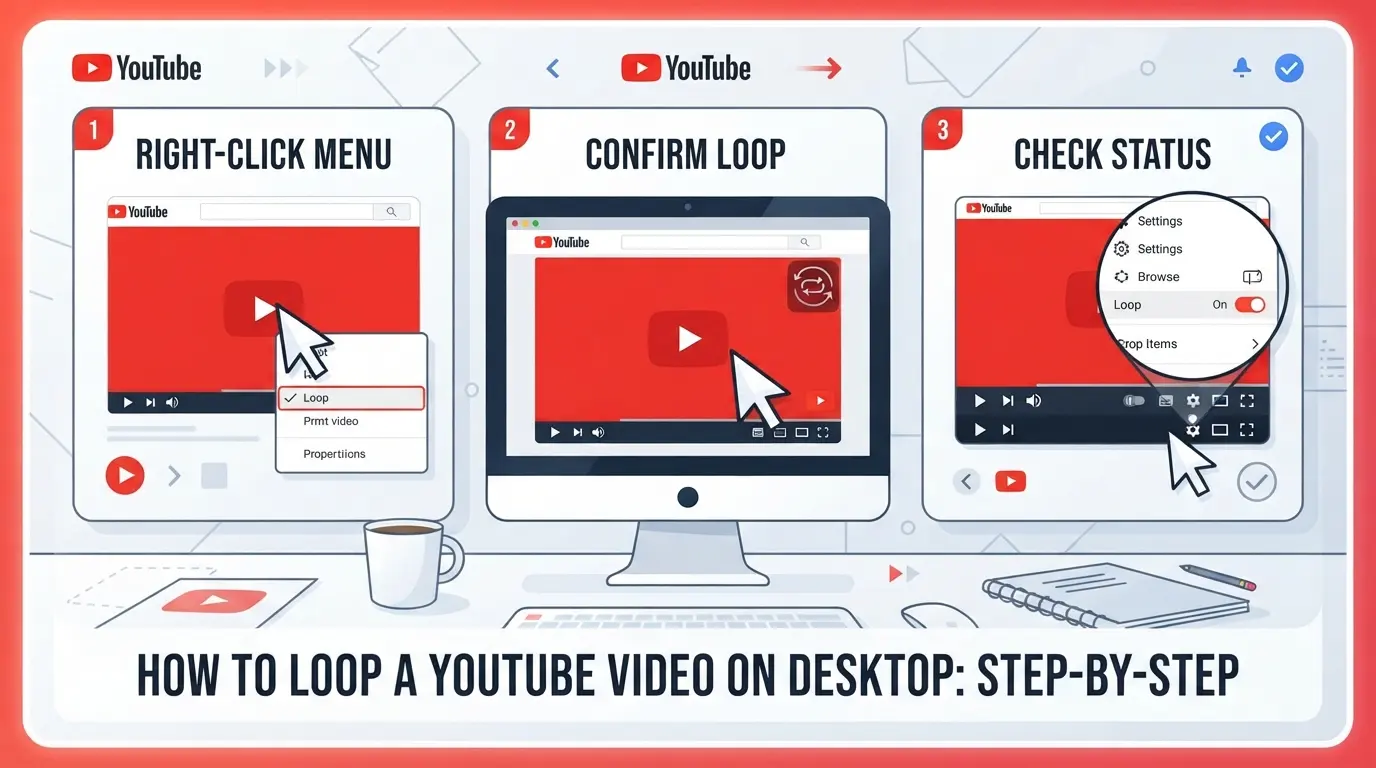
- Clique com o botão direito no próprio vídeo (não na área envolvente). Verás um menu a aparecer; "Loop" é normalmente a quarta opção. Clica em "Loop", o vídeo reinicia automaticamente cada vez que termina.
- Se o "Loop" não aparecer, tente clicar com o botão direito novamente. Por vezes, o primeiro clique direito ativa o menu personalizado do YouTube, mas o segundo clique abre o menu do navegador, só o menu do YouTube inclui a funcionalidade de loop.
- Para repetir uma playlist, clique no ícone da playlist por baixo do vídeo e depois clique no botão "Loop". Isto repete toda a playlist, não apenas um vídeo.
- Se o teu vídeo estiver embutido noutro site, abre-o diretamente no youtube.com para a opção de loop.
Erros Comuns e Resolução de Problemas
- Se o "Loop" não estiver no menu, verifica se estás com sessão iniciada ou a usar uma sessão do navegador de convidados. Separadores privados/incógnitos por vezes bloqueiam os guiões dos menus do YouTube.
- Algumas extensões de navegador ou bloqueadores de anúncios podem remover o menu personalizado do YouTube, desativá-los e recarregar a página para restaurar a opção de loop.
- Se estiver a ver em modo de ecrã inteiro, saia do ecrã inteiro antes de clicar com o botão direito. O menu não aparece de outra forma.
- O loop falha se o vídeo estiver restrito por idade ou bloqueado por região, o YouTube desativa opções personalizadas para conteúdo protegido. Muda para um vídeo público para testar.
Atalhos de teclado e extensões
- O YouTube não tem um atalho nativo de teclado para looping. Se quiseres repetir com uma tecla, instala uma extensão de navegador como "Looper for YouTube" na Chrome Web Store. Define um atalho nas definições da extensão.
- As extensões podem forçar o looping mesmo quando falta o menu incorporado, mas por vezes entram em conflito com outros scripts do YouTube. Se a extensão deixar de funcionar, desative outros plugins relacionados com vídeo e reinicie o navegador.
- Para repetição rápida, carrega na tecla "R" se a tua extensão o permitir. Se nada acontecer, verifica as definições da extensão ou atualiza-a.
Depois de teres o looping a funcionar no ambiente de trabalho, mudar para mobile traz um conjunto diferente de passos, especialmente porque a disposição dos menus muda e algumas opções passam para menus ocultos.
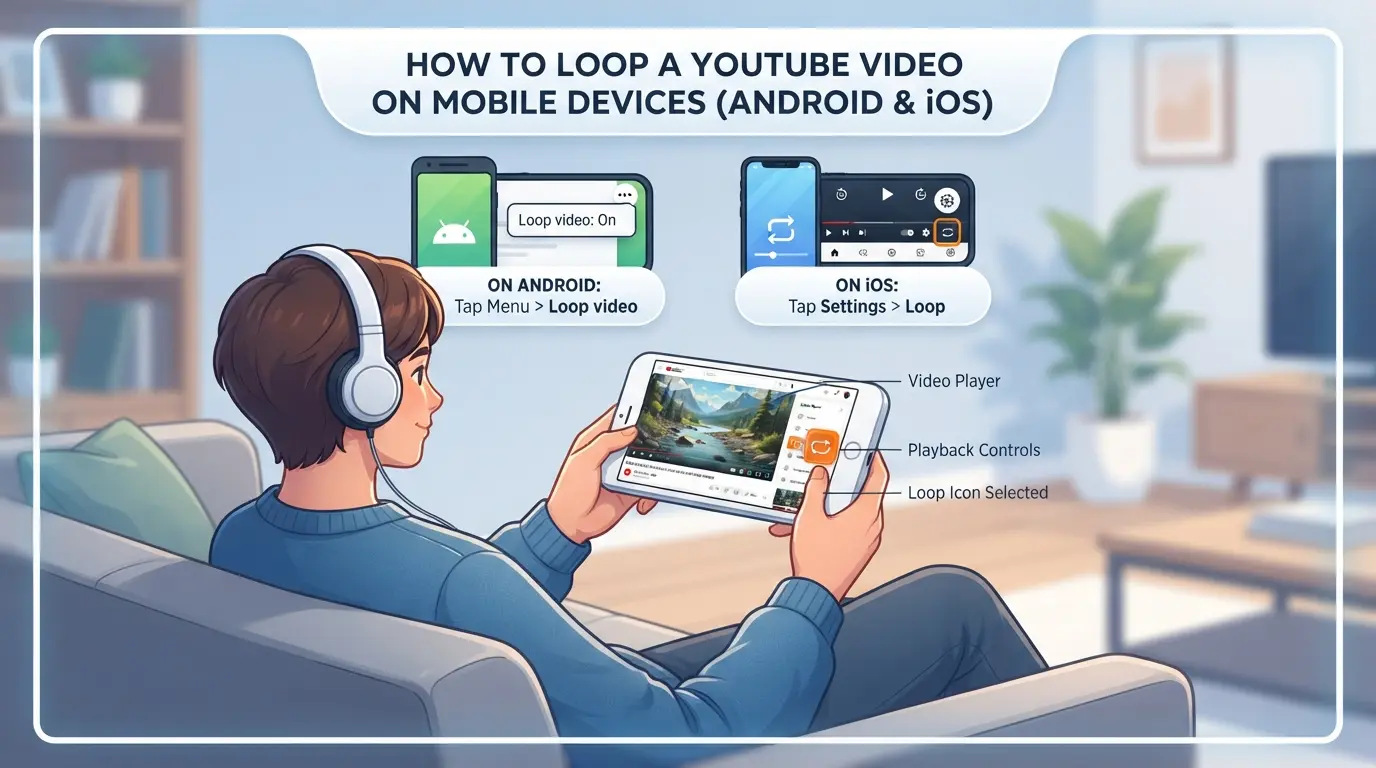
Como Fazer Loop de um Vídeo do YouTube em Dispositivos Móveis (Android & iOS)
Fazer vídeos do YouTube em loop no telemóvel não é tão óbvio como no computador. Aqui está como repetir um vídeo apenas com a aplicação do YouTube ou o seu navegador móvel, sem necessidade de ferramentas de terceiros.
Vídeos em loop na aplicação móvel do YouTube
- Abre qualquer vídeo na aplicação do YouTube.
- Toque no ecrã para revelar os controlos, depois toque no menu de três pontos no canto superior direito.
- Toque em "Repetir vídeo." Se não vires, atualiza a aplicação, versões mais antigas ou algumas contas regionais podem ainda não mostrar isto.
- Para playlists, toque na playlist e depois toque no ícone do loop por baixo do título. Se o ícone estiver cinzento, toque uma vez para o loop da playlist, duas vezes para repetir apenas o vídeo atual.
Vídeos em Loop em Navegadores Móveis
- Vai a youtube.com no Chrome ou Safari.
- Toque no ícone "AA" (iOS Safari) ou no menu de três pontos (Android Chrome), depois escolha "Site de Ambiente de Trabalho." Este passo é essencial, os sites móveis raramente mostram o menu de loops.
- Carrega longamente no vídeo a reproduzir e depois toca em "Loop". Se obtiveres a folha de partilha do iOS em vez disso, experimenta outro navegador, este menu pode estar ausente dependendo do teu dispositivo.
- Se a opção de loop ainda não aparecer, experimenta a aplicação ou cria uma playlist como solução alternativa.
Aplicações e Ferramentas de Terceiros
- Procura na tua loja de aplicações por apps "YouTube loop", mas lê primeiro as classificações e avisos de privacidade.
- A maioria das ferramentas de terceiros exige que cole um URL e veja anúncios.
- Alguns recolhem dados extra; Evite conceder permissões de notificação ou de segundo plano a menos que precise delas.
- Se a aplicação pedir o teu login Google, ignora, isso é um sinal de alerta para a privacidade.
A secção seguinte aborda como manter playlists ou múltiplos vídeos em loop, úteis quando o loop de vídeo único não é suficiente.
Como Repetir uma Playlist do YouTube ou Múltiplos Vídeos
Sim, podes repetir uma playlist no YouTube ou um conjunto de vídeos, mas os passos e resultados não são os mesmos que repetir um único vídeo. Aqui está o que realmente funciona, o que avaria e como evitar os habituais becos sem saída caso precise de repetir mais do que um vídeo.
Playlists em loop no YouTube
- Abre a tua playlist no leitor web do YouTube.
- Clique no ícone Loop (duas setas formando um círculo) por baixo do painel da playlist, isto repete toda a playlist, não apenas um vídeo.
- Se clicares novamente no ícone do loop, ele vai mudar para apenas o vídeo atual, fica atento à sobreposição de uma única seta.
- Se não vires o ícone do loop, atualiza a página ou verifica se estás numa playlist do YouTube Music (o botão pode estar ausente em algumas visualizações de apps).
O loop da playlist só repete a ordem que vês; se aleajares, repete a sequência aleatória. 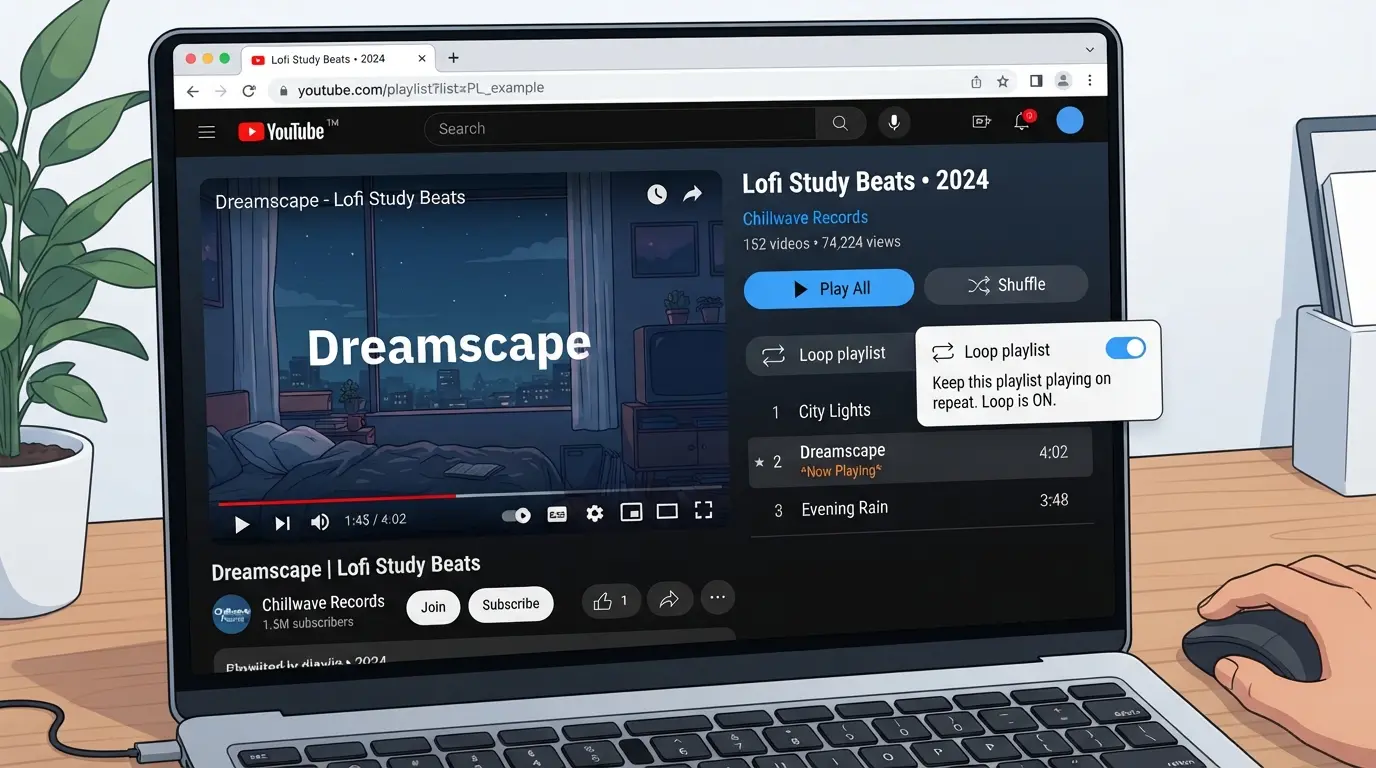
Looping em Batch com Extensões de Navegador
- Procure uma extensão de navegador como "Looper for YouTube" que suporte playlists ou looping de múltiplos vídeos.
- Instala e recarrega o separador do YouTube, a maioria das extensões adiciona um novo botão "Loop" por baixo do vídeo.
- Define quantas vezes repetir cada vídeo ou a playlist completa.
- Verifica duas vezes as permissões e avaliações das extensões, algumas inserem anúncios ou fazem pausas após atualizações do YouTube.
Se a tua playlist tiver vídeos privados ou bloqueados por região, as extensões podem saltar ou congelar nesses vídeos.
Problemas Comuns com o Loop da Playlist
- O YouTube insere anúncios entre vídeos, mesmo em loop, estes não podem ser ignorados pela função de repetição.
- Se editar a playlist enquanto está a repetir, a reprodução pode recomeçar do início ou saltar para o vídeo seguinte inesperadamente.
- As alterações na ordem da playlist (como alternar o aleatório) só se aplicam após o próximo loop completo.
- A reprodução automática tem de estar ativada para um loop suave, se estiver desligado, a reprodução para no último vídeo.
Para contas pagas do YouTube Premium, a reprodução em segundo plano funciona, mas o comportamento de loop é igual ao das contas gratuitas. Se estás a tentar resolver porque é que uma playlist não faz loop, verifica se há vídeos em falta ou restrições da app antes de culpar o navegador.
Quando Fazer Loop de Vídeos do YouTube Torna-Se Arriscado: Questões de Conta, Dispositivo e Privacidade
Limitações da Conta e do Dispositivo
Fazer um vídeo do YouTube em loop durante horas pode ativar flags de conta, especialmente se estiveres logado e repetires o mesmo vídeo sem parar. Os dispositivos também sofrem, espere descarregar a bateria ou sobreaquecer se deixar um telemóvel, tablet ou portátil a funcionar em repetição durante demasiado tempo.
Privacidade e Riscos de Utilização de Dados
Deixar vídeos em loop consome dados e pode expor-te ao rastreamento, especialmente se usares ferramentas de terceiros.
- Se depender de extensões do navegador ou aplicações desconhecidas para repetir vídeos, corre o risco de vazar o histórico de visualização ou até os dados de login.
- Mantenha-se na funcionalidade de loop incorporada do YouTube ou nas funções de navegador de confiança para evitar problemas de privacidade.
Quando o YouTube pode restringir o looping
O YouTube por vezes deteta ciclos automáticos ou padrões de visualização "não naturais". Em 2026, pedidos repetidos a partir do mesmo IP ou perfil de navegador podem desencadear limites temporários de visualização, recomendações de pausa ou até restringir a reprodução. Se a reprodução automática parar ou vir um aviso, faça uma pausa; insistir mais pode afetar a boa reputação da sua conta.
Como as equipas de redes sociais podem transmitir vídeos do YouTube em múltiplas contas com segurança com o DICloak
Se fizer marketing em várias contas do YouTube, repetir o mesmo vídeo para envolvimento na campanha pode rapidamente surgir em problemas de sobreposição e de navegação. Depois de ver os riscos de dispositivos e privacidade na última secção, o passo seguinte é claro: precisa que todas as contas operem num perfil de navegador limpo e isolado. O DICloak não mexe nas definições de reprodução ou loop do YouTube, mas permite que as equipas organizem e separem as sessões do navegador, as ligações de rede e os controlos de acesso para fluxos de trabalho com múltiplas contas. Essa é a verdadeira lacuna que a maioria das equipas ignora, não só "como fazer looping de um vídeo do YouTube", mas como fazê-lo entre contas sem acumular riscos.
Perfis de navegador isolados e configuração de impressões digitais para contas do YouTube
Os operadores podem criar um novo perfil de navegador DICloak para cada conta do YouTube, garantindo que as sessões de login se mantêm separadas e que o armazenamento do navegador não se sobrepõe. Cada perfil tem as suas próprias definições: sistema operativo, User Agent, fuso horário, geolocalização e idioma, todos configuráveis para se adequarem ao histórico da conta ou à localização da campanha. Se uma equipa gerir contas de diferentes regiões, estes sinais de impressão digital podem ser definidos por perfil, para que os perfis do navegador se ajustem ao fundo da conta em vez de forçarem um modelo único para todos. O âmbito é apenas para o perfil do navegador; não muda nada dentro do próprio YouTube.

Configuração de Proxy para Sessões de Conta Separadas
Para fluxos de trabalho que necessitam de uma ligação de rede estável por conta, os operadores podem adicionar e testar o seu próprio proxy a cada perfil DICloak. Introduz o host, porta e credenciais do proxy, depois verifica se a ligação corresponde realmente ao país e fuso horário esperados antes de abrir a sessão. Isto mantém a camada de rede consistente com a região da conta, reduzindo sobreposições acidentais ou sinais mistos durante o looping da campanha. A seleção e qualidade do proxy dependem do operador, o DICloak apenas armazena e aplica as definições para cada perfil.

Colaboração em Equipa e Controlo de Permissões para Operações Multi-Conta
Os administradores podem organizar os membros da equipa em grupos e definir quais os perfis do navegador, funções e campos visíveis e acessíveis no DICloak. Por exemplo, um grupo pode obter permissão para repetir vídeos nos perfis atribuídos do YouTube, enquanto outro só pode ver os resultados da campanha. As permissões são definidas dentro do DICloak e não substituem os controlos das próprias contas do YouTube, mas isto facilita a gestão das transferências de equipas e a separação de funções sem arriscar o acesso cruzado das contas.

Configurar estes controlos prepara o terreno para loopings, automação e ajustes de fluxo de trabalho mais avançados em equipas maiores.
Dicas Avançadas para Looping: Automação, Agendamento e Otimização de Fluxos de Trabalho
Se precisar de repetir vídeos do YouTube para marketing, estudo ou música de fundo, a automação poupa tempo e reduz cliques manuais.
Utilização de Ferramentas de Automação para Looping
Software de automação como bots RPA ou ferramentas macro podem reproduzir vídeos detetando eventos de "fim de reprodução" e recarregando a página ou clicando em "replay". As ferramentas de agendamento permitem-te definir horários de início/fim para sessões repetitivas, úteis para salas de estudo ou promoção coordenada. A principal vantagem é eliminar o erro humano: uma vez definido, o ciclo mantém-se consistente, mesmo durante a noite.
Otimização de Fluxos de Trabalho para Equipas
- Atribuir tarefas repetidas a contas específicas para acompanhamento da campanha
- Use scripts batch para iniciar múltiplas sessões de navegador em horários definidos
- Sincronizar loops de vídeo com outros drops de conteúdo social
Armadilhas Comuns na Automação
A automação pode ativar flags de plataforma se não estiver bem ajustada. Para manter tudo seguro:
- Randomizar intervalos entre repetições
- Limite o número de sessões simultâneas por IP
- Monitorizar para loguts inesperados ou erros de reprodução
Tabela de Referência Rápida: Métodos de Looping para Vídeos do YouTube em 2026
Se só precisas da forma mais rápida de repetir um vídeo do YouTube, esta tabela compara todas as opções práticas por plataforma, para que possas escolher e avançar.
Métodos de Looping por Plataforma
| Método |
Obras sobre |
Passos Necessários |
Limitação de Chave |
| Clique com o botão direito em "Loop" |
Navegador de Ambiente de Trabalho |
2 (clique com o botão direito, selecionar) |
Não em todos os vídeos, nem em telemóvel |
| Aplicação móvel "Repeat" |
Aplicação Móvel (2026) |
3 (toque em vídeo, menu, toque) |
Só para vídeos individuais |
| Playlist Loop |
Todos os dispositivos |
2 (adicionar à playlist, loop) |
Só para playlists, não singles |
| Extensão/Terceiros |
Navegador de Ambiente de Trabalho |
Varia (instalação, configuração) |
Risco de segurança, não para dispositivos móveis |
A maioria dos utilizadores pode simplesmente usar o loop incorporado, só usar extensões se precisarem de funcionalidades avançadas ou automação.
Se quiser saber como fazer um vídeo do YouTube em loop sem ferramentas extra, o menu de clique direito no ambiente de trabalho continua a ser o mais rápido em 2026.
Perguntas Frequentes sobre como fazer loop de um vídeo no YouTube
Posso fazer loop a um vídeo do YouTube sem iniciar sessão?
Sim, podes fazer loop na maioria dos vídeos públicos do YouTube sem iniciar sessão. Basta clicar com o botão direito no vídeo e selecionar "Loop". Isto funciona em navegadores de ambiente de trabalho para a maioria dos vídeos. No entanto, alguns vídeos com restrições de idade, definições privadas ou bloqueios de direitos de autor podem não mostrar a opção de loop se não estiveres logado.
Porque é que a opção de loop desaparece no YouTube?
A funcionalidade de loop pode desaparecer devido a problemas de compatibilidade com o navegador, tipo de vídeo ou atualizações na plataforma YouTube. Por exemplo, alguns navegadores ou aplicações móveis não suportam menus de clique direito. Além disso, transmissões em direto, YouTube Shorts ou alguns vídeos incorporados podem não oferecer a função de loop.
É seguro fazer loop de um vídeo do YouTube para a minha conta?
Repetir um vídeo manualmente é geralmente seguro para a sua conta e não viola as regras do YouTube. Mas usar scripts automáticos ou extensões para repetir vídeos várias vezes pode ativar os filtros de spam do YouTube. Isto pode resultar em avisos ou flags de conta, especialmente se o looping for excessivo ou antinatural.
Posso fazer um loop de um vídeo do YouTube em smart TVs ou dispositivos de streaming?
Algumas smart TVs e dispositivos de streaming suportam looping, mas a funcionalidade depende da versão da aplicação e do fabricante. Na aplicação oficial de smart TV do YouTube, a opção de loop está frequentemente ausente. No entanto, alguns dispositivos permitem repetir uma playlist do YouTube ao reproduzi-la por ordem, o que funciona como um loop.
Existem riscos em usar ferramentas de looping de terceiros?
Sim, há riscos. Alguns sites e extensões de navegador de terceiros podem recolher os seus dados de visualização ou pedir permissões desnecessárias. Usa apenas ferramentas de confiança que não exijam que faças login ou dês acesso à tua conta do YouTube. Evite fornecer informações pessoais a sites desconhecidos para manter os seus dados seguros.
Agora que conhece várias formas de reproduzir os seus vídeos favoritos, considere qual método se adequa melhor aos seus hábitos de visualização, seja usando funcionalidades integradas, extensões de navegador ou ferramentas de terceiros. Reservar um momento para configurar a opção preferida pode tornar a reprodução contínua fluida e sem complicações. Experimente DICloak Grátis
 Ferramentas Gratuitas
 Cookie Plugin
 Gerador de UA
 Gerador de Endereço MAC
 Gerador de Endereço IP
 Lista de Endereços IP
 Gerador de Código 2FA
 Relógio Mundial
 Verificação de Anonimato
 WebRTC Leak Test
 Gerador de UUID
 Verificador de Proxy
 Verificador de Anúncios FB
 Coleta Web com IA
 Ferramentas SMM Grátis
 Verificador de Shadowban do Twitter
 Verificador de Nomes do Instagram
 Gerador UTM
 Gerador de nomes de usuário
 Gerador de hashtags com IA
 Gerador de títulos para LinkedIn
 Redimensionador de imagens sociais