Man drückt auf Abspielen bei einem YouTube-Video , aber es gibt keinen eingebauten Knopf zum Wiederholen. Vielleicht möchtest du ein Lied während der Arbeit laufen, ein Tutorial laufen lassen oder eine Playlist die ganze Nacht laufen lassen. Herauszufinden , wie man ein YouTube-Video loopt , ist nicht offensichtlich, obwohl es ein häufiger Bedarf ist.
Die meisten Leute versuchen es mit Rechtsklick oder Suche in der YouTube-App, nur um festzustellen, dass die Loop-Option fehlt oder sie unzuverlässig ist, besonders auf dem Handy. Manche suchen nach Drittanbieter-Tools oder Browser-Erweiterungen, aber diese bringen eigene Risiken und Aufwand mit sich. Wenn du nur ein einzelnes Video wiederholen willst, ist es leicht, in einem Zyklus zu stecken, in dem du zurück zum Anfang klickst, anstatt es in Dauerschleife laufen zu lassen.
Die Details sind hier wichtig: Die Loop-Option von YouTube funktioniert auf dem Desktop anders als auf dem Handy, und eine Playlist zu schleifen ist nicht dasselbe wie ein einzelnes Video zu wiederholen. Sogar kleine Änderungen, wie die Nutzung von YouTube im Browser-Tab statt in der App, können die angezeigten Menüoptionen verändern. Was einfach aussieht, kann schnell verwirrend werden, besonders wenn du wissen willst, wie man ein YouTube-Video ohne zusätzliche Software wiederholt.
Wenn du klare Schritte für jedes Gerät möchtest und was zu tun ist, wenn die üblichen Tricks nicht angezeigt werden, lies weiter nach direkten, aktuellen Methoden, die tatsächlich funktionieren.
Was passiert eigentlich, wenn man ein YouTube-Video in Looping schaltet
Ein YouTube-Video zu wiederholen bedeutet, dass dasselbe Video jedes Mal von vorne abgespielt wird, ohne Klicks oder Neulade. Aber diese Wiederholung wiederholt nur das aktuelle Video, nicht jedes Element auf der Seite und nicht immer so, wie es neue Nutzer erwarten.
Wie YouTubes Loop-Funktion funktioniert
- Wenn du Loop für ein einzelnes Video einschaltest, startet nur dieses Video automatisch neu. Zwischen den Wiederholungen werden keine Menüs oder Empfehlungen aktualisiert.
- Playlist-Looping ist anders: Der Loop-Button einer Playlist durchläuft alle Videos in der Reihenfolge und beginnt dann von vorne. Wenn du auf ein einzelnes Video in einer Playlist Schleife auswählst, wiederholt sich nur dieser eine Clip.
- Loop funktioniert genauso, egal ob du das Rechtsklick-Menü (Desktop) oder die zusätzlichen Optionen der mobilen App nutzt, aber die Steuerung kann je nach Gerät versteckt oder die Position ändern.
Was Looping nicht abdeckt
Die Loop-Funktion wiederholt nur die Wiedergabe der Videodatei selbst. Werbung kann weiterhin vor oder während jeder Schleife abgespielt werden, sodass du, wenn das Video monetarisiert ist, die Werbung jedes Mal sehen (oder hören), wenn das Video neu startet. YouTube kann auch Empfehlungen oder Pop-ups zwischen den Wiederholungen einfügen, besonders nach mehreren Schleifen oder wenn du nicht angemeldet bist.
Geräte- und Kontoeinstellungen fügen eigene Limits hinzu. Zum Beispiel verschwindet bei einigen Smart-TVs die Loop-Option komplett. Auf Mobilgeräten können akkusparende Funktionen oder Einschränkungen im Hintergrund das ständige Looping unterbrechen. Wenn dein Internet mitten in der Schleife ausfällt, könnte YouTube die Seite neu laden und deine Wiederholungseinstellung verlieren. Wenn du erwartest, dass Looping stundenlang freihändig läuft, achte auf diese Unterbrechungen – YouTube ist darauf ausgelegt, die Nutzer aktiv zu halten, nicht für endloses passives Spielen.
In Randfällen, wie zum Beispiel beim Loop eines eingebetteten Players auf einer anderen Seite, erscheint die Option Loop möglicherweise gar nicht. Wenn du eine Browser-Erweiterung oder ein Automatisierungstool verwendest, um das Looping zu erzwingen, können Updates der YouTube-Benutzeroberfläche diese Methoden ohne Vorwarnung kaputtmachen.
Bereit für echte Schritte? Fang damit an, wie man ein YouTube-Video auf dem Desktop schleift, das funktioniert für die meisten Browser und bringt dir die Kernfunktion mit den wenigsten Klicks.
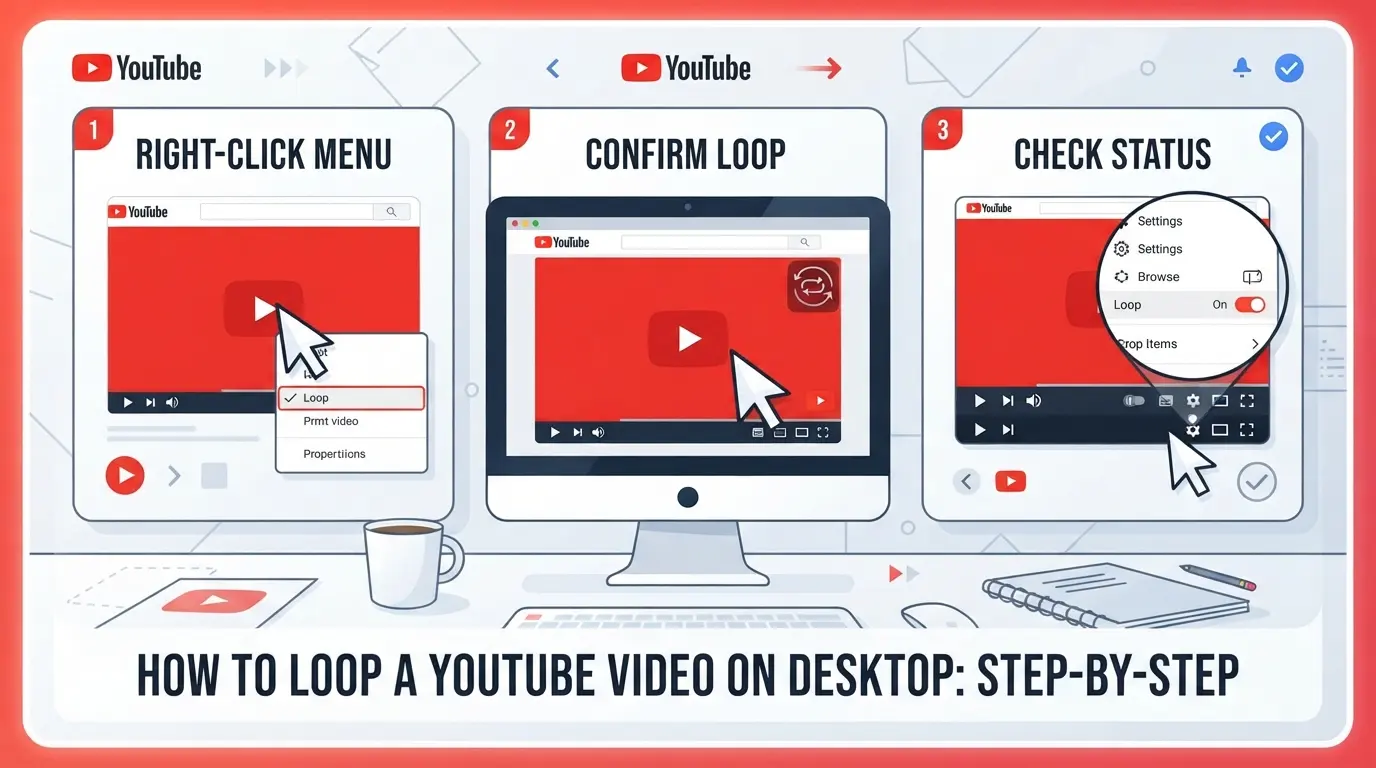
Wie man ein YouTube-Video auf dem Desktop wiederholt: Schritt für Schritt
Du brauchst keine zusätzliche Software oder Browser-Erweiterungen, um ein YouTube-Video auf deinem Computer zu wiederholen – die integrierte Loop-Funktion von YouTube ist schnell, sobald du weißt, wo du suchen musst. Wenn die Schleifen-Option verschwindet oder nicht angezeigt wird, gibt es auch dafür eine Lösung. Folgen Sie diesen Schritten für einen sauberen Wiederholungszyklus und vermeiden Sie die üblichen Fallstricke, die neue Nutzer zum Stolpern bringen.
Nutzung der integrierten Loop-Option von YouTube
- Rechtsklicke auf das Video selbst (nicht auf die Umgebung). Du siehst ein Menü erscheinen; "Loop" ist normalerweise die vierte Option. Klicke auf "Loop", das Video startet automatisch jedes Mal, wenn es endet.
- Wenn "Schleife" nicht angezeigt wird, versuche nochmal mit Rechtsklick. Manchmal löst der erste Rechtsklick das eigene YouTube-Menü aus, aber beim zweiten Klick wird das Browsermenü angezeigt, nur das YouTube-Menü enthält die Loop-Funktion.
- Um eine Playlist zu schleifen, klicke auf das Playlist-Symbol unter dem Video und dann auf die Schaltfläche "Loop". Das wiederholt die gesamte Playlist, nicht nur ein Video.
- Wenn dein Video auf einer anderen Seite eingebettet ist, öffne es direkt auf youtube.com für die Loop-Option.
Häufige Fehler und Fehlerbehebung
- Wenn "Loop" nicht im Menü ist, überprüfe, ob du angemeldet bist oder eine Gastbrowsersitzung benutzt. Private/inkognito Tabs blockieren manchmal YouTubes Menüskripte.
- Einige Browser-Erweiterungen oder Werbeblocker können das benutzerdefinierte YouTube-Menü entfernen, diese deaktivieren und die Seite neu laden, um die Loop-Option wiederherzustellen.
- Wenn du im Vollbildmodus zuschaust, verlasse den Vollbildmodus, bevor du mit der rechten Maus klickst. Das Menü wird sonst nicht angezeigt.
- Loop schlägt fehl, wenn das Video altersbeschränkt oder regionsgesperrt ist, YouTube deaktiviert benutzerdefinierte Optionen für geschützte Inhalte. Wechsle zu einem öffentlichen Video zum Testen.
Tastenkürzel und Erweiterungen
- YouTube hat keine native Tastatur-Verknüpfung zum Loopen. Wenn du das mit einer Taste wiederholen willst, installiere eine Browsererweiterung wie "Looper for YouTube" im Chrome Web Store. Setze eine Verknüpfung in den Erweiterungseinstellungen.
- Erweiterungen können Schleifen erzwingen, selbst wenn das integrierte Menü fehlt, aber sie kollidieren manchmal mit anderen YouTube-Skripten. Wenn die Erweiterung nicht mehr funktioniert, deaktiviere andere videobezogene Plugins und starte deinen Browser neu.
- Für eine schnelle Wiederholung drücke die "R"-Taste, wenn deine Erweiterung das unterstützt. Wenn nichts passiert, überprüfe die Einstellungen der Erweiterung oder aktualisiere sie.
Sobald du das Looping auf dem Desktop zum Laufen gebracht hast, bringt der Wechsel zum Mobilgerät andere Schritte mit sich, besonders da sich das Menülayout ändert und einige Optionen in versteckte Menüs übergehen.
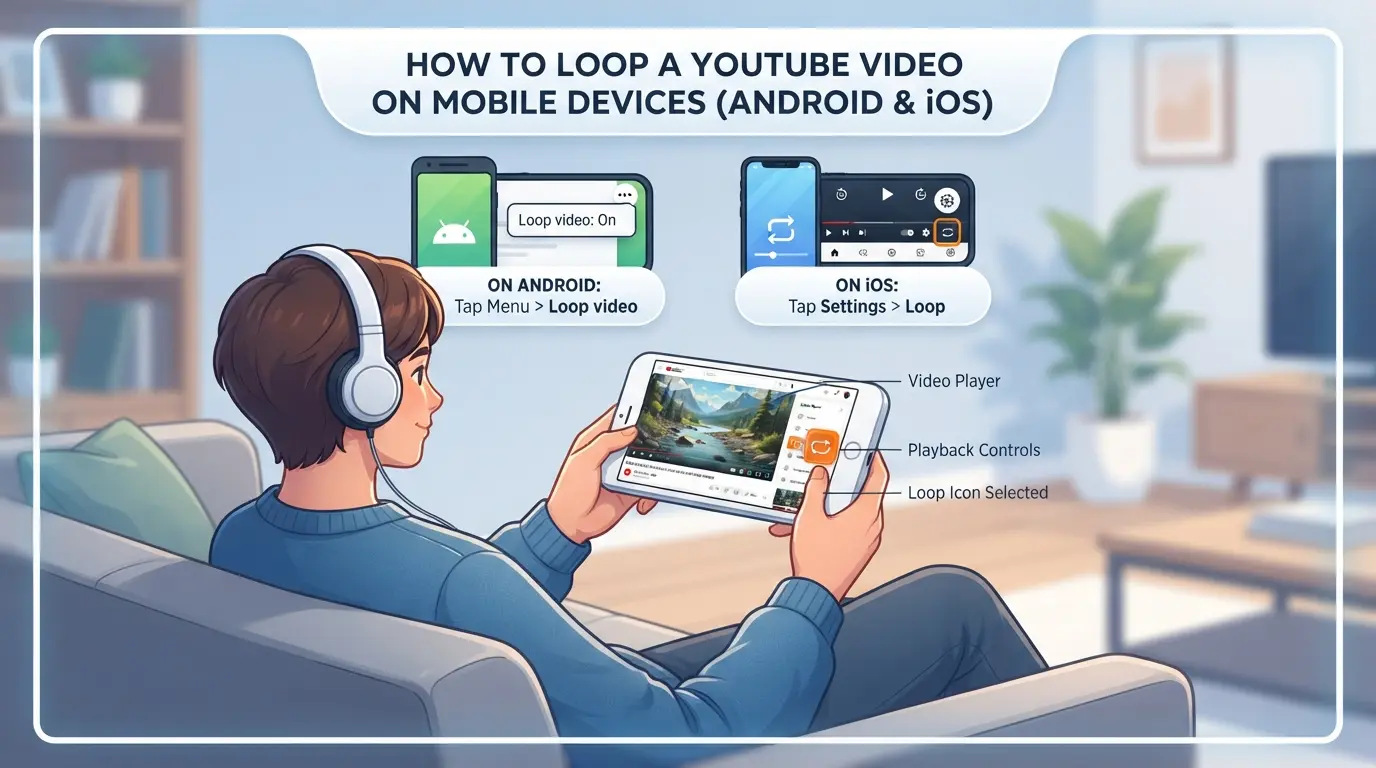
Wie man ein YouTube-Video auf mobilen Geräten (Android & iOS) wiederholt
YouTube-Videos auf dem Handy zu wiederholen ist nicht so offensichtlich wie auf dem Desktop. So wiederholst du ein Video nur mit der YouTube-App oder deinem mobilen Browser – keine Drittanbieter-Tools nötig.
Wiederholende Videos in der YouTube Mobile App
- Öffnen Sie jedes Video in der YouTube-App.
- Tippen Sie auf den Bildschirm, um die Steuerung anzuzeigen, und tippen Sie dann auf das Drei-Punkte-Menü oben rechts.
- Tippen Sie auf "Loop Video". Wenn du es nicht siehst, aktualisiere die App, ältere Versionen oder einige regionale Konten zeigen das vielleicht noch nicht.
- Für Playlists tippe auf die Playlist und dann auf das Loop-Symbol unter dem Titel. Wenn das Symbol grau ist, tippe einmal auf die Playlist-Schleife, zweimal darauf, nur das aktuelle Video zu wiederholen.
Wiederholende Videos in mobilen Browsern
- Geh zu youtube.com in Chrome oder Safari.
- Tippen Sie auf das "AA"-Symbol (iOS Safari) oder das Dreipunktmenü (Android Chrome) und wählen Sie dann "Desktop-Website". Dieser Schritt ist unerlässlich, mobile Seiten zeigen selten das Loop-Menü an.
- Drücken Sie das laufende Video lange und klicken Sie dann auf "Loop". Wenn du stattdessen das iOS-Freigabeblatt bekommst, probiere einen anderen Browser, dieses Menü kann je nach Gerät fehlen.
- Wenn die Loop-Option immer noch nicht erscheint, probiere die App aus oder baue eine Playlist als Workaround.
Drittanbieter-Apps und -Tools
- Durchsuche deinen App Store nach "YouTube Loop"-Apps, lies aber zuerst Bewertungen und Datenschutzwarnungen.
- Die meisten Drittanbieter-Tools verlangen, dass du eine URL einfügst und Anzeigen ansiehst.
- Einige sammeln zusätzliche Daten; Vermeide es, Benachrichtigungen oder Hintergrundberechtigungen zu erteilen, es sei denn, du brauchst sie.
- Wenn die App nach deinem Google-Login fragt, überspringe das – das ist ein Warnsignal für Datenschutz.
Der nächste Abschnitt behandelt, wie man Playlists oder mehrere Videos am Loop hält – nützlich, wenn die einzelne Videoschleife nicht ausreicht.
Wie man eine YouTube-Playlist oder mehrere Videos in Looping spielt
Ja, du kannst eine YouTube-Playlist oder eine Reihe von Videos in Looping spielen, aber die Schritte und Ergebnisse sind nicht dasselbe wie beim Wiederholen eines einzelnen Videos. Hier ist, was tatsächlich funktioniert, was kaputtgeht und wie du die üblichen Sackgassen vermeiden kannst, wenn du mehr als ein Video wiederholen musst.
Laufende Playlists auf YouTube
- Öffne deine Playlist im YouTube-Webplayer.
- Klicke auf das Loop-Symbol (zwei Pfeile, die einen Kreis bilden) unterhalb des Playlist-Panels, das wiederholt die gesamte Playlist, nicht nur ein Video.
- Wenn du nochmal auf das Loop-Symbol klickst, wird nur das aktuelle Video geloopt – achte auf das einzelne Pfeil-Overlay.
- Wenn du das Schleifen-Symbol nicht siehst, aktualisiere die Seite oder schau, ob du in einer YouTube-Musik-Playlist bist (der Button könnte in einigen App-Ansichten fehlen).
Playlist-Looping wiederholt nur die Reihenfolge, die du siehst; wenn du mischst, wiederholt sie die gemischte Sequenz. 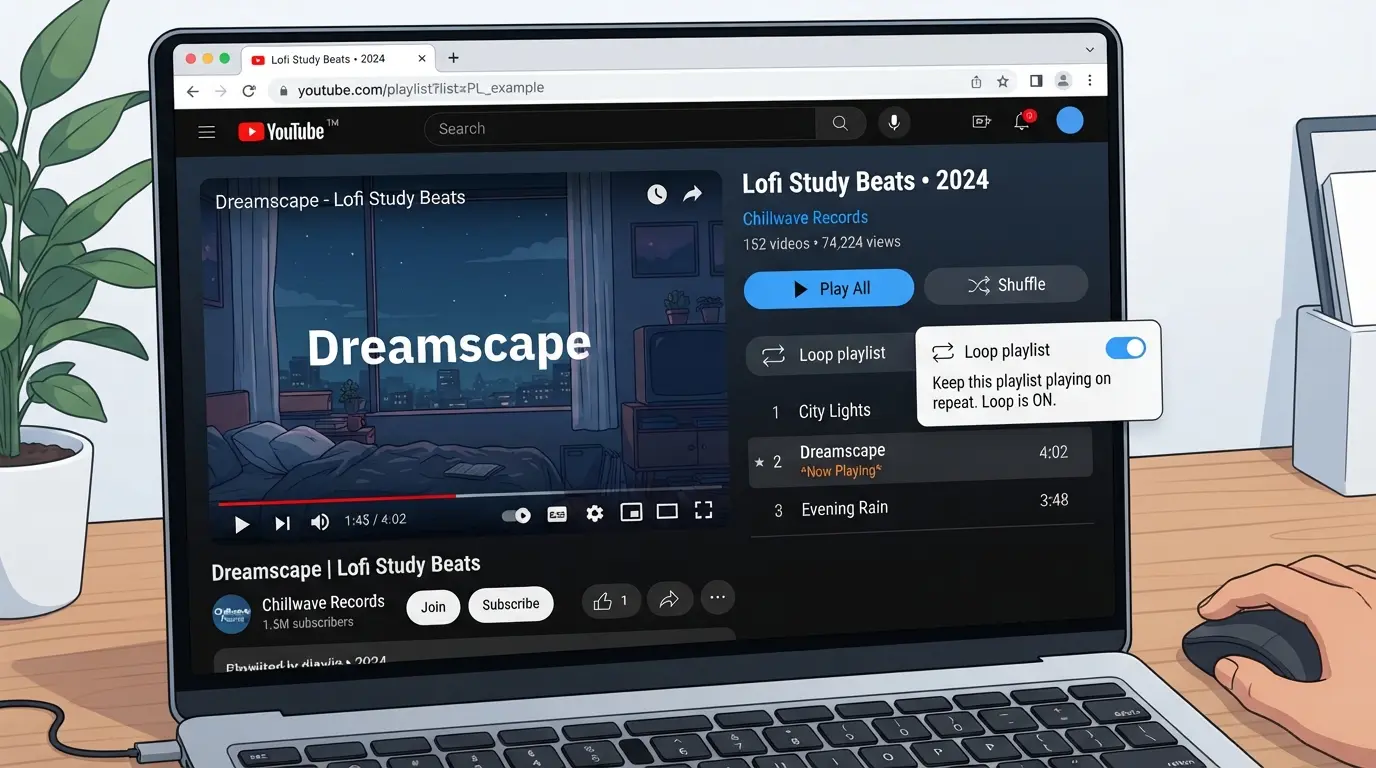
Batch-Looping mit Browser-Erweiterungen
- Suche nach einer Browser-Erweiterung wie "Looper for YouTube", die Playlists oder Multi-Video-Looping unterstützt.
- Installiere und lade deinen YouTube-Tab neu, die meisten Erweiterungen fügen unter dem Video einen neuen "Loop"-Button hinzu.
- Stellen Sie ein, wie oft Sie jedes Video oder die ganze Playlist wiederholen möchten.
- Überprüfe die Erweiterungsberechtigungen und Bewertungen nochmal, manche fügen Anzeigen ein oder brechen nach YouTube-Updates kaputt.
Wenn deine Playlist private oder regionsgebundene Videos enthält, können Erweiterungen diese überspringen oder einfrieren.
Häufige Probleme mit Playlist-Schleifen
- YouTube fügt Anzeigen zwischen den Videos ein, selbst in Dauerschleife, diese können nicht durch die Wiederholungsfunktion übersprungen werden.
- Wenn du die Playlist während der Schleife bearbeitest, kann die Wiedergabe von oben neu starten oder unerwartet zum nächsten Video springen.
- Änderungen in der Playlist-Reihenfolge (wie das Umschalten von Shuffle) gelten erst nach der nächsten vollständigen Schleife.
- Autoplay muss aktiviert sein, um eine flüssige Schleife zu ermöglichen; wenn es aus ist, stoppt die Wiedergabe beim letzten Video.
Bei bezahlten YouTube Premium-Konten funktioniert der Hintergrundmodus, aber das Looping-Verhalten ist dasselbe wie bei kostenlosen Konten. Wenn du problematisch überprüfst, warum eine Playlist nicht in Schleife läuft, überprüfe auf fehlende Videos oder App-Einschränkungen, bevor du deinen Browser beschuldigst.
Wenn das Loopen von YouTube-Videos riskant wird: Account-, Geräte- und Datenschutzfragen
Konto- und Gerätebeschränkungen
Ein YouTube-Video stundenlang zu wiederholen kann Konto-Flags auslösen, besonders wenn du eingeloggt bist und das gleiche Video ununterbrochen wiederholst. Auch die Geräte leiden darunter – mit Akkuverbrauch oder Überhitzung rechnen Sie, wenn Sie ein Handy, Tablet oder Laptop zu lange in Dauerschleife laufen lassen.
Datenschutz- und Datennutzungsrisiken
Videos in Schleife zu lassen, verbraucht Daten und kann dich dem Tracking aussetzen, besonders wenn du Drittanbieter-Tools nutzt.
- Wenn du auf Browsererweiterungen oder unbekannte Apps angewiesen bist, um Videos zu schleifen, riskierst du, deinen Wiedergabeverlauf oder sogar deine Anmeldedaten zu verraten.
- Bleiben Sie bei YouTubes integrierter Loop-Funktion oder vertrauenswürdigen Browserfunktionen, um Datenschutzprobleme zu vermeiden.
Wann YouTube Looping einschränken könnte
YouTube erkennt manchmal automatisierte Schleifen oder "unnatürliche" Wiedergabemuster. Im Jahr 2026 können wiederholte Anfragen von derselben IP oder demselben Browserprofil temporäre Aufrufbeschränkungen auslösen, Empfehlungen pausieren oder sogar die Wiedergabe einschränken. Wenn der Autoplay aufhört oder du eine Warnung siehst, mach eine Pause, ein weiteres Pushen könnte den guten Status deines Kontos beeinträchtigen.
Wie Social-Media-Teams YouTube-Videos sicher über mehrere Konten hinweg mit DICloak wiederholen können
Wenn du Marketing über mehrere YouTube-Konten betreibst, kann das Wiederholen desselben Videos für die Kampagnenbindung schnell zu Überschneidungsproblemen und Browserüberschneidungen führen. Nachdem ich im letzten Abschnitt die Geräte- und Datenschutzrisiken gesehen habe, ist der nächste Schritt klar: Sie benötigen jedes Konto, um in einem sauberen, isolierten Browserprofil zu arbeiten. DICloak berührt nicht die Wiedergabe- oder Loop-Einstellung von YouTube, erlaubt es Teams, aber Teams, Browsersitzungen, Netzwerkverbindungen und Zugriffskontrollen für Multi-Account-Workflows zu organisieren und zu trennen. Das ist die eigentliche Lücke, die die meisten Teams übersehen, nicht nur "wie man ein YouTube-Video loopt", sondern auch, wie man das über Konten hinweg macht, ohne Risiken zu erhöhen.
Isolierte Browserprofile und Fingerabdruckkonfiguration für YouTube-Konten
Betreiber können für jedes YouTube-Konto ein neues DICloak-Browserprofil erstellen, um sicherzustellen, dass die Anmeldesitzungen getrennt bleiben und der Speicher des Browsers nicht übergeht. Jedes Profil hat eigene Einstellungen: Betriebssystem, User Agent, Zeitzone, Geolocation und Sprache, alle konfigurierbar, um den Verlauf des Kontos oder den Kampagnenstandort anzupassen. Wenn ein Team Konten aus verschiedenen Regionen betreibt, können diese Fingerabdrucksignale pro Profil eingestellt werden, sodass Browserprofile zum Hintergrund des Kontos passen, anstatt eine Einheitslösung zu erzwingen. Der Umfang ist nur das Browserprofil; es ändert in YouTube selbst nichts.

Proxy-Konfiguration für separate Kontositzungen
Für Workflows, die pro Konto eine stabile Netzwerkverbindung benötigen, können Betreiber jedem DICloak-Profil einen eigenen Proxy hinzufügen und testen. Du gibst den Host, Port und die Zugangsdaten des Proxys ein und prüfst dann, ob die Verbindung tatsächlich mit dem erwarteten Land und der Zeitzone übereinstimmt, bevor du die Sitzung öffnest. Dadurch bleibt die Netzwerkschicht mit der Region des Kontos konsistent und verringert zufällige Überschneidungen oder gemischte Signale während des Kampagnenloopings. Proxy-Auswahl und -qualität liegt beim Betreiber, DICloak speichert und wendet nur die Einstellungen für jedes Profil an.

Team-Zusammenarbeit und Berechtigungskontrolle für Multi-Account-Operationen
Administratoren können Teammitglieder in Gruppen organisieren und festlegen, welche Browserprofile, Funktionen und Felder in DICloak sichtbar und zugänglich sind. Zum Beispiel könnte eine Gruppe die Erlaubnis erhalten, Videos in zugewiesenen YouTube-Profilen zu schleifen, während eine andere nur Kampagnenergebnisse ansehen darf. Die Berechtigungen sind innerhalb von DICloak festgelegt und ersetzen nicht die eigenen Kontokontrollen von YouTube, aber das erleichtert die Handabgabe von Teams und die Rollentrennung, ohne das Risiko eines Cross-Access-Kontos zu riskieren.

Die Einrichtung dieser Steuerungen legt die Grundlage für fortgeschrittenere Looping-, Automatisierungs- und Workflow-Anpassungen in größeren Teams.
Fortgeschrittene Looping-Tipps: Automatisierung, Terminplanung und Workflow-Optimierung
Wenn Sie YouTube-Videos für Marketing, Studium oder Hintergrundmusik wiederholen müssen, spart Automatisierung Zeit und reduziert manuelle Klicks.
Verwendung von Automatisierungswerkzeugen für Looping
Automatisierungssoftware wie RPA-Bots oder Makro-Tools kann Videos abspielen, indem sie "Ende der Wiedergabe"-Ereignisse erkennen, die Seite neu laden oder auf "Wiedergabe wiederholen" klicken. Planungstools ermöglichen es, Start-/Stoppzeiten für Looping-Sitzungen zu definieren, hilfreich für Lernräume oder koordinierte Promotionen. Der Hauptvorteil ist die Beseitigung menschlicher Fehler: Einmal gesetzt, bleibt die Schleife konsistent, selbst über Nacht.
Workflow-Optimierung für Teams
- Weisen Sie wiederholende Aufgaben bestimmten Konten zur Kampagnenverfolgung zu
- Verwenden Sie Batch-Skripte, um mehrere Browsersitzungen zu festgelegten Zeiten zu starten
- Synchronisiere Video-Loops mit anderen Social-Content-Drops
Häufige Fallstricke bei der Automatisierung
Automatisierung kann Plattform-Flags auslösen, wenn sie nicht richtig abgestimmt ist. Um alles sicher zu halten:
- Intervalle zwischen Wiederholungen randomisieren
- Begrenze die Anzahl gleichzeitiger Sitzungen pro IP
- Überwachen Sie unerwartete Ausloggungen oder Wiedergabefehler
Schnellreferenztabelle: Looping-Methoden für YouTube-Videos im Jahr 2026
Wenn du nur den schnellsten Weg brauchst, ein YouTube-Video zu wiederholen, vergleicht diese Tabelle alle praktischen Optionen nach Plattform, sodass du wählen und weitermachen kannst.
Looping-Methoden nach Plattform
| Methode |
Werke über |
Erforderliche Schritte |
Wichtige Einschränkung |
| Rechtsklick auf "Loop" |
Desktop-Browser |
2 (Rechtsklick, auswählen) |
Nicht bei allen Videos, kein Handy |
| Mobile App "Wiederholung" |
Mobile App (2026) |
3 (Tipp Video, Menü, Tipp) |
Nur für einzelne Videos |
| Playlist-Schleife |
Alle Geräte |
2 (zur Playlist hinzufügen, Schleife) |
Nur für Playlists, nicht für Singles |
| Erweiterung/Drittanbieter |
Desktop-Browser |
Variiert (Installation, Einrichtung) |
Sicherheitsrisiko, nicht für Mobilgeräte |
Die meisten Nutzer können einfach die eingebaute Schleife nutzen, verwenden Sie Erweiterungen nur, wenn Sie erweiterte Funktionen oder Automatisierung benötigen.
Wenn du wissen willst, wie man ein YouTube-Video ohne zusätzliche Werkzeuge in Schleife läuft, ist das Desktop-Rechtsklickmenü im Jahr 2026 immer noch am schnellsten.
Häufig gestellte Fragen darüber, wie man ein YouTube-Video loopt
Kann ich ein YouTube-Video laufen, ohne mich einzuloggen?
Ja, du kannst die meisten öffentlichen YouTube-Videos in Looping laufen, ohne dich einzuloggen. Klicken Sie einfach mit der rechten Maustaste auf das Video und wählen Sie "Loop". Das funktioniert auf Desktop-Browsern für die meisten Videos. Allerdings zeigen einige Videos mit Altersbeschränkungen, privaten Einstellungen oder Urheberrechtsblockierungen die Schleife möglicherweise nicht an, wenn du nicht eingeloggt bist.
Warum verschwindet die Loop-Option auf YouTube?
Die Loop-Funktion könnte aufgrund von Browser-Kompatibilitätsproblemen, Videotypen oder Updates auf der YouTube-Plattform verschwinden. Zum Beispiel unterstützen einige Browser oder mobile Apps keine Rechtsklick-Menüs. Außerdem bieten Live-Streams, YouTube Shorts oder einige eingebettete Videos möglicherweise keine Loop-Funktion.
Ist es für mein Konto sicher, ein YouTube-Video zu schleifen?
Ein Video manuell zu schleifen ist für dein Konto im Allgemeinen sicher und verstößt nicht gegen die Regeln von YouTube. Aber automatisierte Skripte oder Erweiterungen, um Videos mehrfach zu wiederholen, kann YouTubes Spamfilter auslösen. Dies könnte zu Warnungen oder Konto-Flaggen führen, besonders wenn die Schleife übermäßig oder unnatürlich ist.
Kann ich ein YouTube-Video auf Smart-TVs oder Streaming-Geräten laufen lassen?
Einige Smart-TVs und Streaming-Geräte unterstützen Looping, aber die Funktion hängt von der App-Version und dem Hersteller ab. In der offiziellen Smart-TV-App von YouTube fehlt oft die Loop-Option. Einige Geräte erlauben es jedoch, eine YouTube-Playlist in der Reihenfolge abzuspielen, was wie eine Schleife funktioniert.
Gibt es Risiken, Drittanbieter-Looping-Tools zu verwenden?
Ja, es gibt Risiken. Einige Drittanbieter-Websites und Browsererweiterungen können Ihre Aufrufdaten sammeln oder unnötige Erlaubnisse anfordern. Verwende nur vertrauenswürdige Tools, bei denen du dich nicht anmelden oder Zugriff auf dein YouTube-Konto geben musst. Vermeiden Sie es, unbekannte Seiten persönliche Informationen weiterzugeben, um Ihre Daten zu schützen.
Jetzt, da Sie mehrere Möglichkeiten kennen, Ihre Lieblingsvideos wiederzuspielen, überlegen Sie, welche Methode am besten zu Ihren Sehgewohnheiten passt – sei es durch integrierte Funktionen, Browsererweiterungen oder Drittanbieter-Tools. Wenn Sie sich einen Moment Zeit nehmen, um Ihre bevorzugte Option einzurichten, kann die kontinuierliche Wiedergabe reibungslos und unkompliziert machen. Probier DICloak kostenlos aus
 Kostenlose Werkzeuge
 Cookie-Erweiterung
 UA Generator
 MAC-Adressen-Generator
 IP-Generator
 IP-Adressliste
 2FA-Code-Generator
 Weltuhr
 Anonymer Check
 WebRTC Leak Test
 UUID-Generator
 Proxy-Checker
 FB Anzeigenprüfer
 KI-Web-Scraping
 Kostenlose SMM-Tools
 Twitter Shadowban-Checker
 UTM Generator
 Username Generator
 AI Hashtag Generator
 LinkedIn Headline Generator
 Bildgrößen-Tool für Social Media