Al conseguir el chatgpt, has llegado a tu límite. Por favor, inténtalo de nuevo más tarde . El error es más que un simple contratiempo, suele aparecer cuando estás en medio de una conversación urgente o intentando terminar un proyecto. La gente se encuentra con este mensaje después de enviar demasiados avisos, usar cuentas compartidas o intentar acceder a ChatGPT desde varios dispositivos a la vez. La frustración es real: los límites de uso y las reglas de límite de tasas de ChatGPT no siempre son claros, y el error puede aparecer incluso cuando crees que estás siguiendo el reglamento.
Intentar actualizar o cerrar sesión rara vez lo soluciona. Algunos usuarios esperan horas, solo para encontrarse con el mismo muro. Ni siquiera cambiar de navegador o dispositivo garantiza una solución, ya que OpenAI rastrea el uso por cuenta, no solo por sesión. Lo peor es que compartir acceso con compañeros o amigos, algo común en proyectos escolares o tareas laborales, aumenta las probabilidades de detectar el error del límite de uso de chatgpt mucho antes.
Así que la verdadera pregunta no es solo cómo pasar el mensaje una vez, sino cómo evitar que vuelva. Se necesita más que borrar la caché o reiniciar el ordenador. Necesitas entender qué hace que el límite de velocidad de chatgpt supere el error, comprobar si compartir cuentas es seguro y saber qué soluciones alternativas duran más de unas pocas horas. Esto es lo que debes comprobar primero.
¿Qué significa 'ChatGPT? Has alcanzado tu límite. Por favor, inténtalo de nuevo más tarde, ¿en serio?
Este error significa que OpenAI ha bloqueado temporalmente tu cuenta para que no envíe nuevos mensajes o haga solicitudes porque has superado un umbral de uso. No se trata de un error o un navegador roto, estos límites están integrados en ChatGPT y pueden afectar tanto a usuarios gratuitos como de pago. Si ves este mensaje, tu siguiente paso no es recargar la página, sino averiguar qué límite concreto has alcanzado y por qué.
Tipos de límites de uso en ChatGPT
La mayoría de la gente alcanza uno de tres límites principales:
- Límites de mensajes: Hay un número máximo de mensajes que puedes enviar por hora o por día. Los planes gratuitos tienen límites más estrictos que los de pago.
- Límites de sesiones concurrentes: Tener demasiados dispositivos o pestañas del navegador activos a la vez puede bloquear nuevos chats o hacer que aparezca el error.
- Límites de tasa de API frente a límites web: Los usuarios de API (con sus propias claves) enfrentan cuotas diferentes, a veces más estrictas, por minuto o por día que los usuarios web.
Cómo decide ChatGPT cuándo has alcanzado tu límite
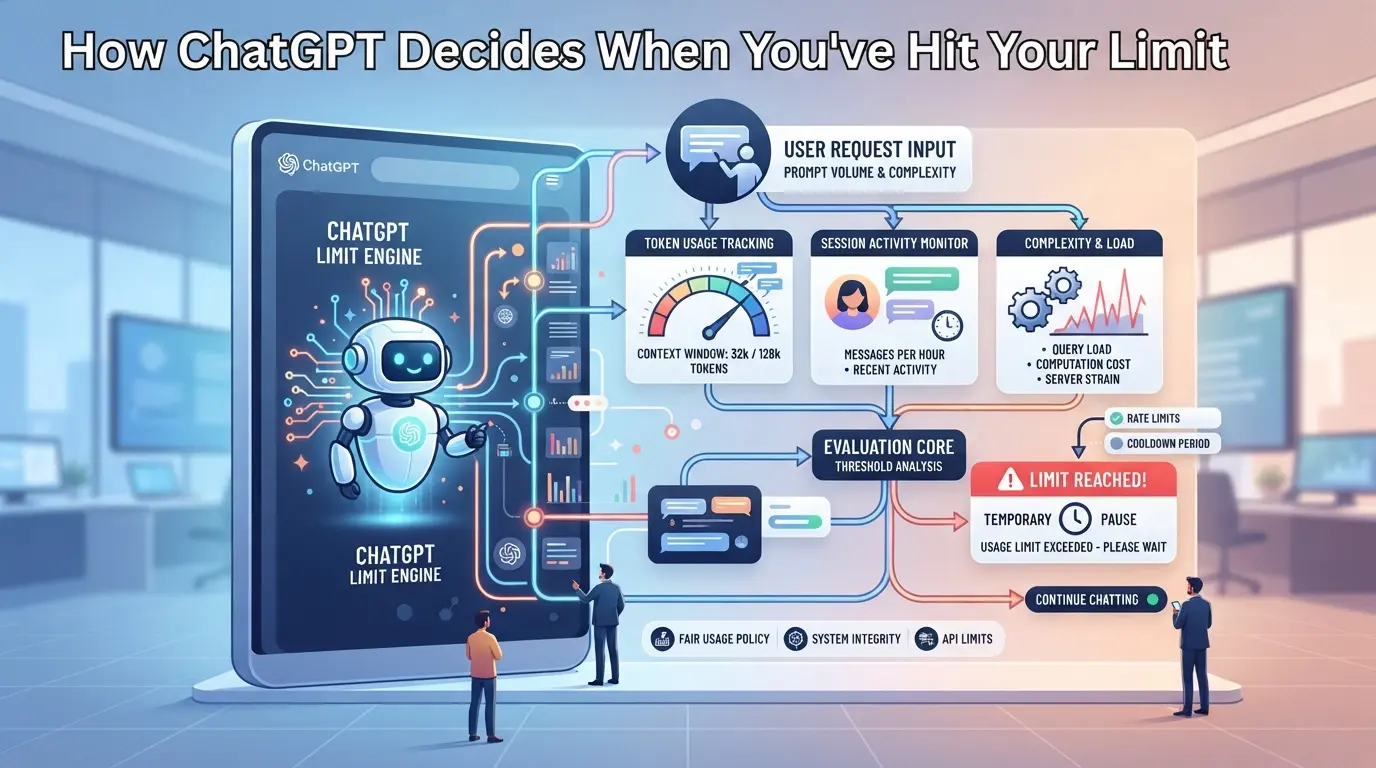
OpenAI rastrea con qué frecuencia interactúa tu cuenta con el sistema, luego comprueba esta actividad con los límites de tu plan y la carga actual del servidor. Por ejemplo, los usuarios gratuitos pueden recibir 40 mensajes cada 3 horas, mientras que las cuentas de ChatGPT Plus o Pro suelen tener límites más altos o dinámicos. Pero estos límites no siempre están fijos. Durante periodos de mucho tráfico o cortes, OpenAI a veces reduce los límites para todos, incluso para cuentas de pago, sin previo aviso.
Aquí es donde se complica: el compartir cuentas acelera la velocidad a la que te topas con el muro. Si dos personas están conectadas a la misma cuenta desde lugares diferentes, cada mensaje cuenta para el mismo límite. A veces, el sistema incluso cuenta dos veces si tienes sesiones solapadas, así que se te acaba la cuota más rápido de lo que esperas. Para los usuarios de API, el error podría reflejar en realidad un límite de tasa o una violación de cuota en lugar de un límite de mensajes, y esos límites se reinician en diferentes horarios.
Si ves este error después de solo unos pocos chats, comprueba si alguien más también ha iniciado sesión, o si has dejado otra pestaña del navegador abierta y activa. Un solo estallido de actividad (como preguntas rápidas o guiones automáticos) también puede hacer que se desaproveche. La verdadera condición es que esperar no siempre ayuda, algunos límites se reinician con una ventana continua, otros solo a una hora fija, y a veces el reinicio va retrasado respecto al error.
Entender estos desencadenantes facilita identificar qué límite alcanzas y por qué podrías seguir encontrándote con el mismo bloque. A continuación, merece la pena analizar por qué OpenAI hace cumplir estos límites y qué actividades son más propensas a activarlos.
Por qué existen los límites de uso de ChatGPT y qué los activa con más frecuencia
Los límites de uso están ahí para mantener el servicio estable y justo, si ves el "chatgpt" has alcanzado tu límite. Por favor, inténtalo de nuevo más tarde", te estás topando con un sistema diseñado para equilibrar la demanda, combatir el abuso y proteger recursos. El error puede aparecer incluso cuando no estás spameando; Simplemente llegar al límite demasiado rápido o compartir tu cuenta con otros puede hacer que te encuentres mucho antes de lo esperado.
Infraestructura y gestión de costes
OpenAI tiene que gestionar la carga de los servidores y mantener los tiempos de respuesta estables para todos. Los límites son más estrictos en las cuentas gratuitas porque los usuarios de pago financian más capacidad. Si demasiada gente inunda el sistema, como durante los plazos escolares o en grandes eventos informativos, los límites ayudan a evitar que toda la plataforma se ralentice o se bloquee.
Prevención del abuso y acceso justo
El verdadero quebradero de cabeza para OpenAI es detener bots, spam y scraping automatizado. Si intentas enviar decenas de mensajes por minuto, o ejecutar scripts para generar contenido automáticamente, el backend marca tu patrón y empieza a bloquear las solicitudes. El compartir de cuentas complica aún más: cuando cinco personas inician sesión desde diferentes ciudades, el sistema lo interpreta como posible actividad de bots y pone límites más estrictos. Incluso el uso legítimo puede parecer sospechoso si cambias de dispositivo o tienes varias personas usando un solo acceso. Lo que complica a la mayoría de los usuarios no es el abuso directo, sino la colaboración normal que imita accidentalmente el comportamiento de un bot, por lo que puedes quedarte bloqueado solo por trabajar juntos en un proyecto en grupo. El compromiso es claro: límites más estrictos significan menos cuentas falsas, pero más riesgo de que los usuarios genuinos sean bloqueados. Si detectas el error tras un día ajetreado, a menudo significa que alguien de tu equipo presionó demasiado la cuenta, no solo tú.
Acciones típicas que activan límites
- Enviando mensajes rápidamente, especialmente en ráfagas de 10+ en pocos minutos
- Iniciar sesión desde varios dispositivos o ubicaciones en poco tiempo
- Realizar llamadas frecuentes a API, o usar herramientas de automatización para consultar ChatGPT
Si haces cualquiera de estos, espera que te topes con un límite de consumo más rápido. A veces, incluso cambiar del móvil al portátil a mitad de sesión puede hacer que el sistema se desactive, especialmente si tu cuenta ha estado activa en ambos en la última hora.
El siguiente paso es averiguar cómo recuperarse después de chocar contra el muro; saber qué causó el bloqueo facilita arreglarlo sin repetir el mismo error.
Cómo corregir el 'Has Alcanzado tu Límite' en ChatGPT: Recuperación paso a paso

Si ves "chatgpt, has llegado a tu límite. Por favor, inténtalo de nuevo más tarde" en tu pantalla, la forma más rápida de recuperar es comprobar si tu cuenta está realmente limitada, confirmar cómo funcionan los reinicios y evitar repetir soluciones rápidas fallidas. Esperar solo rara vez lo soluciona para cuentas compartidas o usuarios frecuentes. Esto es lo que hay que hacer ahora mismo.
Acciones inmediatas: Esperar, actualizar o iniciar un nuevo chat
- Espera entre 15 y 30 minutos antes de volver a intentarlo, OpenAI reinicia la mayoría de los límites de uso cada hora, pero las cuentas pesadas pueden necesitar más tiempo.
- Actualiza el navegador solo después de esperar. Si actualizas demasiado rápido, seguirás viendo el mismo error.
- Empieza un chat nuevo si el antiguo sigue fallando. A veces los hilos antiguos de conversación siguen bugueados incluso después de que se restablezca el límite.
- Si el mensaje aparece de nuevo inmediatamente, tu cuenta sigue bloqueada, no sigas haciendo clic; Corres el riesgo de bloqueos más largos.
Comprueba el tipo de cuenta y el historial de uso
- Abre tu panel de control de cuenta OpenAI, busca tu plan (Gratis, Plus, Equipo o Enterprise).
- Revisa tu registro de uso, además los usuarios reciben aproximadamente 40 mensajes cada 3 horas; Los usuarios gratuitos suelen alcanzar límites más bajos.
- Busca patrones. Si te bloquean el acceso a diario, probablemente estés alcanzando el límite por compartir cuentas o por usar repetidamente en grandes volumens.
- Mira las marcas de tiempo. Si los límites se reinician en horas impares, puede que te quedes atascado en una cola o que te señalen por actividades inusuales.
Si compartes tu inicio de sesión o usas varios dispositivos, querrás comprobar si estos picos coinciden con los horarios en los que otros están activos. De ahí es donde vienen la mayoría de los bloqueos repetidos.
Tiene sentido actualizar o cambiar de cuenta
- Considera actualizar a ChatGPT Plus o Team. Los planes de pago permiten más mensajes por hora y acceso prioritario, lo que reduce los errores de límite.
- Valora los riesgos antes de cambiar de cuenta. Crear nuevas cuentas solo para saltarte los límites puede activar alertas de seguridad, lo que puede llevar a baneos permanentes o verificación forzada por teléfono.
- Evita compartir cuentas si necesitas acceso estable, los inicios de sesión compartidos se consumen rápido, a menudo llegando a la solución del límite de mensajes que quieres evitar.
Aquí está el intercambio: actualizar soluciona la mayoría de los problemas de límite para usuarios en solitario, pero no ayudará si sigues compartiendo inicios de sesión o cambiando de cuenta con demasiada frecuencia.
| Plan |
Límite de mensajes por hora |
Acceso Prioritario |
Riesgo de cierre patronal |
| Gratis |
~20–25 |
No |
Alto |
| Además. |
~40 |
Sí |
Medio (si es en solitario) |
| Equipo |
Más alta, variable |
Sí |
Depende de compartir |
| Enterprise |
Costumbres |
Sí |
Más bajo (uso oficial) |
Tabla: Límites de planes de ChatGPT y riesgos de bloqueo. Fuente: OpenAI help docs
Si sigues encontrándote con el error de límite de uso de chatgpt, los bloqueos repetidos suelen indicar que compartes cuentas o te has sobreutilizado, no te limites a actualizar y esperar que desaparezca.
A continuación: los errores que prolongan el bloqueo o hacen que el error sea aún más difícil de corregir.
Errores comunes que empeoran el error de límite
La mayoría de la gente alcanza el límite de tasas, entra en pánico y empeora las cosas sin darse cuenta. Si quieres evitar ver "chatgpt", has llegado a tu límite. Por favor, inténtalo de nuevo más tarde" una y otra vez, vigilad estas trampas comunes. Pequeños errores, como intentar burlar al sistema, pueden llevar a bloqueos más largos o incluso a baneos de cuentas.
Intentando saltarse los límites con varias cuentas
Apilar cuentas puede funcionar durante un día, pero OpenAI vincula cuentas mediante huellas dactilares del navegador, cookies y correos electrónicos o números reutilizados. Si gestionas varias cuentas desde la misma IP o dispositivo, espera una sesión marcada o un baneo total a continuación. La forma más rápida de perder el acceso es mezclar cuentas personales y de trabajo en el mismo navegador.
Uso de proxies o cambio de dispositivos sin coordinación
- Mantén el mismo dispositivo e IP para cada sesión; Cambios repentinos pueden activar tiradas adicionales.
- No permitas que compañeros de equipo inicien sesión desde nuevos países o redes al azar.
- Cierra sesión siempre antes de cambiar de dispositivo o proxies para evitar desajustes de sesión.
Ignorar la recogida de pruebas antes de contactar con el soporte
Faltar pruebas ralentiza cualquier ticket de soporte. Antes de que te pongas en contacto:
- Haz una captura de pantalla del error exacto y la marca de tiempo.
- Descarga los registros de actividad recientes si es posible.
- Anota qué cuentas, dispositivos y direcciones IP usaste justo antes del bloqueo.
Cómo los equipos pueden compartir cuentas de ChatGPT de forma más segura: flujos de trabajo prácticos de DICloak
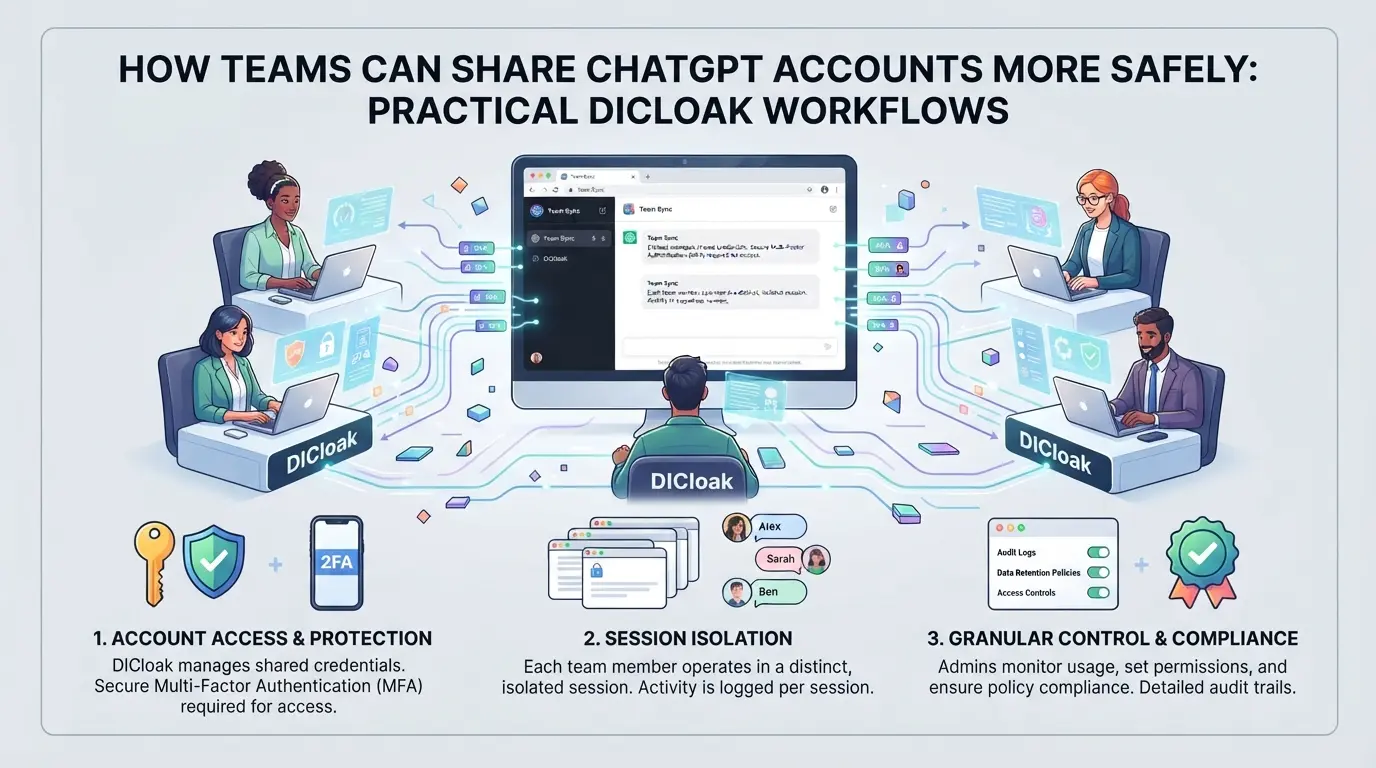
Los equipos que necesitan compartir cuentas de plataforma para trabajos o proyectos se enfrentan rápidamente a problemas, límites de uso, bloqueos y fugas accidentales de credenciales. Después de que fallen los trucos habituales del navegador, el siguiente paso es configurar un flujo de trabajo más seguro. Para los lectores que gestionan cuentas compartidas, DICloak ofrece una forma práctica de mantener los perfiles de navegador coherentes, restringir el acceso y rastrear la actividad del equipo. El ámbito abarca el perfil del navegador y el acceso del equipo; no cambia los límites de la plataforma de ChatGPT.
Mantén el intercambio de cuentas consistente con IP unificado y huellas dactilares
Los administradores pueden preparar un perfil de navegador DICloak para la cuenta compartida, configurar una huella digital y un proxy proporcionado por el usuario, y luego dar acceso a los miembros autorizados. Esto mantiene todo el uso del equipo bajo el mismo perfil de navegador y ruta IP, para que la plataforma vea una sesión consistente, no un revoltijo de inicios de sesión dispersos. Todos deben usar el mismo perfil compartido y proxy; los perfiles separados rompen la señal. No garantiza que la plataforma trate cada sesión como un solo usuario, pero minimiza las discrepancias evidentes. 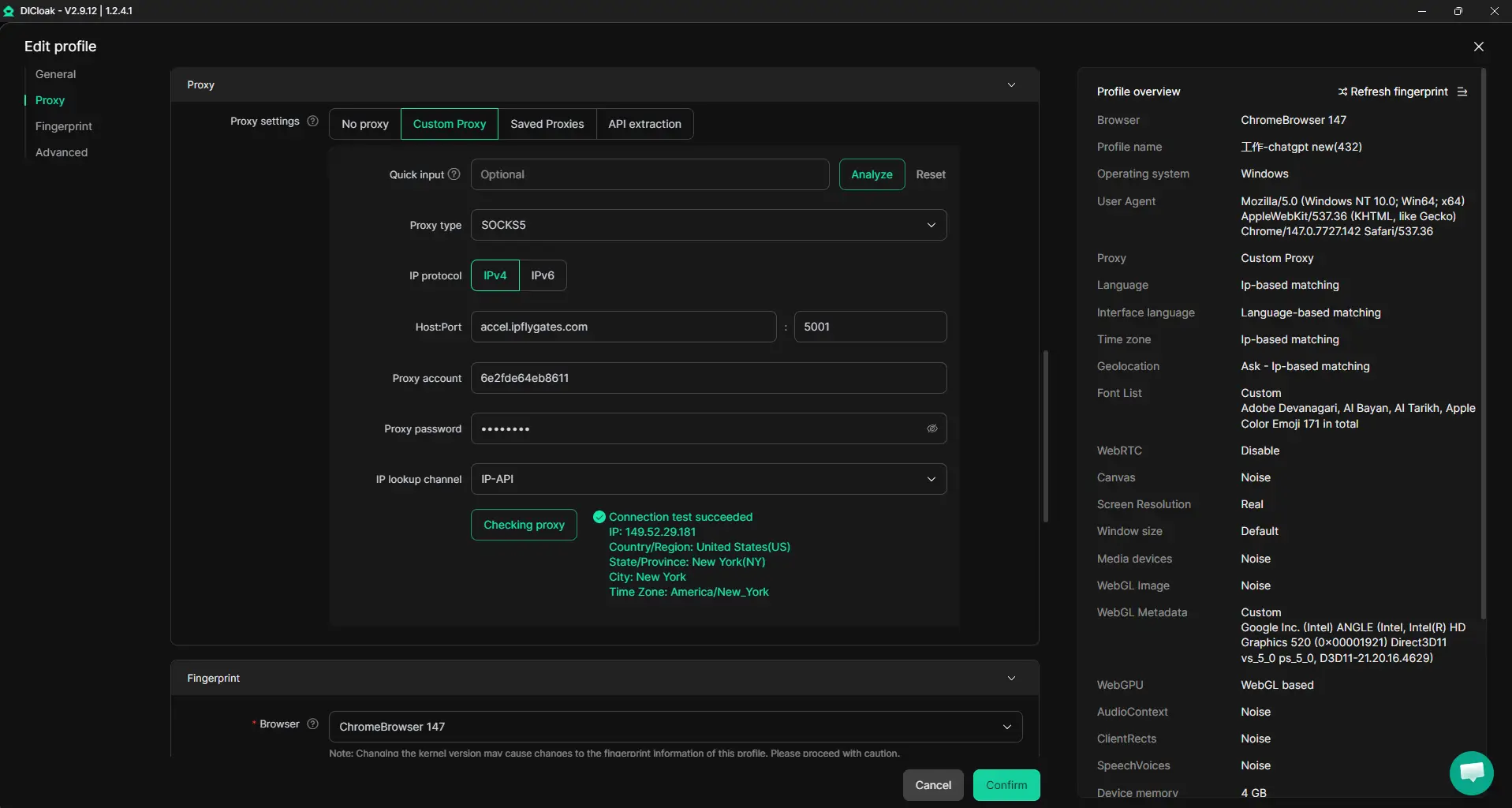
Controles de acceso al perfil del navegador para flujos de trabajo de cuentas compartidas
La exposición a credenciales es el principal riesgo al compartir cuentas. Los administradores pueden usar la configuración de seguridad de DICloak para bloquear las solicitudes de contraseña, restringir la visualización de cookies y desactivar herramientas de desarrollo en perfiles compatibles, cortando formas sencillas para que los miembros accedan o cambien los inicios de sesión guardados. El ocultamiento de extensiones y elementos web reduce aún más las filtraciones de superposiciones de página o complementos. El alcance se limita al acceso a perfiles de navegador; no cambia la herramienta SaaS conectada. 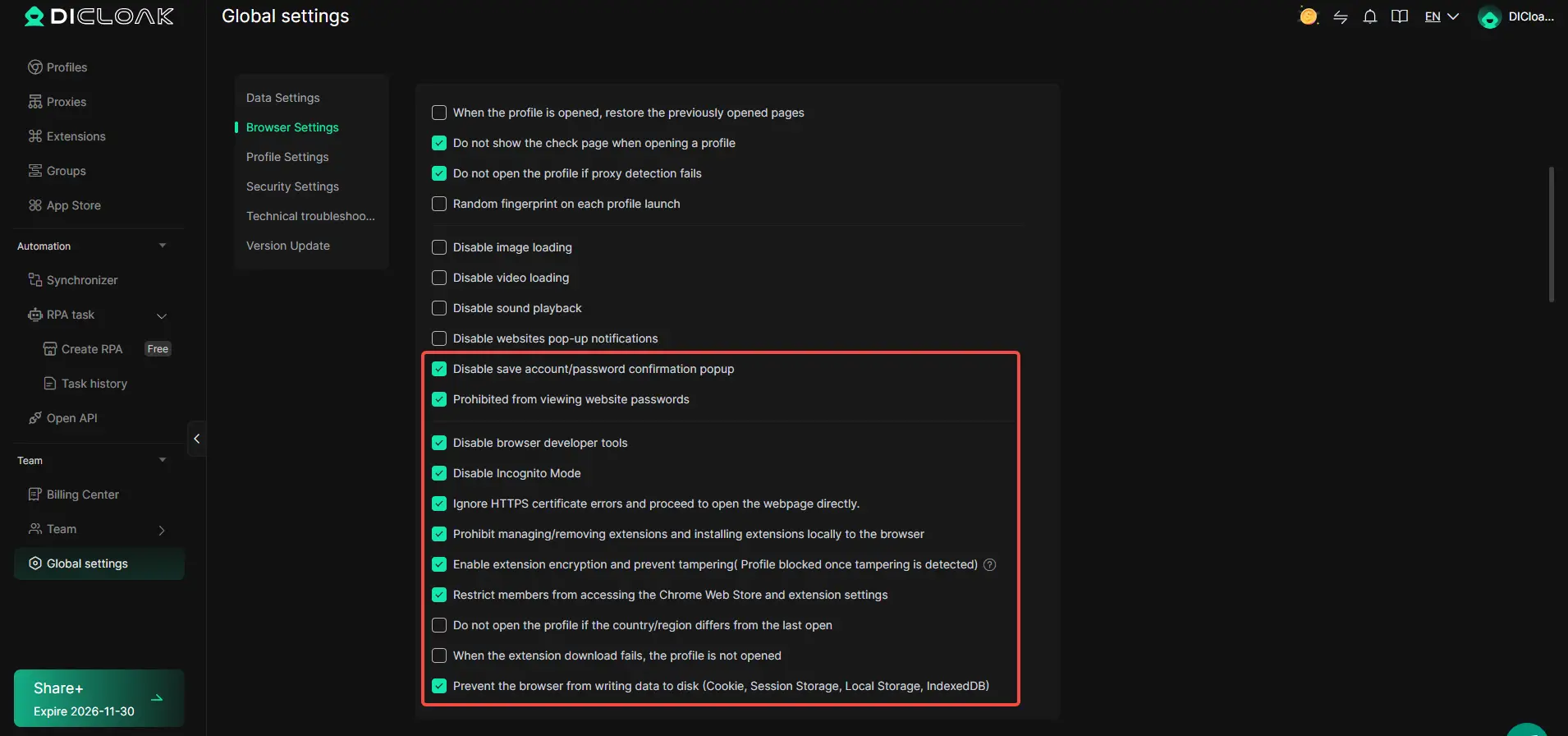
Asignar permisos de equipo para el acceso de privilegio mínimo
El acceso sin restricciones permite a cualquier miembro ver o editar más de lo que necesita. Los administradores pueden crear grupos en DICloak, asignar solo las acciones y perfiles de navegador necesarios para cada rol, y ocultar campos irrelevantes a los miembros habituales. Esto mantiene a todos dentro de su carril operativo y reduce los cambios accidentales. Estos permisos se aplican dentro de DICloak; los controles en el lado de la plataforma permanecen separados. 
Monitorizar el uso de la cuenta con registros de operaciones
Cuando varias personas comparten cuentas, rastrear quién hizo qué se vuelve complicado. Los administradores pueden revisar los registros de operaciones de DICloak filtrados por miembro, perfil, dispositivo o acción, cubriendo inicios de sesión, cambios de perfil, navegación y compartición de eventos. Esto facilita detectar el mal uso o rastrear errores tras un bloqueo. Los registros registran acciones soportadas por equipos y perfiles; No previenen errores ni incidentes de seguridad. 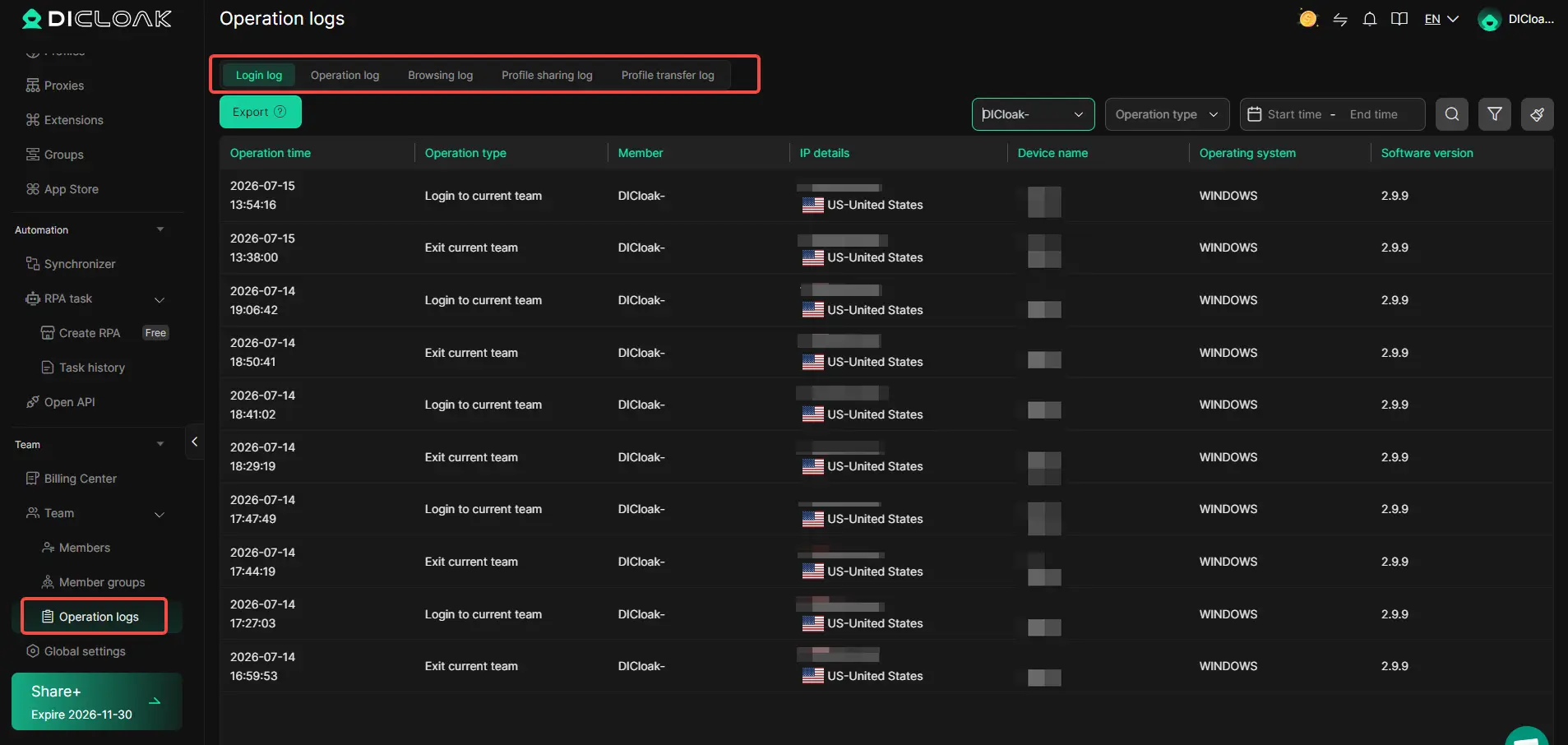
Si el error resulta ser un problema de tasa o cuota de API, la siguiente sección explica cómo comprobar y abordar directamente esos límites.
Cuando el error es realmente un problema de límite de tasa o cuota de la API
Algunos usuarios ven el mensaje de "has alcanzado tu límite" y asumen que es un problema de uso web, pero la verdadera causa suele ser un límite de tasa o cuota de la API. Corregir un error de límite de tasa adopta un enfoque diferente al de fijar los límites de uso en la web de ChatGPT.
API 429 vs errores de límite web: cómo distinguir
Confundir estos errores hace perder tiempo, así es como identificar cuál has encontrado:
| Tipo de error |
Donde aparece |
Pistas típicas |
| Límite de tasa API |
Respuesta API (JSON, código 429) |
"429 Demasiadas Solicitudes" o mensajes de cuota en llamadas a API |
| Límite de uso web |
Interfaz del sitio web de ChatGPT |
Banner o ventana emergente: "Has llegado a tu límite. Por favor, inténtalo de nuevo más tarde." |
Si ves un error 429 en los registros de API o scripts automatizados, estás tratando con un límite de velocidad de la API, no con un límite de sesión web. La interfaz web nunca muestra códigos "429" directamente, solo las solicitudes API lo hacen.
Cómo solucionar problemas con los límites de tasa de la API
Consulta tu panel de OpenAI para ver si hay cuotas, la mayoría de los límites de tarifas se reinician por hora o diariamente. Si sigues bloqueado tras un reinicio, prueba a cambiar a una nueva clave API o a actualizar tu plan. Si siguen surgiendo errores, prepara registros y marcas de tiempo antes de contactar con el soporte. Solucionar problemas de API consiste en hacer seguimiento de las solicitudes, no solo esperar.
Qué pruebas recopilar antes de contactar con el soporte de ChatGPT
Registros y capturas de pantalla esenciales
Antes de escribir al soporte sobre el "chatgpt" has llegado a tu límite. Por favor, inténtalo de nuevo más tarde", recopila tu historial de uso reciente, mensajes de error exactos y una captura de pantalla que muestre la advertencia de límite con una marca de tiempo visible. Incluye el correo electrónico de tu cuenta y si usas ChatGPT Plus. Los detalles claros ayudan al personal de soporte a descartar errores simples y detectar errores reales del sistema, las quejas vagas solo reciben respuestas automáticas.
Cómo documentar el compartir de cuentas y la actividad del equipo
El soporte suele comprobar si hay cuentas compartidas o actividad del equipo. Si compartes acceso, registra quién usó qué sesiones y cuándo.
- Guarda los registros de operaciones del navegador que muestran los tiempos de sesión.
- Haz una lista de los miembros del equipo con acceso a la cuenta.
- Anota cualquier dispositivo compartido o inicio de sesión coordinado.
Preguntas frecuentes Sobre chatGPT, has llegado a tu límite. Por favor, inténtalo de nuevo más tarde
¿Cuánto tiempo lleva el 'chatgpt que has alcanzado tu límite? ¿Por favor, inténtalo de nuevo más tarde" ¿Error último?
Este error suele durar entre una y dos horas. Para cuentas gratuitas, los límites suelen reiniciarse al inicio de la hora. Los usuarios de ChatGPT Plus pueden ver tiempos de espera más cortos, pero los periodos de alta demanda pueden hacer que dure más. Si sigues con este error, inténtalo de nuevo después de una o dos horas.
¿Actualizar a ChatGPT Plus o Pro elimina los límites de uso?
Actualizar aumenta tus límites de mensajes y tasas, pero no los elimina por completo. Incluso los usuarios de ChatGPT Plus y Pro pueden alcanzar límites durante las horas punta o en un uso intensivo. Estos planes de pago reducen los tiempos de espera y ofrecen acceso prioritario, pero aún puedes ver límites de mensajes si la demanda es muy alta.
¿Puedo compartir una cuenta de ChatGPT con mi equipo sin activar límites?
Puedes compartir una cuenta, pero debes coordinar el uso. Iniciar sesión desde el mismo navegador o dispositivo, y no enviar mensajes al mismo tiempo, ayuda a evitar ser detectado. Usar diferentes dispositivos, ubicaciones o enviar mensajes demasiado rápido puede desencadenar bloqueos o comprobaciones de seguridad adicionales.
¿Es seguro usar proxies para evitar los límites de ChatGPT?
Los proxies pueden ayudar, pero solo si los usas con cuidado. Las direcciones IP aleatorias o inconsistentes pueden alertar a los sistemas de seguridad de ChatGPT. Esto puede provocar bloqueos temporales o incluso baneos permanentes de cuentas. Si necesitas usar proxies, intenta mantener tus direcciones IP consistentes y evita cambios rápidos.
¿Qué debería incluir al contactar con el soporte de ChatGPT sobre los errores de límite?
Da todos los detalles posibles. Incluye capturas de pantalla del error, los momentos en que alcanzaste tus límites, el tipo de cuenta y los registros de uso si los tienes. Si compartes acceso, explica cómo se usan las coordenadas de tu equipo. Esta información ayuda al soporte a comprender y abordar rápidamente tu problema.
Si te encuentras con restricciones de uso con frecuencia, puede que sea momento de explorar alternativas fiables que se adapten mejor a tu flujo de trabajo. Cambiar a otra plataforma puede proporcionar acceso ininterrumpido y ayudarte a mantenerte productivo sin retrasos innecesarios. Prueba DICloak gratis
 Herramientas gratuitas
 Complemento de cookies
 Generador UA
 Generador de direcciones MAC
 Generador de IP
 Lista de direcciones IP
 Generador de código 2FA
 Reloj Mundial
 Cheque Anónimo
 WebRTC Leak Test
 Generador UUID
 Verificador de Proxy
 Verificador de anuncios de Facebook
 Raspado web con IA
 Herramientas SMM Gratis
 Verificador de Sombreado de Twitter
 Generador UTM
 Generador de usernames
 Generador de hashtags con IA
 Generador de titulares para LinkedIn
 Redimensionador de imágenes sociales