TC

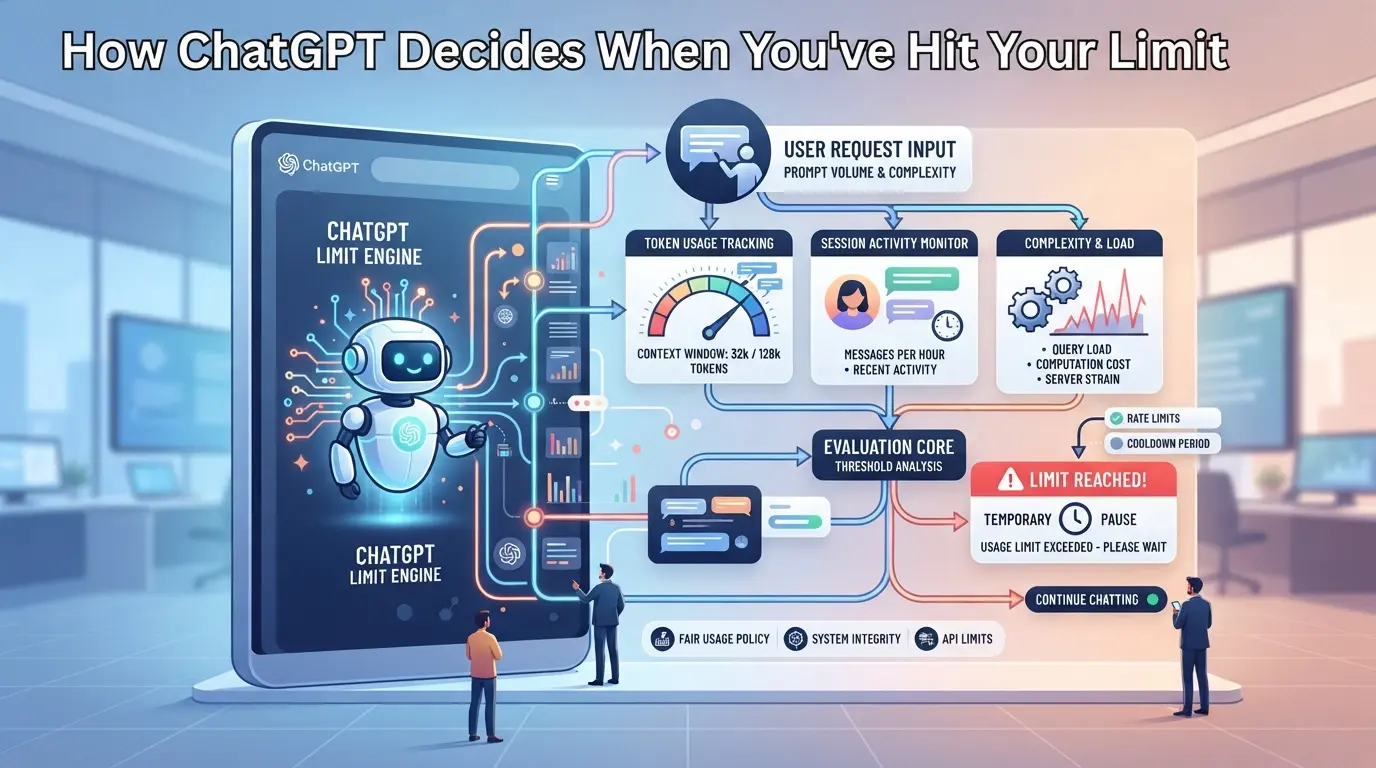
遇到chatgpt 已達使用上限,請稍後再試錯誤不僅僅是小阻礙,它通常發生在你進行時間緊迫的對話或嘗試完成專案的過程中。使用者會在傳送過多提示、使用共用帳戶,或是同時從多部裝置存取 ChatGPT 時看到這則訊息。這種挫折感真實存在:ChatGPT 的使用限制與速率上限規則並非時時清晰,就算你自認為遵守規則,還是可能出現這個錯誤。
嘗試重新整理或登出幾乎無法解決問題。有些使用者等了好幾個小時,結果還是遇到同樣的瓶頸。就算更換瀏覽器或裝置也無法保證修復,因為 OpenAI 是依帳戶追蹤使用量,而非僅依工作階段。更糟的是,學校專案或工作任務中常見的與同事、朋友共用存取權限,會大幅提高提早遇到 chatgpt 使用上限錯誤的機率。
因此真正的問題不只是如何暫時擺脫這則訊息,而是如何避免它再次出現。這不僅僅是清除快取或重新開機就能解決的。你需要了解哪些因素會觸發 chatgpt 速率上限超出錯誤、確認共用帳戶是否安全,以及知道哪些替代方法能真正維持數小時以上。以下是你首先要檢查的事項。
這個錯誤訊息代表您已超出使用門檻,OpenAI 暫時封鎖您的帳戶發送新訊息或提出請求的權限。這並非程式錯誤或瀏覽器故障,這類限制是內建於 ChatGPT 的機制,免費與付費用戶都可能受影響。若看到此訊息,您不需要重新整理頁面,而是要找出自己觸發了哪項特定限制以及原因。
大多數使用者會碰到以下三種主要限制之一:
OpenAI 會追蹤你的帳戶與系統互動的頻率,再將這項活動紀錄與你的方案限制、當前伺服器載量進行核對。例如,免費使用者每 3 小時可能僅能發送 40 則訊息,而 ChatGPT Plus 或 Pro 帳戶通常擁有更高或動態調整的上限。但這些上限並非固定不變,在流量尖峰或系統中斷期間,OpenAI 有時會無預警調降所有使用者(包括付費帳戶)的使用限制。
這裡有個複雜狀況:共用帳戶會讓你更快達到使用上限。如果兩人從不同地點登入同一個帳戶,每則訊息都會計入同一個上限額度。有時候,若你有重疊的工作階段,系統甚至會重複計算,導致你比預期更快用光配額。對於 API 使用者而言,錯誤訊息實際上可能反映的是速率限制或配額違規,而非訊息上限,且這些限制的重置時程各不相同。
如果您僅在幾次對話後就看到此錯誤,請檢查是否有其他人也登入了您的帳號,或是您是否開啟了其他瀏覽器分頁並處於作用狀態。單次密集操作(例如快速連續提問或自動化指令碼)也可能觸發限制。真正麻煩的是,等待並非總是有用:有些限制會在滾動視窗內重置,有些僅在固定時間點重置,有時重置時間還會比錯誤提示延遲。
了解這些觸發條件,就能更容易判斷您觸及了哪項限制,以及為何會反覆遇到相同阻礙。接下來,我們值得拆解 OpenAI 為何實施這些限制,以及哪些行為最容易觸發限制。
使用限制的目的是維護服務穩定與公平性。如果您看到「chatgpt you've hit your limit. please try again later」(ChatGPT 您已達到使用限制,請稍後再試)的錯誤訊息,代表您遇到了一個用於平衡需求、打擊濫用並保護資源的系統機制。即使您沒有進行垃圾訊息操作,也可能出現此錯誤:只要過快達到限制額度,或是與他人共用帳號,都可能比預期更早遇到這個問題。
OpenAI 必須管理伺服器負載,並維持所有人的回應時間穩定。免費帳號的限制更嚴格,因為付費使用者資助了更多運算容量。如果太多人湧入系統,像是學期截止日或重大新聞事件期間,這些限制有助於避免整個平台變慢或當機。
OpenAI真正頭痛的問題在於阻止機器人、垃圾訊息與自動爬取行為。如果你嘗試每分鐘傳送數十則訊息,或是執行指令碼自動產生內容,後端系統會標記你的行為模式並開始封鎖請求。帳號共用更是雪上加霜,當五個人從不同城市登入時,系統會將其視為疑似機器人活動,進而施加更嚴格的限制。就算是合法使用,如果你在不同裝置間切換,或是多人共用一個登入帳號,也可能被視為可疑行為。讓大多數使用者觸發限制的並非惡意濫用,而是意外模仿機器人行為的正常協作活動,因此你可能只是因為參與團隊專案合作就被鎖定帳號。其中的取捨相當明確:更嚴格的限制意味著更少的假帳號,但也會提高真實使用者被封鎖的風險。如果你在忙碌一天後遇到錯誤訊息,通常代表團隊中有人過度使用這個帳號,不只是你個人造成的。
如果您有以下任何一種行為,會更快達到使用上限。有時候甚至只是在使用過程中從手機切換到筆電,都可能觸發系統限制,尤其是您的帳戶在過去一小時內曾在兩台裝置上啟用過的情況。
下一步是設法突破限制後復原,了解鎖定原因能讓您更容易解決問題,避免重蹈覆轍。
如果您畫面上出現「chatgpt you’ve hit your limit. please try again later」(ChatGPT 已達使用上限,請稍後再試),最快的復原方式是確認帳戶是否真的達到上限、了解重置機制,並避免嘗試無效的快速修復方法。對於共用帳戶或頻繁使用者來說,單純等待很少能解決問題。以下是您現在可以採取的步驟。
如果你共用登入帳號或使用多部裝置,請確認這些使用量激增的時間是否與其他人的使用時間吻合,這是大多數重複鎖定問題的根源。
以下是權衡取捨:升級方案可解決單一使用者的大部分上限問題,但如果持續共用登入或過度頻繁切換帳號,升級也無法發揮作用。
| 方案 | 每小時訊息上限 | 優先存取權 | 鎖帳風險 |
|---|---|---|---|
| 免費版 | ~20–25 | 無 | 高 |
| Plus版 | ~40 | 有 | 中等(單一使用者) |
| Team版 | 更高、彈性調整 | 有 | 依共用狀況而定 |
| 企業版 | 客製化 | 有 | 最低(正式商用) |
表格:ChatGPT方案限制與鎖帳風險。資料來源: OpenAI說明文件
如果你持續遇到ChatGPT使用限制錯誤,重複鎖定通常代表帳號共用或過度使用,別只升級就以為問題會消失。
接下來要說的是那些會延長鎖定時間或讓錯誤更難修復的錯誤操作。
大多數人遇到速率上限時會慌亂,在不自覺的情況下讓狀況變糟。如果你不想反覆看到「ChatGPT 你已達到使用限制,請稍後再試」的訊息,請留意這些常見陷阱。諸如試圖規避系統這類小錯誤,可能導致更長時間的鎖定甚至帳號遭停權。
同時使用多個帳號也許能撐一天,但OpenAI會透過瀏覽器指紋、Cookie、重複使用的電子郵件或電話號碼來關聯帳號。如果你從同一個IP或裝置操作多個帳號,隨後可能會被標記工作階段或直接遭停權。在同一個瀏覽器混用個人與工作帳號,是失去存取權限最快的方式。
缺少證據會拖慢客服案件處理速度。聯絡客服前請先:
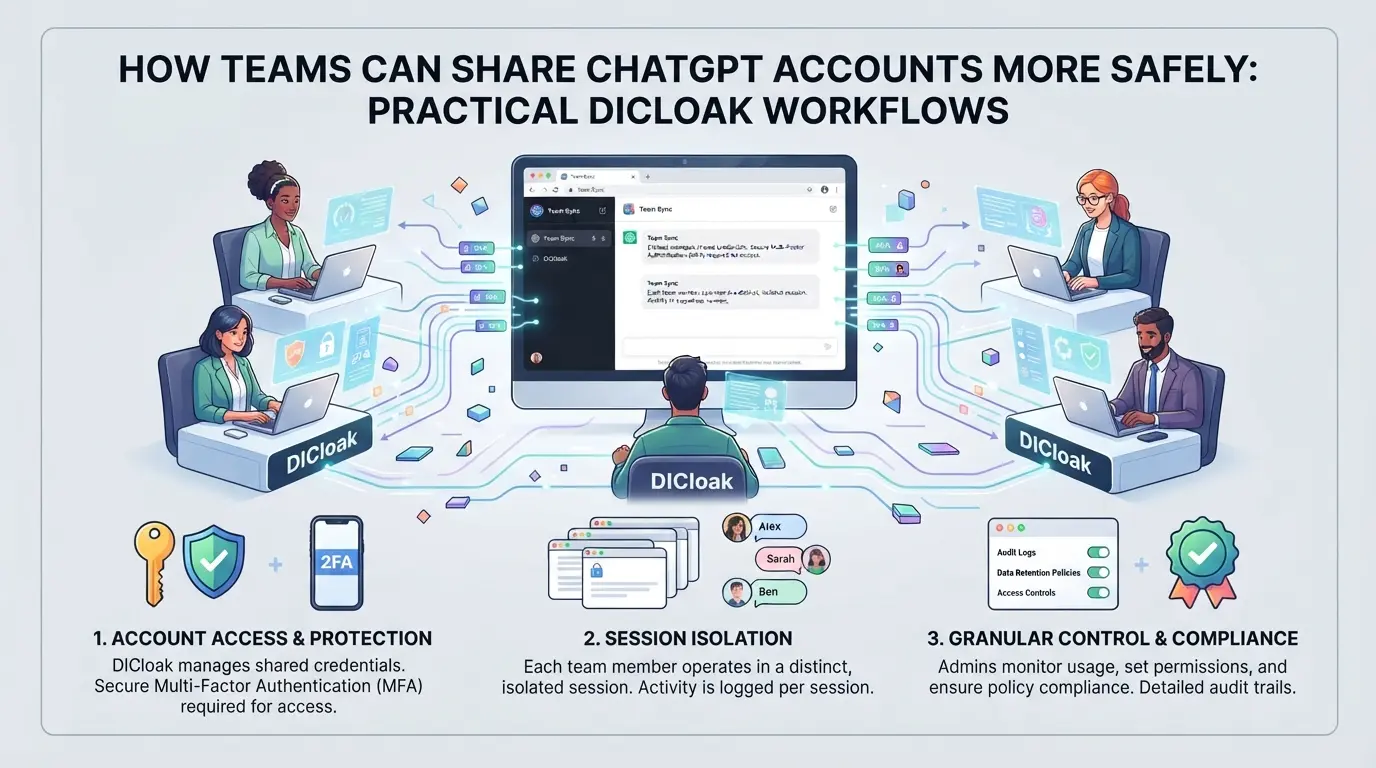
因工作或專案需求需共用平台帳號的團隊,很快就會遇到使用限制、鎖帳與憑證意外外洩等問題。當一般瀏覽器技巧失效後,下一步就是建立更安全的工作流程。對於管理共用帳號的讀者來說,DICloak提供了實用方案,可維持瀏覽器設定檔一致性、限制存取權限,並追蹤團隊活動。其範圍涵蓋瀏覽器設定檔與團隊存取管理,不會更改ChatGPT的平台限制。
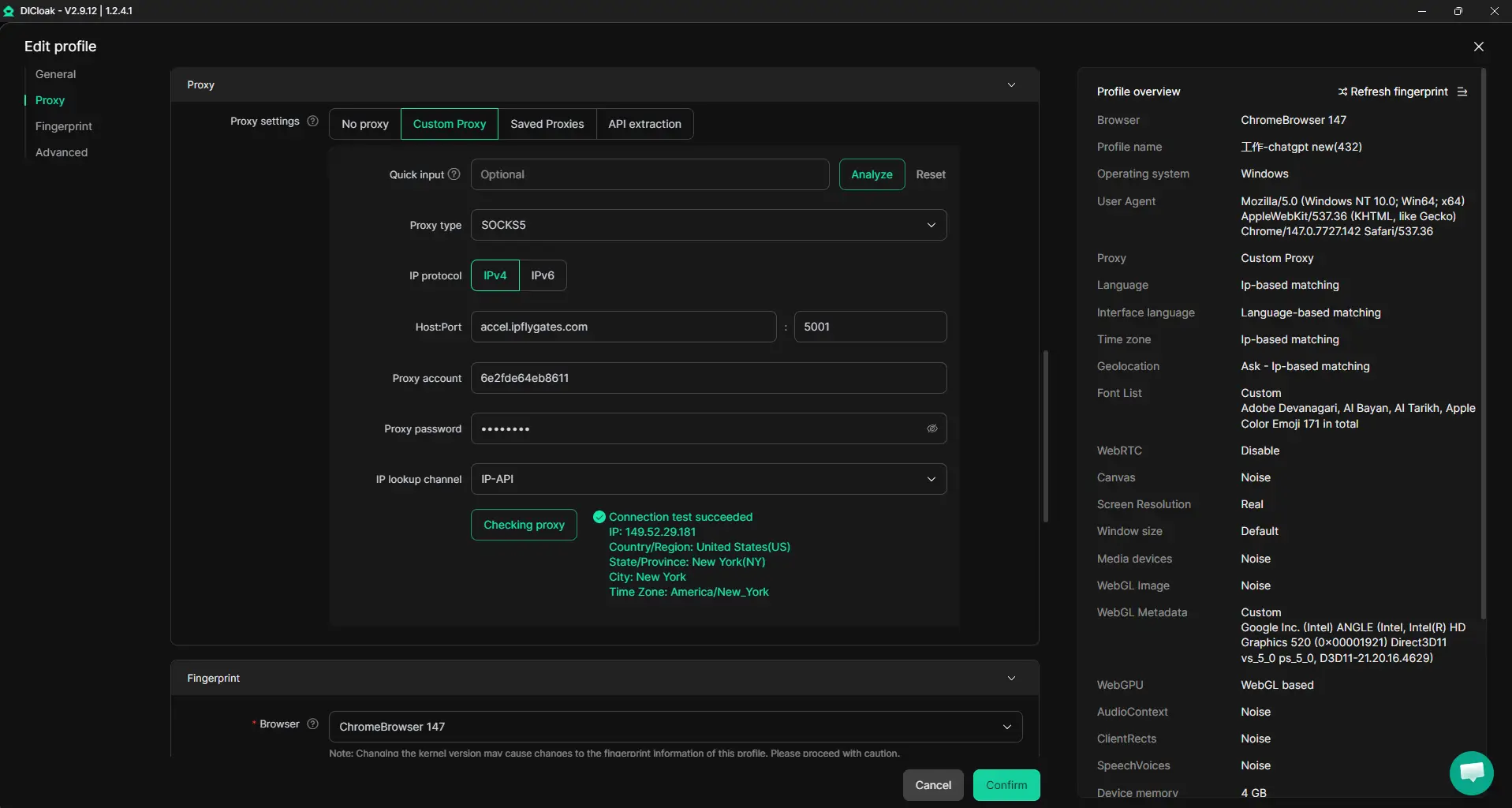
管理員可以為共用帳戶建立一個DICloak瀏覽器設定檔,設定指紋與使用者提供的代理伺服器,再將存取權限授予授權成員。這能讓團隊所有使用行為都處於相同的瀏覽器設定檔與IP路徑下,如此一來平台會看到連續一致的工作階段,而非雜亂分散的登入紀錄。所有人都必須使用相同的共用設定檔與代理伺服器;分開的設定檔會中斷這個一致的訊號。這無法保證平台會將每個工作階段視為同一使用者,但能將明顯的不匹配狀況降到最低。
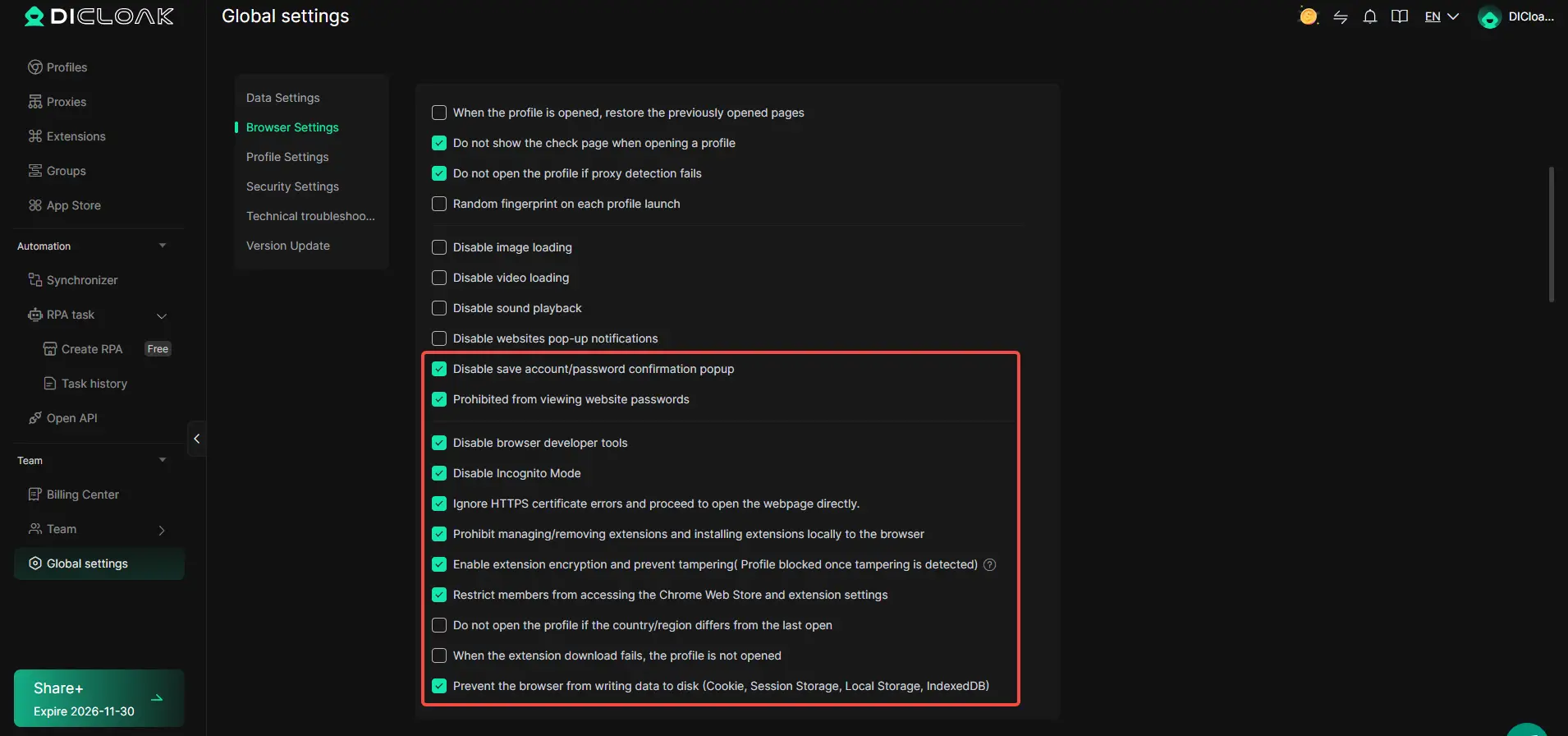
共用帳戶時的主要風險是憑證外洩。管理員可透過DICloak的安全性設定,在支援的設定檔中阻擋密碼提示、限制Cookie檢視功能,並停用開發人員工具,切斷成員輕易擷取或變更已儲存登入資訊的管道。外掛程式與網頁元素隱藏功能進一步減少頁面浮動視窗或外掛程式造成的資訊外洩。此設定僅限於瀏覽器設定檔的存取範圍,不會變更連線的SaaS工具。
不受限制的存取權限會讓任何成員看到或編輯超出其需求的內容。管理員可在DICloak中設定群組,針對每個角色僅指派必要的動作與瀏覽器設定檔,並向一般成員隱藏不相關欄位。這能讓所有人都在各自的職權範圍內作業,減少意外變更。這些權限僅適用於DICloak內部;平台端的控制設定仍為獨立狀態。
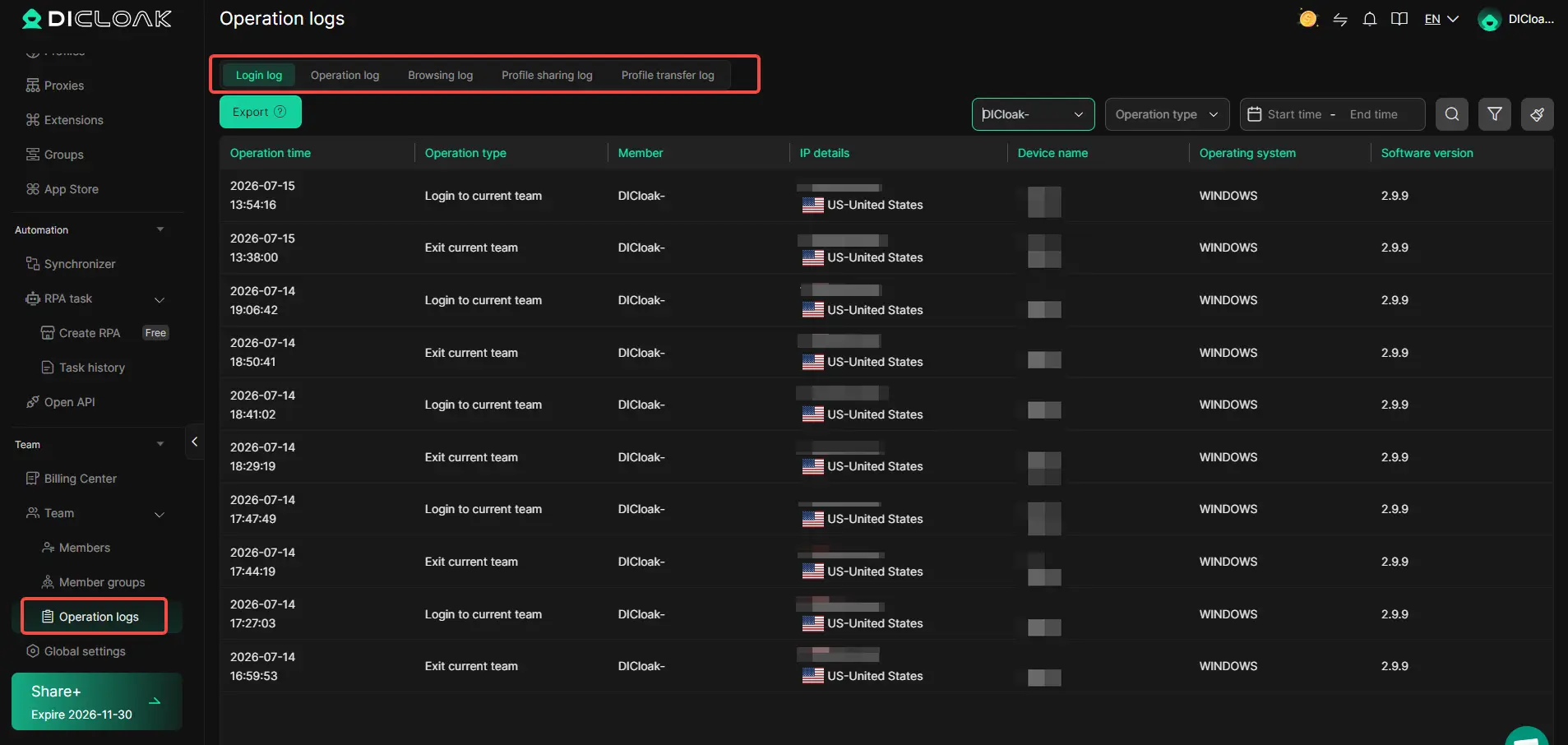
當多人共用帳戶時,追蹤誰執行了什麼動作會變得困難。管理員可檢視依成員、設定檔、裝置或動作篩選的DICloak操作記錄,涵蓋登入、設定檔變更、瀏覽與分享事件。這有助於在鎖定帳戶後更容易察覺不當使用狀況或追查錯誤。記錄會記錄支援的團隊與設定檔動作;但無法預防錯誤或安全事件發生。
如果錯誤歸因於API速率或配額問題,下一節將說明如何直接檢查並處理這些限制。
有些使用者看到「已達使用上限」訊息時,會認為這是網頁使用問題,但真正原因通常是 API 速率或配額上限。解決速率限制錯誤的方法,與解決 ChatGPT 網頁版使用上限的方法不同。
混淆這些錯誤會浪費時間,以下是判斷遇到哪種錯誤的方法:
| 錯誤類型 | 出現位置 | 典型線索 |
|---|---|---|
| API 速率限制 | API 回應(JSON,狀態碼 429) | API 呼叫中出現「429 Too Many Requests」或配額相關訊息 |
| 網頁版使用限制 | ChatGPT 網頁介面 | 橫幅或彈窗顯示:「已達使用上限,請稍後再試。」 |
如果您在 API 記錄或自動化指令碼中看到 429 錯誤,代表遇到的是 API 速率限制,而非網頁工作階段上限。網頁介面從不會直接顯示「429」代碼,只有 API 請求才會出現。
請至您的OpenAI儀表板查看配額使用狀況,大多數速率限制會每小時或每日重置。若重置後仍遭封鎖,請嘗試更換新的API金鑰或升級方案。若錯誤持續發生,請在聯絡客服前準備好記錄檔與時間戳記。解決API問題的關鍵在於追蹤請求,而非僅被動等待。
當您因「chatgpt you've hit your limit. please try again later」(ChatGPT 您已達使用上限,請稍後再試)錯誤聯絡客服前,請蒐集近期使用紀錄、確切的錯誤訊息,以及顯示使用上限警告且時間戳記清晰可見的螢幕截圖。請附上您的帳戶電子郵件,並說明是否使用ChatGPT Plus。詳細的資訊有助於客服人員排除簡易錯誤、找出真正的系統問題,模糊的投訴只會得到制式回覆。
客服經常會檢查帳戶共用或團隊活動狀況。若您共用帳戶存取權,請記錄誰在何時使用了哪些工作階段。
此錯誤通常會持續1到2小時。免費帳號的使用限制通常會在整點重置。ChatGPT Plus使用者的等待時間可能較短,但在需求高峰時段,錯誤持續時間可能會延長。如果您持續遇到此錯誤,請在1到2小時後再嘗試。
升級會提高您的訊息數量與頻率限制,但無法完全移除。即使是ChatGPT Plus與Pro使用者,在尖峰時段或大量使用時仍可能達到限制。這些付費方案會縮短等待時間並提供優先存取權,但在需求極高時,您仍可能遇到訊息上限。
您可以共用帳號,但必須協調使用時機。從相同瀏覽器或裝置登入,且不同時傳送訊息,有助於避免被偵測到。使用不同裝置、位置,或過快傳送訊息,可能會觸發鎖定額外安全檢查。
代理伺服器確實有幫助,但前提是你必須謹慎使用。隨機或不一致的IP位址可能會觸發ChatGPT的安全系統,導致暫時鎖帳甚至永久停權。如果必須使用代理伺服器,請盡量維持IP位址一致,避免頻繁切換。
請提供盡可能詳細的資訊,包括錯誤畫面截圖、達到使用限制的時間點、你的帳戶類型,若有使用紀錄也一併附上。如果你是多人共用帳戶,請說明團隊的使用協調方式。這些資訊能協助客服快速理解並解決你的問題。
如果你經常遇到使用限制,也許是時候尋找更符合你工作流程的可靠替代方案了。切換至其他平台可讓你享有不中斷的存取服務,避免不必要的延誤,維持工作效率。免費試用DICloak