Obtenir le chatgpt, vous avez atteint votre limite. Veuillez réessayer plus tard . L’erreur est plus qu’un simple obstacle, elle survient généralement quand vous êtes en plein chat urgent ou que vous essayez de finir un projet. Les gens tombent sur ce message après avoir envoyé trop d’invites, utilisé des comptes partagés ou essayé d’accéder à ChatGPT depuis plusieurs appareils à la fois. La frustration est réelle : les limites d’utilisation et les règles de plafond de taux de ChatGPT ne sont pas toujours claires, et l’erreur peut apparaître même lorsque vous pensez respecter les règles.
Essayer de rafraîchir ou de se déconnecter résout rarement le problème. Certains utilisateurs attendent des heures, pour se heurter au même bloc. Même changer de navigateur ou d’appareil ne garantit pas une solution, puisque OpenAI suit l’utilisation par compte, pas seulement par session. Pire encore, partager l’accès avec des coéquipiers ou des amis, ce qui est courant pour les projets scolaires ou les tâches professionnelles, augmente les chances d’atteindre l’erreur de limite d’utilisation de ChatGPT beaucoup plus tôt.
La vraie question n’est donc pas seulement comment passer le message une seule fois, mais comment éviter qu’il ne revienne. Il faut plus que vider le cache ou redémarrer son ordinateur. Vous devez comprendre ce qui déclenche l’erreur de la limite de débit de ChatGPT, vérifier si le partage de compte est sûr, et savoir quelles solutions de contournement durent réellement plus de quelques heures. Voici ce qu’il faut vérifier en premier.
Qu’est-ce que « ChatGPT » ? Vous avez atteint votre limite ? S’il te plaît, réessaie plus tard ?
Cette erreur signifie qu’OpenAI a temporairement bloqué votre compte pour qu’il n’envoie de nouveaux messages ou ne fasse pas de demandes parce que vous avez dépassé un seuil d’utilisation. Ce n’est pas un bug ou un navigateur défaillant, ces limites sont intégrées à ChatGPT, et elles peuvent affecter aussi bien les utilisateurs gratuits que payants. Si vous voyez ce message, votre prochaine étape n’est pas de recharger la page, mais de déterminer quel plafond spécifique vous avez atteint et pourquoi.
Types de limites d’utilisation dans ChatGPT
La plupart des gens atteignent l’une des trois principales limites :
- Messages majusculés : Il y a un nombre maximal de messages que vous pouvez envoyer par heure ou par jour. Les forfaits gratuits ont des plafonds plus stricts que les plans payants.
- Limites de sessions concurrentes : Avoir trop d’appareils ou d’onglets de navigateur actifs en même temps peut bloquer de nouveaux messages ou provoquer l’apparition de l’erreur.
- Limites de débit API vs limites web : les utilisateurs d’API (avec leurs propres clés) font face à des quotas différents, parfois plus stricts, par minute ou par jour que les utilisateurs web.
Comment ChatGPT décide quand vous avez atteint votre limite
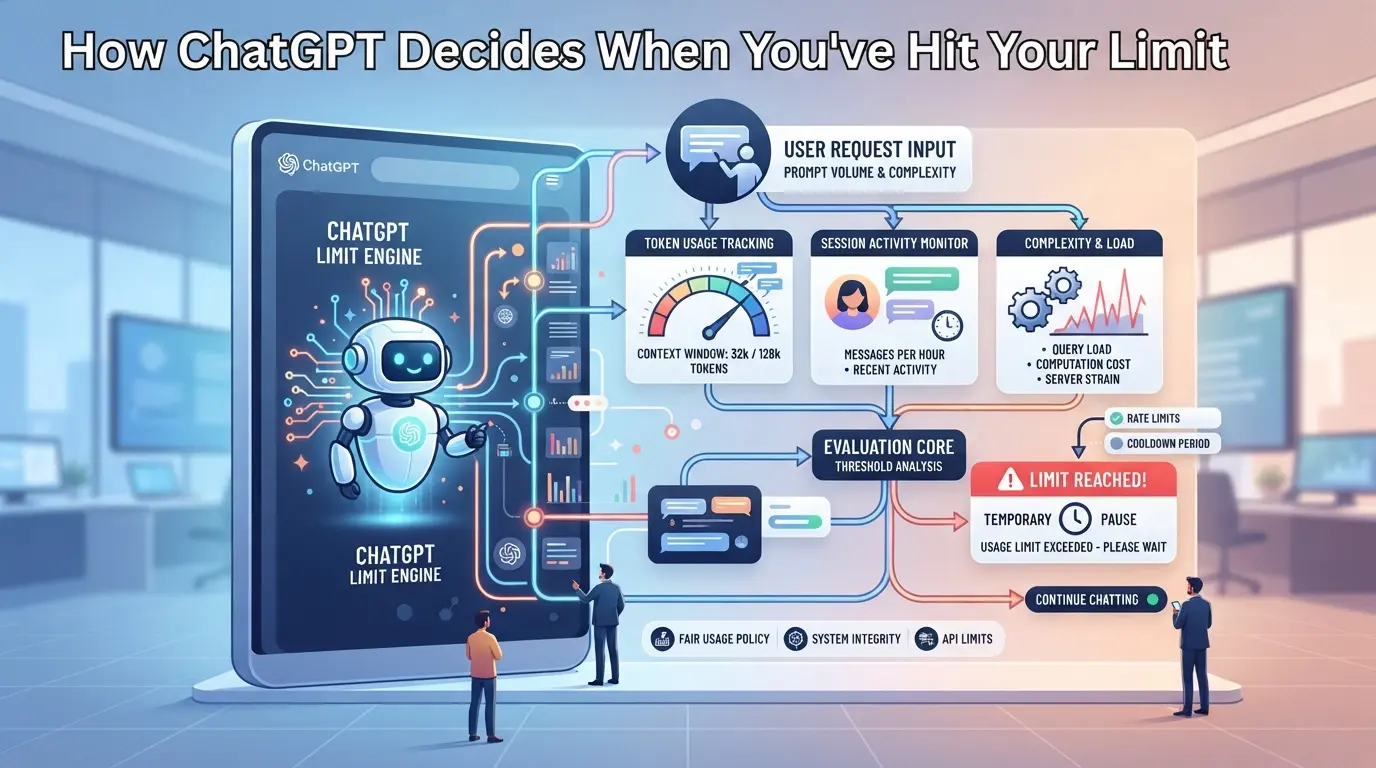
OpenAI suit la fréquence d’interaction de votre compte avec le système, puis compare cette activité aux limites de votre forfait et à la charge actuelle du serveur. Par exemple, les utilisateurs gratuits peuvent recevoir 40 messages toutes les 3 heures, tandis que les comptes ChatGPT Plus ou Pro ont généralement des plafonds plus élevés ou dynamiques. Mais ces plafonds ne sont pas toujours fixes. Lors des périodes de forte circulation ou des pannes, OpenAI baisse parfois les limites pour tout le monde, même les comptes payants, sans avertissement.
C’est là que ça devient compliqué : le partage de compte accélère la rapidité avec laquelle vous atteignez le mur. Si deux personnes sont connectées au même compte depuis des endroits différents, chaque message compte dans la même limite. Parfois, le système compte même en double si vous avez des sessions qui se chevauchent, ce qui vous fait épuiser votre quota plus vite que prévu. Pour les utilisateurs d’API, l’erreur peut en réalité refléter une limite de débit ou une violation du quota plutôt qu’une limite de messages, et ces limites sont réinitialisées selon différents plannings.
Si vous constatez cette erreur après seulement quelques discussions, vérifiez si quelqu’un d’autre est également connecté, ou si vous avez laissé un autre onglet navigateur ouvert et actif. Une seule poussée d’activité (comme des questions rapides ou des scripts automatisés) peut aussi déclencher la limite. Le vrai hic, c’est que l’attente n’aide pas toujours, certaines limites sont réinitialisées sur une fenêtre roulante, d’autres seulement à une heure fixe, et parfois la réinitialisation est en retard par rapport à l’erreur.
Comprendre ces déclencheurs facilite la détection du cap que vous atteignez, et pourquoi vous pourriez toujours tomber sur le même bloc. Ensuite, il vaut la peine d’expliquer pourquoi OpenAI applique ces limites, et quelles activités sont les plus susceptibles de les déclencher.
Pourquoi les limites d’utilisation de ChatGPT existent, et ce qui les déclenche le plus souvent
Les limites d’utilisation servent à maintenir le service stable et équitable, si vous voyez le « chatgpt vous avez atteint votre limite ». veuillez réessayer plus tard » erreur », vous vous heurtez à un système conçu pour équilibrer la demande, lutter contre les abus et protéger les ressources. L’erreur peut apparaître même quand vous ne spammez pas ; Atteindre le plafond trop vite ou partager son compte avec d’autres peut vous faire croiser le problème bien plus tôt que prévu.
Gestion des infrastructures et des coûts
OpenAI doit gérer la charge des serveurs et maintenir des temps de réponse stables pour tout le monde. Les limites sont plus strictes sur les comptes gratuits car les utilisateurs payants financent plus de capacité. Si trop de personnes saturent le système, comme pendant les dates limites scolaires ou lors d’événements majeurs, les limites aident à éviter que toute la plateforme ne ralentisse ou ne plante.
Prévenir les abus et l’accès équitable
Le vrai casse-tête pour OpenAI est d’arrêter les bots, le spam et le scraping automatisé. Si vous essayez d’envoyer des dizaines de messages par minute, ou d’exécuter des scripts pour générer automatiquement du contenu, le backend signale votre schéma et commence à bloquer les requêtes. Le partage de compte met encore plus la clé dans les rouages : lorsque cinq personnes se connectent depuis différentes villes, le système perçoit cela comme une activité possible de bots et impose des limites plus strictes. Même une utilisation légitime peut paraître suspecte si vous passez d’un appareil à l’autre ou si plusieurs personnes utilisent une seule connexion. Ce qui perturbe la plupart des utilisateurs, ce n’est pas de la maltraitance flagrante, mais une collaboration normale qui imite accidentellement le comportement d’un bot, donc on peut être exclu simplement pour travailler ensemble sur un projet de groupe. Le compromis est clair : des limites plus strictes signifient moins de faux comptes, mais un risque accru que les utilisateurs authentiques soient bloqués. Si vous tombez sur l’erreur après une journée chargée, cela signifie souvent que quelqu’un dans votre équipe a trop poussé le compte, pas seulement vous.
Actions typiques qui déclenchent des limites
- Envoi de messages rapidement, surtout par rafales de 10+ en quelques minutes
- Se connecter depuis plusieurs appareils ou emplacements en peu de temps
- Effectuer des appels API fréquents, ou utiliser des outils d’automatisation pour interroger ChatGPT
Si vous faites l’un de ces cas, attendez-vous à vous heurter plus rapidement à une limite d’utilisation. Parfois, même passer de votre téléphone à votre ordinateur portable en plein milieu d’une session peut faire sauter le système, surtout si votre compte a été actif sur les deux depuis une heure.
L’étape suivante est de comprendre comment récupérer après avoir heurté le mur, savoir ce qui a causé le verrouillage facilite la réparation sans répéter la même erreur.
Comment corriger « Vous avez atteint votre limite » dans ChatGPT : récupération étape par étape

Si vous voyez « chatgpt », vous avez atteint votre limite. Veuillez réessayer plus tard » sur votre écran, le moyen le plus rapide de récupérer est de vérifier si votre compte est vraiment limité, de vérifier comment fonctionnent les réinitialisations et d’éviter de répéter des correctifs rapides ratés. Attendre seul ne règle que rarement le problème pour les comptes partagés ou les utilisateurs fréquents. Voici ce qu’il faut faire maintenant.
Actions immédiates : attendre, rafraîchir ou lancer un nouveau chat
- Attendez 15 à 30 minutes avant de réessayer, OpenAI réinitialise la plupart des plafonds d’utilisation toutes les heures, mais les comptes lourds peuvent nécessiter plus de temps.
- Ne rafraîchissez le navigateur qu’après avoir attendu. Si vous rafrafrauchissez trop vite, vous continuerez à voir la même erreur.
- Commencez un nouveau chat si l’ancien continue d’erreur, parfois les anciens fils de conversation restent buggés même après la réinitialisation de votre plaquet.
- Si le message réapparaît immédiatement, votre compte est toujours verrouillé, ne cliquez pas plus longtemps ; Vous risquez des lockouts plus longs.
Vérifiez votre type de compte et votre historique d’utilisation
- Ouvrez votre tableau de bord de compte OpenAI, cherchez votre forfait (Gratuit, Plus, Équipe ou Entreprise).
- Vérifiez votre journal d’utilisation, et les utilisateurs reçoivent environ 40 messages toutes les 3 heures ; Les utilisateurs gratuits atteignent souvent des plafonds plus bas.
- Scanne les patrons : si tu es bloqué tous les jours, tu atteins probablement la limite à cause du partage de comptes ou d’une utilisation répétée à grand volume.
- Regardez les horodatages, si les limites sont réinitialisées à des heures impaires, vous pouvez rester coincé dans une file d’attente ou signalé pour une activité inhabituelle.
Si vous partagez votre connexion ou utilisez plusieurs appareils, il vaut mieux vérifier si ces pics correspondent aux moments où d’autres sont actifs. C’est de là que viennent la plupart des lockouts répétés.
Mettre à niveau ou changer de compte est logique
- Envisagez de passer à ChatGPT Plus ou Team, les forfaits payants permettent plus de messages par heure et un accès prioritaire, ce qui réduit les erreurs de limite.
- Pesez les risques avant de changer de compte. Créer de nouveaux comptes juste pour contourner les plafonds peut déclencher des signaux de sécurité, entraînant des bannissements permanents ou une vérification téléphonique forcée.
- Évitez de partager vos comptes si vous avez besoin d’un accès stable, les connexions partagées sont rapidement utilisées, atteignant souvent la correction de la limite de messages que vous essayez d’éviter.
Voici le compromis : la mise à niveau résout la plupart des problèmes de plafond pour les utilisateurs solos, mais n’aidera pas si vous continuez à partager vos connexions ou à changer de compte trop souvent.
| Plan |
Plafond horaire de messages |
Accès prioritaire |
Risque de verrouillage |
| Gratuit |
~20–25 |
Non |
Haut |
| En plus |
~40 |
Oui |
Moyen (si en solo) |
| Équipe |
Plus haut, variable |
Oui |
Ça dépend du partage |
| Enterprise |
Coutumes |
Oui |
Le plus bas (usage officiel) |
Tableau : Limites du plan ChatGPT et risques de verrouillage. Source : Documentation d’aide OpenAI
Si vous tombez sans cesse sur l’erreur de limite d’utilisation de ChatGPT, les blocages répétés indiquent généralement un partage de compte ou une surutilisation, ne vous contentez pas de faire une mise à jour en vous attendant à ce que cela disparaisse.
Ensuite, les erreurs qui prolongent le verrouillage ou qui rendent l’erreur encore plus difficile à corriger.
Erreurs courantes qui aggravent l’erreur limite
La plupart des gens atteignent le plafond de taux, paniquent et empirent les choses sans s’en rendre compte. Si vous voulez éviter de voir « chatgpt, vous avez atteint votre limite ». Veuillez réessayer plus tard » encore et encore, surveillez ces pièges courants. De petites erreurs, comme essayer de déjouer le système, peuvent entraîner des blocages plus longs ou même des bannissements de comptes.
Essayer de contourner les limites avec plusieurs comptes
Empiler les comptes peut fonctionner pendant une journée, mais OpenAI relie les comptes via des empreintes digitales du navigateur, des cookies et des emails ou numéros réutilisés. Si vous gérez plusieurs comptes depuis la même IP ou appareil, attendez-vous à une session signalée ou à un bannissement total ensuite. Le moyen le plus rapide de perdre l’accès est de mélanger les comptes personnels et professionnels sur le même navigateur.
Utilisation de proxies ou changement de dispositif sans coordination
- Gardez le même appareil et la même IP pour chaque session ; Des changements soudains peuvent déclencher des tests supplémentaires.
- Ne laissez pas les coéquipiers se connecter depuis de nouveaux pays ou réseaux au hasard.
- Déconnectez-vous toujours avant de changer d’appareil ou de proxie pour éviter les incompatibilités de session.
Ignorer la collecte de preuves avant de contacter le support
Une preuve manquante ralentit tout ticket de support. Avant de me contacter :
- Prenez une capture d’écran de l’erreur exacte et de l’horodatage.
- Téléchargez les journaux d’activité récents si possible.
- Note quels comptes, appareils et adresses IP tu as utilisés juste avant le blocage.
Comment les équipes peuvent partager des comptes ChatGPT de manière plus sûre : flux de travail pratiques de DICloak
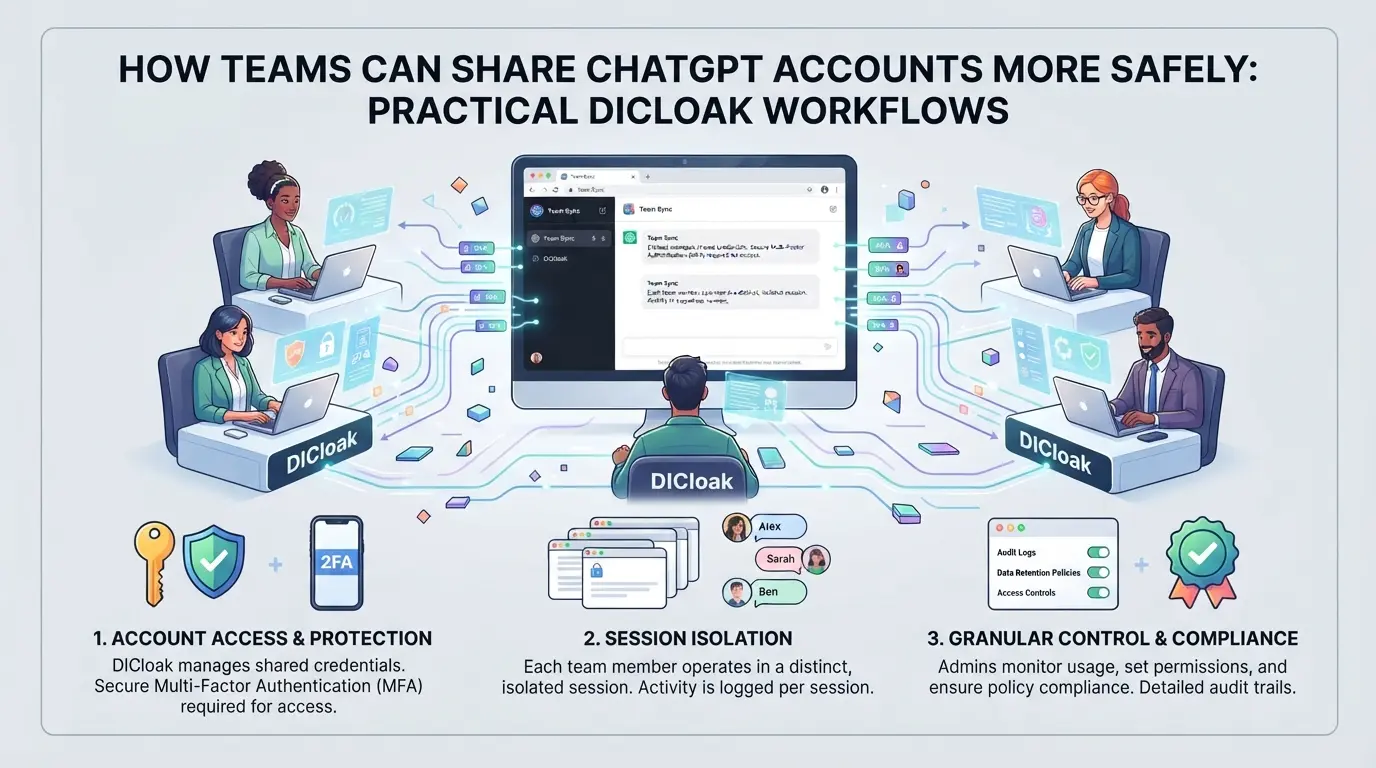
Les équipes qui doivent partager des comptes de plateforme pour des travaux ou des projets rencontrent rapidement des problèmes, des limites d’utilisation, des lockouts et des fuites accidentelles de crédentiels. Après l’échec des astuces habituelles du navigateur, l’étape suivante consiste à mettre en place un flux de travail plus sûr. Pour les lecteurs gérant des comptes partagés, DICloak offre un moyen pratique de garder les profils de navigateur cohérents, de restreindre l’accès et de tracer l’activité de l’équipe. Le champ d’application couvre le profil navigateur et l’accès de l’équipe ; cela ne change pas les limites de la plateforme de ChatGPT.
Gardez le partage de compte cohérent avec l’IP unifiée et l’empreinte digitale
Les administrateurs peuvent préparer un profil navigateur DICloak pour le compte partagé, configurer une empreinte digitale et un proxy fourni par l’utilisateur, puis donner accès aux membres autorisés. Cela permet de maintenir toute l’utilisation de l’équipe sous le même profil de navigateur et la même route IP, afin que la plateforme voie une session cohérente, et non un mélange de connexions dispersées. Tout le monde doit utiliser le même profil et proxy partagé ; des profils séparés coupent le signal. Cela ne garantit pas que la plateforme traitera chaque session comme un seul utilisateur, mais cela minimise les incompatibilités évidentes. 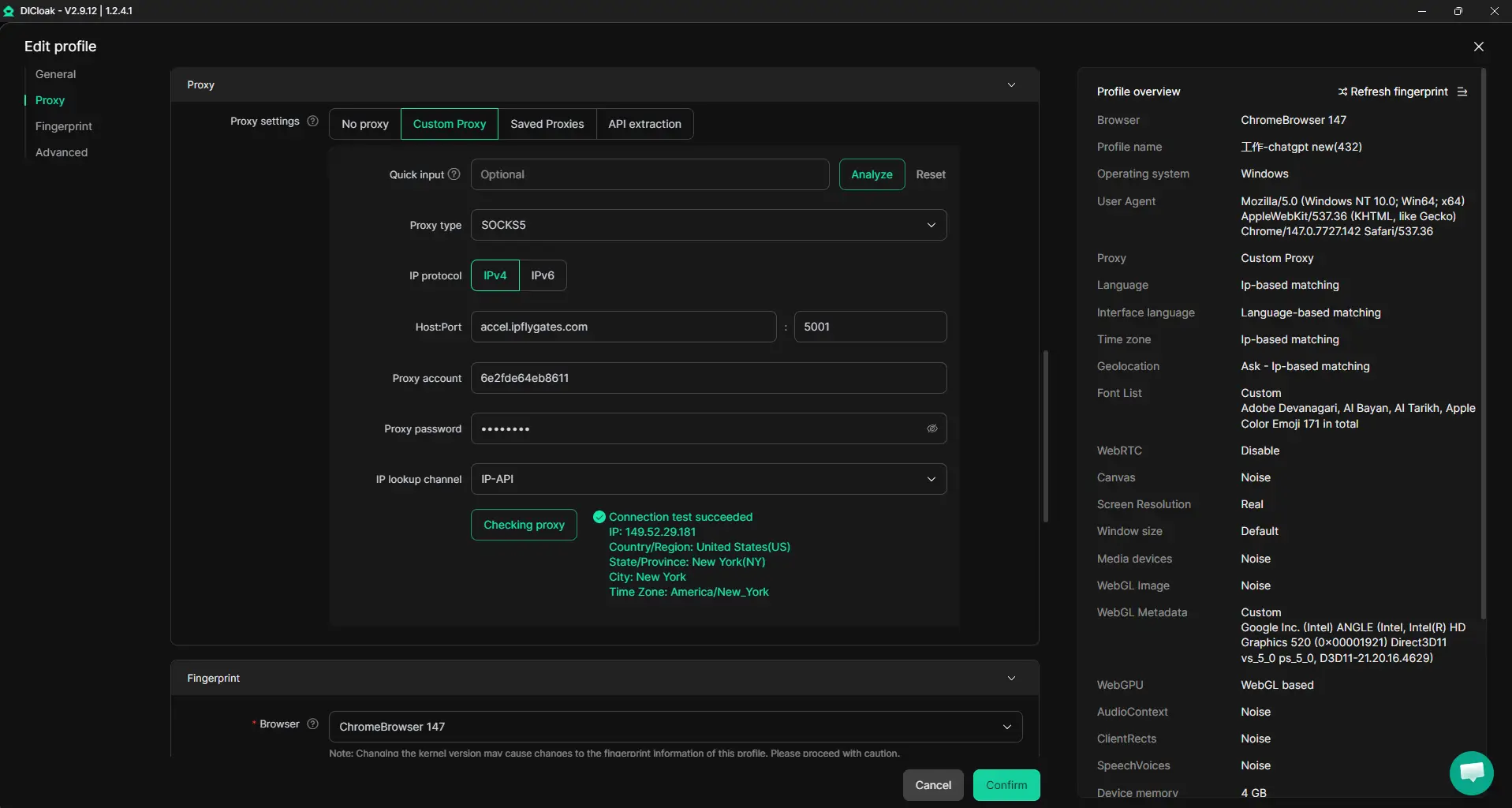
Contrôles d’accès au profil navigateur pour les flux de travail de comptes partagés
L’exposition aux titres est le principal risque lors du partage de comptes. Les administrateurs peuvent utiliser les paramètres de sécurité de DICloak pour bloquer les requêtes de mot de passe, restreindre la consultation des cookies et désactiver les outils de développement dans les profils pris en charge, coupant ainsi les moyens simples pour les membres d’accéder ou de modifier les identifiants enregistrés. Le masquage des extensions et des éléments web réduit encore les fuites causées par les superpositions de pages ou les extensions. La portée est limitée à l’accès par profil navigateur ; cela ne modifie pas l’outil SaaS connecté. 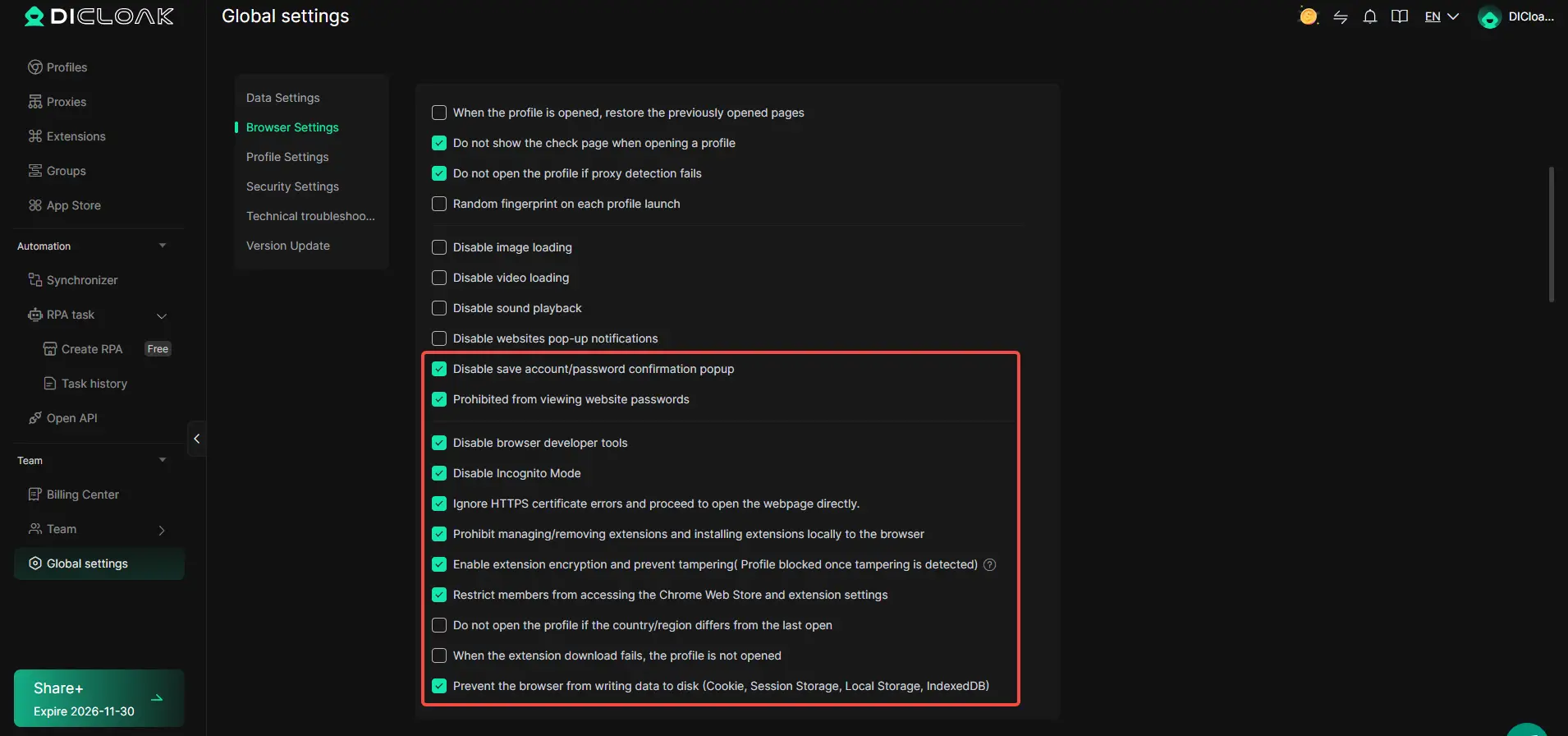
Assigner les permissions d’équipe pour l’accès au moindre privilège
L’accès illimité permet à chaque membre de voir ou de modifier plus que nécessaire. Les administrateurs peuvent créer des groupes dans DICloak, attribuer uniquement les actions et profils de navigateur nécessaires à chaque rôle, et masquer les champs non pertinents aux membres réguliers. Cela permet à tout le monde de rester dans sa voie opérationnelle et réduit les changements accidentels. Ces autorisations s’appliquent à l’intérieur de DICloak ; Les commandes côté plateforme restent séparées. 
Surveillez l’utilisation des comptes avec les journaux d’opération
Quand plusieurs personnes partagent des comptes, retracer qui a fait quoi devient compliqué. Les administrateurs peuvent consulter les journaux d’opérations DICloak filtrés par membre, profil, appareil ou action, couvrant les connexions, modifications de profil, navigation et partage d’événements. Cela facilite la détection des abus ou la détection des erreurs après un verrouillage. Les journaux enregistrent les actions d’équipe et de profil supportées ; elles ne préviennent pas les erreurs ni les incidents de sécurité. 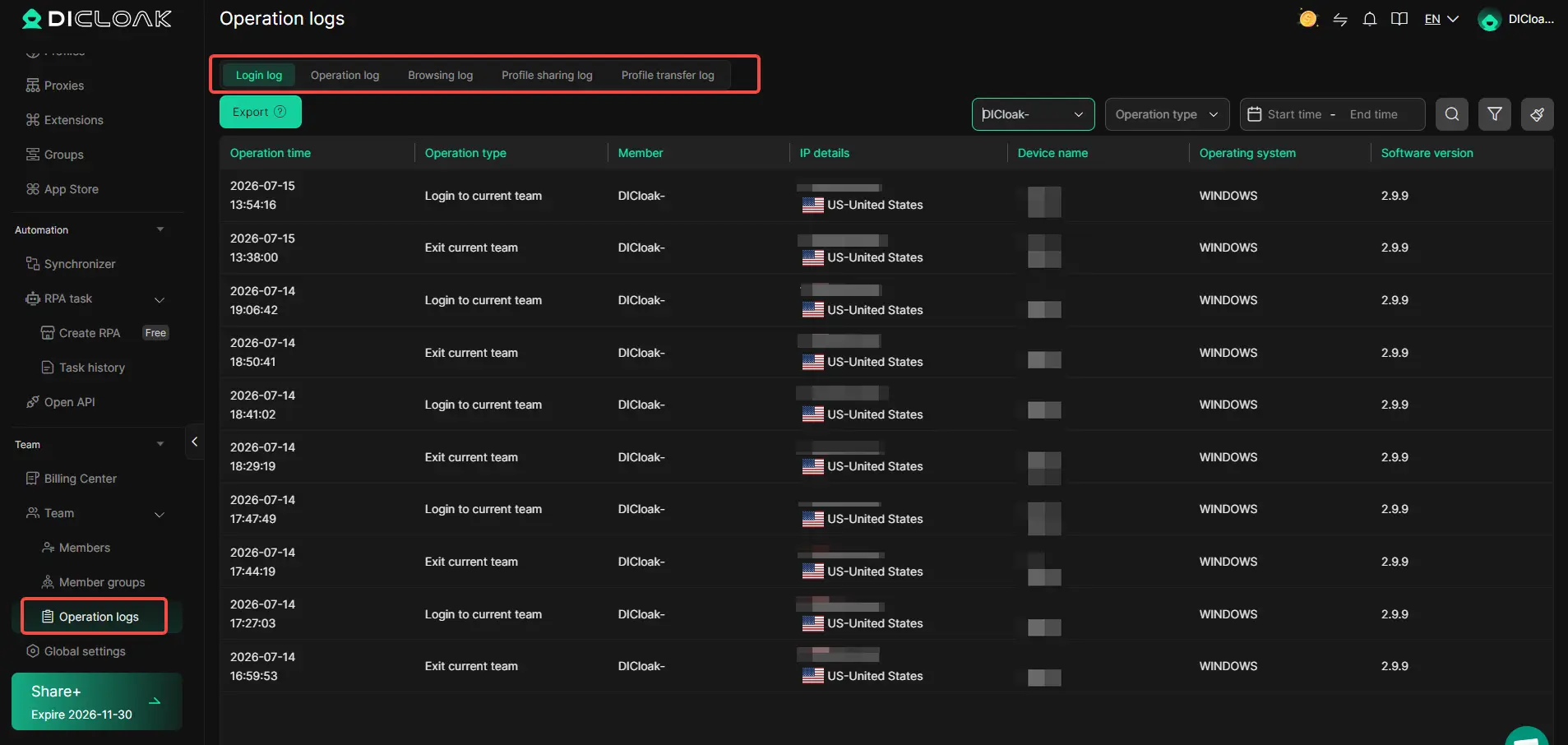
Si l’erreur s’avère être un problème de débit ou de quota d’API, la section suivante explique comment vérifier et traiter directement ces limites.
Quand l’erreur est en réalité un problème de limite de débit ou de quota API
Certains utilisateurs voient le message « vous avez atteint votre limite » et supposent qu’il s’agit d’un problème d’utilisation web, mais la véritable cause est souvent un taux d’API ou un plafond de quotas. Corriger une erreur de limite de débit adopte une approche différente de celle de fixer les plafonds d’utilisation sur le site ChatGPT.
API 429 vs erreurs de limite Web : comment faire la différence
Confondre ces erreurs fait perdre du temps, voici comment repérer celle que vous avez touchée :
| Type d’erreur |
Là où il apparaît |
Indices typiques |
| Limite de débit API |
Réponse API (JSON, code 429) |
« 429 Trop de requêtes » ou messages quota dans les appels API |
| Limite d’utilisation du Web |
Interface du site web de ChatGPT |
Bannière ou pop-up : « Vous avez atteint votre limite. Veuillez réessayer plus tard. » |
Si vous voyez une erreur 429 dans les journaux API ou les scripts automatisés, vous avez affaire à une limite de débit API, pas à une limite de session web. L’interface web n’affiche jamais directement les codes « 429 », seules les requêtes API le font.
Comment résoudre les problèmes de limite de débit de l’API
Vérifiez votre tableau de bord OpenAI pour l’utilisation des quotas, la plupart des limites de tarif sont réinitialisées à l’heure ou quotidiennement. Si vous êtes toujours bloqué après une réinitialisation, essayez de faire une rotation vers une nouvelle clé API ou de mettre à jour votre forfait. Si les erreurs continuent, préparez des journaux et des horodatages avant de contacter le support. Résoudre les problèmes d’API consiste avant tout à suivre les requêtes, pas seulement à attendre.
Quelles preuves collecter avant de contacter le support ChatGPT
Journaux et captures d’écran essentiels
Avant d’écrire au support à propos du « chatgpt » vous avez atteint votre limite. veuillez réessayer plus tard », rassemblez votre historique d’utilisation récent, les messages d’erreur exacts, ainsi qu’une capture d’écran montrant l’avertissement de limite avec un horodatage visible. Incluez votre adresse e-mail de compte et si vous utilisez ChatGPT Plus. Des détails clairs aident le support à éliminer les erreurs simples et à repérer de vrais bugs système, les plaintes vagues reçoivent juste des réponses préenregistrées.
Comment documenter le partage de compte et l’activité de l’équipe
Le support vérifie souvent le partage de compte ou l’activité de l’équipe. Si vous partagez l’accès, notez qui a utilisé quelles sessions et quand.
- Enregistrez les journaux d’opérations du navigateur montrant les temps de session.
- Listez les membres de l’équipe ayant accès au compte.
- Notez tous les appareils partagés ou connexions coordonnées.
Foire aux questions Sur ChatGPT, vous avez atteint votre limite. Veuillez réessayer plus tard
Combien de temps le 'chatgpt' que vous avez atteint votre limite ? Veuillez réessayer plus tard. Erreur Last ?
Cette erreur dure généralement entre une et deux heures. Pour les comptes gratuits, les limites sont souvent réinitialisées au début de l’heure. Les utilisateurs de ChatGPT Plus peuvent voir des temps d’attente plus courts, mais des périodes de forte demande peuvent prolonger la durée du processus. Si vous continuez à rencontrer cette erreur, essayez à nouveau après une heure ou deux.
Passer à ChatGPT Plus ou Pro supprime-t-il les limites d’utilisation ?
La mise à jour augmente vos limites de messages et de fréquence, mais ne les supprime pas complètement. Même les utilisateurs de ChatGPT Plus et Pro peuvent atteindre des limites pendant les heures de pointe ou une utilisation intensive. Ces forfaits payants réduisent les temps d’attente et offrent un accès prioritaire, mais vous pouvez toujours voir des plafonds de messages si la demande est très élevée.
Puis-je partager un compte ChatGPT avec mon équipe sans déclencher de limites ?
Vous pouvez partager un compte, mais vous devez organiser l’utilisation. Se connecter depuis le même navigateur ou appareil, sans envoyer de messages en même temps, aide à éviter la détection. Utiliser différents appareils, emplacements ou envoyer des messages trop rapidement peut déclencher des verrouillages ou des contrôles de sécurité supplémentaires.
Est-ce sûr d’utiliser des proxies pour éviter les limites de ChatGPT ?
Les proxys peuvent aider, mais seulement si vous les utilisez avec précaution. Des adresses IP aléatoires ou incohérentes peuvent alerter les systèmes de sécurité de ChatGPT. Cela peut entraîner des blocages temporaires voire des bannissements permanents de comptes. Si vous devez utiliser des proxys, essayez de garder vos adresses IP cohérentes et évitez les changements rapides.
Que dois-je inclure lorsque je contacte le support ChatGPT concernant les erreurs de limite ?
Donnez autant de détails que possible. Incluez des captures d’écran de l’erreur, les heures où vous avez atteint vos limites, votre type de compte, ainsi que les journaux d’utilisation si vous en avez. Si vous partagez l’accès, expliquez comment les coordonnées de votre équipe utilisent les données. Ces informations aident le soutien à comprendre et à traiter rapidement votre problème.
Si vous rencontrez fréquemment des restrictions d’utilisation, il est peut-être temps d’explorer des alternatives fiables qui conviennent mieux à votre flux de travail. Passer à une autre plateforme peut offrir un accès ininterrompu et vous aider à rester productif sans retards inutiles. Essayez DICloak gratuitement
 Outils gratuits
 Extension de cookie
 Générateur UA
 Générateur d'adresse MAC
 Générateur d'IP
 Liste des adresses IP
 Générateur de code 2FA
 Horloge mondiale
 Vérification Anonyme
 WebRTC Leak Test
 Générateur UUID
 Vérificateur de proxy
 Vérificateur d'annonces FB
 Extraction de données web par IA
 Outils SMM gratuits
 Vérificateur d'ombre bannissement Twitter
 Générateur UTM
 Générateur de noms d'utilisateur
 Generateur de hashtags IA
 Générateur de titre LinkedIn
 Redimensionneur d’images sociales