Wenn du den ChatGPT bekommst, hast du dein Limit erreicht. Bitte versuche es später noch einmal. Der Fehler ist mehr als nur ein Hindernis, er tritt meistens auf, wenn du dich mitten in einem zeitkritischen Chat befindest oder versuchst, ein Projekt fertigzustellen. Menschen stoßen auf diese Nachricht, nachdem sie zu viele Prompts gesendet, gemeinsame Konten verwendet oder versucht haben, von mehreren Geräten gleichzeitig auf ChatGPT zuzugreifen. Die Frustration ist echt: Die Nutzungslimits und Ratenobergrenzen von ChatGPT sind nicht immer klar, und der Fehler kann selbst auftreten, wenn man denkt, man spielt nach Vorschrift.
Versuche zu aktualisieren oder sich auszuloggen löst das Problem selten. Manche Nutzer warten stundenlang, nur um an dieselbe Wand zu stoßen. Selbst ein Browser- oder Gerätewechsel garantiert keine Lösung, da OpenAI die Nutzung pro Konto verfolgt und nicht nur pro Sitzung. Noch schlimmer ist, dass das Teilen des Zugangs mit Teamkollegen oder Freunden, wie es bei Schulprojekten oder Arbeitsaufgaben üblich ist, die Wahrscheinlichkeit erhöht, dass der ChatGPT-Nutzungsbegrenzungsfehler viel früher erreicht wird.
Die eigentliche Frage ist also nicht nur, wie man die Botschaft einmal überwindet, sondern wie man verhindert, dass sie zurückkommt. Es braucht mehr, als nur den Cache zu leeren oder den Computer neu zu starten. Du musst verstehen, was den Fehler, dass das ChatGPT-Rate-Limit überschritten ist, auslösen, prüfen, ob das Konto-Sharing sicher ist, und wissen, welche Workarounds tatsächlich länger als ein paar Stunden dauern. Hier ist, was Sie zuerst überprüfen sollten.
Was bedeutet 'ChatGPT? Du hast dein Limit erreicht? Bitte versuchen Sie es später nochmal' – was meinst du wirklich?
Dieser Fehler bedeutet, dass OpenAI Ihr Konto vorübergehend blockiert hat, um neue Nachrichten zu senden oder Anfragen zu stellen, weil Sie eine Nutzungsschwelle überschritten haben. Es geht nicht um einen Fehler oder einen kaputten Browser, diese Beschränkungen sind in ChatGPT eingebaut und können sowohl kostenlose als auch bezahlte Nutzer betreffen. Wenn du diese Nachricht siehst, ist dein nächster Schritt nicht, die Seite neu zu laden, sondern herauszufinden, welches spezifische Limit du erreicht hast und warum.
Arten von Nutzungsbeschränkungen in ChatGPT
Die meisten Menschen stoßen auf eine von drei Hauptgrenzen:
- Nachrichtenkappen: Es gibt eine maximale Anzahl an Nachrichten, die du pro Stunde oder Tag senden kannst. Kostenlose Tarife haben strengere Obergrenzen als bezahlte.
- Grenzwerte für gleichzeitige Sitzungen: Zu viele Geräte oder Browser-Tabs gleichzeitig aktiv zu haben, kann neue Chats blockieren oder den Fehler auslösen.
- API-Ratenbeschränkungen vs. Web-Grenzen: API-Nutzer (mit eigenen Schlüsseln) haben andere, manchmal strengere Quoten pro Minute oder Tag als Webnutzer.
Wie ChatGPT entscheidet, wann du dein Limit erreicht hast
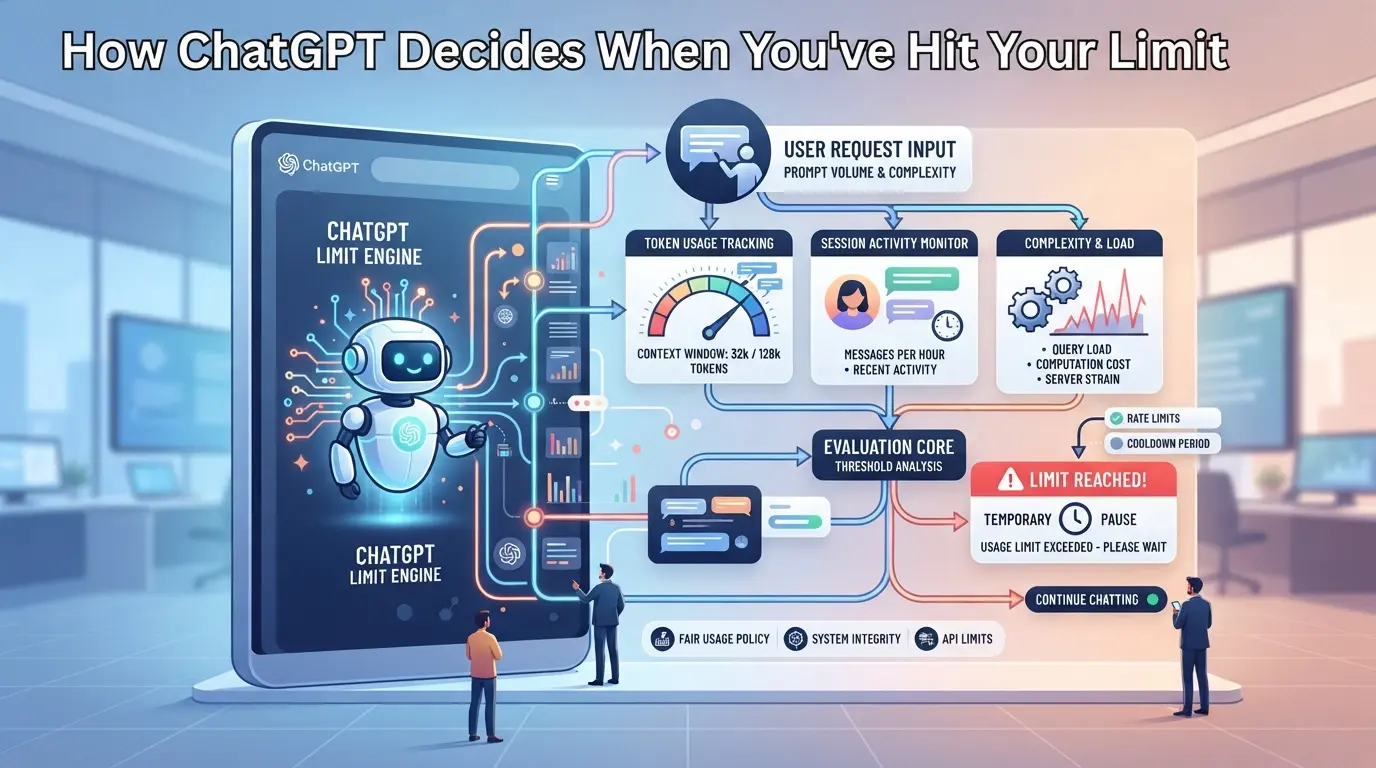
OpenAI verfolgt die Häufigkeit, mit der Ihr Konto mit dem System interagiert, und überprüft diese Aktivität dann mit den Limits Ihres Plans und der aktuellen Serverbelastung. Zum Beispiel erhalten kostenlose Nutzer vielleicht alle 3 Stunden 40 Nachrichten, während ChatGPT Plus- oder Pro-Konten meist höhere oder dynamische Obergrenzen haben. Aber diese Kondensatoren sind nicht immer fest. Während Zeiten mit hohem Datenaufkommen oder Ausfällen senkt OpenAI manchmal die Limits für alle, auch für bezahlte Konten, ohne Vorwarnung.
Hier wird es knifflig: Das Teilen von Accounts beschleunigt die Geschwindigkeit, mit der du an die Wand stößt. Wenn zwei Personen von unterschiedlichen Orten aus im selben Konto angemeldet sind, zählt jede Nachricht zum gleichen Limit. Manchmal zählt das System sogar doppelt, wenn sich überlappende Sitzungen haben, sodass die Quote schneller ausgeht als erwartet. Für API-Nutzer könnte der Fehler tatsächlich auf ein Rate Limit oder eine Quotenüberschreitung zurückzuführen sein und nicht auf eine Nachrichtenobergrenze, und diese Limits werden in verschiedenen Zeitplänen zurückgesetzt.
Wenn du diesen Fehler nach nur wenigen Chats siehst, überprüfe, ob auch jemand anderes eingeloggt ist oder ob du einen anderen Browser-Tab offen und aktiv gelassen hast. Ein einziger Aktionsschub (wie schnelle Fragen oder automatisierte Skripte) kann ebenfalls die Grenze auslösen. Der eigentliche Haken ist, dass das Warten nicht immer hilft, manche Limits setzen sich bei einem laufenden Fenster zurück, andere nur zu einer festgelegten Uhrzeit, und manchmal bleibt der Reset hinter dem Fehler zurück.
Das Verständnis dieser Auslöser macht es leichter zu erkennen, welches Limit du erreicht hast und warum du immer wieder auf denselben Block stoßen könntest. Als Nächstes lohnt es sich zu analysieren, warum OpenAI diese Beschränkungen durchsetzt und welche Aktivitäten sie am ehesten auslösen.
Warum es ChatGPT-Nutzungsbeschränkungen gibt und was sie am häufigsten auslöst
Nutzungslimits sind dazu da, den Dienst stabil und fair zu halten; wenn du das "ChatGPT" siehst, hast du dein Limit erreicht. Bitte versuchen Sie es später noch einmal" Fehler, Sie stoßen auf ein System, das die Nachfrage ausbalanciert, Missbrauch bekämpft und Ressourcen schützt. Der Fehler kann auch angezeigt werden, wenn du nicht spammst; Wenn du die Obergrenze zu schnell triffst oder dein Konto mit anderen teilst, kannst du viel früher als erwartet darauf stoßen.
Infrastruktur und Kostenmanagement
OpenAI muss die Serverbelastung managen und die Reaktionszeiten für alle stabil halten. Die Limits sind bei kostenlosen Konten strenger, da zahlende Nutzer mehr Kapazität finanzieren. Wenn zu viele Menschen das System überfluten, zum Beispiel während Schulfristen oder großen Nachrichtenereignissen, helfen die Einschränkungen, zu verhindern, dass die gesamte Plattform langsamer wird oder abstürzt.
Verhinderung von Missbrauch und fairer Zugang
Das eigentliche Problem für OpenAI ist das Stoppen von Bots, Spam und automatisiertem Scraping. Wenn du versuchst, Dutzende Nachrichten pro Minute zu senden oder Skripte auszuführen, um Inhalte automatisch zu generieren, markiert das Backend dein Muster und beginnt, Anfragen zu blockieren. Das Teilen von Accounts wirft einen weiteren Strich ein: Wenn sich fünf Personen aus verschiedenen Städten anmelden, liest das System dies als mögliche Bot-Aktivität und verschärft strengere Grenzen. Sogar legitime Nutzung kann verdächtig wirken, wenn man zwischen den Geräten wechselt oder mehrere Personen einen Login nutzen. Was die meisten Nutzer zum Stolpern bringt, ist kein kompletter Missbrauch, sondern normale Zusammenarbeit, die versehentlich das Verhalten der Bots nachahmt, sodass man allein für die gemeinsame Arbeit an einem Gruppenprojekt ausgesperrt werden kann. Der Kompromiss ist klar: Strengere Limits bedeuten weniger gefälschte Konten, aber ein höheres Risiko, dass echte Nutzer blockiert werden. Wenn du nach einem arbeitsreichen Tag auf den Fehler stößt, bedeutet das oft, dass jemand aus deinem Team den Account zu sehr belastet hat, nicht nur du.
Typische Aktionen, die Grenzen auslösen
- Nachrichten schnell senden, besonders in Stößen von 10+ innerhalb weniger Minuten
- Anmeldung von mehreren Geräten oder Orten in kurzer Zeit
- Häufige API-Aufrufe machen oder Automatisierungstools verwenden, um ChatGPT abzufragen
Wenn du eines davon machst, solltest du damit rechnen, dass du schneller an eine Nutzungsgrenze stoßen wirst. Manchmal kann schon der Wechsel von deinem Handy auf deinen Laptop mitten in der Sitzung das System auslösen, besonders wenn dein Konto in der letzten Stunde auf beiden aktiv war.
Der nächste Schritt ist, herauszufinden, wie man sich nach dem Zusammenstoß mit der Wand erholt; zu wissen, was die Sperre verursacht hat, macht es leichter, ihn zu beheben, ohne denselben Fehler zu wiederholen.
Wie man in ChatGPT 'Du hast deine Grenzen erreicht' behebt: Schritt-für-Schritt-Wiederherstellung

Wenn du "ChatGPT" siehst, hast du dein Limit erreicht. Bitte versuchen Sie es später noch einmal" auf Ihrem Bildschirm ist der schnellste Weg zur Wiederherstellung, zu überprüfen, ob Ihr Konto wirklich begrenzt ist, zu überprüfen, wie Zurücksetzungen funktionieren, und zu vermeiden, dass sich gescheiterte Schnelllösungen wiederholen. Warten allein löst selten das Problem für gemeinsame Konten oder häufige Nutzer. Hier ist, was du jetzt tun solltest.
Sofortige Aktionen: Warten, aktualisieren oder einen neuen Chat starten
- Warte 15–30 Minuten, bevor du es erneut versuchst, OpenAI setzt die meisten Nutzungsobergrenzen stündlich zurück, aber schwere Konten brauchen möglicherweise länger.
- Aktualisieren Sie den Browser erst nach dem Warten. Wenn Sie zu schnell aktualisieren, sehen Sie immer wieder denselben Fehler.
- Starte einen neuen Chat, wenn dein alter Chat ständig Fehler macht. Manchmal bleiben alte Gesprächsstränge auch nach dem Zurücksetzen deines Limits fehlerhaft.
- Wenn die Nachricht sofort wieder erscheint, ist dein Konto weiterhin gesperrt. Klicke nicht mehr; Du riskierst längere Aussperrungen.
Überprüfen Sie Ihren Kontotyp und Ihre Nutzungshistorie
- Öffnen Sie Ihr OpenAI-Konto-Dashboard und suchen Sie nach Ihrem Tarif (Gratis, Plus, Team oder Enterprise).
- Überprüfen Sie Ihr Nutzungsprotokoll, außerdem erhalten Nutzer etwa 40 Nachrichten alle 3 Stunden; Kostenlose Nutzer erreichen oft niedrigere Grenzen.
- Scanne nach Mustern. Wenn du täglich ausgesperrt bist, erreichst du wahrscheinlich die Obergrenze durch Kontoteilung oder wiederholtes Hochvolumen.
- Schau dir Zeitstempel an: Wenn die Limits zu ungewöhnlichen Zeiten zurückgesetzt werden, kannst du in einer Warteschlange feststecken oder wegen ungewöhnlicher Aktivitäten markiert werden.
Wenn du deinen Login teilst oder mehrere Geräte verwendest, solltest du prüfen, ob diese Spitzen mit den Zeiten übereinstimmen, in denen andere Geräte aktiv sind. Daher entstehen die meisten wiederholten Lockouts.
Wann ein Upgrade oder Wechsel des Kontos sinnvoll ist
- Erwägen Sie, auf ChatGPT Plus oder Team umzusteigen. Kostenpflichtige Tarife ermöglichen mehr Nachrichten pro Stunde und prioritären Zugriff, was Fehler im Limit reduziert.
- Wägen Sie die Risiken ab, bevor Sie das Konto wechseln. Das Erstellen neuer Konten, nur um Limits zu umgehen, kann Sicherheitsflaggen auslösen, die zu dauerhaften Sperren oder erzwungener Telefonverifizierung führen.
- Vermeide das Teilen von Konten, wenn du stabilen Zugriff brauchst. Geteilte Logins steigen schnell an und treffen oft die Message Cap Fix, die du vermeiden möchtest.
Hier ist der Kompromiss: Ein Upgrade löst die meisten Cap-Probleme für Solo-Nutzer, hilft aber nicht, wenn du weiterhin Logins teilst oder zu oft das Konto wechselst.
| Plan |
Stunden-Nachrichtenobergrenze |
Prioritätszugang |
Lockout-Risiko |
| Kostenlos |
~20–25 |
Nein |
Hoch |
| Plus |
~40 |
Ja |
Mittel (wenn solo) |
| Team |
Höher, variabel |
Ja |
Kommt auf das Teilen an |
| Unternehmen |
Gepflogenheit |
Ja |
Niedrigste (offizielle Nutzung) |
Tabelle: ChatGPT-Planlimits und Lockout-Risiken. Quelle: OpenAI Hilfedokumentationen
Wenn du immer wieder auf den ChatGPT-Nutzungsbegrenzungsfehler stößt, deuten wiederholte Sperrungen meist auf Kontofreigabe oder Übernutzung hin, dann solltest du nicht einfach upgraden und erwarten, dass es verschwindet.
Als Nächstes: die Fehler, die den Lockout in die Länge ziehen oder den Fehler noch schwerer beheben lassen.
Häufige Fehler, die den Grenzenfehler verschlimmern
Die meisten Menschen erreichen das Zinslimit, geraten in Panik und verschlimmern die Situation, ohne es zu merken. Wenn du vermeiden willst, "ChatGPT" zu sehen, hast du dein Limit erreicht. Bitte versuchen Sie es später noch einmal" immer wieder, achten Sie auf diese häufigen Fallen. Kleine Fehler, wie der Versuch, das System auszutricksen, können zu längeren Sperrzeiten oder sogar Kontosperren führen.
Versuche, Limits mit mehreren Konten zu umgehen
Das Stapeln von Konten könnte einen Tag lang funktionieren, aber OpenAI verknüpft Konten über Browser-Fingerabdrücke, Cookies und wiederverwendete E-Mails oder Nummern. Wenn du mehrere Konten von derselben IP oder demselben Gerät betreibst, kannst du als Nächstes mit einer markierten Sitzung oder einem vollständigen Bann rechnen. Der schnellste Weg, den Zugriff zu verlieren, ist, Privat- und Arbeitskonten im selben Browser zu mischen.
Verwendung von Proxys oder das Wechseln von Geräten ohne Koordination
- Behalte für jede Sitzung dasselbe Gerät und dieselbe IP; Plötzliche Wechsel können zusätzliche Prüfungen auslösen.
- Lass Teamkollegen nicht zufällig aus neuen Ländern oder Netzwerken einloggen.
- Melden Sie sich immer ab, bevor Sie das Gerät oder den Proxy wechseln, um Sitzungsfehler zu vermeiden.
Ignorieren der Beweiserhebung, bevor man den Support kontaktiert
Fehlender Beweis verlangsamt jedes Support-Ticket. Bevor Sie sich melden:
- Mach einen Screenshot vom genauen Fehler und Zeitstempel.
- Laden Sie möglichst die aktuellen Aktivitätsprotokolle herunter.
- Notieren Sie, welche Konten, Geräte und IP-Adressen Sie direkt vor dem Block verwendet haben.
Wie Teams ChatGPT-Konten sicherer teilen können: Praktische DICloak-Workflows
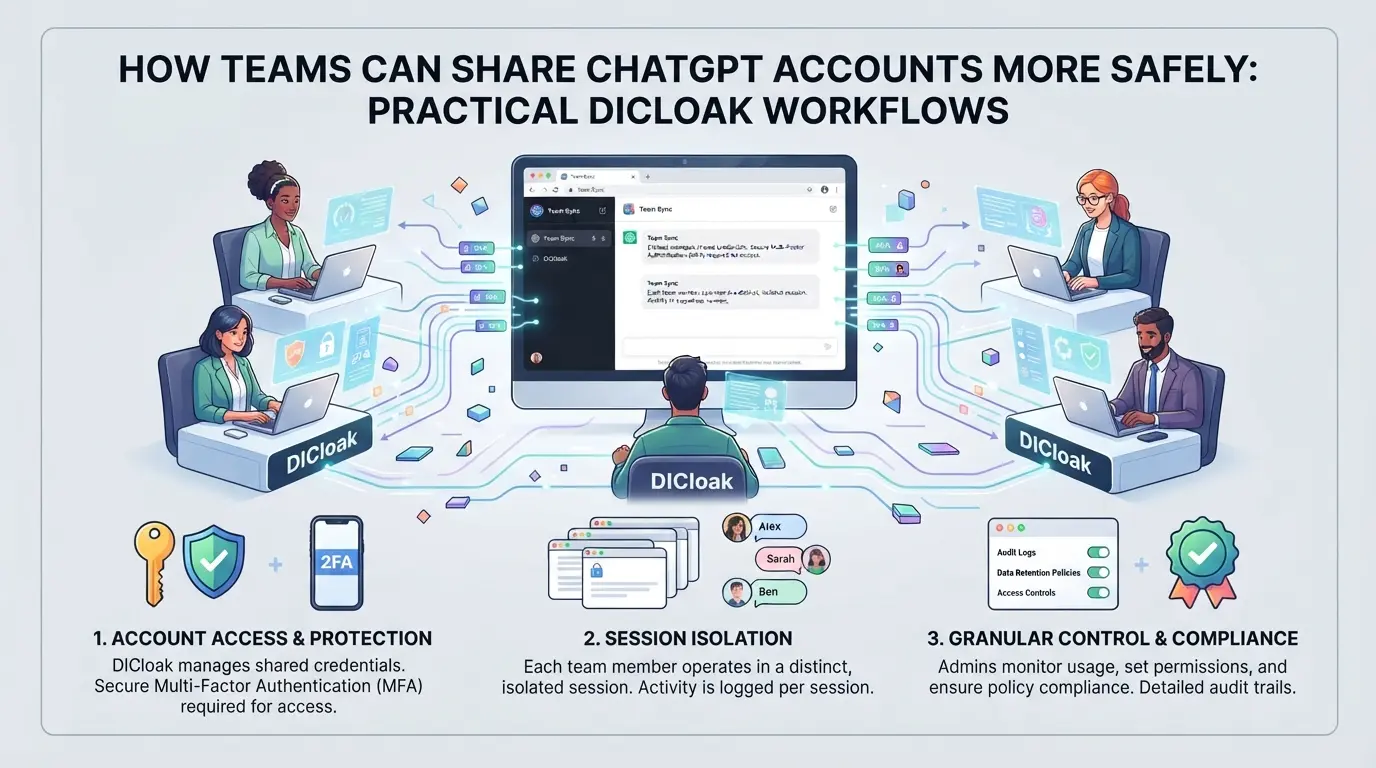
Teams, die Plattformkonten für Arbeit oder Projekte teilen müssen, stoßen schnell auf Probleme, Nutzungsbeschränkungen, Sperrungen und versehentliche Zugangslecks. Nachdem die üblichen Browser-Tricks fehlgeschlagen sind, besteht der nächste Schritt darin, einen sichereren Arbeitsablauf einzurichten. Für Leser, die gemeinsame Konten verwalten, bietet DICloak eine praktische Möglichkeit, Browserprofile konsistent zu halten, den Zugriff einzuschränken und Teamaktivitäten nachzuverfolgen. Der Umfang umfasst Browserprofil- und Teamzugriff; es ändert nichts an den Plattformbeschränkungen von ChatGPT.
Halte die Kontofreigabe konsistent mit einheitlicher IP und Fingerabdruck
Administratoren können ein DICloak-Browserprofil für das gemeinsame Konto vorbereiten, einen Fingerabdruck und einen vom Nutzer bereitgestellten Proxy konfigurieren und dann autorisierten Mitgliedern Zugriff gewähren. Dadurch bleibt die gesamte Teamnutzung unter demselben Browserprofil und dieselbe IP-Route, sodass die Plattform eine konsistente Sitzung sieht und nicht nur ein Durcheinander aus verstreuten Logins. Jeder muss dasselbe gemeinsame Profil und dieselbe Proxy verwenden; Separate Profile brechen das Signal. Es garantiert nicht, dass die Plattform jede Sitzung als einen Nutzer behandelt, minimiert aber offensichtliche Fehlanpassungen. 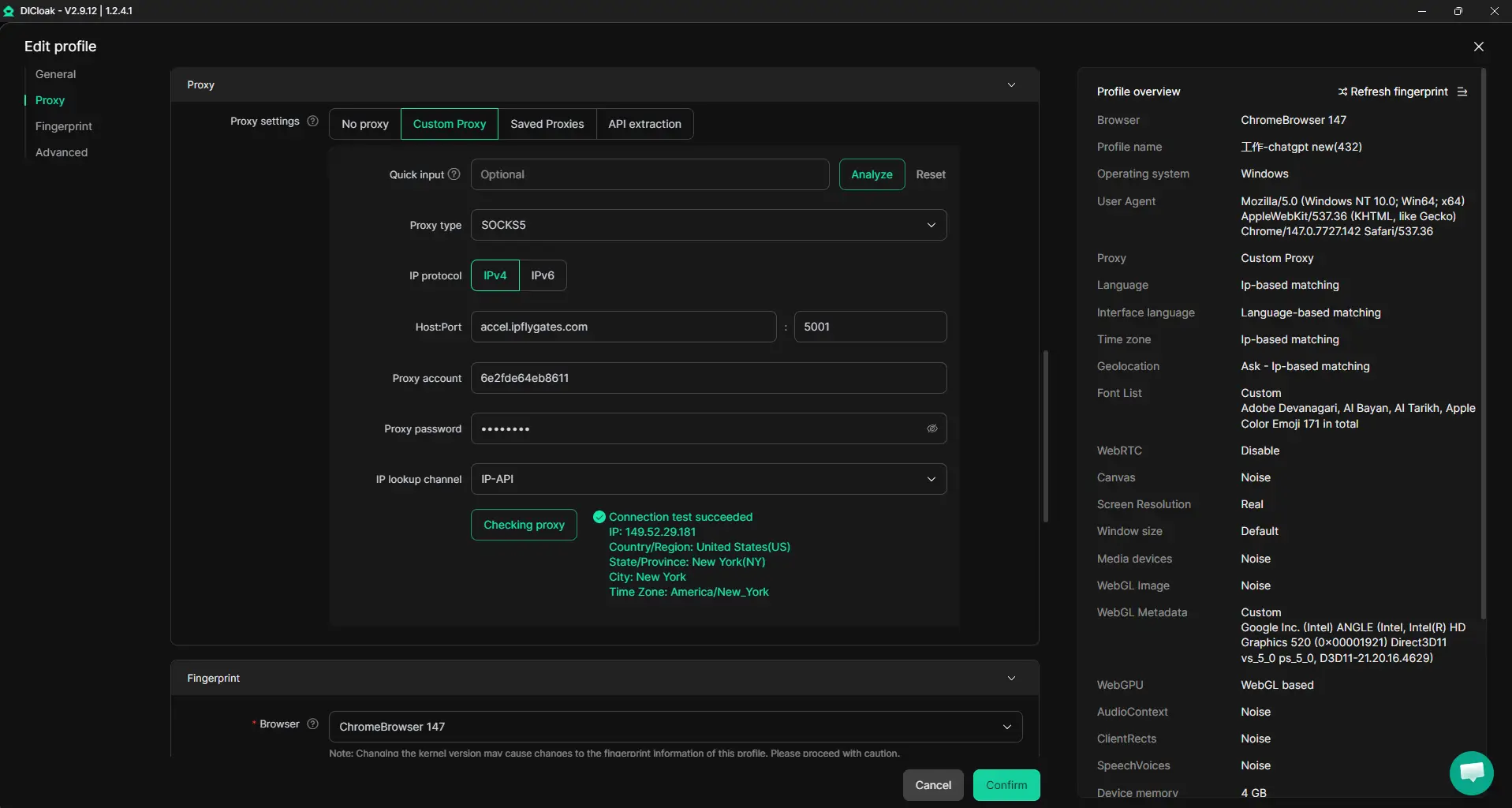
Browser-Profil-Zugriffskontrollen für Workflows mit gemeinsamen Konten
Die Exponierung von Zugangsdaten ist das Hauptrisiko beim Teilen von Konten. Administratoren können DICloak-Sicherheitseinstellungen nutzen, um Passwortprompts zu blockieren, die Cookie-Anzeige einzuschränken und Entwicklertools in unterstützten Profilen zu deaktivieren, wodurch einfache Wege für Mitglieder unterbrochen werden, gespeicherte Logins abzurufen oder zu ändern. Das Verstecken von Erweiterungen und Webelementen reduziert weitere Undichtigkeiten durch Seitenüberlagerungen oder Add-ons. Der Anwendungsbereich ist auf den Zugriff auf Browserprofile beschränkt; es ändert nichts am vernetzten SaaS-Tool. 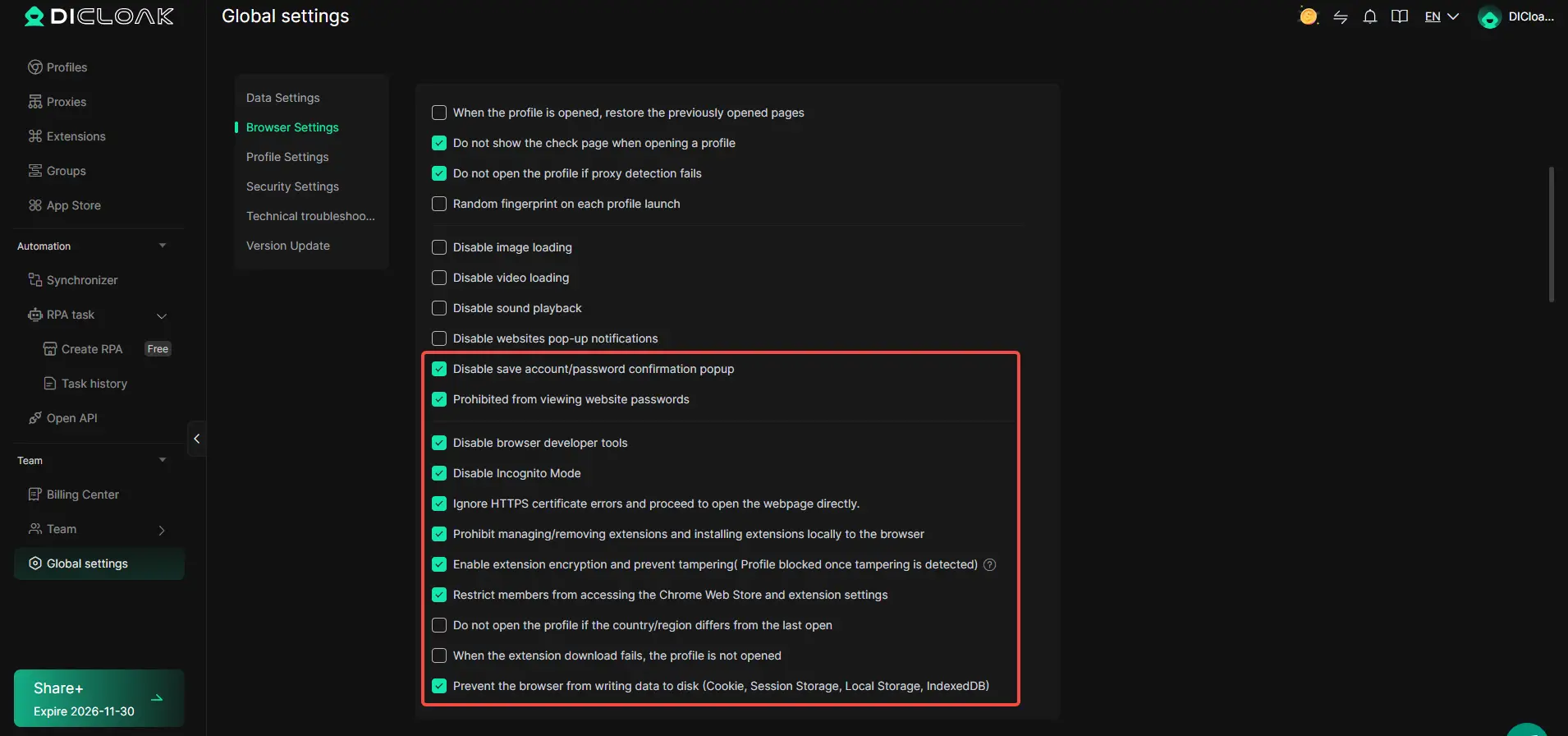
Team-Berechtigungen für den Zugang mit geringsten Privilegien zuweisen
Uneingeschränkter Zugang ermöglicht es jedem Mitglied mehr zu sehen oder zu bearbeiten, als es braucht. Administratoren können Gruppen in DICloak einrichten, nur die für jede Rolle erforderlichen Aktionen und Browserprofile zuweisen und irrelevante Felder für reguläre Mitglieder ausblenden. Das hält alle in ihrem operativen Bereich und reduziert zufällige Änderungen. Diese Berechtigungen gelten innerhalb von DICloak; Plattformseitige Steuerungen bleiben getrennt. 
Überwachen Sie die Kontonutzung mit Betriebsprotokollen
Wenn mehrere Personen Konten teilen, wird es schwierig, nachzuverfolgen, wer was getan hat. Administratoren können DICloak-Betriebsprotokolle nach Mitglieder, Profil, Gerät oder Aktion filtern und dabei Logins, Profiländerungen, Browsing und das Teilen von Ereignissen abdecken. Das erleichtert es, Missbrauch nach einem Lockout zu erkennen oder Fehler zu verfolgen. Der Protokoll unterstützte Team- und Profilaktionen; Sie verhindern keine Fehler oder Sicherheitsvorfälle. 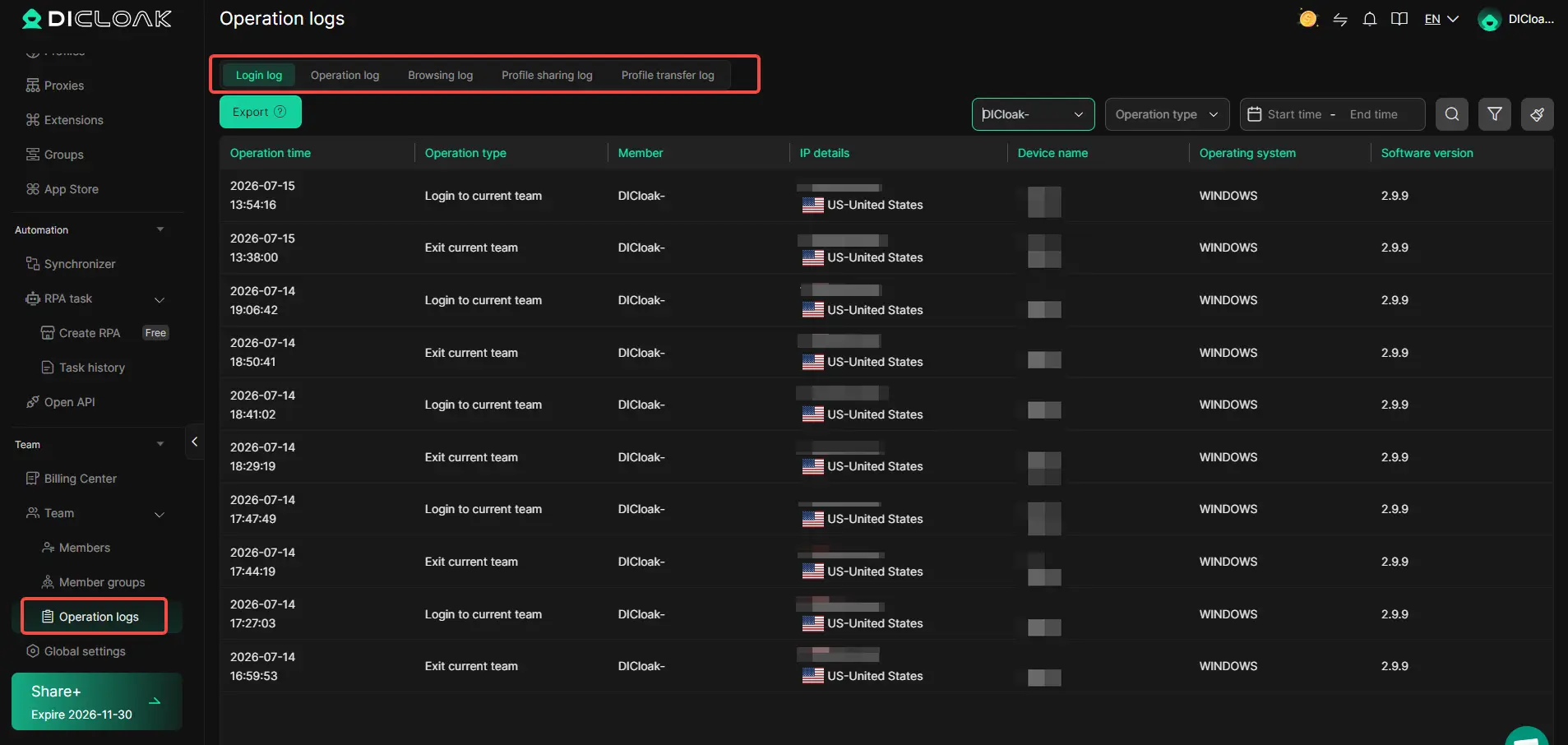
Wenn sich der Fehler als API-Rate- oder Quotenproblem herausstellt, erklärt der nächste Abschnitt, wie man diese Limits direkt überprüft und angeht.
Wenn der Fehler tatsächlich ein API-Rate-Limit oder ein Quotenproblem ist,
Einige Nutzer sehen die Meldung "Du hast dein Limit erreicht" und vermuten, es sei ein Problem mit der Webnutzung, aber die eigentliche Ursache ist oft eine API-Rate oder eine Quotenobergrenze. Das Beheben eines Rate-Limit-Fehlers verfolgt einen anderen Ansatz als das Beheben von Nutzungsgrenzen auf der ChatGPT-Website.
API 429 vs. Web-Limit-Fehler: Wie man den Unterschied erkennt
Diese Fehler zu verwirren ist Zeitverschwendung – so erkennt man, welchen Fehler du getroffen hast:
| Fehlertyp |
Wo es erscheint |
Typische Hinweise |
| API-Ratenbegrenzung |
API-Antwort (JSON, Code 429) |
"429 Too Many Requests" oder Quotennachrichten in API-Aufrufen |
| Webnutzungsbegrenzung |
ChatGPT-Website-UI |
Banner oder Popup: "Du hast dein Limit erreicht. Bitte versuchen Sie es später noch einmal." |
Wenn du einen 429-Fehler in API-Protokollen oder automatisierten Skripten siehst, hast du es mit einem API-Rate-Limit zu tun, nicht mit einer Websession-Obergrenze. Die Web-UI zeigt nie direkt "429"-Codes an, nur API-Anfragen.
Wie man API-Rate-Limit-Probleme behebt
Überprüfen Sie Ihr OpenAI-Dashboard auf die Quotennutzung, die meisten Tariflimits werden stündlich oder täglich zurückgesetzt. Wenn du nach einem Reset immer noch blockiert bist, versuche, auf einen neuen API-Schlüssel zu wechseln oder deinen Tarif zu aktualisieren. Wenn weiterhin Fehler auftreten, bereiten Sie Protokolle und Zeitstempel vor, bevor Sie den Support kontaktieren. API-Probleme zu beheben bedeutet vor allem das Nachverfolgen von Anfragen, nicht nur das Warten.
Welche Beweise sollten Sie sammeln, bevor Sie den ChatGPT-Support kontaktieren
Wichtige Protokolle und Screenshots
Bevor ich dem Support über "ChatGPT" schreibe, hast du dein Limit erreicht. Bitte versuchen Sie es später noch einmal" Fehler, sammeln Sie Ihren aktuellen Nutzungsverlauf, genaue Fehlermeldungen und einen Screenshot mit der Limitwarnung mit sichtbarem Zeitstempel. Gib deine Konto-E-Mail an und ob du ChatGPT Plus nutzt. Klare Details helfen dem Support-Personal, einfache Fehler auszuschließen und echte Systemfehler zu erkennen, vage Beschwerden führen nur zu Standardantworten.
Wie man Kontofreigabe und Teamaktivitäten dokumentiert
Der Support überprüft oft das Teilen von Accounts oder Teamaktivitäten. Wenn ihr den Zugang teilt, protokollieren Sie, wer wann welche Sitzungen genutzt hat.
- Speichere Browser-Betriebsprotokolle mit Sitzungszeiten.
- Listen Sie Teammitglieder mit Kontozugang auf.
- Beachten Sie alle gemeinsamen Geräte oder koordinierten Logins.
Häufig gestellte Fragen zu ChatGPT: Du hast dein Limit erreicht. Bitte versuchen Sie es später noch einmal
Wie lange hat der 'ChatGPT' dein Limit erreicht? Bitte versuchen Sie es später nochmal' Fehler letzt?
Dieser Fehler dauert in der Regel zwischen ein und zwei Stunden. Bei kostenlosen Konten setzen sich die Limits oft zur vollen Stunde zurück. Nutzer von ChatGPT Plus könnten kürzere Wartezeiten erleben, aber hohe Nachfrageperioden können die Wartezeit verlängern. Wenn du immer wieder auf diesen Fehler stößt, versuche es nach ein oder zwei Stunden erneut.
Entfernt ein Upgrade auf ChatGPT Plus oder Pro die Nutzungsbeschränkungen?
Ein Upgrade erhöht deine Nachrichten- und Ratenbegrenzungen, entfernt sie aber nicht vollständig. Sogar ChatGPT Plus- und Pro-Nutzer können während der Stoßzeiten oder intensiver Nutzung an Grenzen stoßen. Diese kostenpflichtigen Tarife verkürzen die Wartezeiten und bieten Prioritätszugang, aber bei sehr hoher Nachfrage kann man weiterhin Nachrichtenobergrenzen sehen.
Kann ich ein ChatGPT-Konto mit meinem Team teilen, ohne Einschränkungen auszulösen?
Du kannst ein Konto teilen, aber du musst die Nutzung koordinieren. Sich vom selben Browser oder Gerät aus anzumelden und Nachrichten nicht gleichzeitig zu senden, hilft, eine Entdeckung zu vermeiden. Die Nutzung verschiedener Geräte, Standorte oder das zu schnelle Senden von Nachrichten kann Aussperrungen oder zusätzliche Sicherheitskontrollen auslösen.
Ist es sicher, Proxys zu nutzen, um ChatGPT-Beschränkungen zu umgehen?
Proxys können helfen, aber nur, wenn du sie vorsichtig einsetzt. Zufällige oder inkonsistente IP-Adressen können die Sicherheitssysteme von ChatGPT alarmieren. Dies kann zu vorübergehenden Aussperrungen oder sogar dauerhaften Kontosperren führen. Wenn du Proxys verwenden musst, versuche, deine IP-Adressen konsistent zu halten und schnelle Umschaltungen zu vermeiden.
Was sollte ich angeben, wenn ich den ChatGPT-Support bezüglich der Fehlerbegrenzung kontaktiere?
Geben Sie so viele Details wie möglich an. Füge Screenshots des Fehlers, der Zeiten deiner Grenzen, deines Kontotyps und Nutzungsprotokolle bei, falls vorhanden. Wenn ihr den Zugriff teilt, erkläre, wie eure Teamkoordinaten verwendet werden. Diese Informationen helfen Ihnen, Ihr Problem schnell zu verstehen und anzugehen.
Wenn Sie häufig auf Nutzungsbeschränkungen stoßen, ist es vielleicht an der Zeit, zuverlässige Alternativen zu prüfen, die besser zu Ihrem Arbeitsablauf passen. Der Wechsel auf eine andere Plattform kann einen ununterbrochenen Zugang ermöglichen und Ihnen helfen, ohne unnötige Verzögerungen produktiv zu bleiben. Probier DICloak kostenlos aus
 Kostenlose Werkzeuge
 Cookie-Erweiterung
 UA Generator
 MAC-Adressen-Generator
 IP-Generator
 IP-Adressliste
 2FA-Code-Generator
 Weltuhr
 Anonymer Check
 WebRTC Leak Test
 UUID-Generator
 Proxy-Checker
 FB Anzeigenprüfer
 KI-Web-Scraping
 Kostenlose SMM-Tools
 Twitter Shadowban-Checker
 UTM Generator
 Username Generator
 AI Hashtag Generator
 LinkedIn Headline Generator
 Bildgrößen-Tool für Social Media