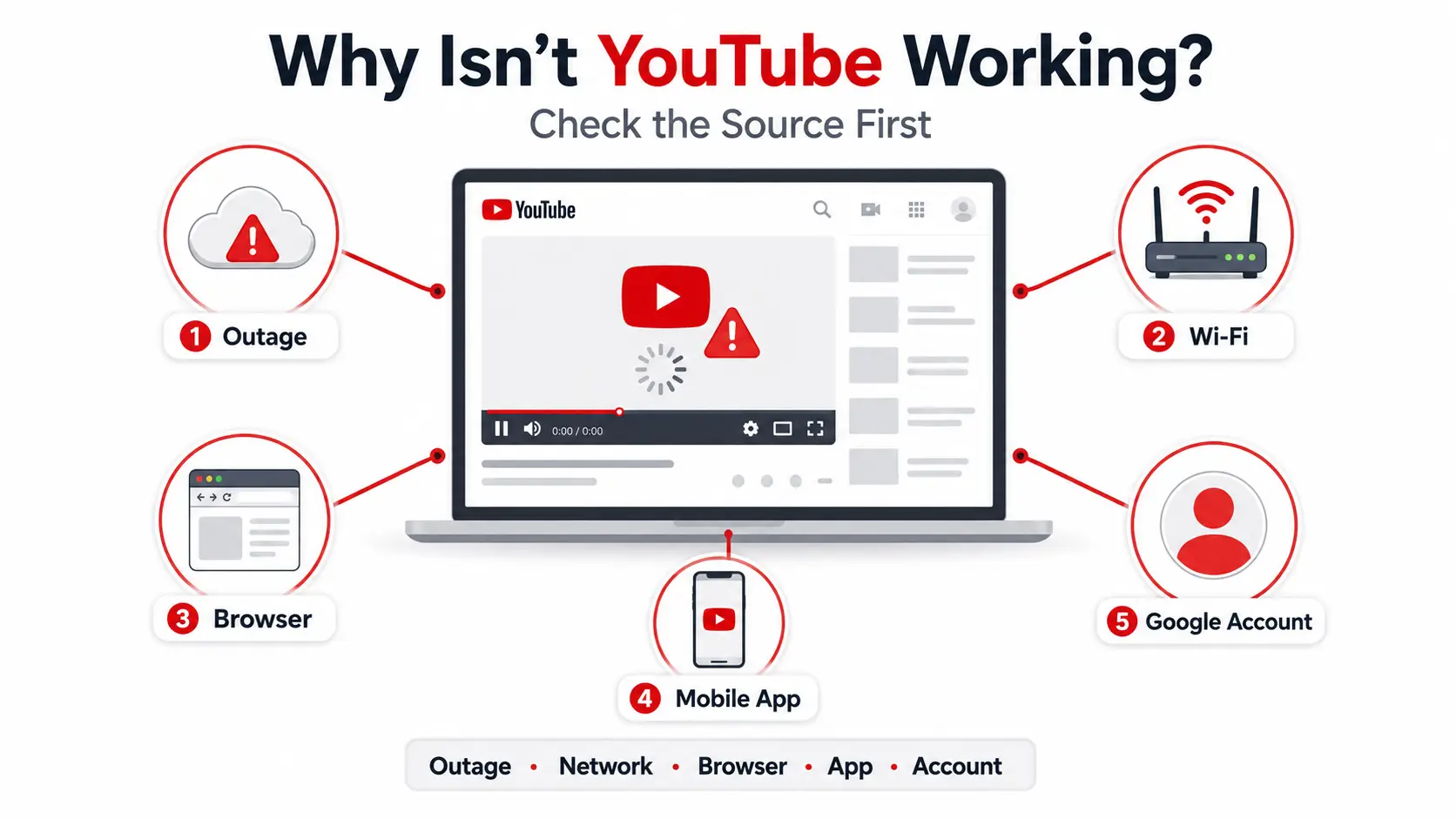
Bạn có kết nối internet, nhưng YouTube không mở được, video không khởi động hoặc trình phát vẫn tải. Nếu bạn hỏi tại sao YouTube của tôi không hoạt động, nguyên nhân có thể là do YouTube bị gián đoạn, kết nối không ổn định, xung đột trình duyệt, sự cố ứng dụng di động, hạn chế phát lại, hoặc vấn đề liên quan đến tài khoản Google hoặc phiên đăng nhập của bạn.
Cụm từ video YouTube không phát có thể mô tả nhiều trường hợp thất bại khác nhau. Hướng dẫn này giúp bạn xác định liệu vấn đề đến từ nền tảng, mạng, trình duyệt, ứng dụng, video hay tài khoản. Sau đó nó đưa ra giải pháp phù hợp nhất cho nguyên nhân đó. Nó cũng giải thích cách các nhóm có thể tách biệt các phiên YouTube được ủy quyền khi nhiều tài khoản cùng chia sẻ quy trình làm việc.
Tìm hiểu lý do YouTube không hoạt động
Để trả lời tại sao YouTube của tôi không hoạt động, hãy so sánh từng tình trạng một. Kiểm tra xem lỗi có theo thiết bị, mạng, phiên trình duyệt hoặc tài khoản Google trước khi thay đổi cài đặt hay không.
| Triệu chứng |
Nguyên nhân có khả năng nhất |
Bài kiểm tra đầu tiên |
| YouTube bị lỗi trên mọi thiết bị và mạng |
Gián đoạn rộng hơn |
Kiểm tra báo cáo trạng thái hiện tại |
| YouTube hoạt động trên dữ liệu di động nhưng không phải Wi-Fi |
Quy tắc Wi-Fi, router, DNS hoặc mạng |
So sánh cả hai kết nối trên cùng một thiết bị |
| YouTube chỉ hoạt động ở chế độ ẩn danh |
Cookie, dữ liệu trang web, tiện ích mở rộng hoặc cài đặt |
Kiểm tra các phần mở rộng có khả năng |
| YouTube hoạt động khi đăng xuất |
Cài đặt tài khoản hoặc phiên lưu |
So sánh cách sử dụng đăng xuất và đăng nhập |
| Chỉ có một video không khả dụng |
Hạn chế video hoặc truy cập |
Mở một video công khai khác |
| Ứng dụng di động bị treo |
Dữ liệu ứng dụng, lưu trữ, cập nhật hoặc vấn đề hệ điều hành |
Khởi động lại ứng dụng và kiểm tra cập nhật |
Sử dụng bốn so sánh nhanh khi YouTube không hoạt động ảnh hưởng đến một thiết lập:
- Một thiết bị khác: Một kết quả khác sẽ trỏ đến thiết bị hoặc ứng dụng gốc.
- Một mạng lưới khác: Kết quả khác chỉ ra Wi-Fi hoặc cài đặt mạng của nó.
- Trình duyệt ẩn danh hoặc trình duyệt khác: Thành công cho thấy phiên trình duyệt bình thường.
- Chế độ đăng xuất hoặc tài khoản khác: Thành công sẽ đánh dấu tài khoản hoặc phiên đã lưu.
Những người tìm kiếm cách sửa YouTube thường thay đổi nhiều cài đặt cùng lúc. Hãy tránh điều này. Sử dụng mỗi kết quả để chọn phần phù hợp khi YouTube không tải ảnh hưởng đến một thiết bị hoặc phiên làm việc.
YouTube bị sập hay vấn đề nằm ở phía bạn?
Nếu YouTube bị lỗi trên nhiều thiết bị, mạng và tài khoản, nền tảng có thể gặp vấn đề lớn hơn. Nếu vấn đề vẫn liên quan đến một thiết lập duy nhất, nguyên nhân có khả năng cao là cục bộ.
Cách kiểm tra xem YouTube có bị ngừng hoạt động không
Khi hỏi YouTube có bị ngừng hoạt động không, hãy tìm bằng chứng phù hợp thay vì chỉ dựa vào một phàn nàn.
Đầu tiên, hãy xem lại khu vực Vấn đề đã biết trong Cộng đồng Trợ giúp YouTube và các cập nhật gần đây từ @TeamYouTube. Các kênh chính thức này có thể xác nhận sự cố đang hoạt động, nêu tên các tính năng bị ảnh hưởng, hoặc báo cáo rằng dịch vụ đã trở lại.
Tiếp theo, kiểm tra một dịch vụ báo cáo sự cố đáng tin cậy như Downdetector. Các dịch vụ này thu thập báo cáo người dùng và cho biết liệu khối lượng hiện tại có vượt mức bình thường hay không. Sự tăng đột ngột có thể hỗ trợ khả năng YouTube bị gián đoạn, nhưng không phải là bằng chứng cuối cùng vì các vấn đề về mạng và thiết bị nội bộ cũng có thể xuất hiện trong dữ liệu.
So sánh thời gian, địa điểm và các triệu chứng của các báo cáo. Một vấn đề rộng hơn trở nên dễ xảy ra hơn khi nhiều người dùng gần đây mô tả cùng một lỗi vào khoảng cùng một thời điểm.
Dấu hiệu của sự gián đoạn YouTube rộng hơn
Khi mọi người báo cáo YouTube không hoạt động ngày nay, hãy chú ý đến một mô hình chung. Trang chủ, tìm kiếm và trình phát có thể bị lỗi cùng nhau trên các thiết bị, kết nối và tài khoản Google khác nhau. Các báo cáo cũng có thể tập trung ở một khu vực.
Sự cố mất điện toàn cầu ảnh hưởng đến người dùng ở nhiều quốc gia hoặc khu vực rộng lớn. Sự cố vùng ảnh hưởng đến một địa điểm nhỏ hơn hoặc một số tuyến mạng nhất định. Một sự cố cục bộ vẫn liên quan đến một thiết bị, trình duyệt, ứng dụng, kết nối hoặc tài khoản.
Các dịch vụ khác của Google vẫn có thể hoạt động bình thường. Một sự cố đặc thù của YouTube không nhất thiết phải ảnh hưởng đến Gmail, Tìm kiếm hay mọi sản phẩm của Google.
Trong trường hợp sự cố xác nhận, cài đặt lại ứng dụng hoặc xóa dữ liệu trình duyệt sẽ không sửa được dịch vụ. Chờ YouTube khôi phục rồi kiểm tra lại các bản cập nhật chính thức sau. Nếu các báo cáo hiện tại bình thường, hãy tiếp tục kiểm tra mạng và trình duyệt bên dưới.
Tại sao YouTube không thể tải trên Wi-Fi hoặc trong trình duyệt của bạn
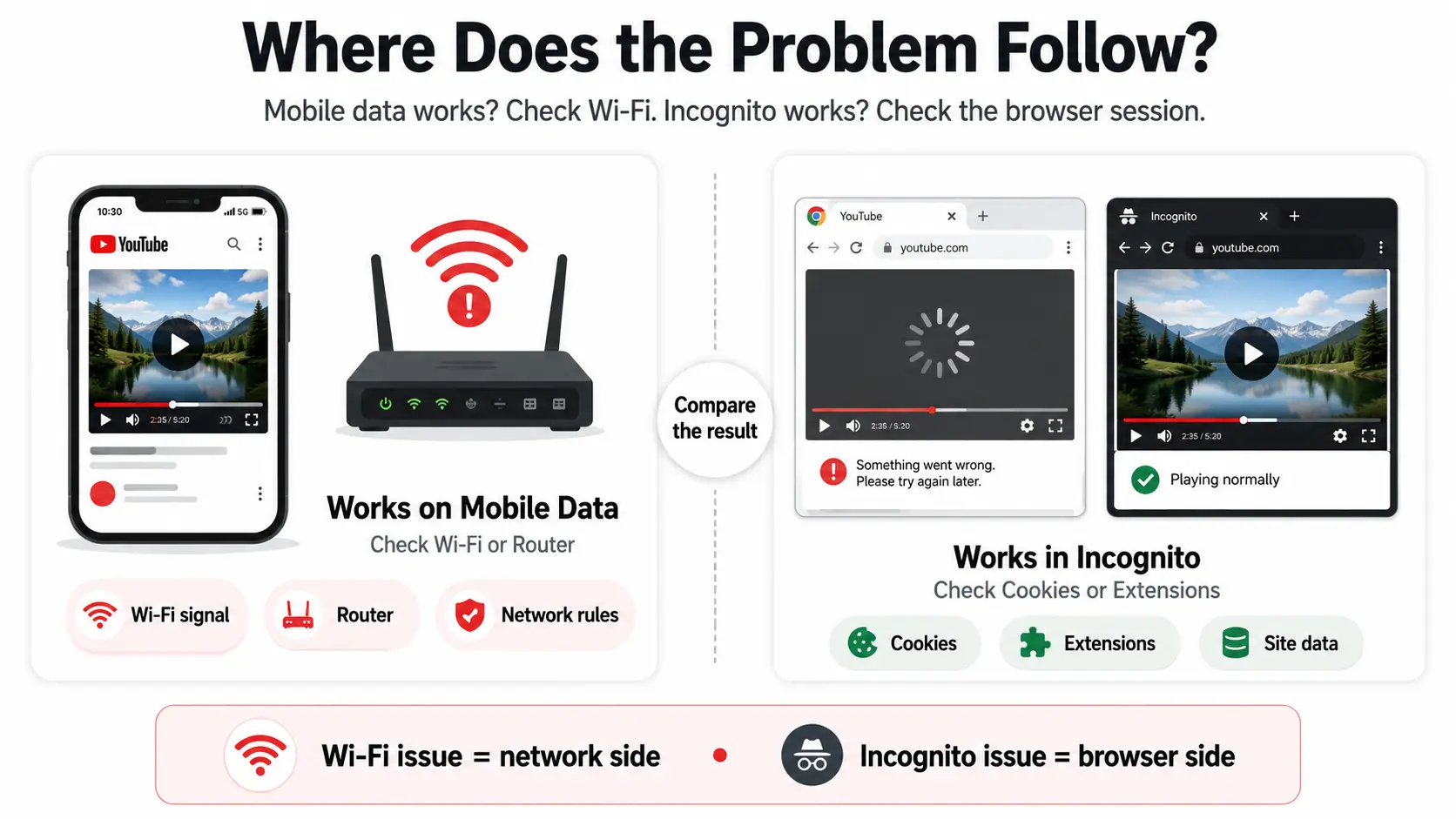
Nếu không có sự cố rộng hơn, hãy kiểm tra xem vấn đề liên quan đến mạng Wi-Fi hay trình duyệt. Các trang cơ bản vẫn có thể mở khi kết nối video không ổn định. Nếu mạng khác hoạt động, hãy tập trung vào Wi-Fi. Nếu Incognito hoạt động, hãy tập trung vào phiên trình duyệt bình thường.
YouTube hoạt động trên dữ liệu di động nhưng không dùng Wi-Fi
Nếu YouTube hoạt động trên dữ liệu di động nhưng không phải Wi-Fi, vấn đề có thể liên quan nhiều hơn đến mạng Wi-Fi, router, DNS hoặc quy tắc mạng hơn là do ứng dụng YouTube.
Sử dụng thứ tự sau:
- So sánh Wi-Fi và dữ liệu di động trên cùng một thiết bị.
- Khởi động lại router, rồi kết nối lại.
- Quên mạng Wi-Fi đi và tham gia lại.
- Di chuyển gần router hơn.
- Tạm dừng tải xuống, sao lưu, cập nhật và các luồng khác.
- Kiểm tra một mạng Wi-Fi khác nếu có.
- Xem lại các thay đổi DNS tùy chỉnh gần đây, tường lửa, kiểm soát của phụ huynh hoặc bộ lọc mạng.
- Kiểm tra xem mạng được quản lý hay mạng công cộng giới hạn việc phát trực tuyến hay không.
Nếu mọi thiết bị đều bị lỗi trên cùng một Wi-Fi, hãy tập trung vào mạng đó. Nếu Wi-Fi khác hoạt động, có thể Wi-Fi gốc là nguyên nhân. Sự cải thiện gần bộ định tuyến chỉ ra tín hiệu yếu hoặc nhiễu. Lỗi chỉ xảy ra trên mạng được quản lý có thể phản ánh các quy tắc của quản trị viên.
Kết nối Wi-Fi không phải lúc nào cũng đồng nghĩa với việc truy cập internet ổn định. YouTube không tải được trên Wi-Fi có thể xảy ra ngay cả khi các trang đơn giản vẫn đang mở. YouTube nói rằng không có kết nối internet có nghĩa là thiết bị truy cập vào router mà không có kết nối internet ổn định. Truy vấn YouTube không hoạt động nhưng internet vẫn ổn thường chỉ ra độ trễ, mất gói tin hoặc nhiễu. YouTube không hoạt động dù tôi có internet cũng có thể xảy ra do các đợt ngắt kết nối ngắn.
Kiểm tra tốc độ nhanh không loại trừ được những vấn đề này. Giảm chất lượng video chỉ để kiểm tra kết nối. Đừng nhập địa chỉ DNS ngẫu nhiên, mong đợi proxy cải thiện việc phát lại, hoặc vô hiệu hóa các công cụ bảo mật vĩnh viễn.
YouTube hoạt động ở chế độ ẩn danh nhưng không bình thường
Nếu YouTube hoạt động trong Incognito, vấn đề thường liên quan đến cookie, dữ liệu trang web được lưu trong bộ nhớ đệm, tiện ích mở rộng hoặc các cài đặt được sử dụng trong cửa sổ trình duyệt bình thường.
Incognito bắt đầu một phiên tạm thời riêng biệt. Nó có thể không sử dụng cùng một cookie đã lưu, và nhiều tiện ích mở rộng sẽ tắt trừ khi bạn cho phép chúng ở chế độ riêng tư. Nó không xóa mọi cài đặt trình duyệt.
Khi YouTube không hoạt động trên trình duyệt chỉ ảnh hưởng đến cửa sổ bình thường:
- Tạm thời tắt các phần mở rộng có khả năng.
- Tải lại YouTube.
- Xóa dữ liệu trang web dành riêng cho YouTube và Google.
- Khởi động lại trình duyệt.
- Bật lại các tiện ích mở rộng từng cái một.
Bắt đầu với các trình chặn quảng cáo, công cụ bảo mật hoặc quyền riêng tư, trình chặn kịch bản, tiện ích mở rộng tải video và các công cụ thay đổi nội dung trang. Kiểm tra từng cái trước khi tháo ra.
Để xóa dữ liệu cụ thể của từng trang, hãy sử dụng kiểm soát quyền riêng tư hoặc dữ liệu trang web của trình duyệt và chỉ xóa dữ liệu đã lưu cho YouTube và Google. Bạn có thể cần đăng nhập lại. Điều này nhắm mục tiêu hơn là xóa toàn bộ cookie và lịch sử khi các video YouTube không phát trên trình duyệt là vấn đề duy nhất.
YouTube hiển thị màn hình đen hoặc liên tục tải
Màn hình đen YouTube hoặc tải liên tục thường cho thấy trình duyệt bị render, phần mềm lỗi thời, JavaScript bị chặn, bộ nhớ hạn chế hoặc cài đặt đồ họa.
Tải lại trang, đóng các tab không sử dụng và các chương trình nặng, đồng thời cập nhật trình duyệt. Sau đó thử một trình duyệt được hỗ trợ khác một lần. Nếu trình duyệt thứ hai hoạt động, hãy tập trung vào trình duyệt gốc. Điều này hữu ích khi kiểm tra xem YouTube không hoạt động trên Chrome.
Xác nhận rằng JavaScript đã được bật vì YouTube sử dụng nó cho các điều khiển trình phát và trang. Nếu JavaScript bị chặn bởi trình duyệt hoặc tiện ích mở rộng, trang có thể mở ra trong khi trình phát bị lỗi.
Tiếp theo, kiểm tra thiết lập tăng tốc phần cứng ngược lại. Thay đổi một lần, khởi động lại trình duyệt và so sánh kết quả. Tăng tốc phần cứng giúp một số hệ thống nhưng có thể xung đột với một số driver đồ họa ở những hệ thống khác. Nếu thay đổi này khắc phục được tình trạng tải YouTube bị kẹt, khả năng tương thích trình duyệt và đồ họa có thể liên quan.
Cài đặt các bản cập nhật trình duyệt, hệ thống hoặc trình điều khiển đồ họa phù hợp nếu sự cố vẫn còn. Nếu YouTube hoạt động trên trình duyệt máy tính nhưng không hoạt động trên ứng dụng di động, hãy tiếp tục theo các bước ứng dụng riêng của nền tảng.
Sự cố ứng dụng YouTube trên Android và iPhone
Các lỗi ứng dụng di động thường xuất phát từ ứng dụng lỗi thời, dữ liệu tạm thời hoặc bị hỏng, dung lượng lưu trữ thấp, thiếu quyền mạng, hệ điều hành cũ hoặc tiến trình bị đình trệ. Khi xuất hiện sự cố ứng dụng YouTube không hoạt động , hãy bắt đầu bằng cách đóng ứng dụng, khởi động lại thiết bị và kiểm tra các bản cập nhật. Xóa dữ liệu ứng dụng hoặc cài đặt lại chỉ sau khi các bước đơn giản thất bại.
Sửa lỗi YouTube không hoạt động trên Android
Nếu bạn tìm kiếm YouTube không hoạt động trên Android, hãy khởi động lại ứng dụng và thiết bị trước khi xóa dữ liệu đã lưu trữ.
- Ép đóng YouTube rồi mở lại.
- Khởi động lại điện thoại hoặc máy tính bảng Android.
- Cập nhật YouTube qua Google Play.
- Cài đặt các bản cập nhật Android có sẵn.
- Kiểm tra kho lưu trữ còn trống.
- Xác nhận rằng YouTube có thể sử dụng Wi-Fi và dữ liệu di động.
- Xóa bộ nhớ đệm ứng dụng YouTube.
- Chỉ xóa bộ nhớ ứng dụng hoặc dữ liệu ứng dụng nếu các bước trước đó thất bại.
- Cài đặt lại hoặc khôi phục ứng dụng khi được hỗ trợ.
Các bước đầu tiên có thể xóa quá trình bị đóng băng hoặc giải quyết vấn đề tương thích ứng dụng và hệ thống. Dung lượng lưu trữ thấp có thể chặn các tệp tạm thời hoặc cập nhật, vì vậy chỉ loại bỏ nội dung không cần thiết.
Nếu ứng dụng YouTube báo ngoại tuyến, hãy so sánh Wi-Fi và dữ liệu di động. Nếu tất cả các ứng dụng đều gặp cùng một vấn đề, hãy quay lại phần mạng. Nếu chỉ YouTube bị ảnh hưởng, hãy tiếp tục kiểm tra ứng dụng.
Xóa bộ nhớ đệm sẽ xóa các tệp tạm thời mà không cần đặt lại hoàn toàn ứng dụng. Xóa dữ liệu ứng dụng sẽ thực hiện một lần đặt lại sâu hơn và có thể xóa các thiết lập cục bộ, tải xuống ngoại tuyến và phiên đăng nhập hiện tại. Bạn có thể cần đăng nhập lại. Tên menu khác nhau giữa các thiết bị Samsung, Pixel, Motorola, Xiaomi và các thiết bị Android khác, vì vậy hãy sử dụng ứng dụng hoặc các điều khiển lưu trữ có trên điện thoại của bạn.
Trên các thiết bị đã cài sẵn YouTube, việc khôi phục ứng dụng có thể đồng nghĩa với việc gỡ bỏ các bản cập nhật rồi cài lại phiên bản hiện tại. Việc xóa bộ nhớ đệm hay cài đặt lại đều không phải là cách khắc phục chắc chắn.
Sửa lỗi YouTube không hoạt động trên iPhone hoặc iPad
Nếu bạn tìm kiếm YouTube không hoạt động trên iPhone, hãy đóng ứng dụng, khởi động lại thiết bị và cài đặt các bản cập nhật có sẵn trước khi gỡ YouTube.
- Đóng và mở lại YouTube.
- Khởi động lại iPhone hoặc iPad.
- Cập nhật YouTube qua App Store.
- Cài đặt các bản cập nhật iOS hoặc iPadOS có sẵn.
- Xác nhận rằng YouTube có thể sử dụng dữ liệu di động.
- Kiểm tra kho lưu trữ còn trống.
- Tải YouTube khi dung lượng bị hạn chế.
- Xóa và cài lại nếu cần reset toàn diện hơn.
Các bước này giải quyết các tiến trình bị đóng băng, phần mềm cũ và các vấn đề về quyền di động.
Việc chuyển tải và xóa là khác nhau. Offload sẽ loại bỏ ứng dụng trong khi vẫn giữ được tài liệu và dữ liệu. Nó có thể giải phóng không gian mà không cần thực hiện reset hoàn toàn. Việc xóa sẽ xóa ứng dụng và dữ liệu cục bộ của nó một cách hoàn toàn hơn, điều này hữu ích hơn khi có thể liên quan đến dữ liệu lưu trữ bị hỏng.
Sau khi xóa ứng dụng, bạn có thể cần đăng nhập lại và tải video ngoại tuyến trở lại. iPhone và iPad không cung cấp nút Xóa Bộ nhớ đệm chung cho ứng dụng YouTube. Dữ liệu trang web Safari tách biệt với dữ liệu ứng dụng YouTube, nên xóa lịch sử Safari không phải là cách sửa lỗi ứng dụng.
Khi ứng dụng YouTube liên tục bị treo
Nếu ứng dụng YouTube liên tục bị treo, hãy xác định xem nó có lỗi khi khởi chạy, khi bất kỳ video nào bắt đầu hay chỉ trong một video.
Việc bị treo mỗi lần mở ứng dụng thường liên quan đến ứng dụng, bộ nhớ, lưu trữ hoặc hệ điều hành. Sự cố treo trong một video có thể phụ thuộc vào nội dung cụ thể. Nếu vấn đề bắt đầu sau khi cập nhật, khả năng tương thích có thể liên quan, nhưng chỉ thời gian không chứng minh được bản cập nhật là nguyên nhân.
Đóng các ứng dụng nặng, xác nhận dung lượng lưu trữ và phần mềm còn cập nhật, sau đó kiểm tra một video công khai khác. Nếu sự cố vẫn tiếp diễn, hãy sử dụng bước bộ nhớ đệm Android hoặc bước giải phóng iPhone và iPad ở trên. Cài đặt lại chỉ sau khi các lựa chọn ít gián đoạn hơn thất bại.
Nếu ứng dụng mở bình thường nhưng video không khởi động, liên tục bị tải hoặc có lỗi, hãy sử dụng mẫu phát lại để thu hẹp nguyên nhân.
Những gì lỗi phát lại trên YouTube có thể cho bạn biết
Lỗi phát lại trên YouTube mô tả triệu chứng có thể nhìn thấy, không phải lúc nào cũng chính xác là nguyên nhân. Kiểm tra xem một video hay tất cả video đều bị lỗi, đăng xuất có thay đổi kết quả không, và vấn đề có theo trình duyệt, thiết bị, kết nối hoặc tài khoản Google không.
"Có sự cố xảy ra" hoặc "Lỗi phát lại"
Thông báo "Có điều gì đó đã xảy ra" có thể xuất phát từ sự cố phiên làm việc tạm thời, kết nối không ổn định, xung đột trình duyệt, sự cố ứng dụng, thời gian thiết bị không chính xác hoặc cài đặt riêng cho tài khoản. Những người tìm kiếm trên YouTube và thấy có sự cố nên sử dụng thứ tự so sánh ngắn:
- Tải lại trang hoặc mở lại ứng dụng.
- Xem một video công khai khác.
- Kiểm tra khi đăng xuất.
- So sánh một kết nối khác.
- Sử dụng trình duyệt hoặc thiết bị khác.
- Xác nhận ngày và giờ thiết bị.
Nếu một video khác hoạt động, video đầu tiên có thể gặp vấn đề về khả năng tiếp cận riêng. Nếu tất cả video chỉ bị lỗi trên một kết nối, hãy quay lại phần mạng. Nếu trình duyệt khác hoạt động, hãy sử dụng phần trình duyệt. Nếu phát lại đăng xuất hoạt động, tài khoản hoặc phiên đăng nhập đã lưu có thể liên quan.
Nếu tất cả thiết bị, kết nối, trình duyệt và tài khoản đều bị lỗi, hãy xem lại phần về sự cố. Đừng coi lỗi chung là bằng chứng cho việc đình chỉ.
Video không khởi động, không bị đệm hoặc báo "Không khả dụng"
Một video YouTube không phát có thể mô tả ba mẫu khác nhau.
Một video không bao giờ bắt đầu thường chỉ ra vấn đề kết nối, trình duyệt, ứng dụng hoặc phiên làm việc. Một video bắt đầu và tạm dừng liên tục có khả năng bị ảnh hưởng bởi băng thông không ổn định, mất gói tin, lưu lượng nền hoặc tài nguyên thiết bị hạn chế. Tạm thời giảm chất lượng, tạm dừng hoạt động nền nặng, và kiểm tra xem vấn đề có ảnh hưởng đến độ phân giải cao, phát trực tiếp hoặc mọi video hay không.
Nếu chất lượng thấp hơn hoạt động, kết nối hoặc thiết bị có thể không duy trì được tốc độ dữ liệu cao hơn. Nếu đóng các ứng dụng nặng giúp ích, có thể giới hạn bộ nhớ hoặc xử lý. YouTube liên tục bị đệm không phải lúc nào cũng có nghĩa là gói internet quá chậm; Rơi ngắn và nhiễu có thể gây ra kết quả tương tự.
Thông báo video YouTube không khả dụng thì khác. Trình phát có thể hoạt động, nhưng nội dung không thể truy cập được vì:
- Người tải lên đã xóa, đặt nó thành riêng tư hoặc giới hạn chỉ cho những người xem được duyệt.
- Video vẫn đang xử lý hoặc đã bị xóa.
- Cài đặt độ tuổi, chế độ hạn chế, liên kết gia đình hoặc tài khoản giới hạn quyền truy cập.
- Các quy định khu vực hoặc bản quyền ngăn chặn nội dung.
- Quản trị viên trường học, nơi làm việc hoặc Workspace sẽ hạn chế nó.
- Tài khoản đã đăng nhập không có quyền.
Đọc đúng thông báo, mở một video công khai khác và kiểm tra cài đặt tài khoản hoặc quản trị viên liên quan. Hỏi người tải lên xem video có được giữ công khai khi thích hợp không.
Xóa bộ nhớ đệm không thể khôi phục video đã xóa. Cài đặt lại YouTube không thể công khai nội dung riêng tư. Thay đổi cục bộ không thể loại bỏ các hạn chế về người tải lên, tuổi, khu vực, bản quyền hoặc quản trị viên.
YouTube hoạt động khi đăng xuất hoặc sử dụng tài khoản khác
Nếu YouTube hoạt động khi đăng xuất, nền tảng và kết nối có thể vẫn khả dụng, nhưng có thể liên quan đến tài khoản Google, phiên lưu hoặc cài đặt tài khoản.
So sánh tài khoản bị ảnh hưởng với một tài khoản được phép khác, sau đó kiểm tra cùng tài khoản đó trên thiết bị khác. Nếu chỉ một tài khoản bị lỗi trên nhiều thiết bị, hãy tập trung vào cài đặt hoặc hạn chế của tài khoản đó. Nếu tất cả tài khoản đều thất bại trong một trình duyệt, hãy quay lại kiểm tra phiên trình duyệt. Nếu tài khoản bị ảnh hưởng hoạt động ở nơi khác, thiết bị gốc hoặc phiên lưu có khả năng cao hơn sẽ liên quan.
Các báo cáo về việc YouTube không hoạt động trên một tài khoản có thể liên quan đến Chế độ Hạn chế, thông tin tuổi hoặc ngày sinh, Family Link, Google Workspace hoặc quy định của trường, kiểm tra bảo mật, dữ liệu phiên làm việc bị hỏng, hoặc các thiết lập riêng biệt khác của tài khoản. Cụm từ YouTube không hoạt động sau khi đăng nhập cũng chỉ về cùng một nhóm nguyên nhân.
Khi YouTube hoạt động trên một thiết bị nhưng không hoạt động trên thiết bị khác, hãy so sánh trình duyệt, phiên ứng dụng, chính sách thiết bị và phiên lưu thay vì giả định nền tảng bị gián đoạn. Đừng cho rằng tài khoản bị cấm hoặc tạm ngưng trừ khi YouTube hiển thị rõ ràng trạng thái đó.
Người dùng cá nhân có thể chỉ cần chỉnh sửa một thiết lập hoặc đặt lại một phiên bị ảnh hưởng. Các nhà sáng tạo, agency và nhóm quản lý nhiều tài khoản được ủy quyền phải đối mặt với một vấn đề khác: giữ mọi lần đăng nhập trong một trình duyệt có thể khiến xung đột phiên và lỗi đặc thù tài khoản khó xác định hơn.
Quản lý nhiều tài khoản YouTube mà không xung đột phiên làm việc
Phần này dành cho các nhà sáng tạo, agency và nhóm quản lý nhiều tài khoản YouTube với sự cho phép của chủ sở hữu. Sử dụng một trình duyệt thông thường cho mỗi tài khoản Google có thể trộn lẫn cookie, trạng thái đăng nhập và dữ liệu tài khoản trong cùng một quy trình làm việc.
Với DICloak, bạn có thể tách riêng các phiên được ủy quyền và kiểm soát thành viên nhóm nào có thể truy cập từng tài khoản.
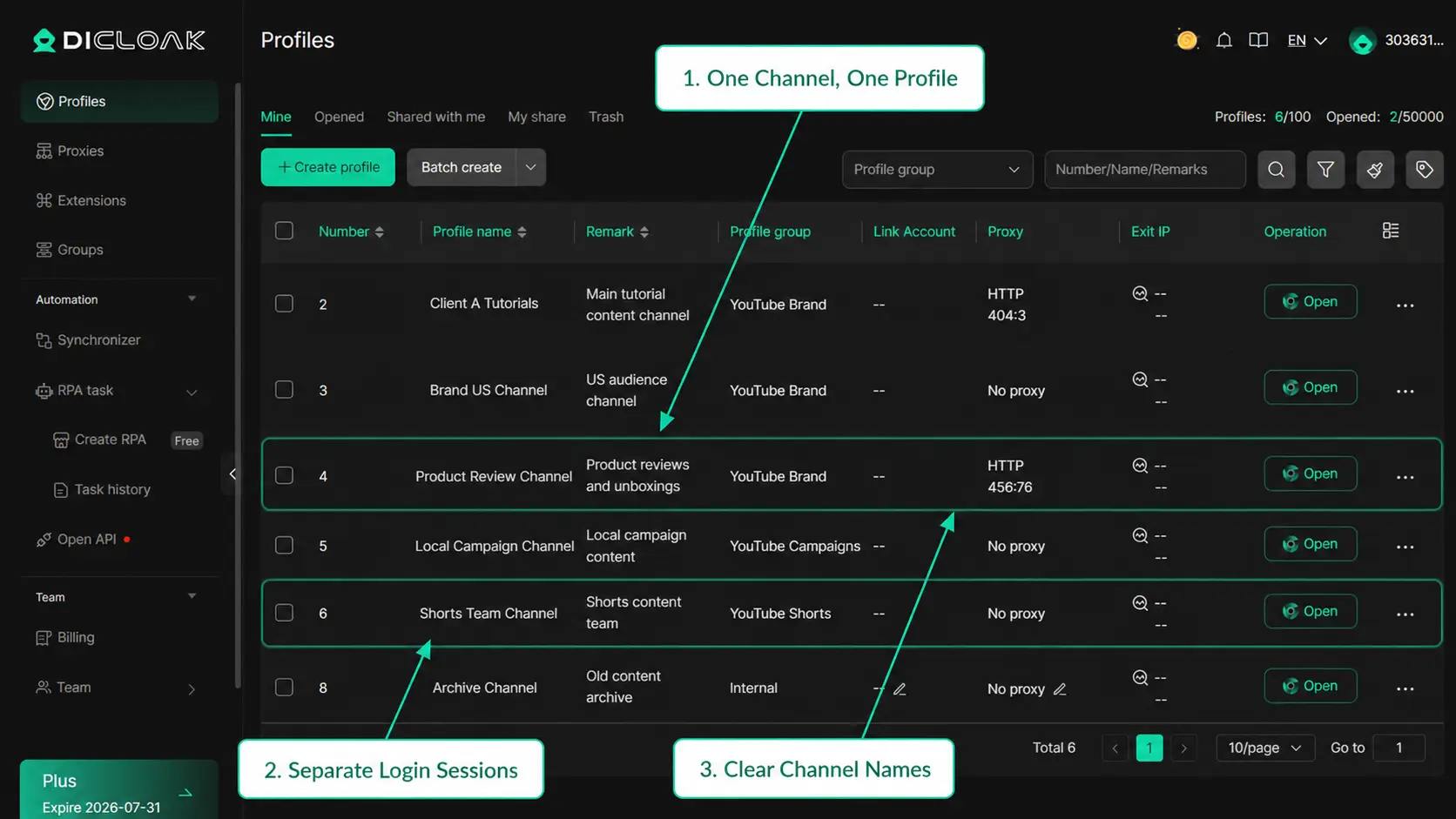
Giữ mỗi tài khoản YouTube trong hồ sơ trình duyệt riêng của nó
Khi bạn quản lý nhiều kênh YouTube, việc gán một Hồ sơ trình duyệt cho mỗi tài khoản Google sẽ giữ cookie, phiên đăng nhập, dữ liệu trình duyệt và trạng thái tài khoản riêng biệt.
Các hồ sơ trình duyệt riêng biệt cho tài khoản YouTube giúp ngăn ngừa sự nhầm lẫn thường xuyên trong phiên làm việc. Bạn có thể:
- Tạo một Hồ sơ cho mỗi tài khoản Google hoặc YouTube.
- Đặt tên theo kênh, khách hàng, thương hiệu, khu vực hoặc chủ sở hữu.
- Quay lại cùng một Hồ sơ mỗi khi bạn làm việc trên tài khoản đó.
- Giữ trạng thái đăng nhập đã lưu trong Hồ sơ đó.
- Xóa hoặc kiểm tra một Hồ sơ mà không đặt lại các phiên không liên quan.
Ví dụ, một agency có thể đặt tên Hồ sơ là "Hướng dẫn Khách hàng A" và "Kênh Thương Hiệu Mỹ." Tên này giúp người vận hành xác nhận kênh đúng trước khi tải lên hoặc chỉnh sửa nội dung.
Nếu một tài khoản cần khắc phục sự cố, bạn có thể làm việc trong Hồ sơ của nó mà không cần đặt lại phiên đã lưu cho các kênh khác.
Cho phép thành viên trong nhóm truy cập đúng hồ sơ YouTube
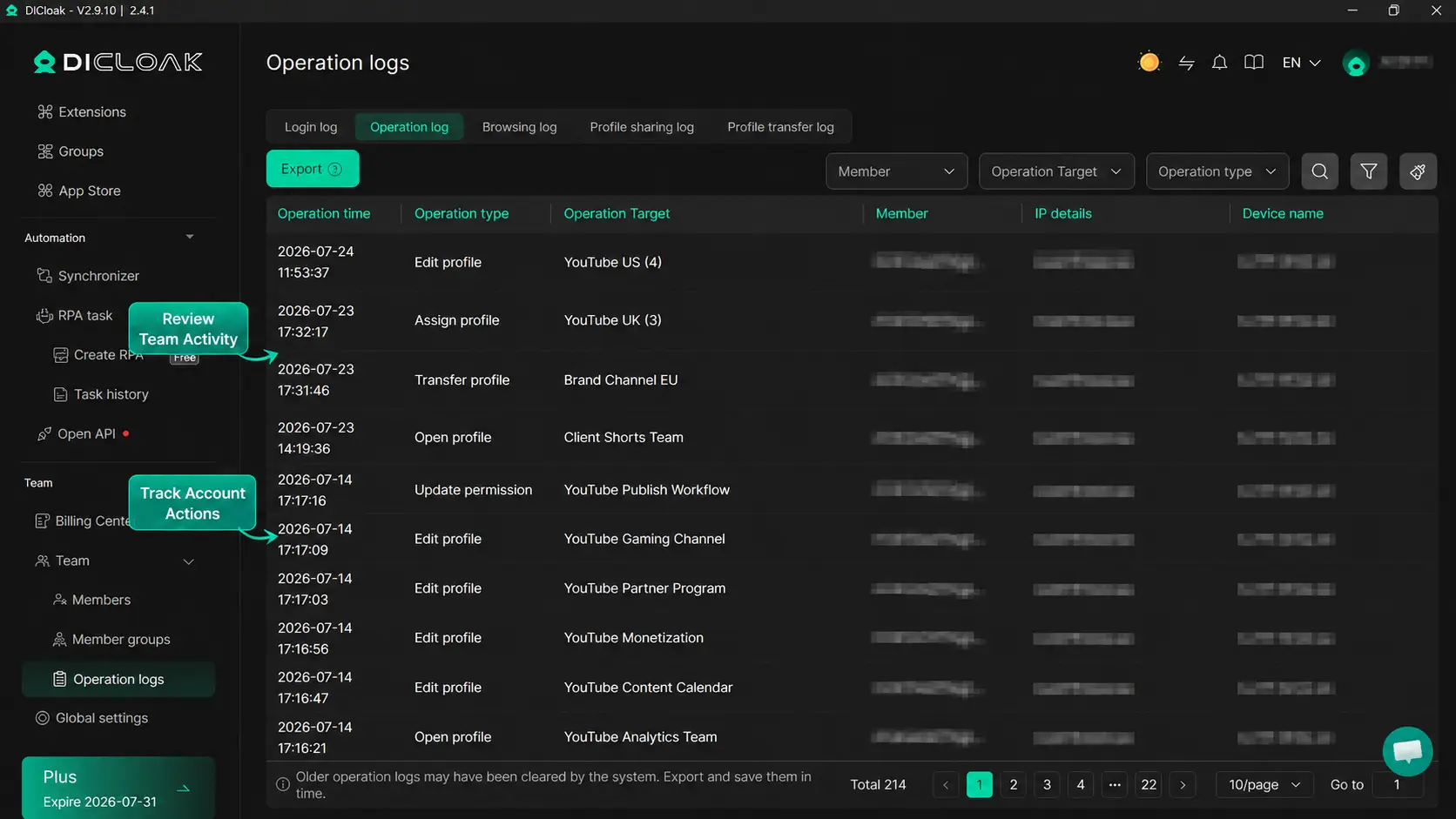
Quản lý tài khoản YouTube rõ ràng cho các nhóm có nghĩa là mỗi người chỉ nên truy cập các hồ sơ kênh mà họ chịu trách nhiệm.
Sử dụng DICloak, bạn có thể gán Hồ sơ cho thành viên phù hợp, giới hạn quyền truy cập theo vai trò và giữ các Hồ sơ không liên quan không khả dụng. Các thành viên được chỉ định có thể tiếp tục từ phiên Hồ sơ hiện tại thay vì đăng nhập lại qua các trình duyệt riêng biệt.
Bạn cũng có thể xem lại hoạt động thông qua nhật ký thao tác và loại bỏ quyền truy cập Hồ sơ khi một người thay đổi vai trò hoặc rời khỏi dự án. Ví dụ, một biên tập viên chỉ có thể nhận các kênh khách hàng mà họ cập nhật, trong khi quản lý có thể truy cập các Hồ sơ mà họ giám sát.
Điều này tạo ra quyền sở hữu kênh rõ ràng hơn, giảm các bước chia sẻ mật khẩu và giúp việc tiếp nhận cũng như chuyển giao trở nên dễ dàng hơn. Nó cũng giúp bạn loại bỏ quyền truy cập ngay khi dự án kết thúc mà không làm thay đổi không gian làm việc của các thành viên khác. Các kiểm soát này không vượt qua điều khoản, quyền tài khoản hoặc kiểm tra bảo mật của YouTube.
Câu hỏi thường gặp về lý do tại sao YouTube của tôi không hoạt động
Tại sao YouTube lại bị đệm ngay cả khi Internet nhanh?
Tốc độ tải xuống nhanh không đảm bảo phát video ổn định. Mất gói, độ trễ cao, nhiễu Wi-Fi, ngắt kết nối ngắn, lưu lượng nền hoặc tài nguyên thiết bị hạn chế vẫn có thể gây ra hiện tượng đệm. Nếu chỉ xảy ra ở độ phân giải cao, hãy xem lại hướng dẫn về mạng và hiệu suất thiết bị.
Tại sao YouTube hoạt động trên dữ liệu di động nhưng không phải Wi-Fi?
Vấn đề có khả năng liên quan đến mạng Wi-Fi hơn là do ứng dụng. Có thể liên quan đến sự cố bộ định tuyến, tín hiệu yếu, cài đặt DNS, lọc, quy tắc mạng quản lý hoặc sử dụng mạng nhiều. Sử dụng phần Wi-Fi để xác định điều kiện nào thay đổi kết quả.
Tại sao YouTube hoạt động ở chế độ ẩn danh nhưng không phải bình thường?
Phiên trình duyệt bình thường có thể chứa dữ liệu trang web xung đột, một tiện ích mở rộng hoặc cài đặt trình duyệt. Incognito sử dụng một phiên tạm thời riêng biệt, và nhiều phần mở rộng sẽ tắt trừ khi được phép. Bắt đầu với phần phiên trình duyệt thay vì xóa toàn bộ dữ liệu trình duyệt.
Tại sao YouTube ngừng hoạt động sau khi tôi đăng nhập?
Vấn đề có thể liên quan đến tài khoản Google hoặc phiên đăng nhập đã lưu. Chế độ Hạn chế, thông tin độ tuổi, Liên kết Gia đình, quy tắc Không gian làm việc, kiểm tra bảo mật hoặc dữ liệu phiên bị hỏng có thể liên quan. Xem lại phần tài khoản mà không giả định bị tạm ngưng.
Tại sao chỉ một số video YouTube không có sẵn?
Vấn đề thường liên quan đến những video đó. Chúng có thể bị xóa, riêng tư, giới hạn cho người xem được phê duyệt, giới hạn độ tuổi, chặn theo khu vực, giới hạn bản quyền hoặc bị giới hạn bởi quản trị viên. Xóa bộ nhớ đệm hoặc cài đặt lại YouTube không thể cung cấp nội dung đã xóa hoặc riêng tư.
Trước khi thay đổi nhiều thiết lập, hãy xác định xem vấn đề YouTube xuất phát từ sự cố, mạng, trình duyệt, ứng dụng hay tài khoản. Đối với các nhà sáng tạo hoặc nhóm quản lý nhiều tài khoản YouTube được ủy quyền, các hồ sơ trình duyệt riêng biệt có thể giúp các phiên làm việc được tổ chức và làm cho quyền truy cập tài khoản trở nên rõ ràng hơn trong công việc hàng ngày. Hãy thử dùng DICloak miễn phí.
 Công cụ miễn phí
 Cookie Cắm -in
 Trình tạo UA
 Trình tạo địa chỉ MAC
 Trình tạo địa chỉ IP
 Danh Sách Địa Chỉ IP
 Trình tạo mã 2FA
 Đồng Hồ Thế Giới
 Kiểm tra ẩn danh
 WebRTC Leak Test
 Trình tạo UUID
 Trình kiểm tra Proxy
 Kiểm tra FB Ads
 Quét web bằng AI
 Công Cụ SMM Miễn Phí
 Công Kiểm Tra Shadowban Twitter
 Công cụ Kiểm tra Tên Instagram
 Trình tạo UTM
 Trình tạo username
 Trinh tao hashtag AI
 Trình tạo tiêu đề LinkedIn
 Đổi kích thước ảnh mạng xã hội