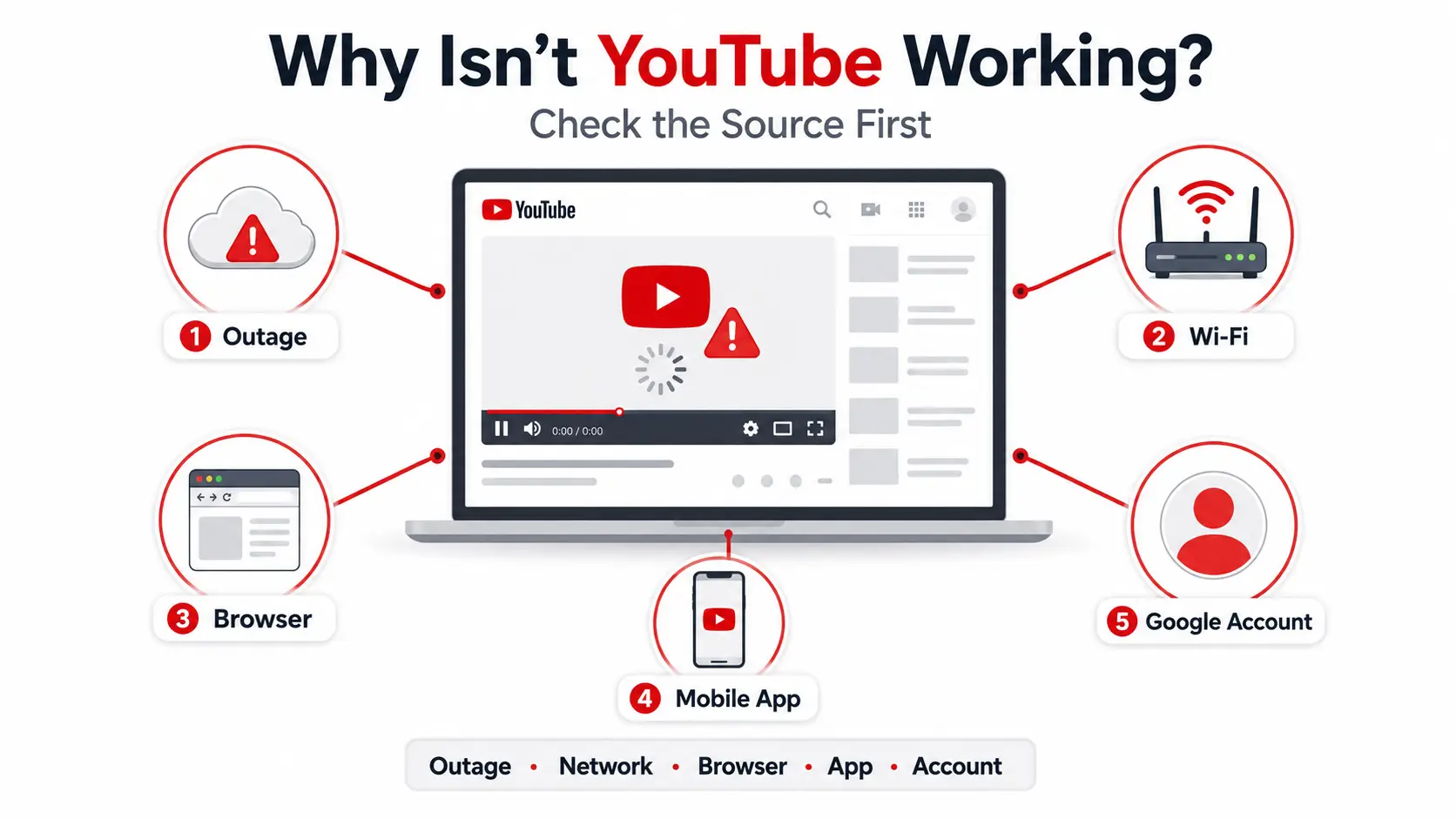
Vous avez accès à Internet, mais YouTube ne s’ouvre pas, une vidéo ne démarre pas, ou le lecteur continue de charger. Si vous demandez pourquoi mon YouTube ne fonctionne pas, la cause peut être une panne YouTube, une connexion instable, un conflit de navigateur, un problème d’application mobile, une restriction de lecture, ou un problème lié à votre compte Google ou à votre session de connexion.
L’expression vidéos YouTube qui ne se jouent pas peut décrire plusieurs échecs différents. Ce guide vous aide à identifier si le problème vient de la plateforme, du réseau, du navigateur, de l’application, de la vidéo ou du compte. Il donne ensuite la solution la plus pertinente pour cette raison. Il explique aussi comment les équipes peuvent séparer les sessions YouTube autorisées lorsque plusieurs comptes partagent le même flux de travail.
Découvrez pourquoi YouTube ne fonctionne pas
Pour répondre à pourquoi mon YouTube ne fonctionne pas, comparez une condition à la fois. Vérifiez si la panne suit l’appareil, le réseau, la session du navigateur ou le compte Google avant de modifier les paramètres.
| Symptôme |
La cause la plus probable |
Premier test |
| YouTube échoue sur tous les appareils et réseaux |
Panne plus large |
Vérifier les rapports d’état actuel |
| YouTube fonctionne avec des données mobiles mais pas en Wi-Fi |
Wi-Fi, routeur, DNS ou règle réseau |
Comparez les deux connexions sur un même appareil |
| YouTube fonctionne uniquement en navigation privée |
Cookies, données du site, extensions ou paramètres |
Tester les extensions probables |
| YouTube fonctionne même si vous êtes déconnecté |
Paramètres de compte ou session sauvegardée |
Comparez l’utilisation des signés sortis et des empruntés |
| Une seule vidéo est indisponible |
Restriction vidéo ou d’accès |
Ouvrez une autre vidéo publique |
| L’application mobile plante |
Problème de données d’application, de stockage, de mise à jour ou de système d’exploitation |
Redémarrez l’application et vérifiez les mises à jour |
Utilisez quatre comparaisons rapides lorsque YouTube ne fonctionne pas affecte une configuration :
- Un autre appareil : Un résultat différent pointe vers l’appareil ou l’application d’origine.
- Un autre réseau : Un autre résultat pointe vers le Wi-Fi ou ses réglages réseau.
- Navigation privée ou un autre navigateur : Le succès indique la session normale du navigateur.
- Mode déconnexion ou autre compte : Points de réussite du compte ou de la session sauvegardée.
Les personnes cherchant comment réparer YouTube changent souvent plusieurs paramètres en même temps. Évite ça. Utilisez chaque résultat pour choisir la bonne section lorsque le non-chargement de YouTube affecte un appareil ou une session.
YouTube est-il hors service ou le problème est-il de votre côté ?
Si YouTube échoue sur plusieurs appareils, réseaux et comptes, la plateforme pourrait avoir un problème plus large. Si le problème reste lié à une seule configuration, la cause est plus probablement locale.
Comment vérifier si YouTube est hors service
Quand vous demandez si YouTube est hors service, cherchez des preuves correspondantes au lieu de vous fier à une seule plainte.
Tout d’abord, consultez la section Problèmes connus dans la communauté d’aide YouTube ainsi que les mises à jour récentes de @TeamYouTube. Ces canaux officiels peuvent confirmer un incident actif, nommer des fonctionnalités affectées ou signaler le retour du service.
Ensuite, vérifiez un service fiable de signalement des pannes comme Downdetector. Ces services collectent les rapports d’utilisateurs et montrent si le volume actuel est au-dessus de son niveau normal. Une forte hausse peut permettre une panne de YouTube, mais ce n’est pas la preuve définitive car des problèmes locaux de réseau et d’appareil peuvent également apparaître dans les données.
Comparez le moment, l’emplacement et les symptômes des rapports. Un problème plus large devient plus probable lorsque de nombreux utilisateurs récents décrivent la même défaillance à peu près au même moment.
Signes d’une panne plus large de YouTube
Quand des gens signalent que YouTube ne fonctionne pas aujourd’hui, cherchez un schéma général. La page d’accueil, la recherche et le lecteur peuvent échouer ensemble sur différents appareils, connexions et comptes Google. Les rapports peuvent également se regrouper dans une même région.
Une panne globale affecte les utilisateurs dans plusieurs pays ou de vastes zones. Une panne régionale affecte un emplacement plus petit ou certaines routes réseau. Un problème local reste lié à un seul appareil, navigateur, application, connexion ou compte.
D’autres services Google peuvent encore fonctionner normalement. Un incident spécifique à YouTube n’a pas à affecter Gmail, la recherche ou tous les produits Google.
Lors d’une panne confirmée, réinstaller l’application ou effacer les données du navigateur ne réparera pas le service. Attends que YouTube le restaure et vérifie les mises à jour officielles plus tard. Si les rapports actuels semblent normaux, continuez avec les vérifications réseau et navigateur ci-dessous.
Pourquoi YouTube ne se charge pas en Wi-Fi ni dans votre navigateur
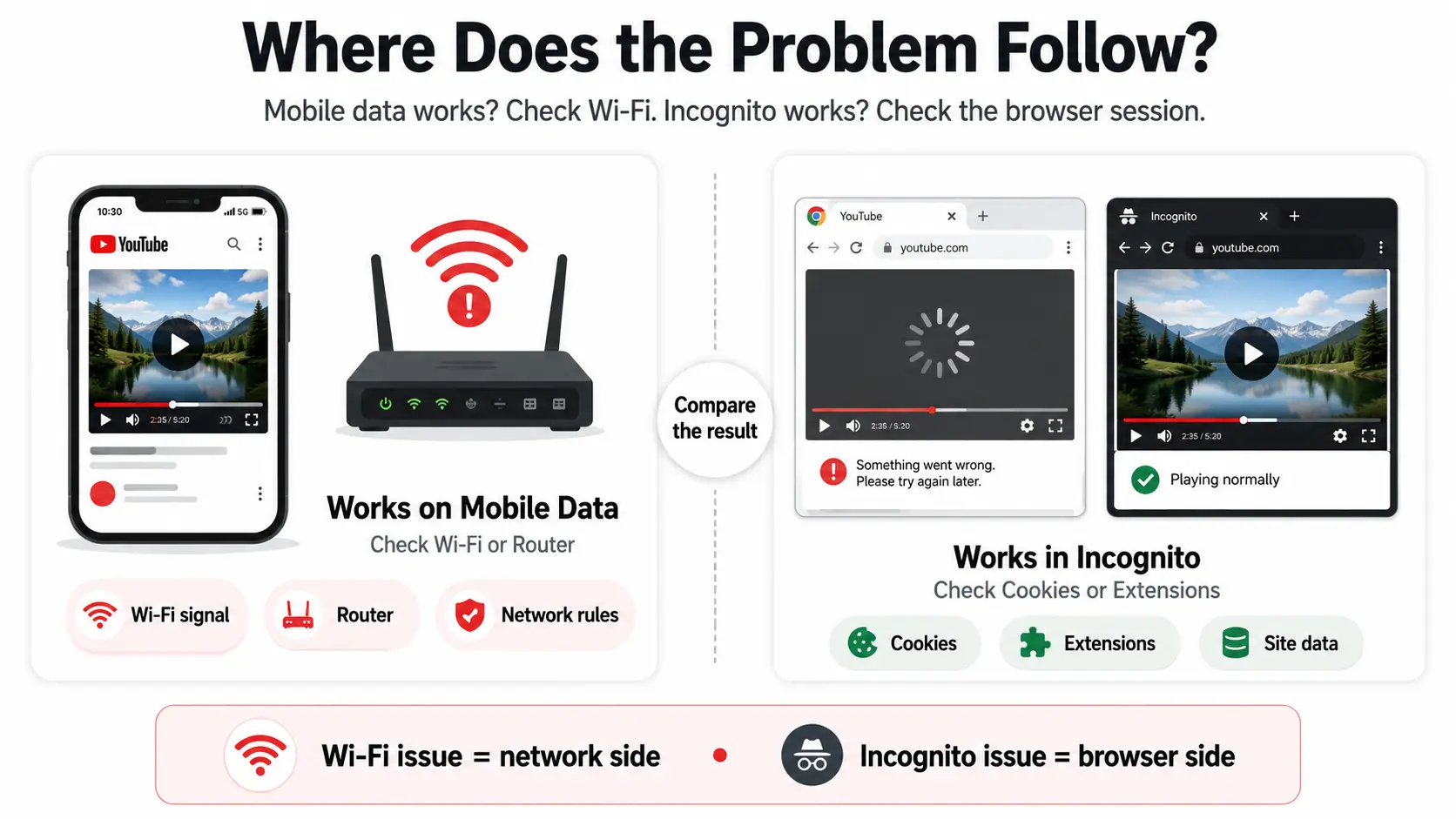
S’il n’y a pas de panne plus large, vérifiez si le problème concerne le réseau Wi-Fi ou le navigateur. Les pages de base peuvent toujours s’ouvrir lorsqu’une connexion pour la vidéo est instable. Si un autre réseau fonctionne, concentrez-vous sur le Wi-Fi. Si Incognito fonctionne, concentrez-vous sur la session normale du navigateur.
YouTube fonctionne sur les données mobiles mais pas en Wi-Fi
Si YouTube fonctionne sur des données mobiles mais pas en Wi-Fi, le problème est plus probablement lié au réseau Wi-Fi, au routeur, au DNS ou aux règles réseau qu’à l’application YouTube.
Utilisez cet ordre :
- Comparez le Wi-Fi et les données mobiles sur le même appareil.
- Redémarrez le routeur, puis reconnectez-vous.
- Oubliez le réseau Wi-Fi et rejoignez-le.
- Rapprochez-vous du routeur.
- Mettez en pause les téléchargements, sauvegardes, mises à jour et autres streams.
- Vérifie un autre réseau Wi-Fi si un réseau est disponible.
- Examinez les modifications récentes du DNS personnalisé, du pare-feu, du contrôle parental ou du filtre réseau.
- Vérifiez si un réseau géré ou public limite le streaming.
Si tous les appareils échouent sur le même Wi-Fi, concentrez-vous sur ce réseau. Si un autre Wi-Fi fonctionne, l’original est probablement responsable. Une amélioration près du routeur indique un signal faible ou des interférences. Une défaillance uniquement sur un réseau géré peut refléter les règles de l’administrateur.
Être connecté au Wi-Fi ne signifie pas toujours un accès Internet stable. YouTube ne se charge pas en Wi-Fi peut se produire même lorsque des pages simples sont encore ouvertes. YouTube indique qu’aucune connexion internet peut signifier que l’appareil a atteint le routeur sans accès internet stable. La question YouTube ne fonctionne pas mais internet est correcte pointe souvent vers la latence, la perte de paquets ou des interférences. Le fait que YouTube ne fonctionne pas même si j’ai Internet peut aussi résulter de coupures courtes.
Un test de vitesse rapide n’exclut pas ces problèmes. Qualité vidéo inférieure uniquement comme test de connexion. Ne saisissez pas d’adresses DNS aléatoires, ne vous attendez pas à un proxy pour améliorer la lecture, et ne désactivez pas définitivement les outils de sécurité.
YouTube fonctionne en incognito mais pas normalement
Si YouTube fonctionne en mode incognito, le problème est généralement lié aux cookies, aux données du site mises en cache, aux extensions ou aux paramètres utilisés dans la fenêtre normale du navigateur.
Incognito commence une séance temporaire séparée. Il se peut qu’il n’utilise pas les mêmes cookies enregistrés, et beaucoup d’extensions restent désactivées à moins que vous ne les ayez autorisées en mode privé. Il ne supprime pas tous les paramètres du navigateur.
Lorsque YouTube ne fonctionne pas dans le navigateur n’affecte que la fenêtre normale :
- Désactivez temporairement les extensions probables.
- Rechargez YouTube.
- Effacez les données spécifiques à YouTube et à Google.
- Redémarrez le navigateur.
- Activez à nouveau les extensions une à la fois.
Commencez par des bloqueurs de publicités, des outils de confidentialité ou de sécurité, des bloqueurs de scripts, des extensions de téléchargement vidéo et des outils qui modifient le contenu des pages. Testez chacun avant de les retirer.
Pour effacer les données spécifiques au site, utilisez les contrôles de confidentialité ou de données du site du navigateur et ne supprimez que les données stockées pour YouTube et Google. Vous devrez peut-être vous reconnecter. C’est plus ciblé que de supprimer tous les cookies et l’historique alors que les vidéos YouTube ne sont pas larguées dans le navigateur le seul problème.
YouTube affiche un écran noir ou continue de charger
Un écran noir sur YouTube ou un chargement interminable indique souvent un rendu sur navigateur, un logiciel obsolète, un JavaScript bloqué, une mémoire limitée ou un réglage graphique.
Rechargez la page, fermez les onglets inutilisés et les programmes lourds, puis mettez à jour le navigateur. Ensuite, testez un autre navigateur pris en charge une fois. Si le second navigateur fonctionne, concentre-toi sur l’original. C’est utile quand on vérifie que YouTube ne fonctionne pas sur Chrome.
Confirmez que JavaScript est activé car YouTube l’utilise pour les contrôles du lecteur et de la page. Si JavaScript est bloqué par le navigateur ou une extension, la page peut s’ouvrir pendant que le lecteur échoue.
Ensuite, testez le réglage d’accélération matérielle opposé. Changez-le une fois, redémarrez le navigateur et comparez le résultat. L’accélération matérielle aide certains systèmes mais peut entrer en conflit avec certains pilotes graphiques sur d’autres. Si ce changement règle YouTube bloqué au chargement, la compatibilité navigateur et graphique pourrait être en jeu.
Installez les mises à jour pertinentes du navigateur, du système ou des pilotes graphiques si le problème persiste. Si YouTube fonctionne dans un navigateur de bureau mais échoue dans l’application mobile, continuez avec les étapes spécifiques à chaque appli.
Problèmes d’applications YouTube sur Android et iPhone
Les défaillances des applications mobiles proviennent souvent d’une application obsolète, de données temporaires ou endommagées, d’un stockage limité, d’une absence d’autorisation réseau, d’un système d’exploitation ancien ou d’un processus bloqué. Lorsque le problème de l’application YouTube ne fonctionne pas, commencez par fermer l’application, redémarrer l’appareil et vérifier les mises à jour. Effacer les données de l’application ou ne réinstaller qu’après l’échec des étapes plus simples.
Réparer le problème de YouTube sur Android
Si vous avez cherché YouTube qui ne fonctionne pas sur Android, redémarrez l’application et l’appareil avant de vider les données stockées.
- Forcez la fermeture de YouTube et rouvrez-le.
- Redémarrez le téléphone ou la tablette Android.
- Mettez à jour YouTube via Google Play.
- Installez les mises à jour Android disponibles.
- Vérifiez le stockage disponible.
- Confirmez que YouTube peut utiliser le Wi-Fi et les données mobiles.
- Videz le cache de l’application YouTube.
- Effacez le stockage ou les données de l’application uniquement si les étapes précédentes échouent.
- Réinstallez ou restaurez l’application lorsque c’est supporté.
Les premières étapes peuvent éliminer un processus gelé ou résoudre un problème de compatibilité entre applications et systèmes. Un stockage limité peut bloquer des fichiers temporaires ou des mises à jour, donc ne supprimez que le contenu inutile.
Si l’application YouTube indique hors ligne, comparez le Wi-Fi et les données mobiles. Si toutes les applications ont le même problème, retournez à la section réseau. Si seul YouTube est affecté, continuez les vérifications de l’application.
Vider le cache supprime les fichiers temporaires sans réinitialiser complètement l’application. Effacer les données de l’application effectue une réinitialisation plus profonde et peut supprimer les paramètres locaux, les téléchargements hors ligne et la session de connexion en cours. Vous devrez peut-être vous reconnecter. Les noms des menus varient selon Samsung, Pixel, Motorola, Xiaomi et d’autres appareils Android, alors utilisez l’application ou les contrôles de stockage disponibles sur votre téléphone.
Sur les appareils où YouTube est préinstallé, restaurer l’application peut signifier supprimer les mises à jour puis réinstaller la version actuelle. Ni le nettoyage du cache ni la réinstallation n’est une solution garantie.
Réparer le problème de YouTube sur iPhone ou iPad
Si vous avez cherché YouTube qui ne fonctionne pas sur iPhone, fermez l’application, redémarrez l’appareil et installez les mises à jour disponibles avant de supprimer YouTube.
- Fermez et rouvrez YouTube.
- Redémarrez l’iPhone ou l’iPad.
- Mettez à jour YouTube via l’App Store.
- Installez les mises à jour iOS ou iPadOS disponibles.
- Confirmez que YouTube peut utiliser les données cellulaires.
- Vérifiez le stockage disponible.
- Désactivez YouTube quand l’espace de stockage est limité.
- Supprimez-le et réinstallez-le si une réinitialisation complète est nécessaire.
Ces étapes traitent des processus gelés, des anciens logiciels et des problèmes d’autorisation cellulaire.
Décharger et supprimer sont différents. Le déchargement supprime l’application elle-même tout en conservant ses documents et ses données. Il peut libérer de l’espace sans effectuer une réinitialisation complète. Supprimer supprime complètement l’application et ses données locales, ce qui est plus utile lorsque des données stockées endommagées peuvent être impliquées.
Après avoir supprimé l’application, il se peut que vous deviez vous reconnecter et télécharger à nouveau les vidéos hors ligne. L’iPhone et l’iPad ne proposent pas de bouton universel pour effacer le cache pour l’application YouTube. Les données du site Safari sont séparées des données des applications YouTube, donc effacer l’historique Safari n’est pas une solution à corriger pour l’application.
Quand l’application YouTube plante sans cesse
Si l’application YouTube plante sans cesse, identifiez si elle échoue au lancement, au démarrage d’une vidéo, ou seulement pendant une vidéo.
Un plantage à chaque ouverture de l’application est plus souvent lié à l’application, à la mémoire de l’appareil, au stockage ou au système d’exploitation. Un plantage pendant une vidéo peut dépendre du contenu. Si le problème a commencé après une mise à jour, la compatibilité peut être en jeu, mais le timing seul ne prouve pas que la mise à jour l’a causé.
Fermez les applications très lourdes, vérifiez que le stockage et le logiciel sont à jour, puis testez une autre vidéo publique. Si le plantage continue, utilisez l’étape cache Android ou l’étape de déchargement iPhone et iPad ci-dessus. Réinstalle seulement après que les options moins perturbantes échouent.
Si l’application s’ouvre normalement mais qu’une vidéo ne démarre pas, continue de mettre en mémoire tampon ou affiche une erreur, utilisez le schéma de lecture pour affiner la cause.
Ce que les erreurs de lecture YouTube peuvent vous révéler
Une erreur de lecture YouTube décrit le symptôme visible, pas toujours la cause exacte. Vérifiez si une vidéo ou toutes les vidéos échouent, si la déconnexion modifie le résultat, et si le problème concerne le navigateur, l’appareil, la connexion ou le compte Google.
« Quelque chose a mal tourné » ou « Erreur de lecture »
Un message « Quelque chose a mal tourné » peut provenir d’un problème temporaire de session, d’une connexion instable, d’un conflit de navigateur, d’un problème d’application, d’une heure incorrecte de l’appareil ou d’un paramètre spécifique au compte. Les personnes qui cherchent sur YouTube, quelque chose a mal tourné , devraient utiliser un ordre de comparaison court :
- Rechargez la page ou rouvrez l’application.
- Regarde une autre vidéo publique.
- Tester en étant déconnecté.
- Comparez une autre connexion.
- Utilisez un autre navigateur ou appareil.
- Confirmez la date et l’heure de l’appareil.
Si une autre vidéo fonctionne, la première vidéo peut avoir son propre problème de disponibilité. Si toutes les vidéos ne tombent en panne que sur une seule connexion, retournez à la section réseau. Si un autre navigateur fonctionne, utilisez la section navigateur. Si la lecture déconnectée fonctionne, le compte ou la session de connexion sauvegardée peut être impliqué.
Si chaque appareil, connexion, navigateur et compte tombe en panne, consultez la section des pannes. Ne considérez pas une erreur générale comme preuve d’une suspension.
Les vidéos ne démarrent pas, ne continuent pas de mise en mémoire tampon, ou affichent « indisponible ».
Une vidéo YouTube qui ne joue pas peut décrire trois schémas différents.
Une vidéo qui ne démarre jamais pointe souvent vers un problème de connexion, de navigateur, d’application ou de session. Une vidéo qui démarre et met en pause à répétition est plus susceptible d’être affectée par une bande passante instable, une perte de paquets, un trafic en arrière-plan ou des ressources limitées de l’appareil. Baissez temporairement la qualité, mettez en pause l’activité en arrière-plan intense, et vérifiez si le problème affecte les hautes résolutions, les flux en direct ou toutes les vidéos.
Si une qualité inférieure fonctionne, la connexion ou l’appareil peut ne pas supporter le débit de données plus élevé. Si fermer des applications lourdes aide, des limites de mémoire ou de traitement peuvent être impliquées. YouTube continue de mettre en mémoire tampon ne signifie pas toujours que le forfait internet est trop lent ; Les chutes courtes et les interférences peuvent provoquer le même résultat.
Un message d’indisponibilité vidéo YouTube est différent. Le lecteur peut fonctionner, mais le contenu ne peut pas être accessible car :
- Le téléchargé l’a supprimé, l’a rendu privé ou l’a limité aux spectateurs approuvés.
- La vidéo est toujours en traitement ou a été retirée.
- L’âge, le mode restreint, le lien familial ou les paramètres du compte limitent l’accès.
- Les règles régionales ou de droits d’auteur bloquent le contenu.
- Un administrateur d’école, de lieu de travail ou de Workspace le restreint.
- Le compte connecté n’a pas d’autorisation.
Lisez exactement le message, ouvrez une autre vidéo publique, et vérifiez les paramètres du compte ou de l’administrateur concernés. Demandez à l’uploadeur si la vidéo reste publique lorsque c’est approprié.
Vider le cache ne peut pas restaurer une vidéo supprimée. Réinstaller YouTube ne peut pas rendre le contenu privé public. Les modifications locales ne peuvent pas supprimer les restrictions sur les uploadeurs, l’âge, les régions, les droits d’auteur ou les administrateurs.
YouTube fonctionne en étant déconnecté ou sur un autre compte
Si YouTube fonctionne en étant déconnecté, la plateforme et la connexion sont probablement disponibles, mais le compte Google, la session sauvegardée ou les paramètres du compte peuvent être concernés.
Comparez le compte concerné avec un autre compte autorisé, puis testez le même compte sur un autre appareil. Si un seul compte échoue sur plusieurs appareils, concentrez-vous sur ses paramètres ou restrictions. Si chaque compte échoue dans un navigateur, revenez aux vérifications de session du navigateur. Si le compte concerné fonctionne ailleurs, l’appareil d’origine ou la session sauvegardée est plus susceptible d’être impliqué.
Les signalements de YouTube qui ne fonctionne pas sur un compte peuvent concerner le mode restreint, des informations sur l’âge ou la date de naissance, le lien familial, Google Workspace ou les règles de l’école, un contrôle de sécurité, des données de session endommagées ou un autre paramètre spécifique au compte. L’expression YouTube ne fonctionne pas après s’être connecté pointe vers le même groupe de causes.
Quand YouTube fonctionne sur un appareil mais pas sur un autre, comparez le navigateur, la version de l’application, les politiques de l’appareil et la session sauvegardée plutôt que de supposer une panne de la plateforme. Ne supposez pas que le compte est banni ou suspendu à moins que YouTube affiche clairement ce statut.
Un utilisateur personnel peut n’avoir qu’à corriger un seul réglage ou réinitialiser une session affectée. Les créateurs, agences et équipes gérant plusieurs comptes autorisés font face à un problème différent : garder chaque connexion dans un seul navigateur peut rendre les conflits de session et les erreurs spécifiques au compte plus difficiles à isoler.
Gérer plusieurs comptes YouTube sans conflits de session
Cette section s’adresse aux créateurs, agences et équipes qui gèrent plusieurs comptes YouTube avec la permission des propriétaires. Utiliser un navigateur normal pour chaque compte Google peut mélanger cookies, états de connexion et données de compte dans le même flux de travail.
Avec DICloak, vous pouvez séparer les sessions autorisées et contrôler quels membres de l’équipe peuvent accéder à chaque compte.
Gardez chaque compte YouTube dans son propre profil de navigateur
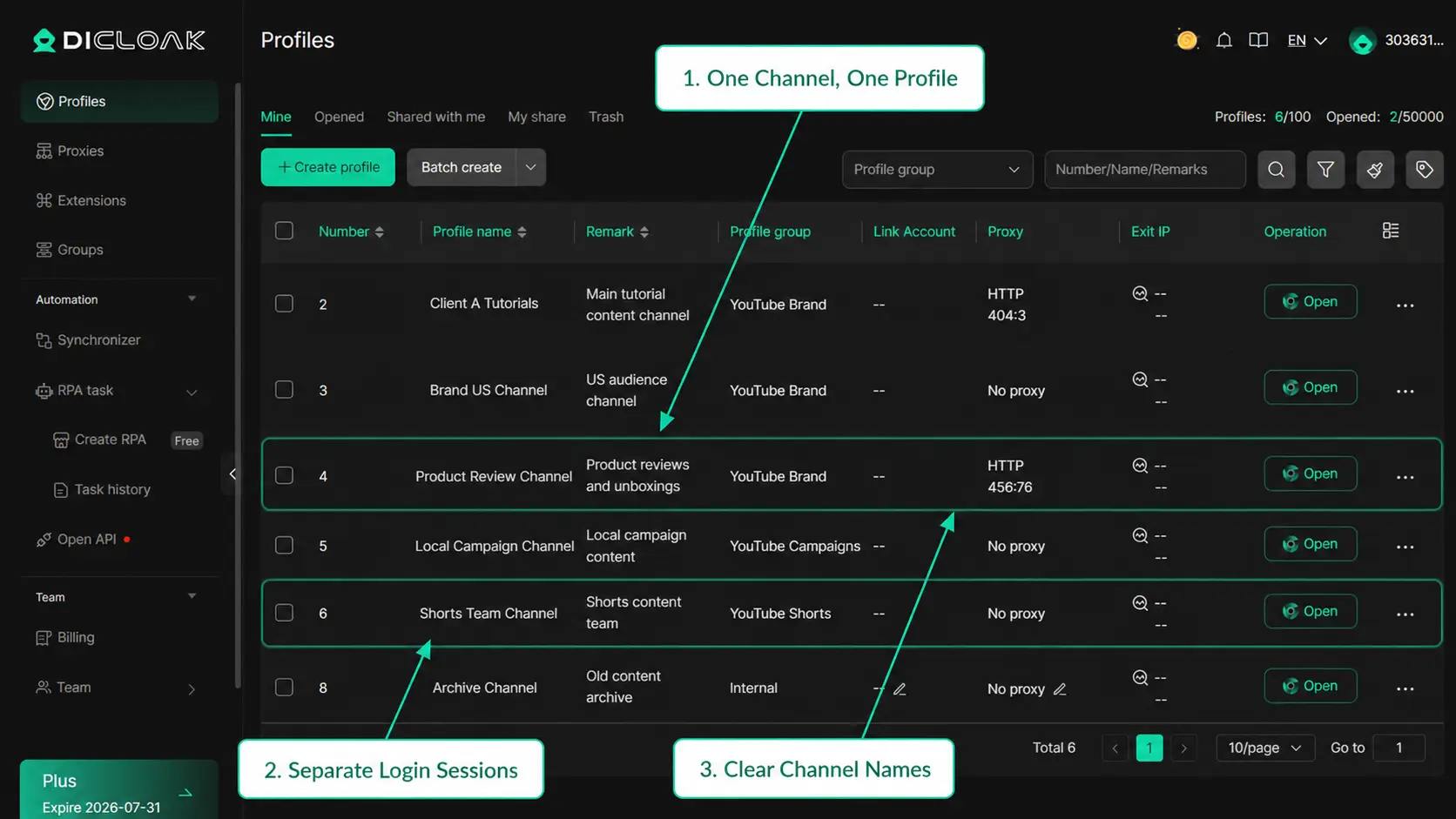
Lorsque vous gérez plusieurs chaînes YouTube, attribuer un profil navigateur à chaque compte Google permet de séparer ses cookies, ses sessions de connexion, ses données de navigateur et l’état du compte.
Des profils de navigateur séparés pour les comptes YouTube aident à éviter la confusion habituelle des sessions. Vous pouvez :
- Créez un profil pour chaque compte Google ou YouTube.
- Nommez-le par chaîne, client, marque, région ou propriétaire.
- Retournez au même profil chaque fois que vous travaillez sur ce compte.
- Garde son état de connexion sauvegardé dans ce Profil.
- Effacez ou testez un profil sans réinitialiser des sessions non liées.
Par exemple, une agence peut nommer les profils « Client A tutoriels » et « Brand US Channel ». Le nom aide l’opérateur à confirmer le bon canal avant de télécharger ou de modifier le contenu.
Si un compte a besoin d’être dépanné, vous pouvez travailler dans son profil sans réinitialiser les sessions sauvegardées pour tous les autres canaux.
Donnez aux membres de l’équipe l’accès au bon profil YouTube
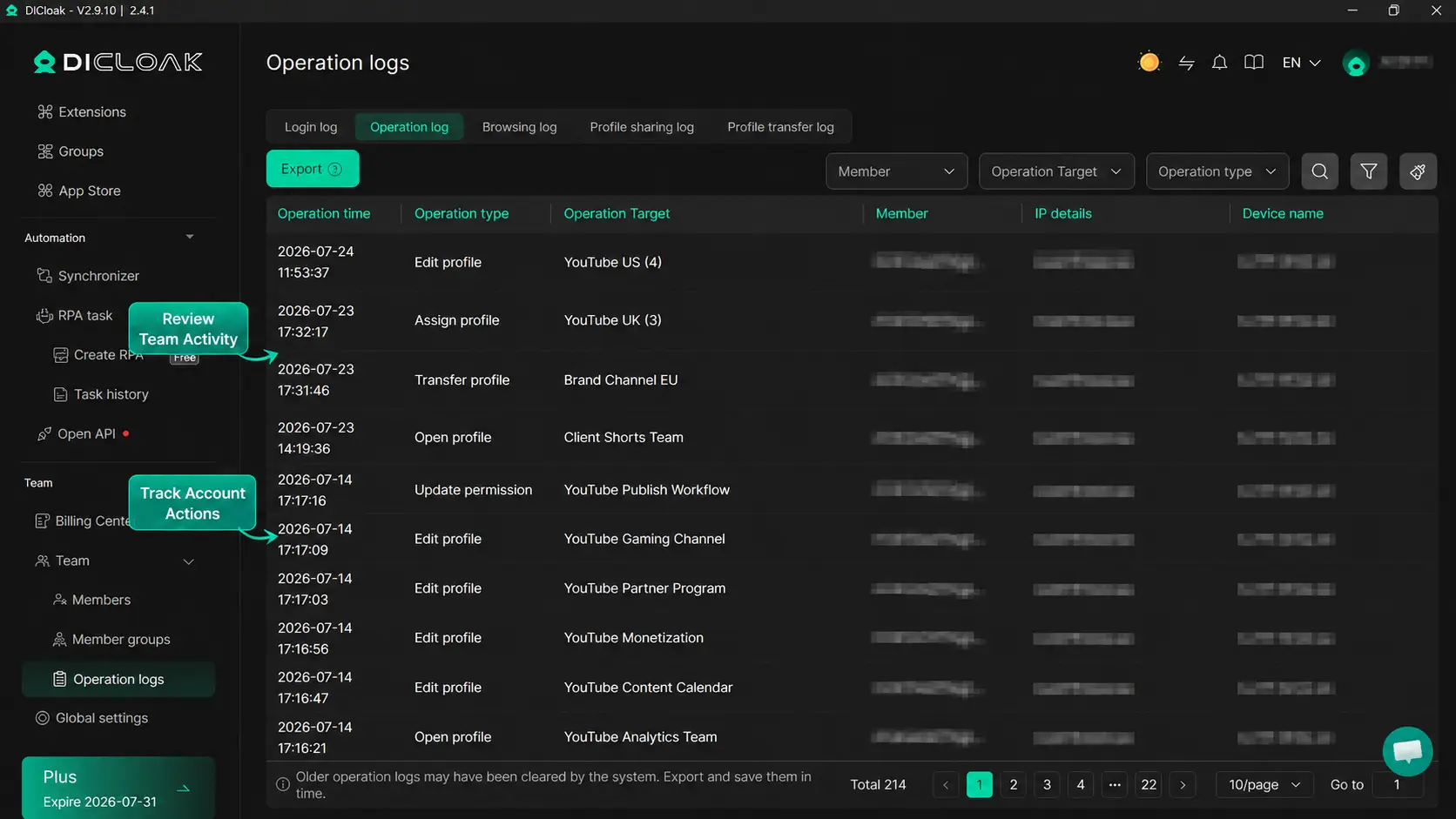
Une gestion claire des comptes YouTube pour les équipes signifie que chaque personne ne devrait accéder qu’aux profils de chaîne dont elle est responsable.
Avec DICloak, vous pouvez attribuer un profil au bon membre, limiter l’accès par rôle et garder les profils non liés indisponibles. Les membres assignés peuvent continuer depuis la session Profil existante au lieu de se reconnecter via des navigateurs séparés.
Vous pouvez également consulter l’activité via les journaux d’opérations et supprimer l’accès au profil lorsqu’une personne change de rôle ou quitte un projet. Par exemple, un éditeur ne peut recevoir que les canaux clients qu’il met à jour, tandis qu’un manager peut accéder aux profils qu’il supervise.
Cela permet une meilleure prise de contrôle du canal, réduit les étapes de partage de mots de passe et facilite l’intégration et les transferts. Cela vous aide aussi à supprimer rapidement l’accès à la fin d’un projet sans changer l’espace de travail de tous les autres membres. Ces contrôles ne prévalent pas les conditions de YouTube, les autorisations de compte ou les contrôles de sécurité.
FAQ sur pourquoi mon YouTube ne fonctionne pas
Pourquoi YouTube est-il en mémoire tampon même avec un internet rapide ?
Une vitesse de téléchargement rapide ne garantit pas une lecture vidéo stable. La perte de paquets, la latence élevée, les interférences Wi-Fi, les coupures courtes, le trafic en arrière-plan ou les ressources limitées de l’appareil peuvent tout de même provoquer un buffering. Si cela ne se produit qu’en haute résolution, examinez les directives de performance réseau et des appareils.
Pourquoi YouTube fonctionne-t-il sur les données mobiles mais pas en Wi-Fi ?
Le problème est plus probablement lié au réseau Wi-Fi qu’à l’application. Des problèmes de routeur, un signal faible, des paramètres DNS, des filtrages, des règles de réseau géré ou une utilisation intensive du réseau peuvent être impliqués. Utilisez la section Wi-Fi pour identifier quelle condition modifie le résultat.
Pourquoi YouTube fonctionne-t-il en navigation privée mais pas normalement ?
La session normale du navigateur peut contenir des données de site conflictuelles, une extension ou un paramètre du navigateur. Incognito utilise une session temporaire séparée, et de nombreuses extensions restent désactivées sauf si cela est autorisé. Commencez par la section session du navigateur plutôt que de vider toutes les données du navigateur.
Pourquoi YouTube cesse-t-il de fonctionner après ma connexion ?
Le problème peut suivre le compte Google ou la session de connexion sauvegardée. Mode restreint, informations sur l’âge, lien familial, règles de l’espace de travail, un contrôle de sécurité ou des données de session endommagées peuvent être impliqués. Examinez la section compte sans supposer une suspension.
Pourquoi seules certaines vidéos YouTube sont-elles indisponibles ?
Le problème est généralement lié à ces vidéos. Ils peuvent être supprimés, privés, limités aux spectateurs approuvés, soumis à une restriction d’âge, bloqués par région, limités par le droit d’auteur ou restreints par un administrateur. Vider le cache ou réinstaller YouTube ne peut pas rendre disponible le contenu supprimé ou privé.
Avant de modifier plusieurs paramètres, identifiez si le problème de YouTube provient d’une panne de réseau, d’un navigateur, d’une application ou d’un compte. Pour les créateurs ou équipes gérant plusieurs comptes YouTube autorisés, des profils navigateur séparés peuvent organiser les sessions et faciliter l’accès aux comptes au quotidien. Essayez DICloak gratuitement.
 Outils gratuits
 Extension de cookie
 Générateur UA
 Générateur d'adresse MAC
 Générateur d'IP
 Liste des adresses IP
 Générateur de code 2FA
 Horloge mondiale
 Vérification Anonyme
 WebRTC Leak Test
 Générateur UUID
 Vérificateur de proxy
 Vérificateur d'annonces FB
 Extraction de données web par IA
 Outils SMM gratuits
 Vérificateur d'ombre bannissement Twitter
 Générateur UTM
 Générateur de noms d'utilisateur
 Generateur de hashtags IA
 Générateur de titre LinkedIn
 Redimensionneur d’images sociales