Một bài đăng công khai trên Facebook có thể hiển thị trong kết quả tìm kiếm của Google trong nhiều năm, ngay cả khi bạn xóa nó sau đó. Đó là cách một ứng viên vào năm 2024 mất lời mời sau khi một nhà tuyển dụng đào một bình luận cũ thông qua Google Tìm kiếm. Hầu hết người dùng tìm kiếm cách đặt fb ở chế độ riêng tư đang cố gắng tránh loại đau đầu này: ảnh cũ, lượt thích hoặc bình luận bị rò rỉ cho người lạ, nhà tuyển dụng tương lai hoặc thậm chí là các công cụ cạo tự động. Vấn đề không chỉ là ảnh hồ sơ của bạn hoặc bài đăng mới nhất, các biện pháp kiểm soát quyền riêng tư của Facebook nằm rải rác trên các cài đặt hồ sơ, dòng thời gian, gắn thẻ và thậm chí cả các kết nối ứng dụng cũ.
Cố gắng đoán "làm thế nào để làm cho Facebook ở chế độ riêng tư" bằng cách chuyển đổi một cài đặt duy nhất hầu như luôn để lại dấu vết. Công cụ "Xem dưới dạng" bỏ lỡ một số chi tiết và ngay cả khi bạn ẩn danh sách bạn bè của mình, lượt thích hoặc tư cách thành viên nhóm của bạn vẫn có thể ở chế độ công khai. Tệ hơn nữa, một ứng dụng của bên thứ ba bị lãng quên có thể tiếp tục đọc thông tin của bạn cho đến khi bạn cắt trực tiếp.
Hướng dẫn này đưa ra kế hoạch từng bước về cách đặt Facebook ở chế độ riêng tư, với ảnh chụp màn hình và kiểm tra cụ thể mà hầu hết mọi người bỏ lỡ. Bạn sẽ thấy chính xác cài đặt nào cần thay đổi, những gì hầu hết người dùng quên khóa và cách đặt tài khoản FB đủ riêng tư để ngay cả các công cụ tìm kiếm và danh bạ cũ cũng không thể nhìn thấy hoạt động trước đây của bạn. Bắt đầu bằng cách kiểm tra xem ai có thể xem hồ sơ hiện tại của bạn.
Đặt FB của bạn ở chế độ riêng tư có nghĩa là gì?
Muốn biết cách đặt FB ở chế độ riêng tư có nghĩa là khóa những người có thể xem hồ sơ, bài đăng và hoạt động của bạn. Nhưng "riêng tư" trên Facebook không có nghĩa là vô hình. Thay vào đó, đó là về việc giới hạn mức độ mở cửa trong cuộc sống của bạn đối với người lạ, bạn bè của bạn bè hoặc thậm chí là các công cụ tìm kiếm. Quá trình thực sự là sự kết hợp của các cài đặt, một số có thể bị ẩn, một số luôn hiển thị.
Những gì có thể và không thể đặt ở chế độ riêng tư trên Facebook?
Không phải mọi phần của Facebook đều có thể bị ẩn. Tên, ảnh đại diện và ảnh bìa của bạn luôn ở chế độ công khai. Bất kỳ ai tìm kiếm tên của bạn đều có thể nhìn thấy những thông tin này, ngay cả khi họ không phải là bạn bè. Các chi tiết khác, như ngày sinh hoặc thông tin liên hệ của bạn, có thể được đặt thành "Chỉ tôi" để chỉ bạn mới có thể xem chúng.
Bài viết và cập nhật tin của bạn có thể bị giới hạn bằng cách chọn đối tượng, công khai, bạn bè hoặc danh sách tùy chỉnh. Ảnh có thể bị khóa, nhưng nếu bạn được gắn thẻ trong album công khai, thẻ đó sẽ hiển thị trừ khi bạn xóa nó. Lượt thích, nhóm và danh sách bạn bè có các tùy chọn kiểm soát riêng biệt, nhưng một số tư cách thành viên nhóm luôn hiển thị. Ngay cả nhận xét của bạn trên các trang công khai cũng có thể hiển thị với bất kỳ ai.
Dưới đây là bảng nhanh cho thấy những phần bạn có thể và không thể ẩn hoàn toàn:
| Đặc tính |
Có thể là riêng tư? |
Kiểm soát tồn tại? |
| Tên, Ảnh hồ sơ |
Không |
Không |
| Sinh nhật, Email |
Có (Chỉ có tôi) |
Có |
| Danh sách bạn bè |
Chủ yếu |
Có |
| Bài viết, Câu chuyện |
Có |
Có |
| Tư cách thành viên nhóm (Công khai) |
Không |
Không |
| Lượt thích trên Trang |
Một phần |
Có |
| Nhận xét trên các trang công khai |
Không |
Không |
Nguồn: Trung tâm trợ giúp Facebook
Tại sao quyền riêng tư lại quan trọng đối với tài khoản Facebook của bạn
Giữ hồ sơ công khai có nghĩa là bất kỳ ai cũng có thể lấy thông tin chi tiết từ trang của bạn. Điều này có thể dẫn đến tin nhắn không mong muốn, lừa đảo hoặc thậm chí ai đó sao chép tài khoản của bạn. Nếu bạn không biết cách đặt Facebook ở chế độ riêng tư, ảnh và bài viết của bạn có thể xuất hiện trong kết quả tìm kiếm hoặc được những người bạn chặn nhìn thấy.
Cài đặt quyền riêng tư mạnh mẽ hơn giúp bạn nắm giữ thông tin của bạn. Các bài đăng chỉ dành cho bạn bè, danh sách bạn bè ẩn và các bài đăng cũ bị khóa khiến người lạ khó tìm hiểu về bạn hơn. Nếu bạn muốn kiểm tra cách đặt tài khoản FB của mình ở chế độ riêng tư, hãy luôn bắt đầu với đối tượng cho bài đăng của bạn và kiểm tra kỹ quyền ứng dụng. Việc thiếu một tùy chọn cài đặt duy nhất có thể khiến thông tin của bạn mở cho tất cả mọi người.
Những điều cần kiểm tra trước khi thay đổi cài đặt quyền riêng tư trên Facebook
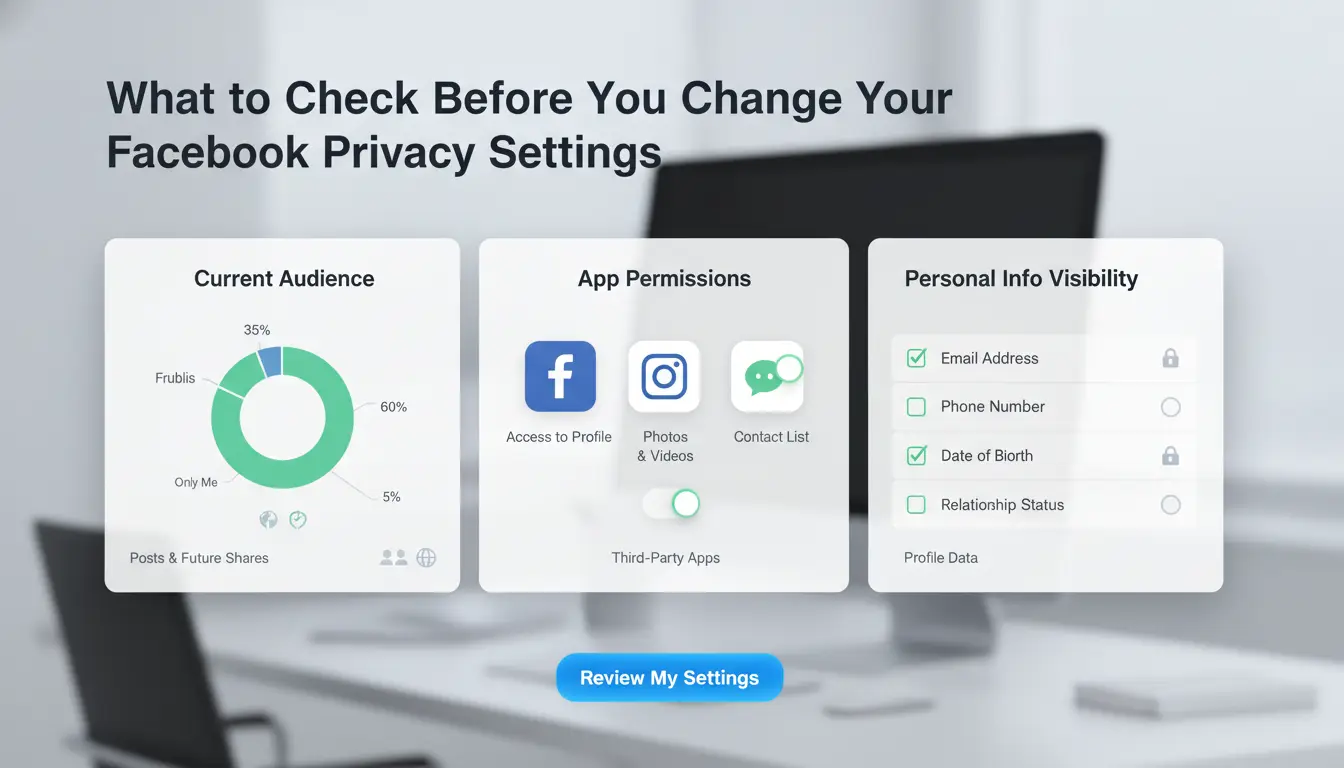
Trước khi bạn bắt đầu thay đổi cài đặt, hãy tạm dừng để xem thông tin Facebook của bạn đã được hiển thị ở đâu. Mọi người thường tìm kiếm "làm thế nào để fb ở chế độ riêng tư" và vội vã ẩn bài đăng, nhưng bỏ lỡ những điểm vẫn làm rò rỉ dữ liệu. Thực hiện từng bước giúp bạn tránh lỗ hổng và giữ cho tài khoản của bạn an toàn hơn trong thời gian dài.
Thông tin nào đã được công khai
Mở hồ sơ Facebook của bạn trong trình duyệt, sau đó nhấp vào ba dấu chấm gần ảnh bìa của bạn. Chọn "Xem dưới dạng" để xem trang công khai của bạn trông như thế nào đối với người lạ. Lưu ý rằng ảnh hồ sơ, ảnh bìa và một số thông tin cơ bản của bạn luôn hiển thị trừ khi bạn xóa hoặc thay đổi chúng. Kiểm tra bài đăng nào hiển thị, một số bài đăng cũ có thể được đặt thành "Công khai" ngay cả khi bạn sử dụng cài đặt nghiêm ngặt hơn ngay bây giờ. Danh sách bạn bè, lượt thích trang và tư cách thành viên nhóm của bạn cũng có thể xuất hiện trừ khi bạn khóa chúng.
Đừng quên rằng bình luận trên các trang hoặc nhóm công khai vẫn hiển thị, ngay cả khi dòng thời gian của bạn ở chế độ riêng tư. Nếu bạn muốn biết chính xác cách đặt Facebook ở chế độ riêng tư, bạn sẽ cần kiểm tra từng khu vực này, không chỉ cài đặt hồ sơ của bạn.
Những sai lầm phổ biến khiến FB của bạn kém riêng tư hơn
Nhiều người ẩn dòng thời gian của họ nhưng bỏ qua phần "Giới thiệu", có thể liệt kê nơi làm việc, trường học hoặc thành phố của bạn. Cài đặt quyền riêng tư cho thẻ và bài đăng cũ nằm trong một menu khác, thiếu các bước này có nghĩa là bạn bè có thể gắn thẻ bạn trong các bài đăng hiển thị cho người khác. Một sai lầm phổ biến khác là quên các ứng dụng và trang web bạn đã đăng nhập bằng Facebook. Các kết nối của bên thứ ba này có thể tiếp tục đọc dữ liệu hồ sơ của bạn cho đến khi bạn xóa chúng. Đi tới Cài đặt > Ứng dụng và Trang web để xem dịch vụ nào có quyền truy cập và thu hồi bất kỳ thứ gì bạn không tin tưởng.
Rò rỉ quyền riêng tư phổ biến nhất xảy ra khi người dùng không kiểm tra quyền truy cập ứng dụng của bên thứ ba và khả năng hiển thị bài đăng cũ.
Cách sao lưu dữ liệu của bạn trước khi thực hiện thay đổi
Trước khi chỉnh sửa cài đặt quyền riêng tư, bạn nên tải xuống dữ liệu Facebook của mình. Bằng cách này, bạn lưu giữ hồ sơ các bài đăng, ảnh và tin nhắn trong trường hợp có thứ gì đó bị ẩn hoặc xóa. Đi tới Cài đặt > thông tin Facebook của bạn > tải xuống thông tin của bạn. Chọn dữ liệu bạn muốn, sau đó nhấp vào "Tạo tệp". Facebook sẽ gửi một liên kết khi nó đã sẵn sàng. Nếu bạn quan tâm đến việc lưu giữ kỷ niệm hoặc bằng chứng về hoạt động cũ, hãy luôn sao lưu trước khi thay đổi cài đặt. Bước này quan trọng cho dù bạn đang học cách đặt Facebook ở chế độ riêng tư lần đầu tiên hay thắt chặt tài khoản cũ.
Cách đặt hồ sơ Facebook của bạn ở chế độ riêng tư: Từng bước
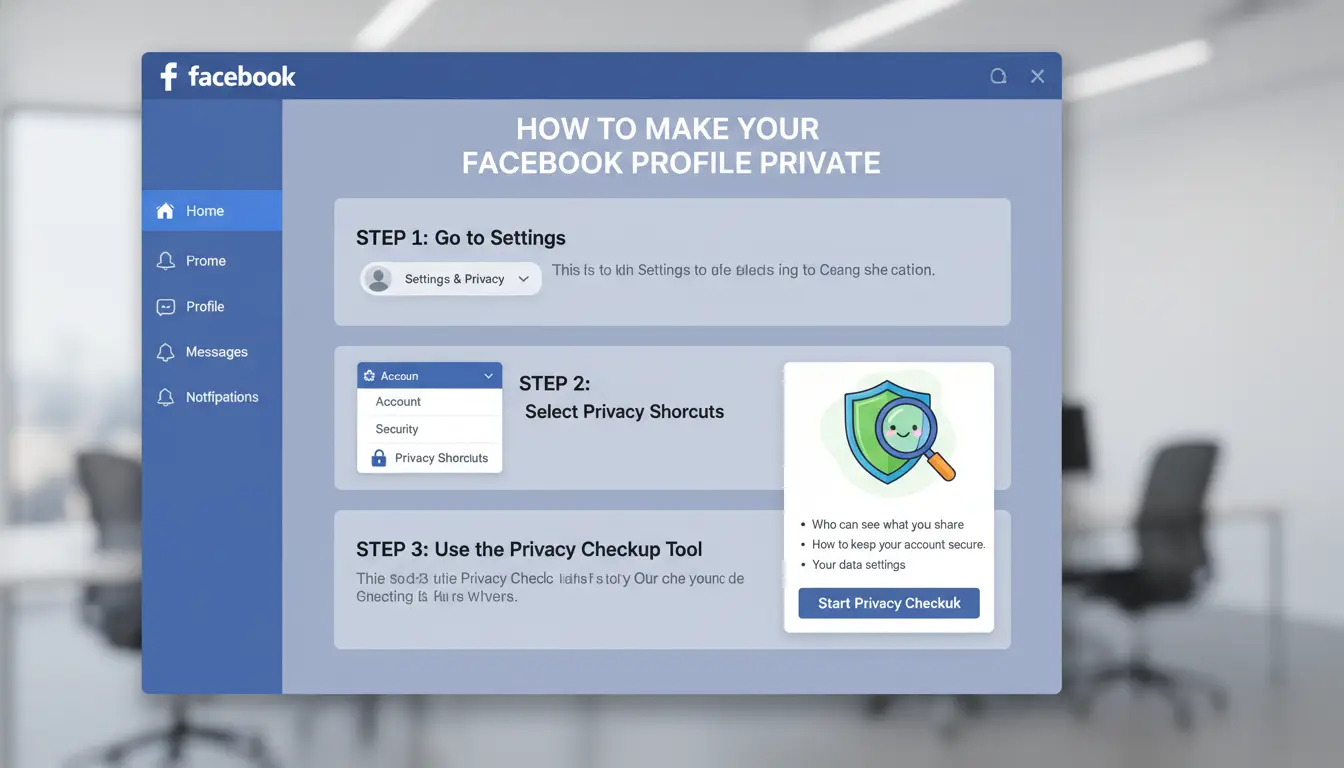
Khóa hồ sơ Facebook của bạn không chỉ là bật một công tắc bảo mật. Nếu bạn muốn biết cách đặt FB ở chế độ riêng tư đúng cách, bạn sẽ cần kiểm tra một số khu vực mà Facebook chia thành các menu. Làm theo các bước sau để lấp đầy những lỗ hổng mà mọi người thường bỏ qua.
Bước 1: Chạy công cụ kiểm tra quyền riêng tư của Facebook
Mở Facebook và nhấp vào ảnh đại diện của bạn. Đi tới "Cài đặt và quyền riêng tư" và chọn "Kiểm tra quyền riêng tư". Công cụ này hướng dẫn bạn một số thông tin cơ bản, chẳng hạn như ai có thể xem bài đăng hoặc chi tiết hồ sơ của bạn. Nó cũng chỉ ra các ứng dụng được kết nối với tài khoản của bạn. Nhưng nó sẽ không bao gồm tất cả mọi thứ, một số cài đặt (như ai có thể tìm thấy bạn bằng số điện thoại hoặc xem các bài đăng cũ của bạn) nằm ngoài tầm với của nó. Luôn kiểm tra kỹ mọi thứ theo cách thủ công sau khi chạy nó.
Bước 2: Đặt hồ sơ và ảnh bìa của bạn ở chế độ riêng tư
Không phải mọi thứ trên Facebook của bạn đều có thể được ẩn hoàn toàn. Ảnh đại diện và ảnh bìa luôn hiển thị một số thông tin (như ảnh và ảnh bìa hiện tại của bạn). Nhưng bạn có thể vào từng album ảnh và thay đổi ảnh trước đây thành "Chỉ tôi". Để bảo mật hoàn toàn, hãy giới hạn những người có thể bình luận hoặc thích những bức ảnh này bằng cách điều chỉnh đối tượng trên mỗi hình ảnh. Ảnh hồ sơ cũ vẫn có thể có lượt thích hoặc bình luận công khai trừ khi bạn đặt chúng thành "Chỉ tôi".
Bước 3: Giới hạn những người có thể xem bài đăng và tin của bạn
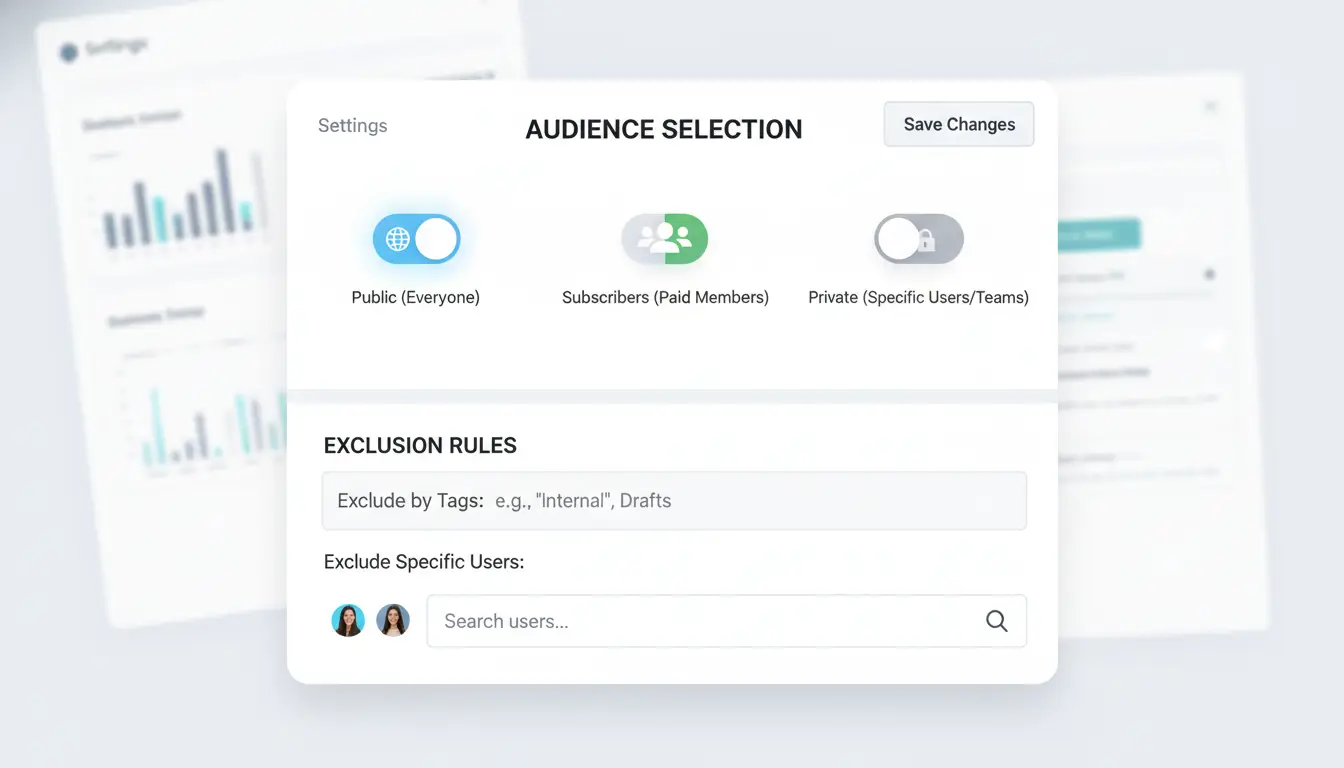
Đặt đối tượng bài viết mặc định của bạn thành "Bạn bè" hoặc "Chỉ tôi" để bài viết mới không ở chế độ công khai. Để thực hiện việc này, hãy đi tới Cài đặt > Quyền riêng tư > "Ai có thể xem bài đăng trong tương lai của bạn?" Đối với các bài đăng cũ hơn, hãy sử dụng tùy chọn "Giới hạn bài đăng trước đây", thao tác này sẽ thay đổi tất cả các bài đăng trước đó thành chỉ dành cho bạn bè chỉ bằng một cú nhấp chuột. Đừng quên câu chuyện: trong phần "Câu chuyện", hãy đặt đối tượng của bạn thành "Tùy chỉnh" nếu bạn muốn kiểm soát chặt chẽ hơn.
Bước 4: Ẩn danh sách bạn bè và hoạt động của bạn
Truy cập hồ sơ của bạn, nhấp vào tab "Bạn bè" và chọn biểu tượng bút chì để chỉnh sửa quyền riêng tư. Đặt "Ai có thể xem danh sách bạn bè của bạn?" thành "Chỉ tôi". Đối với lượt thích và theo dõi, hãy cuộn xuống "Thích" trên hồ sơ của bạn và sử dụng bút chì để ẩn các danh mục riêng lẻ (như nhạc, phim hoặc sách). Điều này giúp chặn người lạ nhìn thấy người bạn tương tác.
Nếu làm theo các bước này, bạn sẽ che được những lỗ hổng dễ thấy nhất trong cài đặt quyền riêng tư của Facebook. Hầu hết những người tìm kiếm cách đặt Facebook ở chế độ riêng tư đều bỏ lỡ ít nhất một trong những điểm này.
Cách kiểm soát ai có thể tìm và liên hệ với bạn trên Facebook
Kiểm soát những người có thể liên hệ với bạn trên Facebook cũng quan trọng như ẩn chi tiết trang cá nhân của bạn. Nếu bạn chỉ điều chỉnh chế độ hiển thị nhưng bỏ qua cách mọi người tìm thấy hoặc nhắn tin cho bạn, người lạ và người liên hệ cũ vẫn có thể truy cập hoặc làm phiền bạn. Làm đúng điều này là một phần quan trọng của cách làm cho fb riêng tư theo cách thực sự hoạt động.
Cách giới hạn lời mời kết bạn và ai có thể tìm kiếm bạn
Đi tới Cài đặt & Quyền riêng tư của Facebook, sau đó "Đối tượng và khả năng hiển thị". Trong phần "Cách mọi người tìm thấy và liên hệ với bạn", hãy thay đổi "Ai có thể gửi lời mời kết bạn cho bạn?" thành "Bạn bè của bạn bè". Bây giờ, người dùng ngẫu nhiên không thể thêm bạn.
Tiếp theo, đặt cả "Ai có thể tìm kiếm bạn bằng địa chỉ email bạn đã cung cấp?" và "Ai có thể tìm kiếm bạn bằng số điện thoại bạn đã cung cấp?" thành "Chỉ tôi". Điều này sẽ chặn mọi người tìm thấy bạn nếu họ biết thông tin liên hệ của bạn.
Đối với bất kỳ ai tìm kiếm "cách đặt Facebook ở chế độ riêng tư", việc bỏ lỡ các cài đặt này sẽ để lại những lỗ hổng lớn. Ngay cả khi dòng thời gian của bạn bị khóa, điện thoại hoặc email của bạn có thể làm rò rỉ tài khoản của bạn.
Cách chặn hoặc hạn chế những người cụ thể
Một số người dùng muốn kiểm soát một số người nhất định, không chỉ công chúng. Chặn ai đó có nghĩa là họ hoàn toàn không thể xem trang cá nhân của bạn, gắn thẻ bạn hoặc nhắn tin cho bạn. Hạn chế nhẹ nhàng hơn, họ chỉ có thể xem các bài đăng công khai của bạn và bạn vẫn là bạn bè trên Facebook.
Bạn có thể chặn một người bằng cách truy cập hồ sơ của họ, nhấp vào ba dấu chấm và chọn "Chặn". Để xem bạn đã chặn ai, hãy kiểm tra Cài đặt > Chặn. Thật thông minh khi xem lại danh sách này thỉnh thoảng, đặc biệt nếu bạn gặp vấn đề với quấy rối hoặc thư rác.
Cách ngăn công cụ tìm kiếm liên kết đến hồ sơ của bạn
Facebook cho phép các công cụ tìm kiếm như Google hiển thị hồ sơ của bạn trong kết quả theo mặc định. Đó là một lỗ hổng lớn về quyền riêng tư. Để khắc phục, hãy đi tới Cài đặt > Đối tượng và Chế độ hiển thị > "Cách mọi người tìm thấy và liên hệ với bạn" và tắt "Bạn có muốn các công cụ tìm kiếm bên ngoài Facebook liên kết với trang cá nhân của bạn không?"
Nếu bạn bỏ qua điều này, ai đó vẫn có thể Google tên của bạn và truy cập vào Facebook của bạn ngay cả khi bạn ẩn mọi thứ khác. Để biết thêm chi tiết, hãy xem Trung tâm trợ giúp của Facebook.
Cách giữ Facebook của bạn ở chế độ riêng tư khi sử dụng nhiều thiết bị hoặc chia sẻ quyền truy cập
Đăng nhập vào Facebook từ nhiều điện thoại hoặc máy tính có thể lặng lẽ hiển thị hồ sơ của bạn, ngay cả khi bạn nghĩ rằng cài đặt của mình đã bị khóa. Mỗi thiết bị đều cho Facebook biết điều gì đó về bạn: vị trí, loại trình duyệt và thậm chí cả cách bạn di chuyển giữa các ứng dụng. Nếu bạn muốn biết cách đặt fb ở chế độ riêng tư, bạn không chỉ cần xem cài đặt hồ sơ mà còn cả cách bạn đăng nhập và ai có thể truy cập tài khoản của bạn.
Rủi ro khi đăng nhập từ nhiều thiết bị hoặc vị trí
Facebook theo dõi mọi thông tin đăng nhập. Nếu bạn đăng nhập từ một thiết bị mà bạn hiếm khi sử dụng hoặc từ một thành phố mà bạn không đến ngày hôm qua, Facebook sẽ gắn cờ đó. Đôi khi nó chỉ yêu cầu xác minh thêm, nhưng trong các trường hợp khác, nó có thể đóng băng tài khoản của bạn hoặc gửi cảnh báo cho bạn bè của bạn. Đây là một phần trong cách Facebook phát hiện hành vi trộm cắp tài khoản, nhưng nó cũng có nghĩa là quyền riêng tư của bạn có thể bị phá vỡ nếu bạn chia sẻ mật khẩu hoặc quên đăng xuất trên thiết bị cũ.
Ai đó có quyền truy cập vào một trong các thiết bị đã đăng nhập của bạn có thể xem tin nhắn riêng tư, danh sách bạn bè hoặc thậm chí thay đổi cài đặt quyền riêng tư của bạn. Đây là lý do tại sao biết cách đặt Facebook ở chế độ riêng tư không chỉ là về trang web mà còn là về thiết bị của bạn.
Cách sử dụng proxy an toàn cho quyền riêng tư của Facebook
Proxy có thể che giấu vị trí của bạn khi bạn đăng nhập. Chúng hữu ích nếu bạn muốn kiểm tra hồ sơ của mình từ nơi làm việc hoặc khi đi du lịch hoặc nếu bạn quản lý tài khoản cho một nhóm. Nhưng một proxy miễn phí ngẫu nhiên là rủi ro. Facebook có thể phát hiện ra các mẫu, chẳng hạn như mười tài khoản sử dụng cùng một proxy và có thể hạn chế bạn hoặc đánh dấu thông tin đăng nhập của bạn là đáng ngờ. Chỉ sử dụng proxy đáng tin cậy và không chia sẻ một proxy trên nhiều tài khoản. Cloudflare giải thích cách hoạt động của proxy và nơi các vấn đề bắt đầu.
Cách làm tốt nhất dành cho nhóm hoặc quyền truy cập Facebook được chia sẻ
Nếu bạn cần chia sẻ quyền truy cập với ai đó, đừng chỉ đưa mật khẩu của bạn. Sử dụng "Vai trò trên Trang" hoặc "Trình quản lý kinh doanh" của Facebook cho các trang và quảng cáo. Điều này cho phép bạn đặt những gì người khác có thể làm và bạn có thể xóa chúng nhanh chóng nếu cần. Đối với tài khoản cá nhân, hãy chọn "Nơi bạn đăng nhập" trong cài đặt bảo mật của bạn. Xóa các thiết bị và phiên cũ mà bạn không nhận ra. Nếu bạn muốn đặt tài khoản FB ở chế độ riêng tư, việc kiểm tra thường xuyên các thiết bị của bạn cũng quan trọng như điều chỉnh cài đặt quyền riêng tư.
Cách DICloak giúp các nhà tiếp thị và nhóm truyền thông xã hội giữ tài khoản Facebook ở chế độ riêng tư
Đặt Facebook ở chế độ riêng tư không chỉ là cài đặt, mà còn là cách truy cập tài khoản. Nhiều nhà tiếp thị quản lý nhiều tài khoản Facebook, đôi khi cho khách hàng, đôi khi cho các chiến dịch. Nếu các tài khoản đó chia sẻ trình duyệt, thiết bị hoặc mạng, rủi ro về quyền riêng tư sẽ tăng lên gấp bội. Ngay cả sau khi bạn học cách đặt FB ở chế độ riêng tư, các liên kết ẩn giữa các tài khoản vẫn có thể bị rò rỉ. Đây là nơi các công cụ như DICloak bước vào.
Cách DICloak tạo môi trường riêng tư, biệt lập cho từng tài khoản
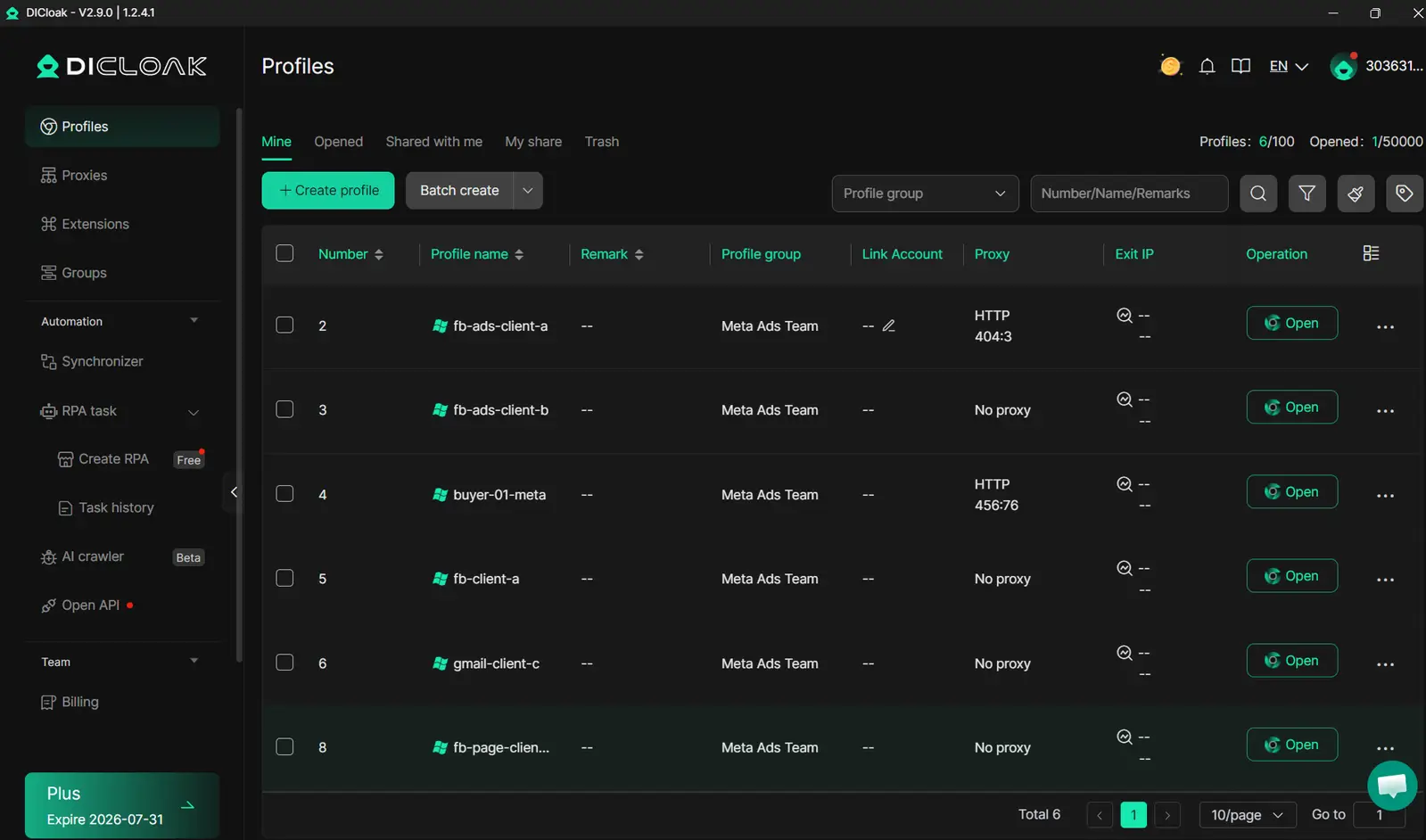
Bạn có thể sử dụng DICloak để chạy mọi tài khoản Facebook trong hồ sơ trình duyệt của riêng mình, mỗi tài khoản có một dấu vân tay và proxy duy nhất. Điều đó có nghĩa là Facebook coi mỗi lần đăng nhập đến từ một người dùng khác nhau, không phải là một nhóm nhóm. Sự cô lập này ngăn Facebook liên kết các tài khoản dựa trên manh mối thiết bị hoặc mạng, giúp bạn tránh rò rỉ quyền riêng tư ngay cả khi bạn đang làm việc với hàng chục tài khoản. Tìm hiểu thêm về dấu vân tay của trình duyệt tại Wikipedia.
Cách DICloak cho phép cộng tác nhóm an toàn
Đối với các nhóm, DICloak cho phép bạn chia sẻ hồ sơ tài khoản mà không để lộ thông tin đăng nhập. Kiểm soát quyền giới hạn những người có thể truy cập vào từng tài khoản. Nhật ký hoạt động theo dõi mọi thay đổi và đăng nhập, vì vậy bạn luôn biết ai đã làm gì và khi nào. Các tính năng này phù hợp với nhu cầu của các đại lý quản lý tài khoản khách hàng hoặc thương hiệu với nhiều người quản lý mạng xã hội.
Cách DICloak tự động hóa quy trình làm việc an toàn về quyền riêng tư
DICloak có thể tự động kiểm tra quyền riêng tư, chẳng hạn như xem lại quyền ứng dụng hoặc lịch sử phiên, vì vậy bạn không bỏ lỡ các bước khi đặt Facebook ở chế độ riêng tư. Quy trình làm việc tự động cắt giảm các lỗi thủ công thường làm lộ tài khoản. Điều này phù hợp với bất kỳ ai đang tìm kiếm cách đặt tài khoản Facebook ở chế độ riêng tư và bảo vệ nó trong thế giới thực.
Cách xem lại và duy trì quyền riêng tư trên Facebook của bạn theo thời gian
Khóa quyền riêng tư trên Facebook của bạn không phải là công việc một lần. Nền tảng thay đổi các quy tắc, thêm tính năng và đôi khi đặt lại cài đặt của bạn. Nếu bạn muốn giữ hồ sơ của mình ở chế độ riêng tư, bạn cần thiết lập một thói quen để kiểm tra những gì hiển thị và những gì được mở ra. Dưới đây là cách đặt fb ở chế độ riêng tư trong thời gian dài, bao gồm các lời nhắc, phát hiện rủi ro mới và phục hồi sau khi trượt.
Cách đặt lời nhắc để xem xét quyền riêng tư
Hầu hết người dùng quên kiểm tra cài đặt quyền riêng tư của họ sau khi thiết lập ban đầu. Nhưng Facebook thường xuyên điều chỉnh các điều khiển của mình và các cài đặt cũ có thể bị lộ. Đặt lời nhắc hàng tháng hoặc hàng quý trong lịch điện thoại của bạn hoạt động tốt. Bạn cũng có thể sử dụng các công cụ như Lịch Google hoặc Todoist để lên lịch cho một tác vụ định kỳ.
Nếu bạn muốn có nhiều cấu trúc hơn, hãy thử thêm danh sách kiểm tra trong ứng dụng ghi chú, bao gồm khả năng hiển thị hồ sơ, xem lại thẻ, kết nối ứng dụng và quyền riêng tư của dòng thời gian. Thói quen hiệu quả nhất, luôn xem lại cài đặt của bạn sau khi cập nhật Facebook hoặc bất kỳ thông báo nào về các tính năng mới. Bước này nắm bắt những bất ngờ trước khi chúng trở thành rò rỉ.
Cách phát hiện rủi ro quyền riêng tư mới sau khi cập nhật Facebook
Facebook hiếm khi thông báo chi tiết mọi thay đổi về quyền riêng tư. Theo dõi ghi chú cập nhật trong Phòng tin tức Facebook hoặc kiểm tra phần "Có gì mới" trong cửa hàng ứng dụng của bạn. Sau mỗi lần cập nhật, hãy sử dụng công cụ "Xem dưới dạng" để xem những gì người lạ có thể xem. Sau đó, kiểm tra cài đặt của bạn bằng cách mở hồ sơ của bạn trong cửa sổ trình duyệt riêng tư.
Tìm mặc định chia sẻ mới, bài đăng nhóm công khai hoặc ứng dụng có quyền truy cập mới. Nếu bạn thấy bất cứ điều gì bạn không mong đợi, hãy đi sâu vào cài đặt trong "Phím tắt quyền riêng tư" và "Ứng dụng và trang web". Các bản cập nhật gần đây thường đặt lại quyền của ứng dụng hoặc thay đổi người có thể gắn thẻ bạn.
Làm thế nào để khôi phục nếu quyền riêng tư của bạn bị xâm phạm
Nếu bạn phát hiện ra thông tin của mình bị lộ, hãy hành động nhanh chóng. Xóa các kết nối ứng dụng không mong muốn trong "Ứng dụng và trang web". Thay đổi mật khẩu và bật xác thực hai yếu tố. Xem lại nhật ký hoạt động gần đây của bạn để tìm các bài đăng hoặc lượt thích kỳ lạ.
Tiếp theo, sử dụng công cụ "Tải xuống thông tin của bạn" để xem dữ liệu nào được công khai. Nếu bạn cần trợ giúp thêm, hãy xem Trung tâm trợ giúp của Facebook để biết các bước khôi phục. Để đặt tài khoản FB ở chế độ riêng tư trở lại, hãy xem qua mọi cài đặt quyền riêng tư và đặt lại bất kỳ cài đặt nào đã được thay đổi.
Những câu hỏi thường gặp
Làm cách nào để đặt tài khoản FB của tôi hoàn toàn riêng tư?
Để đặt tài khoản FB của bạn ở chế độ riêng tư nhất có thể, hãy đi tới Cài đặt > Quyền riêng tư và giới hạn những người có thể xem bài đăng, danh sách bạn bè và thông tin liên hệ của bạn. Đặt trang cá nhân của bạn để chỉ bạn bè mới có thể tìm thấy hoặc liên hệ với bạn. Một số chi tiết, chẳng hạn như tên và ảnh hồ sơ của bạn, luôn ở chế độ công khai. Thực hiện theo mọi tùy chọn bảo mật để kiểm soát tối đa.
Mọi người vẫn có thể tìm thấy tôi nếu tôi đặt Facebook ở chế độ riêng tư?
Ngay cả khi bạn sử dụng tất cả các tùy chọn cài đặt quyền riêng tư, mọi người vẫn có thể tìm thấy bạn bằng tên hoặc email. Để hạn chế điều này, hãy đi tới Cài đặt quyền riêng tư và hạn chế những người có thể tìm kiếm bạn và gửi lời mời kết bạn. Bạn không thể ẩn hoàn toàn trừ khi bạn hủy kích hoạt tài khoản của mình, nhưng cài đặt quyền riêng tư sẽ khiến bạn khó tìm thấy hơn nhiều.
Đặt FB ở chế độ riêng tư có ảnh hưởng đến quyền riêng tư trên Messenger không?
Đặt FB của bạn ở chế độ riêng tư không tự động đặt Messenger ở chế độ riêng tư. Messenger sử dụng một số cài đặt Facebook của bạn, nhưng nó cũng có các biện pháp kiểm soát quyền riêng tư riêng. Để bảo vệ hoàn toàn quyền riêng tư của bạn, hãy điều chỉnh cài đặt Messenger như yêu cầu tin nhắn, trạng thái hoạt động và ai có thể liên hệ với bạn, ngoài việc tìm hiểu cách đặt fb ở chế độ riêng tư.
Tôi nên xem lại cài đặt quyền riêng tư trên Facebook của mình bao lâu một lần?
Kiểm tra cài đặt quyền riêng tư của bạn vài tháng một lần và sau khi cập nhật Facebook lớn. Facebook đôi khi thay đổi các tùy chọn bảo mật, vì vậy việc xem xét thường xuyên giữ an toàn cho tài khoản của bạn. Đặt lời nhắc để xem qua từng cài đặt, đặc biệt nếu bạn đang học cách đặt Facebook ở chế độ riêng tư lần đầu tiên hoặc cập nhật thông tin của mình.
Sử dụng proxy cho quyền riêng tư của Facebook có an toàn không?
Sử dụng proxy có thể ẩn vị trí của bạn và giúp bảo vệ quyền riêng tư, nhưng thiết lập kém có thể kích hoạt kiểm tra bảo mật của Facebook hoặc thậm chí khóa tài khoản của bạn. Nếu bạn đang tìm kiếm cách đặt fb ở chế độ riêng tư, trước tiên hãy tập trung vào các công cụ bảo mật tích hợp sẵn của Facebook và chỉ sử dụng proxy nếu bạn biết cách định cấu hình chúng một cách an toàn.
Đặt tài khoản Facebook của bạn ở chế độ riêng tư là điều cần thiết để bảo vệ thông tin cá nhân của bạn và kiểm soát ai có thể xem bài đăng và hồ sơ của bạn. Bằng cách thường xuyên xem lại cài đặt quyền riêng tư và lưu ý đến nội dung bạn chia sẻ, bạn có thể duy trì quyền kiểm soát tốt hơn đối với sự hiện diện trực tuyến của mình. Dùng thử DICloak miễn phí
 Công cụ miễn phí
 Cookie Cắm -in
 Trình tạo UA
 Trình tạo địa chỉ MAC
 Trình tạo địa chỉ IP
 Danh Sách Địa Chỉ IP
 Trình tạo mã 2FA
 Đồng Hồ Thế Giới
 Kiểm tra ẩn danh
 WebRTC Leak Test
 Trình tạo UUID
 Trình kiểm tra Proxy
 Kiểm tra FB Ads
 Quét web bằng AI
 Công Cụ SMM Miễn Phí
 Công Kiểm Tra Shadowban Twitter
 Công cụ Kiểm tra Tên Instagram
 Trình tạo UTM
 Trình tạo username
 Trinh tao hashtag AI
 Trình tạo tiêu đề LinkedIn
 Đổi kích thước ảnh mạng xã hội