Uma única publicação pública no Facebook pode aparecer nos resultados de pesquisa do Google durante anos, mesmo que a apague mais tarde. Foi assim que um candidato a emprego em 2024 perdeu uma oferta depois de um recrutador ter encontrado um comentário antigo no Google Search. A maioria dos utilizadores que procura como tornar o Facebook privado tenta evitar este tipo de dores de cabeça: fotos antigas, gostos ou comentários a serem divulgados para desconhecidos, futuros empregadores ou até ferramentas automáticas de scraping. O problema não está apenas na sua foto de perfil ou na última publicação, os controlos de privacidade do Facebook estão espalhados por definições de perfil, linha temporal, etiquetas e até ligações antigas a aplicações.
Tentar adivinhar "como tornar o Facebook privado" ao alternar uma única definição quase sempre deixa rastos. A ferramenta "Ver como" falha alguns detalhes e, mesmo que esconda a sua lista de amigos, os seus gostos ou membros de grupos podem continuar a ser públicos. Pior ainda, uma aplicação de terceiros esquecida pode continuar a ler a sua informação até a cortar diretamente.
Este guia apresenta um plano passo a passo de como definir o Facebook como privado, com capturas de ecrã e verificações concretas que a maioria das pessoas falha. Vais ver exatamente quais as definições a alterar, o que a maioria dos utilizadores se esquece de bloquear e como tornar a conta do FB suficientemente privada para que até motores de busca e contactos antigos não consigam ver a tua atividade passada. Comece por verificar quem pode ver o seu perfil atual.
O que significa tornar o seu Facebook privado?
Querer saber como tornar o Facebook privado significa bloquear quem pode ver o teu perfil, publicações e atividade. Mas "privado" no Facebook não significa invisível. Em vez disso, trata-se de limitar o quanto da tua vida está disponível para desconhecidos, amigos de amigos ou até motores de busca. O processo real é uma mistura de cenários, alguns podem estar escondidos, outros aparecem sempre.
O que pode ou não ser privado no Facebook?
Nem todas as partes do teu Facebook podem ser escondidas. O seu nome, foto de perfil e foto de capa mantêm-se sempre públicos. Qualquer pessoa que procure o teu nome pode ver isto, mesmo que não sejam amigos. Outros detalhes, como a sua data de nascimento ou contactos, podem ser definidos para "Só Eu" para que só você os possa ver.
As suas publicações e atualizações de histórias podem ser limitadas ao escolher o seu público, público, amigos ou listas personalizadas. As fotos podem ser bloqueadas, mas se estiveres marcado num álbum público, essa etiqueta fica visível a menos que a removas. Gostos, grupos e listas de amigos têm controlos separados, mas algumas pertenças a grupos aparecem sempre. Até os teus comentários em páginas públicas são visíveis para qualquer pessoa.
Aqui está uma tabela rápida que mostra quais partes podes e não podes esconder totalmente:
| Destaque |
Pode ser privado? |
O controlo existe? |
| Nome, Foto de Perfil |
Não |
Não |
| Aniversário, Email |
Sim (Só Eu) |
Sim |
| Lista de Amigos |
Na maior parte |
Sim |
| Publicações, Histórias |
Sim |
Sim |
| Membros do Grupo (Público) |
Não |
Não |
| Gostos nas Páginas |
Parcialmente |
Sim |
| Comentários nas Páginas Públicas |
Não |
Não |
Fonte: Centro de Ajuda do Facebook
Por que a privacidade é importante para a sua conta do Facebook
Manter um perfil público significa que qualquer pessoa pode obter detalhes da sua página. Isto pode levar a mensagens indesejadas, burlas ou até a clonagem da sua conta. Se não souber como definir o Facebook como privado, as suas fotos e publicações podem acabar nos resultados de pesquisa ou ser vistos por pessoas que bloqueou.
Definições de privacidade mais rigorosas ajudam a manter a sua informação nas suas mãos. Publicações só para amigos, uma lista de amigos escondida e publicações antigas bloqueadas tornam mais difícil que desconhecidos saibam sobre si. Se quiseres ver como tornar a tua conta do Facebook privada, começa sempre pelo público das tuas publicações e confirma as permissões da aplicação. Faltar uma única configuração pode deixar a tua informação aberta a todos.
O que verificar antes de alterar as suas definições de privacidade do Facebook
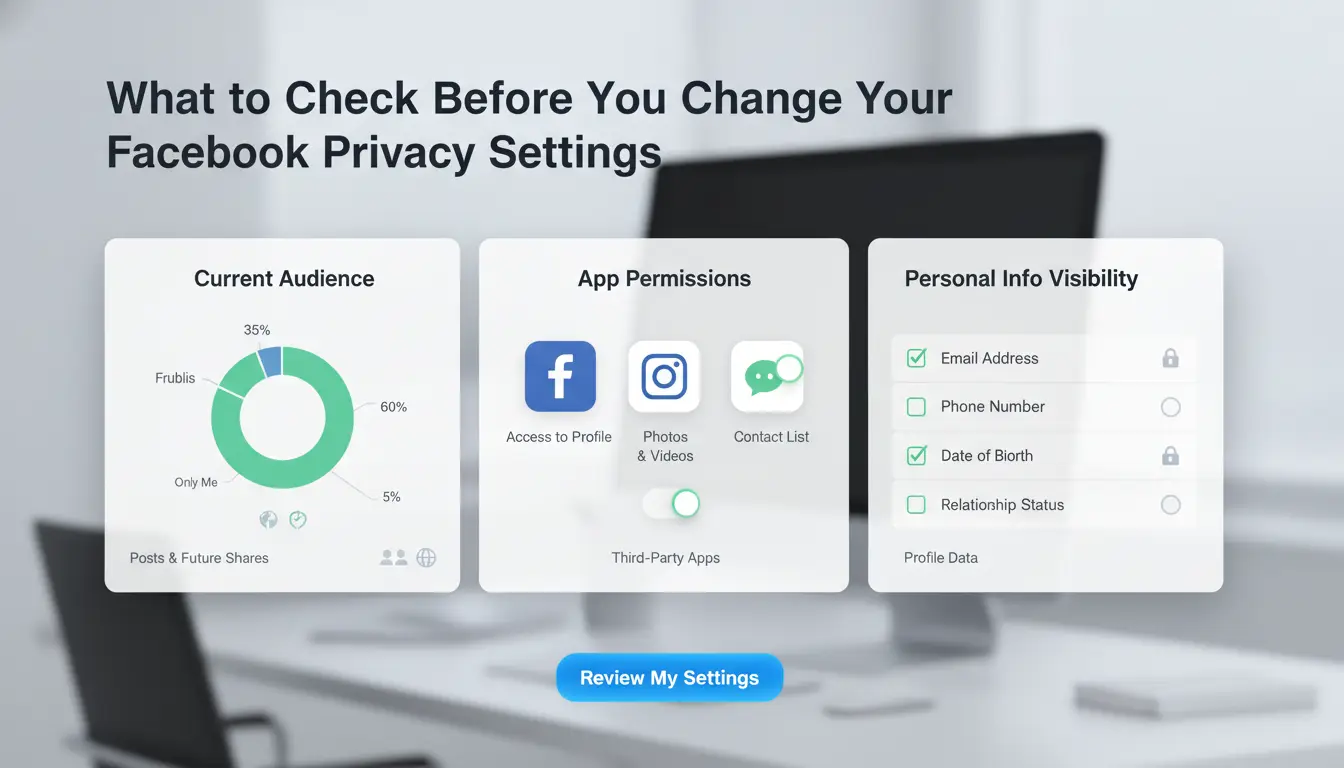
Antes de começar a mudar as definições, faça uma pausa para ver onde a sua informação do Facebook já está exposta. As pessoas muitas vezes procuram "como tornar o fb privado" e apressam-se a esconder publicações, mas falham pontos que ainda divulgam dados. Ir passo a passo ajuda-o a evitar lacunas e mantém a sua conta mais segura a longo prazo.
Que Informação Já É Pública
Abra o seu perfil do Facebook num navegador e clique nos três pontos perto da foto de capa. Escolha "Ver como" para ver como a sua página pública parece para desconhecidos. Repara que a tua foto de perfil, imagem de capa e alguma informação básica aparecem sempre, a menos que os removas ou alteres. Verifica quais publicações aparecem, algumas publicações antigas podem estar definidas como "Públicas" mesmo que uses definições mais rigorosas agora. A tua lista de amigos, gostos da página e membros de grupos também podem aparecer, a menos que os bloqueies.
Não se esqueça que os comentários em páginas ou grupos públicos permanecem visíveis, mesmo que a sua própria linha do tempo seja privada. Se quiser saber exatamente como definir o Facebook como privado, terá de verificar cada uma destas áreas, não apenas as definições do seu perfil.
Erros Comuns Que Deixam o Teu Facebook Menos Privado
Muitas pessoas escondem a sua linha temporal mas saltam a secção "Sobre", que pode indicar o local de trabalho, escola ou cidade. As definições de privacidade para etiquetas e publicações antigas estão num menu diferente; se não houver estes passos, os amigos podem marcá-lo em publicações que aparecem para outros. Outro erro comum é esquecer-se das aplicações e sites em que iniciaste sessão com o Facebook. Estas ligações de terceiros podem continuar a ler os dados do seu perfil até que os remova. Vai a Definições > Apps e Websites para veres que serviços têm acesso e revoga qualquer coisa em que não confies.
As fugas de privacidade mais comuns acontecem quando os utilizadores não verificam o acesso a aplicações de terceiros e a visibilidade das publicações antigas.
Como Fazer Backup dos Seus Dados Antes de Fazer Alterações
Antes de editar as definições de privacidade, é inteligente descarregar os seus dados do Facebook. Desta forma, manténs um registo das publicações, fotos e mensagens caso algo seja escondido ou apagado. Vai às Definições > as tuas informações do Facebook > descarrega a tua informação. Escolhe os dados que queres e depois clica em "Criar ficheiro." O Facebook enviará um link quando estiver pronto. Se te importas em guardar memórias ou provas de atividade antiga, faz sempre uma cópia de segurança antes de mudar de definição. Este passo é importante quer esteja a aprender a tornar o Facebook privado pela primeira vez ou a consolidar uma conta antiga.
Como Tornar o Seu Perfil do Facebook Privado: Passo a Passo
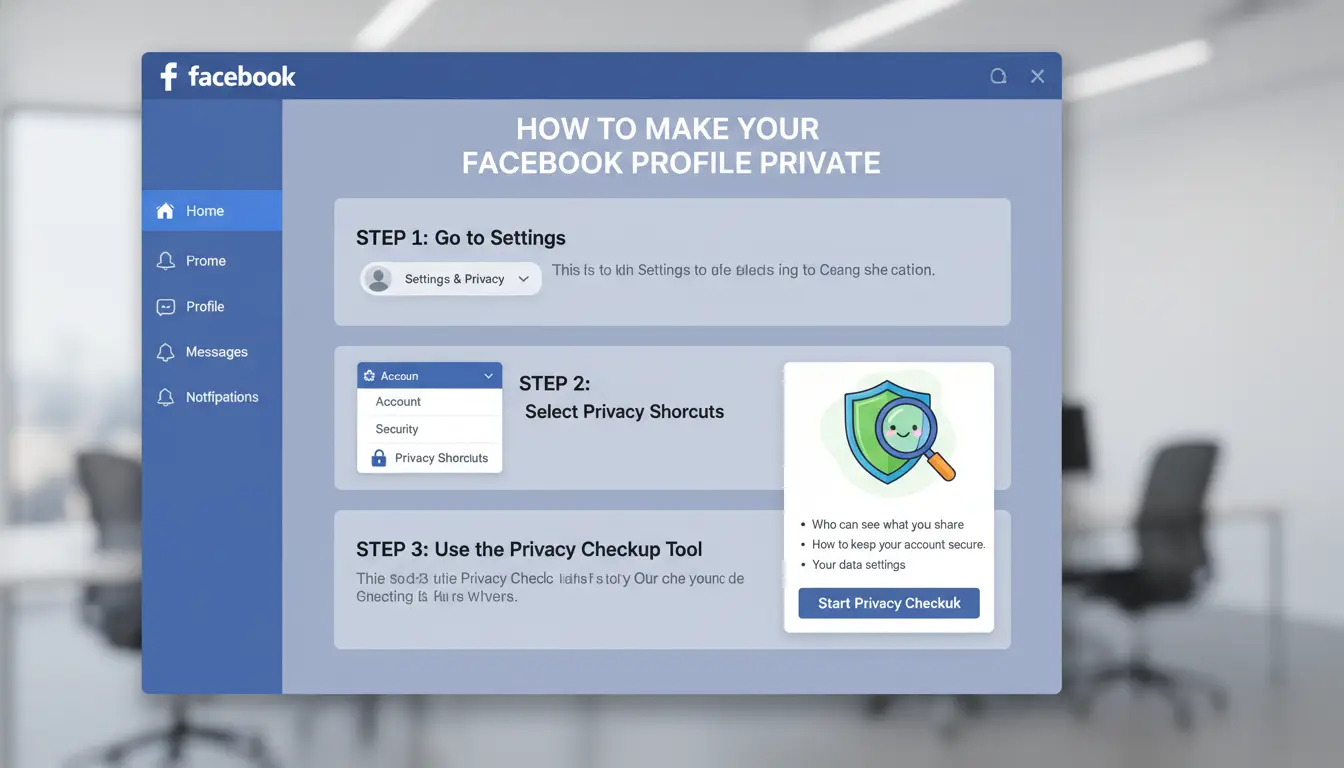
Bloquear o seu perfil do Facebook não é apenas acionar um interruptor de privacidade. Se quiser saber como tornar o Facebook privado da forma correta, terá de verificar várias áreas onde o Facebook divide os menus. Siga estes passos para colmatar as lacunas que as pessoas normalmente não percebem.
Passo 1: Execute a Ferramenta de Verificação de Privacidade do Facebook
Abra o Facebook e clique na sua foto de perfil. Vai a "Definições & privacidade" e escolhe "Verificação de Privacidade." Esta ferramenta guia-o por alguns conceitos básicos, como quem pode ver as suas publicações ou detalhes do perfil. Também indica aplicações ligadas à tua conta. Mas não cobre tudo, algumas definições (como quem te pode encontrar por número de telefone ou ver as tuas publicações antigas) estão fora do seu alcance. Verifica sempre manualmente tudo depois de o executar.
Passo 2: Defina o seu perfil e fotos de capa como privadas
Nem tudo no teu Facebook pode ser totalmente escondido. As fotos de perfil e de capa mostram sempre alguma informação (como a tua foto atual e a capa). Mas podes entrar em cada álbum e mudar as fotos anteriores para "Only Me". Para total privacidade, limite quem pode comentar ou gostar destas imagens, ajustando o público em cada imagem. Fotos antigas de perfil podem ainda ter gostos ou comentários públicos, a menos que os definas para "Só eu".
Passo 3: Limite quem pode ver as suas publicações e histórias
Defina o seu público de publicações por defeito para "Amigos" ou "Só Eu" para que as novas publicações não sejam públicas. Para isso, vá a Definições > Privacidade > "Quem pode ver as suas publicações futuras?" Para publicações antigas, use a opção "Limitar publicações passadas", que muda todas as publicações anteriores para apenas amigos com um clique. Não te esqueças das histórias: na secção "Histórias", define o teu público para "Personalizado" se quiseres um controlo mais apertado.
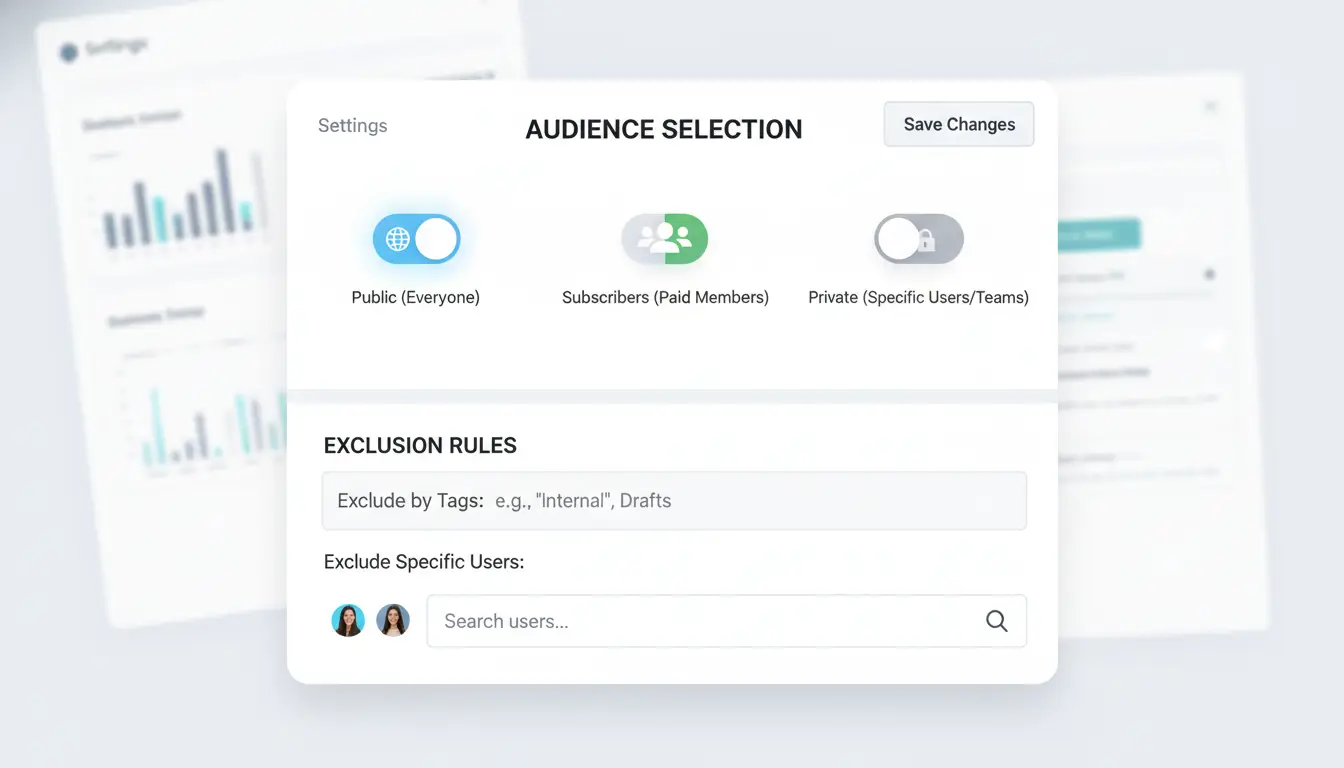
Passo 4: Esconda a tua lista de amigos e atividades
Vai ao teu perfil, clica no separador "Amigos" e escolhe o ícone do lápis para editar a privacidade. Define "Quem pode ver a tua lista de amigos?" para "Só eu." Para gostos e seguidores, desça até "Gostos" no seu perfil e use o lápis para esconder categorias individuais (como música, filmes ou livros). Isto ajuda a impedir que desconhecidos vejam com quem interage.
Se seguir estes passos, irá cobrir as lacunas mais visíveis nas definições de privacidade do Facebook. A maioria das pessoas que procura como tornar o Facebook privado perde pelo menos um destes pontos.
Como Controlar Quem Pode Encontrá-lo e Contactá-lo no Facebook
Manter o controlo sobre quem pode contactá-lo no Facebook é tão importante quanto esconder os dados do seu perfil. Se apenas ajustares a visibilidade mas ignorares como as pessoas te encontram ou te mandam mensagem, desconhecidos e antigos contactos ainda podem aceder ou incomodar-te. Acertar nisto é uma parte fundamental de como tornar o Facebook privado de uma forma que realmente funcione.
Como Limitar Pedidos de Amizade e Quem Pode Procurar-te
Vá às Definições e Privacidade do Facebook, depois a "Audiência e Visibilidade." Em "Como as Pessoas O Encontram e Contactam", mude "Quem pode enviar-lhe pedidos de amizade?" para "Amigos de amigos." Agora, utilizadores aleatórios não podem adicionar-te.
De seguida, defina "Quem pode procurá-lo usando o endereço de email que forneceu?" e "Quem pode procurá-lo com o número de telefone que forneceu?" para "Só eu." Isto impede as pessoas de te encontrarem se souberem os teus contactos.
Para quem pesquisa "como tornar o Facebook privado", falhar estas definições deixa grandes lacunas. Mesmo que a sua linha temporal esteja bloqueada, o seu telemóvel ou email pode divulgar a sua conta.
Como Bloquear ou Restringir Pessoas Específicas
Alguns utilizadores querem controlar certas pessoas, não apenas o público. Bloquear alguém significa que essa pessoa não pode ver o seu perfil, marcá-lo ou enviar-lhe mensagens de todo. Restringir é mais suave, só conseguem ver as tuas publicações públicas e continuas a ser amigo do Facebook.
Pode bloquear uma pessoa indo ao seu perfil, clicando nos três pontos e escolhendo "Bloquear". Para ver quem bloqueou, verifique Definições > Bloqueio. É inteligente rever esta lista de vez em quando, especialmente se já teve problemas com assédio ou spam.
Como Impedir que Motores de Busca Liguem ao Seu Perfil
O Facebook permite que motores de busca como o Google mostrem o seu perfil nos resultados por defeito. Isso é um grande buraco de privacidade. Para resolver, vá a Definições > Público e Visibilidade > "Como as Pessoas O Encontram e Contactam" e desative "Quer que motores de busca fora do Facebook liguem ao seu perfil?"
Se saltares isto, alguém ainda pode pesquisar o teu nome no Google e aparecer no teu Facebook, mesmo que escondas tudo o resto. Para mais detalhes, consulte o Centro de Ajuda do Facebook.
Como manter o seu Facebook privado ao usar vários dispositivos ou partilhar acesso
Iniciar sessão no Facebook a partir de mais do que um telemóvel ou computador pode expor silenciosamente o seu perfil, mesmo que pense que as suas definições estão bloqueadas. Cada dispositivo diz ao Facebook algo sobre si: localização, tipo de navegador e até como se move entre as aplicações. Se queres saber como tornar o Facebook privado, tens de estar atento não só às definições do perfil, mas também à forma como inicias sessão e quem pode aceder à tua conta.
Riscos de iniciar sessão a partir de múltiplos dispositivos ou locais
O Facebook regista todos os logins. Se iniciar sessão a partir de um dispositivo que raramente usa, ou de uma cidade onde não esteve ontem, o Facebook assinala isso. Por vezes só pede uma verificação extra, mas noutros casos pode congelar a tua conta ou enviar alertas aos teus amigos. Isto faz parte da forma como o Facebook deteta o roubo de contas, mas também significa que a sua privacidade pode ser quebrada se partilhar a sua palavra-passe ou se esquecer de fazer logout num dispositivo antigo.
Alguém com acesso a um dos seus dispositivos iniciados pode ver as suas mensagens privadas, listas de amigos ou até alterar as suas definições de privacidade. É por isso que saber como definir o Facebook como privado não é só uma questão do site, é também dos seus dispositivos.
Como Usar Proxies de forma Segura para a Privacidade do Facebook
Os proxies podem mascarar a sua localização quando iniciar sessão. Eles ajudam se quiseres consultar o teu perfil no trabalho, enquanto viajas ou se geres contas para uma equipa. Mas um proxy livre aleatório é arriscado. O Facebook pode detetar padrões, como dez contas a usar o mesmo proxy, e pode restringir-te ou marcar o teu login como suspeito. Usa apenas proxies de confiança e não partilhes um proxy entre várias contas. A Cloudflare explica como funcionam os proxies e onde começam os problemas.
Boas Práticas para Equipas ou Acesso Partilhado ao Facebook
Se precisares de partilhar o acesso com alguém, não entregues simplesmente a tua palavra-passe. Utilize os "Papéis de Página" ou o "Gestor de Negócios" do Facebook para páginas e anúncios. Isto permite-te definir o que os outros podem fazer, e podes removê-los rapidamente se necessário. Para contas pessoais, marque "Onde Está Iniciado" nas suas definições de segurança. Remova dispositivos antigos e sessões que não reconhece. Se quiser tornar a conta do Facebook privada, as auditorias regulares dos seus dispositivos são tão importantes quanto ajustar as definições de privacidade.
Como a DICloak Ajuda Profissionais de Marketing e Equipas de Redes Sociais a Manter As Contas do Facebook Privadas
Tornar o Facebook privado não é só uma questão de definições, é de como as contas são acedidas. Muitos profissionais de marketing gerem várias contas no Facebook, por vezes para clientes, outras para campanhas. Se essas contas partilharem um navegador, dispositivo ou rede, os riscos de privacidade multiplicam-se. Mesmo depois de aprenderes a tornar o FB privado, ligações ocultas entre contas ainda podem ser divulgadas. É aqui que entram ferramentas como o DICloak.
Como o DICloak Cria Ambientes Privados e Isolados para Cada Conta
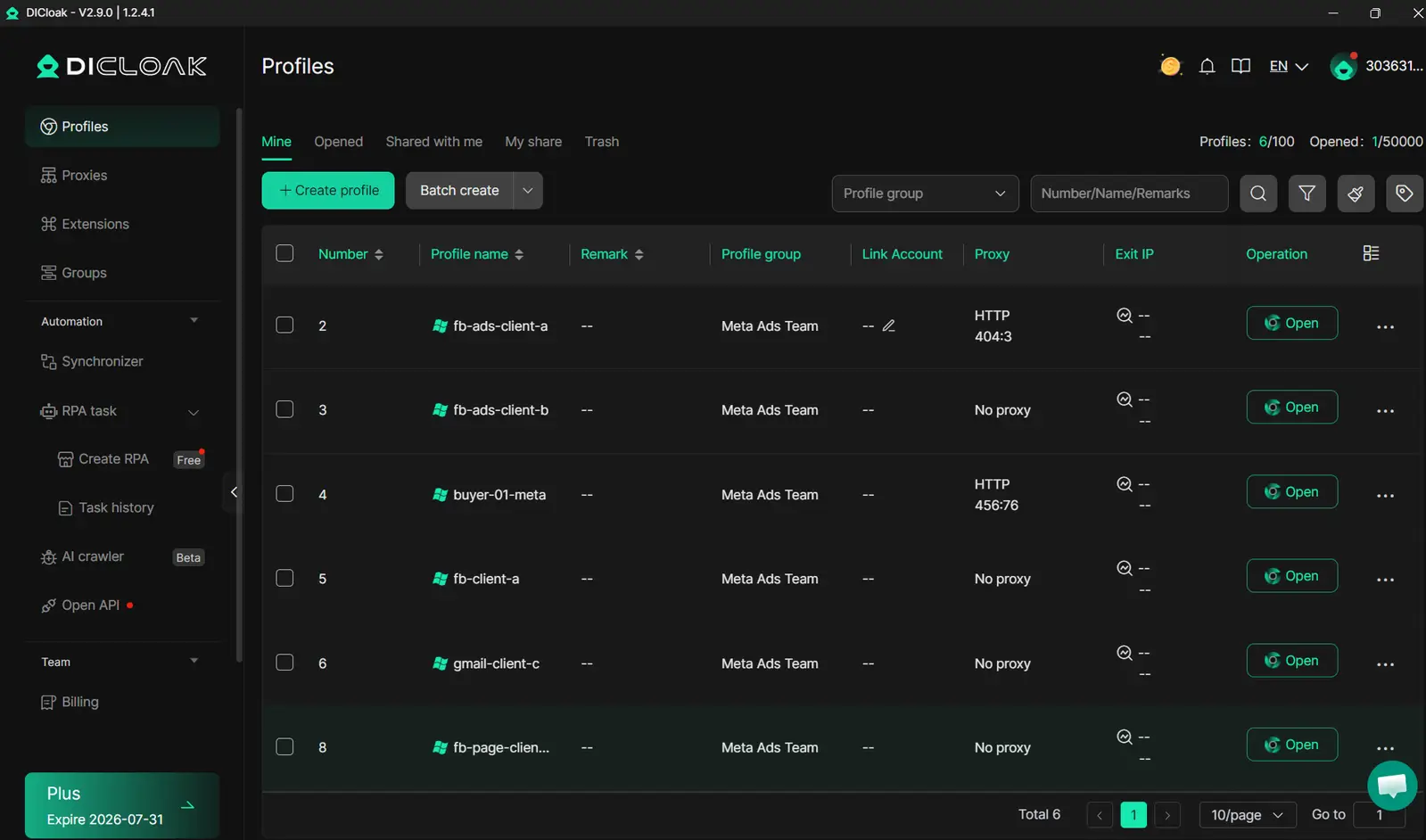
Pode usar o DICloak para gerir cada conta do Facebook no seu próprio perfil de navegador, cada uma com uma impressão digital e proxy únicos. Isto significa que o Facebook vê cada login como proveniente de um utilizador diferente, e não de uma equipa agrupada. Este isolamento impede o Facebook de ligar contas com base em pistas do dispositivo ou da rede, ajudando-o a evitar fugas de privacidade mesmo que esteja a trabalhar com dezenas de contas. Saiba mais sobre impressões digitais nos navegadores na Wikipédia.
Como a DICloak Possibilita a Colaboração Segura em Equipas
Para Teams, o DICloak permite partilhar perfis de conta sem expor credenciais. Os controlos de permissões limitam quem pode aceder a cada conta. Os registos de operações acompanham cada alteração e login, por isso sabes sempre quem fez o quê e quando. Estas funcionalidades correspondem às necessidades das agências que gerem contas de clientes ou marcas com múltiplos gestores de redes sociais.
Como a DICloak Automatiza Fluxos de Trabalho Seguros para a Privacidade
O DICloak pode automatizar verificações de privacidade, como rever permissões de aplicações ou histórico de sessões, para que não perca passos ao definir o Facebook como privado. Fluxos de trabalho automatizados eliminam erros manuais que frequentemente expõem contas. Isto serve para quem procura como tornar a conta do Facebook privada e mantê-la protegida no uso real.
Como Rever e Manter a Privacidade do Facebook ao Longo do Tempo
Proteger a privacidade do Facebook não é uma tarefa pontual. A plataforma altera as suas regras, adiciona funcionalidades e, por vezes, reinicia as suas definições. Se quiser manter o seu perfil privado, precisa de estabelecer uma rotina para verificar o que está visível e o que está aberto. Aqui está como tornar o Facebook privado a longo prazo, cobrindo lembretes, detetando novos riscos e recuperando após um deslize.
Como Definir Lembretes para Avaliações de Privacidade
A maioria dos utilizadores esquece-se de verificar as definições de privacidade após a configuração inicial. Mas o Facebook ajusta frequentemente os seus controlos, e as definições antigas podem ser expostas. Definir um lembrete mensal ou trimestral no calendário do telemóvel funciona bem. Também pode usar ferramentas como o Google Calendar ou o Todoist para agendar uma tarefa recorrente.
Se quiseres mais estrutura, tenta adicionar uma lista de verificação na tua aplicação de notas, cobrindo visibilidade do perfil, revisão de etiquetas, ligações à aplicação e privacidade da timeline. O hábito mais eficaz é sempre rever as suas definições após uma atualização do Facebook ou qualquer aviso sobre novas funcionalidades. Este passo apanha surpresas antes que se tornem fugas.
Como Detetar Novos Riscos de Privacidade após Atualizações do Facebook
O Facebook raramente anuncia cada alteração de privacidade em detalhe. Fique atento às notas de atualização na Redação do Facebook, ou consulte a secção "Novidades" na sua loja de aplicações. Após cada atualização, use a ferramenta "Ver como" para ver o que desconhecidos conseguem ver. Depois teste as suas definições abrindo o seu perfil numa janela privada do navegador.
Procure novos padrões de partilha, publicações públicas de grupos ou aplicações com acesso fresco. Se vires algo que não esperavas, explora as definições em "Atalhos de Privacidade" e "Apps e Websites." Atualizações recentes muitas vezes reiniciam permissões da aplicação ou mudam quem pode marcá-lo.
Como Recuperar Se a Sua Privacidade Foi Comprometida
Se descobrires que a tua informação foi exposta, age depressa. Remova ligações indesejadas de aplicações em "Apps e Websites." Muda a tua palavra-passe e ativa a autenticação de dois fatores. Revise o seu registo de atividades recentes para publicações ou gostos estranhos.
De seguida, utilize a ferramenta "Descarregar a Sua Informação" para ver que dados são públicos. Se precisar de ajuda extra, consulte o Centro de Apoio do Facebook para os passos de recuperação. Para tornar a conta do FB privada novamente, percorra todas as definições de privacidade e reinicie as que foram alteradas.
Perguntas Frequentes
Como posso tornar a minha conta do Facebook completamente privada?
Para tornar a sua conta de Facebook o mais privada possível, vá a Definições > Privacidade e limite quem pode ver as suas publicações, lista de amigos e contactos. Define o teu perfil para que só os amigos te possam encontrar ou contactar. Alguns detalhes, como o seu nome e foto de perfil, permanecem sempre públicos. Siga todas as opções de privacidade para ter o máximo controlo.
As pessoas ainda conseguem encontrar-me se eu definir o Facebook como privado?
Mesmo que use todas as definições de privacidade, as pessoas podem ainda assim encontrá-lo pelo nome ou por email. Para limitar isto, vá às Definições de Privacidade e restrinja quem pode procurá-lo e enviar pedidos de amizade. Não podes esconder completamente a menos que desatives a tua conta, mas as definições de privacidade vão tornar muito mais difícil de encontrar.
Tornar o meu Facebook privado afeta a privacidade do meu Messenger?
Tornar o teu Facebook privado não torna automaticamente o Messenger privado. O Messenger usa algumas das suas definições do Facebook, mas também tem os seus próprios controlos de privacidade. Para proteger totalmente a sua privacidade, ajuste as definições do Messenger como pedidos de mensagens, estado ativo e quem pode contactá-lo, além de aprender a tornar o Facebook privado.
Com que frequência devo rever as minhas definições de privacidade no Facebook?
Verifique as suas definições de privacidade de poucos em poucos meses e após grandes atualizações do Facebook. O Facebook por vezes altera as opções de privacidade, para que as avaliações regulares mantenham a sua conta segura. Defina lembretes para passar por cada configuração, especialmente se estiver a aprender a tornar o Facebook privado pela primeira vez ou a atualizar a sua informação.
É seguro usar proxies para a privacidade do Facebook?
Usar proxies pode ocultar a sua localização e ajudar a proteger a privacidade, mas uma má configuração pode ativar as verificações de segurança do Facebook ou até bloquear a sua conta. Se procura como tornar o Facebook privado, concentre-se primeiro nas ferramentas de privacidade integradas do Facebook e use proxies apenas se souber configurá-los em segurança.
Tornar a sua conta do Facebook privada é essencial para proteger as suas informações pessoais e controlar quem pode ver as suas publicações e perfil. Ao rever regularmente as suas definições de privacidade e estar atento ao que partilha, pode manter um melhor controlo sobre a sua presença online. Experimente DICloak Grátis
 Ferramentas Gratuitas
 Cookie Plugin
 Gerador de UA
 Gerador de Endereço MAC
 Gerador de Endereço IP
 Lista de Endereços IP
 Gerador de Código 2FA
 Relógio Mundial
 Verificação de Anonimato
 WebRTC Leak Test
 Gerador de UUID
 Verificador de Proxy
 Verificador de Anúncios FB
 Coleta Web com IA
 Ferramentas SMM Grátis
 Verificador de Shadowban do Twitter
 Verificador de Nomes do Instagram
 Gerador UTM
 Gerador de nomes de usuário
 Gerador de hashtags com IA
 Gerador de títulos para LinkedIn
 Redimensionador de imagens sociais