Une seule publication publique sur Facebook peut apparaître dans les résultats de recherche Google pendant des années, même si vous la supprimez plus tard. C’est ainsi qu’un candidat en 2024 a perdu une offre après qu’un recruteur ait retrouvé un ancien commentaire via Google Search. La plupart des utilisateurs qui cherchent comment rendre Facebook privé essaient d’éviter ce genre de casse-tête : vieilles photos, likes ou commentaires qui fuient à des inconnus, à de futurs employeurs, ou même à des outils de scraping automatisés. Le problème ne concerne pas seulement votre photo de profil ou la dernière publication, les contrôles de confidentialité de Facebook sont dispersés dans les paramètres de profil, la timeline, les tags, et même les anciennes connexions d’applications.
Essayer de deviner « comment rendre Facebook privé » en basculant un seul réglage laisse presque toujours des traces. L’outil « Voir comme » manque certains détails, et même si vous masquez votre liste d’amis, vos « likes » ou vos adhésions au groupe peuvent rester publics. Pire encore, une application tierce oubliée peut continuer à lire vos informations jusqu’à ce que vous les coupiez directement.
Ce guide propose un plan étape par étape pour mettre Facebook en privé, avec des captures d’écran et des vérifications concrètes que la plupart des gens manquent. Vous verrez exactement quels réglages changer, ce que la plupart des utilisateurs oublient de verrouiller, et comment rendre le compte Facebook suffisamment privé pour que même les moteurs de recherche et les anciens contacts ne puissent pas voir vos activités passées. Commencez par vérifier qui peut voir votre profil actuel.
Que signifie rendre votre Facebook privé ?
Vouloir savoir comment rendre Facebook privé signifie verrouiller qui peut voir votre profil, vos publications et votre activité. Mais « privé » sur Facebook ne signifie pas invisible. Il s’agit plutôt de limiter la part de votre vie accessible aux inconnus, aux amis d’amis, ou même aux moteurs de recherche. Le vrai processus est un mélange de décors, certains peuvent être cachés, d’autres apparaissent toujours.
Qu’est-ce qui peut ou ne peut pas être rendu privé sur Facebook ?
Toutes les parties de votre Facebook ne peuvent pas être cachées. Votre nom, votre photo de profil et votre photo de couverture restent toujours publics. Quiconque cherche votre nom peut voir ces messages, même s’ils ne sont pas amis. D’autres informations, comme votre date de naissance ou vos coordonnées, peuvent être mises sur « Moi seulement » afin que vous seul puissiez les consulter.
Vos publications et mises à jour d’histoires peuvent être limitées en choisissant votre audience, votre public, vos amis ou vos listes personnalisées. Les photos peuvent être verrouillées, mais si vous êtes tagué dans un album public, ce tag est visible à moins que vous ne le retiriez. Les mentions J’aime, les groupes et les listes d’amis ont des contrôles séparés, mais certains membres de groupe apparaissent toujours. Même vos commentaires sur les pages publiques sont visibles pour tous.
Voici un tableau rapide montrant quelles parties vous pouvez ou ne pouvez pas complètement cacher :
| Caractéristiques |
Peut-on être privé ? |
Le contrôle existe-t-il ? |
| Nom, photo de profil |
Non |
Non |
| Anniversaire, Email |
Oui (Seulement moi) |
Oui |
| Liste d’amis |
Surtout |
Oui |
| Publications, Histoires |
Oui |
Oui |
| Adhésion au groupe (Public) |
Non |
Non |
| J’aime sur les pages |
Partiellement |
Oui |
| Commentaires sur les pages publiques |
Non |
Non |
Source : Centre d’aide Facebook
Pourquoi la confidentialité est importante pour votre compte Facebook
Garder un profil public signifie que n’importe qui peut extraire des détails de votre page. Cela peut entraîner des messages indésirables, des arnaques, voire quelqu’un qui clone votre compte. Si vous ne savez pas comment mettre Facebook en privé, vos photos et publications pourraient finir dans les résultats de recherche ou être vus par des personnes que vous avez bloquées.
Des réglages de confidentialité plus stricts aident à garder vos informations en main. Les publications réservées aux amis, une liste d’amis cachée et les anciens posts verrouillés rendent plus difficile pour des inconnus de vous connaître. Si vous voulez vérifier comment rendre votre compte Facebook privé, commencez toujours par l’audience de vos publications et vérifiez les autorisations de l’application. Manquer un seul réglage peut laisser vos informations ouvertes à tout le monde.
Que vérifier avant de modifier vos paramètres de confidentialité Facebook
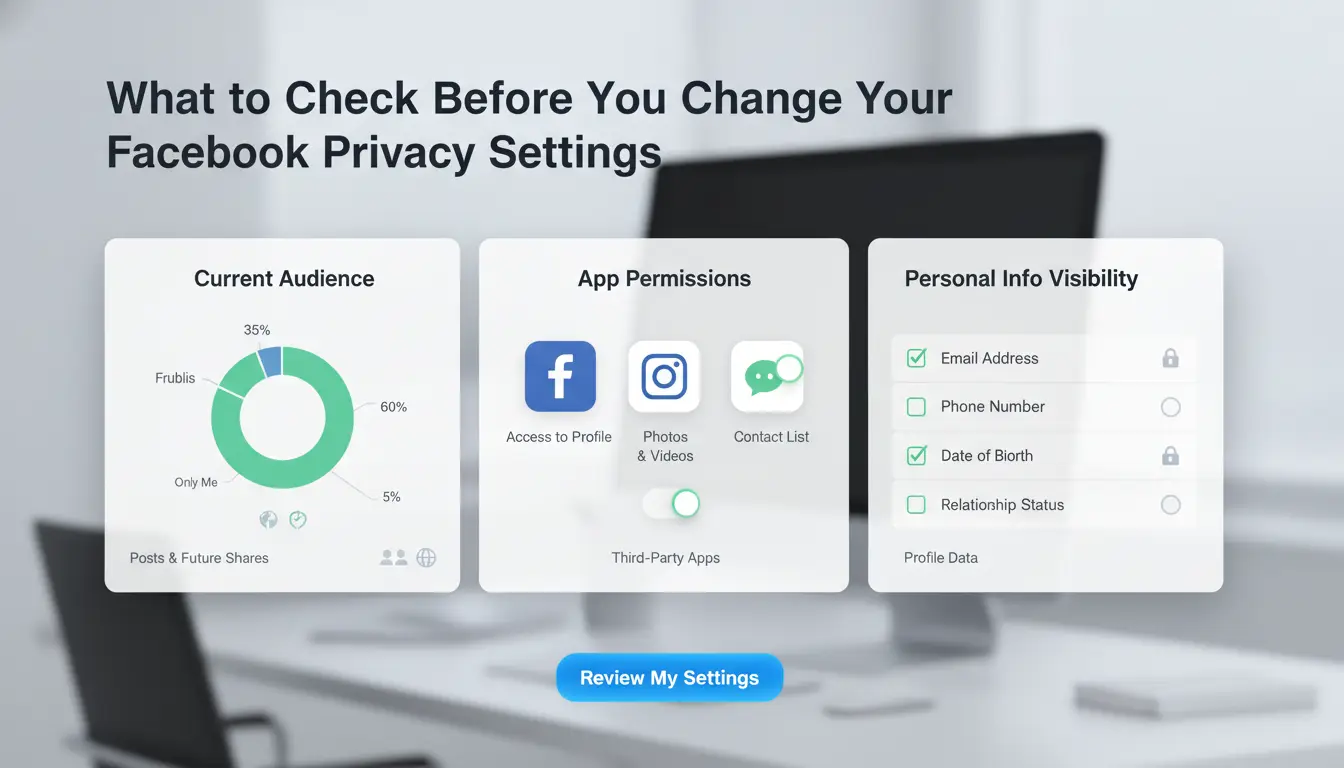
Avant de commencer à changer les paramètres, mettez en pause pour voir où vos informations Facebook sont déjà exposées. Les gens cherchent souvent « comment rendre Facebook privé » et se précipitent pour cacher les posts, mais manquent des endroits qui continuent de fuiter des données. Avancer étape par étape vous aide à éviter les interruptions et à garder votre compte plus sûr sur le long terme.
Quelles informations sont déjà publiques
Ouvrez votre profil Facebook dans un navigateur, puis cliquez sur les trois points près de votre photo de couverture. Choisissez « Voir comme » pour voir à quoi ressemble votre page publique aux yeux des inconnus. Remarquez que votre photo de profil, votre image de couverture et quelques informations de base apparaissent toujours, sauf si vous les retirez ou les modifiez. Vérifiez quels posts apparaissent, certains anciens posts peuvent être mis en « Public » même si vous utilisez des réglages plus stricts maintenant. Votre liste d’amis, vos pages J’aime et vos abonnements à des groupes peuvent également apparaître à moins que vous ne les verrouilliez.
N’oubliez pas que les commentaires sur les pages ou groupes publics restent visibles, même si votre propre timeline est privée. Si vous voulez savoir exactement comment mettre Facebook en privé, vous devrez vérifier chacune de ces zones, pas seulement les paramètres de votre profil.
Erreurs courantes qui rendent votre Facebook moins privé
Beaucoup de gens cachent leur calendrier mais sautent la section « À propos », qui peut indiquer votre lieu de travail, votre école ou votre ville. Les paramètres de confidentialité pour les tags et les anciens posts sont dans un menu différent, manquer ces étapes signifie que les amis peuvent vous taguer dans les posts qui apparaissent pour les autres. Une autre erreur courante est d’oublier les applications et sites web auxquels vous vous êtes connecté avec Facebook. Ces connexions tierces peuvent continuer à lire vos données de profil jusqu’à ce que vous les suppediez. Allez dans Paramètres > Applications et Sites web pour voir quels services ont accès et révoquez tout ce en quoi vous n’avez pas confiance.
Les fuites de confidentialité les plus courantes surviennent lorsque les utilisateurs ne vérifient pas l’accès aux applications tierces et la visibilité des anciens posts.
Comment sauvegarder vos données avant d’effectuer des modifications
Avant de modifier les paramètres de confidentialité, il est judicieux de télécharger vos données Facebook. De cette façon, vous gardez une trace des publications, photos et messages au cas où quelque chose serait caché ou supprimé. Consultez les paramètres > vos informations Facebook > téléchargez vos informations. Choisissez les données que vous voulez, puis cliquez sur « Créer un fichier ». Facebook enverra un lien quand ce sera prêt. Si vous tenez à conserver des souvenirs ou des preuves d’anciennes activités, faites toujours une sauvegarde avant de changer les réglages. Cette étape est importante que vous appreniez à rendre Facebook privé pour la première fois ou que vous resserriez un ancien compte.
Comment rendre votre profil Facebook privé : étape par étape
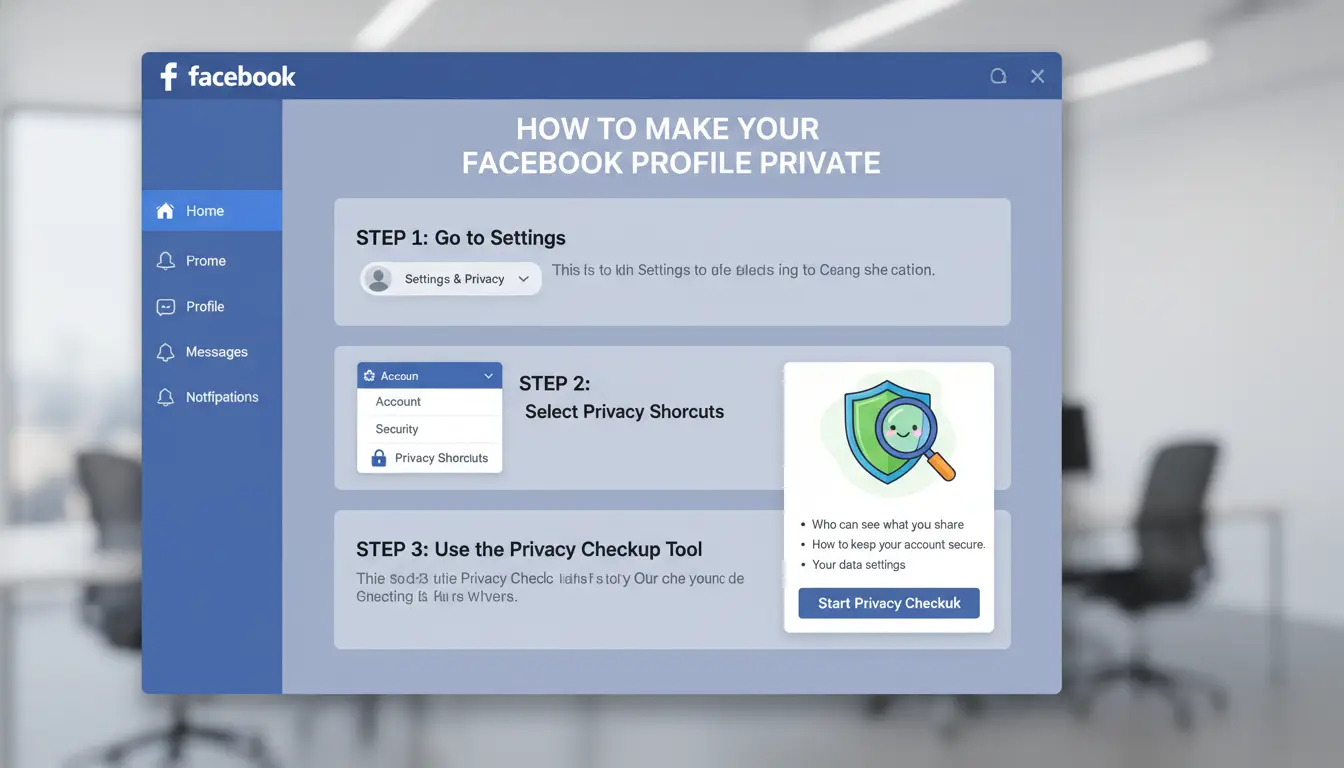
Verrouiller votre profil Facebook ne consiste pas seulement à basculer un interrupteur sur la vie privée. Si vous voulez savoir comment rendre Facebook privé de la bonne manière, il faudra vérifier plusieurs zones où Facebook répartit les menus. Suivez ces étapes pour combler les lacunes que les gens manquent habituellement.
Étape 1 : Exécuter l’outil de vérification de la confidentialité de Facebook
Ouvrez Facebook et cliquez sur votre photo de profil. Allez dans « Paramètres & confidentialité » et choisissez « Contrôle de confidentialité ». Cet outil vous guide à travers quelques bases, comme qui peut voir vos publications ou détails de profil. Il indique aussi les applications liées à votre compte. Mais cela ne couvre pas tout, certains paramètres (comme qui peut vous trouver par numéro de téléphone ou voir vos anciens posts) sont hors de sa portée. Vérifie toujours manuellement les choses après l’avoir lancé.
Étape 2 : Mettez vos photos de profil et de couverture en privé
Tout ce qui se trouve sur votre Facebook ne peut pas être complètement caché. Les photos de profil et de couverture montrent toujours certaines informations (comme votre photo actuelle et votre couverture). Mais vous pouvez aller dans chaque album photo et changer les photos passées pour « Only Me ». Pour une confidentialité totale, limitez les personnes qui peuvent commenter ou aimer ces images en ajustant le public sur chaque image. Les anciennes photos de profil peuvent encore avoir des likes ou des commentaires publics à moins que vous ne les mettiez sur « Seulement moi ».
Étape 3 : Limitez les personnes pouvant voir vos publications et vos stories
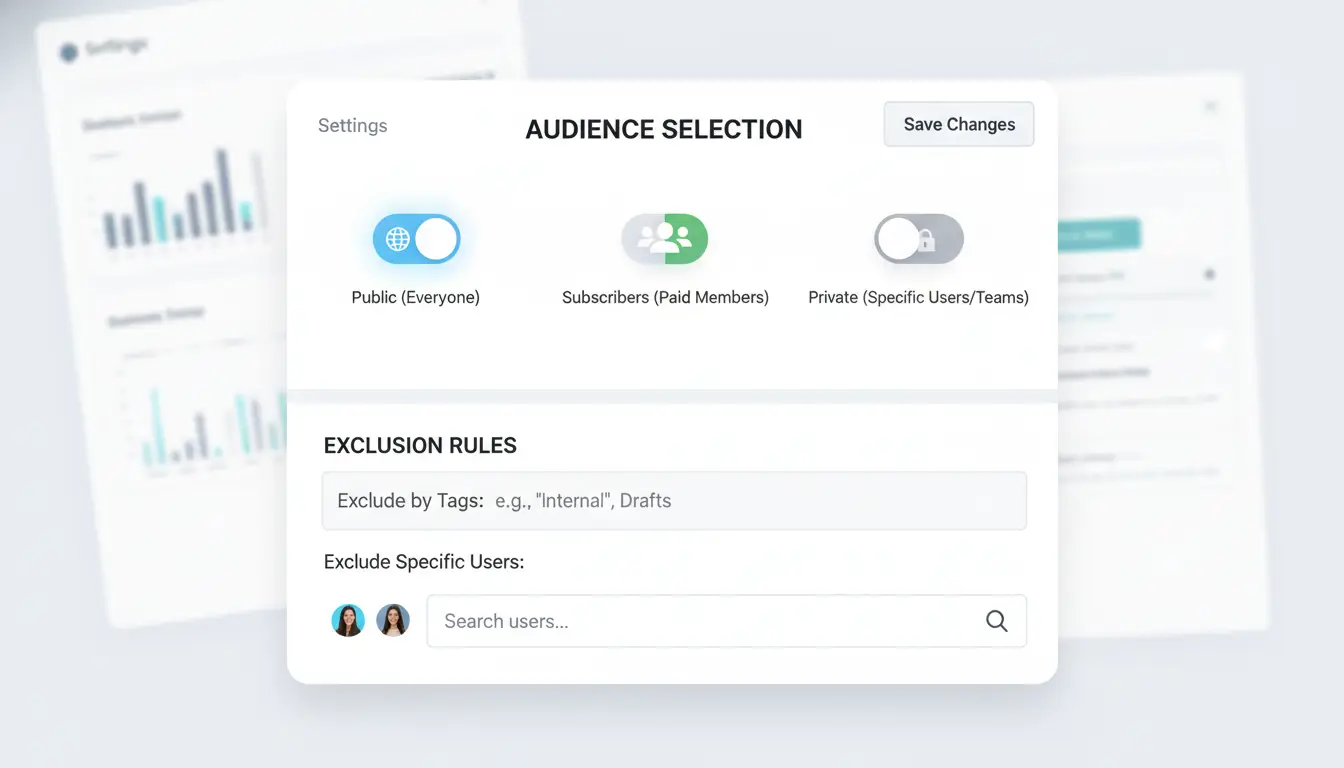
Définissez votre audience de publication par défaut sur « Amis » ou « Moi seulement » pour que les nouveaux posts ne soient pas publics. Pour cela, allez dans Paramètres > Confidentialité > « Qui peut voir vos futurs articles ? » Pour les anciens articles, utilisez l’option « Limiter les anciens posts », cela transforme tous les posts précédents en amis uniquement en un clic. N’oubliez pas les histoires : dans la section « Histoires », réglez votre audience sur « Personnalisé » si vous voulez un contrôle plus strict.
Étape 4 : Masquer votre liste d’amis et votre activité
Allez sur votre profil, cliquez sur l’onglet « Amis », et choisissez l’icône du crayon pour modifier la confidentialité. Mets « Qui peut voir ta liste d’amis ? » sur « Seulement moi ». Pour les likes et abonnés, faites défiler jusqu’à « J’aime » sur votre profil et utilisez le crayon pour masquer les catégories individuelles (comme la musique, les films ou les livres). Cela aide à empêcher les inconnus de voir avec qui vous interagissez.
Si vous suivez ces étapes, vous couvrirez les lacunes les plus visibles dans les paramètres de confidentialité de Facebook. La plupart des gens cherchant comment rendre Facebook privé passent à côté d’au moins un de ces endroits.
Comment contrôler qui peut vous trouver et vous contacter sur Facebook
Garder le contrôle sur qui peut vous joindre sur Facebook compte autant que de cacher les détails de votre profil. Si vous ne faites que régler la visibilité mais ignorez la façon dont les gens vous trouvent ou vous envoient, des inconnus et d’anciens contacts peuvent toujours vous accéder ou vous déranger. Bien faire cela est une étape clé pour rendre Facebook privé d’une manière qui fonctionne réellement.
Comment limiter les demandes d’amis et qui peut vous rechercher
Allez dans Paramètres et Confidentialité de Facebook, puis « Audience et visibilité ». Dans « Comment les gens vous trouvent et vous contactent », changez « Qui peut vous envoyer des demandes d’ami ? » en « Amis d’amis ». Maintenant, des utilisateurs aléatoires ne peuvent plus vous ajouter.
Ensuite, réglez « Qui peut vous rechercher avec l’adresse e-mail que vous avez fournie ? » et « Qui peut vous retrouver avec le numéro de téléphone que vous avez fourni ? » sur « Seulement moi. » Cela empêche les gens de vous trouver s’ils connaissent vos coordonnées.
Pour ceux qui cherchent « comment rendre Facebook privé », manquer ces paramètres laisse de grands vides. Même si votre calendrier est bloqué, votre téléphone ou votre e-mail peut fuiter votre compte.
Comment bloquer ou restreindre des personnes spécifiques
Certains utilisateurs veulent contrôler certaines personnes, pas seulement le public. Bloquer quelqu’un signifie qu’il ne peut pas voir votre profil, vous taguer ou vous envoyer de messages du tout. La restriction est plus douce, ils ne peuvent voir que vos publications publiques, et vous restez amis sur Facebook.
Vous pouvez bloquer une personne en allant sur son profil, en cliquant sur les trois points, puis en choisissant « Bloquer ». Pour voir qui vous avez bloqué, consultez Paramètres > Blocage. Il est judicieux de consulter cette liste de temps en temps, surtout si vous avez eu des problèmes de harcèlement ou de spam.
Comment empêcher les moteurs de recherche de créer des liens vers votre profil
Facebook permet aux moteurs de recherche comme Google d’afficher votre profil dans les résultats par défaut. C’est un gros trou de confidentialité. Pour y remédier, allez dans Paramètres > Audience et visibilité > « Comment les gens vous trouvent et vous contactent », et désactivez « Voulez-vous que des moteurs de recherche hors de Facebook relient à votre profil ? »
Si vous passez ce cliché, quelqu’un peut quand même chercher votre nom sur Google et apparaître sur votre Facebook même si vous cachez tout le reste. Pour plus de détails, consultez le Centre d’aide de Facebook.
Comment garder votre Facebook privé lors de l’utilisation de plusieurs appareils ou du partage d’accès
Se connecter à Facebook depuis plusieurs téléphones ou ordinateurs peut exposer discrètement votre profil, même si vous pensez que vos paramètres sont verrouillés. Chaque appareil dit quelque chose à Facebook sur vous : localisation, type de navigateur, et même la façon dont vous passez d’une application à l’autre. Si vous voulez savoir comment rendre Facebook privé, vous devez surveiller non seulement les paramètres de profil, mais aussi la façon dont vous vous connectez et qui peut accéder à votre compte.
Risques de connexion depuis plusieurs appareils ou emplacements
Facebook suit chaque connexion. Si vous vous connectez depuis un appareil que vous utilisez rarement, ou depuis une ville où vous n’étiez pas hier, Facebook le signale. Parfois, il demande juste une vérification supplémentaire, mais dans d’autres cas, cela peut geler votre compte ou envoyer des alertes à vos amis. C’est en partie la façon dont Facebook détecte le vol de compte, mais cela signifie aussi que votre vie privée peut être compromise si vous partagez votre mot de passe ou oubliez de vous déconnecter sur un ancien appareil.
Quelqu’un ayant accès à l’un de vos appareils connectés pourrait voir vos messages privés, vos listes d’amis, ou même modifier vos paramètres de confidentialité. C’est pourquoi savoir comment mettre Facebook en privé ne concerne pas seulement le site web, c’est aussi une question de vos appareils.
Comment utiliser les proxies en toute sécurité pour la confidentialité de Facebook
Les proxys peuvent masquer votre position lorsque vous vous connectez. Ils aident si vous souhaitez consulter votre profil depuis le travail ou en voyage, ou si vous gérez des comptes pour une équipe. Mais un proxy libre aléatoire est risqué. Facebook peut repérer des schémas, comme dix comptes utilisant le même proxy, et peut vous restreindre ou marquer votre connexion comme suspecte. N’utilisez que des proxies de confiance, et ne partagez pas un proxy unique entre plusieurs comptes. Cloudflare explique comment fonctionnent les proxys et où les problèmes commencent.
Meilleures pratiques pour Teams ou accès Facebook partagé
Si vous devez partager l’accès avec quelqu’un, ne vous contentez pas de donner votre mot de passe. Utilisez les « Rôles de page » ou « Business Manager » de Facebook pour les pages et les publicités. Cela vous permet de définir ce que les autres peuvent faire, et vous pouvez les supprimer rapidement si besoin. Pour les comptes personnels, cochez « Où vous êtes connecté » dans vos paramètres de sécurité. Supprimez les anciens appareils et sessions que vous ne reconnaissez pas. Si vous souhaitez rendre votre compte Facebook privé, des audits réguliers de vos appareils sont tout aussi importants que l’ajustement des paramètres de confidentialité.
Comment DICloak aide les marketeurs et équipes des réseaux sociaux à garder les comptes Facebook privés
Rendre Facebook privé ne concerne pas seulement les paramètres, c’est aussi la manière dont les comptes sont accessibles. De nombreux marketeurs gèrent plusieurs comptes Facebook, parfois pour des clients, parfois pour des campagnes. Si ces comptes partagent un navigateur, un appareil ou un réseau, les risques pour la vie privée se multiplient. Même après avoir appris à rendre Facebook privé, des liens cachés entre comptes peuvent toujours fuir. C’est là que des outils comme DICloak interviennent.
Comment DICloak crée des environnements isolés et privés pour chaque compte
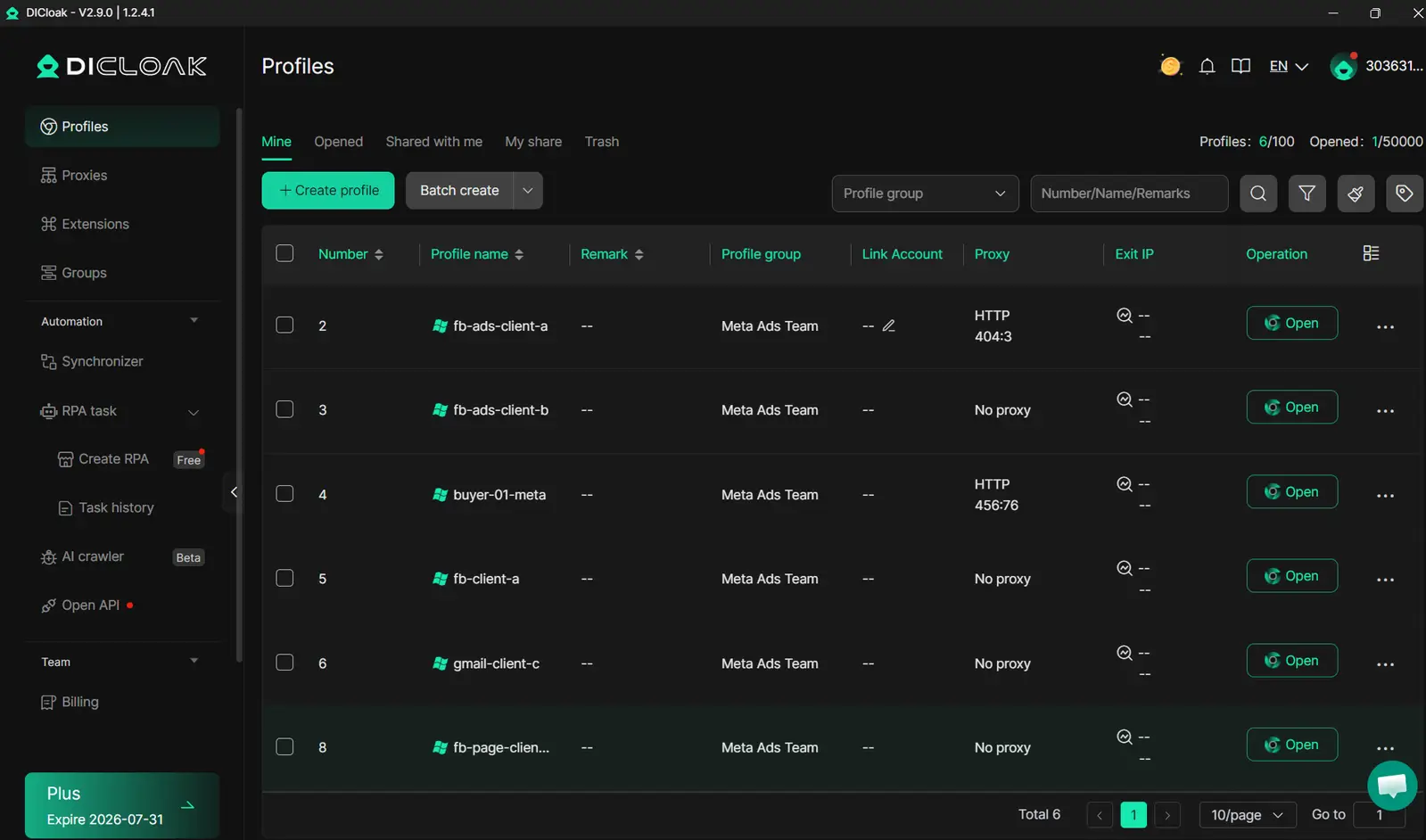
Vous pouvez utiliser DICloak pour faire tourner chaque compte Facebook dans son propre profil navigateur, chacun avec une empreinte et un proxy uniques. Cela signifie que Facebook considère chaque connexion comme provenant d’un utilisateur différent, et non d’une équipe regroupée. Cette isolation empêche Facebook de lier les comptes en fonction des indices de l’appareil ou du réseau, vous aidant ainsi à éviter les fuites de confidentialité même si vous travaillez avec des dizaines de comptes. Pour en savoir plus sur les empreintes digitales des navigateurs, consultez Wikipédia.
Comment DICloak permet une collaboration d’équipe sécurisée
Pour Teams, DICloak permet de partager des profils de compte sans exposer les identifiants. Les contrôles d’autorisation limitent qui peut accéder à chaque compte. Les journaux d’opérations suivent chaque changement et connexion, vous savez donc toujours qui a fait quoi et quand. Ces fonctionnalités répondent aux besoins des agences gérant des comptes clients ou des marques avec plusieurs gestionnaires de réseaux sociaux.
Comment DICloak automatise les flux de travail sécurisés pour la vie privée
DICloak peut automatiser les vérifications de confidentialité, comme la vérification des autorisations des applications ou de l’historique des sessions, afin que vous ne manquiez pas d’étapes lors de la mise en privé de Facebook. Les flux de travail automatisés éliminent les erreurs manuelles qui exposent souvent les comptes. Cela convient à toute personne cherchant à rendre un compte Facebook privé tout en le protégeant dans la vie réelle.
Comment revoir et préserver la confidentialité de votre Facebook au fil du temps
Sécuriser la confidentialité de votre Facebook n’est pas un travail ponctuel. La plateforme modifie ses règles, ajoute des fonctionnalités, et parfois réinitialise vos paramètres. Si vous voulez garder votre profil privé, vous devez mettre en place une routine pour vérifier ce qui est visible et ce qui s’est ouvert. Voici comment rendre Facebook privé sur le long terme, en couvrant les rappels, en repérant les nouveaux risques et en se remettant après une erreur.
Comment définir des rappels pour les avis de confidentialité
La plupart des utilisateurs oublient de vérifier leurs paramètres de confidentialité après la configuration initiale. Mais Facebook ajuste souvent ses commandes, et les anciens paramètres peuvent être exposés. Définir un rappel mensuel ou trimestriel dans le calendrier de votre téléphone fonctionne bien. Vous pouvez aussi utiliser des outils comme Google Agenda ou Todoist pour planifier une tâche récurrente.
Si vous souhaitez plus de structure, essayez d’ajouter une checklist dans votre application de notes, couvrant la visibilité du profil, la revue des tags, les connexions à l’application et la confidentialité des timelines. L’habitude la plus efficace est de toujours revoir vos paramètres après une mise à jour Facebook ou toute notification concernant de nouvelles fonctionnalités. Cette étape surprend avant qu’elles ne deviennent des fuites.
Comment repérer les nouveaux risques de vie privée après les mises à jour Facebook
Facebook annonce rarement chaque changement de confidentialité en détail. Soyez à l’affût des notes de mise à jour dans la salle de rédaction Facebook, ou consultez la section « Nouveautés » dans votre boutique d’applications. Après chaque mise à jour, utilisez l’outil « Voir sous » pour voir ce que des inconnus peuvent voir. Ensuite, testez vos paramètres en ouvrant votre profil dans une fenêtre privée du navigateur.
Recherchez de nouveaux paramètres par défaut de partage, des publications publiques de groupes ou des applications avec un accès frais. Si vous voyez quelque chose d’inattendu, consultez les paramètres sous « Raccourcis de confidentialité » et « Applications et sites web ». Les mises à jour récentes réinitialisent souvent les autorisations de l’application ou changent qui peut vous taguer.
Comment récupérer si votre vie privée a été compromise
Si vous découvrez que vos informations ont été exposées, agissez vite. Supprimez les connexions d’applications indésirables sous « Applications et sites web ». Changez votre mot de passe et activez l’authentification à deux facteurs. Consultez votre journal d’activités récentes pour détecter des publications ou des likes insolites.
Ensuite, utilisez l’outil « Télécharger vos informations » pour voir quelles données sont publiques. Si vous avez besoin d’aide supplémentaire, consultez le Centre d’aide de Facebook pour les étapes de récupération. Pour rendre le compte Facebook à nouveau privé, passez en revue tous les paramètres de confidentialité et réinitialisez ceux qui ont été modifiés.
Questions fréquemment posées
Comment puis-je rendre mon compte Facebook complètement privé ?
Pour rendre votre compte Facebook aussi privé que possible, allez dans Paramètres > confidentialité et limitez qui peut voir vos publications, votre liste d’amis et vos coordonnées. Configurez votre profil pour que seuls vos amis puissent vous trouver ou vous contacter. Certains détails, comme votre nom et votre photo de profil, restent toujours publics. Suivez toutes les options de confidentialité pour un contrôle maximal.
Est-ce que les gens peuvent quand même me trouver si je mets Facebook en privé ?
Même si vous utilisez tous les paramètres de confidentialité, les gens peuvent quand même vous trouver par votre nom ou par e-mail. Pour limiter cela, allez dans les paramètres de confidentialité et restreignez qui peut vous rechercher et envoyer des demandes d’amis. Vous ne pouvez pas complètement vous cacher à moins de désactiver votre compte, mais les paramètres de confidentialité vous rendront beaucoup plus difficile à trouver.
Le fait de rendre mon Facebook privé affecte-t-il ma vie privée sur Messenger ?
Rendre votre Facebook privé ne rend pas automatiquement Messenger privé. Messenger utilise certains paramètres Facebook, mais il a aussi ses propres contrôles de confidentialité. Pour protéger pleinement votre vie privée, ajustez les paramètres de Messenger comme les demandes de messages, le statut actif, et qui peut vous contacter, en plus d’apprendre à rendre Facebook privé.
À quelle fréquence devrais-je revoir mes paramètres de confidentialité Facebook ?
Vérifiez vos paramètres de confidentialité tous les quelques mois et après les mises à jour majeures de Facebook. Facebook modifie parfois les options de confidentialité, donc les avis réguliers protègent votre compte. Mettez des rappels pour passer par chaque paramètre, surtout si vous apprenez à rendre Facebook privé pour la première fois ou si vous mettez à jour vos informations.
Est-il sûr d’utiliser des proxies pour la confidentialité de Facebook ?
L’utilisation de proxies peut masquer votre localisation et aider à protéger votre vie privée, mais une mauvaise configuration peut déclencher les contrôles de sécurité de Facebook ou même bloquer votre compte. Si vous cherchez à rendre Facebook privé, concentrez-vous d’abord sur les outils de confidentialité intégrés de Facebook, et n’utilisez des proxies que si vous savez les configurer en toute sécurité.
Rendre votre compte Facebook privé est essentiel pour protéger vos informations personnelles et contrôler qui peut voir vos publications et votre profil. En revisant régulièrement vos paramètres de confidentialité et en faisant attention à ce que vous partagez, vous pouvez garder un meilleur contrôle sur votre présence en ligne. Essayez DICloak gratuitement
 Outils gratuits
 Extension de cookie
 Générateur UA
 Générateur d'adresse MAC
 Générateur d'IP
 Liste des adresses IP
 Générateur de code 2FA
 Horloge mondiale
 Vérification Anonyme
 WebRTC Leak Test
 Générateur UUID
 Vérificateur de proxy
 Vérificateur d'annonces FB
 Extraction de données web par IA
 Outils SMM gratuits
 Vérificateur d'ombre bannissement Twitter
 Générateur UTM
 Générateur de noms d'utilisateur
 Generateur de hashtags IA
 Générateur de titre LinkedIn
 Redimensionneur d’images sociales