Una sola publicación pública en Facebook puede aparecer en los resultados de búsqueda de Google durante años, incluso si la borras más adelante. Así fue como un candidato a un empleo en 2024 perdió una oferta después de que un reclutador encontrara un comentario antiguo en Google Search. La mayoría de los usuarios que buscan cómo hacer Facebook privado intentan evitar este tipo de dolor de cabeza: fotos antiguas, likes o comentarios filtrándose a desconocidos, futuros empleadores o incluso herramientas automáticas de scraping. El problema no es solo tu foto de perfil o la última publicación, los controles de privacidad de Facebook están dispersos entre la configuración del perfil, la línea de tiempo, las etiquetas e incluso las conexiones antiguas de aplicaciones.
Intentar adivinar "cómo hacer Facebook privado" desactivando una sola opción casi siempre deja rastros. La herramienta "Ver como" omite algunos detalles, y aunque ocultes tu lista de amigos, tus 'me gusta' o membresías de grupo pueden seguir siendo públicas. Peor aún, una aplicación de terceros olvidada puede seguir leyendo tu información hasta que la cortes directamente.
Esta guía ofrece un plan paso a paso para configurar Facebook en privado, con capturas de pantalla y comprobaciones concretas que la mayoría de la gente pasa por alto. Verás exactamente qué ajustes cambiar, qué se olvida de bloquear la mayoría de los usuarios y cómo hacer que la cuenta de FB sea lo suficientemente privada para que ni los motores de búsqueda ni los contactos antiguos puedan ver tu actividad pasada. Empieza comprobando quién puede ver tu perfil actual.
¿Qué significa hacer que tu Facebook sea privado?
Querer saber cómo hacer Facebook privado significa bloquear quién puede ver tu perfil, publicaciones y actividad. Pero "privado" en Facebook no significa invisible. En cambio, se trata de limitar cuánto de tu vida está disponible para desconocidos, amigos de amigos o incluso motores de búsqueda. El proceso real es una mezcla de escenarios, algunos pueden estar ocultos, otros siempre se muestran.
¿Qué se puede y qué no puede hacerse privado en Facebook?
No todas las partes de tu Facebook pueden estar ocultas. Tu nombre, foto de perfil y foto de portada siempre permanecen públicos. Cualquiera que busque tu nombre puede verlos, aunque no sean amigos. Otros detalles, como tu fecha de nacimiento o datos de contacto, pueden configurarse en "Solo yo" para que solo tú puedas verlos.
Tus publicaciones y actualizaciones de historias pueden verse limitadas eligiendo tu audiencia, público, amigos o listas personalizadas. Las fotos pueden estar bloqueadas, pero si estás etiquetado en un álbum público, esa etiqueta es visible a menos que la elimines. Los 'me gusta', los grupos y las listas de amigos tienen controles separados, pero siempre aparecen algunas membresías en grupos. Incluso tus comentarios en páginas públicas son visibles para cualquiera.
Aquí tienes una tabla rápida que muestra qué partes puedes y qué no puedes ocultar completamente:
| Característica |
¿Puede ser privado? |
¿Existe el control? |
| Nombre, foto de perfil |
No |
No |
| Cumpleaños, correo electrónico |
Sí (Solo yo) |
Sí |
| Lista de amigos |
Mayormente |
Sí |
| Publicaciones, Historias |
Sí |
Sí |
| Membresía de Grupo (Público) |
No |
No |
| Me gusta en las páginas |
Parcialmente |
Sí |
| Comentarios en las páginas públicas |
No |
No |
Fuente: Centro de Ayuda de Facebook
Por qué la privacidad es importante para tu cuenta de Facebook
Mantener un perfil público significa que cualquiera puede obtener detalles de tu página. Esto puede provocar mensajes no deseados, estafas o incluso que alguien clone tu cuenta. Si no sabes cómo poner Facebook en privado, tus fotos y publicaciones podrían acabar en los resultados de búsqueda o ser vistos por personas que bloqueaste.
Configuraciones de privacidad más estrictas ayudan a mantener tu información en tus manos. Las publicaciones solo para amigos, una lista oculta de amigos y publicaciones antiguas bloqueadas dificultan que desconocidos se enteren de ti. Si quieres comprobar cómo hacer que tu cuenta de FB sea privada, empieza siempre por la audiencia de tus publicaciones y revisa dos veces los permisos de la app. Falta una sola configuración puede dejar tu información abierta para todo el mundo.
Qué comprobar antes de cambiar la configuración de privacidad de Facebook
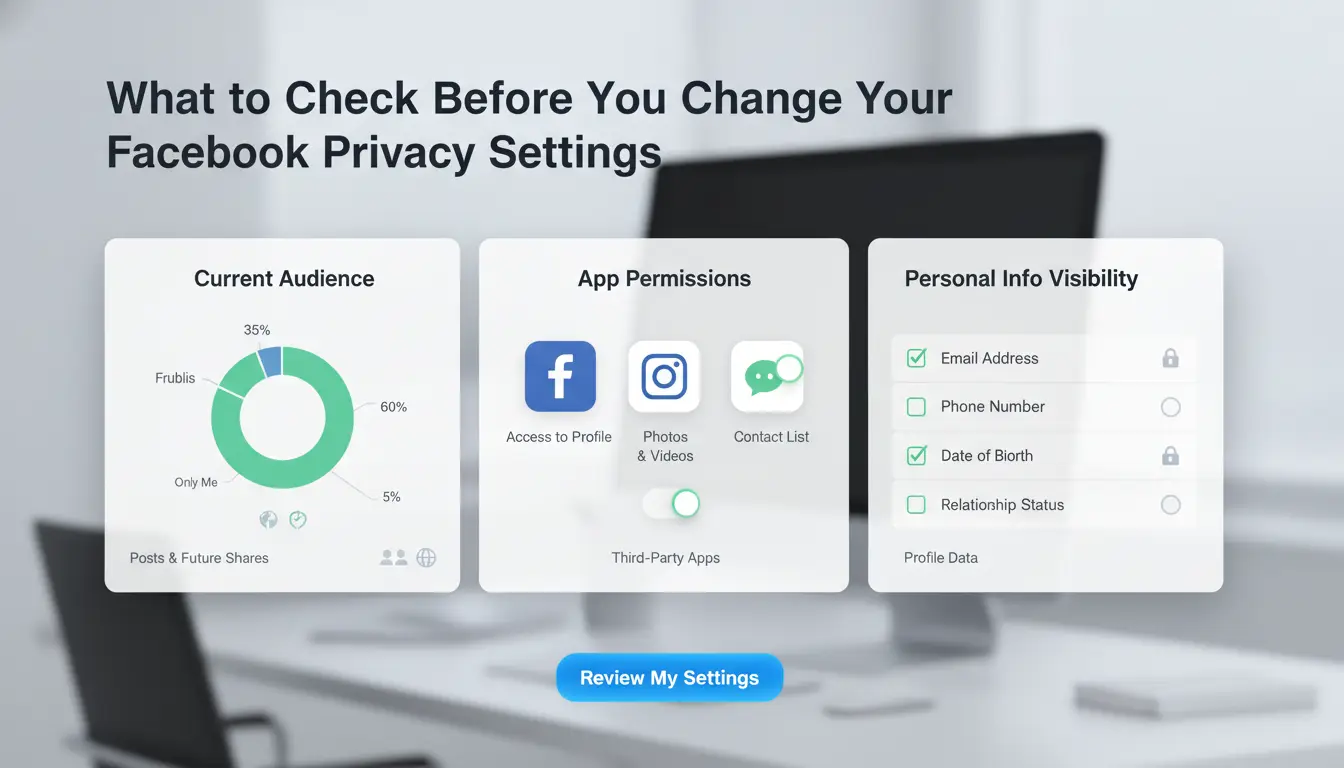
Antes de empezar a cambiar la configuración, haz una pausa para ver dónde ya está expuesta tu información de Facebook. La gente suele buscar "cómo hacer Facebook privado" y se apresura a ocultar publicaciones, pero se pierden puntos que aún filtran datos. Ir paso a paso te ayuda a evitar huecos y mantiene tu cuenta más segura a largo plazo.
Cuál información ya es pública
Abre tu perfil de Facebook en un navegador y luego haz clic en los tres puntos cerca de la foto de portada. Elige "Ver como" para ver cómo se ve tu página pública para desconocidos. Fíjate en que tu foto de perfil, la imagen de portada y algo de información básica siempre se muestran, a menos que los elimines o cambies. Comprueba qué publicaciones aparecen, algunas publicaciones antiguas pueden estar configuradas como "Públicas" aunque ahora uses configuraciones más estrictas. Tu lista de amigos, los 'me gusta' y los grupos también pueden aparecer a menos que los bloquees.
No olvides que los comentarios en páginas públicas o grupos permanecen visibles, incluso si tu propia línea de tiempo es privada. Si quieres saber exactamente cómo poner Facebook en privado, tendrás que revisar cada una de estas áreas, no solo la configuración de tu perfil.
Errores comunes que dejan tu Facebook menos privado
Mucha gente oculta su línea temporal pero se salta la sección "Acerca de", que puede indicar tu lugar de trabajo, colegio o ciudad. La configuración de privacidad para etiquetas y publicaciones antiguas está en un menú diferente; si faltan estos pasos, los amigos pueden etiquetarte en publicaciones que aparecen para otros. Otro error común es olvidarse de las aplicaciones y sitios web en los que has iniciado sesión con Facebook. Estas conexiones de terceros pueden seguir leyendo los datos de tu perfil hasta que los elimines. Ve a Configuración > Apps y Sitios web para ver qué servicios tienen acceso y revoca cualquier cosa en la que no confíes.
Las filtraciones de privacidad más comunes ocurren cuando los usuarios no comprueban el acceso a aplicaciones de terceros y la visibilidad de publicaciones antiguas.
Cómo hacer una copia de seguridad de tus datos antes de hacer cambios
Antes de editar la configuración de privacidad, es inteligente descargar tus datos de Facebook. De este modo, llevas un registro de publicaciones, fotos y mensajes por si algo se oculta o borra. Ve a Configuración > tu información de Facebook > descarga tu información. Elige qué datos quieres y luego haz clic en "Crear archivo". Facebook enviará un enlace cuando esté listo. Si te importa conservar recuerdos o pruebas de actividad antigua, siempre haz una copia de seguridad antes de cambiar de configuración. Este paso es importante tanto si estás aprendiendo a hacer Facebook privado por primera vez como si estás reforzando una cuenta antigua.
Cómo hacer que tu perfil de Facebook sea privado: paso a paso
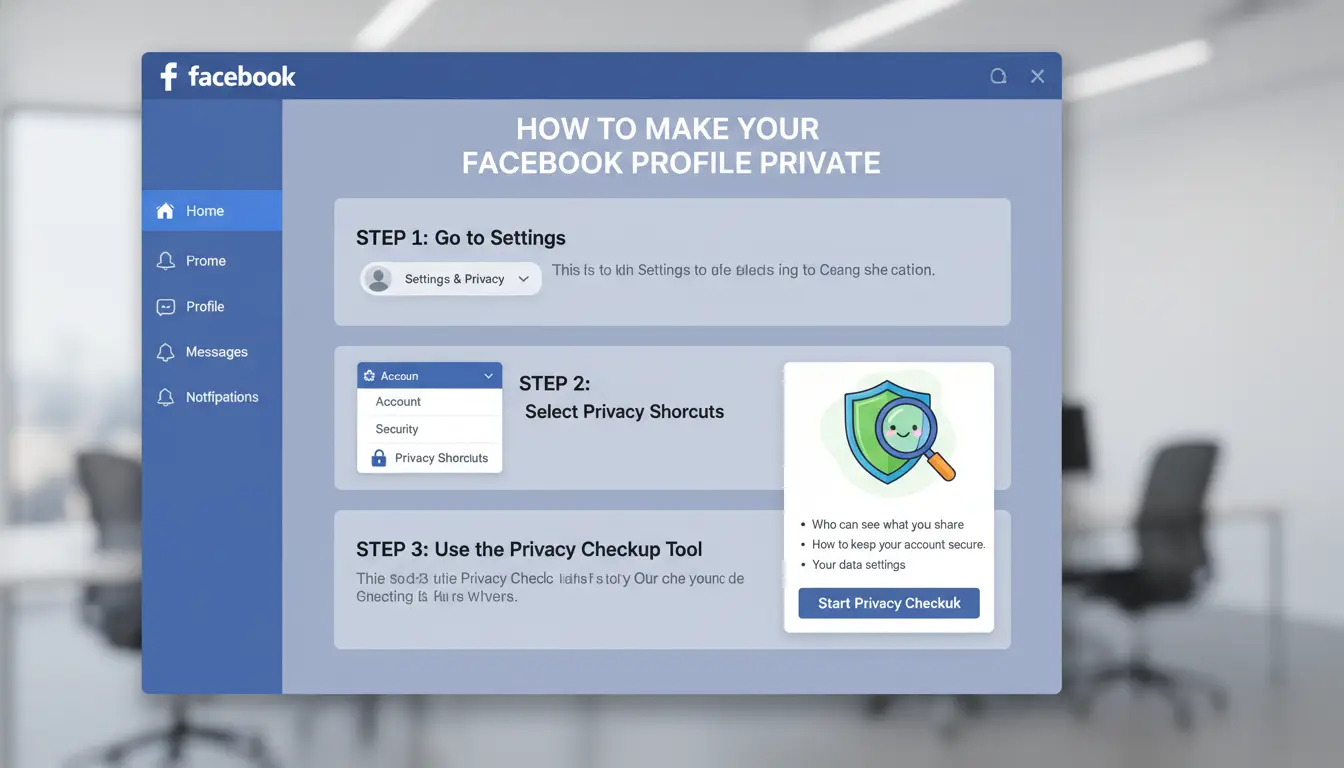
Bloquear tu perfil de Facebook no consiste solo en accionar un interruptor de privacidad. Si quieres saber cómo hacer que Facebook sea privado de la manera correcta, tendrás que revisar varias áreas donde Facebook se divide entre los menús. Sigue estos pasos para cubrir los huecos que la gente suele pasar por alto.
Paso 1: Ejecuta la herramienta de verificación de privacidad de Facebook
Abre Facebook y haz clic en tu foto de perfil. Ve a "Configuración y privacidad" y elige "Comprobación de privacidad". Esta herramienta te guía por algunos conceptos básicos, como quién puede ver tus publicaciones o detalles de perfil. También señala las aplicaciones conectadas a tu cuenta. Pero no cubrirá todo, algunas configuraciones (como quién puede encontrarte por número de teléfono o ver tus publicaciones antiguas) están fuera de su alcance. Siempre revisa manualmente las cosas después de ejecutarlo.
Paso 2: Pon tu perfil y fotos de portada en privado
No todo en tu Facebook puede estar completamente oculto. Las fotos de perfil y portada siempre muestran algo de información (como tu foto actual y portada). Pero puedes entrar en cada álbum y cambiar las fotos anteriores a "Only Me". Para total privacidad, limita quién puede comentar o dar me gusta a estas imágenes ajustando la audiencia en cada imagen. Las fotos de perfil antiguas pueden seguir teniendo 'me gusta' o comentarios públicos a menos que los pongas en "Solo yo".
Paso 3: Limita quién puede ver tus publicaciones e historias
Pon tu audiencia predeterminada en "Amigos" o "Solo yo" para que las nuevas publicaciones no sean públicas. Para ello, ve a Configuración > Privacidad > "¿Quién puede ver tus futuras publicaciones?" Para publicaciones antiguas, usa la opción "Limitar publicaciones pasadas", esto cambia todas las publicaciones anteriores a solo para amigos con un solo clic. No olvides las historias: en la sección "Historias", pon a tu audiencia en "Personalizada" si quieres un control más preciso.
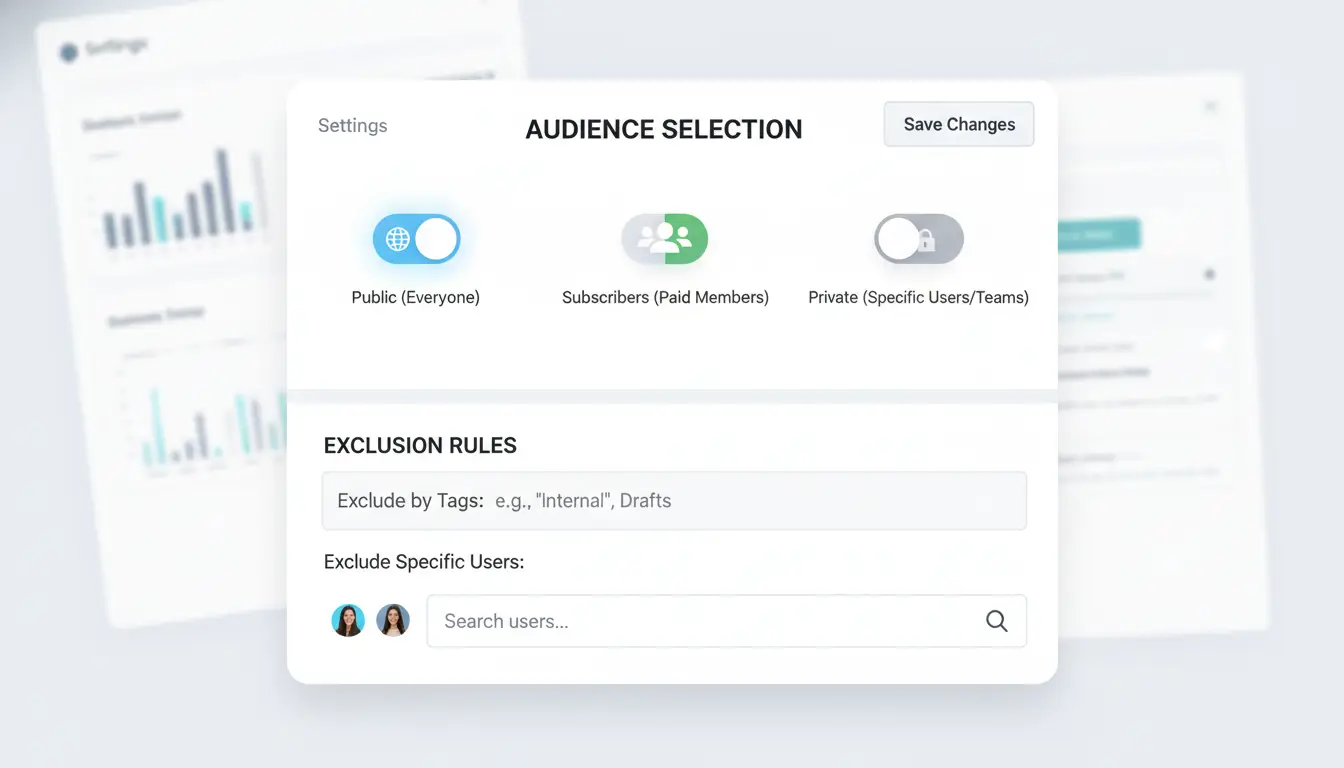
Paso 4: Oculta tu lista de amigos y actividad
Ve a tu perfil, haz clic en la pestaña "Amigos" y elige el icono del lápiz para editar la privacidad. Pon "¿Quién puede ver tu lista de amigos?" en "Solo yo." Para los 'me gusta' y los seguidores, desplázate hacia abajo hasta "Me gusta" en tu perfil y usa el lápiz para ocultar categorías individuales (como música, películas o libros). Esto ayuda a bloquear a los desconocidos para que no vean con quién interactúas.
Si sigues estos pasos, cubrirás las lagunas más visibles en la configuración de privacidad de Facebook. La mayoría de la gente que busca cómo hacer Facebook privado se pierde al menos uno de estos puntos.
Cómo controlar quién puede encontrarte y contactarte en Facebook
Mantener el control sobre quién puede contactar contigo en Facebook es tan importante como ocultar los datos de tu perfil. Si solo ajustas la visibilidad pero ignoras cómo la gente te encuentra o te envía mensajes, desconocidos y antiguos contactos pueden seguir accediéndote o molestándote. Hacerlo bien es una parte clave de cómo hacer que Facebook sea privado de una forma que realmente funcione.
Cómo limitar las solicitudes de amistad y quién puede buscarte
Ve a Configuración y Privacidad de Facebook, luego a "Audiencia y Visibilidad". En "Cómo te encuentran y contactan las personas", cambia "¿Quién puede enviarte solicitudes de amistad?" por "Amigos de amigos." Ahora, usuarios aleatorios no pueden añadirte.
Después, configura tanto "¿Quién puede buscarte usando la dirección de correo electrónico que has dado?" como "¿Quién puede buscarte usando el número de teléfono que has dado?" en "Solo yo." Esto impide que la gente te encuentre si conoce tu información de contacto.
Para quien busque "cómo hacer Facebook privado", no tener estos ajustes deja grandes vacíos. Aunque tu línea temporal esté bloqueada, tu teléfono o correo electrónico pueden filtrar tu cuenta.
Cómo bloquear o restringir a personas específicas
Algunos usuarios quieren controlar a ciertas personas, no solo al público. Bloquear a alguien significa que no puede ver tu perfil, etiquetarte ni enviarte mensajes en absoluto. La restricción es más suave, solo pueden ver tus publicaciones públicas y sigues siendo amigos en Facebook.
Puedes bloquear a una persona yendo a su perfil, haciendo clic en los tres puntos y eligiendo "Bloquear". Para ver a quién has bloqueado, comprueba Configuración > Bloqueo. Es inteligente revisar esta lista de vez en cuando, especialmente si has tenido problemas con acoso o spam.
Cómo evitar que los motores de búsqueda enlazen a tu perfil
Facebook permite que motores de búsqueda como Google muestren tu perfil en los resultados por defecto. Eso es un gran agujero de privacidad. Para solucionarlo, ve a Configuración > Audiencia y Visibilidad > "Cómo te encuentran y contactan las personas", y desactiva "¿Quieres que los motores de búsqueda fuera de Facebook enlazen a tu perfil?"
Si te saltas esto, alguien puede seguir buscando tu nombre en Google y aparecer en tu Facebook aunque ocultes todo lo demás. Para más detalles, consulta el Centro de Ayuda de Facebook.
Cómo mantener tu Facebook privado al usar varios dispositivos o compartir acceso
Iniciar sesión en Facebook desde más de un teléfono u ordenador puede exponer silenciosamente tu perfil, incluso si crees que tus ajustes están bloqueados. Cada dispositivo le dice a Facebook algo sobre ti: ubicación, tipo de navegador e incluso cómo te mueves entre aplicaciones. Si quieres saber cómo hacer que Facebook sea privado, tienes que vigilar no solo la configuración del perfil, sino también la forma en que inicias sesión y quién puede acceder a tu cuenta.
Riesgos de iniciar sesión desde varios dispositivos o ubicaciones
Facebook rastrea cada inicio de sesión. Si inicias sesión desde un dispositivo que usas poco, o desde una ciudad en la que no estabas ayer, Facebook lo señala. A veces solo pide una verificación extra, pero en otros casos puede congelar tu cuenta o enviar alertas a tus amigos. Esto forma parte de cómo Facebook detecta el robo de cuentas, pero también significa que tu privacidad puede romperse si compartes tu contraseña o olvidas cerrar sesión en un dispositivo antiguo.
Alguien con acceso a uno de tus dispositivos iniciados sesión podría ver tus mensajes privados, listas de amigos o incluso cambiar tu configuración de privacidad. Por eso, saber cómo poner Facebook en privado no es solo cuestión de la web, sino también de tus dispositivos.
Cómo usar proxies de forma segura para la privacidad de Facebook
Los proxies pueden enmascarar tu ubicación cuando inicias sesión. Te ayudan si quieres consultar tu perfil desde el trabajo, mientras viajas o si gestionas cuentas para un equipo. Pero un proxy libre aleatorio es arriesgado. Facebook puede detectar patrones, como diez cuentas usando el mismo proxy, y puede restringirte o marcar tu inicio de sesión como sospechoso. Usa solo proxies de confianza y no compartas un proxy entre muchas cuentas. Cloudflare explica cómo funcionan los proxies y dónde empiezan los problemas.
Mejores prácticas para Teams o acceso compartido a Facebook
Si necesitas compartir acceso con alguien, no solo entregues tu contraseña. Utiliza los "Roles de Página" o "Gestor de Negocio" de Facebook para páginas y anuncios. Esto te permite definir qué pueden hacer los demás, y puedes eliminarlos rápidamente si es necesario. Para cuentas personales, marca "Dónde has iniciado sesión" en la configuración de seguridad. Elimina dispositivos antiguos y sesiones que no reconozcas. Si quieres que la cuenta de Facebook sea privada, las auditorías regulares de tus dispositivos son tan importantes como ajustar la configuración de privacidad.
Cómo DICloak ayuda a los profesionales del marketing y equipos de redes sociales a mantener privadas las cuentas de Facebook
Hacer que Facebook sea privado no es solo cuestión de configuración, sino de cómo se accede a las cuentas. Muchos profesionales del marketing gestionan varias cuentas de Facebook, a veces para clientes, otras para campañas. Si esas cuentas comparten navegador, dispositivo o red, los riesgos de privacidad se multiplican. Incluso después de aprender a hacer FB privado, los enlaces ocultos entre cuentas pueden seguir filtrándose. Aquí es donde entran en juego herramientas como DICloak.
Cómo DICloak crea entornos privados y aislados para cada cuenta
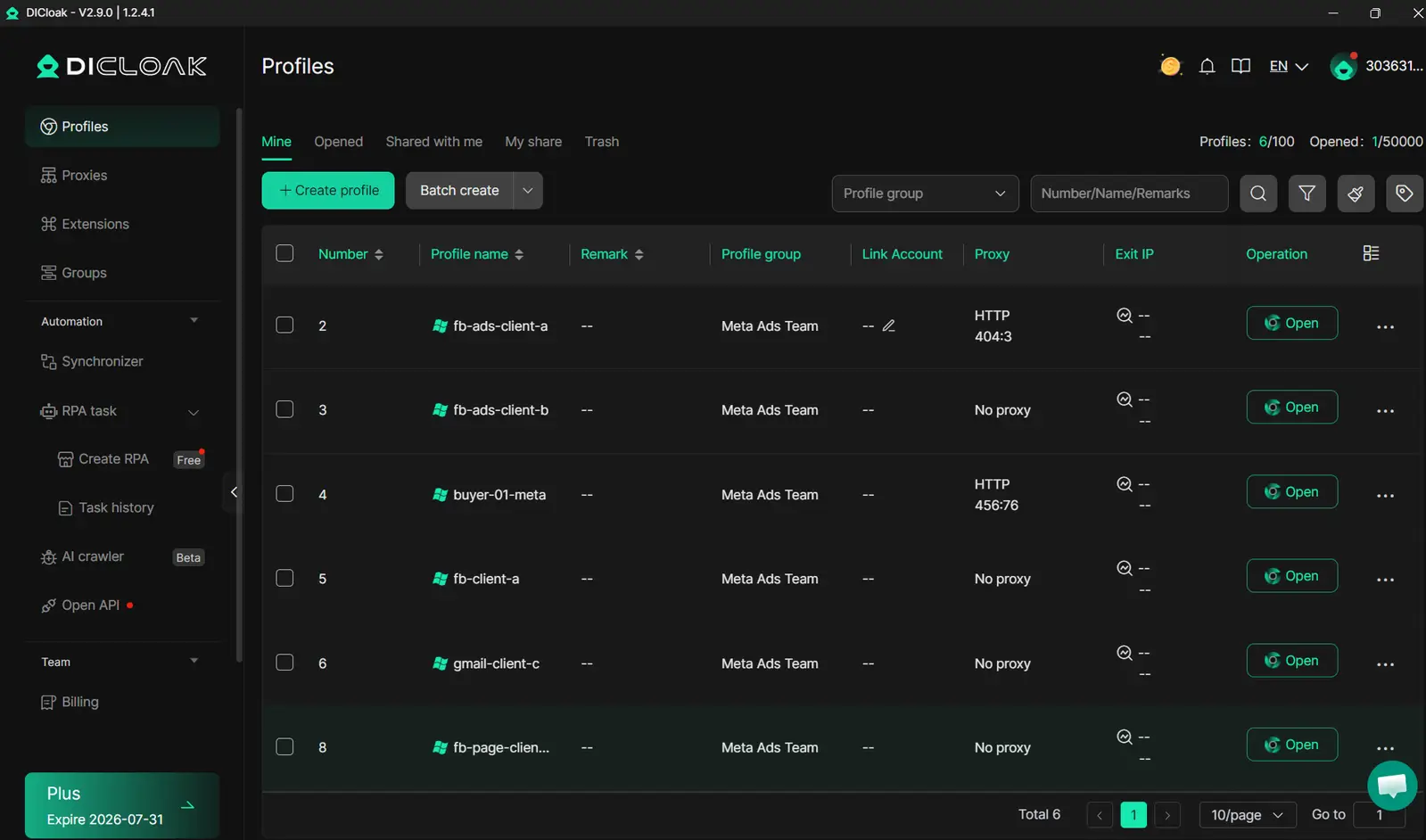
Puedes usar DICloak para ejecutar cada cuenta de Facebook en su propio perfil de navegador, cada uno con una huella y un proxy únicos. Eso significa que Facebook ve cada inicio de sesión como proviene de un usuario diferente, no de un equipo agrupado. Este aislamiento impide que Facebook vincule cuentas según las pistas del dispositivo o la red, ayudándote a evitar filtraciones de privacidad incluso si trabajas con decenas de cuentas. Más información sobre las huellas dactilares de los navegadores en Wikipedia.
Cómo DICloak permite la colaboración segura en equipos
Para Teams, DICloak te permite compartir perfiles de cuenta sin exponer las credenciales. Los controles de permisos limitan quién puede acceder a cada cuenta. Los registros de operaciones registran cada cambio e inicio de sesión, así que siempre sabes quién hizo qué y cuándo. Estas características se ajustan a las necesidades de las agencias que gestionan cuentas de clientes o marcas con múltiples gestores de redes sociales.
Cómo DICloak automatiza flujos de trabajo seguros para la privacidad
DICloak puede automatizar comprobaciones de privacidad, como revisar permisos de aplicaciones o historial de sesiones, para que no te pierdas pasos al poner Facebook en privado. Los flujos de trabajo automatizados eliminan errores manuales que a menudo exponen cuentas. Esto se adapta a cualquiera que busque cómo hacer una cuenta de Facebook privada y mantenerla protegida en el uso real.
Cómo revisar y mantener la privacidad de tu Facebook a lo largo del tiempo
Proteger tu privacidad en Facebook no es un trabajo puntual. La plataforma cambia sus reglas, añade funciones y, a veces, reinicia tus ajustes. Si quieres mantener tu perfil privado, necesitas establecer una rutina para comprobar qué es visible y qué se ha abierto. Así es como hacer que Facebook sea privado a largo plazo, cubriendo recordatorios, detectando nuevos riesgos y recuperándote tras un desliz.
Cómo configurar recordatorios para las revisiones de privacidad
La mayoría de los usuarios olvidan revisar la configuración de privacidad tras la configuración inicial. Pero Facebook modifica sus controles con frecuencia, y los ajustes antiguos pueden quedar expuestos. Configurar un recordatorio mensual o trimestral en el calendario de tu móvil funciona bien. También puedes usar herramientas como Google Calendar o Todoist para programar una tarea recurrente.
Si quieres más estructura, prueba a añadir una lista de comprobación en tu app de notas, cubriendo la visibilidad del perfil, la revisión de etiquetas, las conexiones con la app y la privacidad de la línea de tiempo. El hábito más efectivo es revisar siempre tus ajustes después de una actualización de Facebook o cualquier aviso sobre nuevas funciones. Este paso sorprende antes de que se conviertan en filtraciones.
Cómo detectar nuevos riesgos de privacidad tras las actualizaciones de Facebook
Facebook rara vez anuncia cada cambio de privacidad en detalle. Estate atento a las notas de actualización en la redacción de Facebook, o consulta la sección "Novedades" en tu tienda de aplicaciones. Después de cada actualización, utiliza la herramienta "Ver como" para ver qué pueden ver los desconocidos. Luego prueba tus ajustes abriendo tu perfil en una ventana privada del navegador.
Busca nuevas opciones predeterminadas para compartir, publicaciones públicas de grupos o aplicaciones con acceso nuevo. Si ves algo que no esperabas, revisa la configuración de "Accesos directos de privacidad" y "Apps y sitios web". Las actualizaciones recientes suelen restablecer permisos de la app o cambiar quién puede etiquetarte.
Cómo recuperar si tu privacidad ha sido comprometida
Si descubres que tu información ha sido expuesta, actúa rápido. Elimina las conexiones no deseadas de aplicaciones en "Apps y sitios web". Cambia tu contraseña y activa la autenticación de dos pasos. Revisa tu registro de actividades recientes para ver si hay publicaciones o me gusta raros.
A continuación, utiliza la herramienta "Descarga tu información" para ver qué datos son públicos. Si necesitas ayuda extra, consulta el Centro de Ayuda de Facebook para los pasos para recuperarte. Para volver a hacer la cuenta de Facebook privada, revisa todas las opciones de privacidad y reinicia las que se hayan cambiado.
Preguntas frecuentes
¿Cómo puedo hacer que mi cuenta de Facebook sea completamente privada?
Para que tu cuenta de Facebook sea lo más privada posible, ve a Configuración > Privacidad y limita quién puede ver tus publicaciones, lista de amigos e información de contacto. Configura tu perfil para que solo tus amigos puedan encontrarte o contactarte. Algunos detalles, como tu nombre y foto de perfil, siempre permanecen públicos. Sigue todas las opciones de privacidad para tener el máximo control.
¿La gente puede encontrarme igualmente si pongo Facebook en privado?
Aunque uses todos los ajustes de privacidad, la gente puede encontrarte por nombre o correo electrónico. Para limitar esto, ve a Configuración de privacidad y restringe quién puede buscarte y enviar solicitudes de amistad. No puedes ocultarte completamente a menos que desactives tu cuenta, pero la configuración de privacidad hará que sea mucho más difícil encontrarte.
¿Afecta la privacidad de mi Facebook a mi Facebook en privado?
Hacer que tu Facebook sea privado no hace automáticamente que Messenger sea privado. Messenger utiliza algunas de tus configuraciones de Facebook, pero también tiene sus propios controles de privacidad. Para proteger completamente tu privacidad, ajusta la configuración de Messenger como las solicitudes de mensajes, el estado activo y quién puede contactarte, además de aprender a hacer Facebook privado.
¿Con qué frecuencia debería revisar mis ajustes de privacidad en Facebook?
Revisa tus ajustes de privacidad cada pocos meses y después de las actualizaciones importantes de Facebook. Facebook a veces cambia las opciones de privacidad, así que las revisiones regulares mantienen tu cuenta segura. Establece recordatorios para revisar cada configuración, especialmente si estás aprendiendo a hacer Facebook privado por primera vez o actualizando tu información.
¿Es seguro usar proxies para la privacidad de Facebook?
Usar proxies puede ocultar tu ubicación y ayudar a proteger la privacidad, pero una mala configuración puede activar comprobaciones de seguridad de Facebook o incluso bloquear tu cuenta. Si buscas cómo hacer Facebook privado, céntrate primero en las herramientas de privacidad integradas de Facebook y usa proxies solo si sabes configurarlos de forma segura.
Hacer que tu cuenta de Facebook sea privada es esencial para proteger tu información personal y controlar quién puede ver tus publicaciones y perfil. Revisando regularmente tus ajustes de privacidad y siendo consciente de lo que compartes, puedes mantener un mejor control sobre tu presencia online. Prueba DICloak gratis
 Herramientas gratuitas
 Complemento de cookies
 Generador UA
 Generador de direcciones MAC
 Generador de IP
 Lista de direcciones IP
 Generador de código 2FA
 Reloj Mundial
 Cheque Anónimo
 WebRTC Leak Test
 Generador UUID
 Verificador de Proxy
 Verificador de anuncios de Facebook
 Raspado web con IA
 Herramientas SMM Gratis
 Verificador de Sombreado de Twitter
 Generador UTM
 Generador de usernames
 Generador de hashtags con IA
 Generador de titulares para LinkedIn
 Redimensionador de imágenes sociales